换一换
换一换 


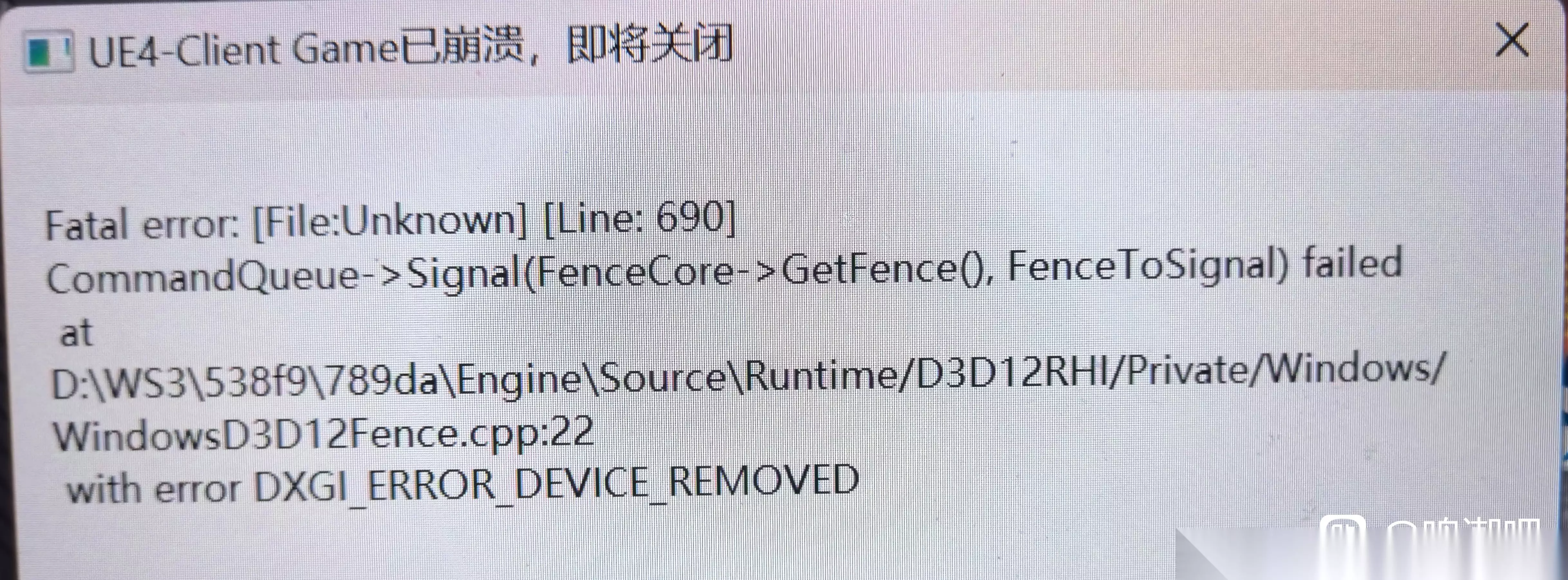
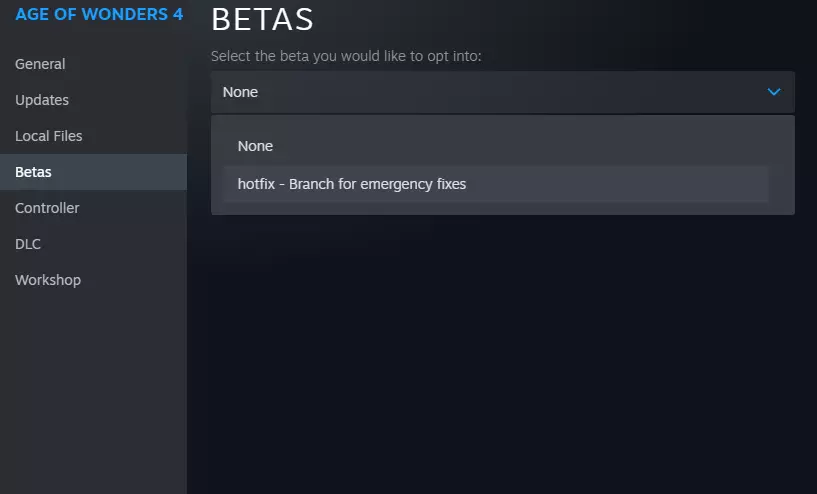
一些基本的故障排除方法,助您畅玩游戏 新增:已知问题与漏洞报告 已知问题与漏洞报告 - 请先阅读 - 由开发者发布的官方帖子 启动时崩溃 目前最有效的解决方法是: 1. 使用显示驱动卸载工具(DDU)全新安装显卡驱动 2. 按照开发者的说明降低图形设置 引用开发者TriumphJordi的话:您好! 我们已知部分显卡驱动在运行《奇迹时代4》时会出现导致崩溃的问题。我们的团队正在尽快解决此问题,希望能尽快发布补丁。在此期间,对于这一问题干扰了您的奥术雄心,我们深表歉意。 如果您能分享遇到的任何崩溃数据,我们将不胜感激,这将帮助我们缩小问题范围并进行修复。分享崩溃数据的方法如下: 1. 阅读弹出的崩溃报告器中的信息 2. 复制屏幕底部的崩溃名称 3. 如同意,请点击发送按钮 4. 在相关游戏的漏洞论坛提交漏洞报告时,使用该崩溃报告名称 您可以采取以下方法暂时解决此问题: 1. 如果您使用Steam平台,请切换至【hotfix】分支。右键点击游戏,选择【属性>测试版】。请确保您已安装硬件的最新显卡驱动程序。 * 切换“设置>图形>垂直同步”设置,如果当前是关闭状态则开启,如果是开启状态则关闭。 * 降低“设置>图形>阴影质量”设置。 * 降低“设置>图形>画质模式”设置。 更新: * 上述“热修复”分支已更新至新版本,其中上述解决方法会根据您的硬件配置自动启用或禁用。该功能现已转换为一个设置项,可在“设置>图形>驱动程序 workaround”中找到。如果您再次遇到崩溃问题,请将此选项切换为“启用”。 感谢您的帮助和对我们游戏的支持!使用游戏的热修复分支(详情见下方说明)确保使用正确的GPU。引用自开发者DireDave Triumph:- 对于任何启动崩溃问题,建议尝试直接用文本编辑器修改位于文档\Paradox Interactive\Age of Wonders 4\Config\路径下的PlatformSettings0.cfg设置文件。- 确保选择了正确的GPU;如果未选择正确GPU且游戏未遵循你的电脑设置,请在设置文件中:删除Video.DisplayAdapterID项,将Video.DisplayAdapterName项设置为你的GPU名称,该名称可在设备管理器的显示适配器下找到(例如:NVIDIA GeForce RTX 3060)。- 如果你怀疑崩溃是驱动程序崩溃,还需更改:Video.将DriverWorkaround设置为true - 如果仍然崩溃,请直接降低(视频)设置,如下所示: 设置Video.VSyncRate为0 设置GraphicsOptions.ShadowQuality为0 设置GraphicsOptions.TextureQuality为0 设置GraphicsOptions.QualityMode为0 遇到补丁更新后出现问题时,删除上述提到的文件也可能有帮助。 重新安装显卡驱动(使用DDU) 从官方资源下载最新的显卡驱动 对于最新的Nvidia驱动:从Nvidia官方网站下载 对于最新的AMD驱动:从AMD官方支持网站下载 安装前,请先使用显示驱动卸载工具(DDU)以确保没有之前安装的残留文件。引用自TriumphJordi(开发者):大家别忘了,正如原帖中提到的,有一个名为Hotfix的分支可用。该分支可能修复了频繁的驱动崩溃问题。你可以通过游戏属性>测试版,从下拉菜单中选择Hotfix轻松切换分支。 引用自DireDave Triumph(开发者):当前该分支上有哪些主分支没有的修复? 已添加显示器和GPU切换设置;此更改未纳入实际的热修复中。目前没有其他差异。在Steam库中右键点击游戏,然后选择【属性】
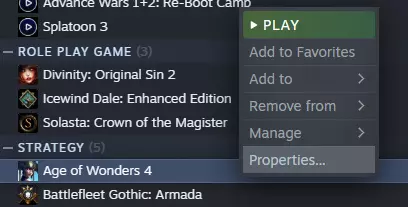
切换到测试版标签页并选择热修复分支
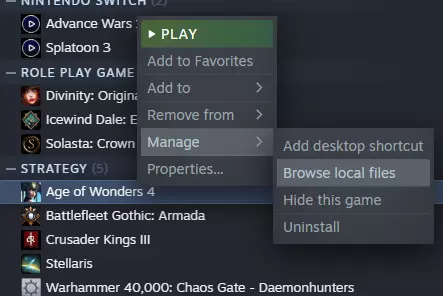
安全软件白名单设置 有报告显示部分安全软件(尤其是诺顿)会阻止游戏正常创建存档。如果遇到此问题,将《奇迹时代4》添加到安全软件的白名单中可能会有所帮助。 更多图形设置调整 禁用Windows原生全屏优化:右键点击Steam库中的游戏 -> 选择管理 -> 浏览本地文件
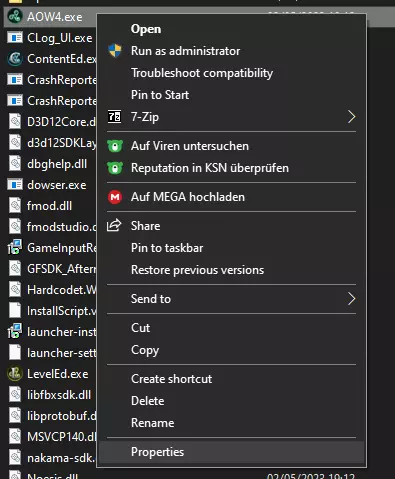
右键点击AOW4.exe(奇迹时代4可执行文件)-> 选择属性
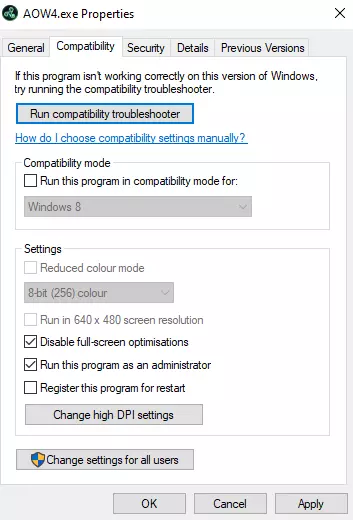
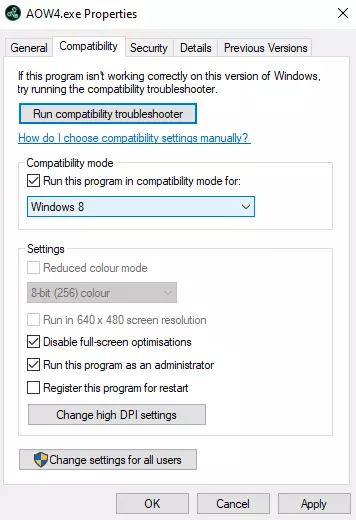
切换到【兼容性】选项卡,并勾选设置中的复选框
更多图形设置控制(不同显卡软件的操作方式可能不同,以下针对英伟达显卡) 打开英伟达控制面板,点击“管理3D设置”中的“添加程序”
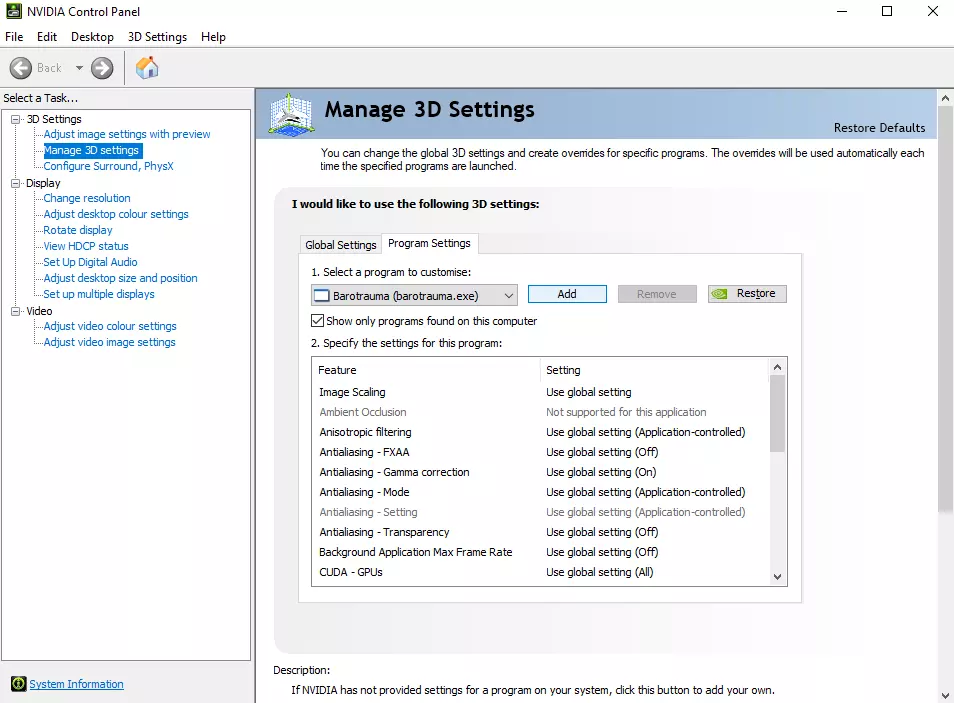
从列表中选择AOW4.exe添加(您电脑上的具体位置可能不同)
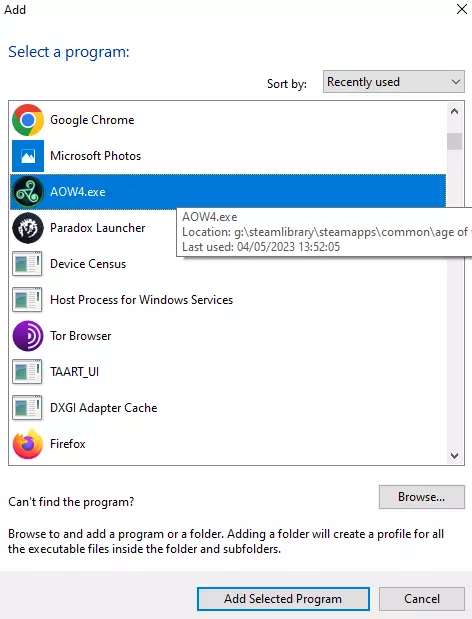
现在你可以将帧率上限设置为你喜欢的值,例如60或100,并最终让英伟达以全性能模式运行游戏。
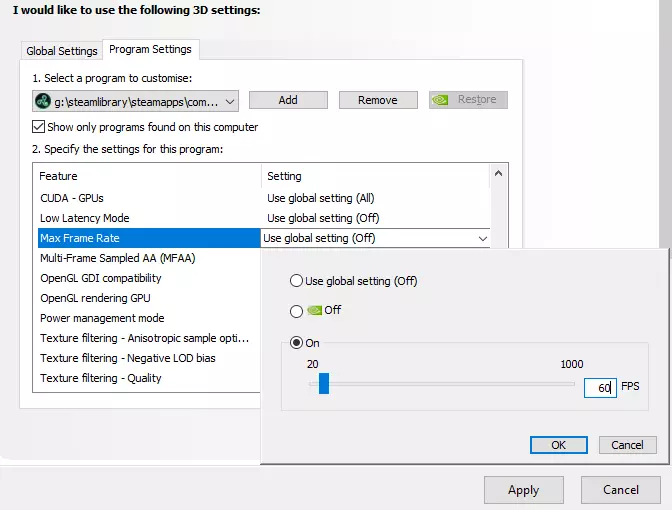
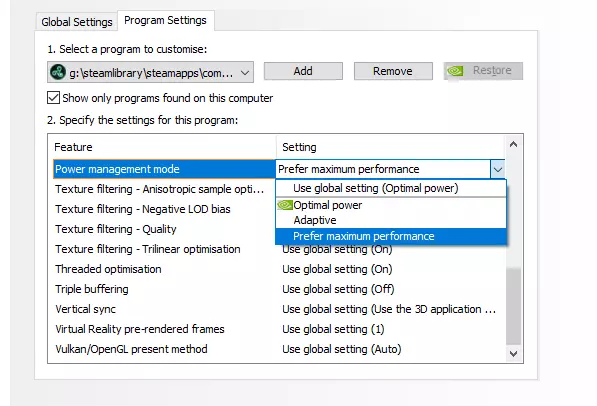
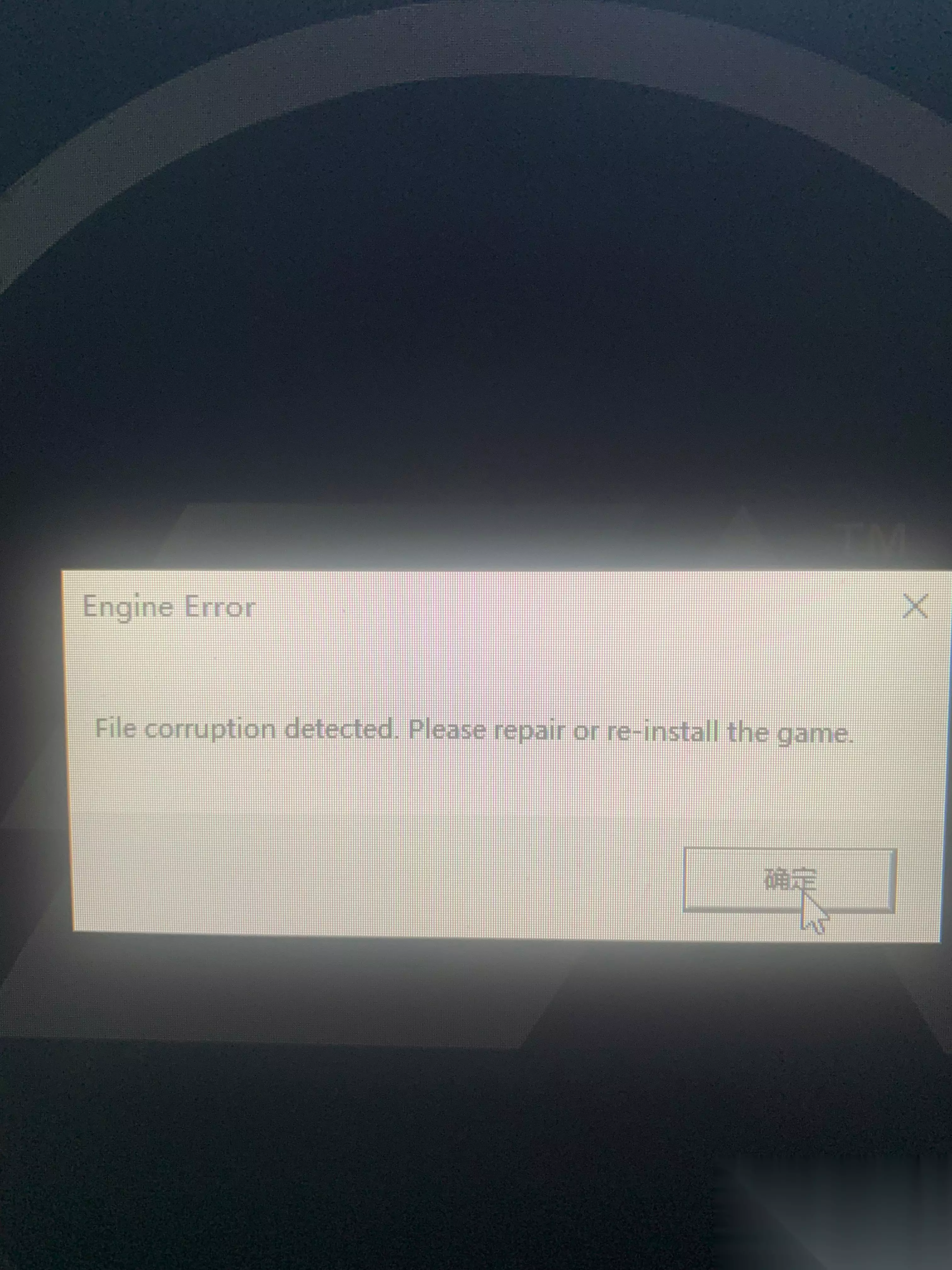
在笔记本电脑上游玩时 若使用英伟达/英特尔双显卡,按以下步骤操作: 1. 打开英伟达控制面板 2. 点击“管理3D设置” 3. 进入“程序设置”,然后选择游戏(若列表中没有,可点击“添加”手动添加) 4. 向下滚动至“电源管理模式” 5. 将其设置为“优先最高性能”或“高性能处理器”,而非“自适应” 6. 关闭英伟达控制面板并启动游戏 若使用AMD“可切换显卡”双显卡,按以下步骤操作: 1. 打开AMD Catalyst控制中心 2. 在“可切换显卡”下,选择高性能部分并选择游戏(若列表中没有,可点击“浏览”手动添加) 3. 点击“应用” 4. 关闭AMD Catalyst控制中心并启动游戏 此外,请仔细检查你的调整台式机/笔记本电脑的电源设置,操作如下: 如果使用笔记本电脑,请确保已连接充电器 打开控制面板 选择电源选项 选择“更改计划设置” 选择“更改高级电源设置” 在下拉菜单中选择“高性能”,然后点击“应用”和“确定” 启动游戏 关于全屏模式 开发者TriumphJordi表示:你所指的独占全屏是Windows的一项旧功能,现已不再受支持。因此,我们未提供独占全屏选项。 因此,之前建议禁用全屏优化,这在某些电脑配置上可以提升性能。锁定光标/任务栏覆盖问题 如果您发现鼠标指针“丢失”且未正确锁定在游戏窗口中,请尝试使用ALT+Enter快捷键切换屏幕模式。 Windows任务栏覆盖游戏窗口的问题也可通过此方法解决。 验证游戏文件完整性 右键点击Steam库中的游戏,选择属性。
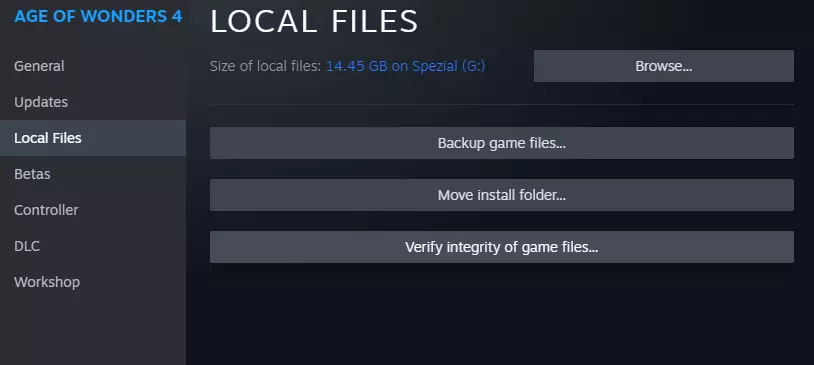
切换到【本地文件】选项卡,然后选择【验证游戏文件的完整性】。
若有疑问,别忘了尝试Windows兼容模式
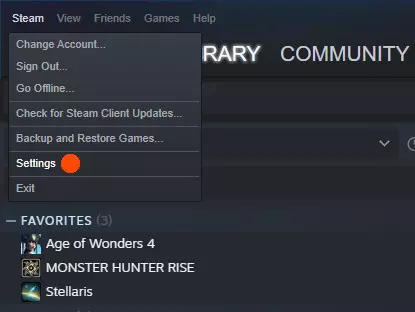
修复库文件夹 在极少数情况下,仅验证游戏文件完整性可能不够。建议同时修复Steam库文件夹。 从主菜单打开Steam设置
切换到下载选项卡,然后选择Steam库文件夹
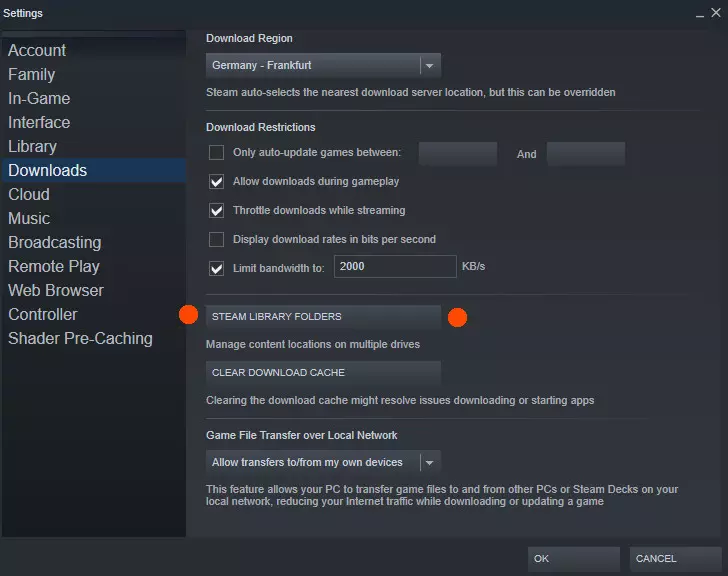
选择你的游戏的Steam库文件夹所在的驱动器,然后选择【修复文件夹】选项。
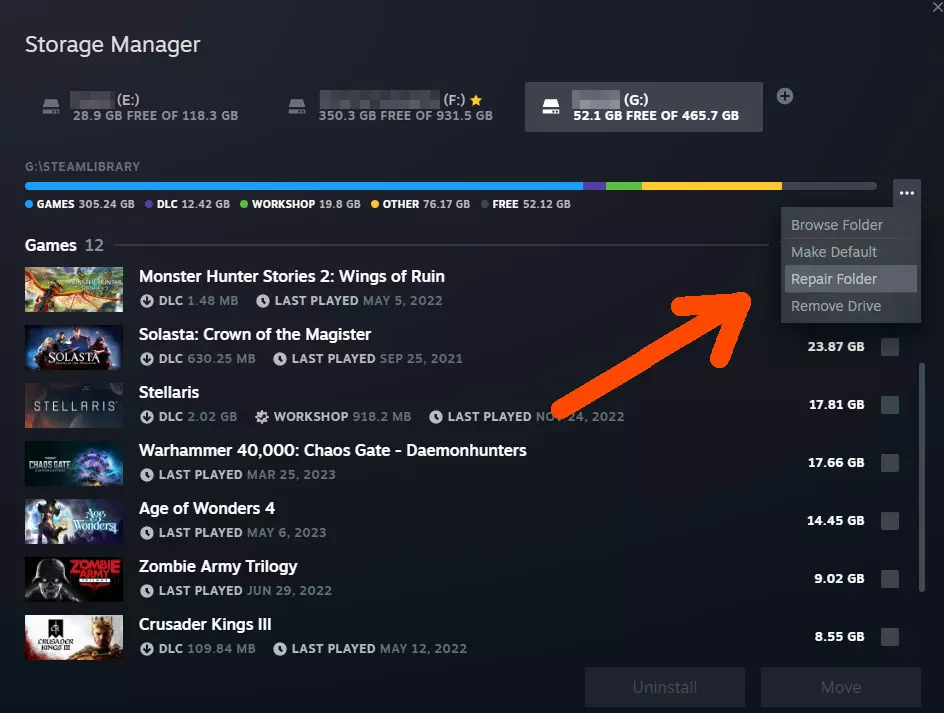
增加虚拟内存 此技巧特别适用于物理内存本就不多的情况! 如果你的内存小于24GB,这个方法不容错过。通常,虚拟内存由Windows系统自动管理,这已经足够,但手动增加虚拟内存可以帮助电脑在需要时更好地应对! 首先打开Windows设置,然后选择系统类别。
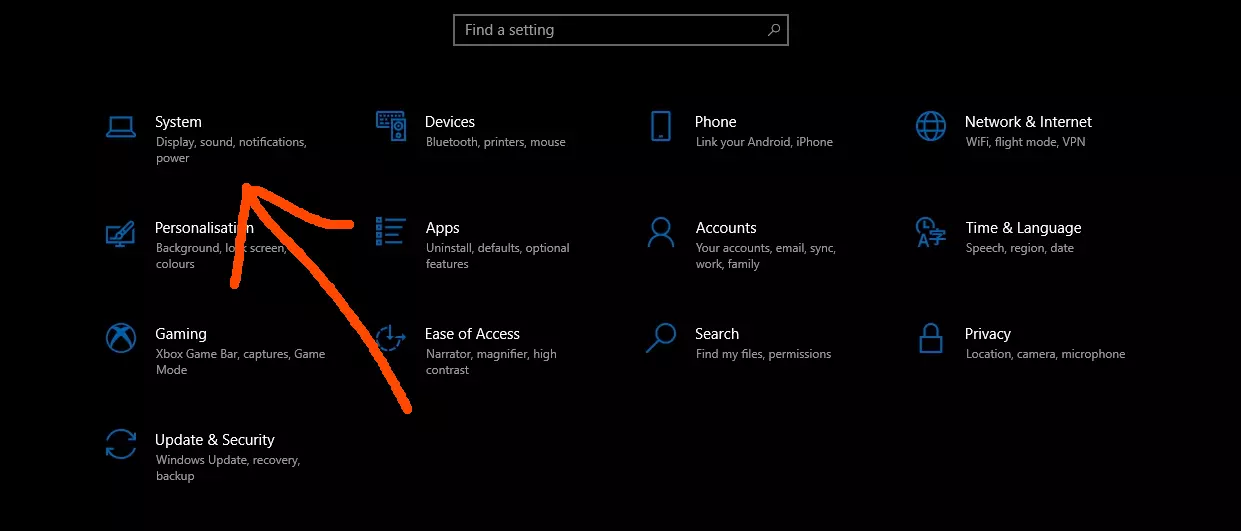
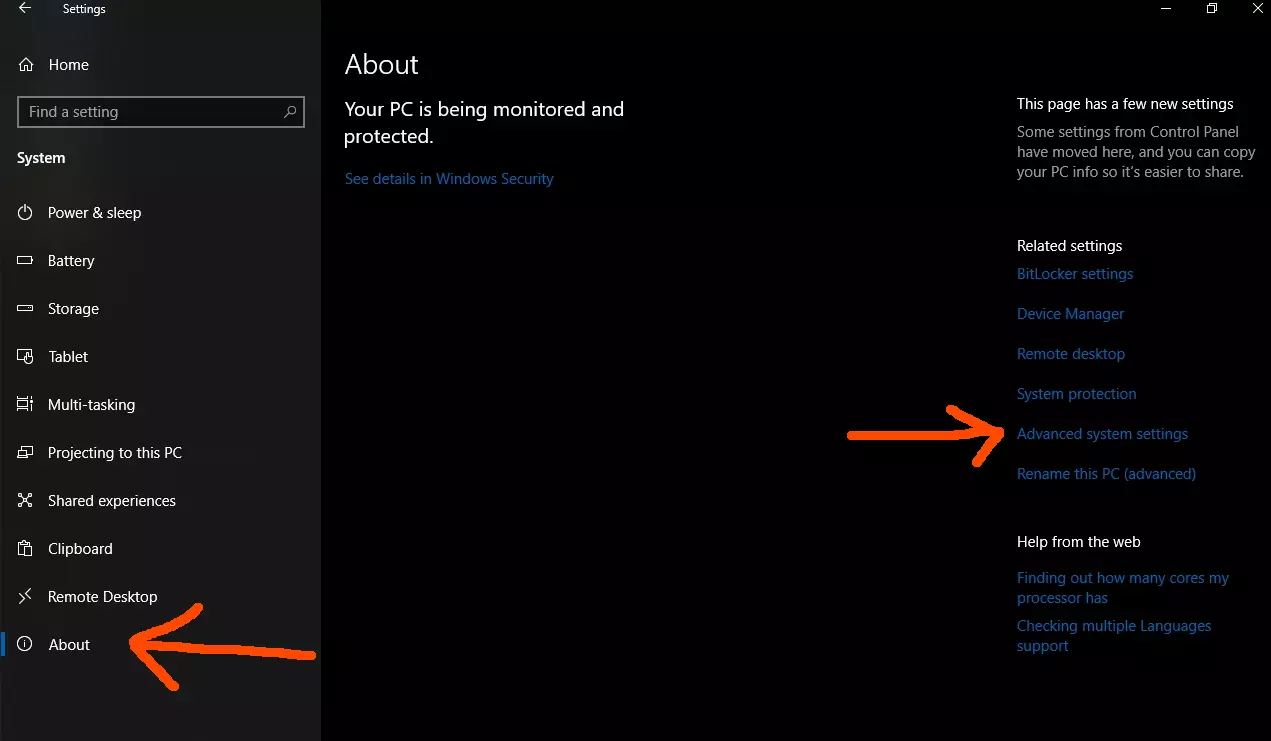
在“关于”部分,我们进入右侧的“高级系统设置”。
在性能选项子菜单中,我们进入高级选项卡,然后选择更改虚拟内存设置。
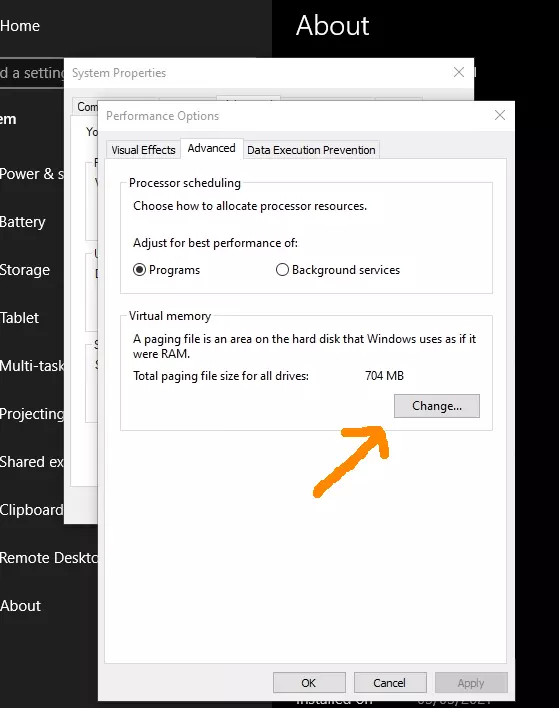
如你在这个示例中所见,它的数值相当低。我建议至少使用8 GB的大小。
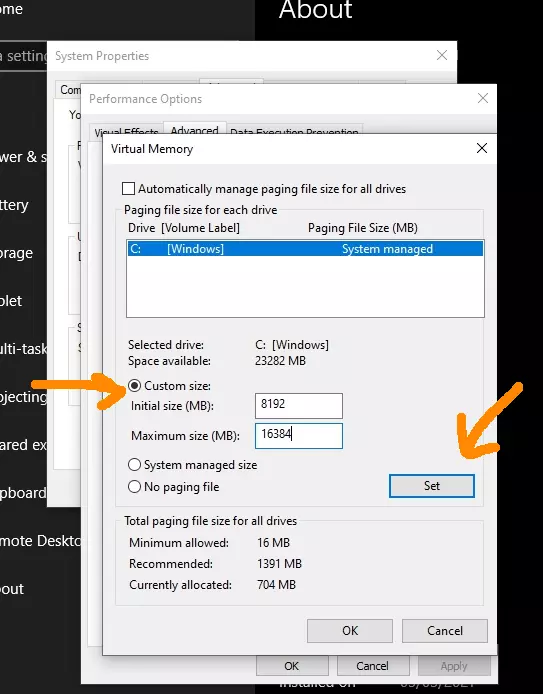
一切设置完成后,重启电脑,即可为那些占用大量内存的应用程序获得额外性能提升! 增加着色器缓存 具体方法因显卡驱动程序而异。以下截图适用于英伟达显卡。
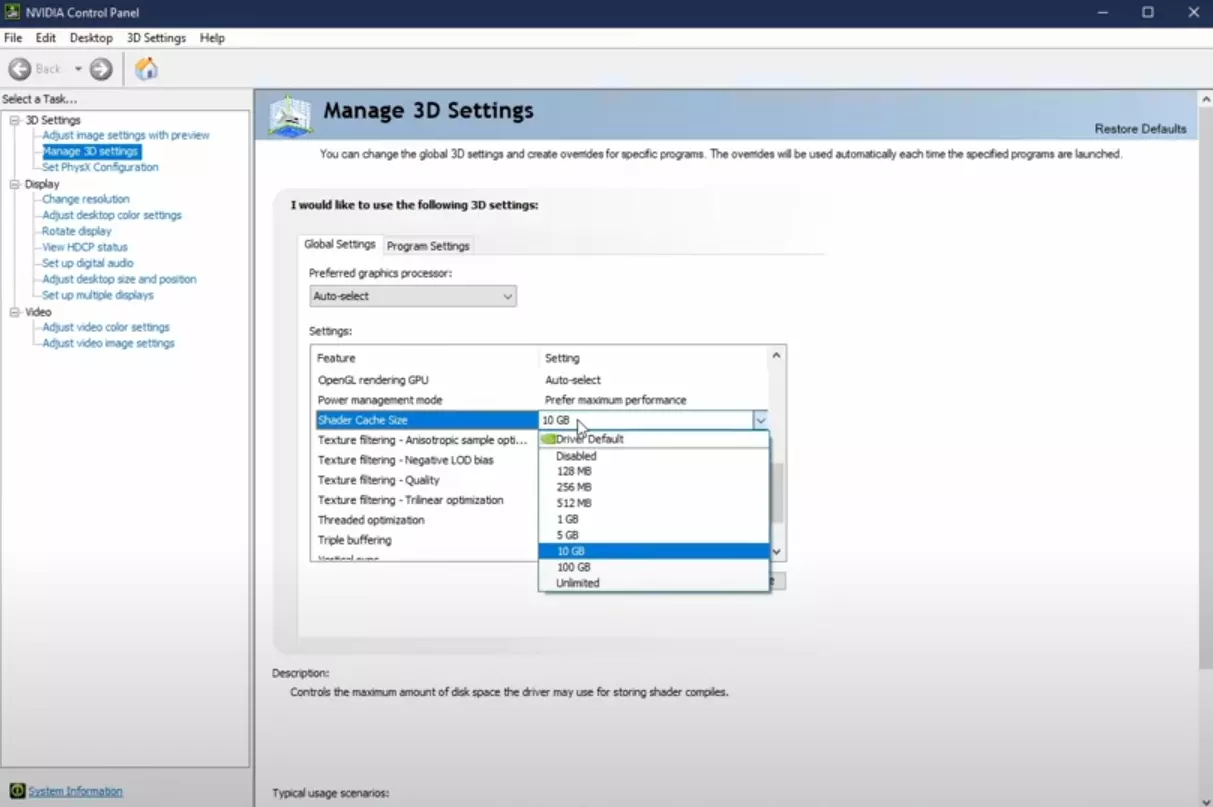
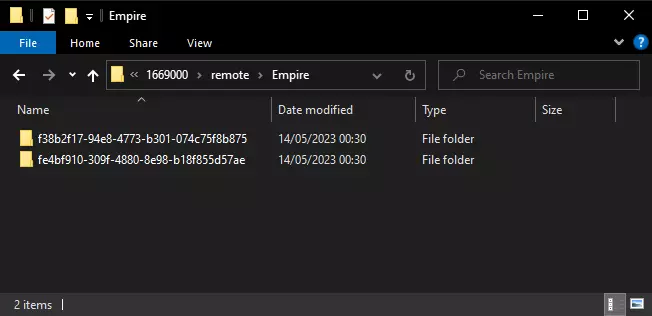
这种方法通常对图形密集型游戏有帮助。 存档位置 云存档:【已屏蔽外部链接】 本地存档:..Steam userdata YOURID 1669000 remote (将YOURID替换为您个人的实际Steam ID数字) 我的Steam文件夹位于专门用于游戏的特殊SSD上。如果您在安装Steam时保留了默认设置,可以在操作系统存储驱动器的以下路径中找到您的Steam文件夹: C: Program Files (x86) 完整路径类似如下: C: Program Files (x86) Steam userdata YOURID 1669000 remote 此外,游戏日志和全局设置(例如视频选项)可在此处找到(其他配置文件设置可在存档位置中找到) 日志 ..《奇迹时代4》故障排除指南 全局设置路径:文档\Paradox Interactive\Age of Wonders 4\Config 若遇到访问错误,需要为游戏及其环境授予正确权限,或可能需要修复Steam库文件夹。此时游戏可能会访问TEMP文件夹,因为存档会临时存储在那里。TEMP文件夹路径:%systemdrive%\users\%username%\AppData\Local\Temp 恢复万神殿:该问题较为复杂,已有专门指南。 DLC缺失:即使通过Steam正确注册,仍提示DLC缺失?请确保检查Steam库中游戏的DLC选项卡。操作方法:在Steam库中右键点击游戏,选择【属性】。
切换到DLC标签页
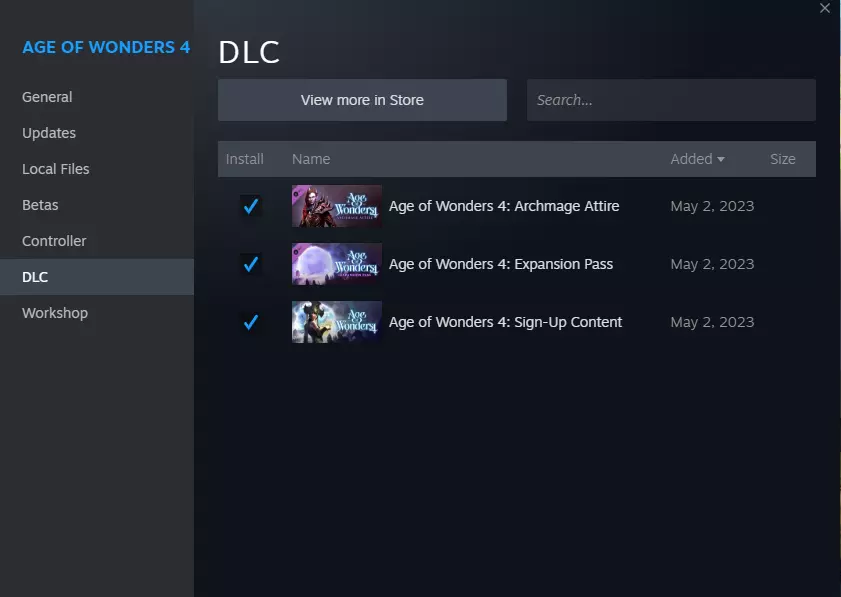
DLC的勾选框是否处于勾选状态?如果是,请尝试取消勾选它们,在不启用任何DLC的情况下启动游戏。退出游戏并重启电脑,然后再尝试启用DLC。 这个简单的“技巧”通常会触发Steam为你的账户启用游戏的DLC。如果这仍然没有帮助,可以考虑验证游戏文件并修复Steam库文件夹。 常见问题解答 显然,扩展包中尚未发布的内容无法通过这种方式“提前解锁”,因为这些内容根本不存在。 如果你正在寻找特定的外观物品,请务必在派系编辑器中查看【冠军】和【巫师王】统治者的自定义界面,因为有些外观物品是特定统治者类型独有的。例如,注册奖励内容【Godir头盔】只能由巫师之王佩戴,因为冠军在晋升至万神殿之前尚未成为Godir。 自动跳过开场视频 当你通过Paradox启动器选择继续当前游戏会话时,将不会看到该视频。但每次通过常规方式启动游戏时,该视频仍会出现。遗憾的是,Steam的远程畅玩弹窗往往会遮挡跳过按钮。 你想永久跳过它吗?听起来不错吧?如果想,请按照以下步骤操作: 在Steam库中右键点击游戏->选择管理->浏览本地文件
在子文件夹中找到视频文件:.. Age of Wonders 4 Content Title Videos Frontend IntroVideo.webm。将该文件重命名为例如IntroVideo.off,或者(如果隐藏了文件扩展名)将IntroVideo重命名为NoIntro。这样可以禁用开场视频,之后你可能会看到开发者留下的一条模糊信息:“你不应该能看到这个 :D”。

固定概率结果 引用自开发者sikbok:是的,我们确实会保存随机种子。 但这并非为了防止存档刷取。因为在你重试失败的随机判定前,进行任何其他涉及随机性的操作,都能让你获得另一次机会。 主要原因是这样能更轻松地通过存档重现问题,从而帮助我们修复故障。 如果你喜欢存档刷取,请随意。如果不喜欢,也没关系。 换句话说,假设某个事件有60%的成功几率,结果失败了,那么重新加载存档并不会有帮助,因为游戏“记住”了该特定事件的应有结果。游戏会正确计算每个事件的概率,但能防止滥用存档刷取的行为。列日集会单位 列日集会功能的单位是从你的招募池中随机抽取的,这些招募池来自【远古奇观】、【自由城市】以及拥有特殊总督的城市。无法保证特定单位会一直出现(尤其是高等级单位)。 补充说明 如果游戏在高速SSD上运行,许多性能问题似乎不太可能发生。 此外,Windows 10专业版/Windows 11专业版似乎比其家庭版出现的问题更少。 Linux启动选项 以下启动选项据说有助于解决卡顿/延迟问题

VKD3D_CONFIG=no_upload_hvv 你可以通过从Steam库中访问游戏的属性来设置此参数。 Steam Deck启动器缺失 实用工具 CrystalDiskInfo - 检查你的存储设备是否存在潜在问题 有时可能存在你不知道的硬件问题,而某个游戏恰好暴露了这些问题,并非游戏本身导致。 CPU-Z - 系统信息检测工具 对于希望帮助你的人来说,此工具很有用,你可以分享系统规格的详细信息。 GPU-Z - 显卡专用信息检测工具GPU-Z便携版:与CPU-Z类似,但专门用于显卡。 Revo Uninstaller:大多数情况下你并不需要它……但它在重新安装游戏时非常好用,能确保游戏不会留下你不知道的残留文件。 Display Driver Uninstaller(显示驱动卸载工具) 我也使用微星Afterburner来监控显卡温度。但这不推荐给新手使用,风险自负。 还有磁盘检查工具!订阅Paradox《奇迹时代4》新闻通讯可获得免费外观道具!订阅并确认后,你将通过电子邮件收到一个Steam代码,用于解锁该免费内容附加包。新闻通讯订阅可随时取消,且完全免费。
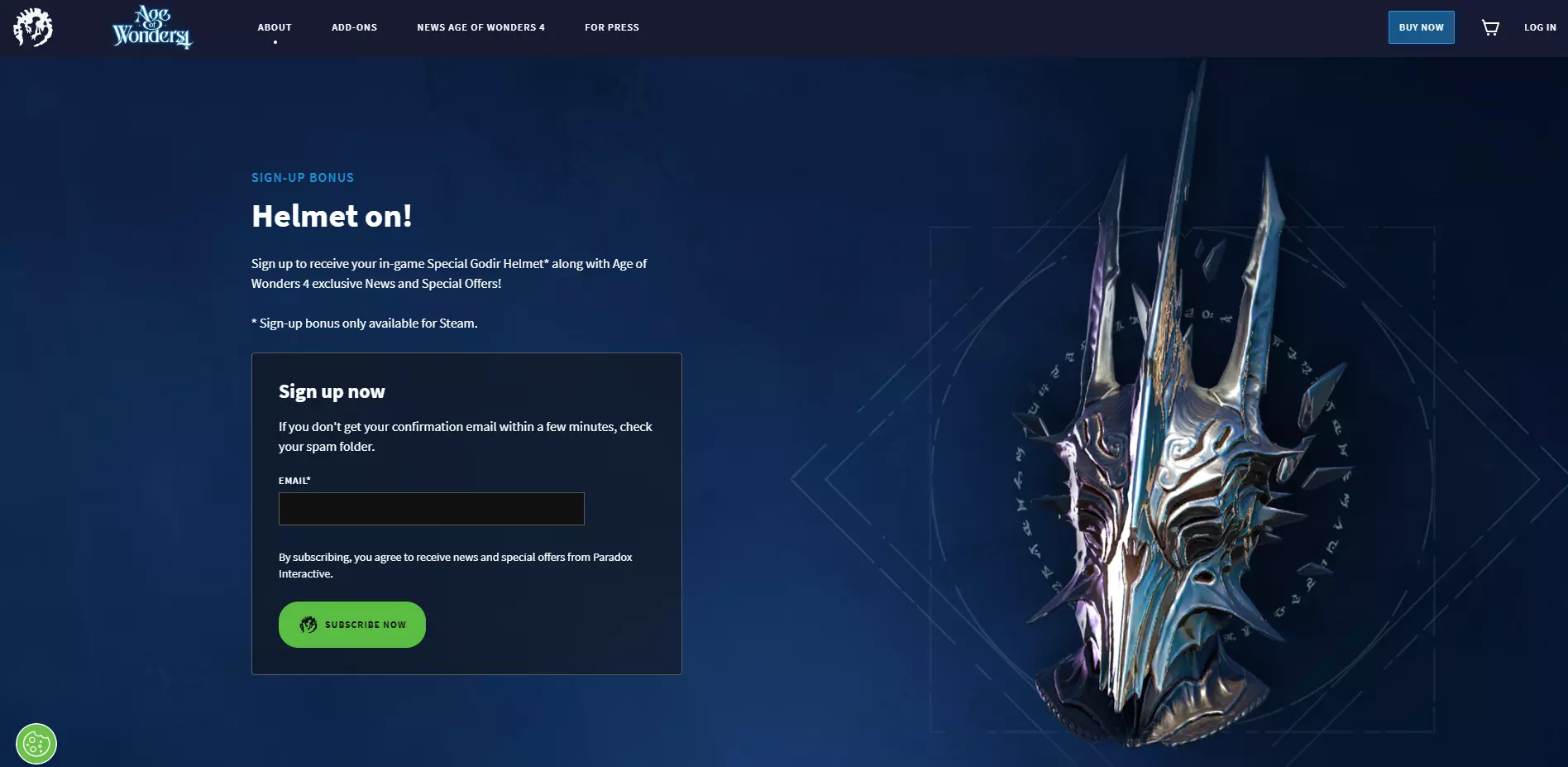
一个简单的、不影响游戏玩法的外观装饰,供你的【巫师王】选择。冠军无法使用该装饰,因为严格来说,他们在晋升至万神殿之前还不是【神明】——因此仅限巫师王使用。这是你确认订阅后,欢迎邮件中的显示效果。
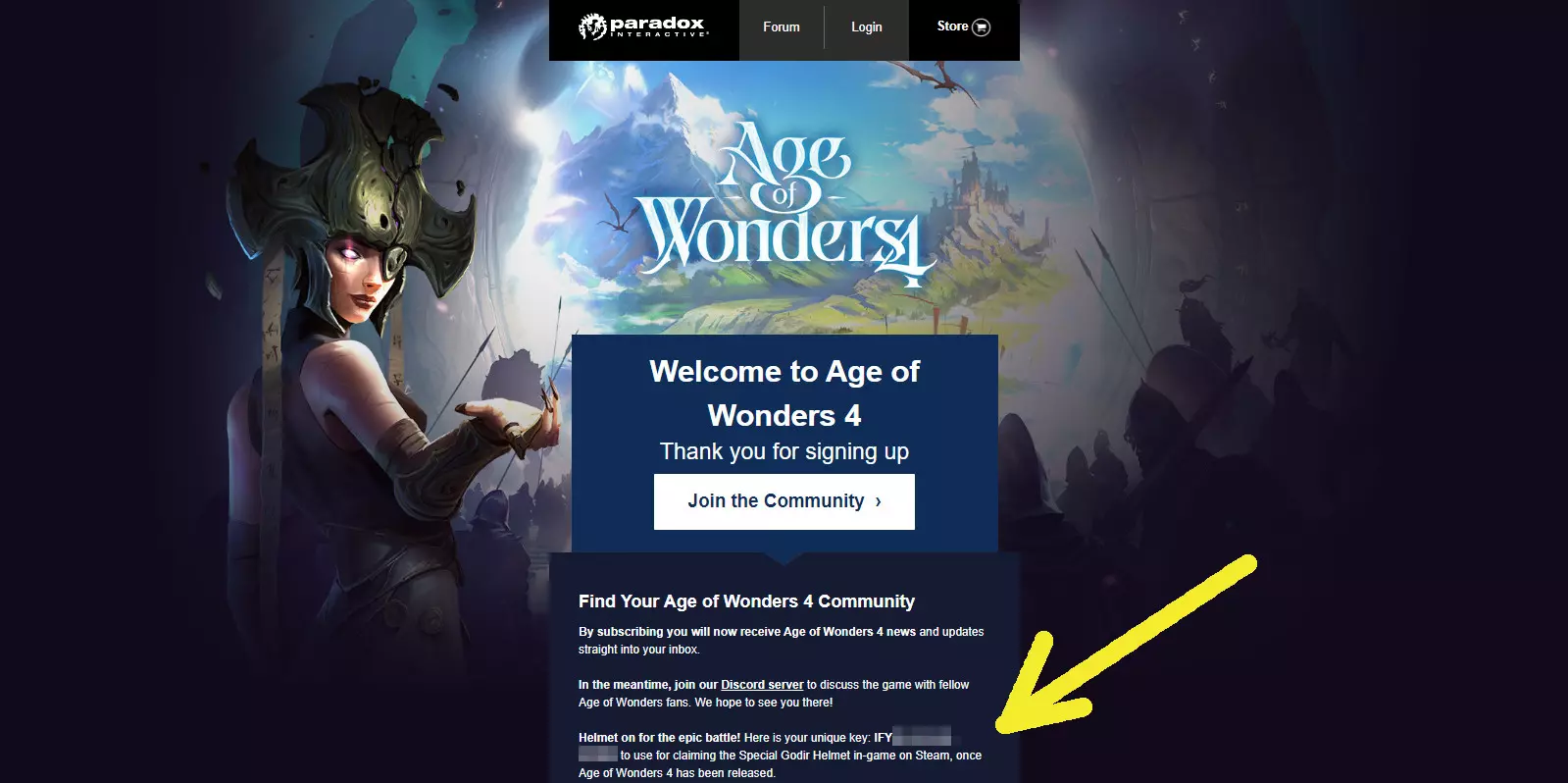
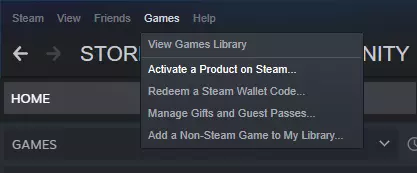
可通过Steam客户端或Steam网站上的此页面兑换激活码。 若您未通过电子邮件收到激活码: 引用自Paradox:由于后端问题,部分激活码处于一种特殊状态,导致无法通过邮件发送,也不会显示在您的账户页面上。我们可以手动修复此问题,但您需要联系我们的帮助中心。请使用与下单时相同的账户登录,告知我的团队您缺少预购激活码,我们将尽快为您处理! SSD问题的解决方法 此解决方法不适合新手。仅推荐给经验丰富且了解操作的高级PC用户。因此,我会尽量简短说明,以避免新手因误解解决方法的实施步骤而遇到问题。有关更多信息,请自行查找该工具。感谢您的理解。 游戏在启动时似乎存在写入SSD的问题,尤其是在游戏后期,由于大量计算和数据写入存储设备,会导致性能骤降。 一个被证明非常有效的解决方法是使用名为【Ancient Wonder】的工具,通常也被称为内存盘(RAMDrive)。将操作系统的TEMP文件夹设置在这样的内存盘上,不仅能解决问题,还能提升本游戏以及其他采用相同计算架构的游戏的整体性能。 更新: 由于该解决方法需求较高且可靠性强,现在可找到使用手册。 端口转发信息: 适用于有经验的用户以及在获取稳定多人游戏连接时遇到问题的用户。 TCP:27015、27036 UDP:27015、27031-27036 在获取稳定多人游戏连接时遇到问题的用户应考虑更改DNS,这已被证明是提升性能的有效方法,尤其在游戏主机上。Parallels Desktop for Mac 由于Parallels Desktop不支持DirectX 12,因此该游戏无法在Mac上通过此软件运行。 DirectX相关说明 部分玩家反馈,若游戏启动时崩溃,添加启动选项-dx11可能会有所帮助。但这并非官方解决方案,理论上不应生效。 因为该游戏仅支持DirectX 12,无法强制其使用DirectX 11。 如果该方法奇迹般对你有效,这可能表明你的DirectX安装已损坏。强烈建议在彻底卸载后重新安装。 更可靠的官方方法是尝试使用Windows的兼容模式进行故障排除。 关于重新安装DirectX 关于重新安装Visual C++可再发行组件仅适用于有经验的用户 - 若以下文件和注册表项被移除,则表示DirectX已完全卸载: 文件: "ddhelp.exe"、"ddraw.dll"、"dsound.dll"、"dinput.dll"、"d3d.dll"、"dplayx.dll"、"dpmodemx.dll"、"dpwsockx.dll"、"directx.cpl"、"vjoyd.vxd"、"joy.cpl"、"dplaysvr.exe"、"dpwsock.dll"、"dpserial.dll"、"dplay.dll" 注册表项: HKEY_LOCAL_MACHINE Software Microsoft -> 所有包含Direct*的子文件夹