换一换
换一换 




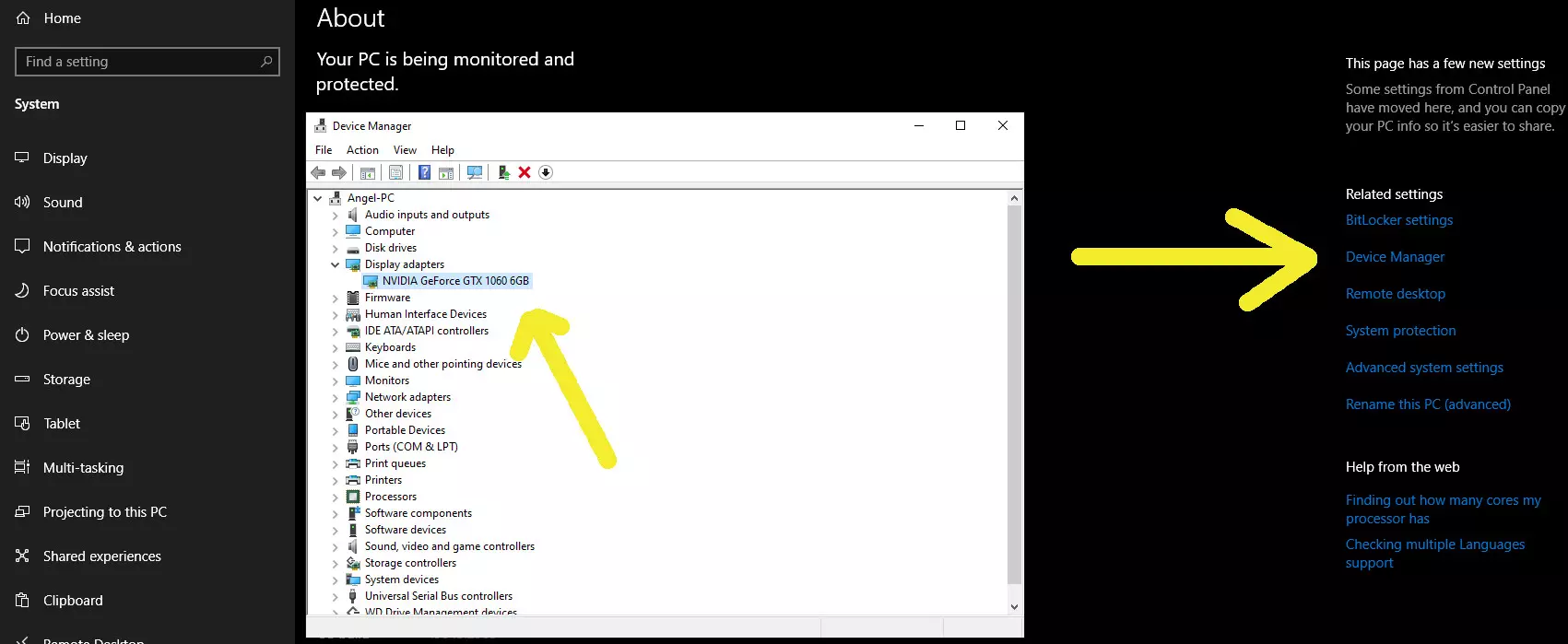
除了其他方法外,还可以使用虚拟内存盘(RAMDisk)来提升游戏性能! 视频设置 在开始操作前,请确保在使用显示驱动卸载工具(Display Driver Uninstaller)后正确安装了显卡驱动。 从官方资源下载最新的显卡驱动: - 最新的英伟达(Nvidia)驱动 - 最新的超威半导体(AMD)驱动 显示驱动卸载工具(Display Driver Uninstaller) 完成后,我们需要访问游戏的图形配置文件。 你要找的文件位于以下路径:..\Documents\Paradox Interactive\Age of Wonders 4\Config\PlatformSettings0cfg文件可以用编辑器打开,无需启动游戏即可访问和编辑游戏的视频设置。当因显卡错误导致无法启动游戏时,这尤其有用。 文件内容大致如下: Audio.BackgroundSound=false GraphicsOptions.AmbientOcclusionQuality=3 GraphicsOptions.AntiAliasMode=1 GraphicsOptions.BloomEnabled=true GraphicsOptions.DepthOfFieldEnabled=true GraphicsOptions.EdgeBlurEnabled=true GraphicsOptions.EditorQualityMode=3 GraphicsOptions.IBLQuality=1 GraphicsOptions.LightingQuality=2 GraphicsOptions.QualityMode=6 GraphicsOptions.ReflectionsEnabled=true GraphicsOptions.RenderScale=1.000000 GraphicsOptions.ShadowQuality=3 GraphicsOptions.SoftParticlesEnabled=true GraphicsOptions.土壤覆盖质量=3 图形选项.地形质量=2 图形选项.纹理质量=3 图形选项.体积效果启用=true 视频.诊断视频=false 视频.显示适配器ID=-1 视频.显示适配器名称=<默认> 视频.显示输出名称=0 视频.焦点FPS限制启用=false 视频.全屏高度=1080 视频.全屏宽度=1920 视频.全屏X坐标=0 视频.全屏Y坐标=0 视频.刷新率=60.000000 视频.安全区域比例=1.000000 视频.垂直同步速率=1 视频.窗口模式=1 视频.窗口化屏幕高度=751 视频.窗口化屏幕最大化=false 视频.窗口化屏幕宽度=1288 视频.窗口化屏幕X坐标=227 视频.窗口化屏幕Y坐标=196 每一行都很重要。 你可以通过修改这些设置来调整渲染质量。 布尔值(即false/true选项)可以通过使用所需选项进行更改,例如GraphicsOptions.BloomEnabled=false 关闭泛光效果 整数数值可按范围调整,从0开始,例如: GraphicsOptions.ShadowQuality=0 GraphicsOptions.SoftParticlesEnabled=false GraphicsOptions.SoilCoverQuality=0 GraphicsOptions.TerrainQuality=0 GraphicsOptions.TextureQuality=0 GraphicsOptions.VolumetricsEnabled=false 在进行故障排除或尝试提升整体性能时,初始阶段关闭这些选项是合理的。之后你可以逐步调整它们,慢慢提高数值。 如果你怀疑显卡驱动存在问题 Video.DiagnosticVideo=true 删除【Video.DisplayAdapterID=-1】这一行 Video.显示适配器名称=NVIDIA GeForce GTX 1060 6GB <--- 显示适配器名称必须与设备管理器中列出的完全一致 通过Windows设置->系统->关于->相关设置访问设备管理器
同时请确保限制你的帧率(不同显卡软件的设置方法可能不同,以下针对英伟达显卡):打开英伟达控制面板,点击“管理3D设置”中的“添加程序”。
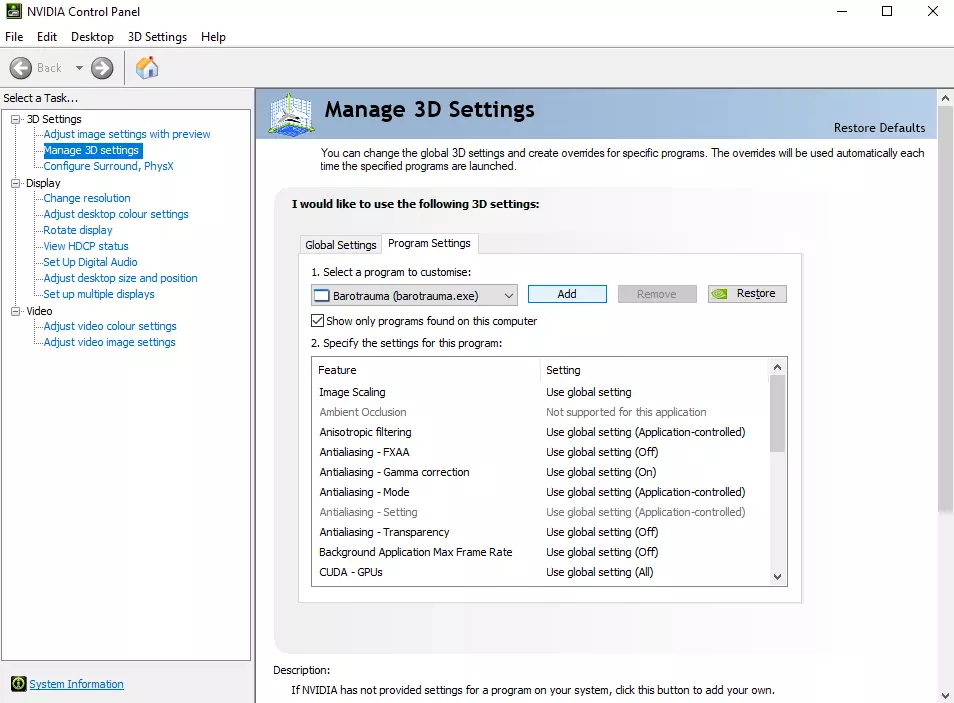
从列表中选择AOW4.exe添加(您电脑上的具体位置可能不同)
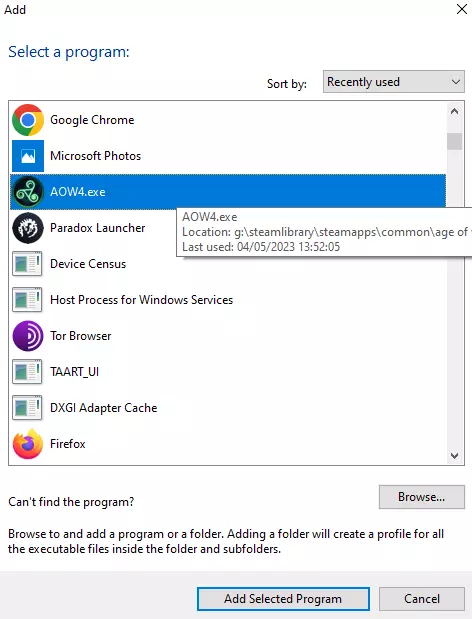
现在你可以设置帧率上限
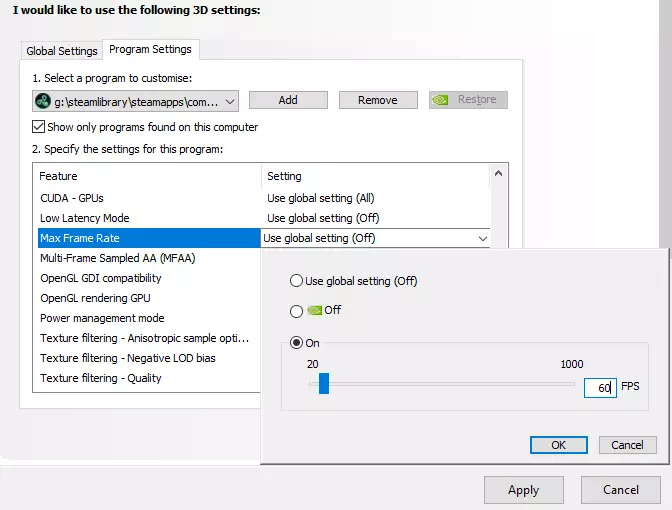
先尝试30,然后看看60是否仍然运行良好。部分玩家还反馈将垂直同步等级调至一半对他们有帮助。
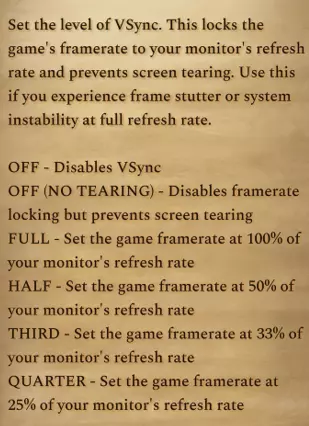
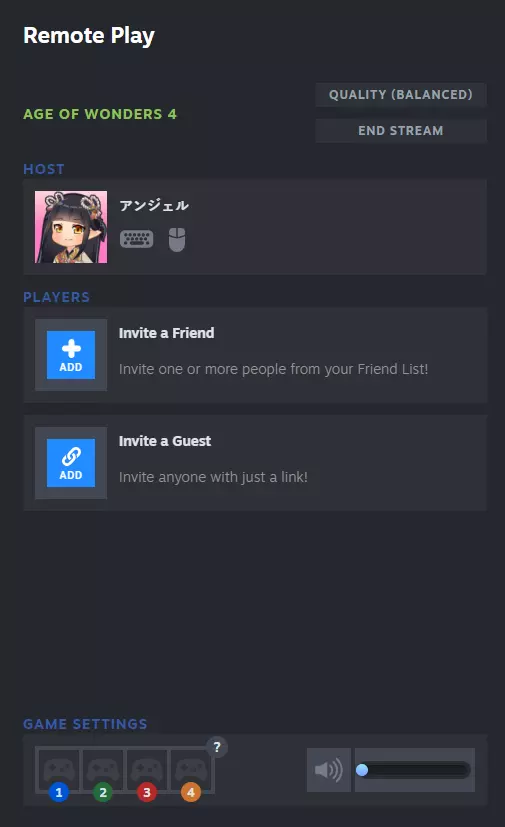
首先在PlatformSettings0.cfg中将其设置为0,然后在游戏内进行更改。 热座模式和Steam远程畅玩 多人游戏中经常出现不同步问题的原因有很多。在开发者解决此问题之前,建议尝试游戏的Steam远程畅玩和热座模式功能。这两种方式以及邮件对战受到不同步问题的影响要小得多。
你也可以尝试更改DNS。例如,谷歌公共DNS的IPv4地址如下:8.8.8.8、8.8.4.4;IPv6地址如下:2001:4860:4860::8888、2001:4860:4860::8844。你可以将其中任意一个地址用作主要或次要DNS服务器。 更改DNS可以解决诸如游戏卡顿、冻结、连接问题等情况。即便你这边的一切看似正常,比如拥有良好的下载和上传速率,使用符合最高标准的稳定无线网络或通过网线将电脑连接到ISP设备或路由器,且电脑配置良好,完全不缺乏运行互联网服务的资源,也可能遇到这些问题。你已经想不出还能做什么了,不过搬到另一个地方或许可行,因为这可能是地区互联网服务提供商硬件的问题。 好吧。 将负责将你的连接分配到全球服务器的域名系统(DNS)服务器从默认的互联网服务提供商的服务器更改为其他服务,或许能解决问题。 引用自维基百科:域名系统(DNS)是一种分层的、去中心化的命名系统,用于识别可通过互联网或其他互联网协议(IP)网络访问的计算机。DNS 中包含的资源记录将域名与其他形式的信息相关联。这些通常用于将人类友好的域名映射到计算机使用底层网络协议定位服务和设备所需的数字IP地址,但随着时间的推移,其功能已扩展到执行许多其他任务。 为什么会有差异以及如何产生差异?我也不是百分之百确定,但我百分之百确定我所在地区的互联网质量不佳。其质量常常低于第三世界标准,尤其是在农村地区。城市内的情况也几乎没有不同。 我认为这是由于当地基础设施非常糟糕,当互联网服务提供商决定不适当升级基础设施,却不断与越来越多的用户签订新合同时,一些由互联网服务提供商提供的本地默认域名系统服务器可能会变得不可靠。我把它想象成一场交通堵塞,新的车辆不断涌入,但车道却永远没有调整过。本可以对此做出改变的一方(互联网服务提供商)为了节省成本而无所作为,而那些能够强制改变的人却不理解良好互联网的重要性。 那现在该怎么办呢?试试公共DNS怎么样? 谷歌公共DNS的IPv4地址如下: 8.8.8.8 8.8.4.4 谷歌公共DNS的IPv6地址如下: 2001:4860:4860::8888 2001:4860:4860::8844 你可以将其中任意一个地址用作主要或次要DNS服务器。 Cloudflare公共DNS的IPv4地址如下: 1.1.1.1 1.0.0.Cloudflare 公共 DNS 的 IPv6 地址如下: 2606:4700:4700::1111 2606:4700:4700::1001 你可以将其中任意一个地址用作主要或次要 DNS 服务器。 我不会尝试为你提供相关设置教程。因为设置方法因设备和操作方式而异,无论是通过操作系统、路由器还是其他设备进行更改,都有太多选项,无法全部涵盖。而且服务提供商已经提供了良好且易于理解的操作手册。 请记住,你所做的更改可能会偏离你目前遵循的标准。因此,请务必仔细阅读、理解并做好笔记——尤其是因为不同设备的设置步骤可能有所不同。 对我个人而言,这很简单:我必须使用的DNS服务器是由我的互联网服务提供商(ISP)设置的。我的路由器通过连接到互联网服务提供商来完成所有工作,我无需对默认设置进行任何操作,因为它会始终自动加载互联网服务提供商提供的默认设置,除非我手动更改。因此,我可以随时毫无问题地将其恢复。对于全球不同的硬件设备,请记住:这是一个简单且安全的更改。但每个人的操作步骤可能有所不同。所以,请谨慎尝试。1/设置/ 停用Steam云服务 为游戏禁用Steam云服务,以降低存档损坏的可能性。
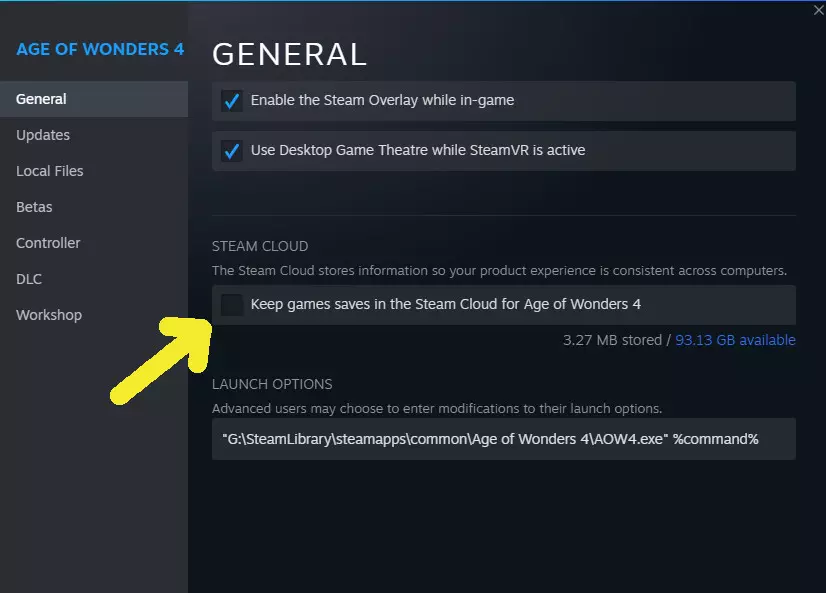
跳过Paradox启动器 设置启动选项为sklp Paradox Launcher
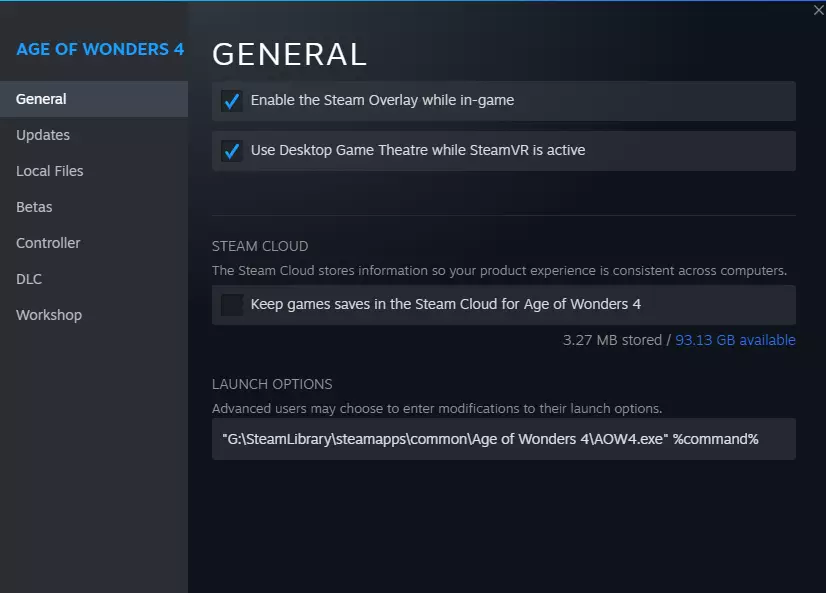
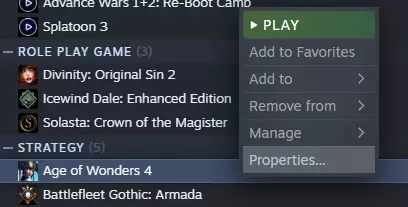
启动选项是你电脑上游戏可执行文件的标准路径加上%command%。 如我上面的示例所示: "G: SteamLibrary steamapps common Age of Wonders 4 AOW4.exe" %command% 你可以通过以下方式打开该窗口: 右键点击Steam库中的游戏 -> 选择属性
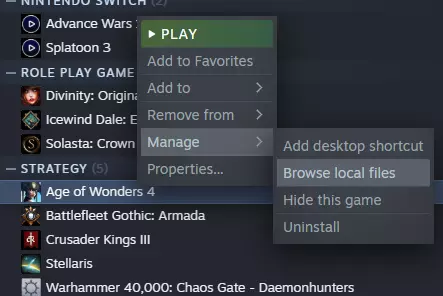
查找游戏可执行文件的方法:右键点击Steam库中的游戏,选择【管理】,然后点击【浏览本地文件】。
离线单人模式 游戏即使在单人模式下也会持续与多人服务器通信,推测是为了在进行中的多人游戏轮到你时接收全局通知。 如果你正在游玩单人模式,强烈建议在游戏内登出你的Paradox账户。
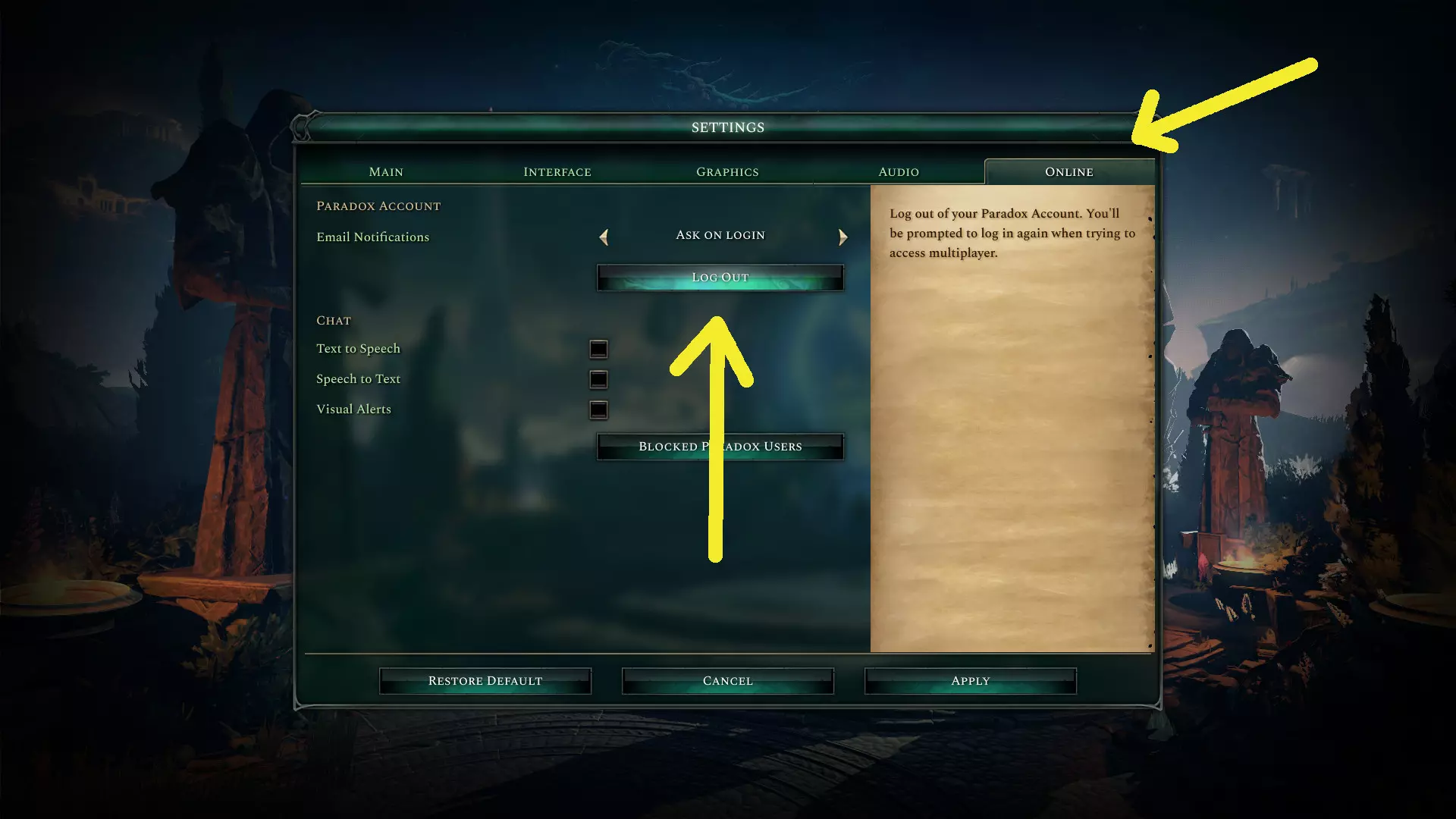
此调整与上文提到的跳过Paradox启动器调整配合使用效果最佳,否则当你使用启动器并已通过启动器登录Paradox账户时,会重新登录。 自动跳过开场视频 在Steam库中右键点击游戏->选择管理->浏览本地文件
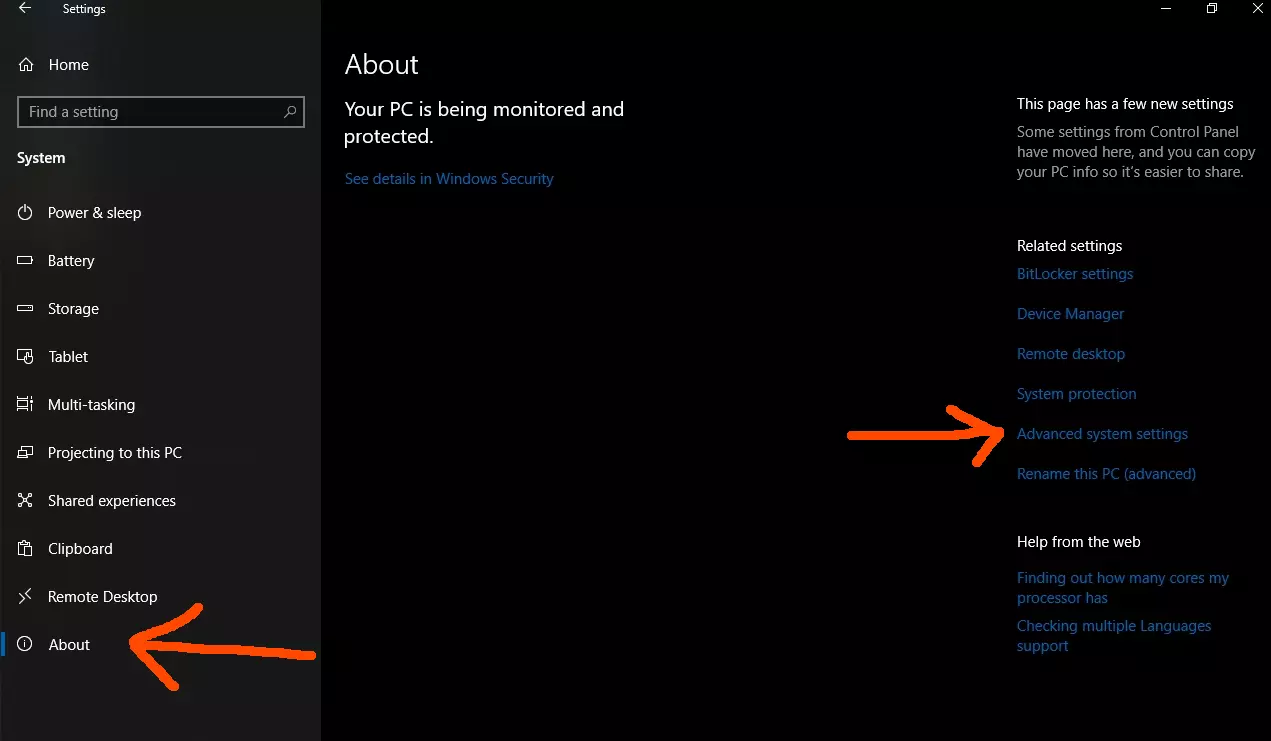
在子文件夹中找到视频文件:.. Age of Wonders 4 Content Title Videos Frontend IntroVideo.webm 将该文件重命名为例如 IntroVideo.off,或者(如果隐藏了文件扩展名)将 IntroVideo 重命名为 NoIntro。 这将禁用开场视频,以后启动时你可能会看到开发者留下的一条模糊信息:“你本不该看到这个 :D” 增加虚拟内存: 首先打开 Windows 设置,然后选择系统类别。
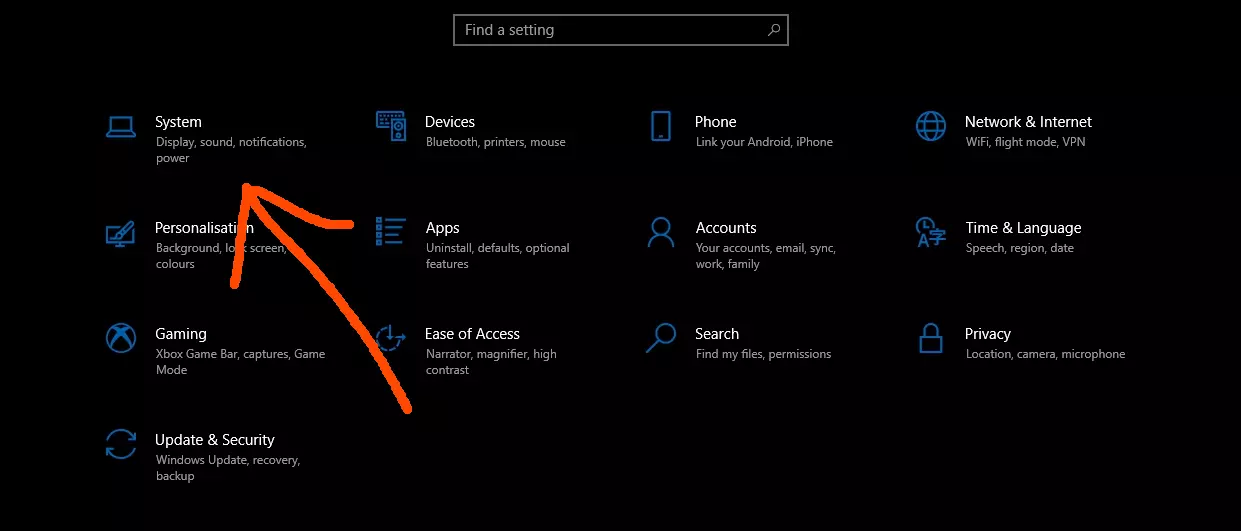
在“关于”部分,我们进入右侧的“高级系统设置”。
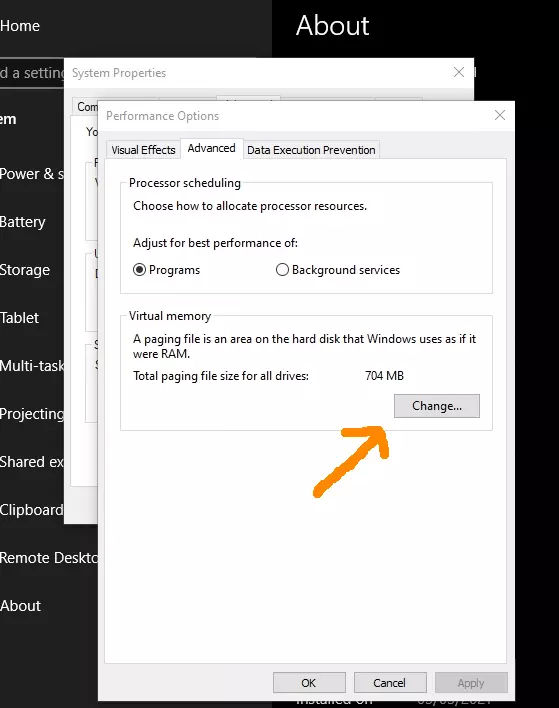
在性能选项子菜单中,我们进入高级选项卡,然后选择更改虚拟内存。
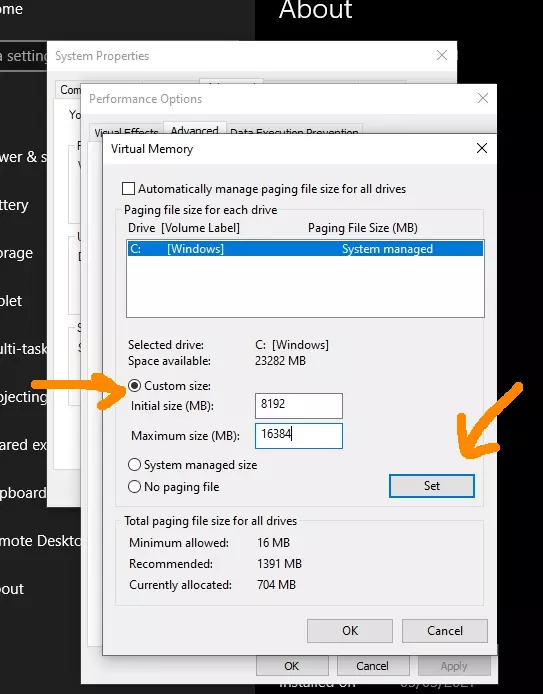
如你在这个示例中所见,它的数值相当低。我建议至少8GB的大小。
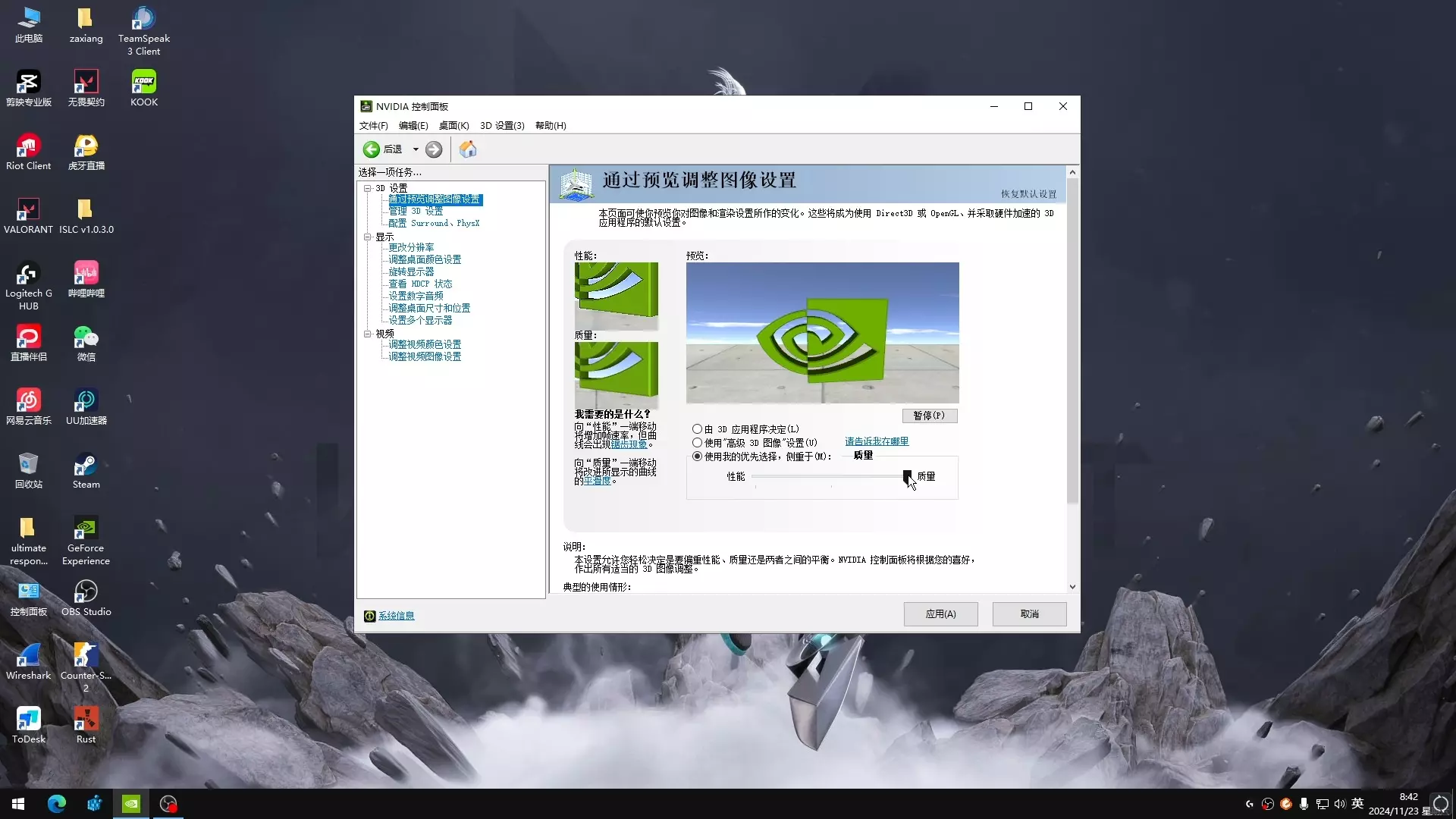
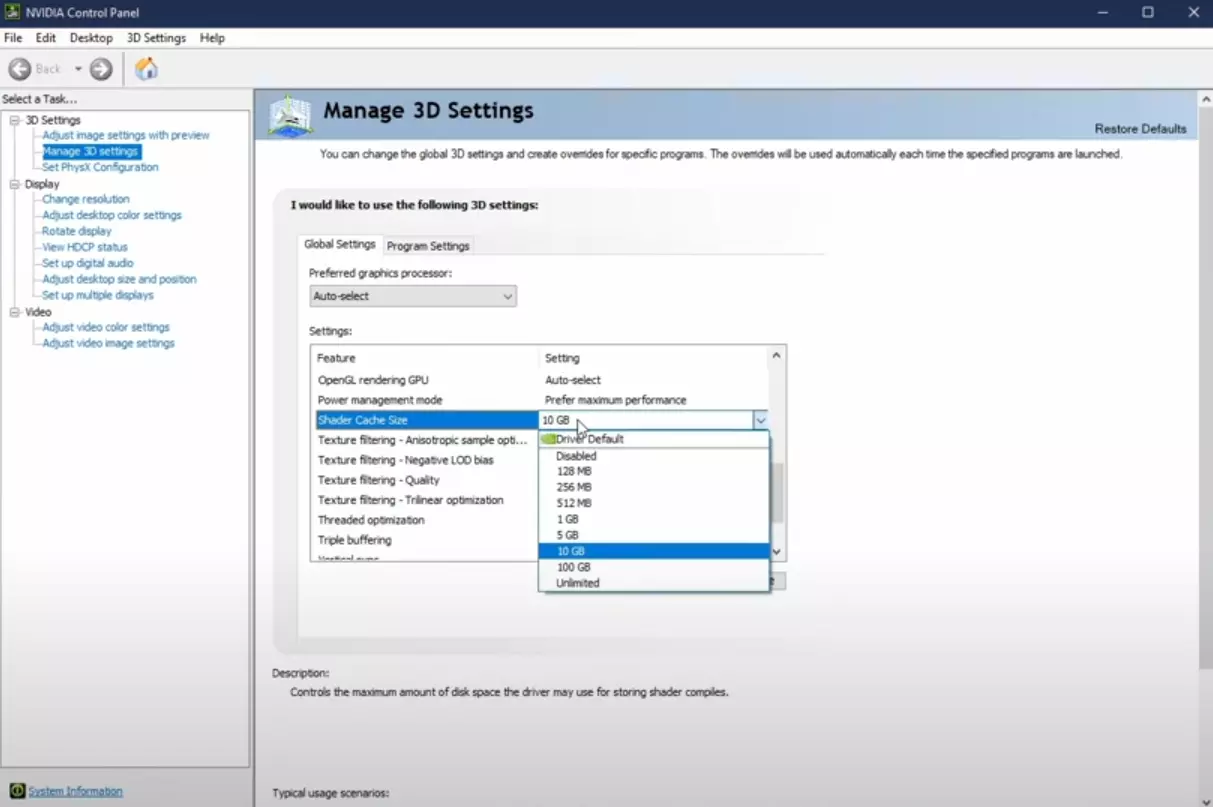
增加着色器缓存 具体方法因显卡驱动软件而异。以下截图以英伟达显卡为例。
设置虚拟内存盘 下载并安装ImDisk Toolkit(开源)
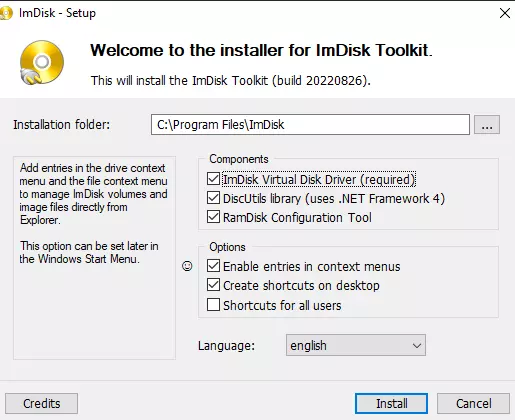
设置1024 MB,【动态分配内存】(可选),驱动器号选择你喜欢的(我为RAMDisk选择了R:),设置TEMP变量。如果你有更多可用内存(>24GB),我建议设置为2048 MB并启用动态分配内存。
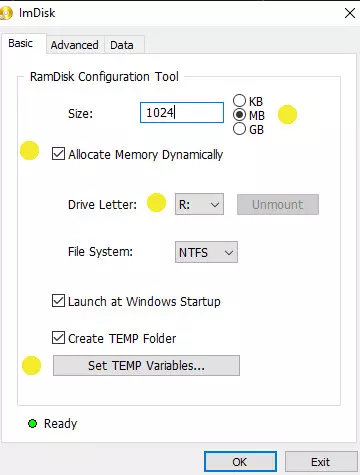
点击【全部设为R】
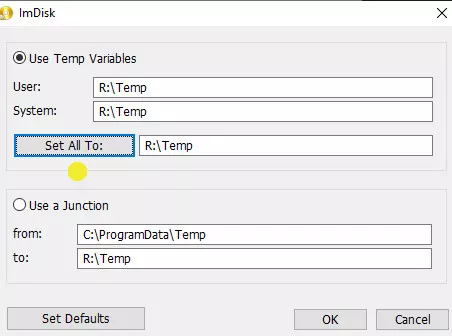
确认两次并点击确定后,该工具会创建一个虚拟驱动器来存放你的临时文件,从而让你的电脑运行更快。当应用提示已挂载驱动器后,你就可以退出了。在文件资源管理器的“此电脑”界面中,现在会出现一个新的R:驱动器。 它是如何让电脑和游戏运行更快的呢? 电脑在游戏的每个回合都会计算所有游戏效果,然后将这些数据写入存储设备,之后再加载所有数据。这种写入、读取的重复过程会产生大量临时数据。将这些临时数据存放在内存中比存放在存储设备上更好。固态硬盘不喜欢不必要的读写操作,而对于机械硬盘来说,这种优化效果更为显著。相关问题本应在热修复#2中解决,但即便是在热修复#2之后,用户仍证实使用该工具进行优化的效果依然显著。使用微星Afterburner。设置更灵敏的风扇转速曲线以应对性能峰值。
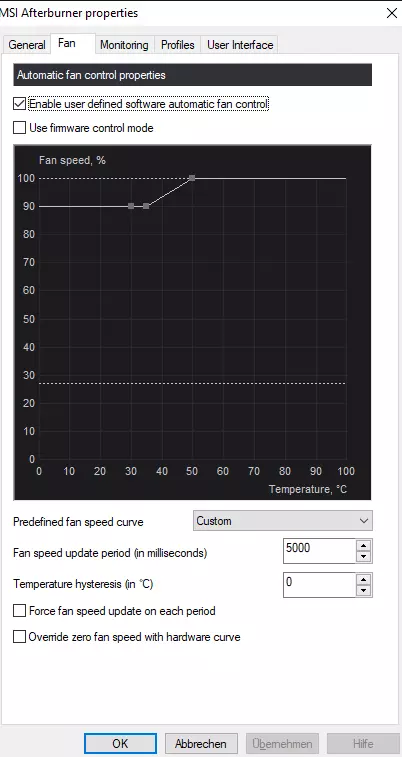
我的个人电脑比较老旧,散热也不太好。日常使用的话,默认散热设置就够用了。但玩《奇迹时代4》《开拓者:正义之怒》或《杀戮空间2》这类游戏时,我会把风扇转速调到最高,以防止显卡和CPU过热。