换一换
换一换 


《Liftoff》OSD编辑器官方指南 简介 在《Liftoff》中,玩家首次可以通过全新的OSD编辑器完全自定义自己的HUD。 该工具支持布局创建、编辑与分享,让你能更好地控制游戏内飞行数据的显示方式!
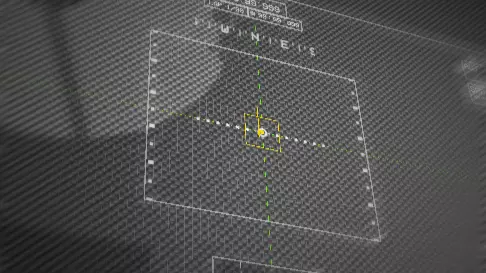
这是OSD编辑器的首个版本。 若你有任何疑问或遇到任何问题,请务必告知我们! 选择屏幕显示 游戏选项中新增了一个全新的屏幕显示部分。
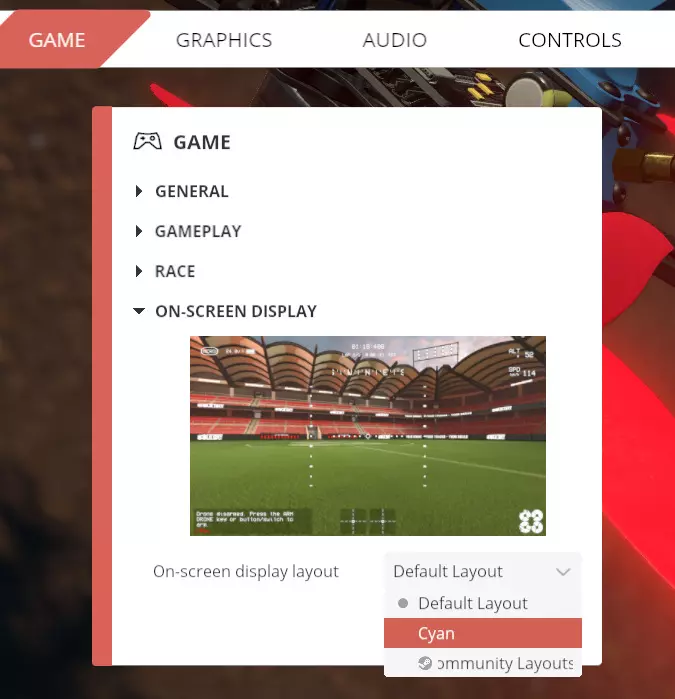
(图:游戏选项:屏幕显示) 在此处你可以选择屏幕显示布局,或前往Steam创意工坊浏览社区制作的屏幕显示布局! 但要创建自己的布局,需进入屏幕显示编辑器! 屏幕显示编辑器 为了让你制作自己的布局,我们开发了屏幕显示编辑器。使用此工具,你可以创建自己的布局、管理布局,并通过Steam创意工坊分享布局。
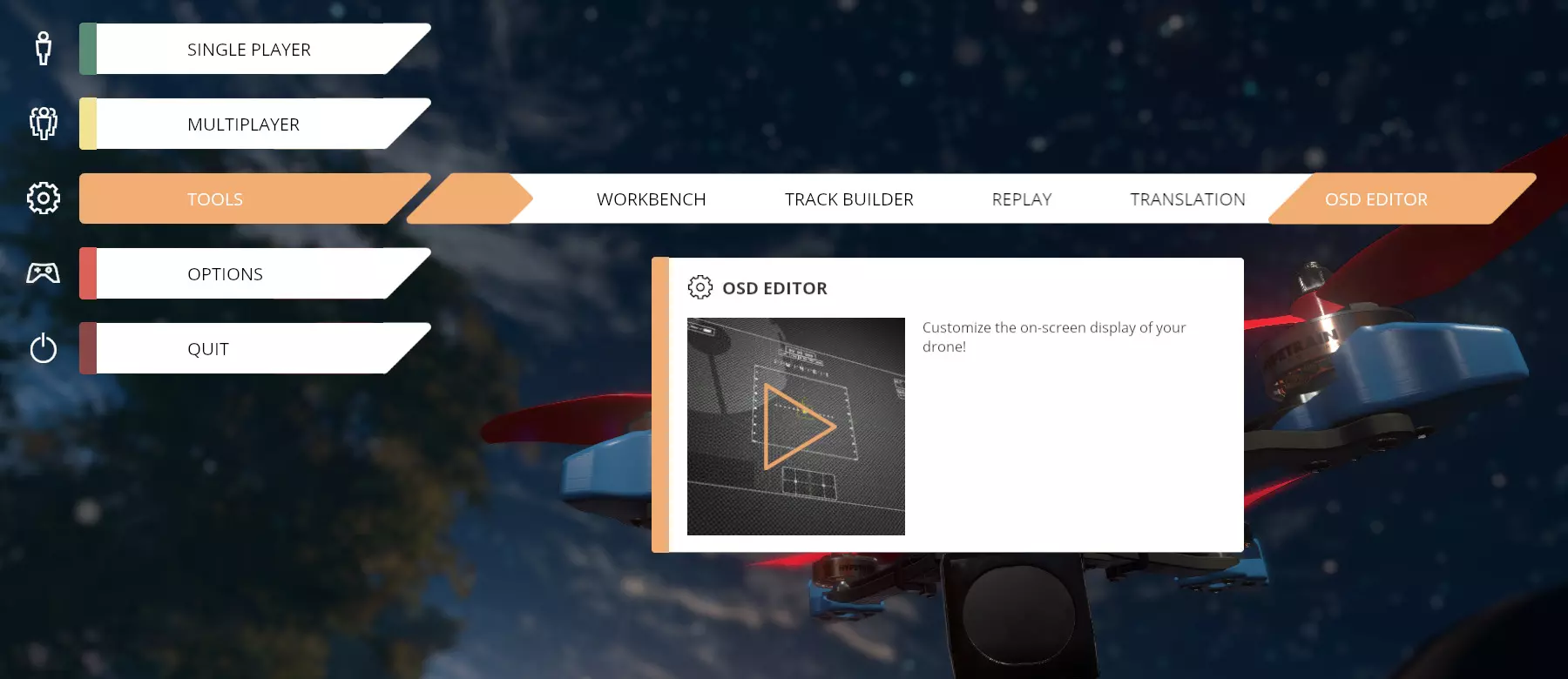
(图:OSD编辑器面板) 在屏幕显示选择菜单中包含一个快速导航至OSD编辑器的按钮。
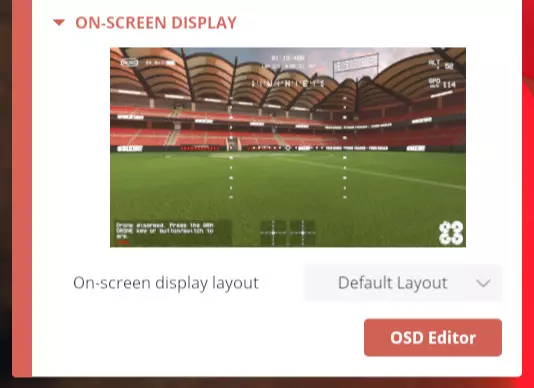
(图:快速导航按钮) 1 创建新布局
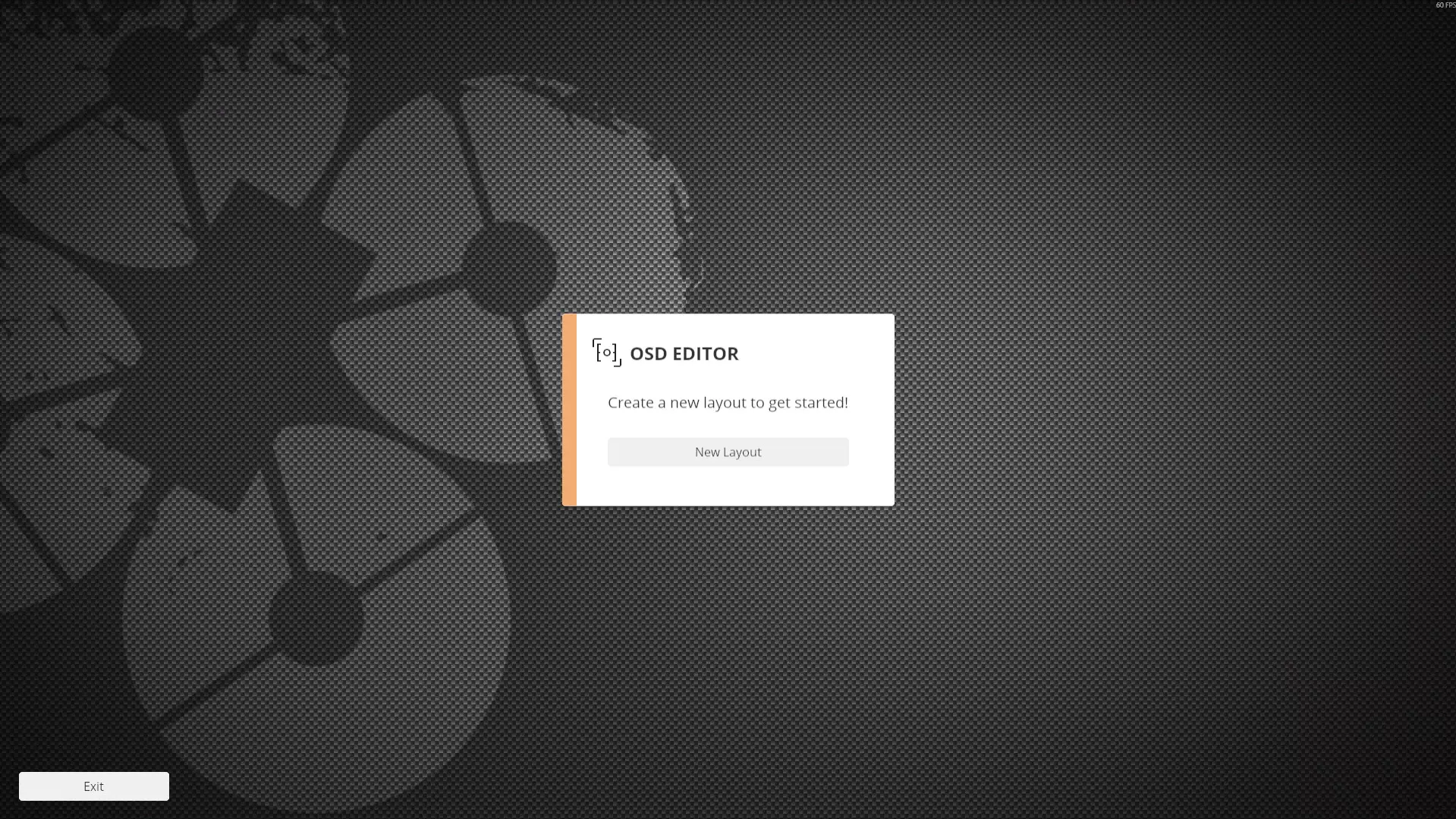
(图:OSD编辑器-空白模板) 首次打开该工具时,你将没有自己的自定义布局。若要创建布局,你可以从两个模板中选择:一个是完全空白的模板,另一个是Liftoff使用的默认布局。
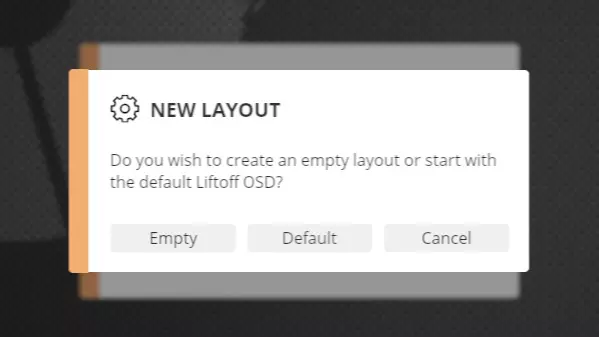
(图:新布局弹窗) 2 编辑布局 选择布局模板后,新布局将在下方图片所示的布局编辑器中打开。
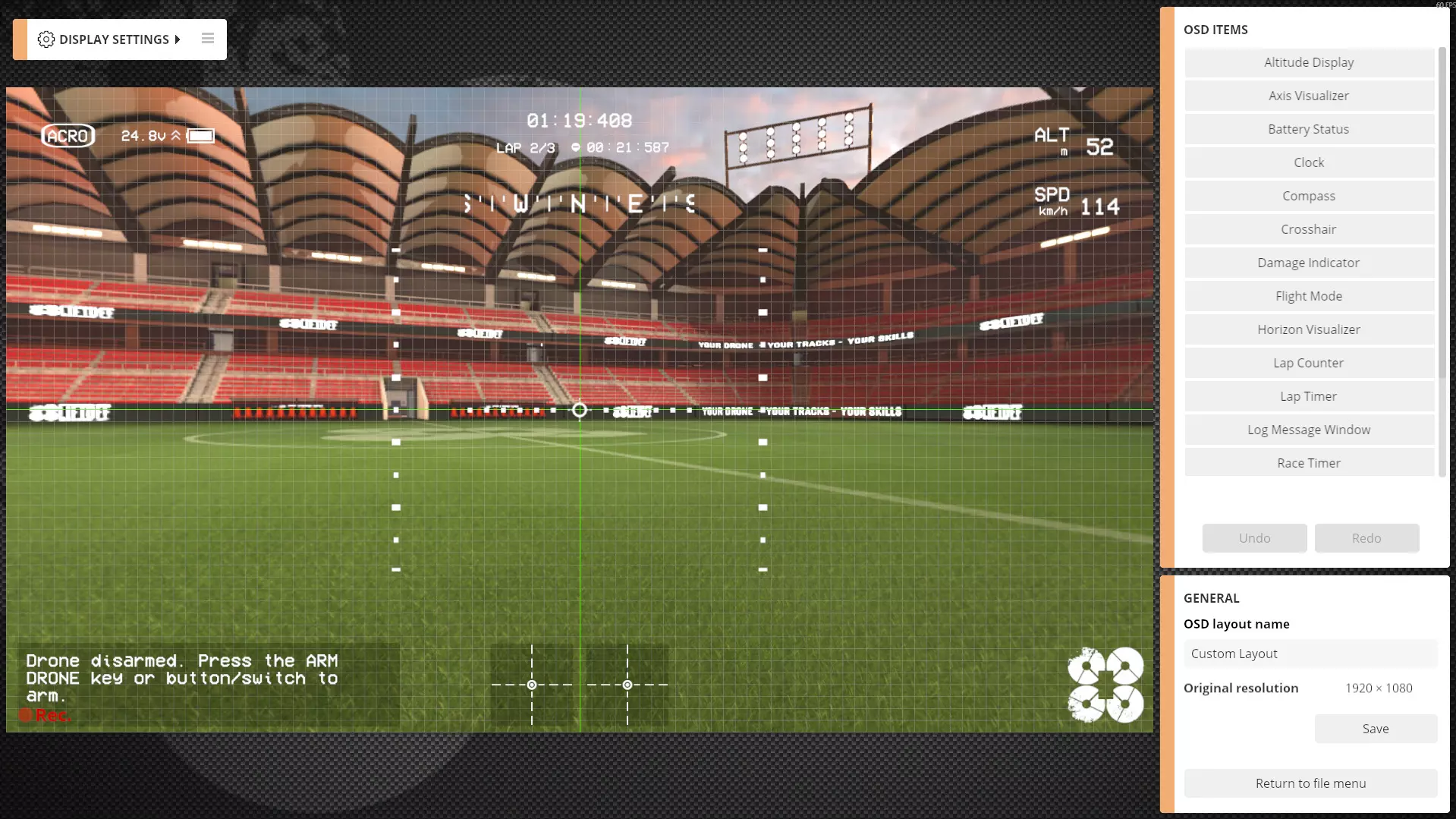
(图:布局编辑器) 此菜单分为多个部分: 2.1 OSD项目生成器
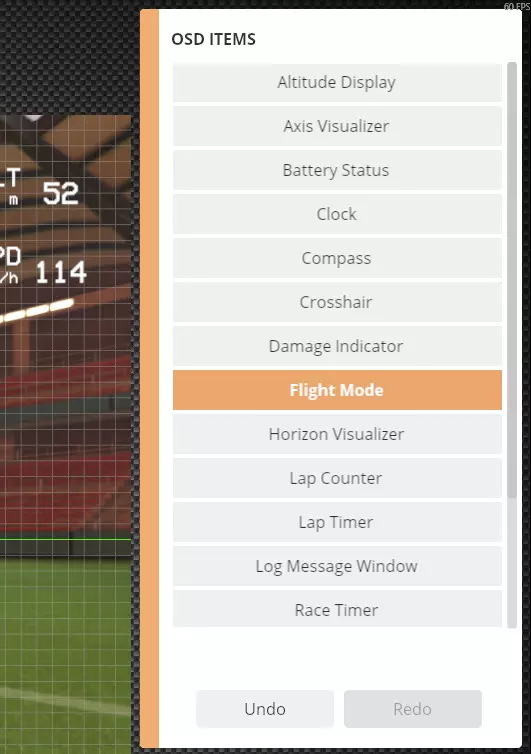
(图:物品生成按钮) 在该工具中,屏幕显示(OSD)的图形元素被称为OSD项目。 通过此菜单,你可以向OSD布局添加新的OSD项目,只需点击你想要添加的项目,它就会以预选状态出现在布局窗口中。 2.2 布局窗口
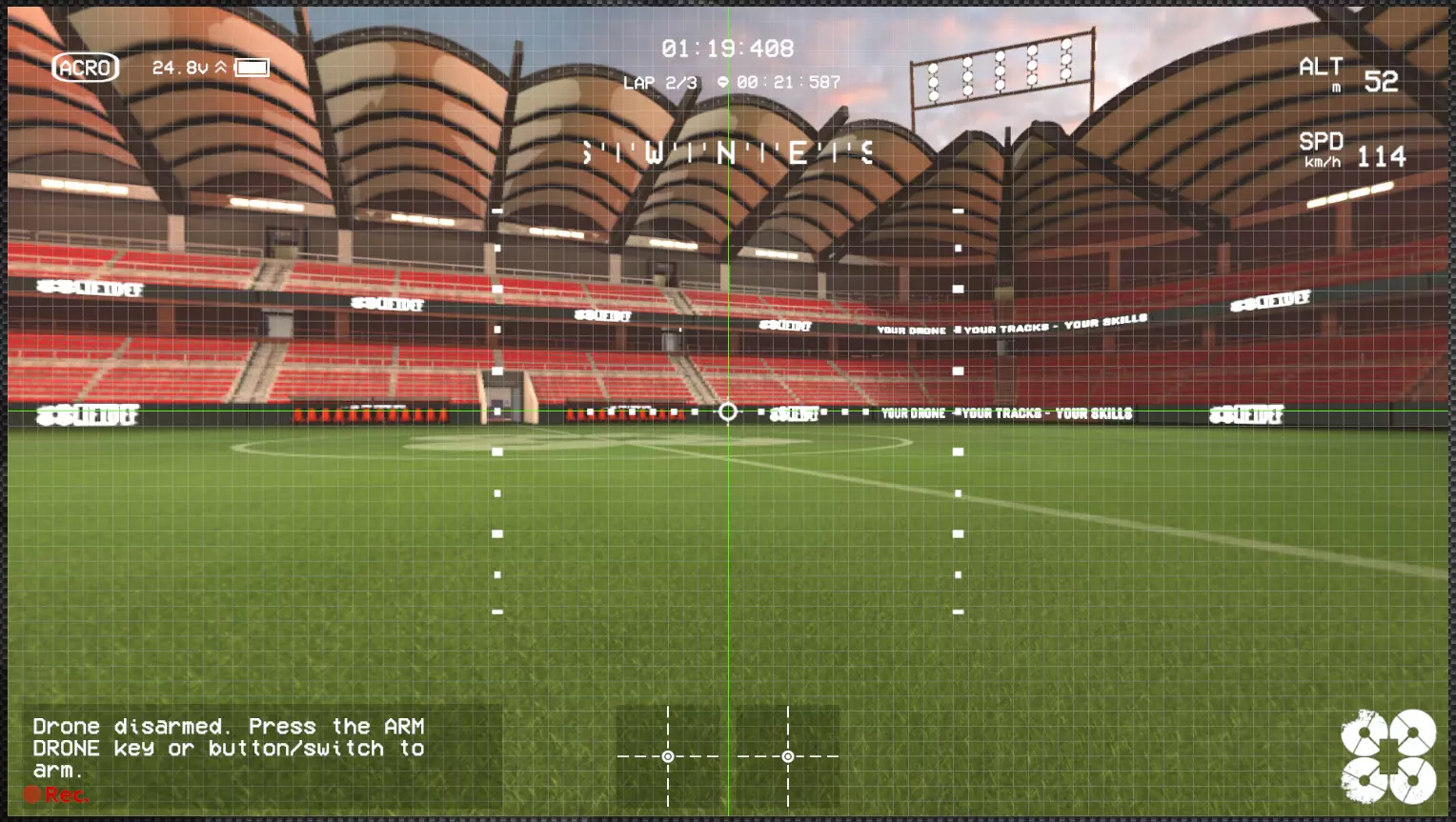
(图:项目布局窗口) 在此窗口中,你可以查看、选择和移动当前布局中的OSD项目。 要选择任何项目,只需在此窗口中点击它,会出现高亮作为确认。 OSD项目可以拖动、滑动、吸附和微调至你喜欢的位置! 2.3 OSD项目检查器 当你选择一个项目时,它会被高亮,并且OSD项目生成器菜单会替换为OSD项目检查器。此窗口将显示该项目的信息以及所有可修改属性的菜单。
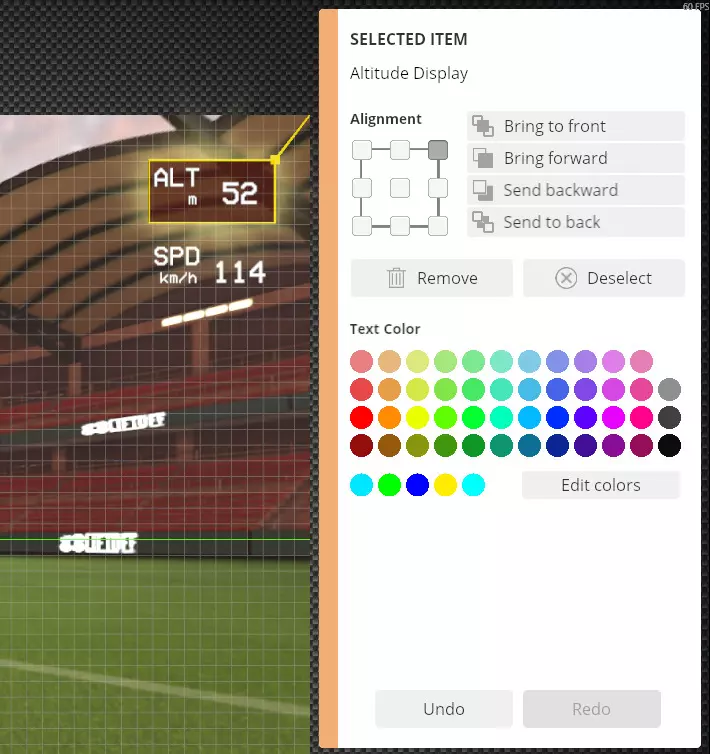
(图:物品检查器) 在此示例中(见图),我们已选择高度显示器,它具有基本布局设置,如对齐方式和顺序,还有文本颜色等单独设置。 对齐方式决定物品附着于屏幕的哪个点,无论显示分辨率如何,其位置始终相对于该点。 顺序决定物品在布局中是位于其他物品的后方还是前方。 2.4 显示设置菜单 要更改布局窗口的视图或行为,你可以在这个可移动且可折叠的显示设置菜单中修改设置。
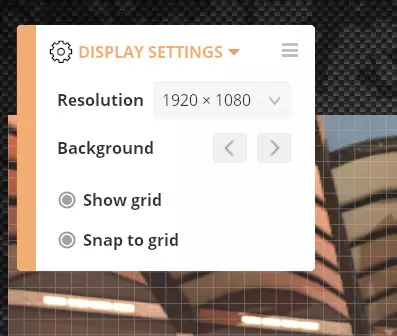
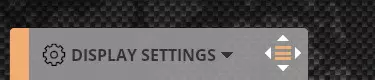
(图:显示设置面板) 点击菜单标题即可展开或折叠菜单。 在此菜单中,你可以调整预览分辨率、预览背景、显示/隐藏背景网格以及启用/禁用OSD项目吸附到背景网格。 切换“吸附到网格”将改变布局窗口中项目被拖动或微调时的行为。 注意:预览分辨率不会改变OSD布局的保存分辨率,它仅显示布局在显示器支持的各种分辨率下的外观。 你可以通过拖动右上角的按钮来移动显示设置菜单(见图)。
(图:显示设置面板(已拖动)) 2.5 常规信息面板
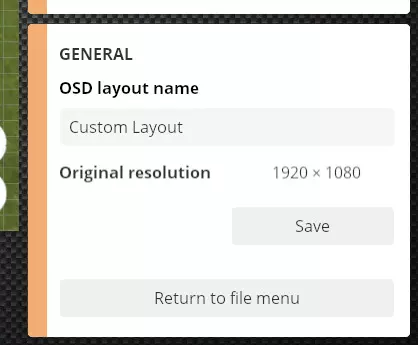
(图:通用信息面板) 最后,我们有通用信息面板。在这里你可以为你的布局命名、保存布局,并通过【返回文件菜单】按钮离开布局编辑器。 再次按下保存按钮将覆盖当前加载的布局。 3 管理你的屏幕显示布局
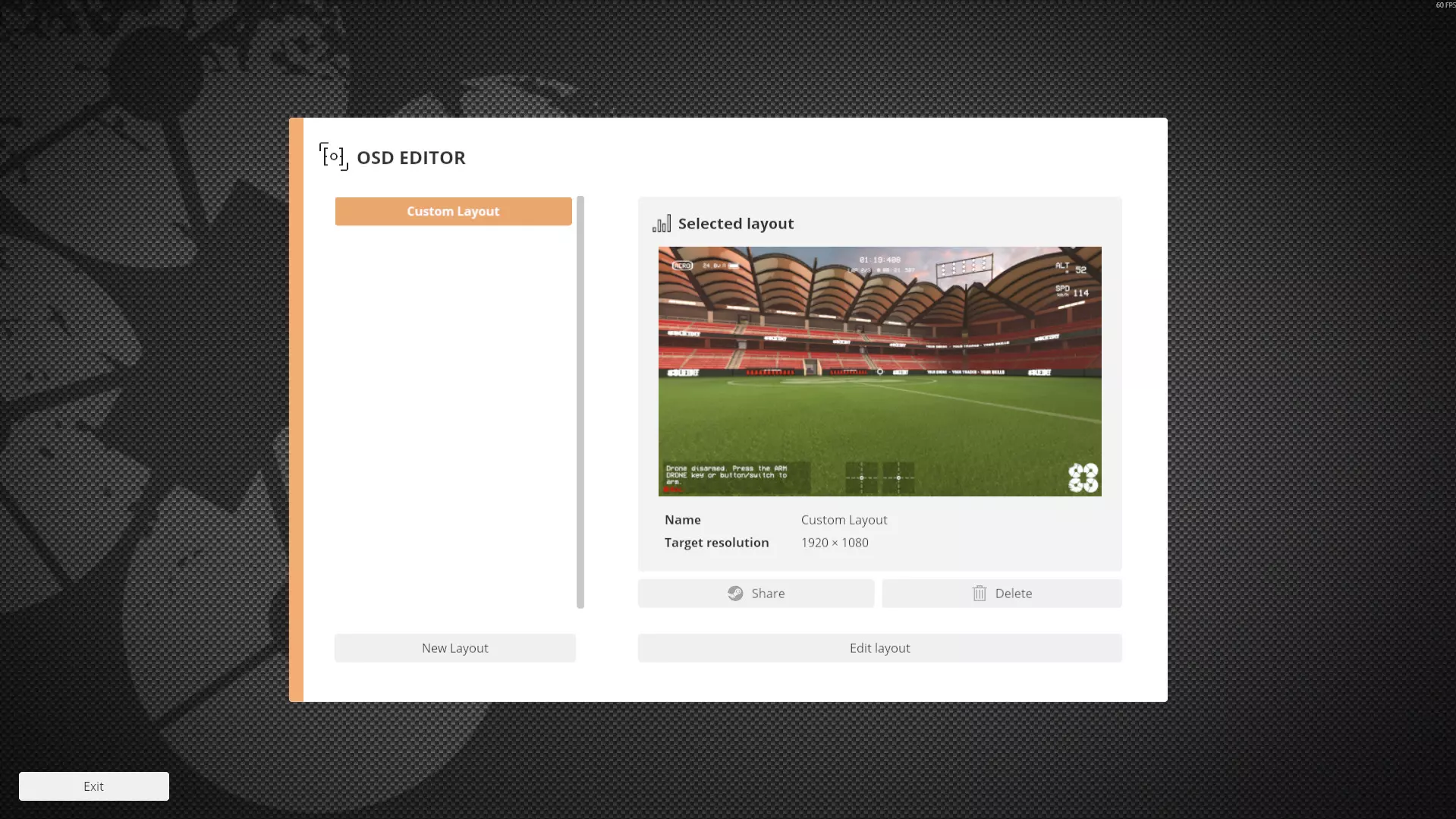
(图:布局文件菜单) 创建自定义OSD布局后,它们会显示在OSD编辑器的文件菜单中(见上图)。你可以在此菜单中编辑、分享和删除自己的布局。只要你拥有自定义布局,进入OSD编辑器时就会看到此菜单。 OSD编辑器快捷键 本章单独列出,方便你下次需要时快速查找。 OSD编辑器的快捷键如下: 【快捷键】 【操作】 方向键 ↕↔ 微调并滑动所选OSD项目 Del 删除所选OSD项目 Esc 取消当前操作。若没有进行中的操作:取消选择项目撤销上一步操作:Ctrl + Z(Windows/Linux)、Cmd + Z(Mac) 重做上一步操作:Ctrl + y(Windows/Linux)、Cmd + y(Mac) 查找并启用新布局: 当你创建自定义布局或订阅Steam创意工坊中的布局后,该布局将显示在主菜单和游戏内菜单的【屏幕显示】游戏选项中。
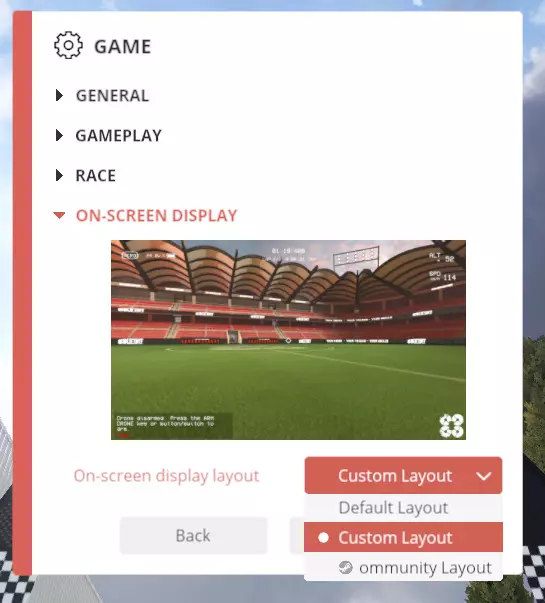
(图:列表中的新布局)
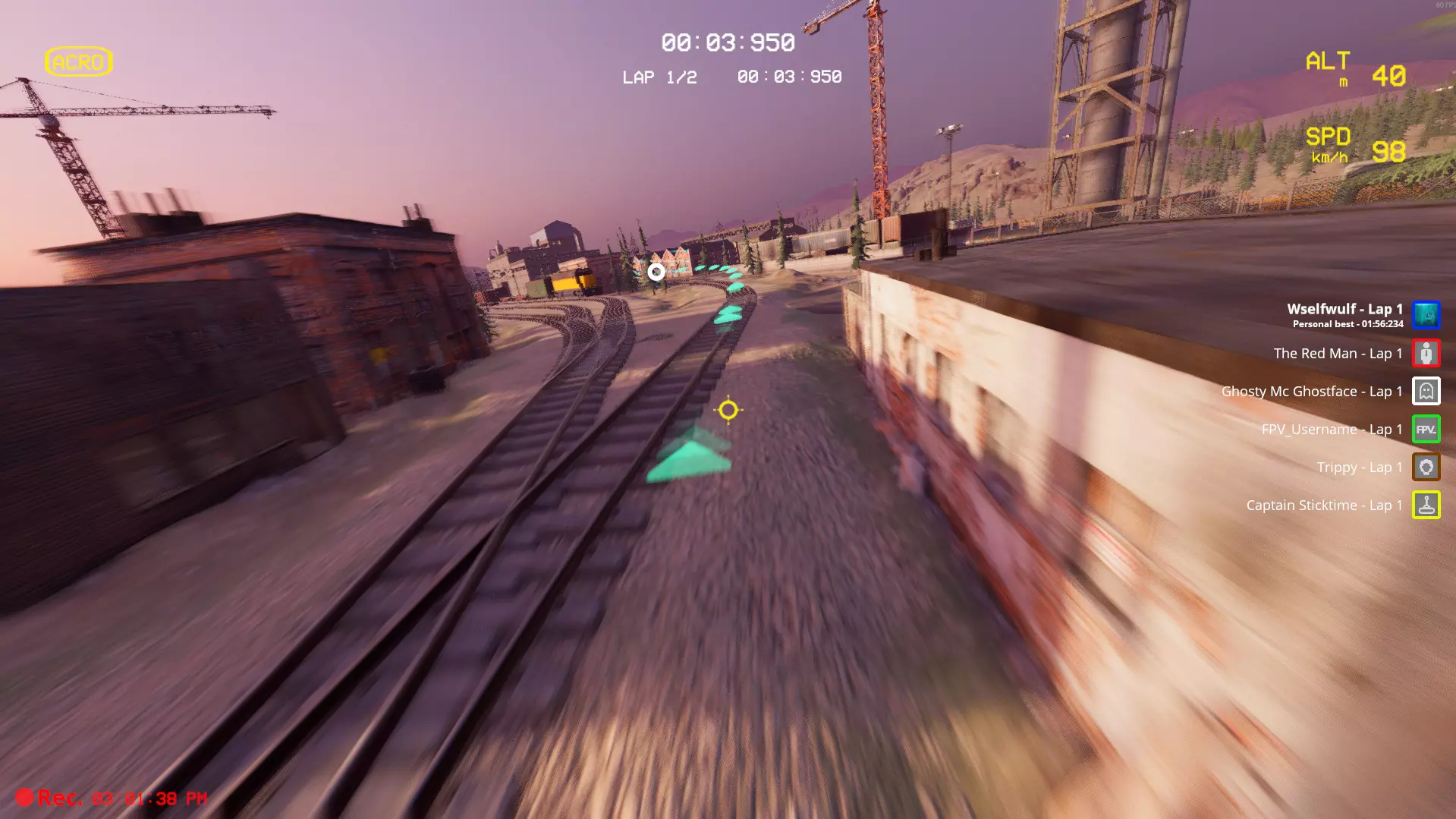
(图:游戏内自定义HUD界面) 祝您飞行愉快!