换一换
换一换 




鸣谢 感谢以下各位: 科米萨尔·卡尔托费洛夫和斯佩兹,感谢他们志愿协助制作本指南,我由衷地感谢他们二位。同时也非常感谢斯佩兹,若没有他的帮助,我今天可能都不会制作《战地模拟器》的模组。 还要感谢克雷夫,他不仅制作了广受欢迎的皮肤教程,还创作了许多令人难以想象的优质皮肤,我也自愧不如。 感谢伊万·普莱斯制作了早期的皮肤制作指南,该指南至今仍然适用。他是一位杰出的模组制作者,并且永远都是。
致所有即将成为皮肤创作者、现任皮肤创作者、前任皮肤创作者以及其他所有模组制作者,感谢你们在这一爱好上的投入、时间与热情。 最后,感谢所有订阅并喜欢我们作品的人们,你们通常让我们感到被重视,我们一直感谢你们的喜爱与支持。模组制作或许并非世上最轻松的事,有些人可能一心想破坏他人的心情,但感谢你们这些富有同情心的人。 话不多说,让我们直接进入正题。 开始制作 为了最完整地展示皮肤制作流程,在开始创建皮肤前,有必要先说明主要的需求和要求。
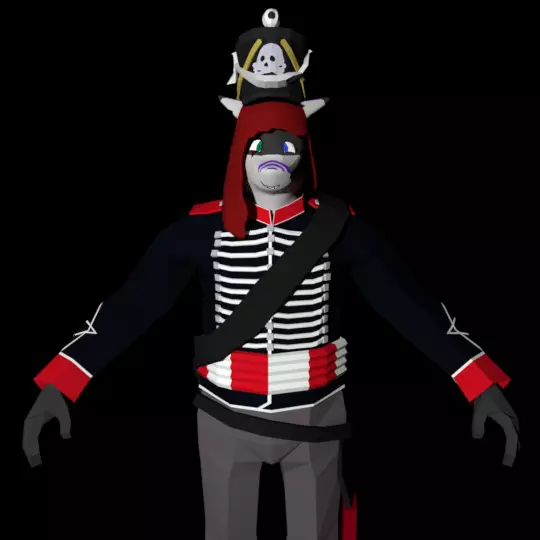
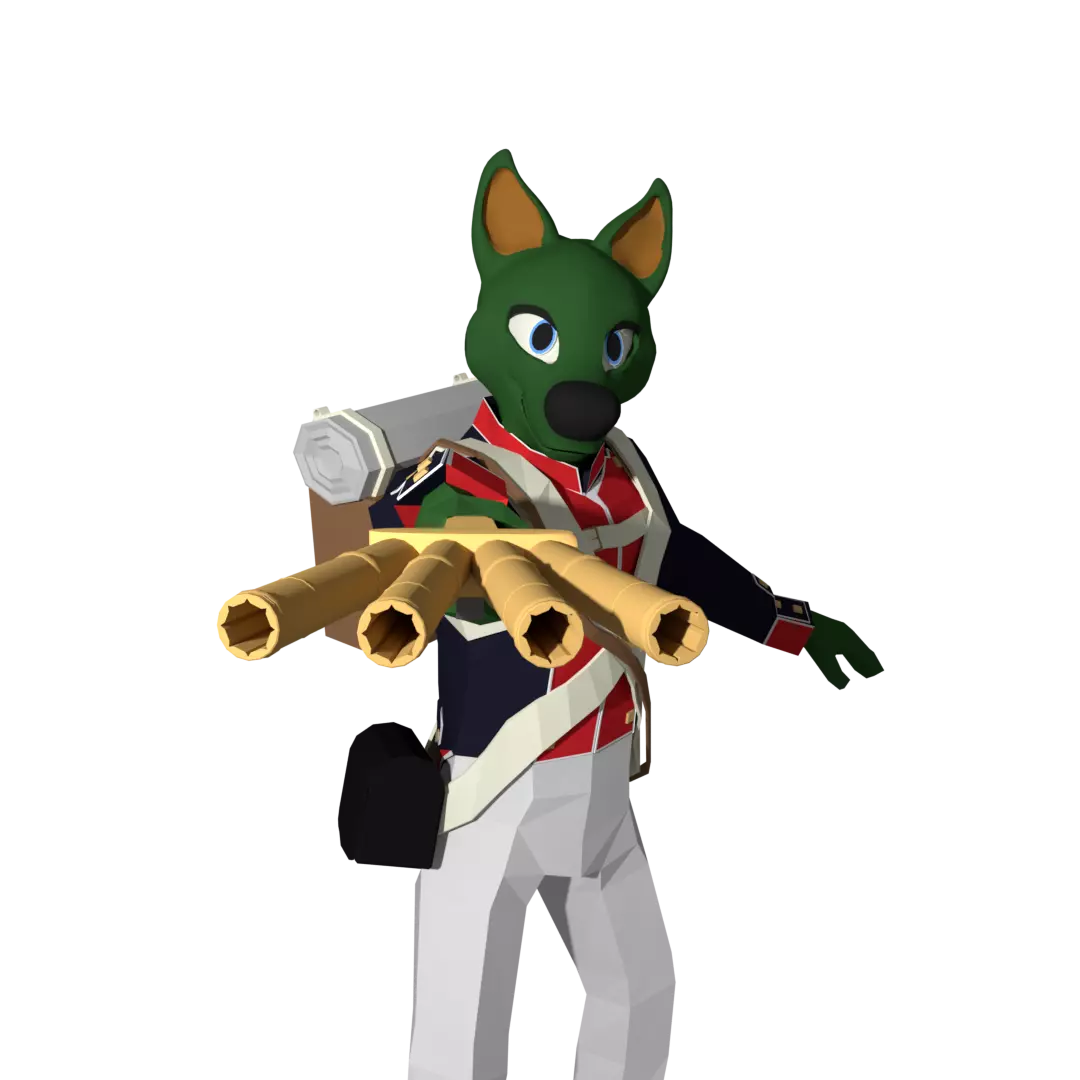
我是说,拜托。谁不想制作出这么酷的皮肤呢!
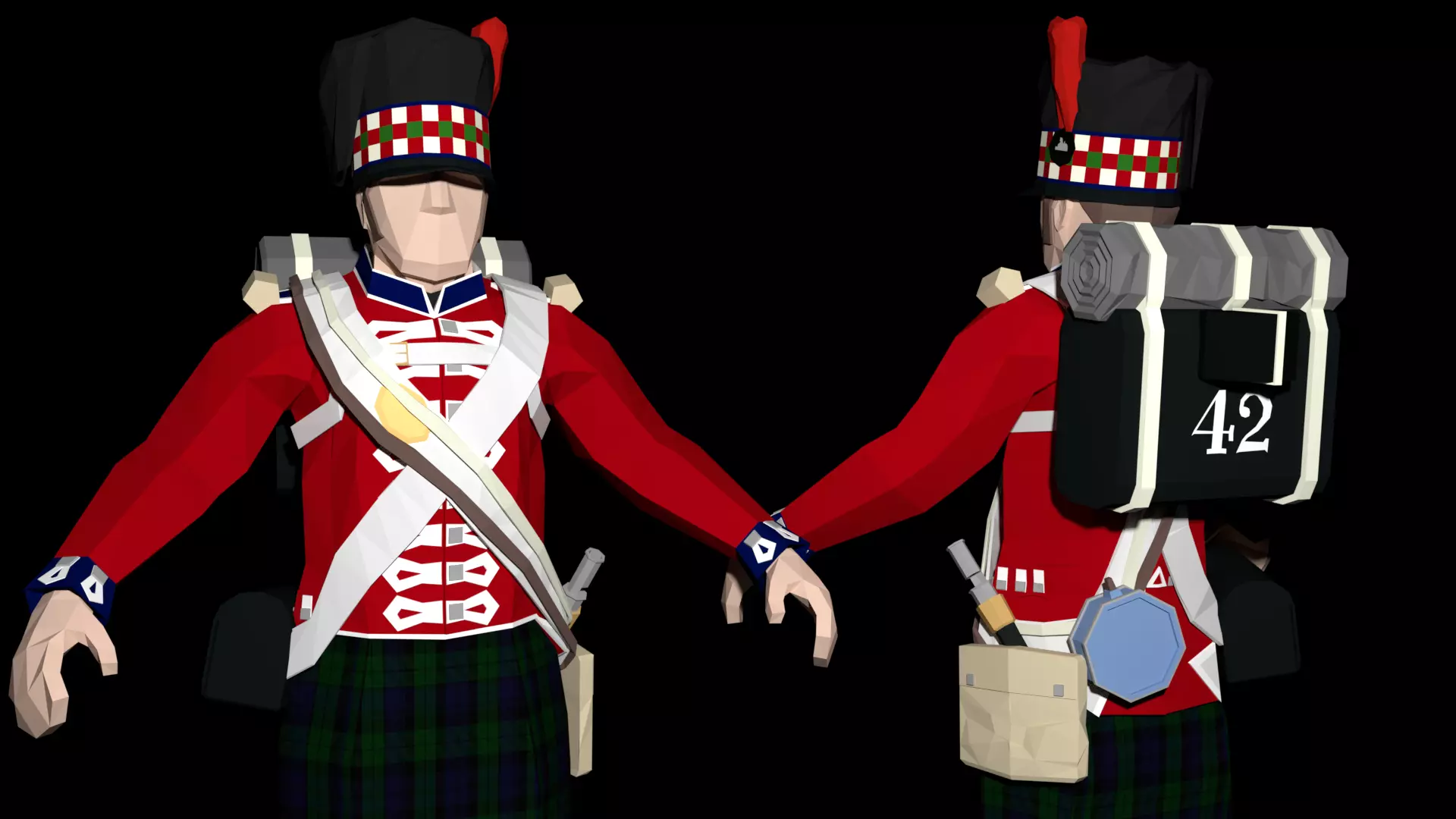
或者这个,如果你觉得无聊的话! 我们知道你找对地方了(或者至少,我们中的一个人找对了?也许吧?),为此我们感谢你,并祝你在创建自己的自定义角色皮肤时好运。但显然,你需要从必需品开始——没有这些,我想说,至少是非常困难的。如果你已经有了这些工具,那么确实没有必要阅读本指南的这一部分,所以可以继续往下看。只是别忘了顺手捡起那个罐子,周围有几个乱扔垃圾的人,我们都能从偶尔的社区服务中受益。 Blender 可以说这是最重要的工具,因为没有它,你根本无法修改你的皮肤。Blender是一款被多个群体使用的3D建模软件,至少在《战地模拟器》的社区中,几乎所有人都在使用它,我认为目前还没有人使用3DS Max。 但是请注意! 在你点击Blender的下载按钮之前,你需要知道《战地模拟器》的相关创作使用的是Blender 2.79版本,而Blender的最新版本已经到2.90系列了。对于制作皮肤来说,使用新版本可能问题不大,但如果你像我一样,最终可能会涉足其他类型的模组制作,那么强烈建议你安装2.79版本。2.80及以上版本会带来很多麻烦,所以你应该重新考虑使用最新版本的想法。我唯一一次使用2.79以上版本,是为了雕刻那个毛茸茸的头部模型——那个鲨鱼头只是对默认头部模型做了些调整!上述链接将引导你访问各种Blender 2.79文件的索引。最终选择取决于你自己,这很简单,你只需问自己一个问题:我的计算机是Windows、Mac还是Linux系统?如果是Windows电脑,请下载适用于Windows系统的版本,否则可能无法正常运行。Mac和Linux系统也是如此。Windows版本名称末尾的32和64代表你的电脑是32位还是64位,现在大多数电脑可能都是64位,但检查一下也无妨。 检查32位或64位的方法:要进行验证,请打开电脑的搜索栏,输入“系统信息”,通常输入“系统”即可。你需要弹出“系统信息”窗口,点击它或按回车键,选择你喜欢的方式操作即可。

它会弹出有关你当前电脑配置的各种信息,比如操作系统、内存、CPU等等。查看“系统类型”文本,其右侧应该会显示类似“基于x64的电脑”“32位操作系统”“64位操作系统”等内容。显然,x64或x32将决定你最终下载哪个版本。 Unity 这可能和Blender一样重要,因为这是游戏的引擎;如果你没有这个承载一切的工具,就无法导入和配置皮肤!至少在这款游戏中是这样。 游戏使用特定版本的Unity,我实在不记得具体是哪个版本了,但希望它不会像《未转变者》那样,一旦开发者更新引擎,所有模组都会失效。不过这些都无关紧要!我使用Unity 5.6.7f1(64位)版本,所以建议你也获取5.6.7f1(模组工具显示为5.6.3p1,但我没有遇到任何问题)。Reddit或Steam论坛通常不会给出合理的答案,但Steam艺术作品和视频板块可能是个不错的展示作品的地方。如果没有自动显示,请导航至Unity 5.x标签并点击它。
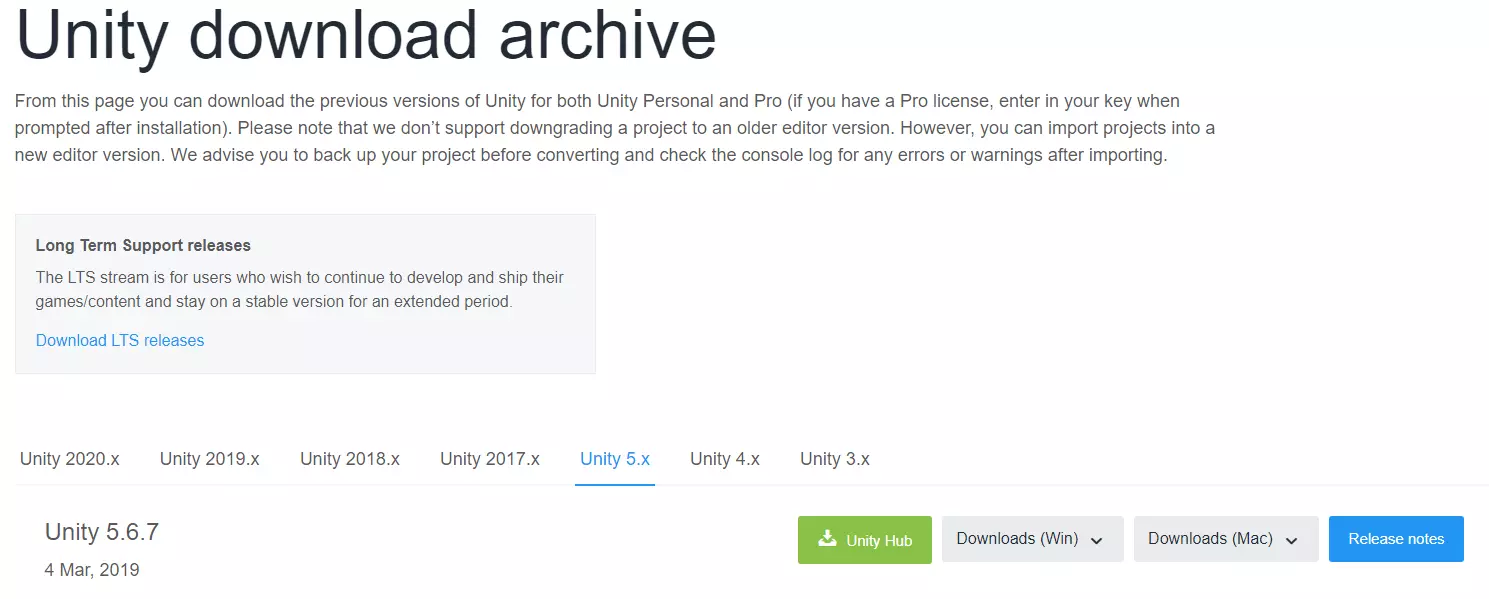
从那里你可能会得到一个下载链接之类的东西,就像安装其他任何程序一样操作即可。你可能还需要注册一个Unity账户,记住不要填写不真实的信息,比如年收入7万美元。说实话,我们玩的是《战地模拟器》,那些有工作的人收入也没那么高。另外,我很确定如果你的收入达到一定数额,或者勾选了除“爱好者/学生/类似身份”之外的其他选项,就需要为Unity付费。我不认为你会因此创办一家专业的游戏工作室,但最终还是要做你认为正确的事。这方面我真的帮不了你。《战地模拟器》模组工具 这些工具能让你既可以实现自己的皮肤,也能获取一些基础模型进行调整和修改。我建议你从修改基础皮肤开始,我们这里所有人刚开始都是这么做的。像Lordaloa这样的人真的很酷,也比我(King_CreepaLot)更有才华,所以我猜如果你有他那样的技能,就可以从头创建模型。这是个人偏好问题,有些人喜欢修改默认士兵,因为他看起来更接近原版游戏;另一些人则更喜欢更吸引人的艺术风格,会选择自己的方式进行艺术表达,可能还有其他原因。不管怎样,这些都无关紧要。你需要获取模组工具!从这里你可以下载Blender、Unity以及其他所有类似的软件,但我们已经完成了这些操作,所以无需担心。
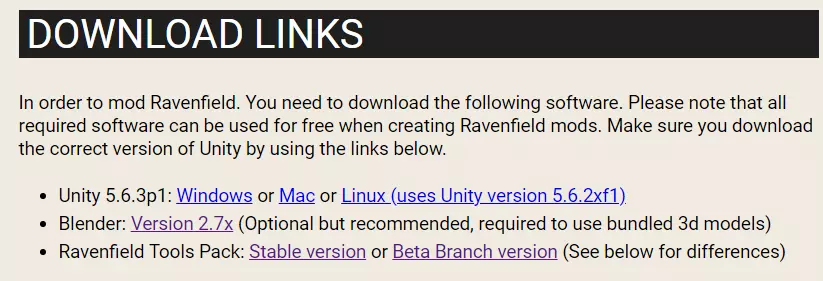
你可以选择稳定版或实验版(测试分支)。我通常建议选择测试分支版本,因为它包含更多功能,但对于皮肤而言并非必需。任选其一即可。 下载完成后,你会得到一个.zip文件夹。你需要使用如WinRAR、7-Zip之类的程序来管理这些文件,不过你们大多数人可能已经有能打开这类文件的程序了。打开该文件夹,里面有一个名为Ravenfield Tools Pack的文件,将其拖到桌面并启动Unity。 让模组工具正常运行 好了,伙伴们——我们正在取得进展。打开Unity后,你会看到一个类似这样的页面:

嗯,稍微大了一点,但这是目前重要的部分。点击“打开”按钮,打开模组工具文件夹。这会导入所有内容供你进行修改;完成后,建议保存并退出,然后重新进入模组工具,浏览至RavenfieldToolsPack>Assets>Scenes,选择Weapons Lab.unity文件打开。当然,记得再次保存。你需要经常保存,尤其是在Blender中。武器实验室只是一个用于测试枪支的基础场景,但我也会把所有皮肤拖到这个场景里,以便在其中查看它们。当你重新打开Unity标签页时,你的项目内容现在应该看起来像这样:
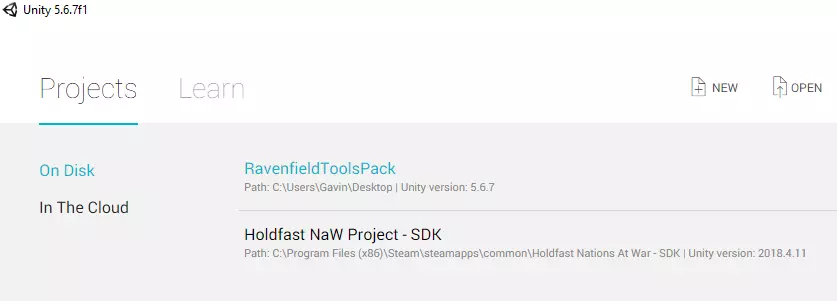
注意:你不会拥有《Holdfast:国家战争》项目。 以上就是非常非常基础的内容了。恭喜你掌握了基础知识——但别以为这样就万事大吉了,你这个新手。这仅仅是个开始! 新游戏引擎 《战地模拟器》最近已更新至新游戏引擎,因此你需要下载Unity 2020.3.x版本以使用新的模组工具,而非Unity 5。强烈建议从官方渠道获取模组工具。 我需要找个时间重制这份指南! 皮肤建模 要开始创建皮肤,你或许应该首先进行建模。然而,目前并没有真正合适的方法来开始皮肤建模。如果你不太了解Blender,建议你查看一些相关教程。这是我最初开始制作的视频,但网上还有很多其他教程。 我给你的唯一建议是使用正交视图(按小键盘5键进入,再次按该键即可退出)。 我还为你准备了一堆可放置在皮肤中的小物件,包含各种物品,主要是装备和头饰,从圆顶礼帽到二战时期的物品都有。 另一个重要建议是创建一个基础的原版士兵模型;Kommissar或许能在这方面给你更多指导。我建议先从移除头盔和背心开始。正如我所说,创建皮肤的方法多种多样,所以这部分内容很难简单解释清楚。我个人非常喜欢使用布尔运算,尤其是在制作制服上的纽扣和其他部件时。我会用布尔运算来制作团级系带、纽扣、口袋以及其他各种细节。有些部件我不会直接连接到模型上,而是先制作成单独的物体(之后再合并),比如交叉腰带、弹药盒、帽子及其他头饰等等。 应用材质 本节不会涉及材质的UV展开,这里仅介绍基础颜色的设置。若要了解如何创建合适的纹理文件,使皮肤在更多情况下运行更流畅,请查看UV展开部分。要访问你的【材质】选项卡(你应该在Blender入门课程中学过,但如果你没学过的话),它位于Blender程序的左侧。
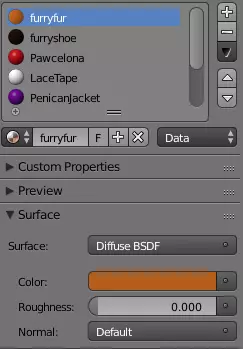
它看起来应该是这样的,现在点击它。你应该会看到一个加号和减号,点击加号来创建一个新材质。我建议主要使用Cycles渲染,这样当我们之后进行UV展开并将它们组合成像素网格时,你就不用担心任何问题了。如果你在切换到Cycles之前添加了材质,它会有一个标有“使用节点”的按钮,点击那个按钮。这实际上就是转换它所需要做的全部操作。你可以双击材质来命名,我通常会这样做;这能让你更清楚地知道自己正在编辑什么。可以通过点击“颜色”文本左侧的矩形来更改颜色本身,你可以使用色轮、RGB值或十六进制代码。我通常使用十六进制代码或色轮。
好的! 手臂视图模型与踢击视图模型 踢击脚部 这部分相对简单,没有太多复杂内容。我们先从最简单的踢击脚部开始: 打开你的主皮肤并复制它。现在,在《ravenfield》模组工具中打开“KickFoot”模型:
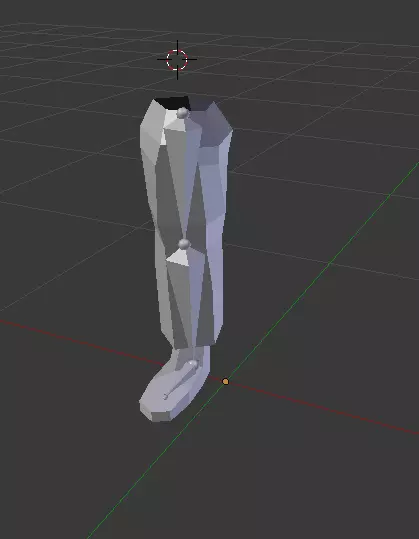
现在,将你的皮肤粘贴到上面,你会注意到腿部应该对齐。只需删除旧的踢腿模型,然后进入皮肤的编辑模式。选择除腿部以外的所有部分并删除。然后只需向上移动你制作的腿部部件,这样你就可以覆盖骨骼,并且模型上不会有太多空隙。
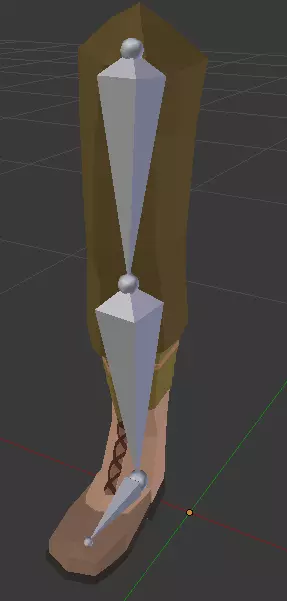
现在,最后一步是选择网格体,然后选择骨骼,按下Ctrl + P,然后按照这张图片操作。
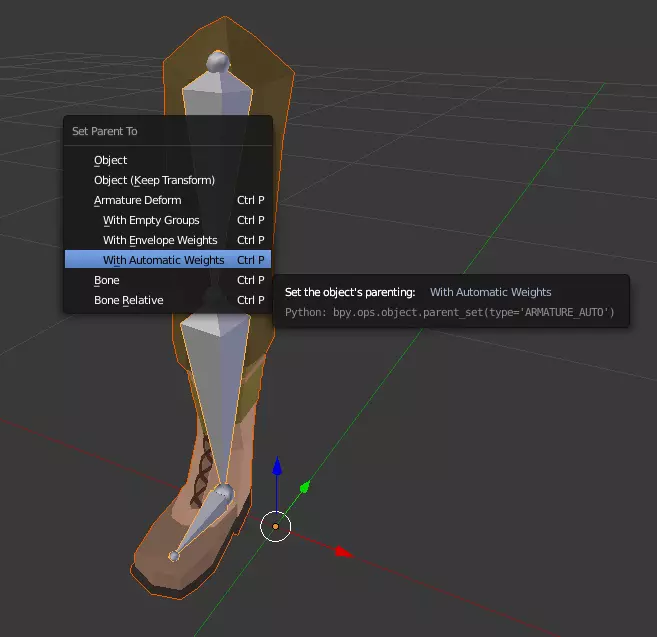
创建踢击模型的方法就是这些,现在只需将其另存为新文件即可。 手臂视角模型 这个的操作方式有所不同,至少对我来说是这样。打开“无IK手部模型”文件,然后全选复制,创建一个新项目并将内容粘贴进去。将其另存为你的自定义手部模型。
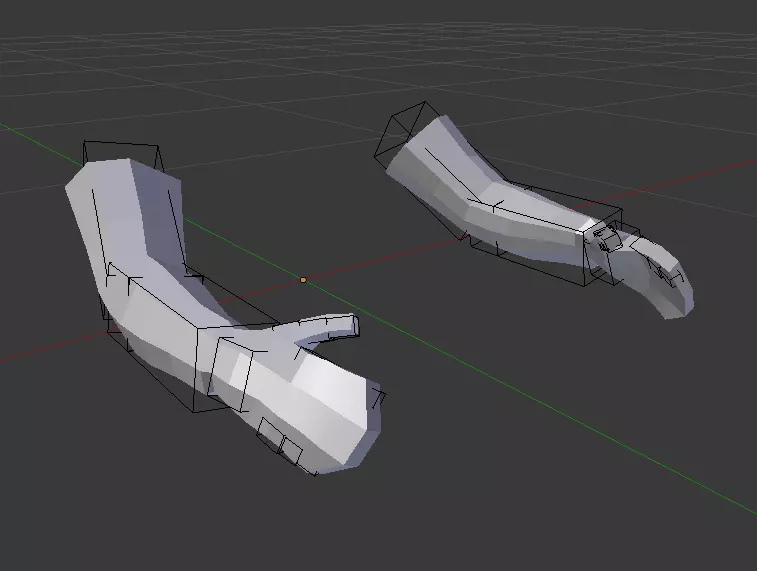
你只需要专注于右手(即图片左侧的那只手),因为它带有镜像修改器,你对这只手所做的任何更改都会应用到另一只手上。进行挤出、添加循环切割、添加纹理等操作,直到效果满意为止。
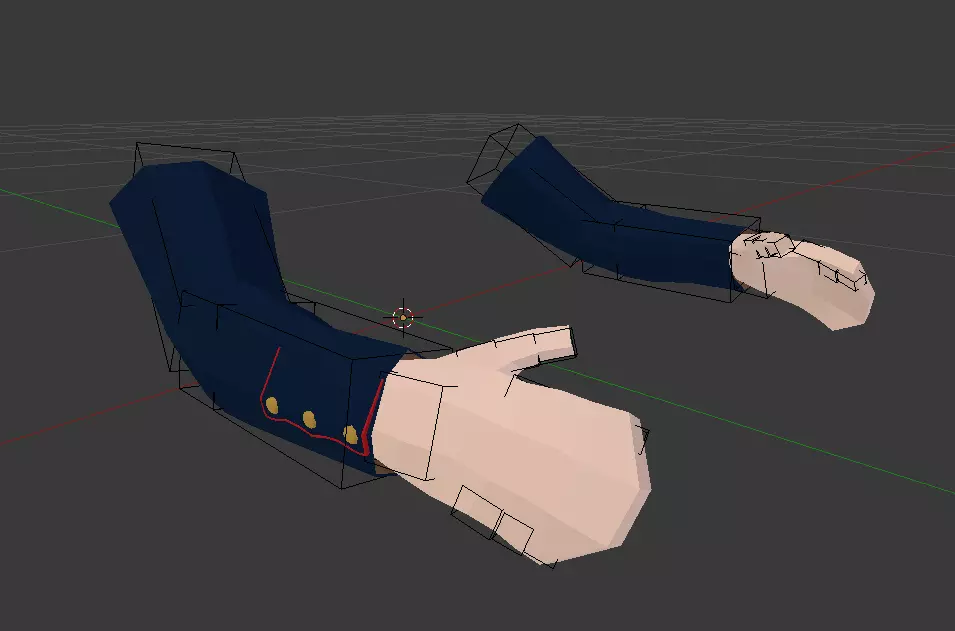
当然,不必这么详细。简单的颜色调整就很好,而且看起来会比这个更接近原版风格。 就像“踢击”动作那样,这里的骨骼绑定也采用同样的方法。不过这次要进入权重绘制模式,确保所有部分都能正常弯曲。如果不行,你就得手动调整,直到看起来没问题为止。这需要练习和时间,不要着急! 不匹配的手部 假设我正在制作一个德国士兵皮肤,需要添加一个袖标,显然它只在一侧有。但如果我在一只手臂上添加,另一只手臂上也会出现!该怎么办呢?别担心,我来告诉你方法:
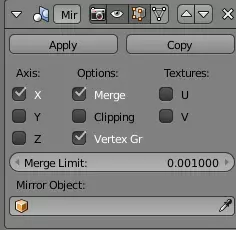
你要做的就是禁用镜像修改器。确保在禁用之前先制作好手的蒙皮。进入物体模式并按下“应用”按钮。现在只需添加袖口标题就可以了。
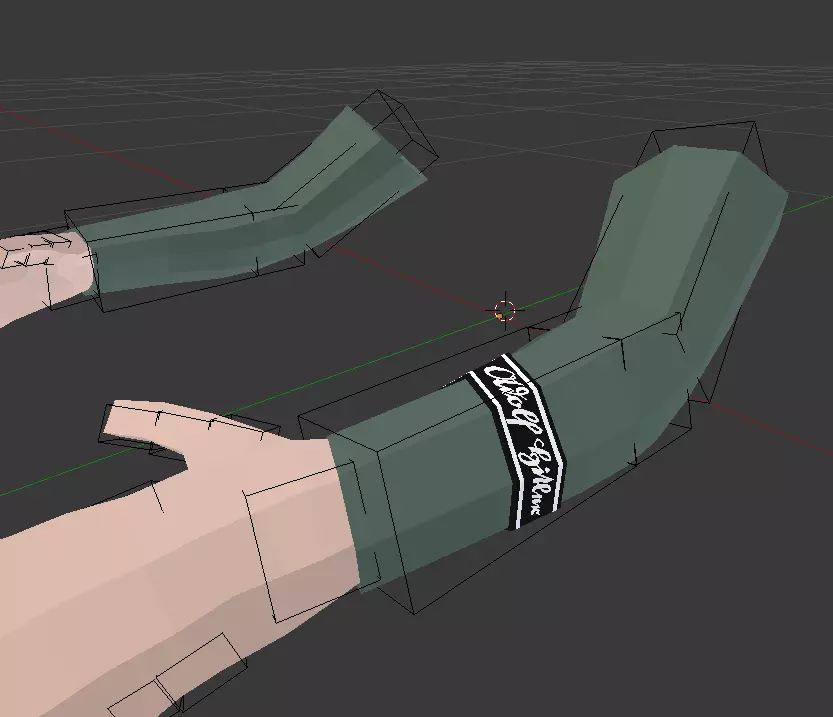
一切就绪! 权重绘制遗漏点 这其实相当简单 当你处于权重绘制模式时,可以按“L”键选择相连的顶点、边或面。这有助于避免绘制不必要的位置;例如,如果你想对弹药袋进行权重绘制,就不必担心会意外地对他的鞋子进行绑定了。
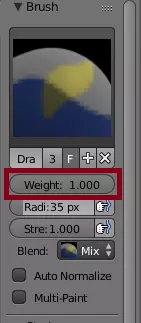
这里你可以看到权重绘制框,建议你尝试使用那个权重按钮,你可以手动输入数值或拖动滑块。对于我所描述的用途(给弹药袋设置权重),将整个弹药袋设为红色(1.0)是没问题的。在你想要绑定的弹药袋上按L键。注意,它也可以是背包或其他未进行布尔运算或未与士兵模型连接的物体(我建议你手动将权重笔刷移到这些部分,通常不要对它们使用全强度)。
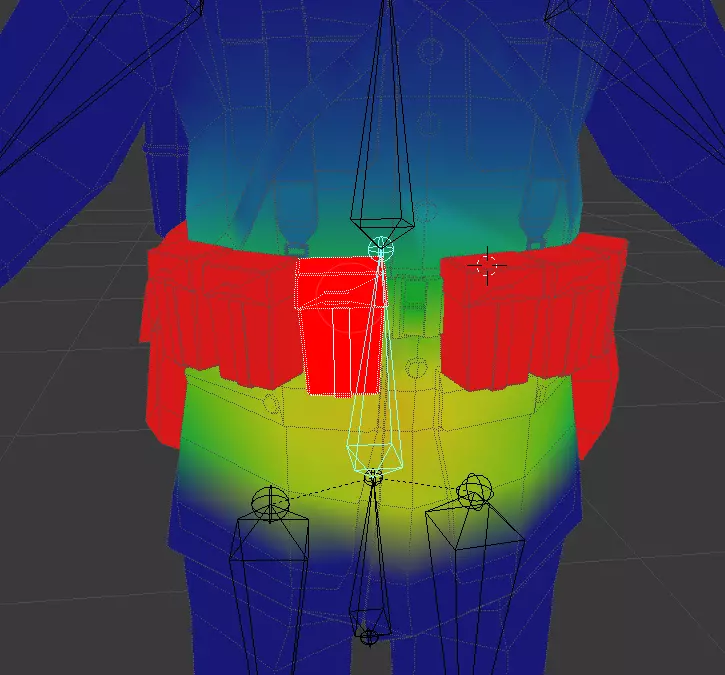
按下Shift+K组合键,应该就能对整个物体进行绘制。注意,如果存在其他未进行布尔运算或共享连接顶点的物体,你需要对剩余部分重复此操作。例如,若有一把铲子和刺刀相互叠放,你需要同时选中铲子和刺刀。
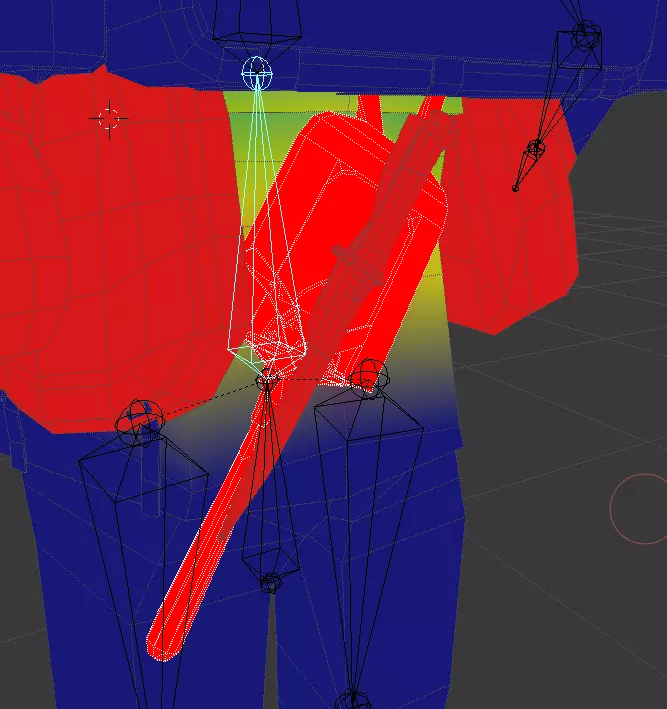
另一个需要了解的重要快捷键是按下H键和Alt+H组合键。按下H键可以隐藏选中的面,使你无法与它们交互,这对于尝试处理难以绘制权重的顽固顶点非常有用,可能是有东西遮挡了它——比如一条带子。同样,Alt+H组合键可以取消隐藏面。 关于详细的权重绘制教程,建议你浏览视频网站。我本身并非角色绑定专家。 权重传递 各位先生女士,早上好、白天好、晚上好。 角色绑定是否让你感到痛苦?那么,我向各位隆重介绍一款新产品: 转移权重 建模领域的一场革命 由受人尊敬的卡托费洛夫政委呈现 首先,请确保两个物体都已绑定到同一个骨架。 然后,选择你想要从中转移权重的物体(例如:士兵身体)。 接着,选择你想要接收权重的物体(例如:背心)。 进入权重绘制模式。 按下转移权重按钮。
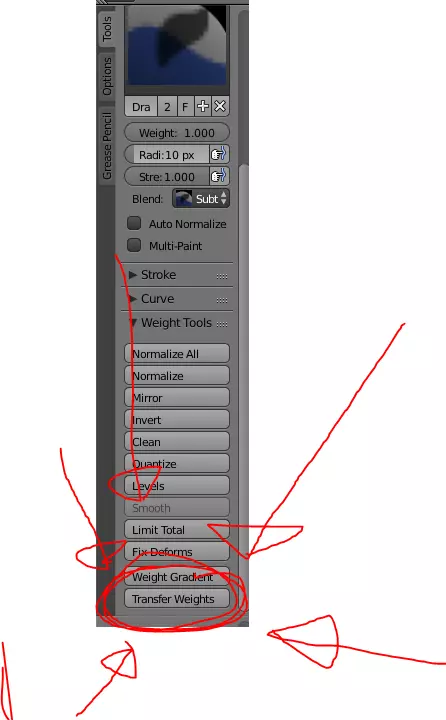
然后将源图层选择更改为【按名称】
然后, presto(瞬间完成) 权重已转移 购买你的《权重转移》副本吧 UV 展开与纹理创建 每个人可能都有自己创建纹理文件的方法,但我会展示我的做法,也许之后这里其他厉害的“furries”(兽人爱好者)也会分享他们的技巧。 正如 Krev 在他的指南中指出的,纹理文件通常比一堆材质要好得多——材质越多,游戏渲染皮肤时就会越卡顿。一个皮肤上有四种材质就是四种,但两个皮肤就等于八种。由于人们通常会玩高机器人数量的游戏,情况可能会很快变得非常混乱。图像编辑软件 你可能需要一款好用的软件来编辑素材,我个人多年来一直使用Paint.net,不过它的功能远不如GIMP等其他免费工具强大。你也可以用普通的画图软件,但其实不是必需的。除了Blender(到这里你应该已经安装了),这基本上就是你所需要的全部工具了。 图像纹理的通用格式 纹理文件的设计差异很大,有些比较复杂的需要烘焙处理,我有时会为武器这样做。但你实际上只需要一个简单的像素网格,我通常将每个纹理文件的尺寸设为8x32像素,这是一种相当特殊的格式,常常会留下很多空白区域。我通常会保留这个空白区域,以防需要添加其他材料。
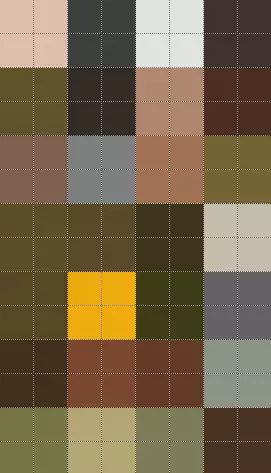
你也可以将其格式化为这样,这也没问题;就我个人而言,方形格式似乎也是纹理最常见的使用方式。这完全没问题,你可以随意设置格式,这只是一个关于我如何操作的教程。 当你打开你选择的图像编辑软件时,如果软件允许,我建议立即将画布上的所有内容设为透明。这并非绝对必要,但我会这样做。之后,在软件中新建一个项目,这样你就可以在两个项目之间快速切换。完成后,转到Blender中的皮肤,然后进入材质选项卡。
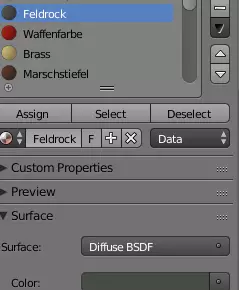
你需要做的就是截取屏幕截图,看到图片底部那个写着“颜色”的矩形框了吗?如果没看到,就切换到 cycles 渲染器并点击“使用节点”按钮。将图片粘贴到画布中,这不会是你的纹理文件,然后将颜色复制到纹理文件上。就像我之前说的,我使用 2x2 的网格,因为这样可以轻松调整调色板,但这不是必须的;你做成锯齿状也行!
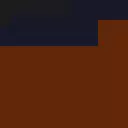
例如,这只是我为瓦德兰模型制作的《未转变者》中斯科菲尔德左轮手枪的修改纹理文件。它不一定要看起来像那样,但如果你愿意,也可以做成那样。 对其余材质重复此过程,你很快就会得到各种颜色的网格。简单得很! 现在,你所要做的就是在Cycles渲染器中添加新材质(要习惯使用此渲染器而非Blender内置渲染器),并按照以下图片操作:
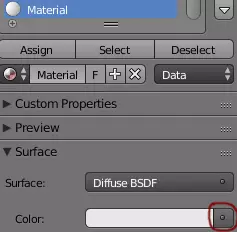
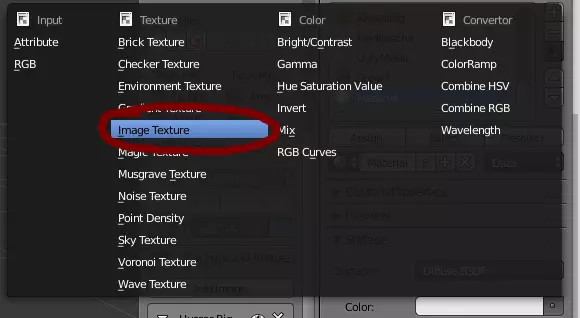
点击图像纹理后,导航到你保存新纹理文件的位置并选择它。现在该纹理的图标上应该会显示出各种不同的内容,非常好! 接下来在Blender中拖出一个新面板,操作方法是点击并拖动这个图标:
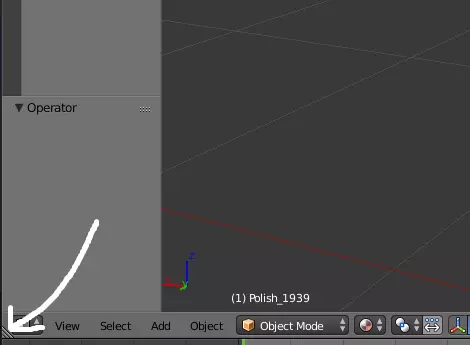
在任意位置拖动面板将其打开,我通常会在左侧操作。现在点击白色方框并选择UV图像编辑器面板。
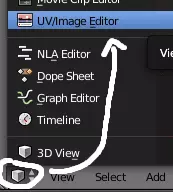
你的屏幕应该显示类似以下的内容:
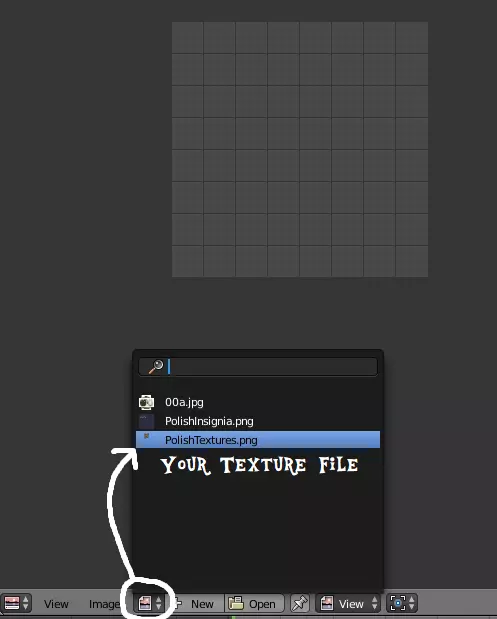
只需点击白色圆圈中高亮显示的方框,然后选择你的纹理文件名称。这款皮肤使用两种纹理,一种用于主体部分,另一种用于领章。我将在本部分的后面介绍这一点。
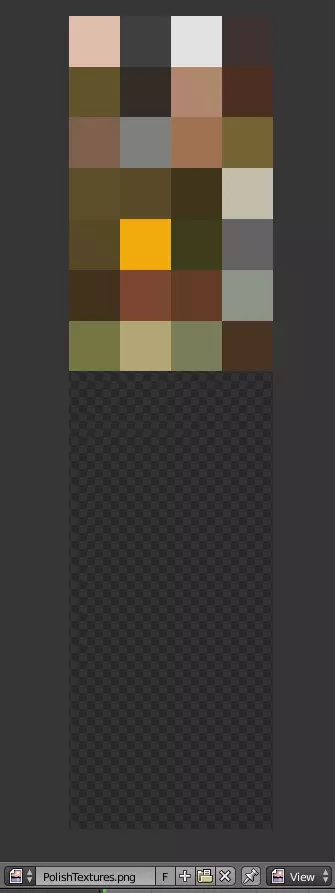
现在你应该得到类似这样的效果,可能缩放得太靠外了,这种情况下我建议你将鼠标悬停在纹理上,然后使用滚轮来放大或缩小。
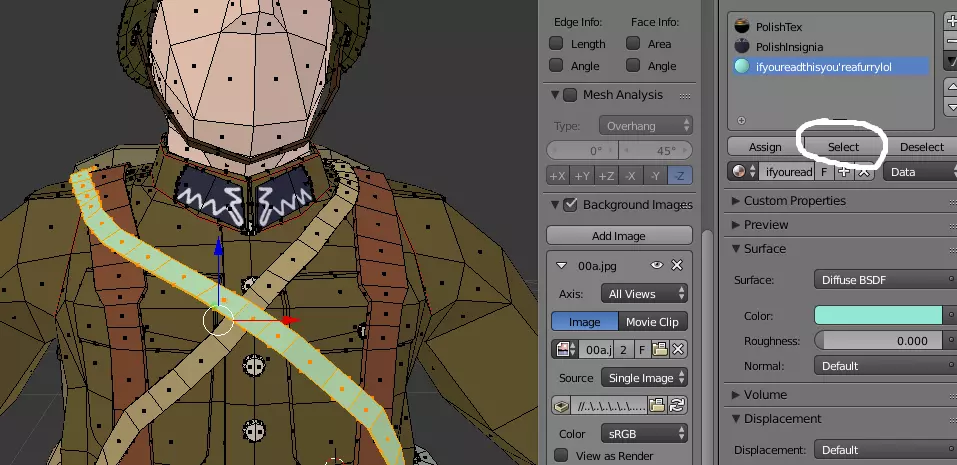
现在选择你初始拥有的任意一种材质,然后按下选择框,它应该会高亮显示所有应用了该材质的面。现在再次切换到图像编辑器面板。你应该会看到一个橙色的框,不过为了以防万一,在图像上按下“A”键,以高亮显示该材质中可能因某些原因未显示的其他部分。
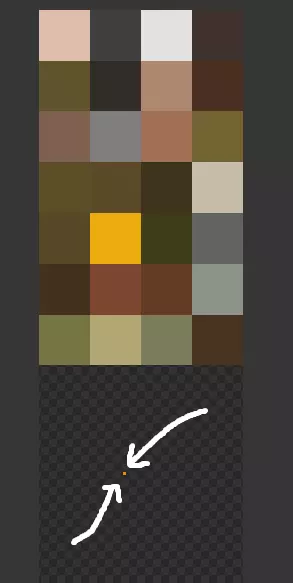
现在你要做的就是将那个方框拖到所选的纹理方块上,然后将其指定给材质中的图像纹理。继续这样操作,直到完成最后一个材质。纹理应该是这样的,不过中间的过渡会少一些(我用这个来在已有的材质上进行细微的颜色调整)。
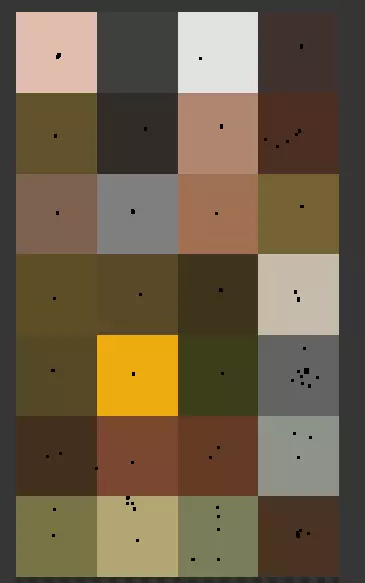
现在你的纹理文件已经完成了,太棒了! 若要创建带有图案的纹理,可以查看Kommissar的迷彩教程,或者如果图案较小的话,也可以继续阅读下文。
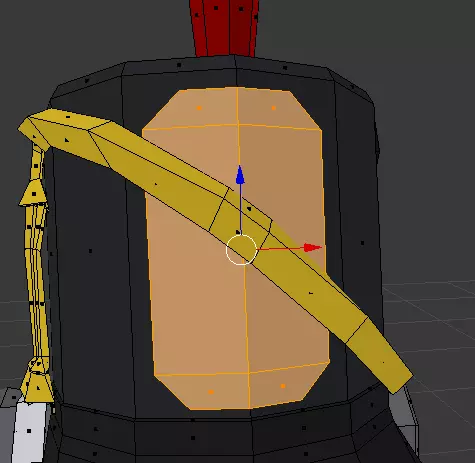
选择你想要应用纹理的部分
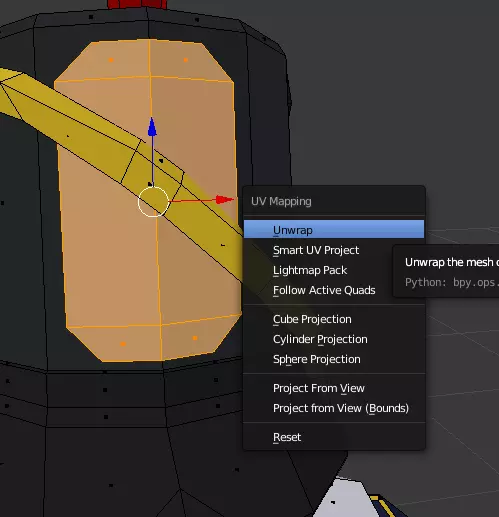
按U键展开纹理,然后进入图像编辑器界面,调整其形状,直到与图像贴合良好。
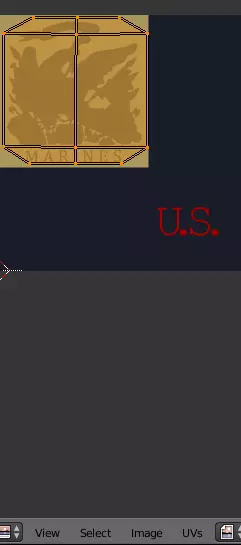
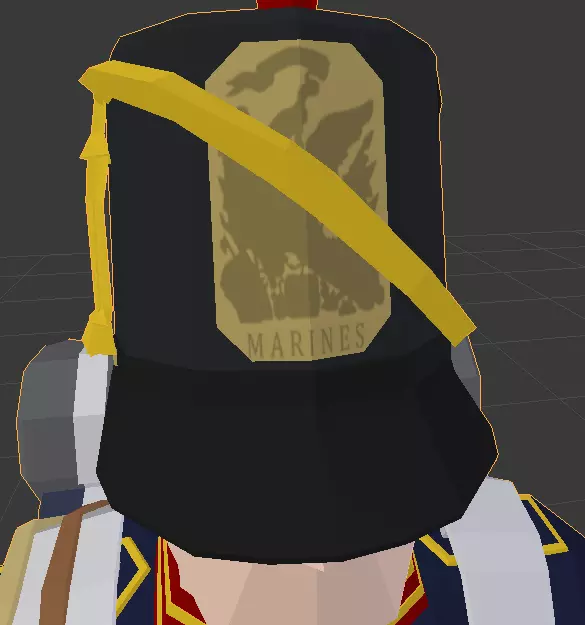
现在你已经完成了简单的纹理! 迷彩图案的UV映射 本节内容由受人尊敬的Kommissar Kartofelov撰写 那么,你们这些小捣蛋鬼是想在自己的皮肤(skin)上弄些花哨的迷彩吗?
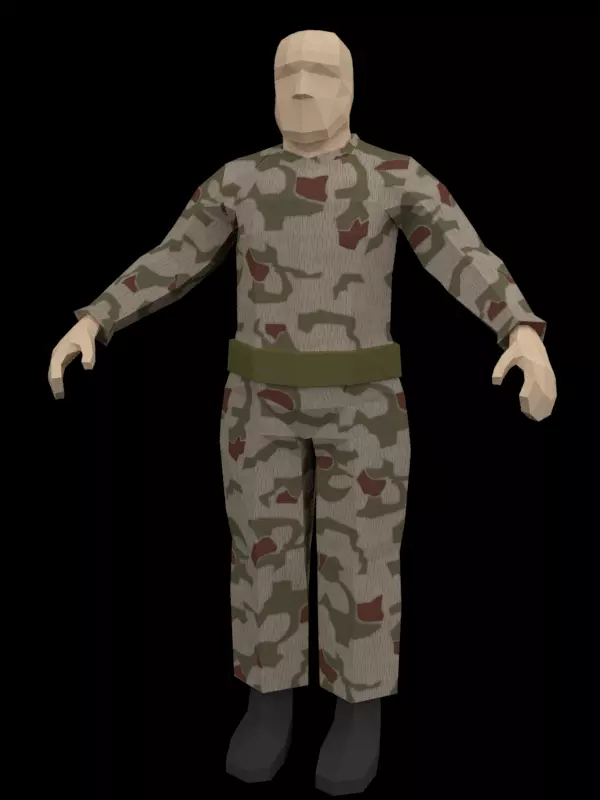
伪装图案为-Rusty-制作的【BGS Tan and Water】。 如果是这样,请继续阅读。 本教程的这部分内容将使用Cycles渲染器。 为材质分配纹理: 首先,要使用纹理,必须将其分配给材质。 进入材质选项卡,选择你要使用的材质。 接下来,点击颜色选择框旁边的灰色方框。
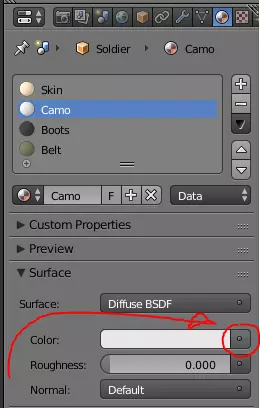
然后选择【图像纹理】。
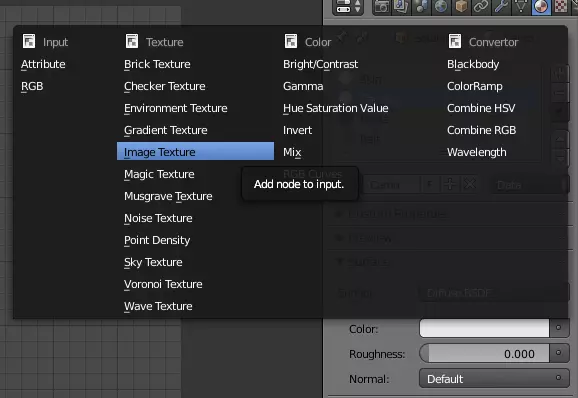
从那里,点击打开
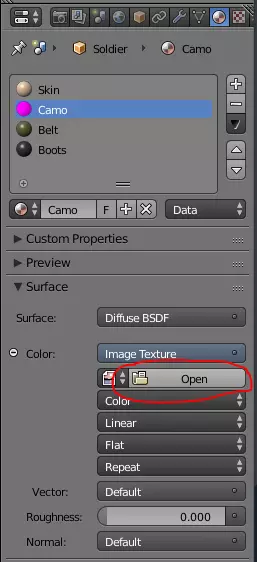
然后导航至你选择的纹理。现在你的材质已分配了纹理。遗憾的是,它看起来完全不对劲。
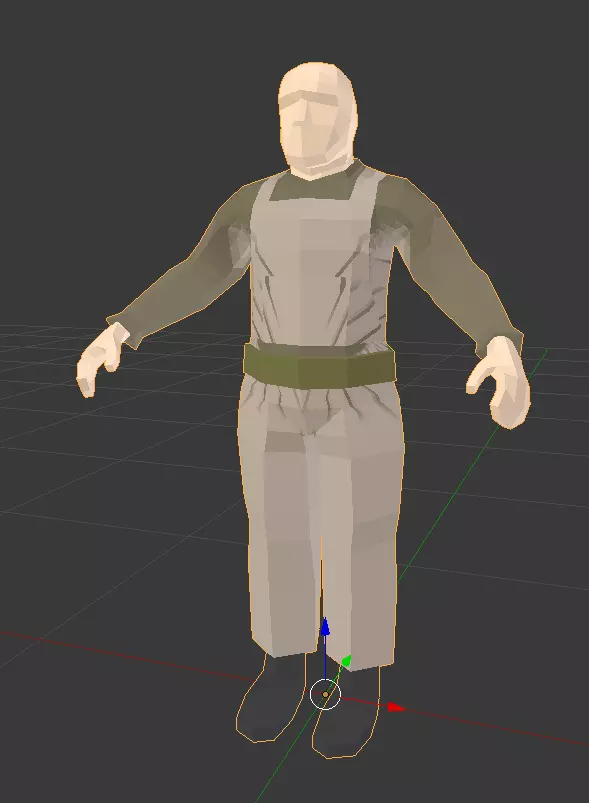
别担心,我们可以通过展开模型来解决这个问题。 展开:要在模型上正确显示纹理,你必须对其进行“展开”操作。 你可以通过按键盘上的【U】键来执行此操作。 此时会弹出多个选项:
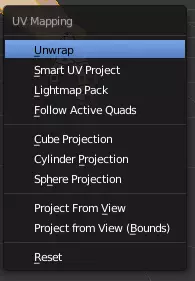
目前我将只介绍“展开”功能。 展开,也称为简单展开: 为模型使用迷彩纹理时,最佳的展开方法是标记接缝后进行展开。 如果不标记接缝就直接展开,你会得到……这样的结果。
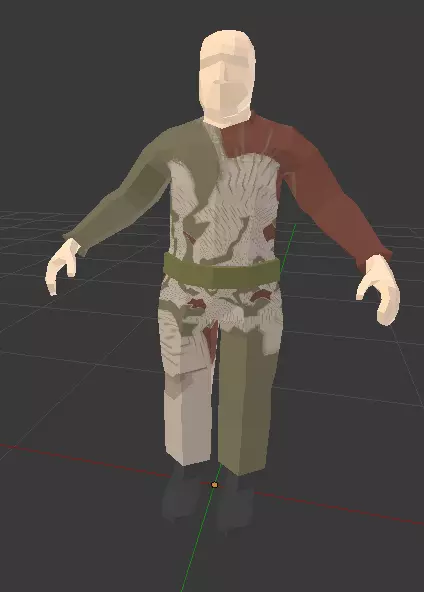
查看UV贴图
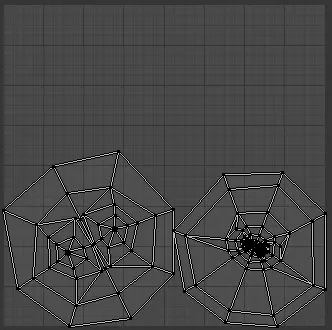
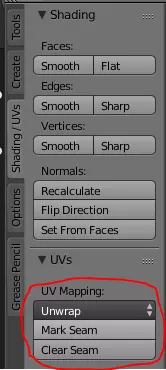
看起来他好像被压扁了。 要解决这个问题,我们需要手动标记接缝。 操作步骤如下: 1. 进入边选择模式,选择你想要标记的边。 2. 然后进入【Shading/UV】选项卡,选择【Mark Seam】(标记接缝)。
所选边现在应以红色高亮显示,表示这是一条UV接缝。
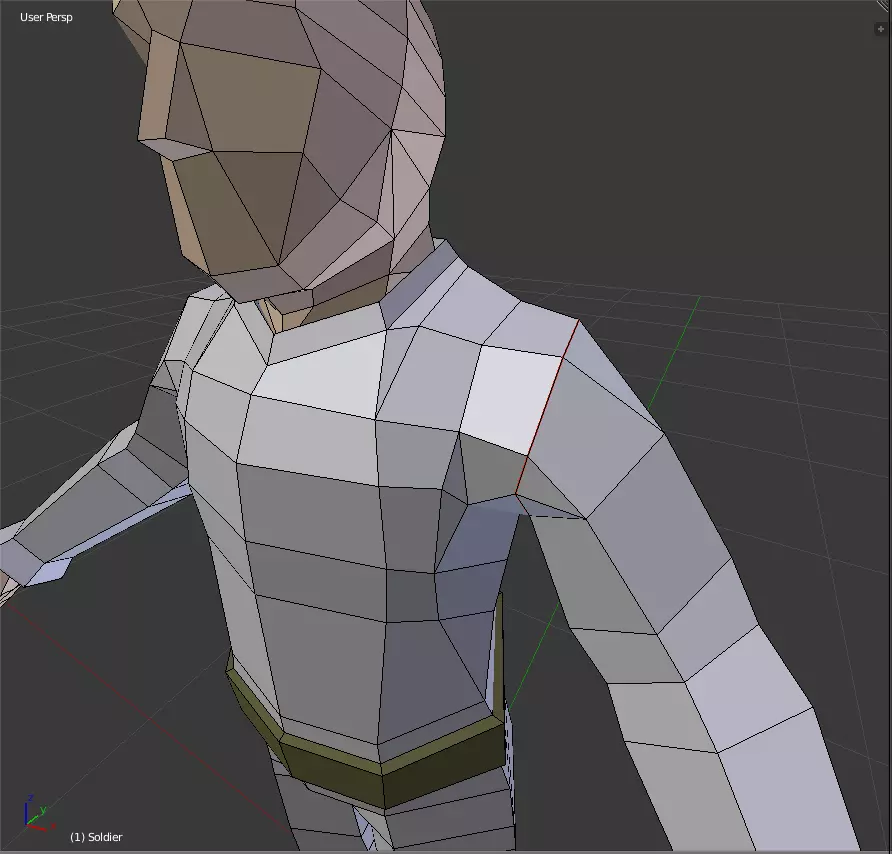
关于标记接缝,我最好的建议是参考真实服装上的接缝。最终,你应该能做出类似这样的效果。
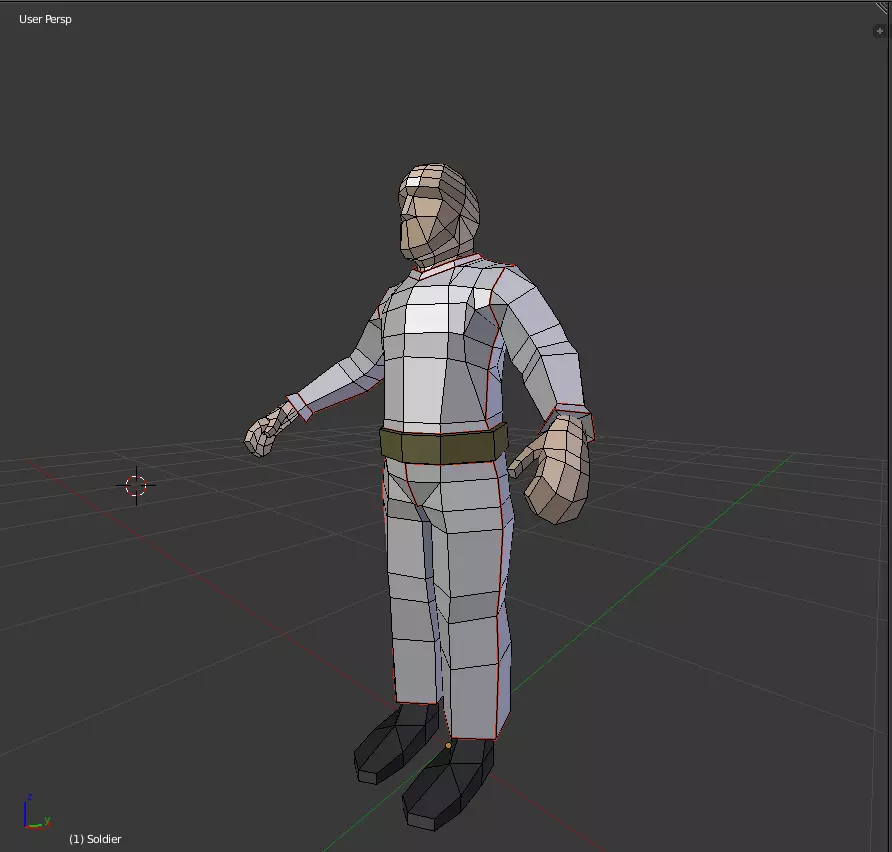
线框视图
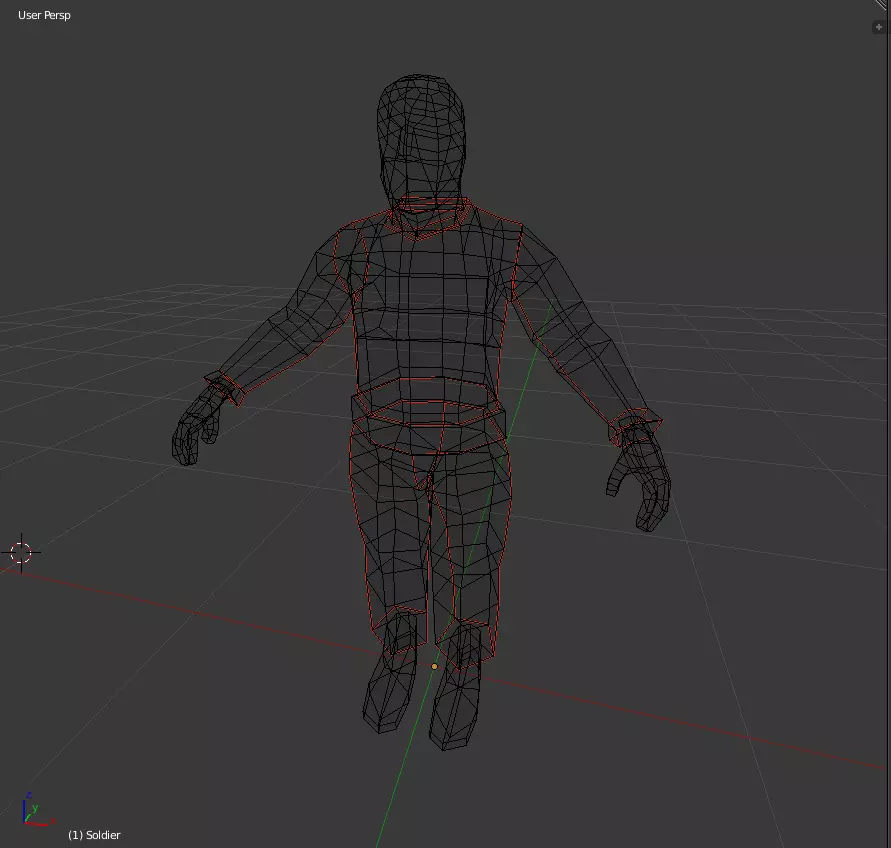
现在我们再次点击“打开” 好了!
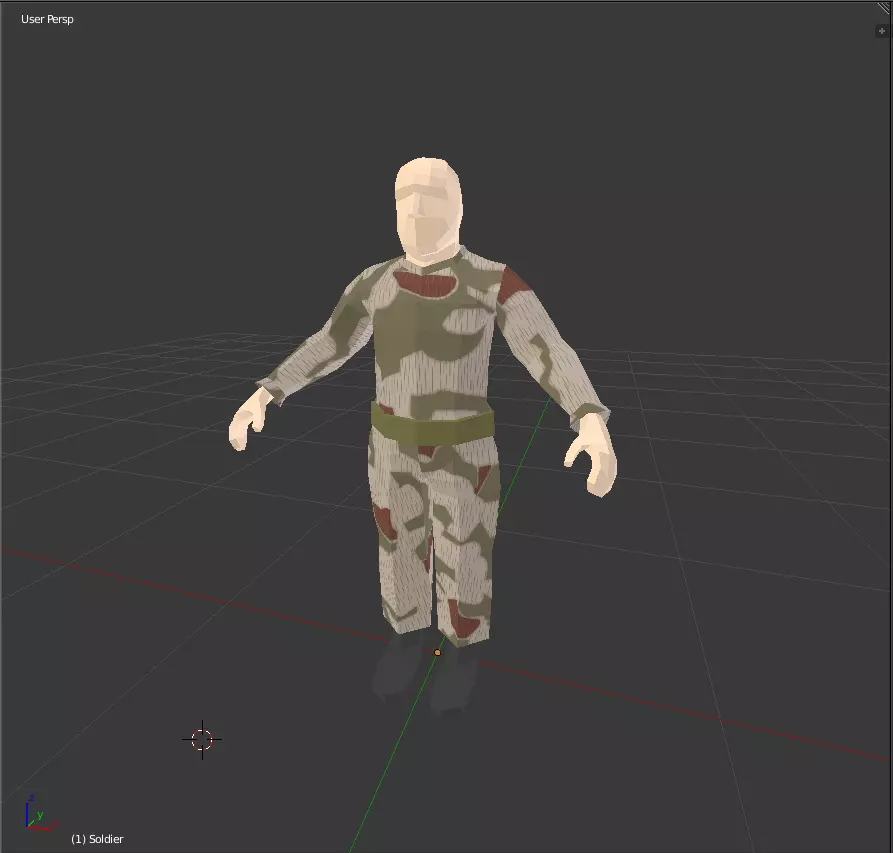
看起来不错 现在是UV贴图
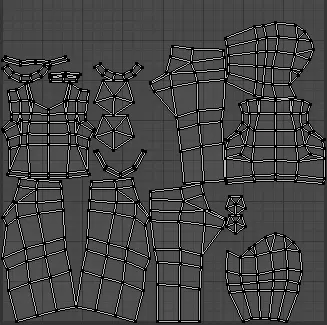
所需操作是在UV编辑器中旋转展开的部分。
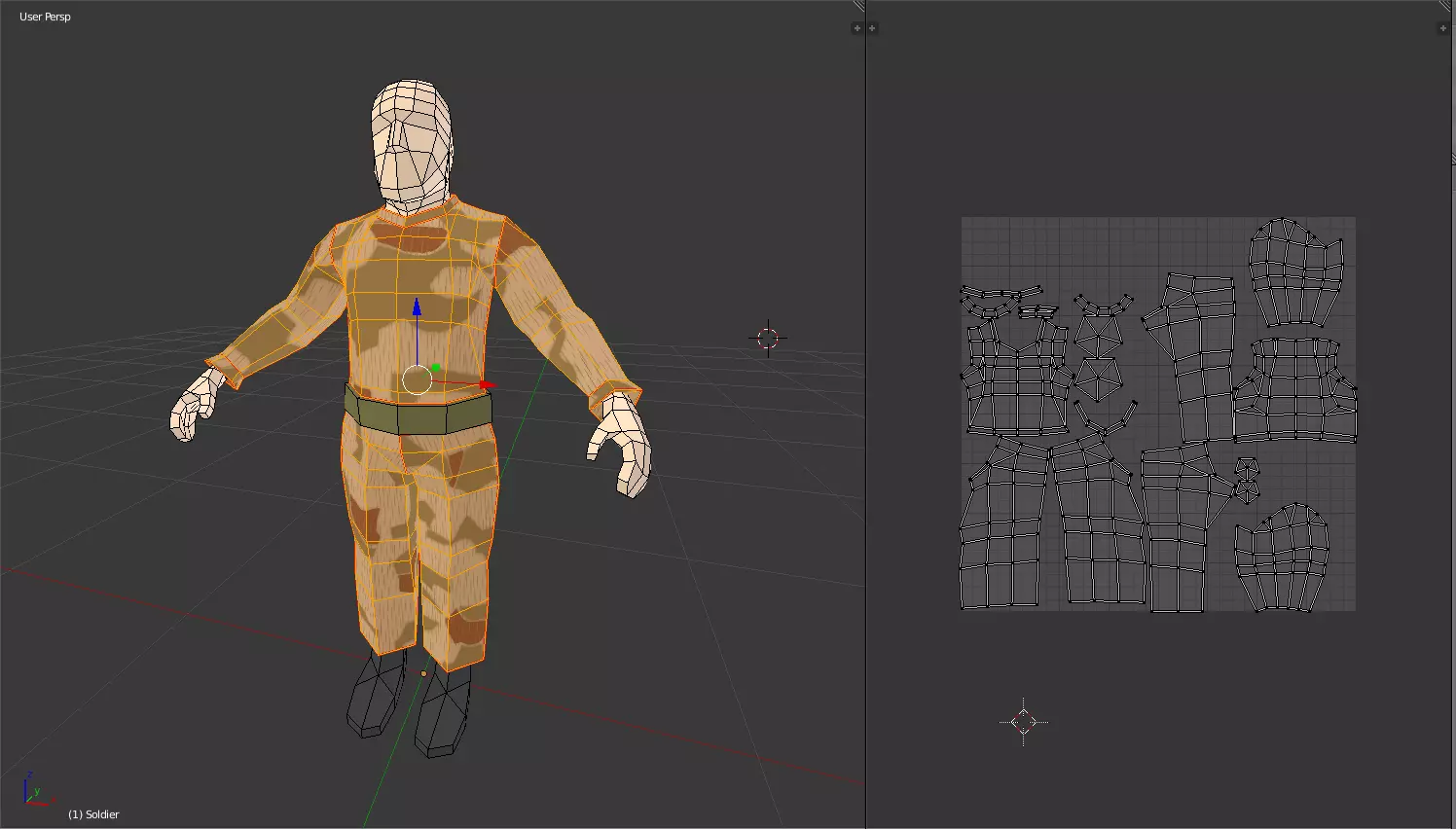
搞定了! 或者说,真的搞定了吗? 缩放: 最后一步小操作,缩放纹理。 有两种方法可以实现,要么直接缩放UV贴图,要么在纹理选项卡中更改缩放比例。
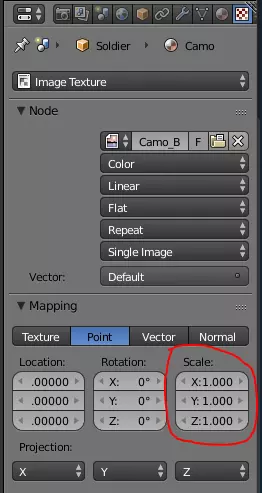
我推荐后一种方法,这样无需调整UV贴图就能更轻松地更换伪装纹理。
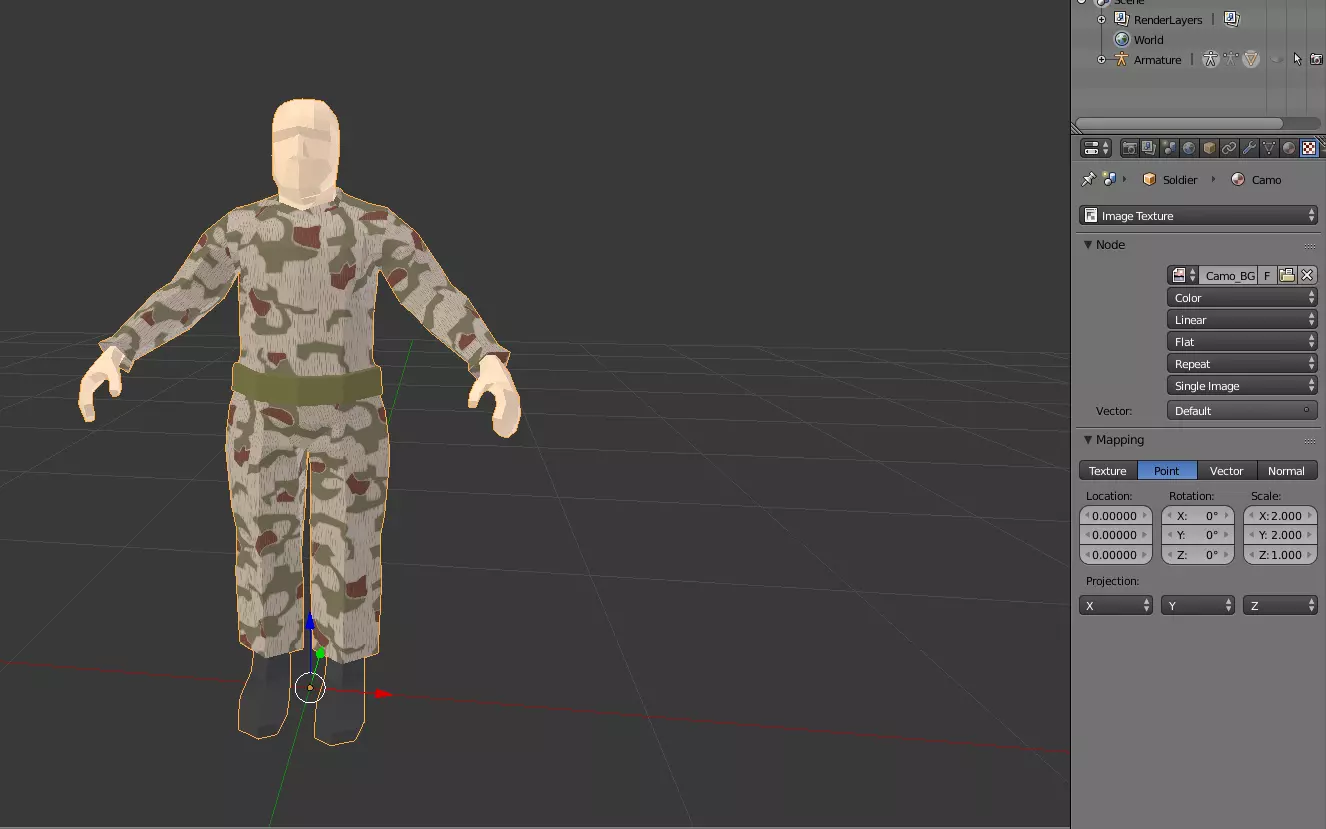
希望这份小指南能帮助你和其他人在制作皮肤时应用迷彩。 在游戏中实现 好了,各位,最后一步!你已经有了皮肤、纹理,也完成了绑定,现在只需要将其放入游戏中并完全实现! 到这一步,你可能在Unity的武器实验室部分还没有任何内容,不管怎样,还是把它重新打开。在Ravenfield Modding Tools中有很多文件夹,所以我建议把你的皮肤及其纹理放在那里的一个文件夹中。我把我的放在这里:

不过实际上可以把它们放在任何地方,这并不重要。现在打开你在Unity中保存文件的文件夹,然后选择你的纹理文件。

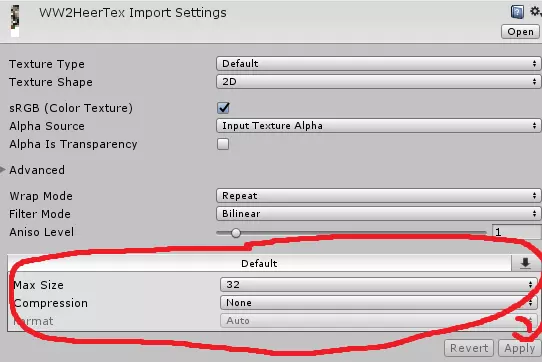
现在前往此处,将压缩选项设置为“无”,然后选择适合你的尺寸。由于我的纹理是8x32,我将最大尺寸设为32。如果你有包含图像的纹理文件,请选择接近原生分辨率的数值。如果你希望纹理更模糊、细节更少,可以降低分辨率。
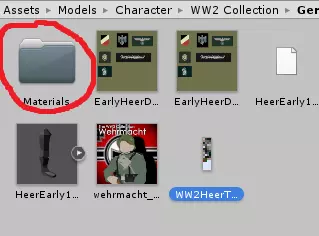
接下来,进入材质文件夹,然后选择你在Blender中创建的材质。
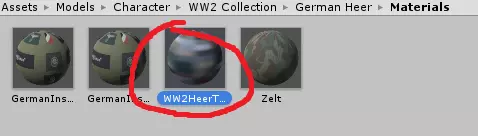
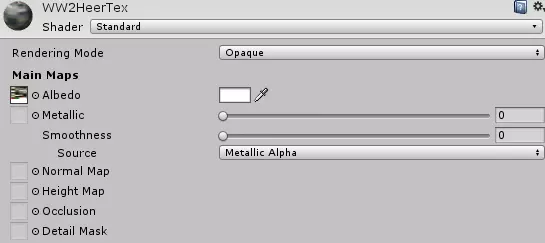
在右侧,你应该能看到这样一个面板。【Albedo(反照率)】部分是放置纹理文件的地方。选择中间带点的圆形图标,然后选择你创建的纹理文件并将其放置在那里。目前你不需要金属贴图,我个人不喜欢它在皮肤材质上的效果;不过你可以通过使用不同透明度的红色和黑色阴影来创建金属贴图。想了解更多信息可以搜索金属贴图相关内容。现在,将【Metallic(金属度)】和【Smoothness(平滑度)】滑块都拖到零。这样材质就制作完成了;如果你的皮肤还有其他材质,重复上述过程即可。你也可以使用Albedo选项卡旁边(其正右侧)的那个方框,将其一直拖到白色,我通常会这么做;不过不这样做也没关系。据我观察,它会改变亮度。现在将你的皮肤拖入武器实验室。
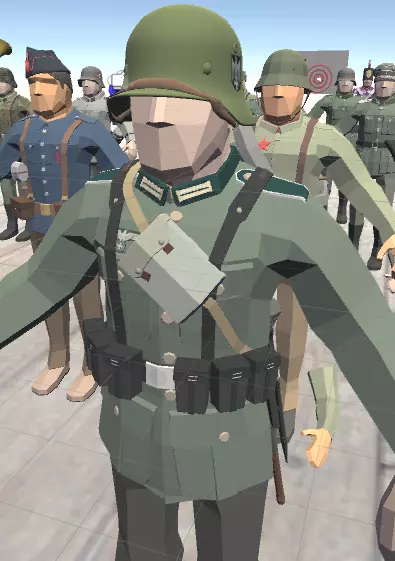
假设你已经处理好了纹理,那么现在他应该看起来像一个有纹理的士兵了,朋友!一定要仔细检查他,确保没有透明的怪异N边形。如果有的话,进入Blender,选择那个讨厌的面,然后按Ctrl + T进行三角化。按Z键进入线框模式再退出,你可能还会看到一些面比其他面颜色暗,这些是法线反转了。选中整个模型,按Ctrl + N重新计算法线。这也可能是某些部分不可见的另一个原因。经过一段时间练习后,你完全可以跳过这个步骤。
从这里应该能找到名为“Example Skin Content Mod”的项目,点击它然后按Ctrl + D复制。现在点击新复制的项目,再次点击以便重命名。你可以随意命名,我用过的一些示例名称包括: WW2CollectionEarlyWehrmacht NapPrusRemake MyLittlePonyPack_RarityBelle_BestPony 等等。 既然已经命名,它应该已经打开了,但要确保在Unity右侧面板中显示以下内容:
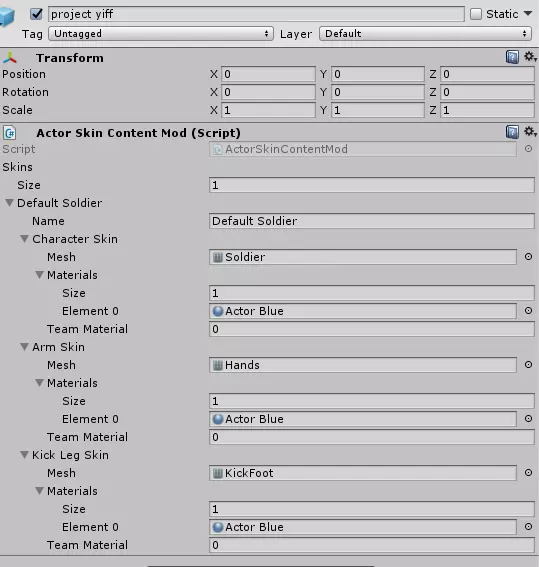

顾名思义,这是你希望皮肤在选择框中显示的名称。你可以随意命名。
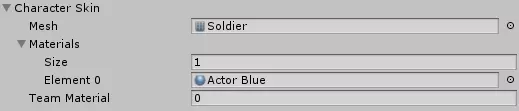
网格框用于选择你的皮肤模型,点击圆圈内的点并选择你的士兵网格。若想轻松识别皮肤,可进入Blender并点击材质选项卡附近的橙色框,它可能显示“Soldier”。现在将名称改为你想要的任何名称,保存后等待Unity更新信息。之后你可以输入刚才设置的名称来调出你的士兵。 材质部分用于放置材质。大小代表材质数量,例如1表示有一个材质,2表示有两个,以此类推。下方的队伍颜色选项用于设置皮肤是否为每个队伍使用不同颜色;我不太使用此选项——所以如果你也不想要队伍颜色,在框中输入-1。为确保你的材质正确放置,请返回Unity中包含你制作的士兵模型的文件夹,然后点击模型右侧的箭头。它会展开并显示一系列可选项,请选择带有材质的站立姿势模型。

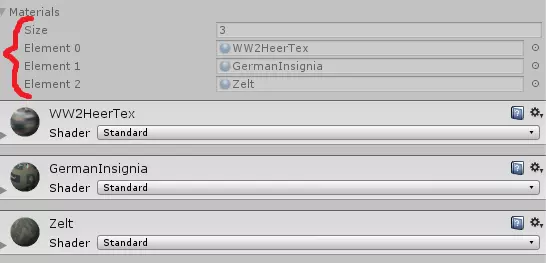
我分组的那个选项卡就是你的素材格式,按照素材的顺序复制,素材就完成了。 对臂部皮肤和腿部皮肤部分重复此操作,当然要用手部模型和腿部模型。 你差不多准备好了,现在只需导航到Unity顶部并执行以下操作:
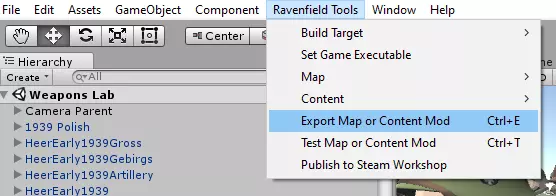
生成.rfc文件需要几秒钟时间,之后你只需启动《战地模拟器》,找到你的皮肤,然后就可以使用它进行游戏了。 注意:导出时确保已选中你的内容模组文件,否则将不会有任何效果,你会看起来像个傻瓜。 发布 如果你认为制作完成,现在只需将其发布到Steam创意工坊。为你的皮肤创建一个缩略图,确保它是正方形的。我建议根据情况使用512x512或1024x1024的尺寸。我通常使用512x512,但这取决于你的偏好。现在按照以下步骤操作:
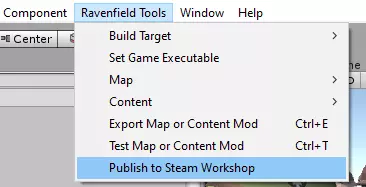
选择【发布至Steam创意工坊】按钮
连接Steam
创建新物品
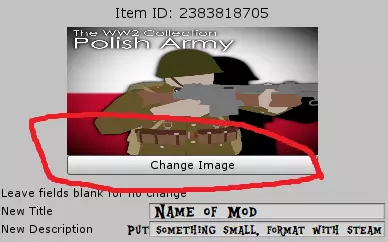
将图片更换为你的缩略图,然后添加一个标题和几句描述文字。描述将在Steam上完成。
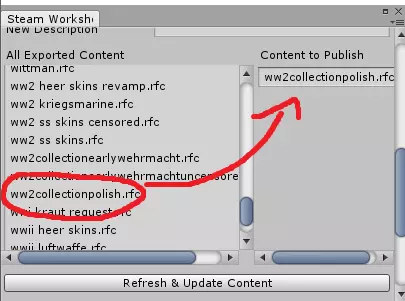
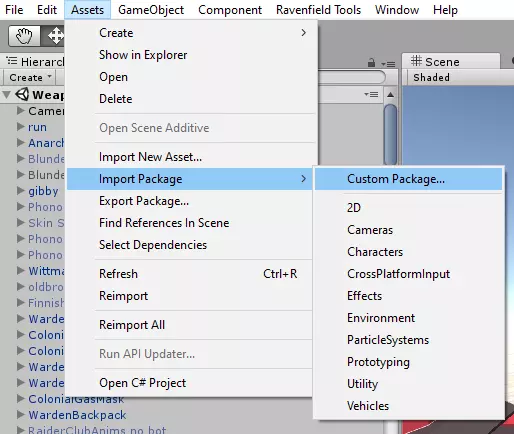
点击列表中的模组名称,你应该只会看到几个。 之后,向下滚动并按下发布按钮,这需要一点时间,然后会显示完成文本。如果没有显示,稍等片刻再试一次。现在你只需关闭该窗口,Steam 应该会打开你的物品页面,你可以随意添加图片、描述、更新说明以及其他各种内容。这是一份关于皮肤的指南,而非如何让你的创意工坊条目看起来更美观,所以这部分我就不多说了。 多皮肤支持 你可能会问,什么是多皮肤?简单来说,它是一个允许每个队伍拥有多种不同皮肤的系统。目前最有效的是 JakeSayingWoosh 开发的系统,该系统最初是为地图设计的。不过,最终将其转换为独立的变异器非常简单。Lordaloa 之前也制作过一个多皮肤系统,但我一直没太弄明白,所以那个文件就在我的电脑里放了很久,具体多久我也说不准。 获取多皮肤系统,你可以用老办法找Jake要,或者最后从Ravenfield的Discord服务器上获取链接,但我会直接提供一个预制文件的链接并告诉你接下来该怎么做。 由于Steam的问题,你需要手动修复这个URL:h ttps://mega.nz /folder/ beowVQqI#O6wxhJN5sPrK9T gZaLPVAA 这其中也包含了Jake的多皮肤相关内容,因为你会需要这些。原始链接可以在Discord服务器的#map-making置顶消息区找到。你可能会问自己,这个奇怪的物品到底有什么用。其实很简单,你只需要重新打开Unity并加载Ravenfield工具。然后导航至【资源】>【导入包】>【自定义包】,接着选择你保存预制件的位置。这适用于其中包含的两个预制件。
现在你应该已在内容文件夹中找到它。
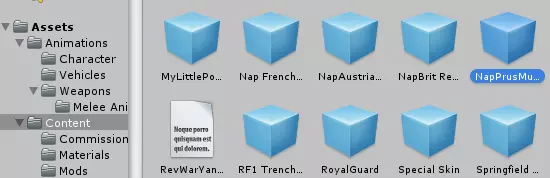
你只需点击该物品,然后按住Ctrl键并按D键即可复制它。双击蓝色方框(缓慢地),然后将其重命名为你想要的名称。通常我会将创意工坊物品命名为MyLittlePonyPack_ponyname,但这当然不是必需的(从我上面的图片也能看出这对我来说并非规则)。你的模组,你做主命名。对于Jake的原创作品,会创建一个全新的文件夹,名为【Woosh Crew】。 使用【MultiskinAgain】工具,操作起来并不难。当你左键点击那个预制件(你重命名过的那个)时,应该会看到其中包含多个不同的部分。我们将逐一讲解这些部分。
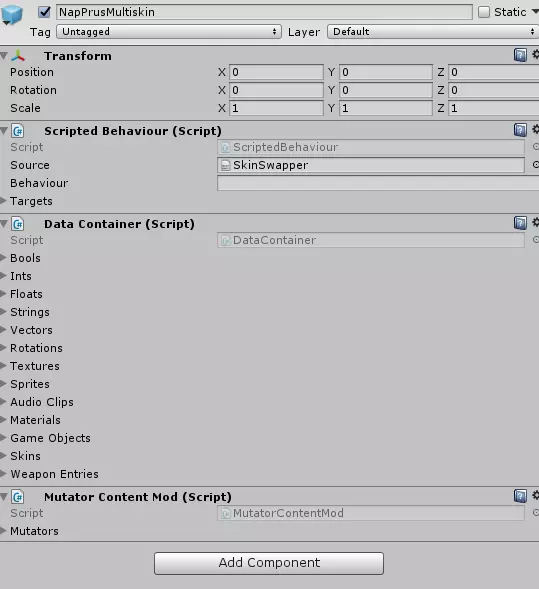
变换部分对我们来说并不重要,它通常适用于大多数内容,所以我们直接跳过。 我们需要的是脚本行为部分,点击标有“Skins”的下拉框。
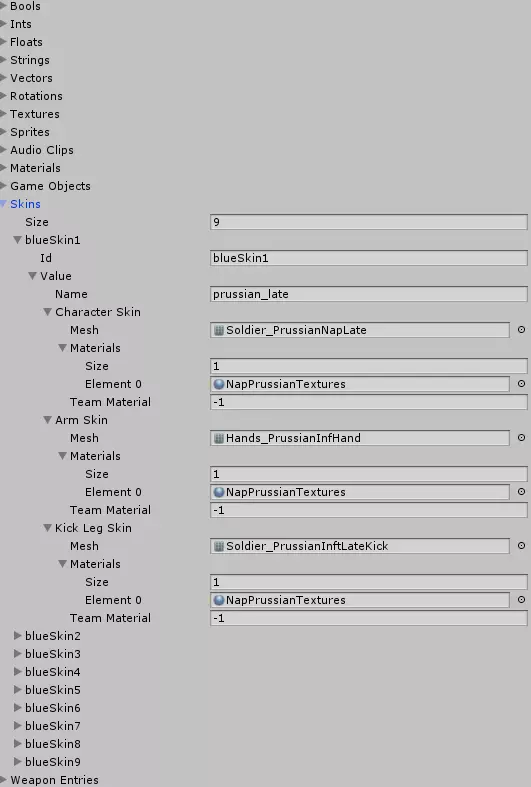
你看到的这些“blueSkin1”“blueSkin2”“blueSkin3”等等,都是你的不同皮肤。你可以将它们重命名为“redSkin1”等,以便用于渡鸦队。你也可以同时设置两个队伍的皮肤,只需同时添加蓝色和红色皮肤即可。 如果你需要更详细的添加额外皮肤的教程,请查看皮肤栏顶部标有“Size”且后面跟着数字9的选项。点击数字9,将其更改为你想要的皮肤数量,你会发现更多皮肤槽位会出现。你需要将这些皮肤按正确顺序重命名编号。可以想象,如果你要制作包含大量皮肤的皮肤包,这会是一项繁琐的工作,但并不费力。

注意:不要给自己添加过多皮肤。完成后,只需将每个皮肤重命名为“blueSkinnumber”或“redSkinnumber”,其中数字显然是逐个递增的。这不像Unity中的其他系统可以使用0作为起始数字,这里要从1开始。 注意:“red Skin”本应是一个词,但显然Steam认为我们在试图侮辱他人。 提示:先从一个皮肤开始,完成后再进行更多操作,这样如果它们共享相同的材质文件,就不必为所有皮肤重新配置。 好了!假设你已经完成了数量设置(除非你采纳了我的建议),那么接下来该做什么?很简单!只需点击右侧的圆形按钮添加皮肤,然后对材质执行相同操作。对手臂和腿部模型重复此步骤。
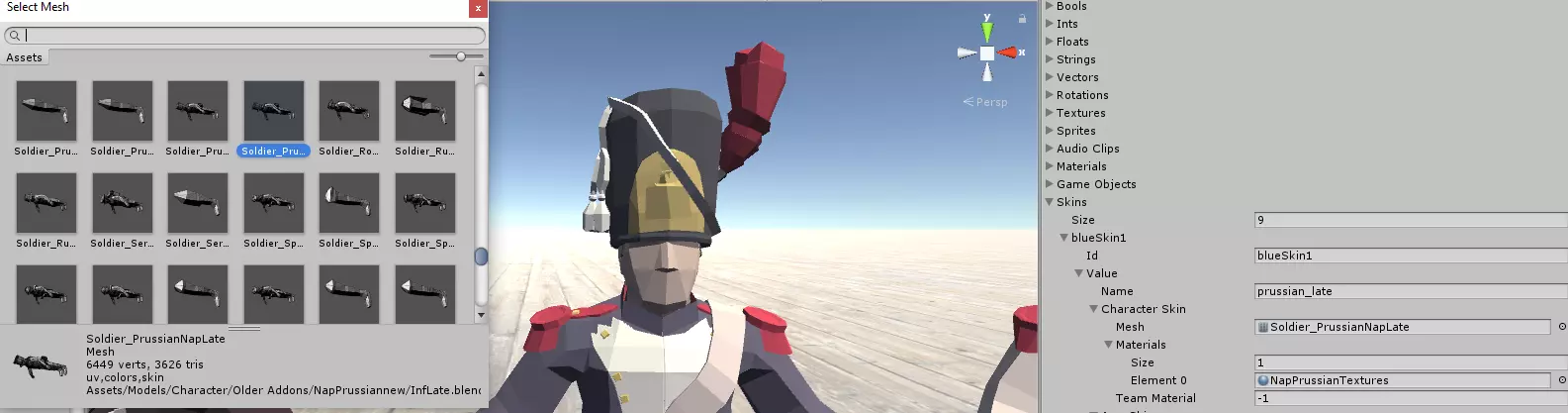
如果你看到“名称”部分,你可以随便给它起个名字。“毛茸茸”“络腮胡”“叛逆少年”“Silesian_Landwehr_1813”,只要你喜欢都可以。 突变体内容设置 下一个标签是突变体内容模组,这基本上就是该模组使用的常规信息。
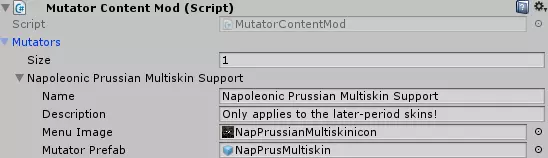
首先是名称标签,我想你应该知道它的用途。随便起个名字,这样在游戏中导航到突变器标签时,该突变器就会显示这个名称。 其次是描述标签。同样,只需用一句话描述它即可;空间不大,所以尽量不要写得太冗长。 菜单图片很重要,因为这是大家在突变器上会看到的图片。我还不太清楚这个图片的最佳尺寸,有些人用1000x1000(我所有的创意工坊缩略图都是512x512,所以这个尺寸有点奇怪),但它看起来明显更像是640x320之类的尺寸,本质上是2:1的比例。你可以随意尝试,直到找到满意的效果;比如,这里有两个我自己做的例子。
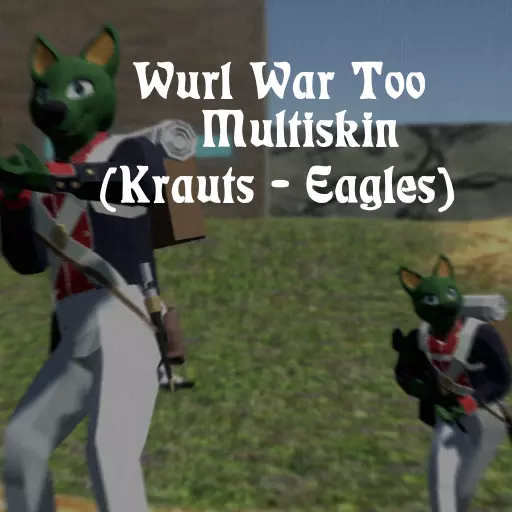
设计缩略图没有绝对的好坏之分,所以你觉得怎么好就怎么做。我缺乏艺术细胞,所以我的作品不是最出色的。
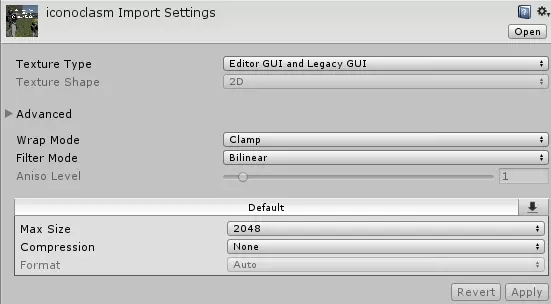
只需按照此处的选项操作,尤其要注意选择【无压缩】以及将【纹理类型】设置为【编辑器GUI】和【传统GUI】。 之后,只需将变异器预制件设置为你刚刚制作的内容模组,就是这么简单! 当然,别忘了感谢Jake提供的变异器,如果你使用了其他人的变异器,也要感谢他们。 各位,以上就是全部内容了! 额外内容:Lordaloa的多皮肤功能 这部分内容本应包含在多皮肤支持中,但遗憾的是,当时受限于字符数量。 在本指南首次发布时,Jake的多皮肤功能被广泛认为是随机化皮肤最高效的方法。虽然它存在一些缺陷,但能完成任务,而且更重要的是,它无疑是最容易上手的多皮肤方法。不过,Lordaloa 推出了一个改进的包,它不仅允许玩家选择将修改器应用到哪个队伍,还极大地简化了 Unity 方面的操作。 导入该包的方法与 Jake 的包相同,只需依次点击“资源”>“导入包”>“自定义包”,然后选择该包即可。 完成导入后,你应该会得到这四个奇特的文件。
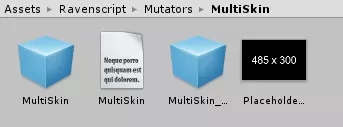
你无需关注脚本或图像,几乎所有操作都将围绕两个预制体进行,你可以根据需要复制并重新命名它们。 多皮肤预制体 第一步是设置预制体1,其原名为“Multiskin”。当你首次选择它时,它应该显示为这样。
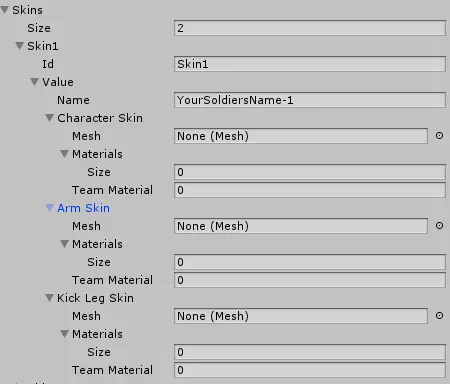
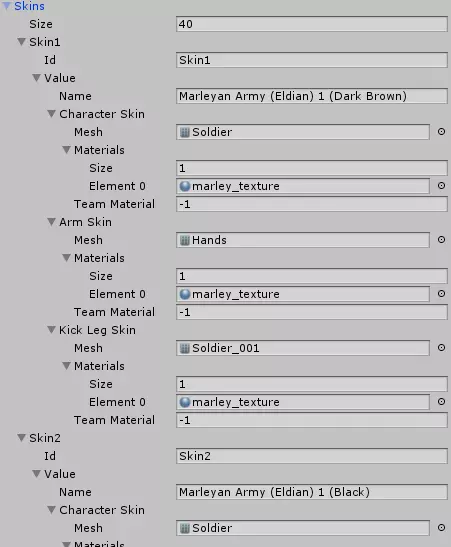
设置第一个预制件的方法与Jake的类似,但你不再需要为其添加变异器组件,因为第二个预制件已经包含了该功能。只需填写网格和材质,确保将Id更改为Skin1、Skin2、Skin3等。 完成后的成品应该类似这样(注意,我已为每个皮肤命名,名称对应其网格[1、2、3...]和头发颜色[深棕色、黑色、棕色...]。这取决于个人偏好,你不一定需要做到这种程度。另外,忽略那些随意的网格名称,我建议你从我的错误中吸取教训,给你的网格起合适的名称)。
突变器 接下来是预设2号,这将是你要导出的突变器。它最初看起来会是这样的。
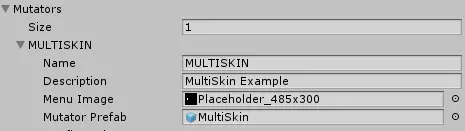
接下来你需要为其命名并添加描述(保持简洁明了)。 然后是缩略图。之前的部分已经介绍了基本要点,这里再总结一下。如你所见,占位图尺寸为485x300,这是一个比较特殊的宽高比。为避免拉伸,建议将渲染图设为1:1比例,同时将所有文字和重要细节放在这个特殊比例的区域内,就像这样。
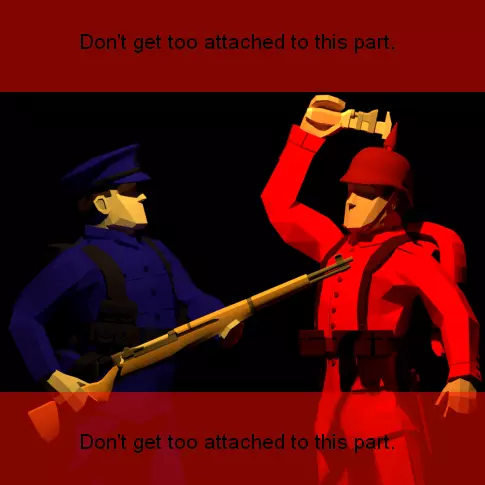
你可能还需要按照上一节所示设置图像的导入设置。最后,在【Mutator Prefab】部分选择之前的预制体,这样它就知道要导出什么内容。到现在为止,界面应该是这样的。
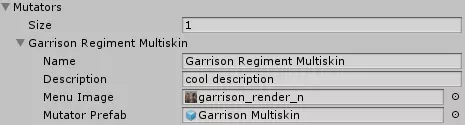
像导出其他模组一样导出变异器预制件,在游戏中测试,然后根据需要发布到Steam创意工坊,这样就完成了!记得在描述中注明Lordaloa的贡献。 EA26及以上版本皮肤导出 由于引擎从Unity 5更换为Unity 2020,你需要将皮肤导出为.FBX文件——这有特定的方法,请仔细阅读此图片,感谢SudoName发布该内容!
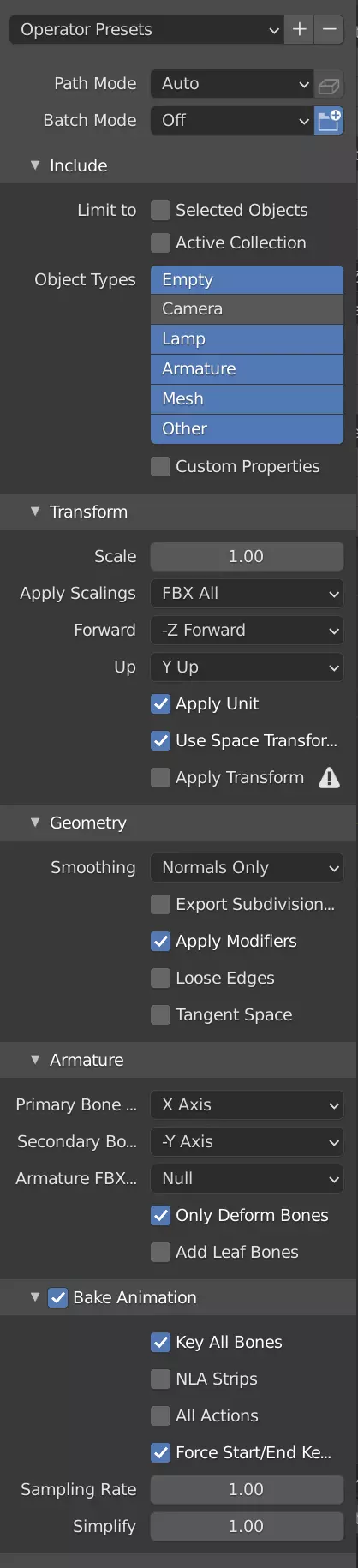
如果所有设置都正确,那么你应该可以顺利按照本指南的其余部分操作。现在有一个新的选项框,你可以在其中选择Unity 5或2020绑定方式——你应该选择2020。如果你计划创建多皮肤系统,这一点尤其重要。 皮肤展示 我们之前完成的蒙皮工作。 King_CreepaLot的
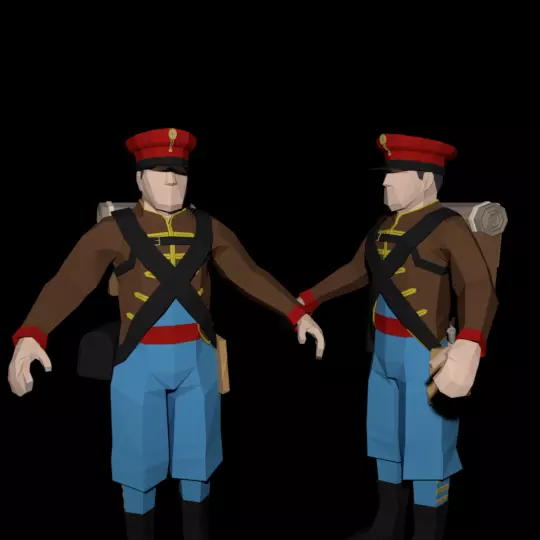
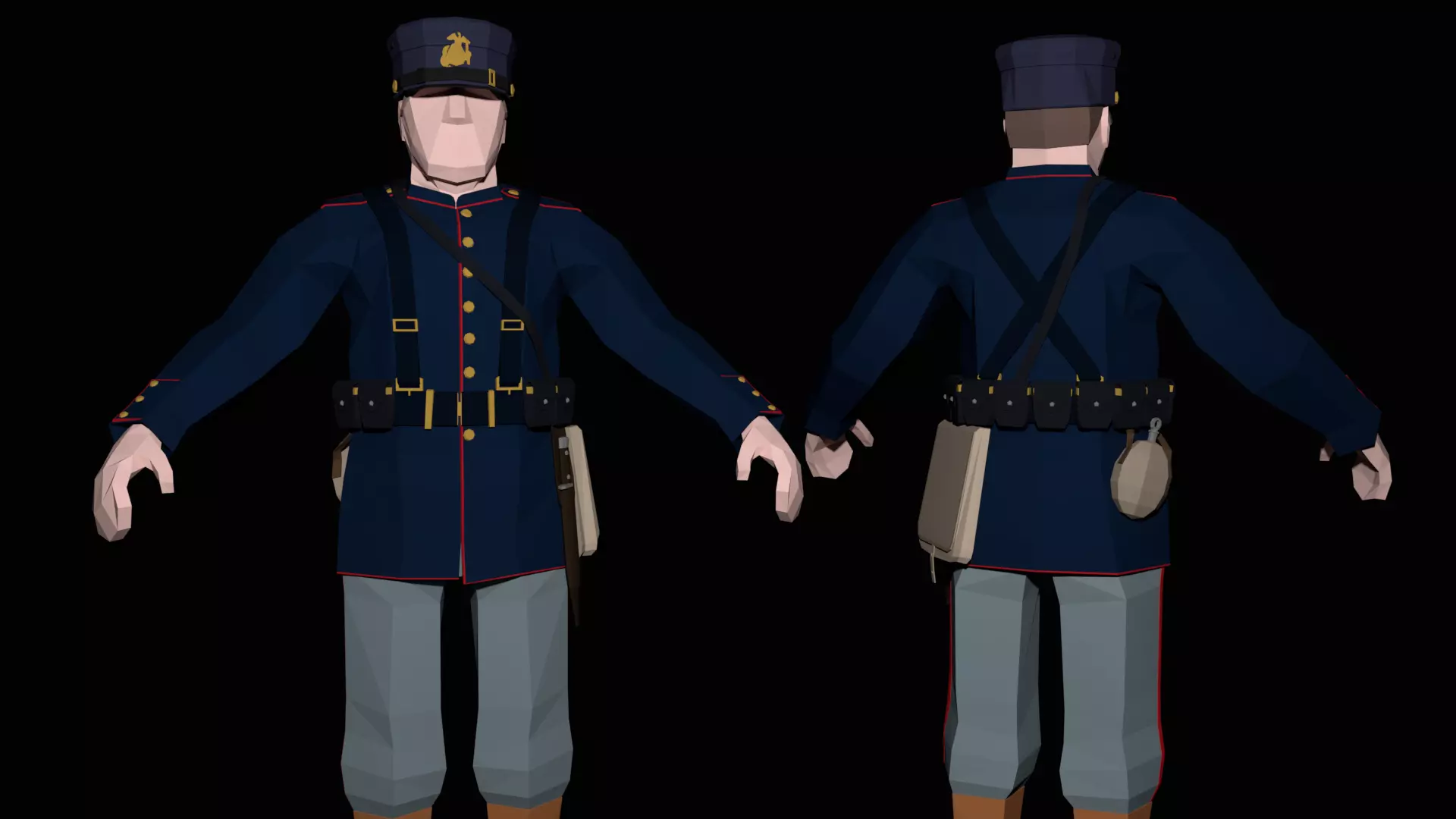
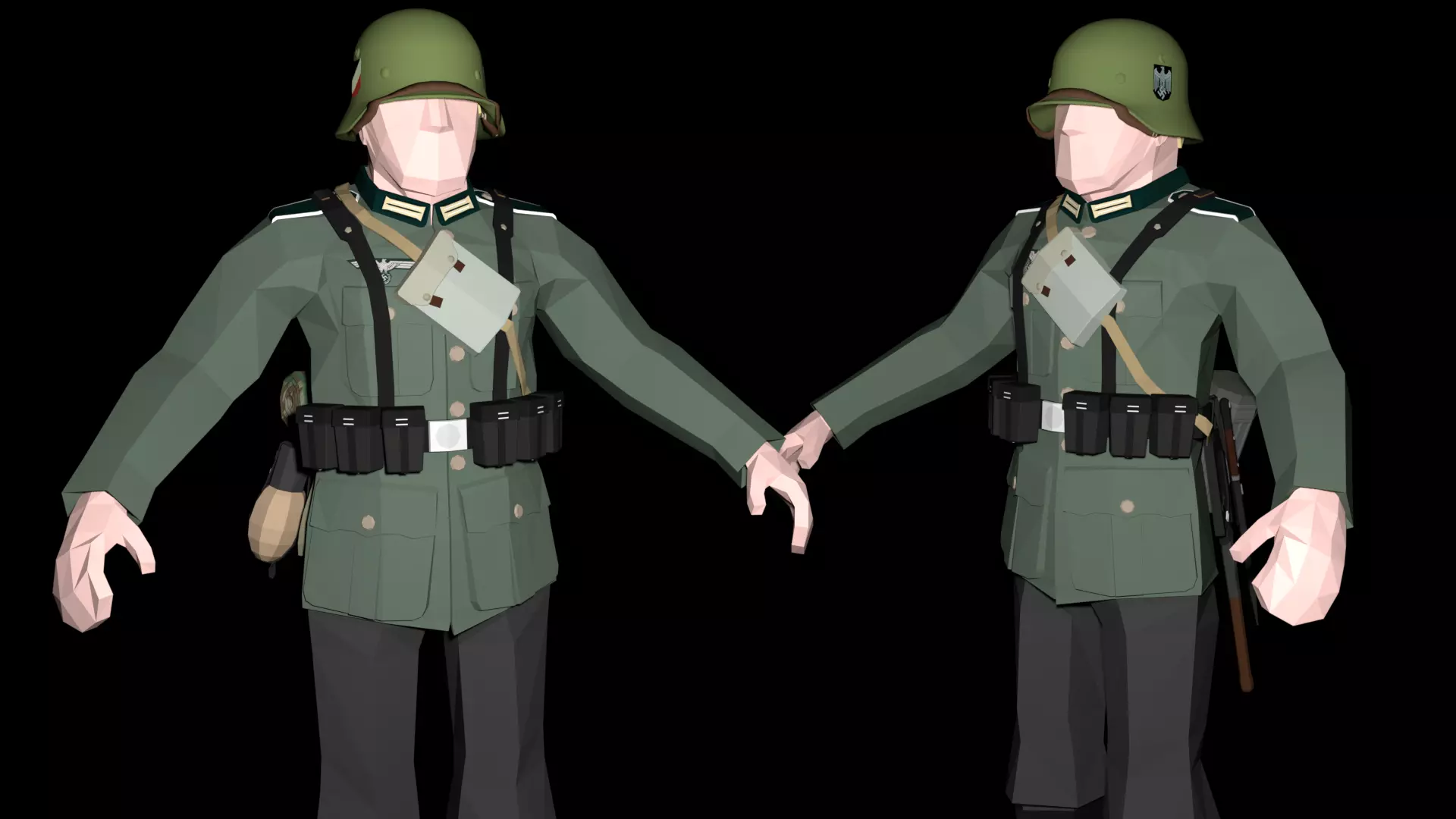
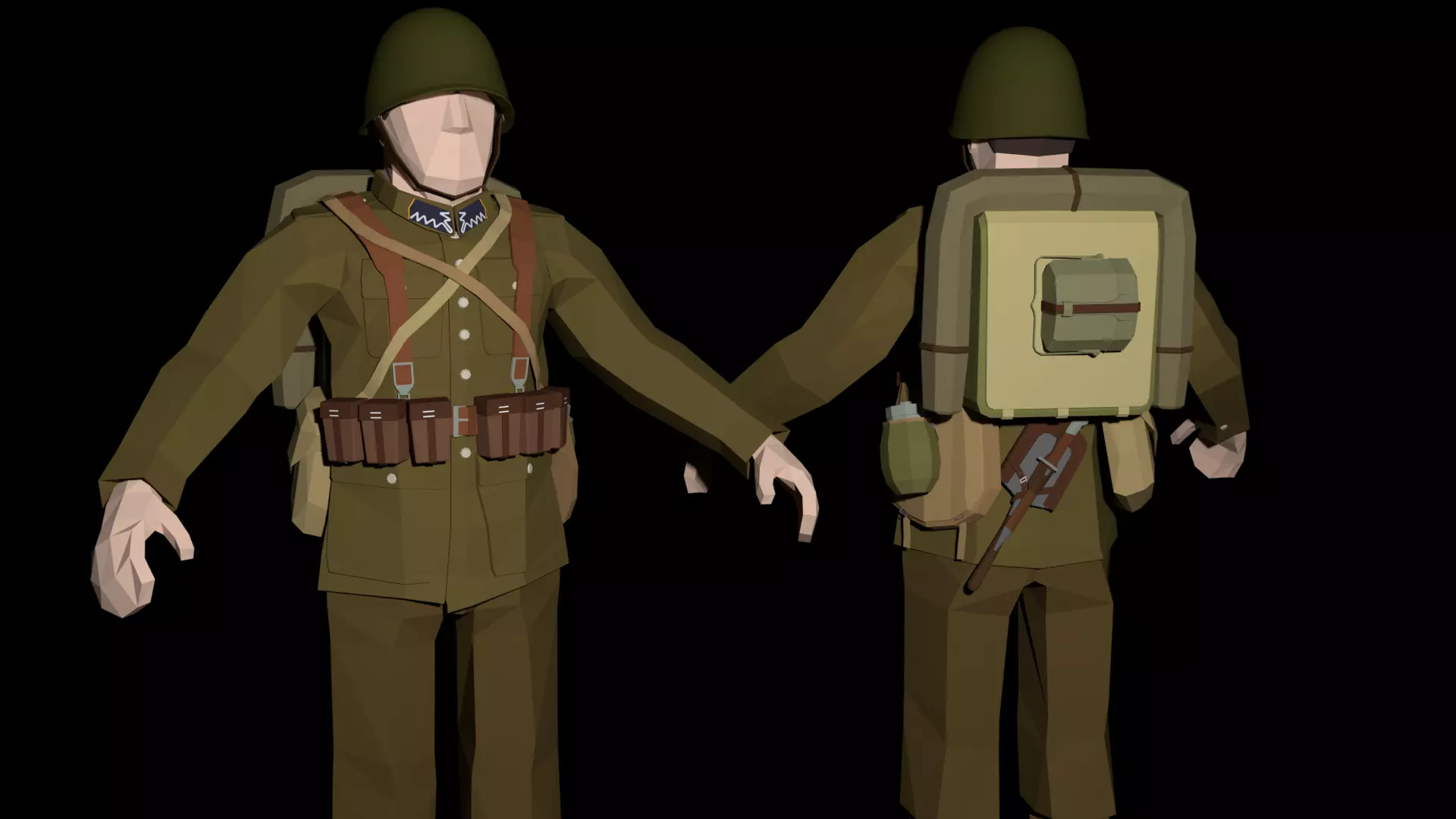
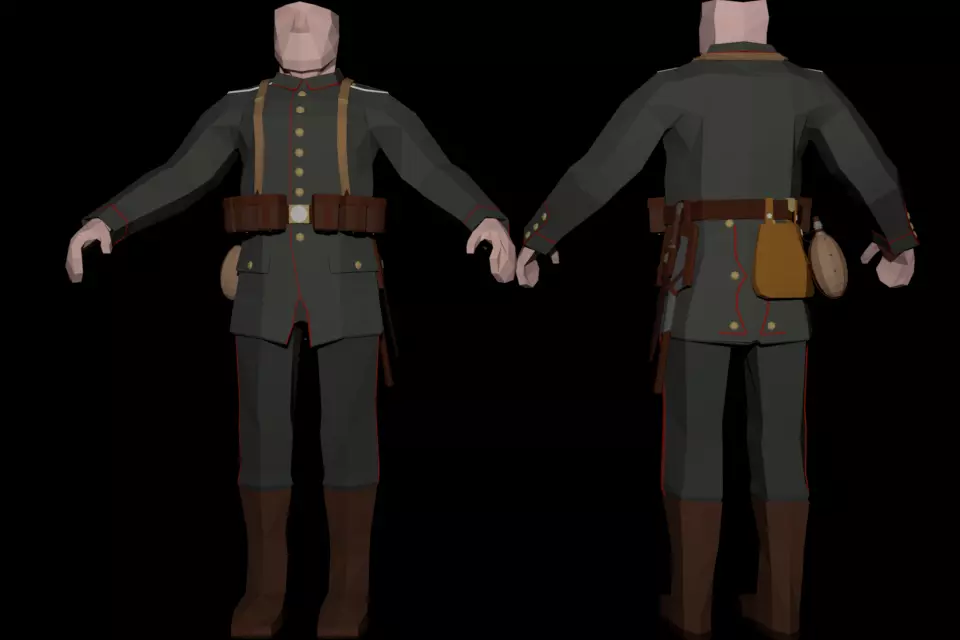
政委(Kommissar)
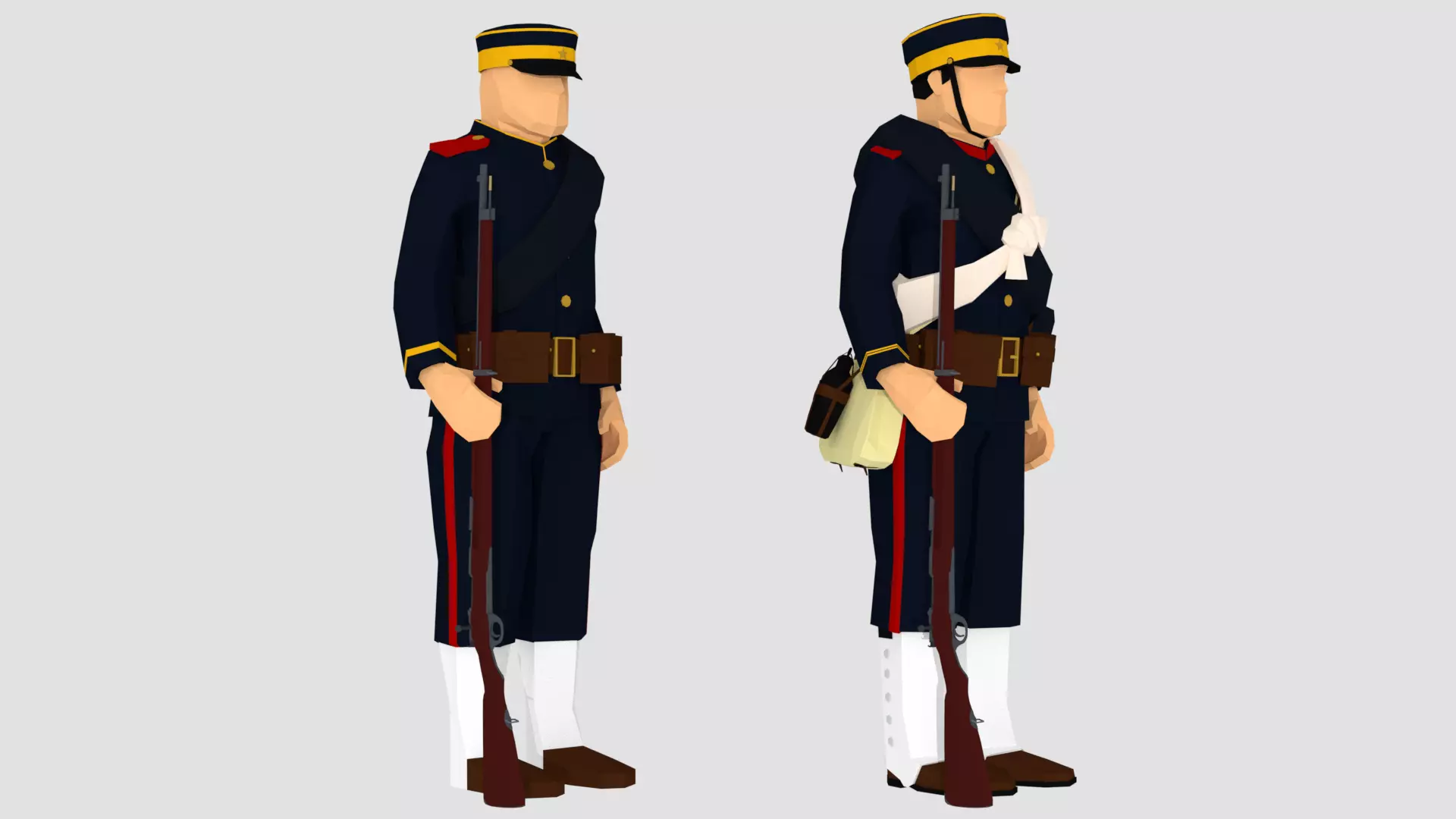
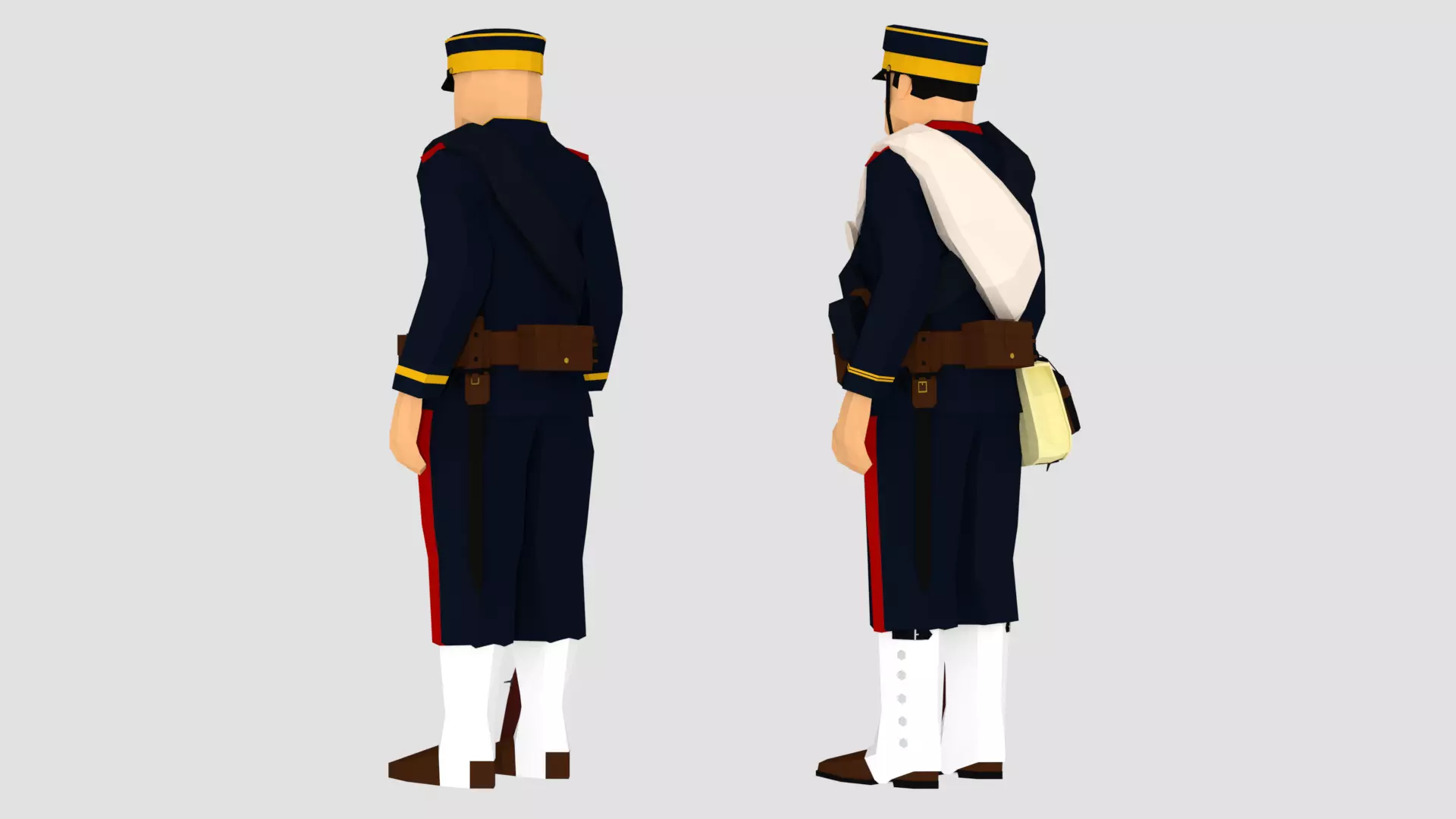
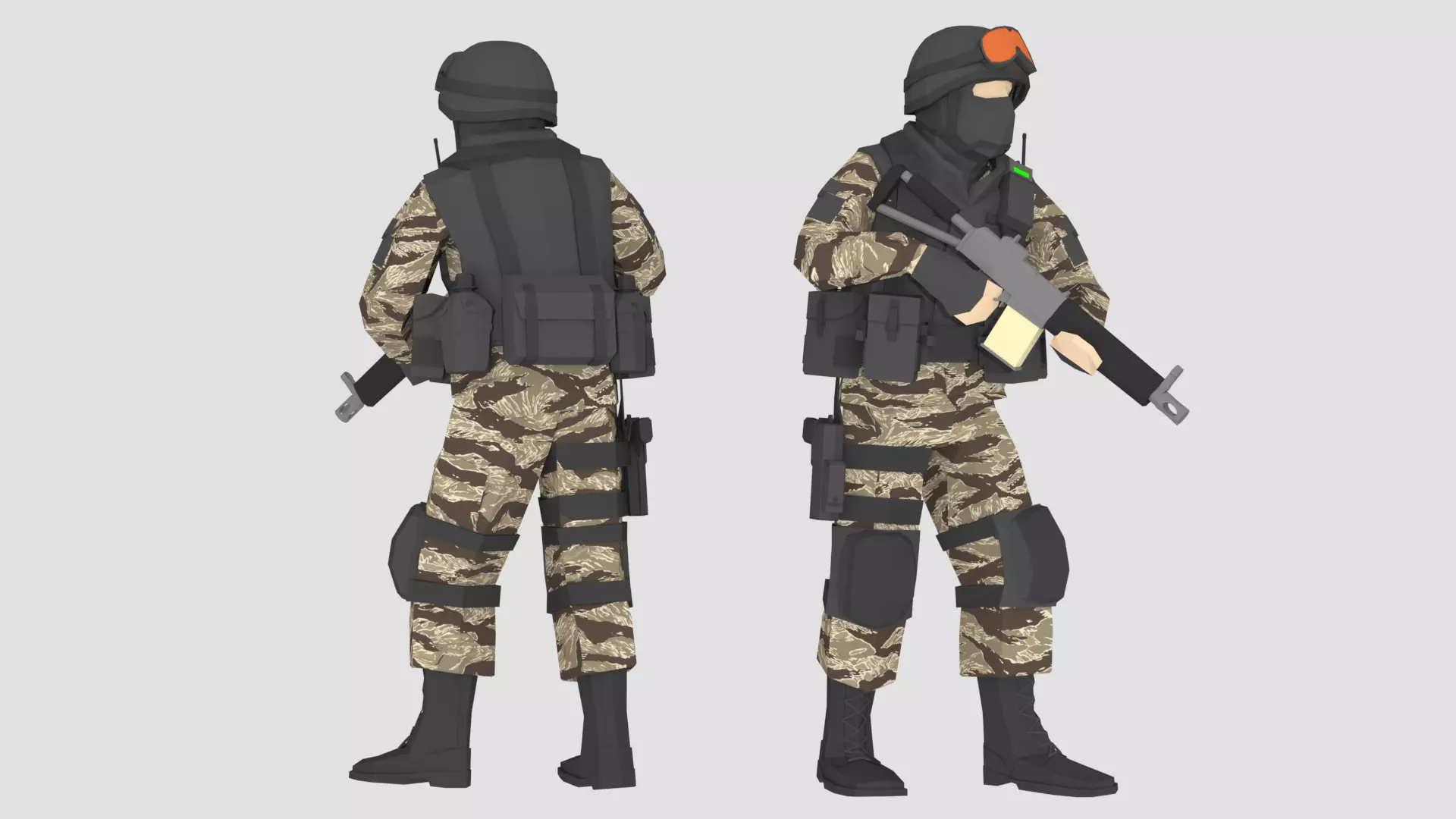
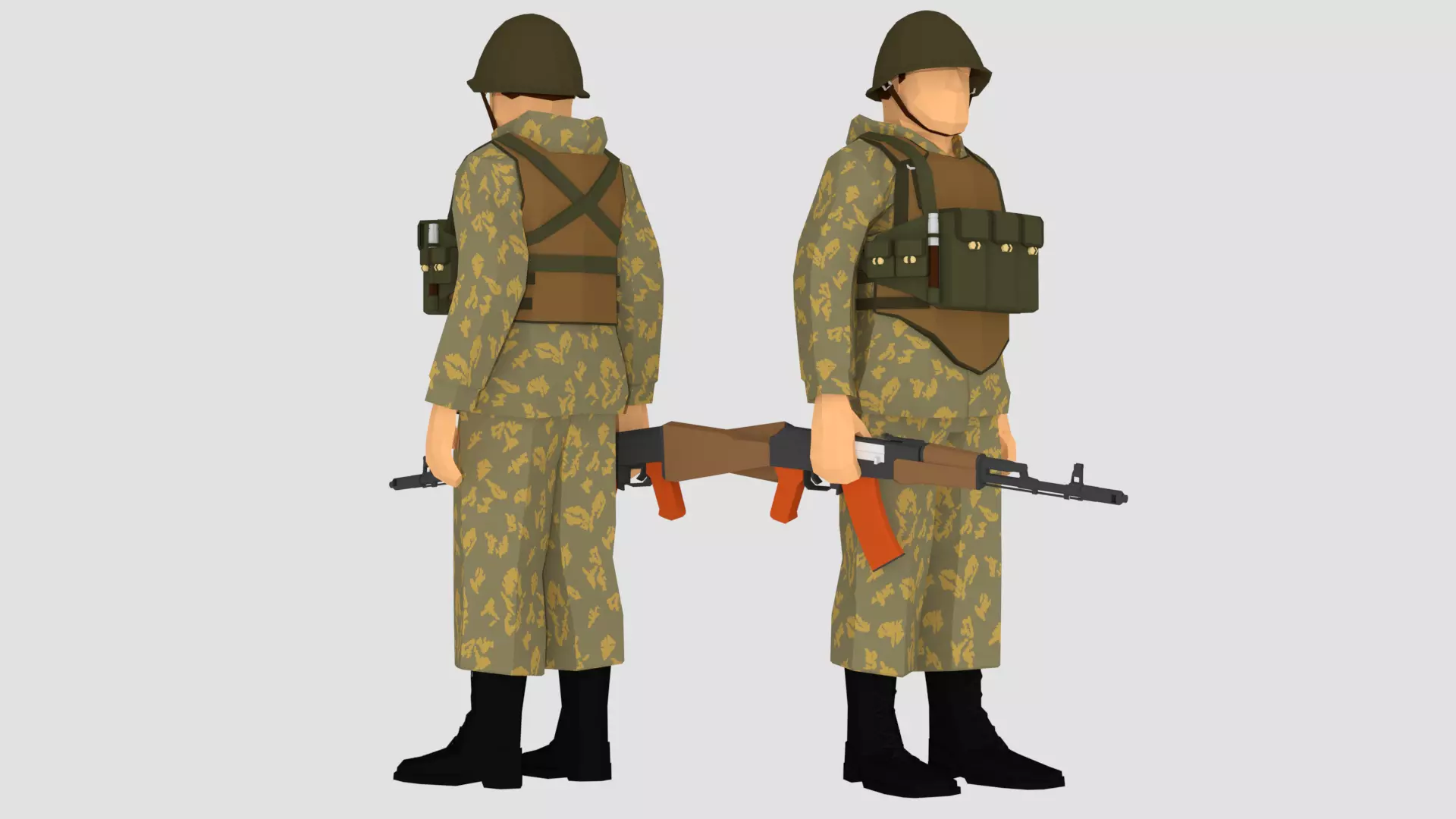
斯佩德的