换一换
换一换 




模组开发最佳实践 简介 本指南将介绍保存进度的最佳方法、设想并支持的软件开发工作流程,以及模组的发布和维护。阅读时间约为半小时。 以下是进行这项工作所需的工具;相关软件和账户均为免费: - Fluffy 开发的 Mod Manager 模组 - Krypt 开发的 ModDiff 模组 - Visual Studio Code 轻量级代码编辑器 - Git 版本控制系统 - GitHub 账户 - Steam 软件分发平台 - Steam 账户 - 好奇心 如果您正在阅读本文,那么您很可能已经安装了 Steam 和《边缘世界》,并且拥有 Steam 账户。准备好其余工具大约需要半小时。如果你能在15分钟内完成,那你可真是太棒了。 本指南不包含有关如何使用计算机软件安装功能以及在其网站上创建账户的更深入教程。 设置 Visual Studio Code:这款编辑器对“文件->保存”流程有一个可选的内置改进,甚至比自动保存更好:始终保存。你所看到的内容就是存储在磁盘上的内容。这真是很棒的技术升级。 额外的XML代码补全和错误检查功能,可在商店中搜索redhat.vscode-xml。 边缘世界XML着色模组,可在商店中搜索madeline.rwxml-lang-serv。 Github:这个存储平台有一个相关的问题跟踪器,用于处理错误、功能请求和其他问题。这里有一个问题示例,在几天内得到了解决。我喜欢把那个例子看作是新手常遇到的问题,因为责任不在模组本身。这绝对不是常态。 拥抱从失败中学习吧,学徒。 因为在这一行,你会有足够多的失败经历。 把漏洞看作是任何生产过程中产生的垃圾,这会有所帮助。 在大多数漏洞排查中,你就像是犯罪现场的侦探。你可以收集证据,建立自己的线索墙。凭借你的侦探超能力,你可以将任何东西标记为与某个问题相关的线索。你可以揭露一系列证据,形成一个完整的叙事。 这个过程非常自动化,只要提到问题#1,就能自动生成链接,然后,噗的一下:侦探的线索墙上又多了一条记录。那么,我们现在就直接为您注册一个我们的秘密夜行者解码环吗? 你好,世界 我们的首要目标是将与模组相关的所有内容存储在一个文件夹中,位于Steam的steamapps/common/RimWorld/Mods目录下。这将加快在本地机器上测试模组的速度,便于在GitHub上保存进度以及在Steam上分发模组。 因此,我们为新模组创建一个主目录:..Mods/HelloWorld 让我们开始填充新的HelloWorld模组文件夹。接下来,告诉Git将此位置视为一个仓库。这将创建一个隐藏的.git文件夹来存放Git相关文件。 在Visual Studio Code中: 文件 -> 关闭当前工作区 源代码控制(左侧第三个按钮)-> 打开文件夹...模组 你好世界 源代码控制 -> 初始化仓库 保存工作区 文件 -> 另存工作区为...模组 你好世界 你好世界.code-workspace 现在我们有了一个模组的初步想法:有一个包含内容的文件夹。 快,在它消失前保存好。我们将收集更改,用描述它们的标签打包,并推送到GitHub。 暂存更改包括选择哪些已更改的文件进入提交包。大多数情况下,答案是所有已更改的文件。这里有一个快速全选按钮。
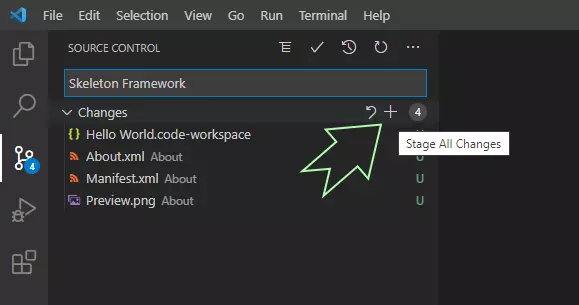
对于上方文本框中的描述,“初始提交”是一个不错的选择。 从Visual Code编辑器内向GitHub发布新项目 首次向GitHub推送提交需要一些初始设置工作,以便自动在GitHub上创建项目并建立链接。点击云形按钮,然后选择发布。
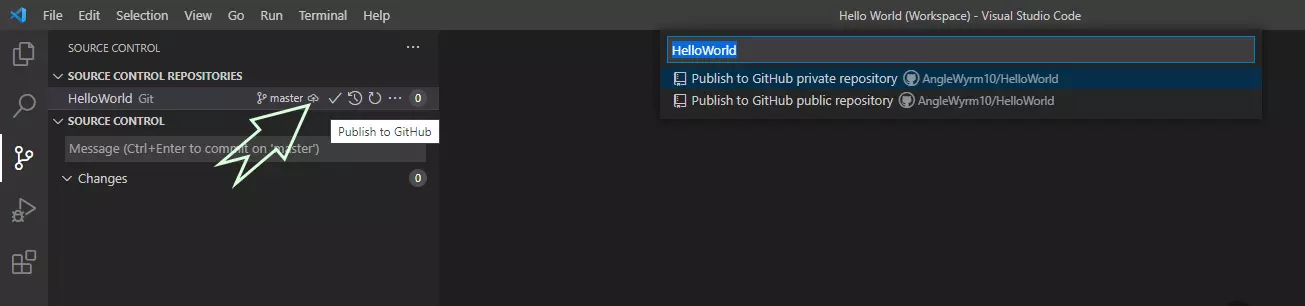
从现在开始,我们只需在输入描述后按下Ctrl+Enter,即可向GitHub提交新的更改。 框架方面,接下来是About文件夹及其三个用于描述模组的文件。以下是这三个文件的示例链接,可复制粘贴并进行编辑,这些示例都带有注释。
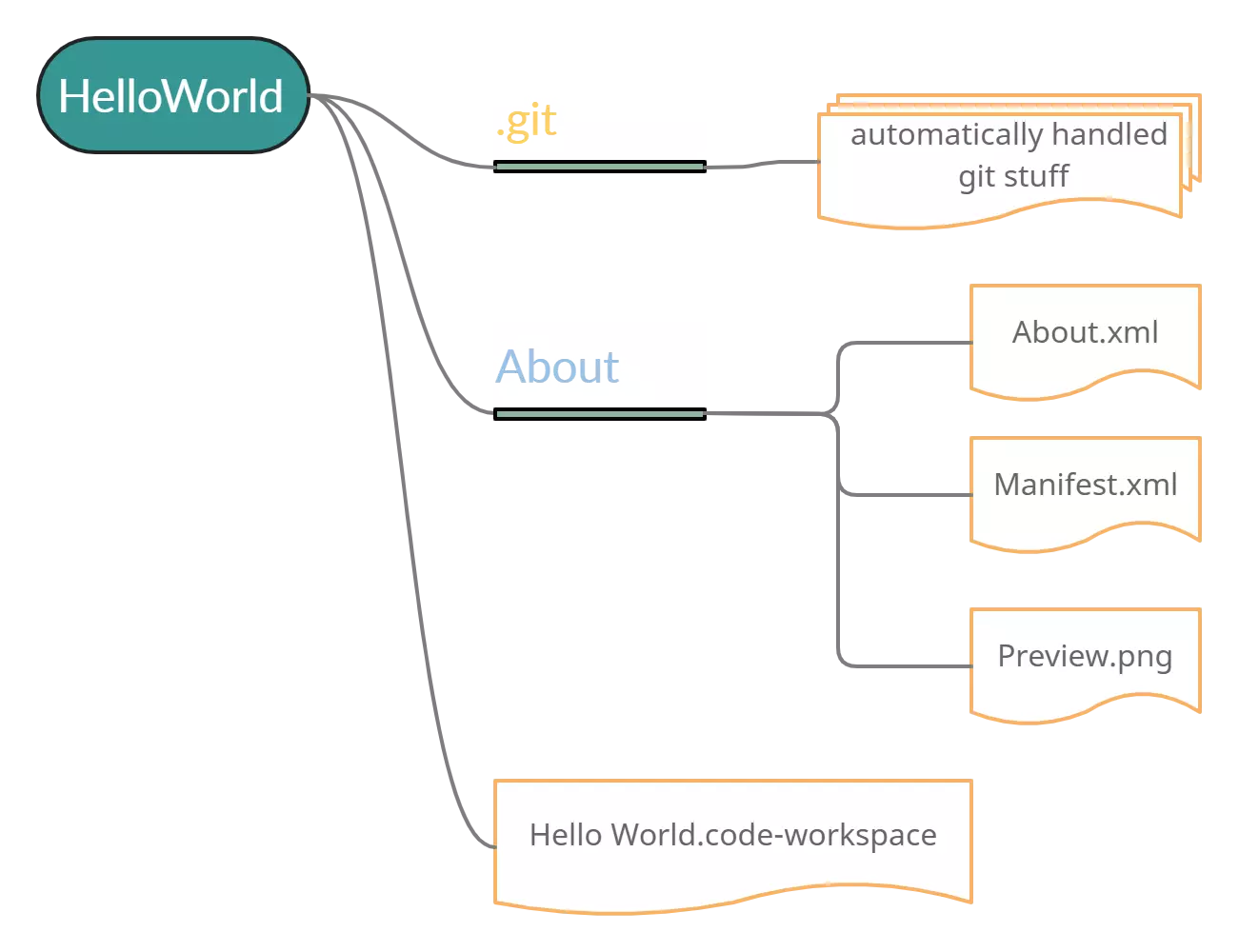
About.xml示例 Manifest.xml示例 Preview.png示例 现在我们已完成作为模组所需的必要文件设置。 将这些更改暂存为新提交,可命名为“基础框架”并推送到GitHub。 在Visual Studio Code中创建发布版本: 在About Manifest.xml中设置新版本号。 暂存一个可能名为“预发布版本XXX”的提交并推送到GitHub。 浏览至GitHub上你的项目发布页面,开始创建新版本。 使用版本号标记,勾选预发布复选框并发布。 在GitHub上发布新版本后 在《边缘世界》中,切换到开发者模式并打开模组管理器。选择你的模组,然后点击作者上传按钮。
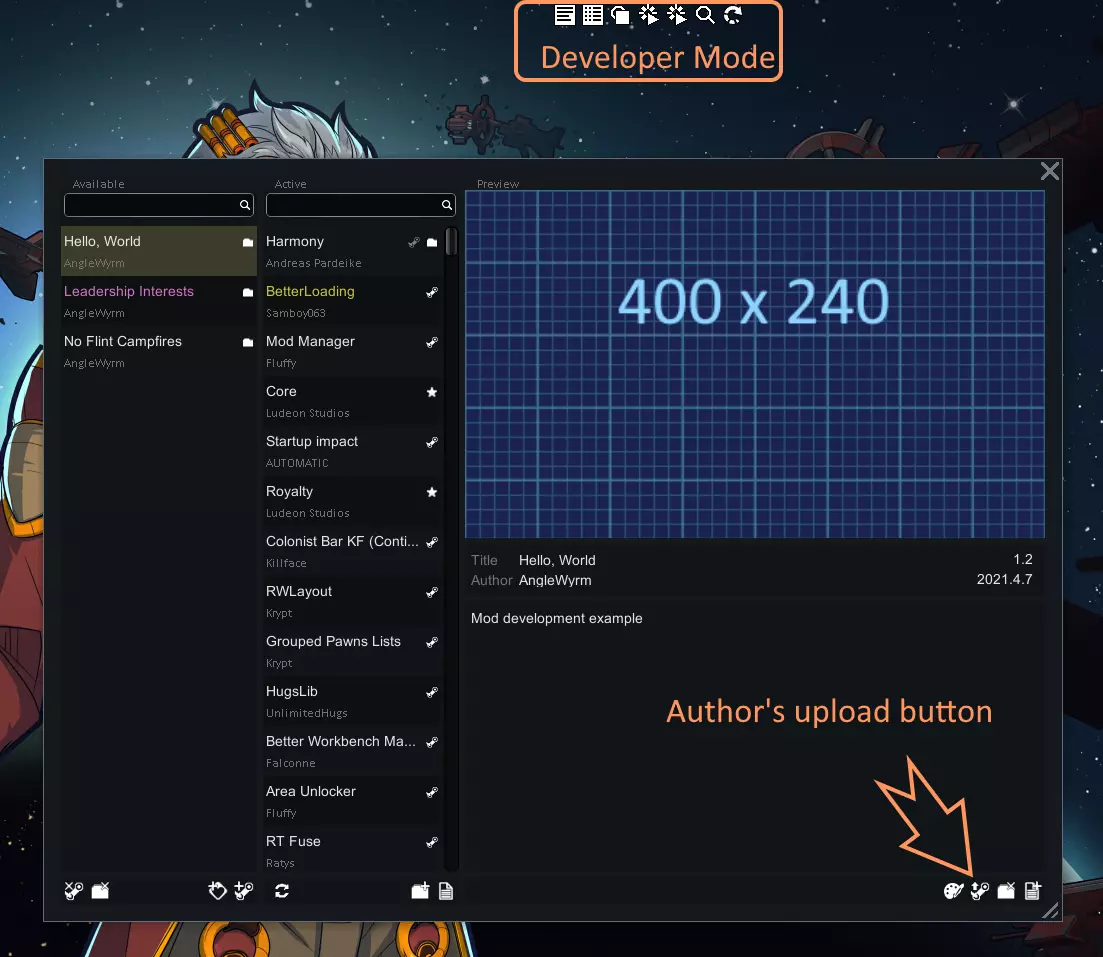
前往Steam创意工坊中的【已发布项目】,欣赏你的成果。 注意:订阅自己的模组会导致本地机器上出现该模组的两个副本,因此在订阅前请确保你确实需要。 模组维护 编程是一个永无止境的迭代过程。有人说艺术家不会完成作品,只会放弃创作,模组制作也是如此。总会有新的更新要做,如果你喜欢这类工作,可能会对此相当沉迷。开发者通常会使用两种级别的更新: 会话更新:日常工作进度的保存,在每个工作会话结束时完成。 发布版本更新:当项目的某部分达到可用状态时进行。 会话更新:在Visual Studio Code中,点击【源代码控制】选项卡(左侧第三个)。任何与Github上最新文件不同的文件都会在【更改】下方列出。代码窗口也会突出显示这些更改,方便你查看。
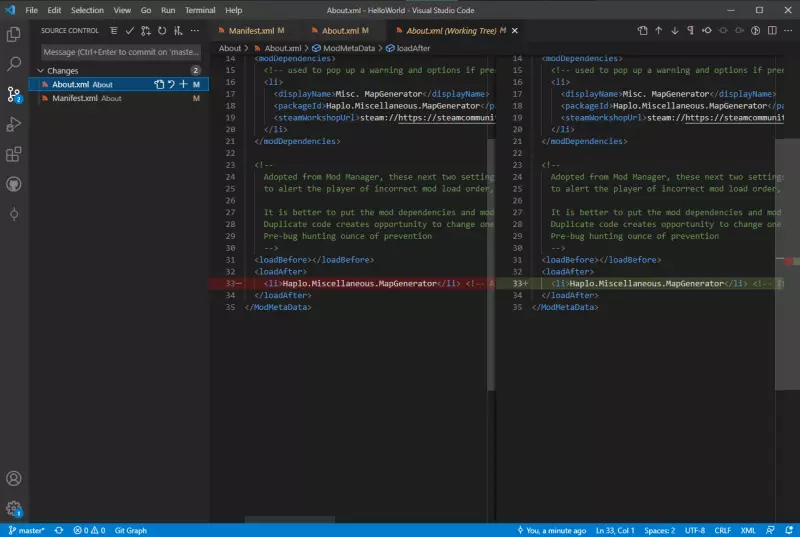
我们需要标记要上传的已更改文件,这一过程称为暂存更改。 要执行此操作,请点击“+”按钮。您可以点击“更改”部分的分隔栏以暂存所有文件(如图所示),也可以点击单个文件进行精细控制。
这些内容会被归类到【阶段性变更】中,可对其进行进一步编辑审核,或根据需要将其从阶段性变更类别中移除。 当你对一组阶段性变更感到满意后,请在阶段性变更上方的消息框中添加一行简短的文字描述,说明这项工作的目的或进行这些变更的原因。 描述文本中可以通过输入【#】符号加议题编号的方式引用GitHub上的议题,这些引用编号会自动作为评论记录到相关议题中。 在阶段性变更上方的文本框中输入描述后,按下【Ctrl+Enter】组合键即可将变更推送到GitHub。发布更新 发布是指当我们的代码开发到某个阶段,值得分享我们的进展时进行的操作。可能是我们刚刚完成了一长串艺术图标的制作,或者终于让那个兼容性补丁正常工作了。无论何种情况,我们刚刚完成了一次阶段性更新,并希望分享出来。 回顾“你好,世界/发布版本”部分,我们按以下顺序执行几个步骤: 1. 进行包含我们想要分享的更改的阶段性更新 2. 进行另一个新的阶段性更新,仅在Manifest.xml中修改版本号 3. 浏览到代码托管平台,使用这个新版本号创建一个新发布 4. 在游戏内将当前的模组状态上传至Steam