换一换
换一换 


“Challenge”和“Endgame”成就前的存档 完成“Challenge”成就 成就
如何使用 1) 关闭云存档: 游戏选项卡 - 管理(右侧齿轮图标) - 属性 - 云存档 - 关闭 2) 复制您的存档 3) 替换文件夹中的文件: C: Users 您的个人资料 AppData Roaming The Witness 存档: 成就【Endgame】 存档 - 2025.11.20__time_17.02.48 绘制线条
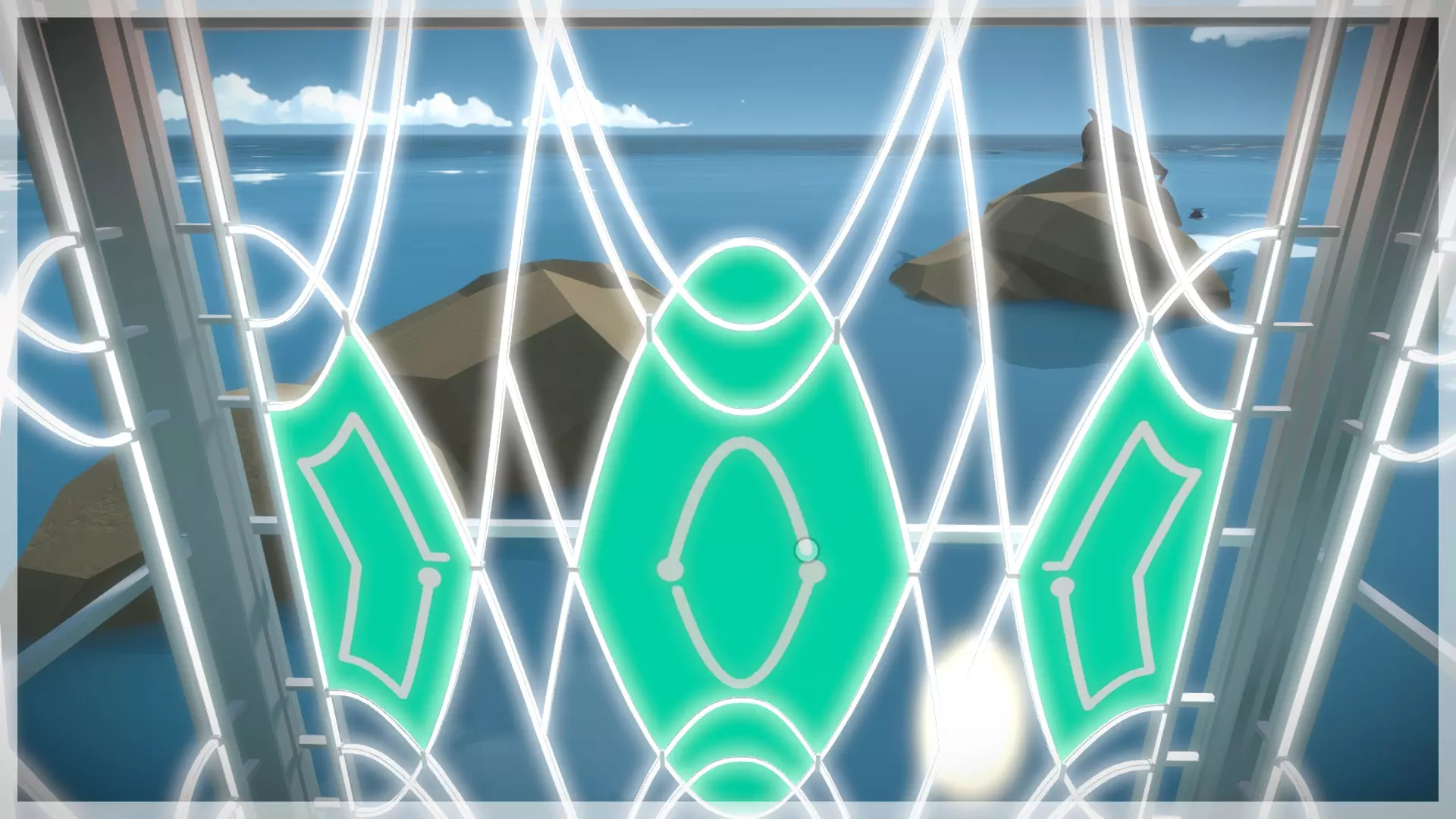
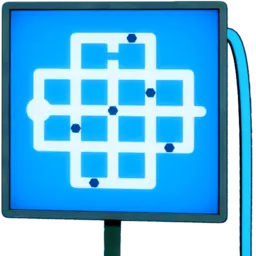
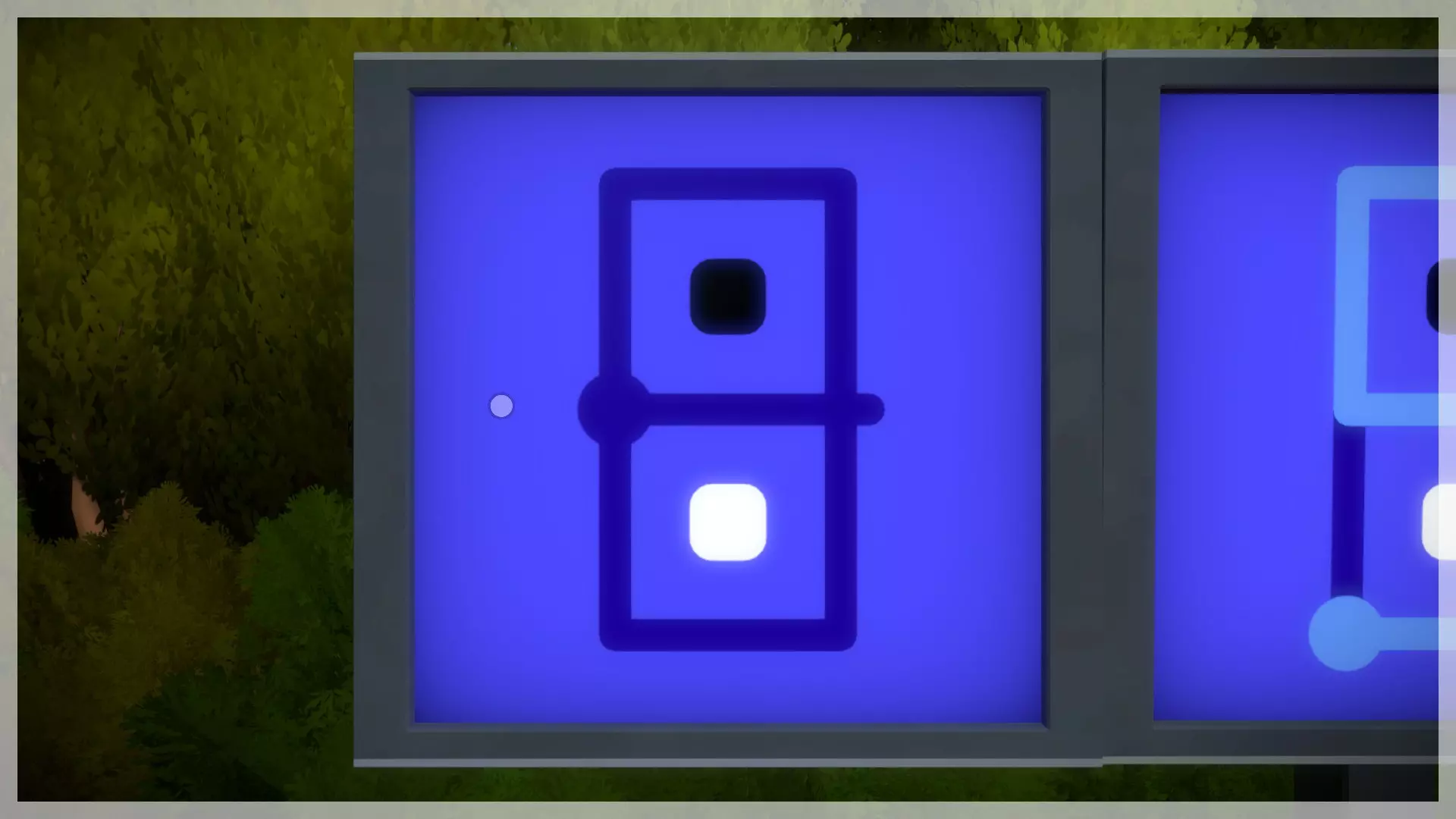
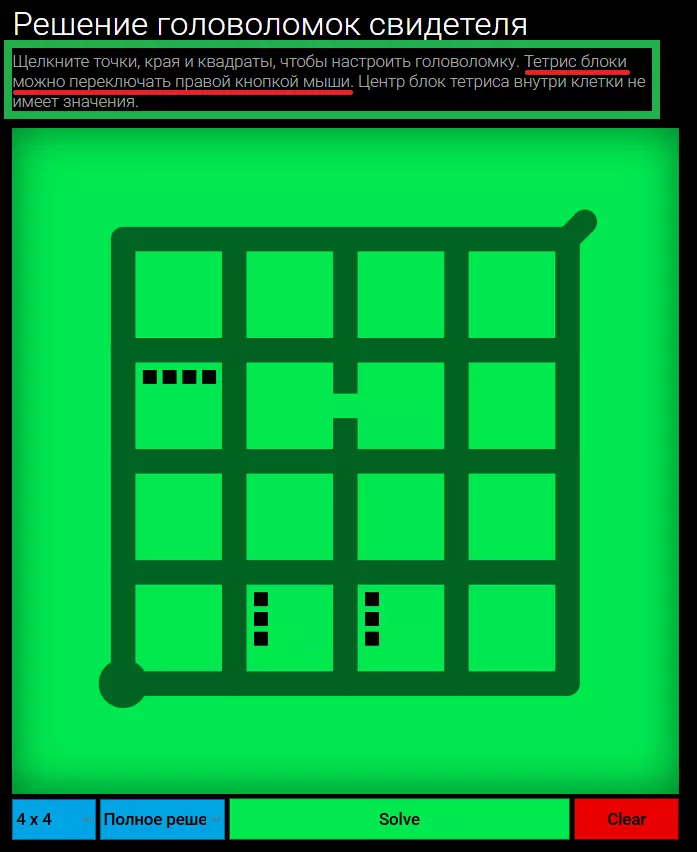
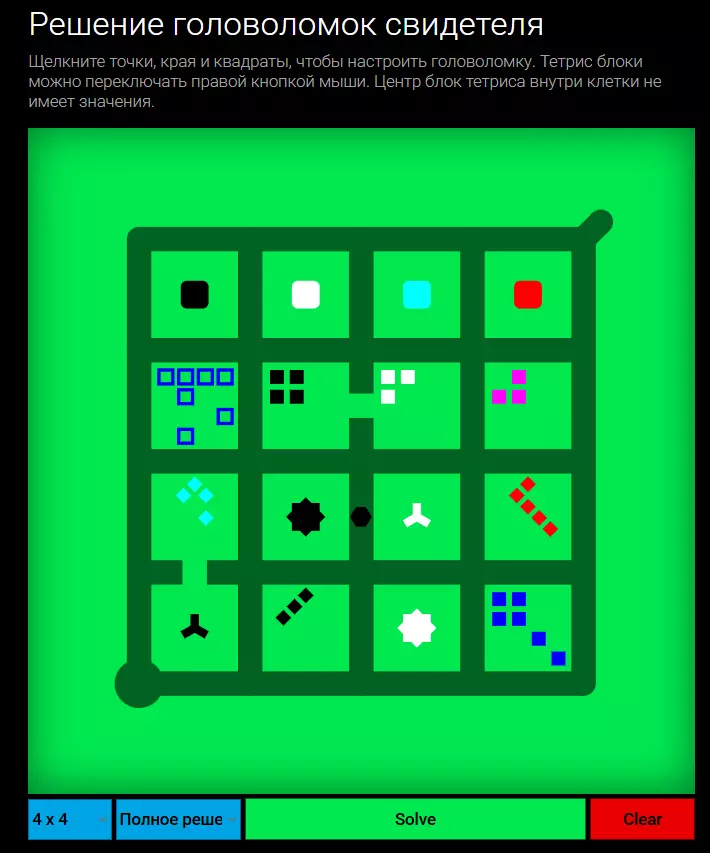
《见证者》成就“Challenge”完成帮助 存档开始“Challenge” - 2025.11.19__time_16.46.08 解谜网站 使用方法: 1. 前往“您可以在此处尝试解谜器:”后的链接 2. 左键点击更改图形 3. 右键点击: 3.1 点击所选方块中的绿色区域更改颜色2 可通过右键点击编辑由多个点组成的图形: 3.2.1 点击组合图形中的方块可将其删除; 3.2.2 点击组合图形中的空白处可在该处添加方块。 4 左键点击路径会出现点、断点、路径起点、路径终点; 5 选项: 5.1 调整行列数量; 5.2 部分或完全显示答案; Slove - 答案 Clear - 清除(移除答案) 6.无法识别或无法翻译,已删除。
无法识别内容,已删除。
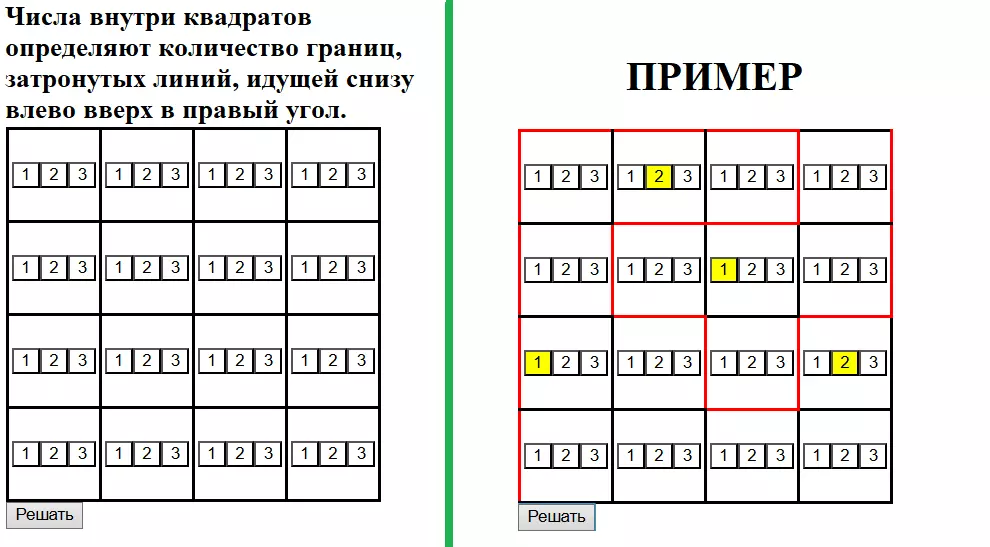
2) 迷宫解谜工具 使用方法: 用鼠标左键选择1到3个三角形的数量。 示例中展示了一个假设性题目的解法。
完成成就"Challenge" 用于完成成就"Challenge"的应用程序 网站上描述了相关功能 使用方法: 1)在"使用方法"标题下,找到"从网站下载可执行文件"字样后,进入"发布页面"; 2)下载第一个文件"WitnessTrainer."1. 运行该程序(在游戏启动前); 2. 待游戏启动后,加载挑战前的存档; 3. 开始挑战,然后切出游戏(Alt+Tab); 注意:如果在使用Alt+Tab时挑战会结束,请在激活挑战前开启功能。 4. 开启功能【禁用挑战时间限制】; 说明: 禁用挑战时间限制: 1. 该参数有助于新手玩家练习任务。在整个挑战过程中坚持练习非常重要,尤其是更难的部分在最后。 2. 请注意,这不会移除音乐,因此您仍然可以通过音乐判断自己是否在常规时间内完成。
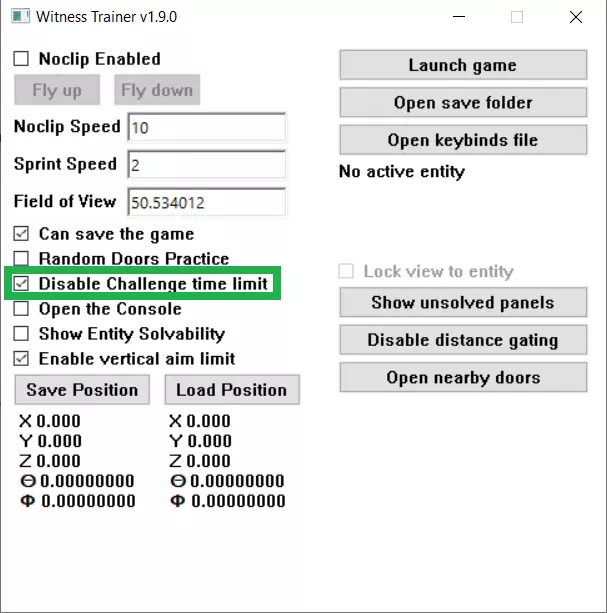
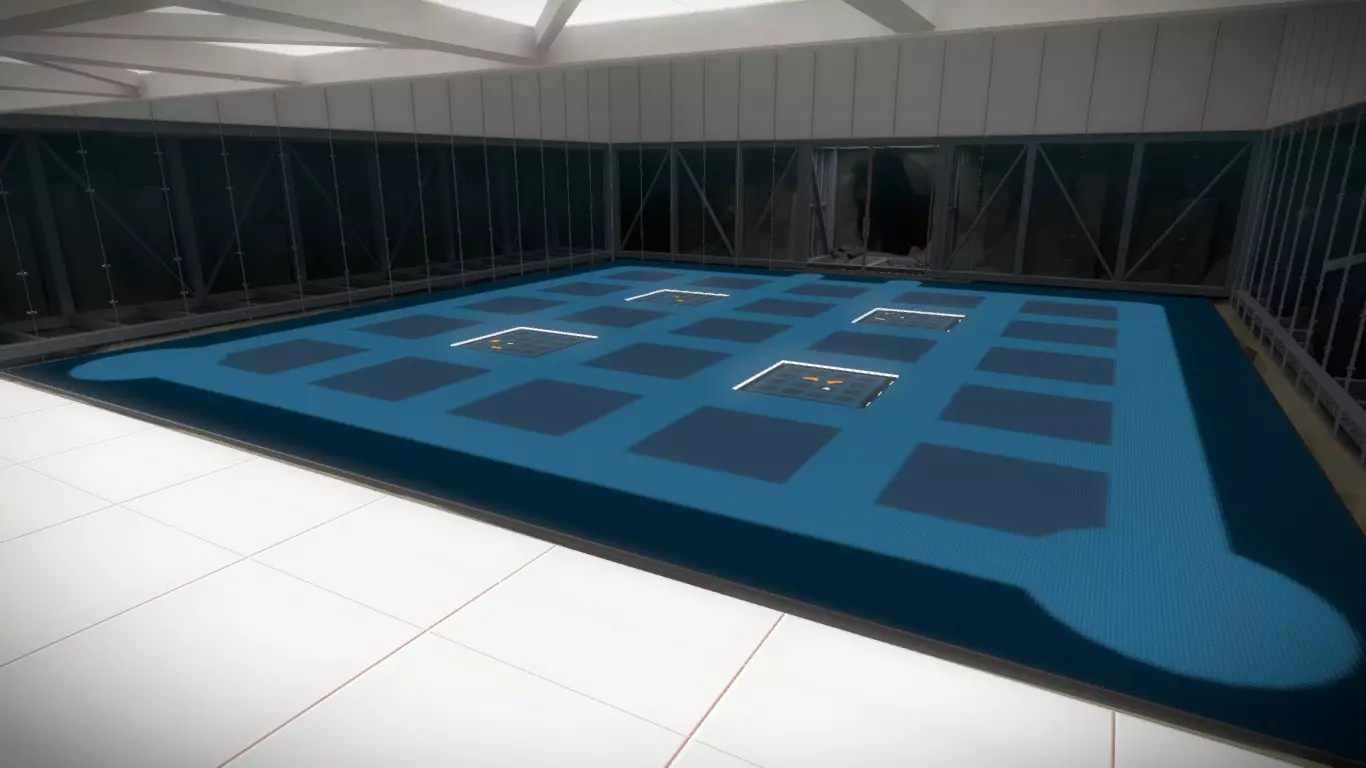
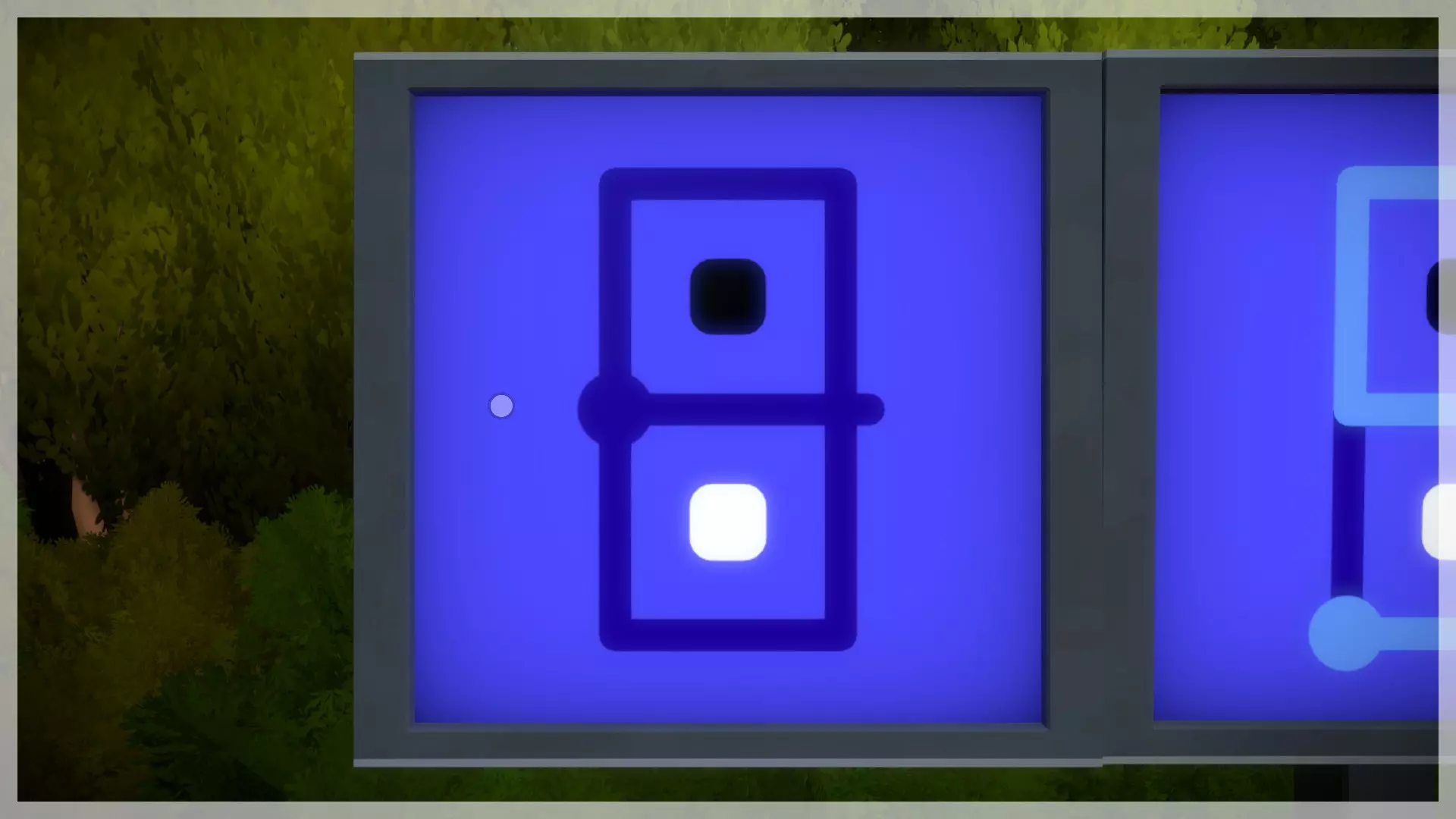
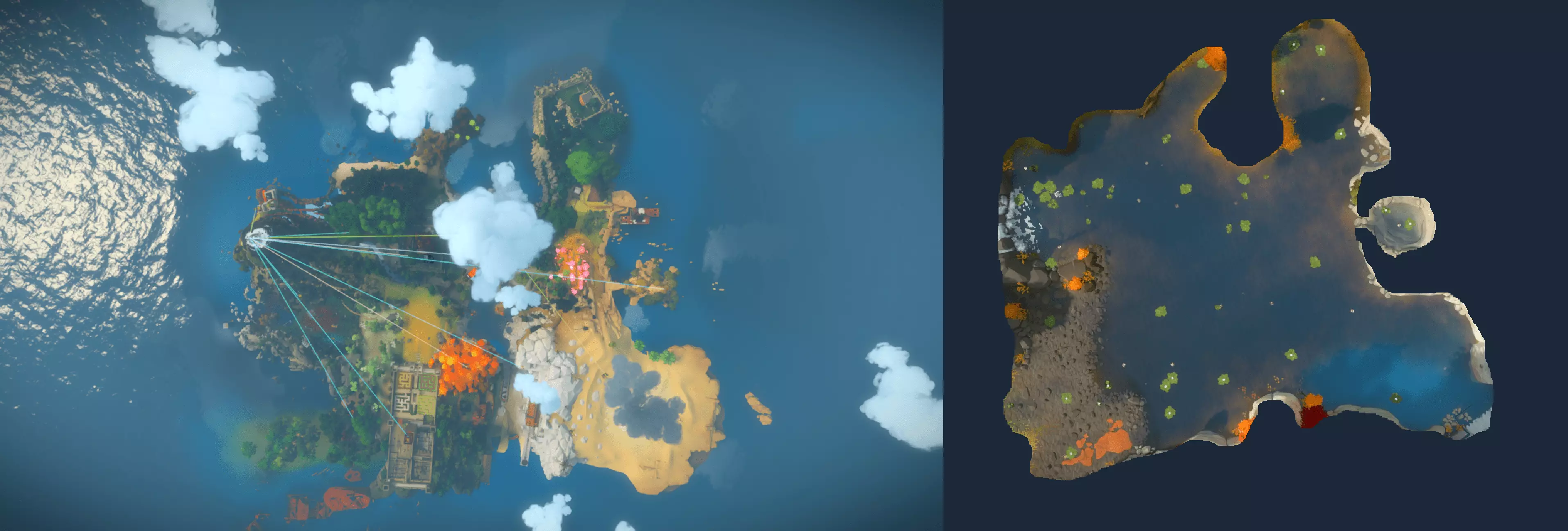
7) 启用此功能后,当音乐结束时,谜题不会关闭。您可以继续解谜、练习; 8) 注意!如果您在使用此功能的情况下完成整个挑战,将获得成就。 注意:Esc键可中断挑战。 存档:挑战开始 - 2025.11.19__time_16.46.08 完成成就“Challenge” 1) 三个简单屏幕。 2) 迷宫布局。解决并记住(拍摄黄色点的位置,以及你规划的路线)黄色点(屏幕所在位置)的布局和你绘制的路线。 3) 四个屏幕。 自行解决或使用网站。 4) 两排屏幕,每排三个。 正确答案只有两个——一排一个,二排一个。 自行解决或使用网站。 5) 迷宫。 1. 使用迷宫模型的照片(第二阶段)。 2.来到两个屏幕前,自行解谜或使用网站。 6) 两个圆形立柱。 这里需要你自己解谜,但它们并不难: 右侧立柱——连接黑色圆点,你的线条会产生镜像反射。 左侧立柱——分隔白色和黑色图形,你的线条同样会产生反射。小技巧 - 如果你无法解开谜题:1. 从起点到终点画一条线(错误的解法);2. 屏幕会变黑;3. 返回上一个谜题;4. 重新画这条线(重复之前的操作);5. 你之前解不开的那个谜题会生成一个新的。