换一换
换一换 




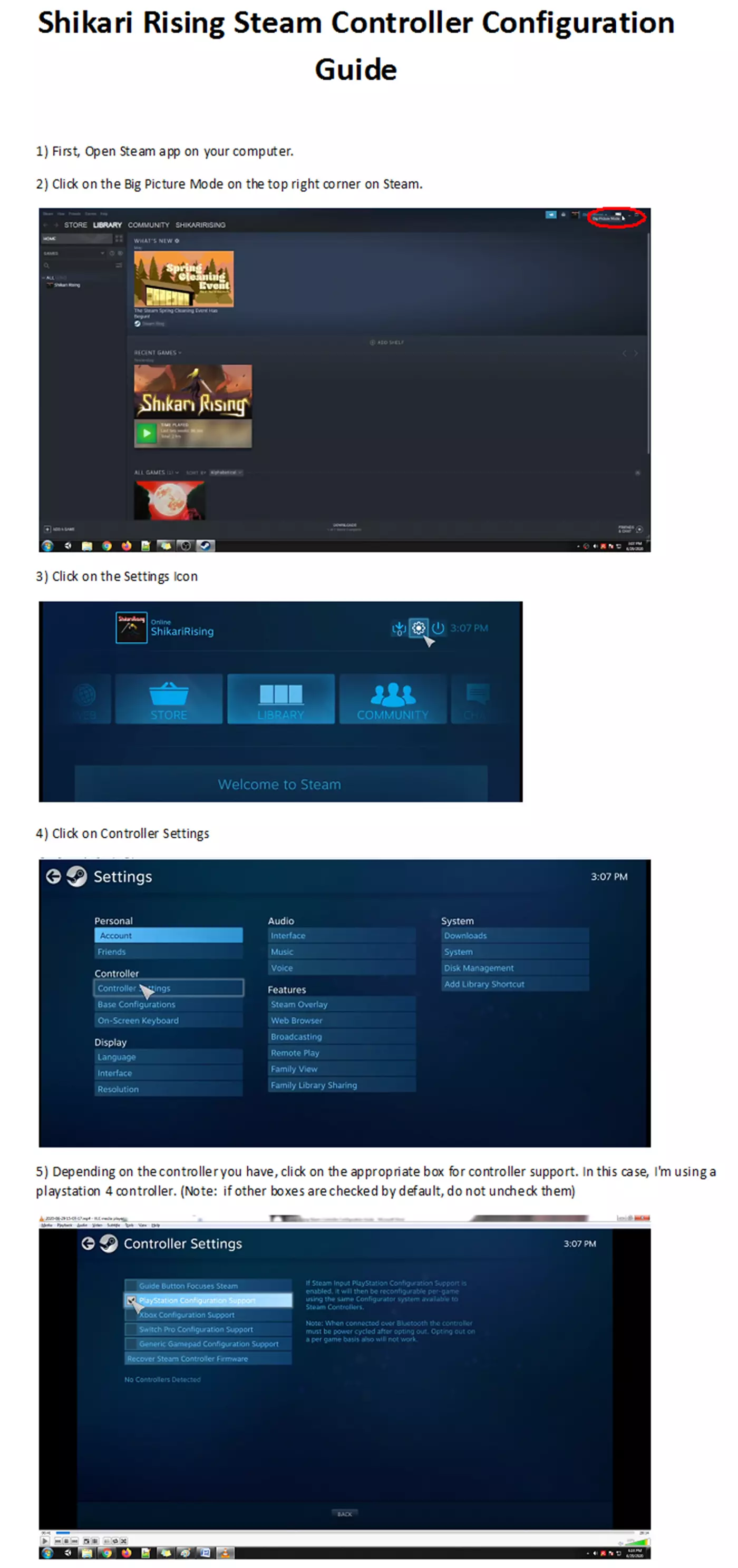
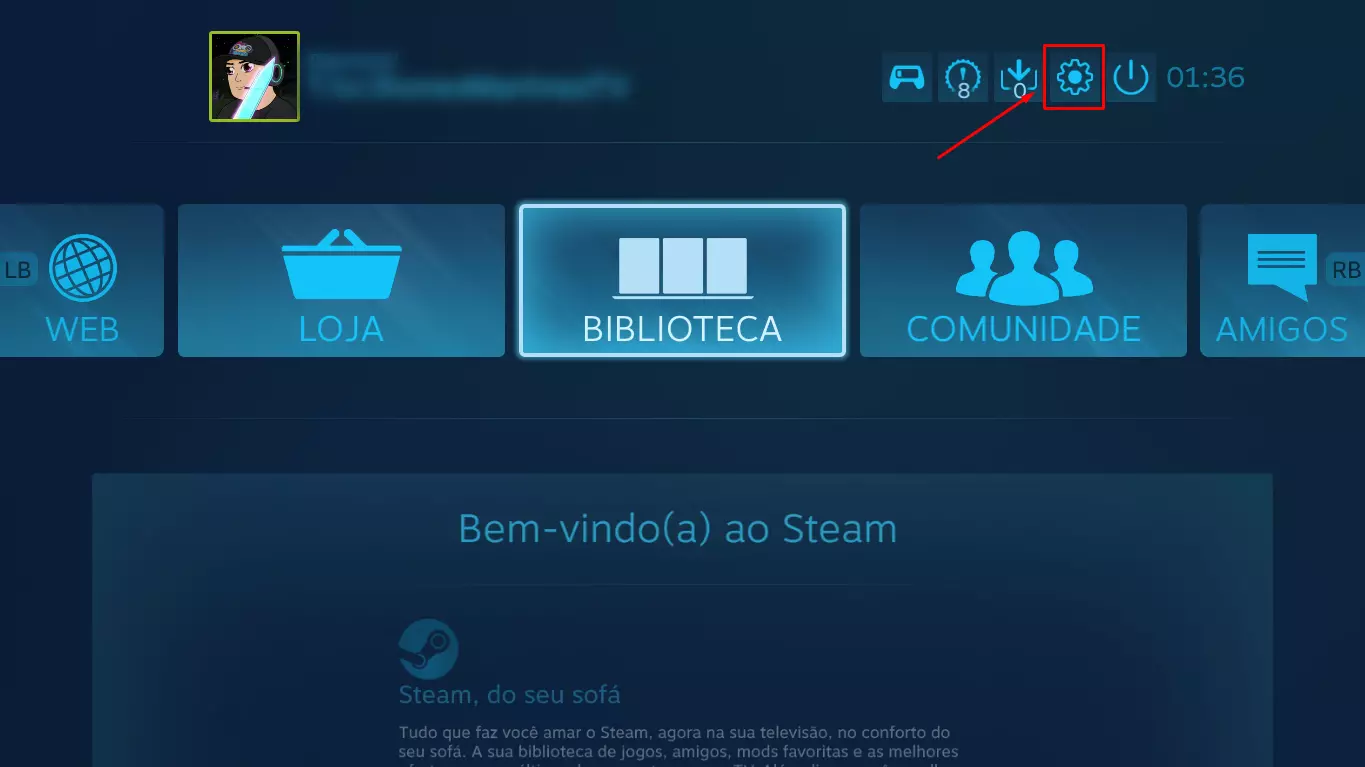
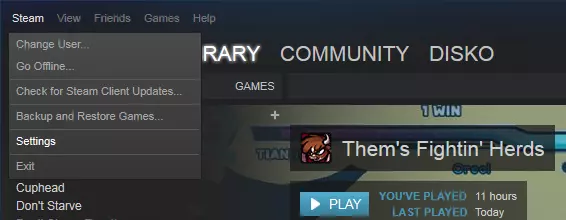
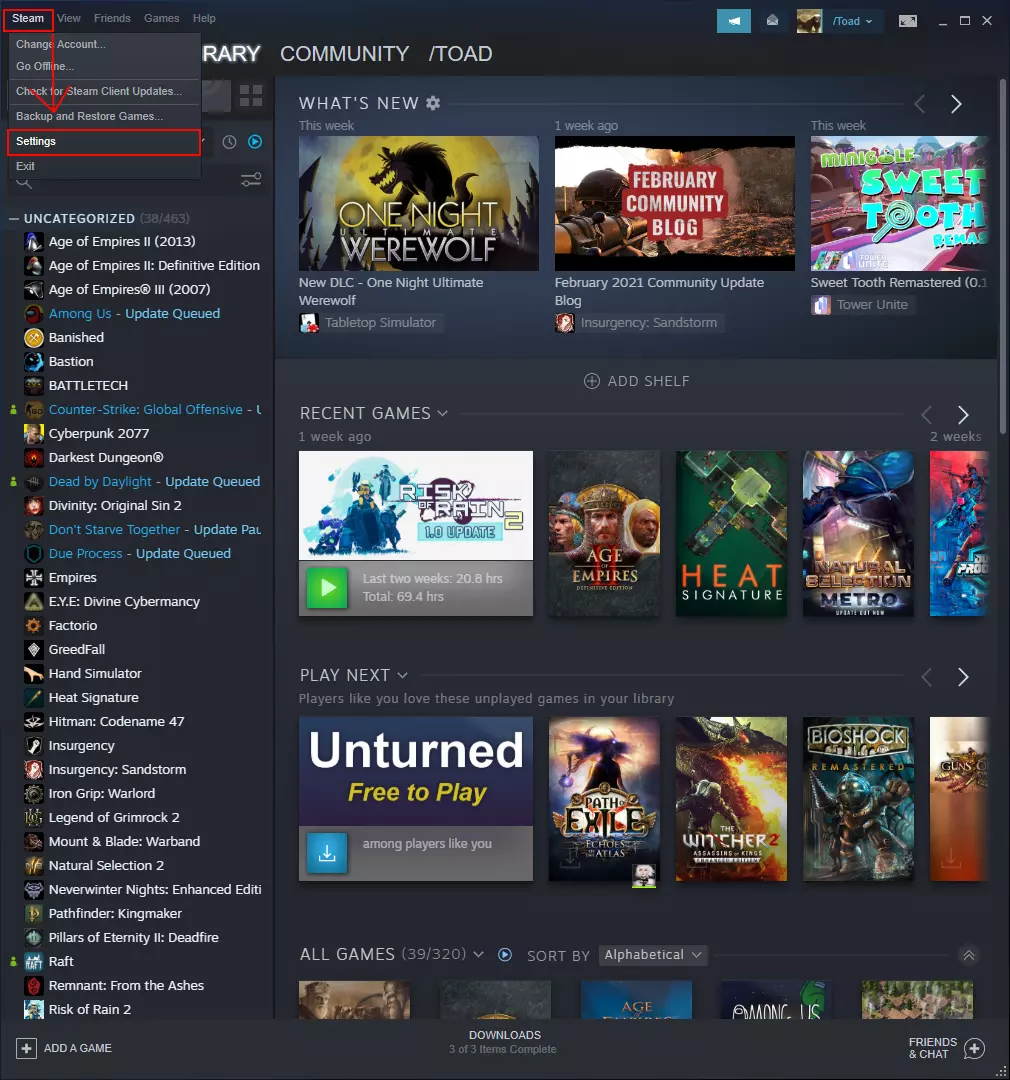
《Due Process》手柄支持设置指南(通过Steam支持系统实现,适用于开发者尚未添加原生支持或不再添加的情况) 步骤一 前言:请确保你打算使用的手柄在开始前以及整个过程中都已连接。 首先打开Steam,点击Steam图标,通过下拉菜单打开设置。
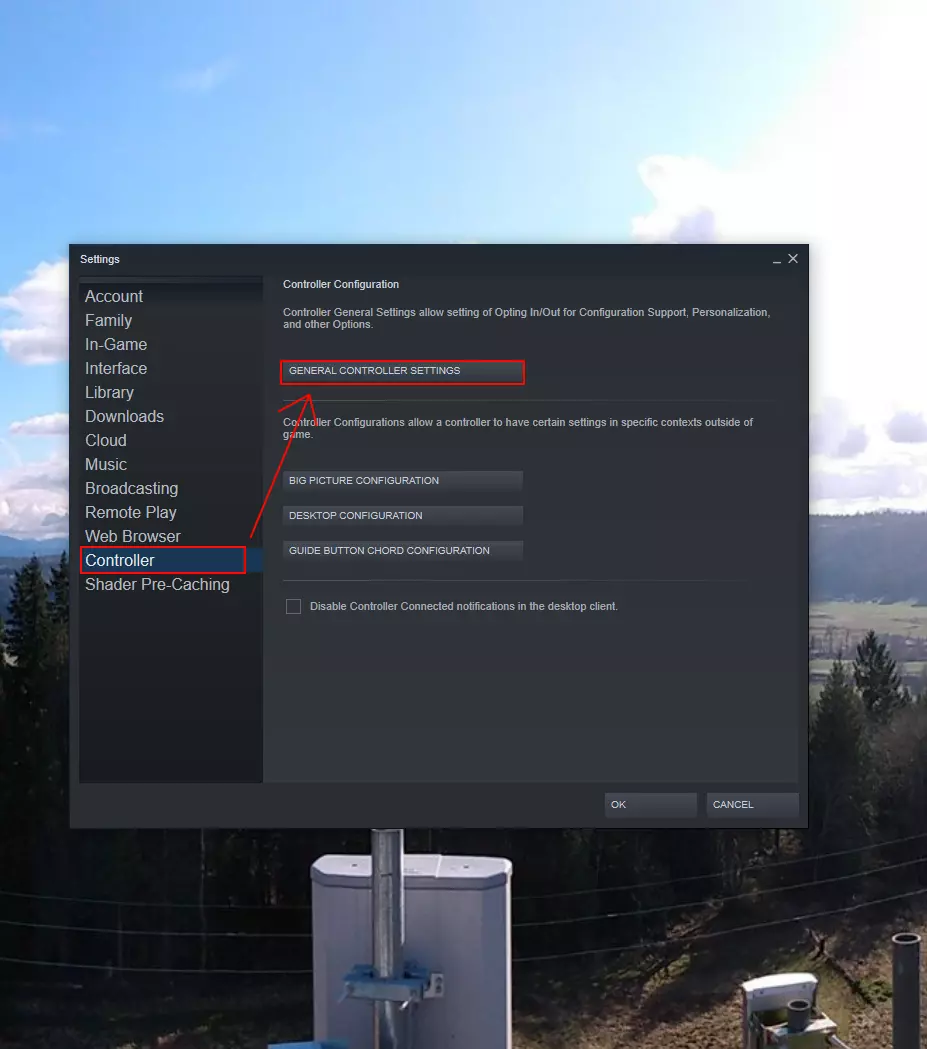
第二步 向下滚动并选择左侧选项卡中的【控制器】;然后点击【常规控制器设置】。
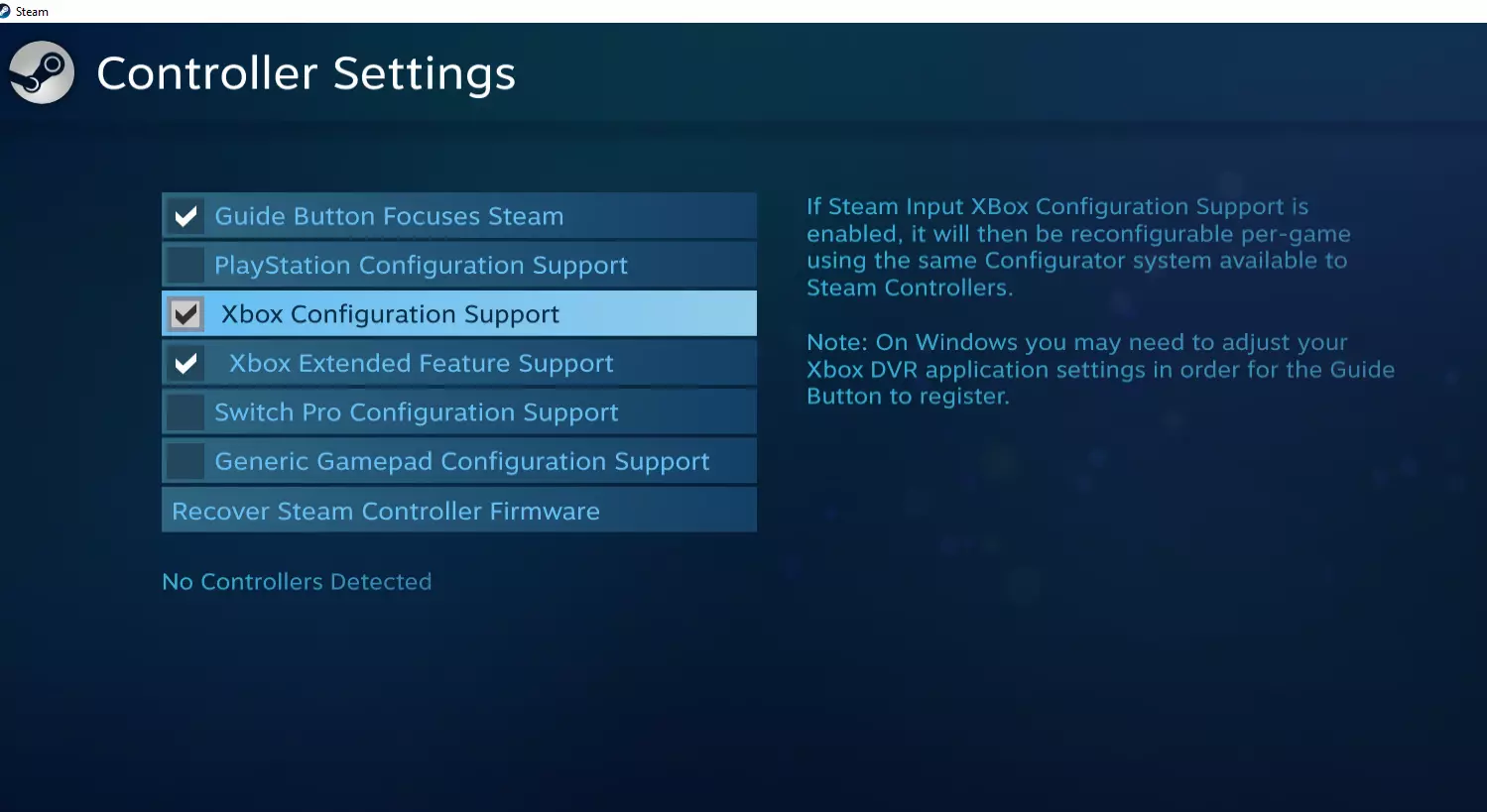
第三步 在此你将选择要使用的控制器类型;从这里开始,指南的内容可能会与你的实际体验有所不同;我使用的是Xbox Elite手柄。我认为重要细节不会有差异,但如果你使用的是其他控制器,请务必仔细检查。
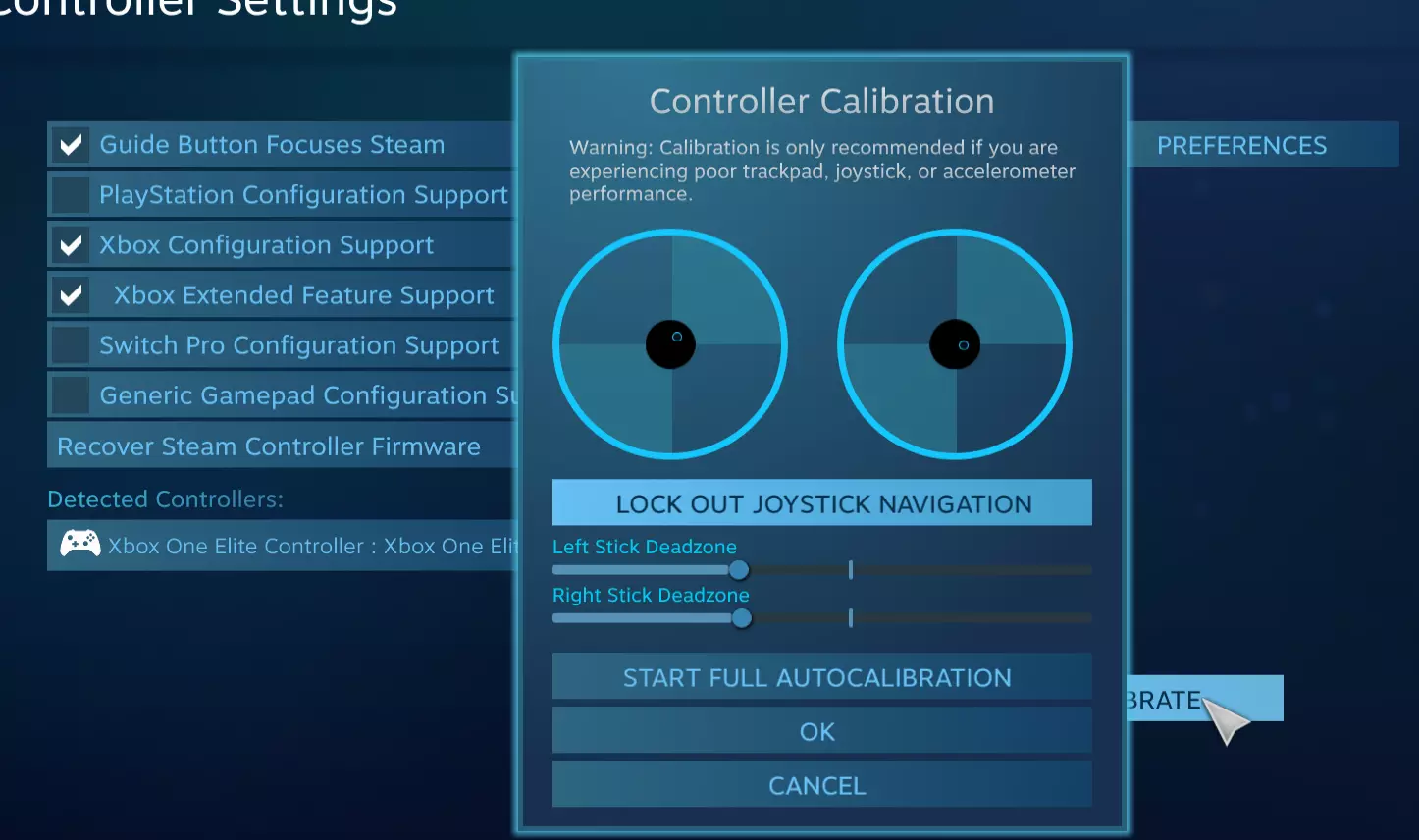
第四步 启用控制器后,在下方的【已检测到的控制器】中选择你要使用的控制器。右侧会有一个名为【校准】的按钮;你需要能够轻松返回到这里,以便准确调整控制器的死区。 游戏确实有自动校准功能,但它可能不够灵敏。
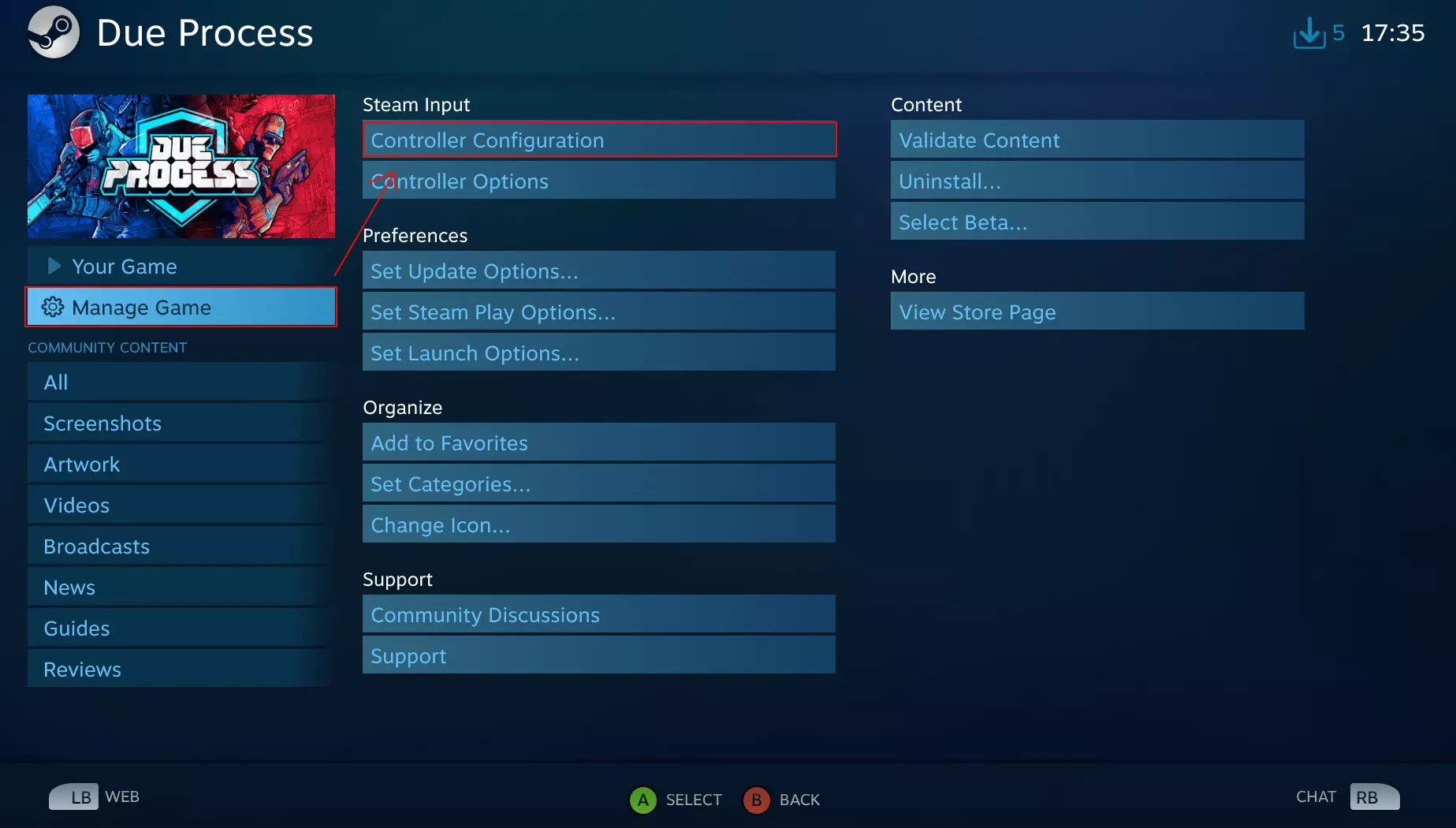
第五步 在启用并校准控制器后,我们需要为游戏创建配置。在Steam中,打开大屏幕模式;进入库,然后找到你想玩的游戏,这里以《Due Process》为例。在《Due Process》页面中,进入管理游戏,然后选择控制器配置。
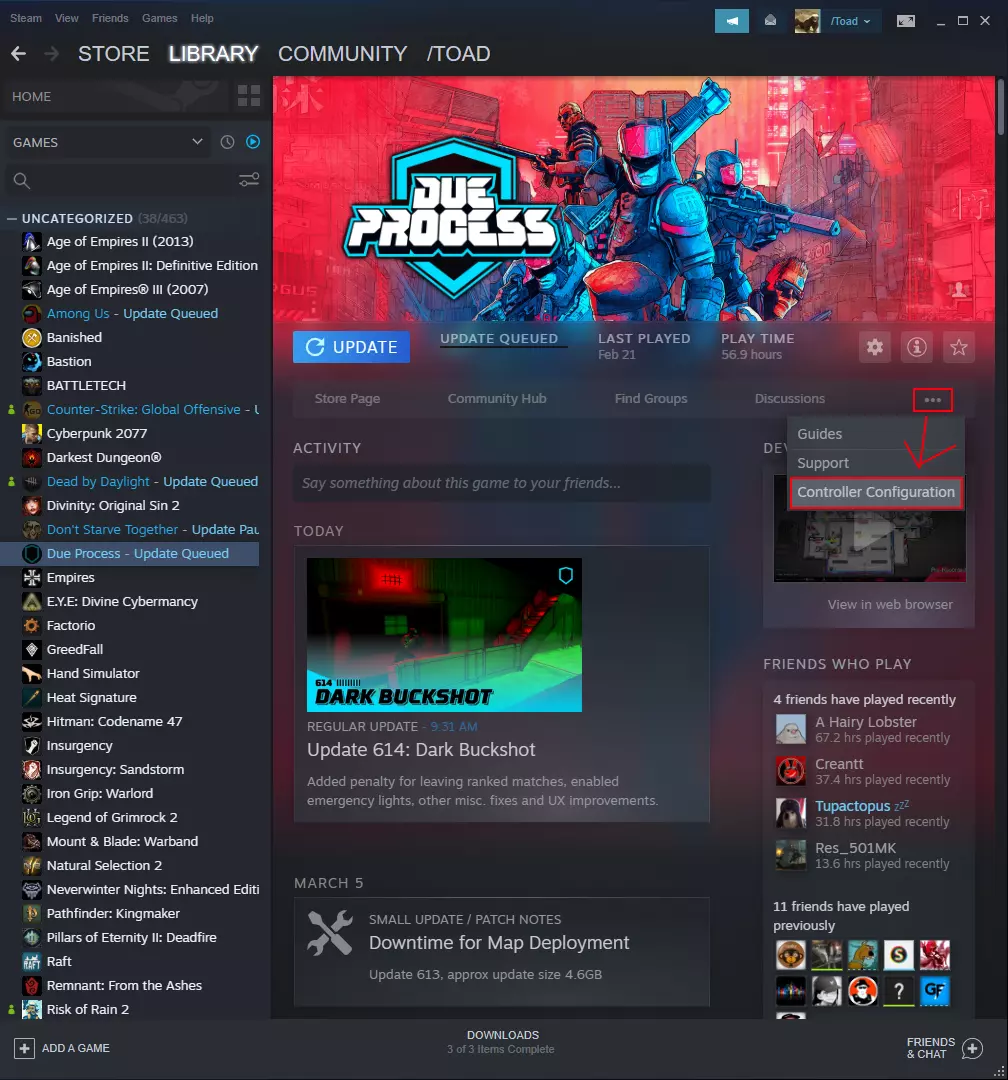
第一位评论者指出: 修改控制器配置无需打开BPM——如果你的控制器被Steam Input识别,游戏横幅图片下方的“标题栏”(即显示“商店页面”“社区中心”等选项的位置)会出现一个“控制器配置”按钮,它通常在列表的末尾。 另外需要注意,若想使用Steam Input的部分高级功能(如屏幕菜单),需确保已启用BPM覆盖层。你可以通过以下两种方式实现:一是从BPM内启动游戏;二是启用“使用控制器时使用大屏幕模式覆盖层”选项(点击左上角的“Steam”(“查看”旁边)→“设置”→左侧的“游戏中”)。
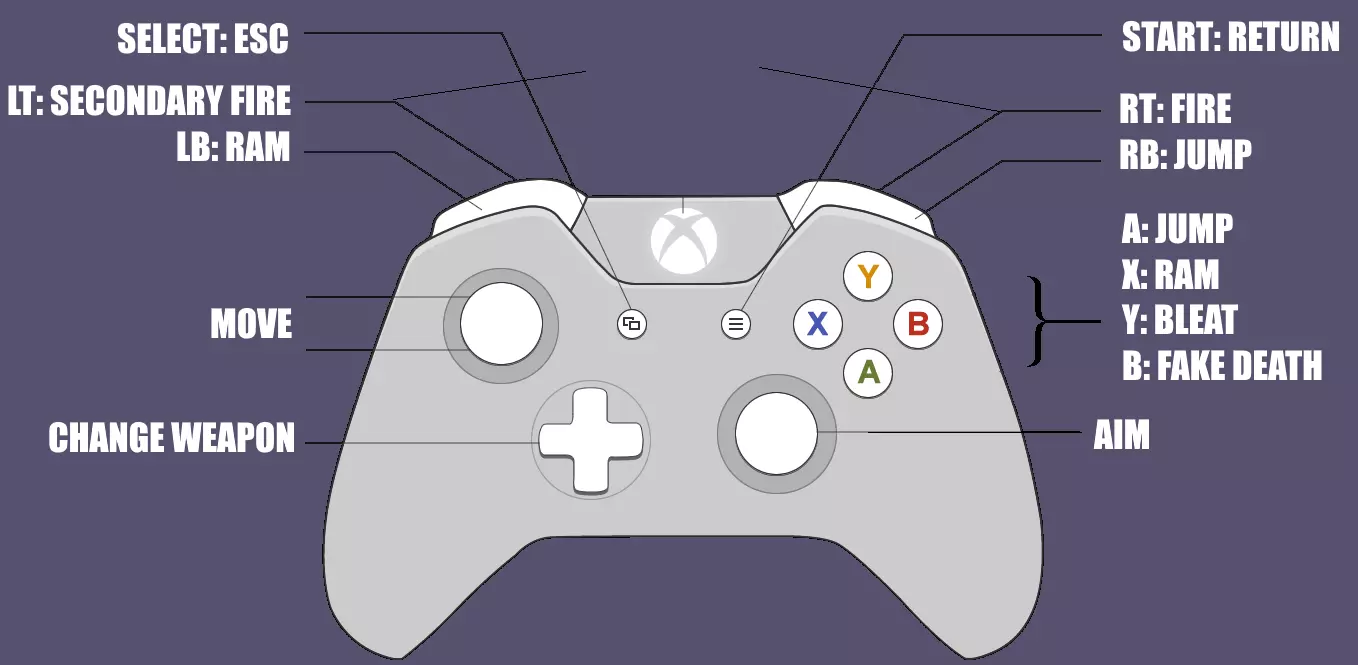
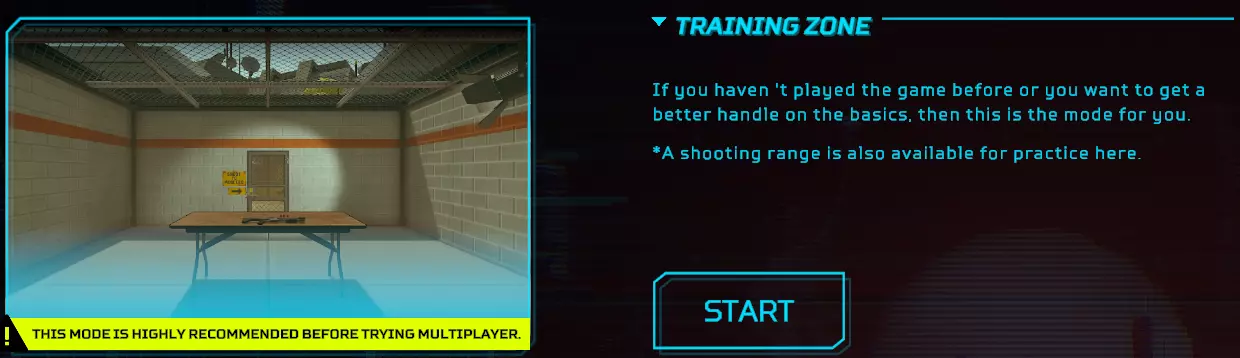
第六步 这里是操作练习区。你可以自行创建配置,或者在本指南底部我会附上我的个人配置。该配置应该适用于《正当程序》的默认控制设置,但我不确定它是否100%准确。 另外需要考虑的是,《正当程序》的开发者为部分功能添加了切换模式,因此你可能需要对此进行尝试。
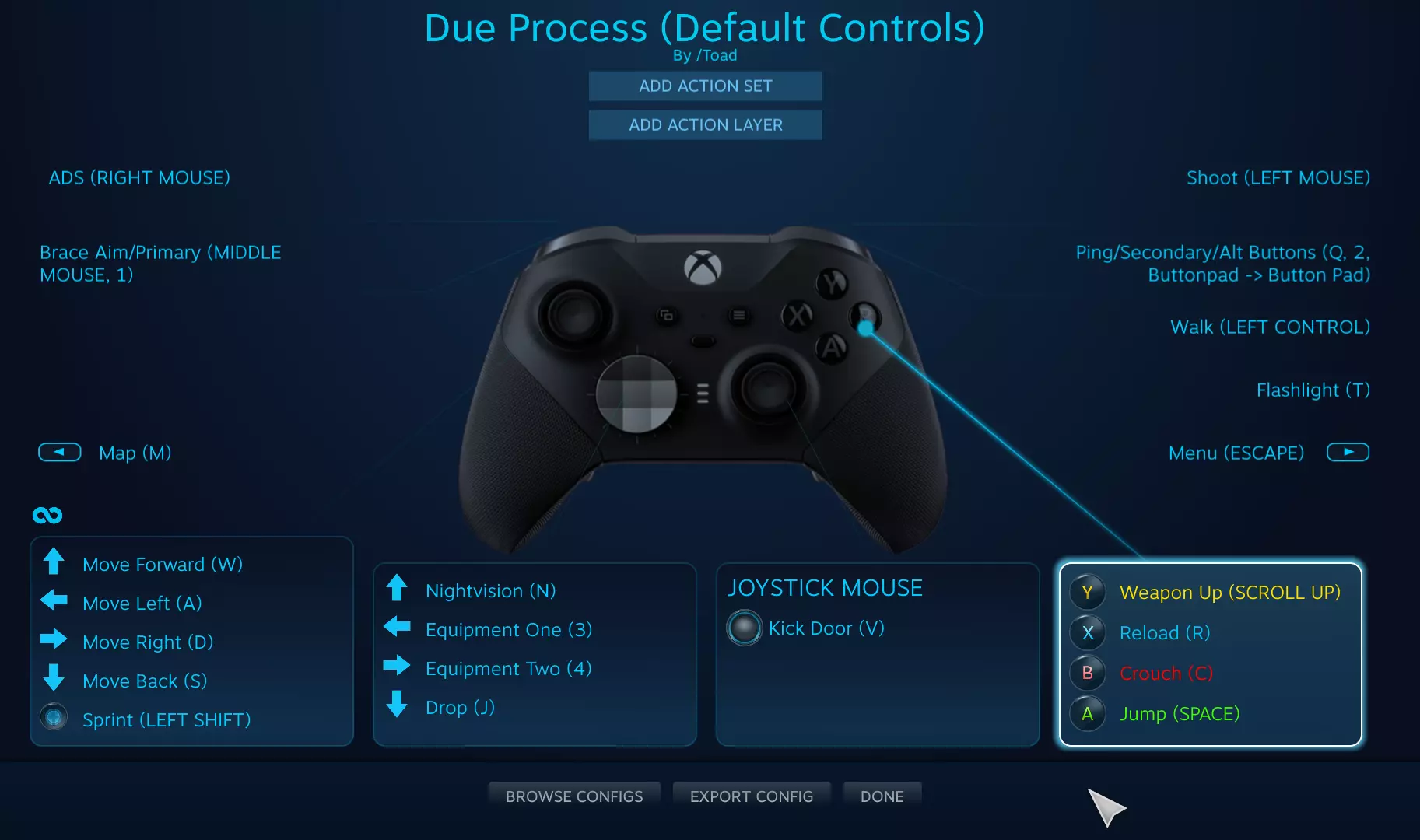
我有一位单手操作的朋友使用着非常相似的配置;他调整过一些设置,但我记不清具体改了哪些,所以请你多尝试,创建出最适合自己的配置。 我的控制器配置 我会尝试使用这个配置,以便能通过Steam系统导出,但我不能保证成功,因为我没有质量好的micro-USB数据线。在那之前,希望这能帮到你。