换一换
换一换 




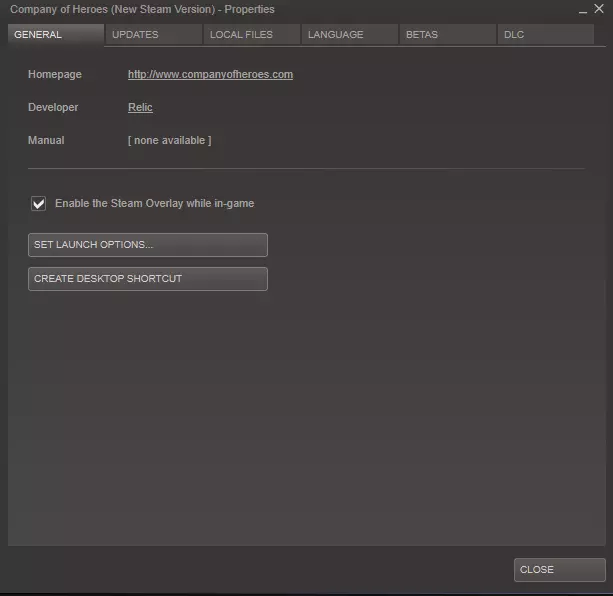
这是一篇简短的指南,因为很多人在论坛上问同样的问题,他们选择不使用论坛搜索来寻找答案。 如何解决《英雄连》初代(COH1)的NSV问题,比如崩溃、连接问题或卡顿。 这只是一个快速指南,等我有时间会添加更多建议的修复方法。这些修复方法可能会也可能不会解决你的问题,但你可以尝试一下,看看是否有效。 我并没有想出这些修复方法,只是制作了一个指南,这样人们就能更轻松地快速修复游戏并重新开始游玩。 零售版DVD密钥找回工具 忘记了旧的DVD密钥?可以通过Relic为世嘉制作的这个工具将其转换为Steam密钥。连接Steam 检查路由器是否为Steam开放端口(游戏端口6112 UDP)并启用UPnP。 检查路由器固件是否为最新版本。 关闭路由器电源1分钟后再重新开启,可能是路由器出现了堵塞问题。(当游戏开始卡顿、单位无响应时,此方法也可能有帮助)。 尝试重新安装.NET Framework。 禁用您的杀毒软件/防火墙或类似程序。 隐形单位问题 调高或调低图形设置,可使隐形单位重新显示。 更新您电脑的DirectX、声音和视频驱动程序。 若遇到启动缓慢的问题,也可尝试更改屏幕分辨率。 如果所有方法都无效,请删除配置文件。《英雄连》多人连接问题 C: Users YOUR_USER_NAME Documents My Games Company of Heroes Relaunch 执行干净启动 重命名Steam文件夹(例如命名为Original_Steam),然后将steam.exe和steamapps文件夹复制到一个新文件夹并命名为Steam。这样如果操作无效,你可以保留所有内容作为备份。运行steam.exe,它将进行更新并尝试登录。 如果操作无效如何恢复 只需删除你创建的新Steam文件夹,然后将原始Steam文件夹重命名恢复原样。 或者尝试回滚操作系统,可能是系统更新导致了冲突,这或许能解决问题。 此外,建议尝试删除temp.rec文件。路径:C: Users UserName Documents My Games Company of Heroes Relaunch Playback temp.rec 若要进行永久性更改,请新建一个.txt文件并将其重命名为temp.rec,然后将该文件放入你的回放文件夹中,并设置为只读模式。 你也可以检查路由器的固件更新,路由器可能存在问题,固件更新或许能修复相关故障。 需检查以下程序是否在禁用状态下仍进行拦截: - Comodo Internet Security的自动沙盒功能 - 禁用防病毒软件中扫描加密连接的功能 启动时崩溃 首先尝试验证游戏缓存: 右键点击《英雄连》(新Steam版本) 左键点击属性 > 本地文件选项卡 > 验证游戏缓存的完整性 如果你安装了模组,请在Steam的启动命令中移除相关开关。游戏属性>常规>启动选项。 前往根目录(C: Program Files (x86) Steam steamapps common Company of Heroes Relaunch),右键点击“RelicCOH”>属性>兼容性选项卡>勾选“禁用高缩放”。 此操作可修复部分玩家遇到的启动崩溃问题,这是由于某个Windows更新导致《英雄连》出现兼容问题。卸载该更新可解决此问题,但这取决于你:是需要该安全更新,还是更想玩《英雄连》。如果你想玩游戏,可以尝试卸载该更新,但这是一个自动更新,它可能会尝试再次安装。 开始菜单>控制面板>卸载程序>查看已安装更新>搜索“Update for Microsoft Windows (KB2670838)”。卸载游戏,然后重启电脑。 也可以尝试重命名英雄连重启文件夹:C: Users UserName Documents My Games Company of Heroes Relaunch 将显示设备更改为directx9:C: Users UserName Documents My Games Company of Heroes Relaunch local.ini [] background=0 force_watch_movies=0 playerprofile= screendevice=DirectX9 rendering device 或者尝试删除spDx10.dll文件。 此外,如果你使用的是新型的CPU与显卡集成的处理器,并且有程序会关闭独立显卡以节省电量,转而使用处理器的集成显卡进行输出显示。可能存在需要更新的软件,或者像我遇到的情况一样,存在冲突问题——比如启动游戏时的徽标冲突。徽标覆盖层会导致游戏在启动时崩溃,直到我进入Lucid Virtu MPV程序并将其设置为隐藏Lucid徽标才解决。 带有覆盖层的程序: Steam Fraps Lucid MVP EVEA Precision D3DOverrider sweetfx(导致游戏崩溃的文件名为dxgi.dll) Nvidia Shadowplay 大厅连接超时 这是为了帮助你解决尝试连接游戏时在大厅中出现的连接超时问题。
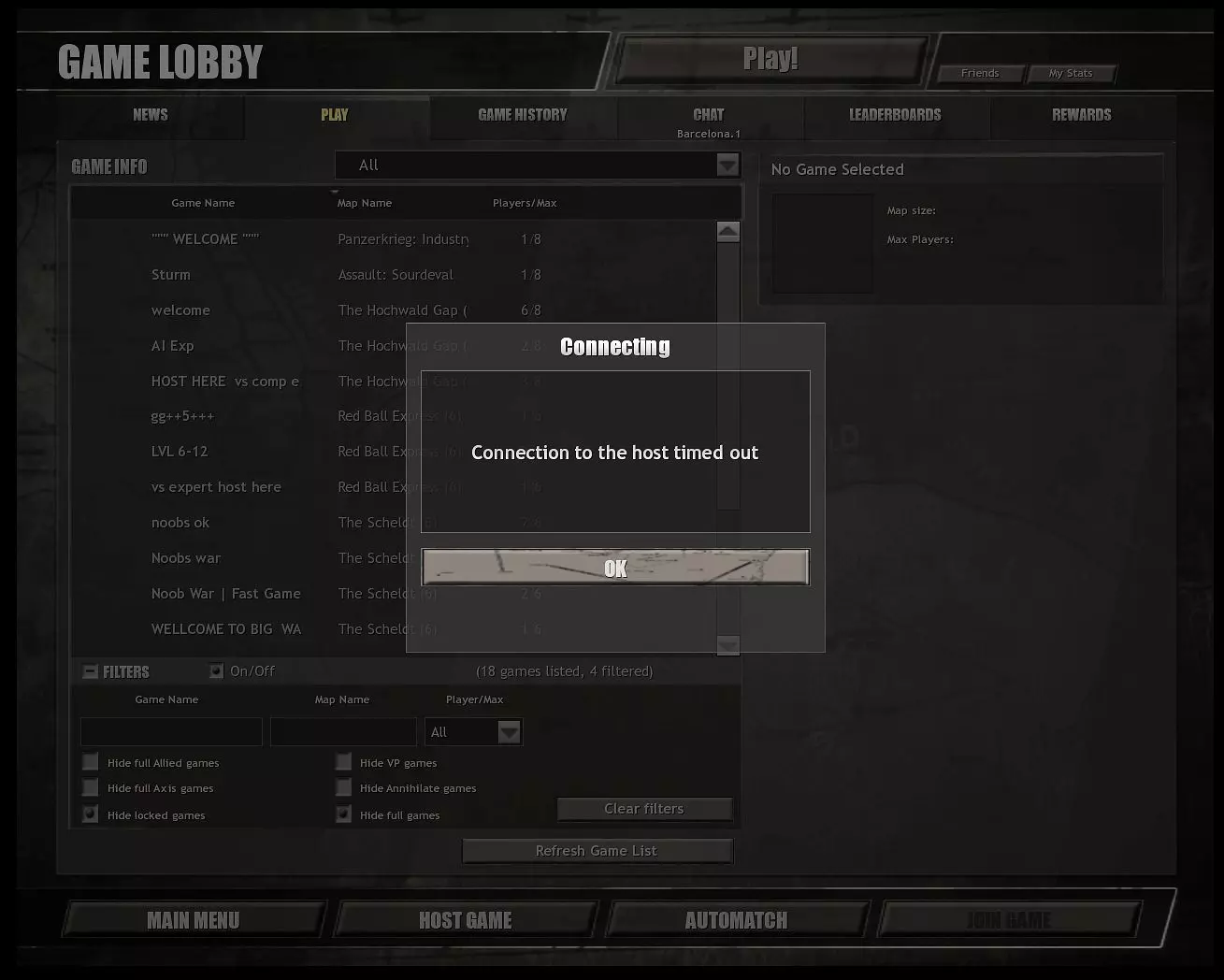
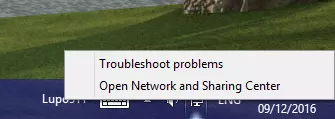
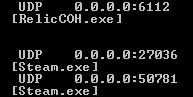
尝试重命名你的playercfg.lua文件,该文件会在游戏启动时重新生成,其路径为:C: Users UserName Documents My Games Company of Heroes Relaunch。请将路径中的“UserName”替换为你自己的用户名。 重启Steam和游戏。 你也可以尝试在游戏中取消设置TOV奖励系统,操作步骤如下:在多人游戏顶部的标签中,依次点击【奖励】>【载具】,取消勾选所有选项,这样你将使用默认载具,据说这也能解决连接超时问题。 然后关闭英雄连并重新打开,先创建一个游戏再关闭,之后尝试加入其他游戏。 此外,还可以尝试删除Playback文件夹或temp.rec文件,具体方法见下文。进入多人游戏大厅时崩溃或显示空白大厅 若你在进入多人游戏、遭遇战或行动模式时崩溃,但可以正常游玩战役或刚玩过战役游戏,可重命名或删除temp.rec文件。 该文件路径如下: C: Users UserName Documents My Games Company of Heroes Relaunch Playback 请将路径中的UserName替换为你自己的用户名。 此外,若未找到temp.rec文件,建议尝试删除Playback文件夹,游戏启动时会自动重建该文件夹。 也可尝试重命名playercfig.lua文件或【Company of Heroes Relaunch】文件夹。路径:C: Users UserName Documents My Games Company of Heroes Relaunch 重启Steam和英雄连1。 你也可以删除文档中整个英雄连重启文件夹,但这会丢失你的存档和自定义地图,所以建议先尝试重命名该文件夹。如果可行,再将存档和地图文件从旧文件夹移至新文件夹。 大厅游戏连接问题: 部分玩家无法互相连接或与好友连接。 尝试进入同一个聊天室。 使用“cmd”打开命令提示符,输入“ipconfig/renew”。 玩英雄连1需要在路由器上开放端口。 由于游戏已转移到Steam平台,现在只需开放端口6112 UDP(其他端口是旧THQ服务器连接所需)。 如果你的路由器支持UPnP,请同时启用该功能。Steam 需要开放一些端口才能实现这一点。Steam客户端 UDP 27000至27015(含两端,游戏客户端流量) UDP 27015至27030(含两端,通常为匹配和HLTV) TCP 27014至27050(含两端,Steam下载) UDP 4380 (补充说明:我通过netstat -abno命令发现,TCP/UDP范围内唯一开放的端口是TCP 27036,而该端口不在Steam所说的TCP 27000至27015范围内。此外,我还有一个UDP连接是27036,同样不在Steam的端口范围内。因此,或许可以尝试开放更多端口,看看这是否是你的连接问题,但也有可能是我的路由器在隐藏开放和关闭的端口。你可以进行测试来找出问题所在,如果有帮助请告知我。) 以下图片显示了似乎正在使用的端口,但可能是我的路由器为保护自身而重新分配了端口。


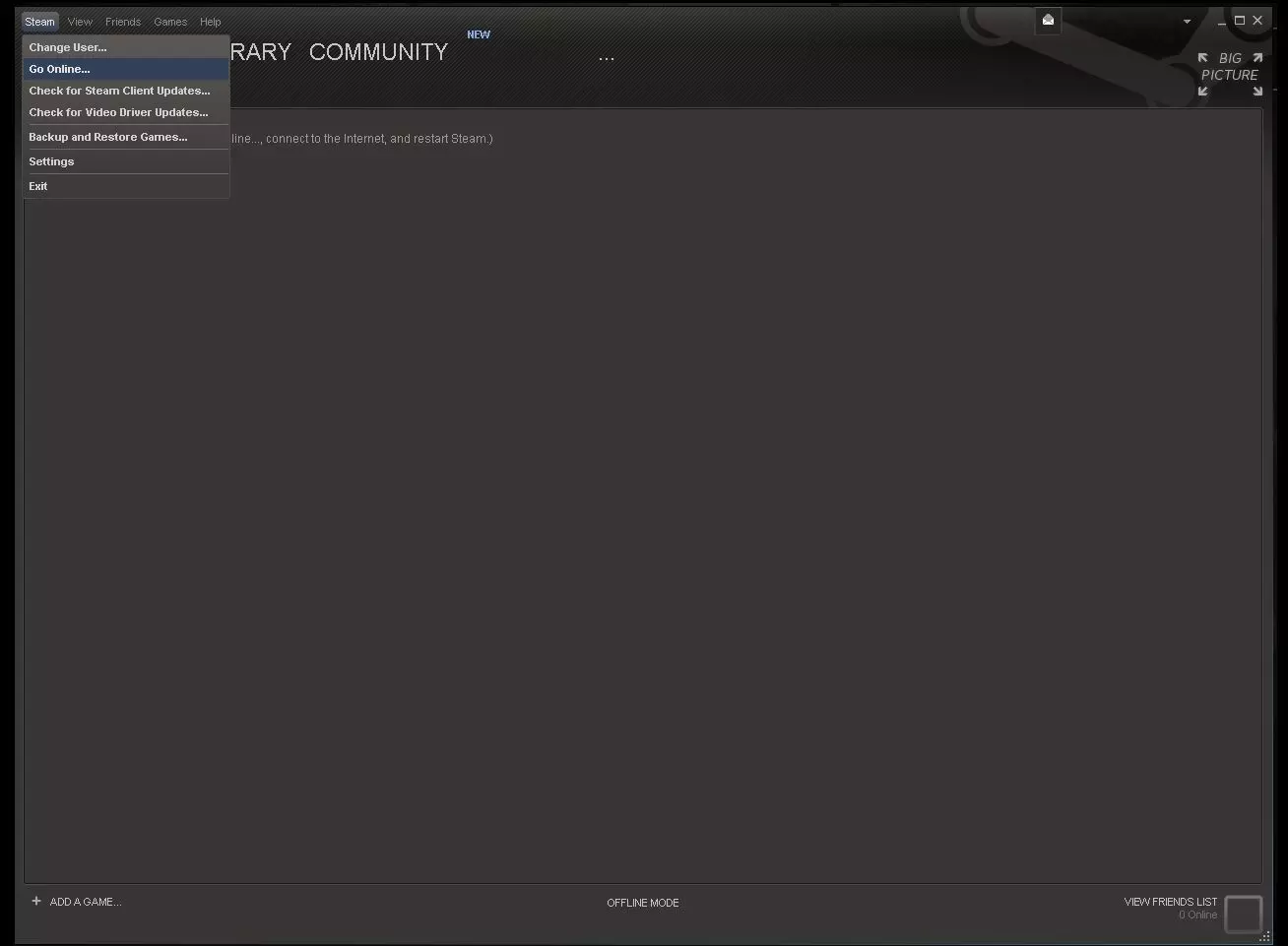
确保其他程序没有阻止游戏运行,例如: 诺顿端点保护 诺顿安全软件 诺顿360 Peerblock Netlimiter Windows防火墙 禁用杀毒软件中扫描加密连接的功能。 现在大多数杀毒软件都自带防火墙,尝试禁用杀毒软件的防火墙来排查是否为此问题,之后再重新启用。如果问题并非源于此,切勿一直禁用防火墙,这仅用于测试。 同时,将RELCOH.exe和steam.exe添加到杀毒软件的排除列表中。 有些防火墙即使已禁用,仍可能会阻止端口。 执行干净启动: 确保你已在Steam上处于在线状态。
隐形单位 根据你的情况调整设置,或许能解决问题。 前往主菜单的设置,在【图形】选项卡中调整显卡设置(调高或调低),通常能解决该问题。此外,也可以使用滑块进行调整,还可以尝试调整屏幕尺寸。 (注意:需在主菜单中进行设置,而非游戏内的菜单,且要在开始任何游戏之前操作。) 如果问题依旧,请更新你的显卡驱动程序。 更新DirectX。 地图加载时崩溃 如果游戏在加载地图时或加载结束时崩溃,请尝试将小数点符号从【.】更改为【,】。 操作步骤:控制面板 > 时钟、语言和区域 > 其他设置。 此方法的有效性不确定,目前尚不清楚是否仅适用于选择美国语言的情况,其他语言设置的玩家也可以尝试,值得一试。战役模式5分钟后崩溃 游戏在战役模式游玩一段时间后可能会崩溃,这可能是由于你的系统将画质设置为超高或高导致的,尝试将画质从超高降至高。 这将把DirectX 10切换为问题较少的DirectX 9。 或者删除spDx10.dll文件。 崩溃问题 删除文档文件夹中的temp.rec文件,如果找不到temp.rec文件,则删除回放文件夹本身。 在主菜单中降低内存和图形设置。 若以上方法均无效 若以上所有方法都失败 创建以下文件夹以解决缺失文件夹错误,便于查看 DLC1 Movies DLC2 Movies DLC3 Movies 将它们放置在以下路径 C: Users YOUR_USER_NAME Documents My Games Company of Heroes Relaunch 查找警告信息。日志位于以下文件夹内:文档 > 我的游戏 > Company Of Heroes Relaunch。打开该文件夹,复制并粘贴日志内容到新帖子中。同时,复制粘贴你的Windows崩溃日志,并使用dxdiag.exe保存所有信息,然后将这些信息上传,之后将链接粘贴到帖子里。这些信息可能会帮助你和我们在论坛中解决问题。Windows 10系统 尝试关闭兼容模式 或 权限问题 请按以下步骤操作: -右键点击游戏可执行文件(不是快捷方式) -属性 -兼容性选项卡 -点击“更改所有用户的设置” 会弹出一个包含相同设置的新窗口 -勾选“以管理员身份运行” -点击应用并确定 -再次点击应用并确定 也可尝试兼容模式(Windows 7 SP1) 注意:不要对不信任的应用程序/游戏使用此方法。(Steam游戏是可信的) 下一步尝试 前往根文件夹(C: Program Files (x86) Steam steamapps common Company of Heroes Relaunch) 右键点击“RelicCOH”并选择属性 在兼容性选项卡下 勾选“禁用高DPI缩放”——不要勾选其他选项 不要勾选“以SP2兼容模式运行”等,只需禁用高缩放即可。或者勾选“禁用全屏优化”选项。 对于在最新Windows更新后玩《英雄连》遇到问题的玩家,请进入游戏目录找到RelicCOH.exe。右键点击RelicCOH.exe,选择属性,进入兼容性选项卡。勾选“禁用全屏优化”,点击“应用”,然后点击“确定”。 AI无反应:删除游戏缓存文件夹,路径为C:/Users/*****/My Documents/My Games/Company of Heroes Relaunch/Cache。 提示“Game is not being run as known company heroes product please launch from steam”:关闭Steam后重新打开,也可以尝试重启电脑。卡顿问题:如果游戏中出现卡顿,请关闭【抗锯齿】(AA)和【垂直同步】(Vsync)。 地图编辑器无法保存问题:将“pozovatelya name”重命名为英文,并选择以下保存路径:“D: SteamLibrary steamapps common Company of Heroes Relaunch WW2 Data Scenarios MP”,即可保存成功!