换一换
换一换 


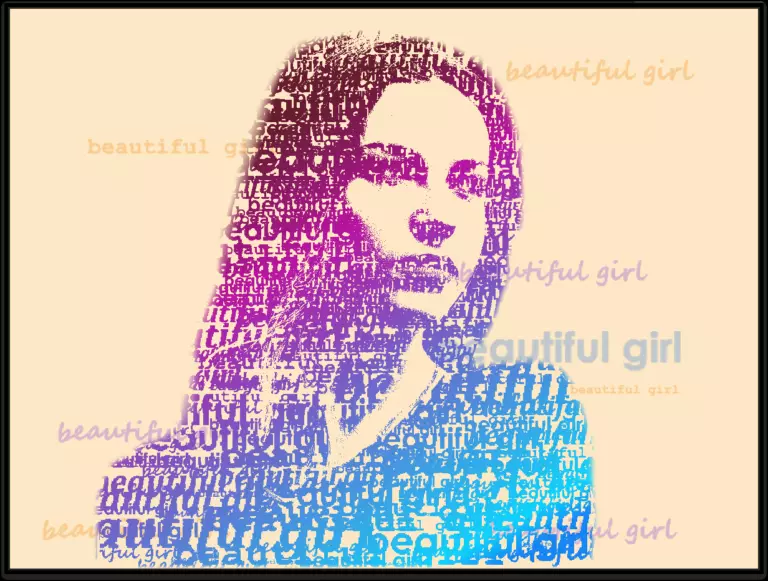
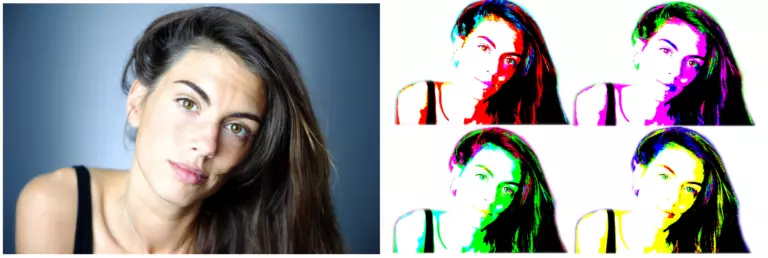
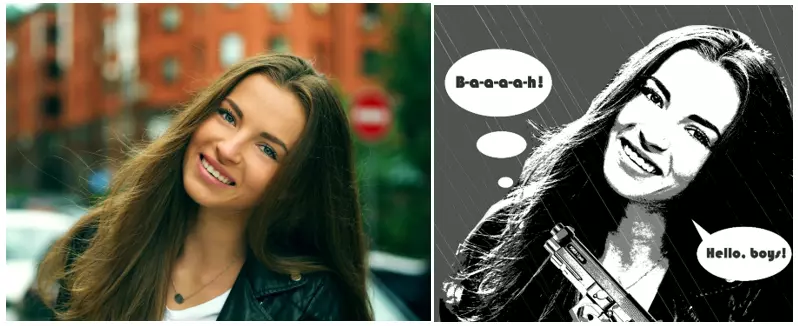
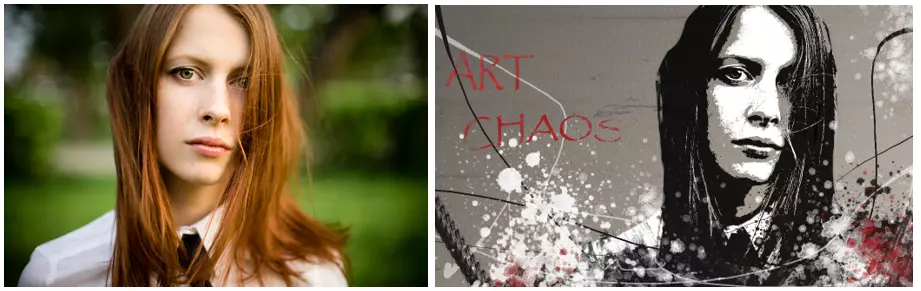
教程 在本教程中,我们将为你介绍如何对一张简单的人像照片进行自定义编辑,并将其制作成令人惊艳的艺术海报。那么,让我们开始吧!打开你的Artipic照片编辑器。

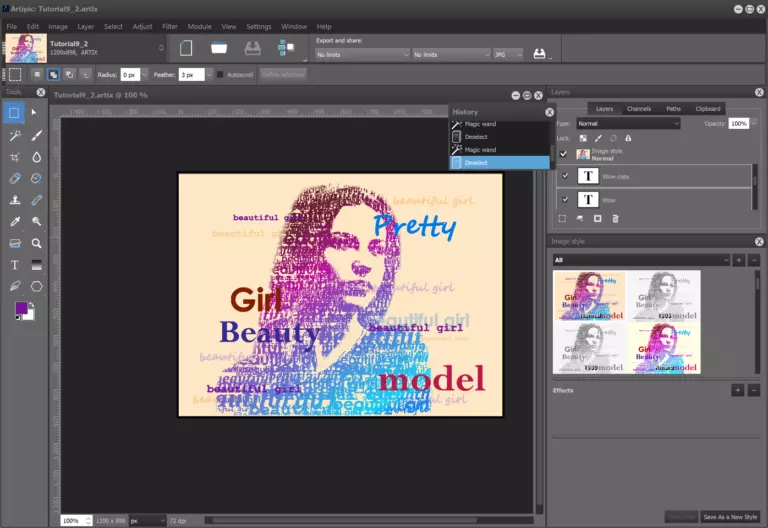
步骤1. 要创建图形图像,请将人像作为第二层放置在背景图层上方(在我们的示例中,背景为纯米色),然后使用软边橡皮擦工具(硬度=0%)从照片中移除初始背景。
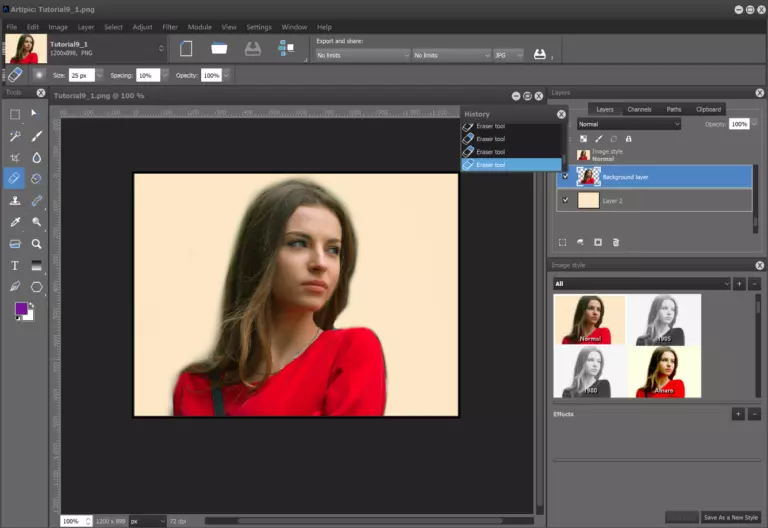
步骤2。 接下来,通过以下命令提高肖像的亮度和对比度: 菜单>调整>亮度对比度:
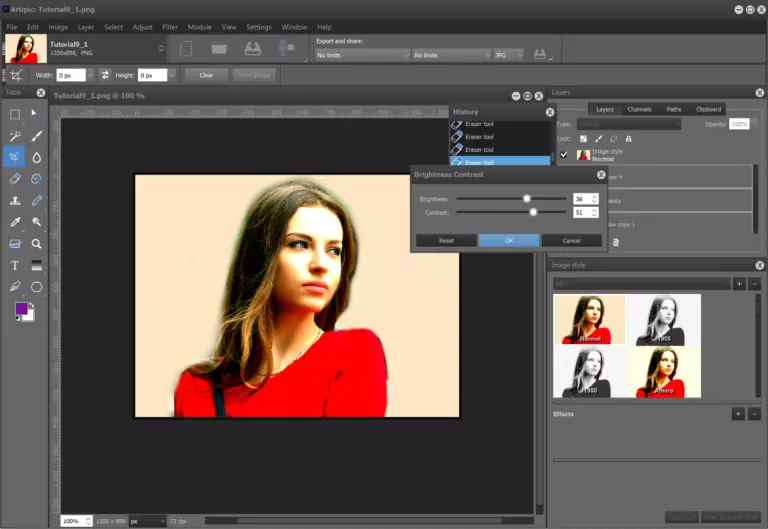
第三步。 下一步,通过菜单>滤镜>高反差保留(High pass),将半径设置为20以上,以增强色彩对比度。
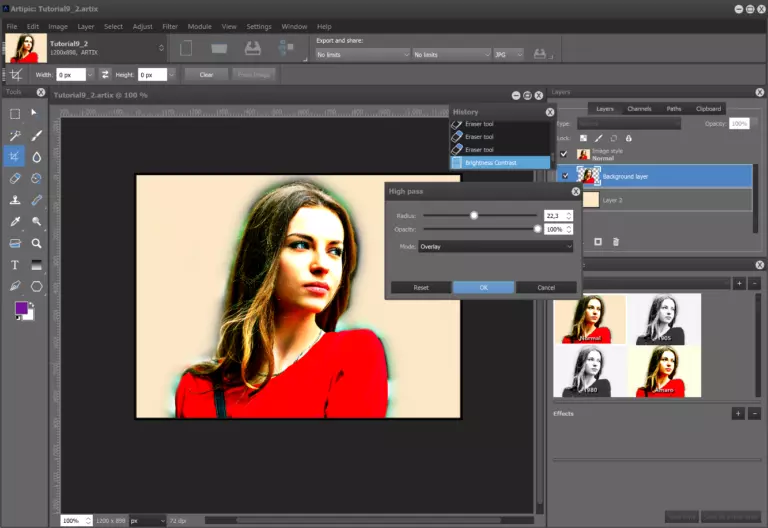
步骤4. 使用菜单>选择>色彩范围,通过吸管工具选择肖像上的所有亮部区域。
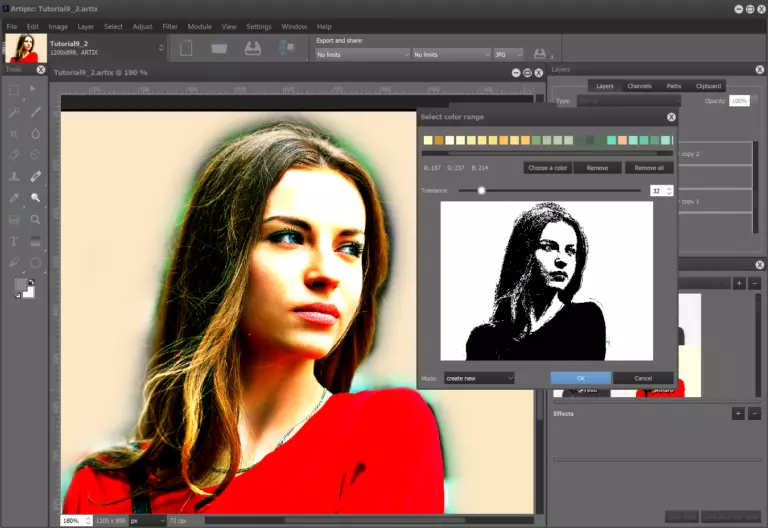
选中肖像中的明亮区域并将其删除。你的图像应呈现如下效果:

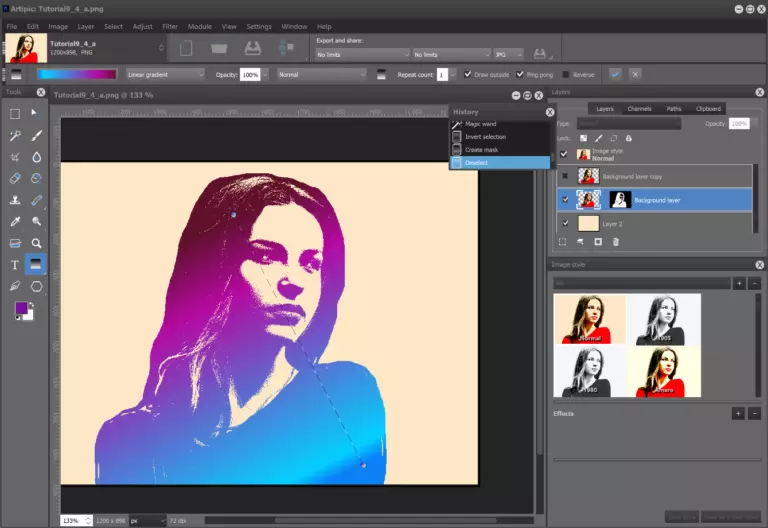
步骤5。 建议复制此图层,以便用于其他海报设计。现在,在复制的图层上,使用魔棒工具选择所有透明区域,反转选区(菜单>选择>反向选择),然后创建新的图层蒙版(菜单>图层>创建图层蒙版>显示选区)。 之后,转到人像图层并激活图像(点击图像缩略图)。使用列表中选中的渐变填充图像:
步骤6. 现在我们继续,为图片添加文字。为此,你需要创建多个带文字的画笔: - 创建一个小尺寸的新文件(例如350×100像素),背景设为透明 - 使用文字工具创建所需的黑色文字 - 如有需要,使用裁剪工具裁剪文件 - 将文件保存为png格式 - 再创建几个类似的文件,更换文字内容和字体样式

步骤7. 现在你需要将带有文字的新画笔上传到应用程序中。为此,请打开画笔属性面板上的参数窗口。在右下角你会找到【导入新画笔】,并在上下文菜单中选择【从文件导入】。进行设置,并务必点击【保存当前画笔】箭头来保存画笔。
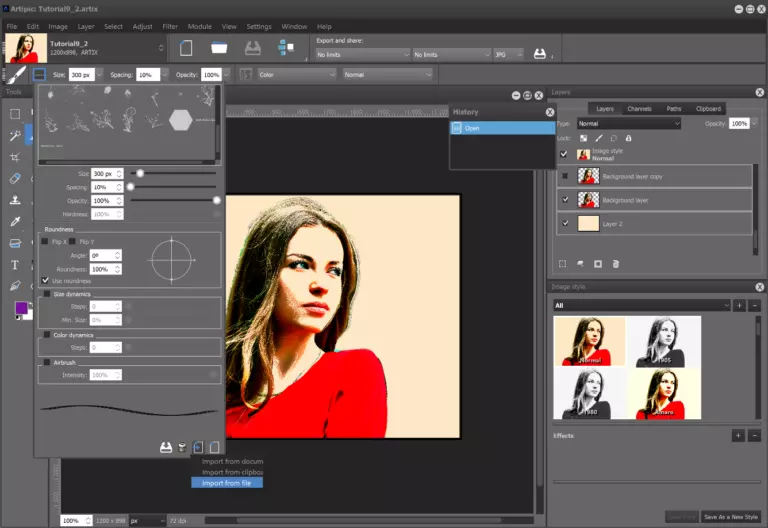
步骤8. 新建一个图层,使用已创建的带文字的画笔,将文字应用到肖像上,用不同密度和大小的文字覆盖彩色区域。
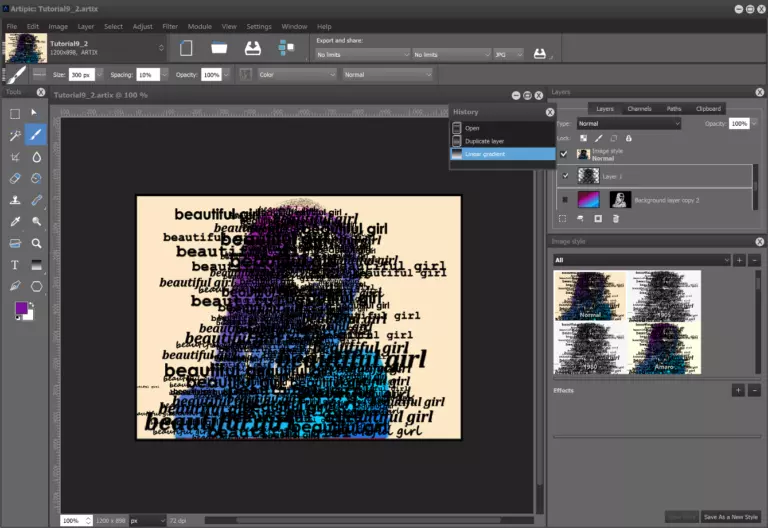
第9步。 在文本图层上,使用魔棒工具(容差参数设为55-75)选择文字,然后激活带有蒙版和渐变的图层(可关闭文本图层的可见性)。 接着反转文本的选区(菜单>选择>反向选择),并在蒙版图层上激活蒙版(点击蒙版缩略图)。之后,删除蒙版上选中的文本区域:
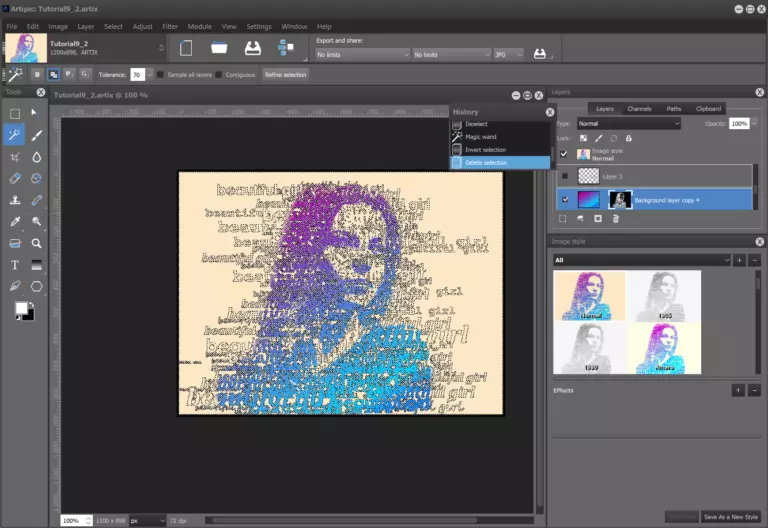
第10步。 最后一步! 新建一个不透明度较低的图层,并将其放在肖像下方一点的位置。制作几个不同颜色的文字。然后新建文字图层,并将其稍微放在肖像上方。我们的图形海报就完成了!