换一换
换一换 


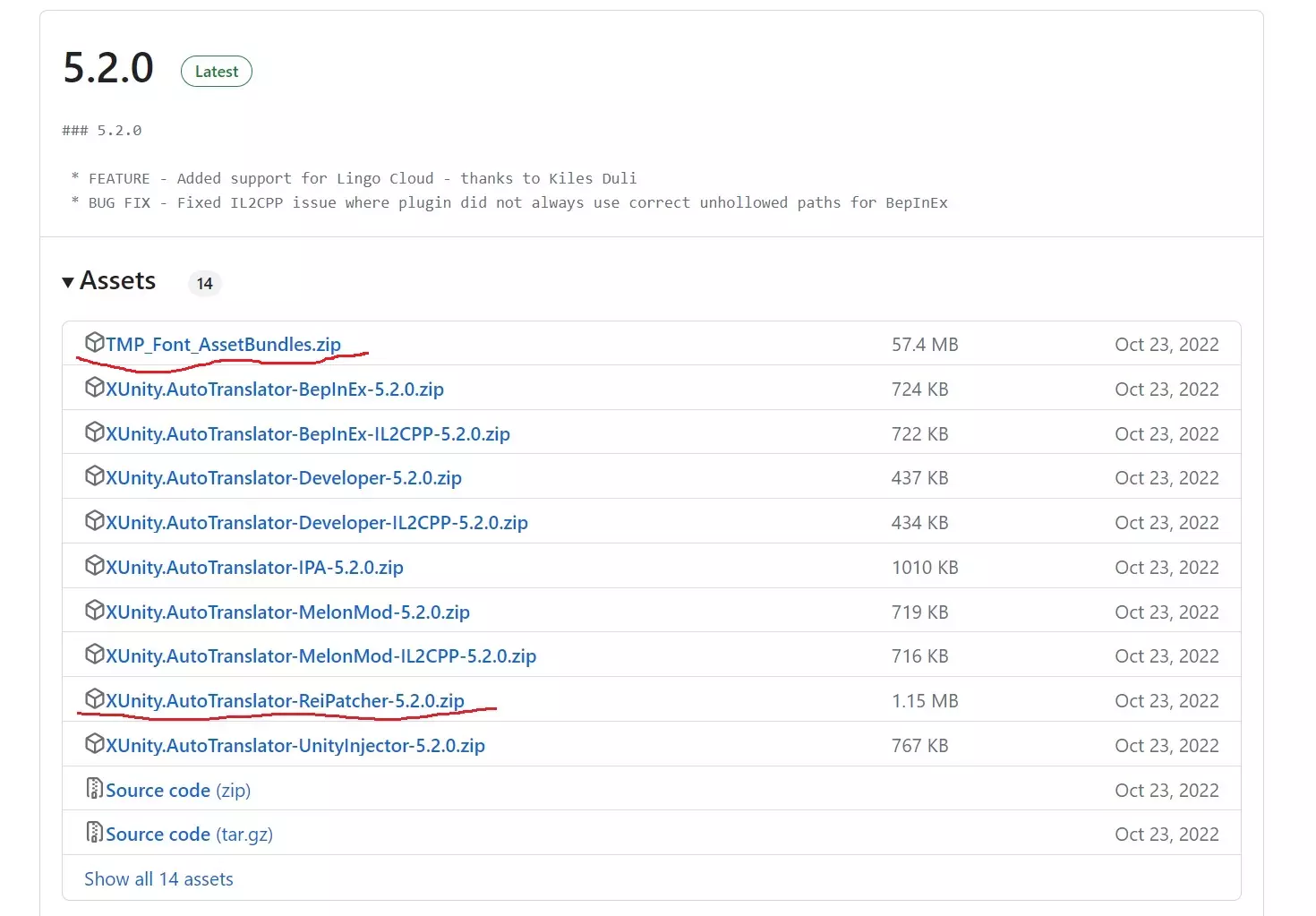
本指南介绍了如何创建自定义调查员模型,并解答了一些相关问题。 注意:此方法已过时,且与游戏编辑器存在冲突。一旦我熟悉编辑器后,会更新本指南或创建新指南。 准备工作 所需物品 所需模组 首先需要下载三个必要的模组。所需程序:实际上任何图像编辑软件都适用,关键是能输出PNG格式。任何代码编辑器。在本案例中会使用Notepad++,它是免费的,可以放心使用。模板:可以下载任何添加角色的模组作为模板并使用。不建议从零开始制作,因为这需要获取难以获得的脚本。从其他模组中获取脚本会更简单。 我将以我自己的模组为例进行说明。 处理精灵图 所有精灵图可以按动画进行划分。 头像 待机 行走 奔跑 你需要为每个类别制作精灵图。
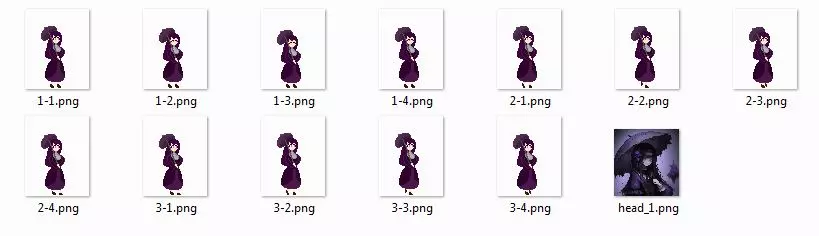
其中1-*为待机精灵,2-*为行走精灵,3-*为奔跑精灵,head_1为头像。 可以使用其他名称,但之后会进行整理。 完成后请将所有精灵放在以下路径: ...【mod文件夹】ResourcesFramework Input【您的名称(之后需要)】 配置文件设置 文件位置这里需要进行一些操作。 首先使用代码编辑器打开以下路径的文件: ...【模组文件夹】plugins XluaMod main.lua 模型名称 游戏中不会显示模型名称,但该名称用于确保用户模型之间不发生冲突(你大概不希望自己的模型无法被他人使用)。 强烈建议按照以下格式命名:【你的名字】_【模型名称】,这样可以最大限度降低冲突概率。在我的示例中,模型名称为RB_Victoria。

模组精灵定义接下来您将看到这样一段代码:
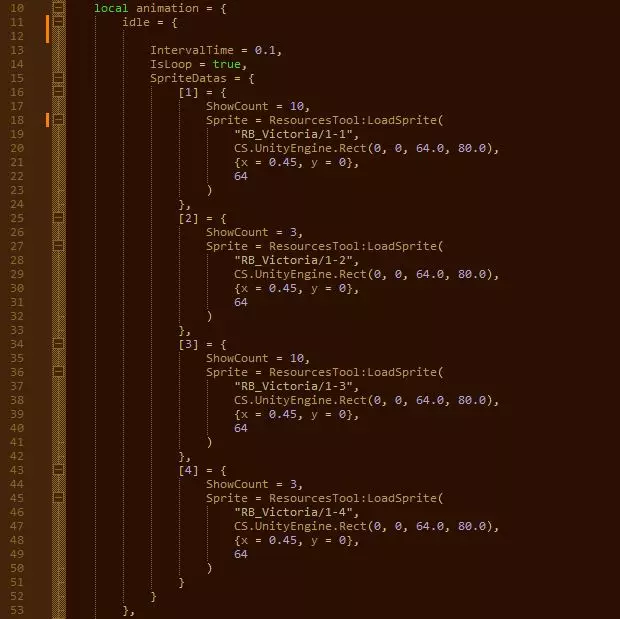
没关系!现在我们来分析每个参数。 Idle = {(或walk或run)——这是动画类型,分别对应待机、行走和奔跑。这些不要动。 IntervalTime = 0.1,——帧长度(不过看起来没什么作用) IsLoop = true,——动画是否需要循环。嗯,无论如何我们都需要动画循环播放。 [1] = {——按顺序的帧编号。 ShowCount = 10,——每个精灵的帧数。数值越大,精灵在屏幕上停留的时间就越长。 “RB_Victoria/1-1”——精灵路径。还记得在上一部分中命名的文件夹吗?路径的格式为[文件夹名称]/[精灵名称]。 CS.UnityEngine.Rect(0, 0, 64.0, 80.0)——精灵尺寸。前两个数值分别是左上角在x轴和y轴上的位置(你很可能不需要修改这两个数值)。最后两个数字分别是右下角在x轴和y轴上的位置(你很可能需要将精灵大小设为这些值)。 {x = 0.45, y = 0},这很可能是偏移量,但不确定。 动画中最后一个精灵的逗号应该像上图第4帧那样去掉。 行走和跑步的设置也与此类似。精灵连接 要进行连接,需要编辑十几行代码,最重要的是不要触及任何无关内容。 负责连接的是以下代码部分:
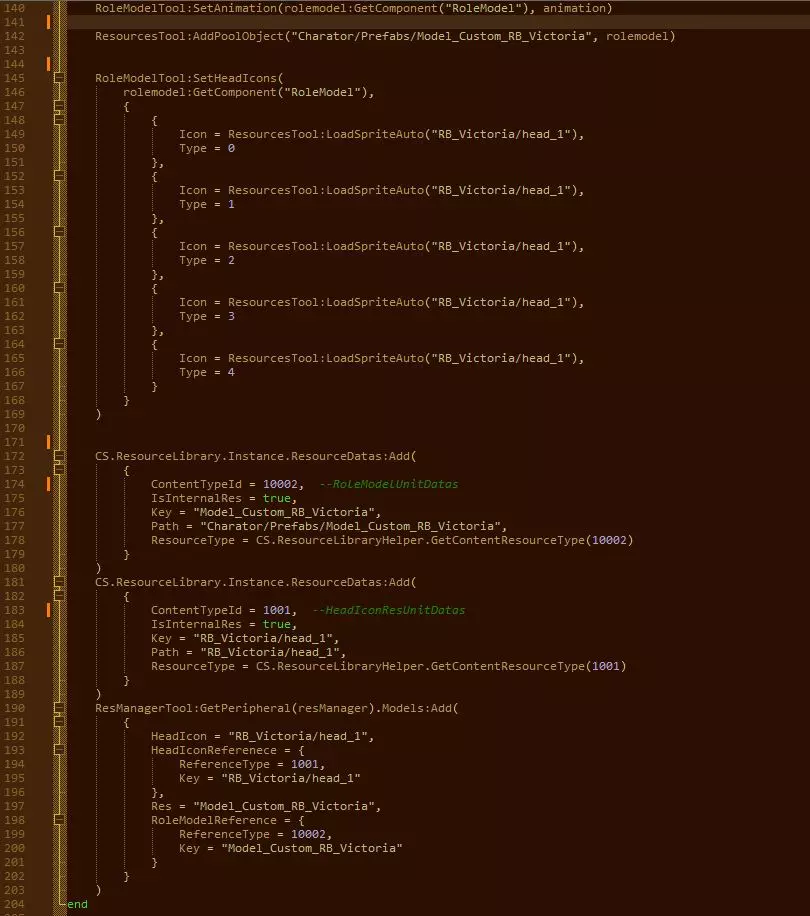
首先是ResourcesTool:AddPoolObject("Charator/Prefabs/Model_Custom_RB_Victoria", rolemodel) 此处路径应如下所示:Charator/Prefabs/[模型自定义位置] 记住预制件中模型的位置和预制件中的文件夹名称,后续会用到。 接下来设置自定义头像 Icon = ResourcesTool:LoadSpriteAuto("RB_Victoria/head_1"), – 此处角色头像路径的设置方式与为动画设置精灵的方式类似。类型=0——表示某种未知内容(动画/对状态的反应?)。请勿修改。 接下来4行类似,只是类型不同。 然后按照上方示例修改Key、Path、HEadIcon、Res等变量。根据示例,填入预制体路径、预制体路径中的自定义文件夹名称或肖像图片路径。实用信息 动画与声音同步 脚步声仅在跑步和走路动画时播放。 走路时:声音每6帧动画重复一次,且在开始时额外增加1帧。 跑步时:声音每4帧动画重复一次。 若模型未显示,且存在其他模型模组 这意味着您的模型名称或精灵文件夹名称与其他模组中的名称相同。如果模型没有显示,且没有其他模型mod,说明你没有安装那三个必要的mod,或者修改了文件开头的“Charator/Prefabs/Model_Custom_000”数值。 如果游戏中只显示一个官方模型(粉色头发女孩),说明你在设置精灵连接或配置文件其他地方操作有误。 结语