换一换
换一换 




在组建列车编组或创建场景时,当你需要查找特定的车辆、机车或特定铁路公司名称的资产时,很难记住这些资产存放在哪个文件夹中。通过这个可搜索的电子表格,你可以找到它们在Railworks文件夹中的位置。 使用说明
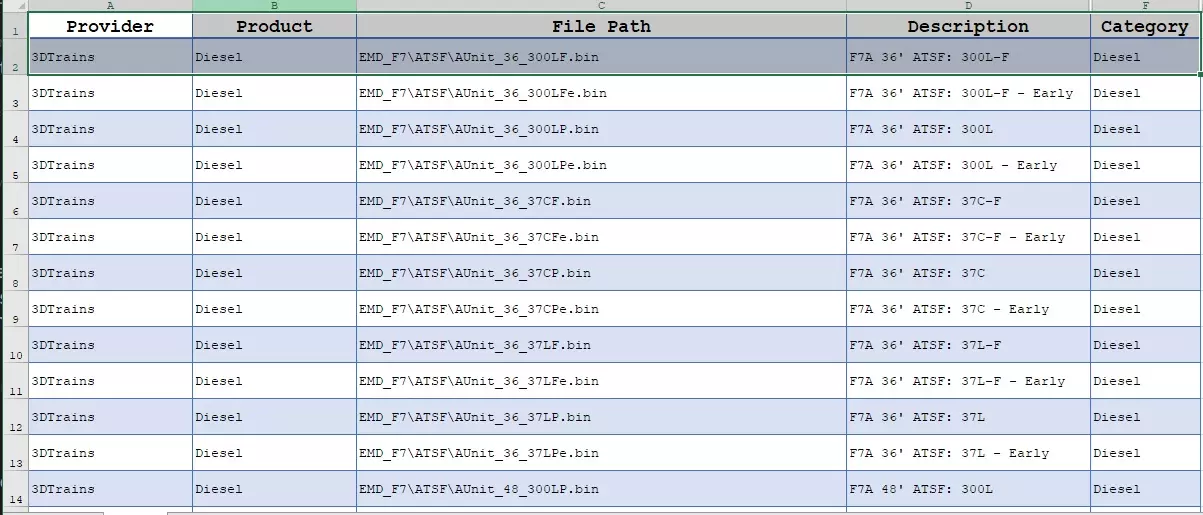
打开TS_Tools 进入“场景”选项卡并打开 选择“场景属性.xml”并运行 进入“路线构建工具”并打开 选择“提取路线属性.xml”并运行 进入“编辑资产/内容” 打开资产编辑器。勾选“仅机车车辆”“排除预加载”和“默认文件夹”。这些是我的选择。 点击“添加到列表”。等待运行完成,所需时间取决于你的资产大小和电脑速度。 完成后选择“保存列表”,然后将其另存为Excel文件。打开“报告”,再打开“Excel报告”,将文件复制并保存到桌面。 注意:你需要具备基本的Excel知识来配置新的电子表格。打开新的电子表格,现在你需要使用Excel中的工具对其进行个性化设置,包括设置文本样式、字号、列宽和列高、排序,以及添加标题或其他任何你想要的个性化设置。编辑完成后,另存为Excel工作簿。在我的版本中,我还添加了交替的彩色行,以便于阅读。 要搜索资产,请高亮你想要搜索的一个或所有列,使用Ctrl+F组合键,输入你要搜索的名称,例如CN、守车或GP40-2,然后选择“查找”。选择“下一个”可查找下一个结果。 使用编辑器时,你可以知道要将哪个资产文件夹添加到你的资产下拉列表中。 作为预防措施,你可以使用条件格式来锁定文档,防止意外更改。如果在退出文档时收到保存更改的警告,请选择“否”。