换一换
换一换 


“内存不足”错误可能由多种问题引发,可通过多种方法解决。综合运用这些措施有助于防止该错误发生。可能是游戏正尝试使用电脑的集成显卡而非独立显卡。调整Windows页面文件的最小和最大大小设置也有助于防止“内存不足”问题。定期清理缓存并验证游戏文件同样有益。本指南还包含关于Windows 10/11游戏模式的建议,以及如何处理损坏的创意工坊场景。

问题 “内存不足”错误可能由多种问题引发,且很多时候这些问题可能与内存(或内存不足)无关,而可能是场景文件损坏或其他问题导致的。本指南将涵盖这些不同的可能性。 无论出现该错误的原因是什么,错误消息的突然出现都可能严重影响你对《模拟火车》的游戏体验。
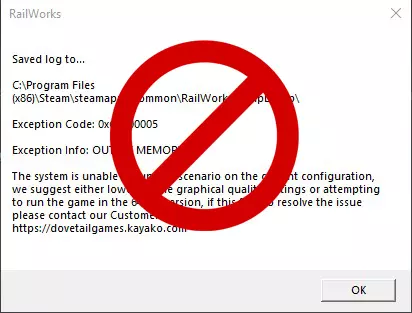
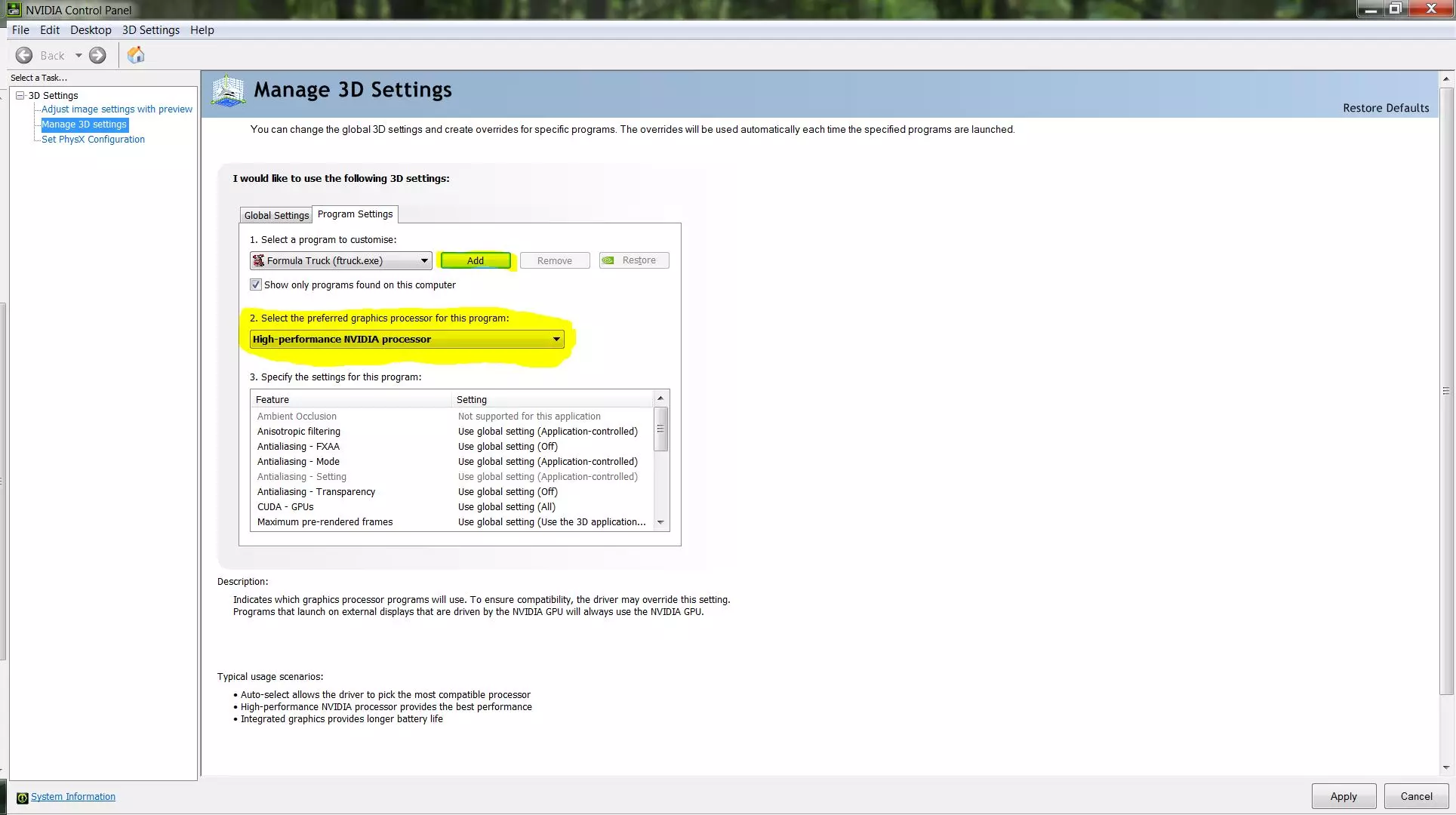
本指南旨在帮助你彻底解决这一问题。 它或许是所有程序用户屏幕上出现过的最令人厌恶的提示信息。我特意加上了一个“禁止”符号,以表达我对它的厌恶以及将其彻底消除的决心。幸运的是,如今我已很少见到它,对于许多遵循以下各项建议的人来说,它也已变得十分罕见。 顺便一提,该错误提示本身就存在一个错误——一个失效的链接。 链接dovetailgames.kayako.com已不复存在。 你应改用以下链接: Dovetail Support[support.dovetailgames.多部分解决方案 可能导致内存不足错误的各种问题可以通过多种方式解决,以下所有步骤结合使用有助于防止该错误发生: 1. **启用独立显卡** 2. **硬件加速GPU调度** 3. **调整Windows分页文件** 4. **关机时自动清除分页文件** 5. **清除缓存** 6. **验证游戏文件完整性** 7. **关闭Windows游戏模式** 8. **修复损坏的创意工坊场景** 别忘了,后台运行某些其他程序(例如像Chrome这样占用大量内存的网页浏览器)有时可能会产生不利影响,因此在运行游戏前关闭它们是更明智的做法。启用独立显卡 确保你的显卡已正确配置,以便游戏使用独立显卡而非CPU集成显卡。否则,游戏将无法利用显卡内存。 操作方法如下:在Windows设置中(Windows 11之前的版本可能有所不同或不适用),选择“系统”>“显示”>“图形”,你会看到相应的对话框。在搜索框中输入“RailWorks”,应该会显示该游戏的32位和64位版本。
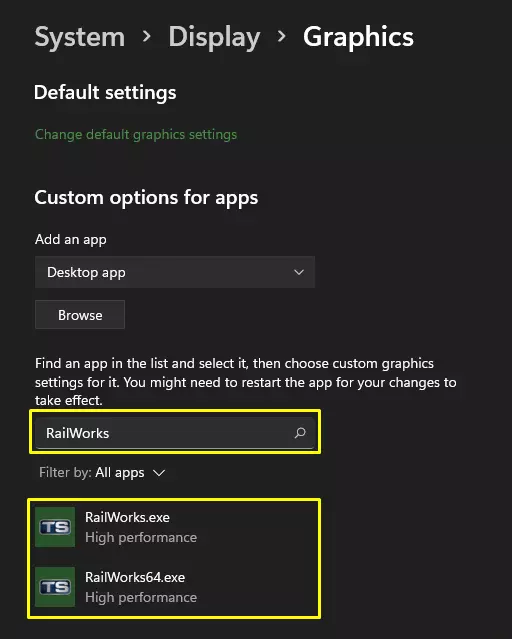
点击你想要检查的项目,选择选项,然后选择“高性能”。
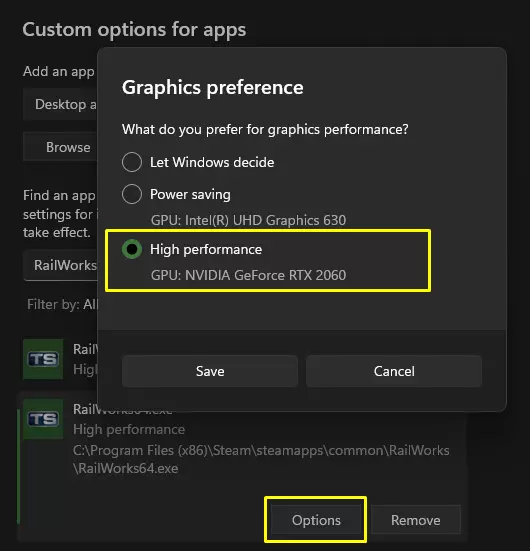
然后保存并退出。 同时打开你的显卡控制面板,确保它对游戏的32位和64位两个版本均已启用。
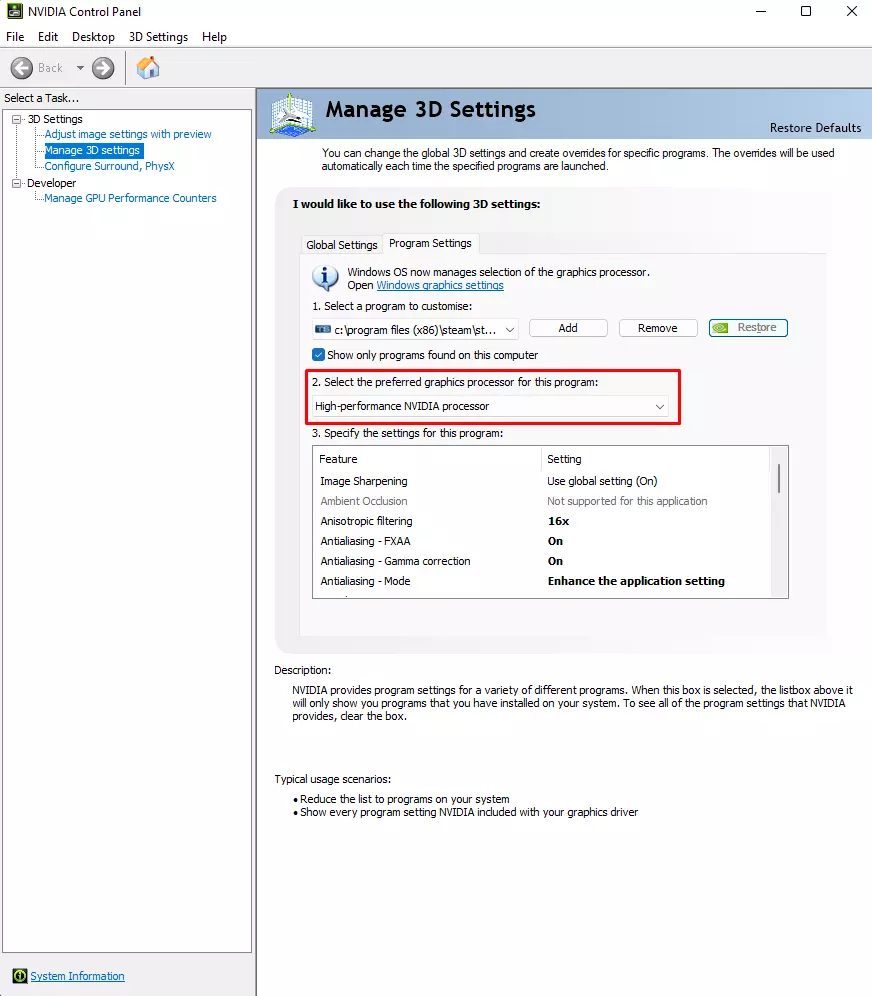
这能确保游戏充分利用您显卡的内存。 硬件加速GPU调度 开启硬件加速GPU调度。 随着Windows 10 2020年5月更新,微软引入了新的GPU调度器,作为用户可选功能,但默认处于关闭状态。在合适的硬件和驱动支持下,Windows现在可以将大部分GPU调度工作卸载到专用的基于GPU的调度处理器上。 通过Windows 10或Windows 11设置启用硬件加速GPU调度,请按照以下步骤操作: 1. 打开设置 2. 选择“系统”>“显示”选项卡。 3. 找到“多显示器” 4. 点击“图形设置”。 5. 选择“更改默认图形设置”选项。 6. 要启用该功能,请打开“硬件加速GPU调度”旁边的开关。
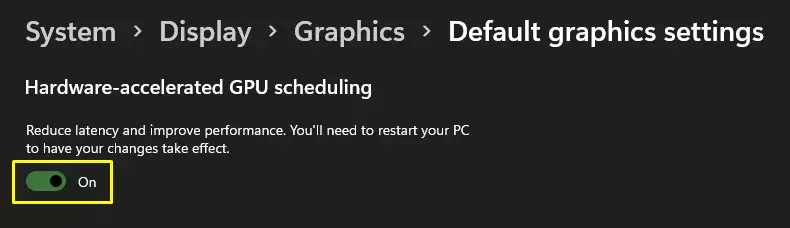
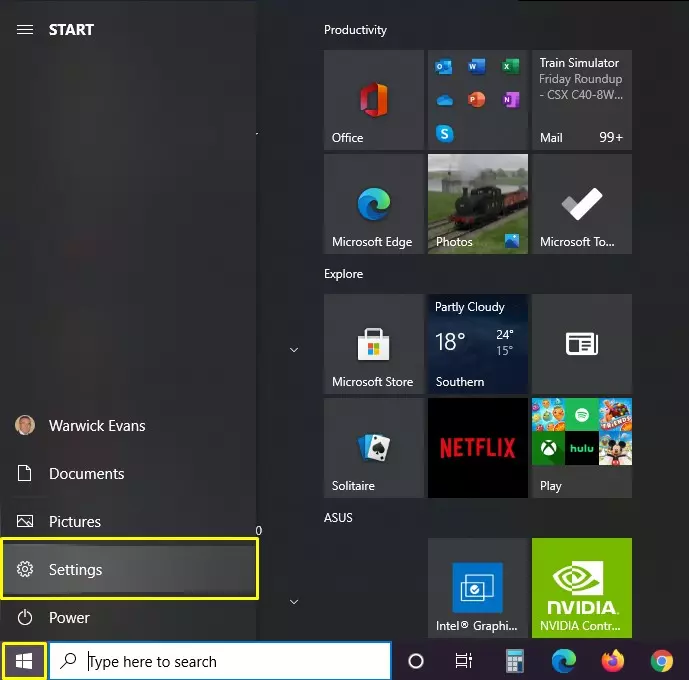
重启你的Windows设备以应用更改。 Windows页面文件 通常,导致“内存不足”错误消息的问题可以通过调整Windows页面文件的最小和最大大小设置来解决,页面文件是Windows操作系统的一部分。 页面文件可以扩展系统提交的内存量,即系统可利用的虚拟内存。 页面文件扩展了RAM的容量,它会存储最近未使用或未访问的RAM数据。此外,超过系统物理RAM空间的操作会自动发送到页面文件进行存储,以释放RAM。页面文件可以作为来自RAM的连续数据块读取,这比从多个位置读取数据快得多。所有计算机都需要分页文件,无论您的系统内存是超过64 GB还是只有4 GB,因为Windows可能需要它来运行一些不那么明显的重要进程。《模拟火车》也要求您必须设置分页文件,如果未设置,可能会直接影响软件的流畅运行。 在大多数使用情况下,系统管理的分页文件已经足够,除非您遇到问题。 如果您遇到问题,可以手动配置设置来调整分页文件的大小和位置。 关于分页文件应使用哪些设置,有几种不同的观点: - Dovetail Games推荐的(微软文档中的)方法 - Mark Russinovich(微软专家)的方法 - 固定分页文件大小的方法第一种方法(本指南中使用的方法)与Dovetail Games在其《模拟火车》知识库中提供的方法完全一致。你可以通过以下链接查看相关内容: 管理Windows中的计算机虚拟内存(页面文件)[support.dovetailgames.com] 在方法1下,为确保系统稳定性,理想情况下页面文件大小的最小值应为物理内存的1.5倍,最大值则不应超过物理内存的4倍。例如,若你的系统内存为8 GB,可通过以下公式计算页面文件大小:最小值为8 GB × 1.5,最大值为8 GB × 4,计算结果分别为12 GB和32 GB。Windows 需要以 MB 而非 GB 为单位的数值,并且对磁盘容量采用二进制计算方式,因此需将数值乘以 1024。在对话框中,你应输入的设置为 12,288 MB 和 32,768 MB。 2. Mark Russinovich 博士推荐的第二种方法,是根据你希望同时运行的程序的最大总提交费用来确定理想的页面文件大小。他表示,如果你希望为潜在的大量提交需求留出一些空间,可将最大值设置为该数值的两倍。 你可以通过以下链接了解更多信息: Pushing the Limits of Windows: Virtual Memory [techcommunity.microsoft.com] Mark Eugene Russinovich 是一位出生于西班牙的美国软件工程师,现任微软 Azure 首席技术官。他曾是软件开发商Winternals的联合创始人,该公司于2006年被微软收购。他表示,有些人认为禁用分页文件能提升性能,但通常情况下,启用分页文件意味着Windows可以将修改列表中的页面(即那些未被主动访问但尚未保存到磁盘的页面)写入分页文件,从而释放内存用于更有用的用途(如进程或文件缓存)。因此,尽管某些工作负载在禁用分页文件时可能表现更好,但总体而言,启用分页文件能为系统提供更多可用内存(更不用说,如果分页文件大小不足以容纳内核崩溃转储,Windows将无法写入这些转储文件)。第三种方法是将页面文件的最小和最大尺寸都设置为预期正常最大提交费用的两倍。通过将最小和最大尺寸设置为相同,你实际上创建了一个固定的页面文件,它永远不会改变大小,并且不太可能变得碎片化。我已经测试过这种方法,对我来说似乎足够了。不过,其效果将取决于你的系统。 你也可以尝试使用各种启动选项。 《模拟火车经典版》中的“-disablepagefilecheck”启动选项会禁用对页面文件的检查。如果你遇到与虚拟内存相关的问题,或者想要绕过游戏的页面文件默认设置,这会很有用。《模拟火车经典版》的“-FPSLimit=60”启动项可将最大帧率(FPS)设置为60。这有助于保持流畅稳定的性能,尤其当你的系统难以运行更高帧率,或你希望减轻硬件负载时。 《模拟火车经典版》的“-refresh 144”启动项可将刷新率设置为144Hz。如果你拥有支持高刷新率的显示器,此设置会特别有用,能带来更流畅、响应更迅速的游戏体验。 ### 更改Windows设置 现在你已了解页面文件(Page File)的功能,以下是优化它的方法: 1. 打开Windows开始菜单,点击“设置”。
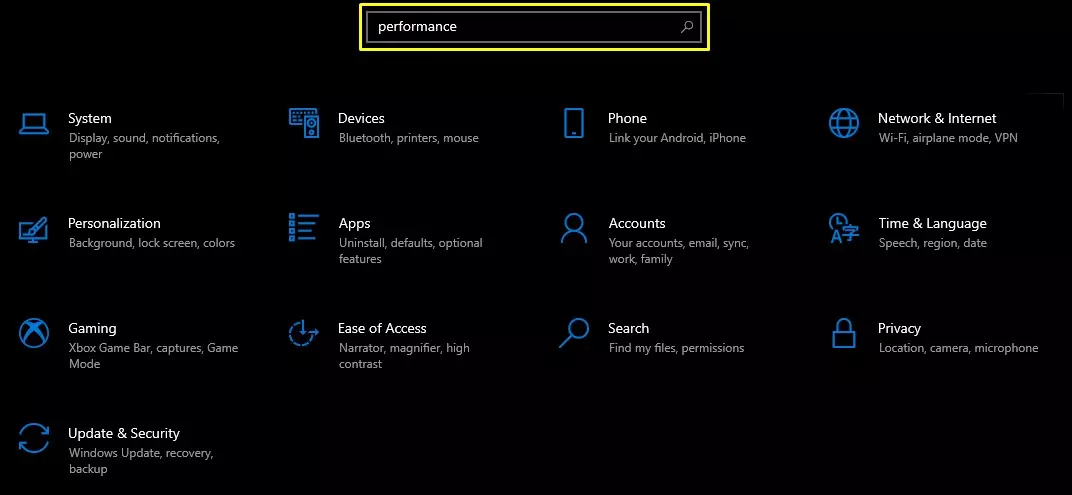
输入性能
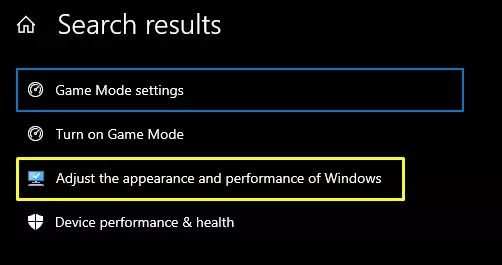
选择调整Windows的外观和性能。
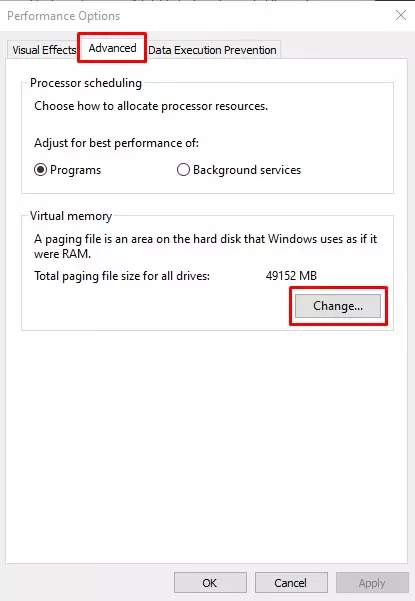
在新窗口中,进入“高级”选项卡,在“虚拟内存”部分下,点击“更改”。
取消勾选顶部的“为所有驱动器自动管理分页文件大小”复选框。 选择安装有Windows操作系统的驱动器。 点击“自定义大小”并输入大小范围。假设您的系统内存为32 GB,最小分页文件大小可按32 GB×1.5计算,最大分页文件大小可按32 GB×4计算,即最小48 GB,最大128 GB。由于对话框需要以MB为单位的数值,因此需乘以1024。在此示例中,系统的最小分页文件大小为49152 MB,最大为131072 MB。
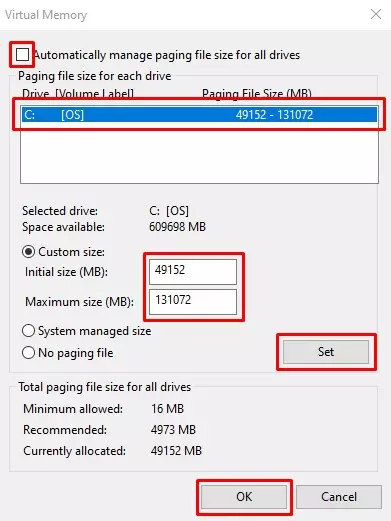
不要动其他所有驱动器。 点击“设置”,然后点击“确定”。 操作完成。你的Windows页面文件现已针对《模拟火车》(及其他游戏)进行了优化,这应有助于防止出现可怕的内存不足错误。 ### 自动清除页面文件 可以在关机时自动清除Windows页面文件。 这是可选操作,但有报告称这是防止内存不足错误的好方法。彼得·海耶斯是《模拟火车》方面的权威人士,拥有多年经验,他表示:“页面文件调整之所以有效,并非因为其大小改变,而是将其移至磁盘驱动器的不同位置。要记住,当《模拟火车》关闭时,页面文件会保留数据(无论是否损坏),因此最好在每次Windows关闭时清空页面文件。”请注意,在某些情况下,此自动方法可能会减慢电脑的关机/重启过程。 以下是操作步骤: 1. 启动注册表编辑器。(通过在Windows搜索框中输入“regedit”并点击“注册表编辑器”来执行此操作) 2. 导航至 HKEY_LOCAL_MACHINE\SYSTEM\CurrentControlSet\Control\Session Manager\Memory Management 3. 从右侧列表中找到“ClearPageFileAtShutdown”。 4. 右键点击它并选择“修改”。 5. 将数值更改为1以启用该功能。 6. 重启电脑。 ### 清理缓存 经发现,清理缓存可以大幅减少OOM错误的发生。 建议在开始游戏或编辑前,或者结束后清理缓存。我已将此作为常规操作。 游戏加载后,你可以通过《模拟火车》的设置/工具菜单来清理缓存。
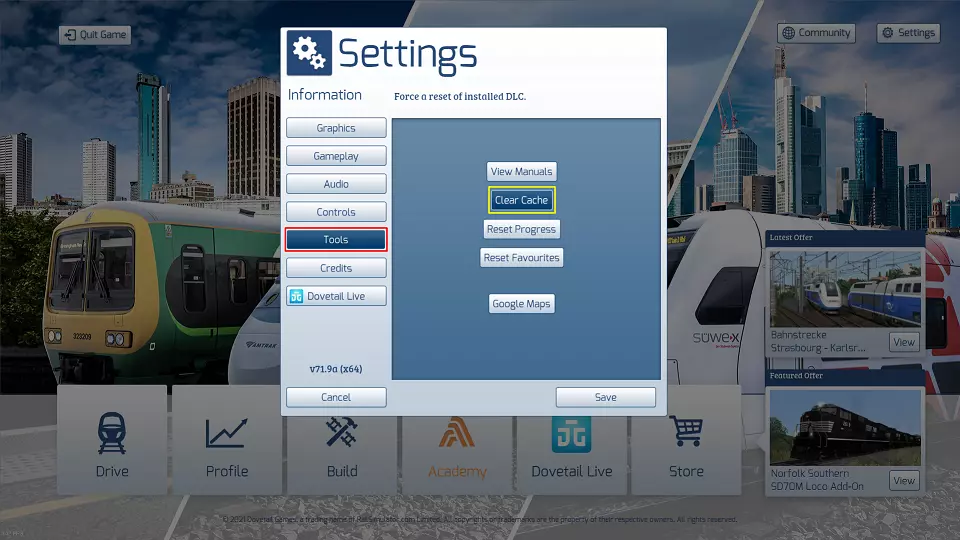
游戏内缓存可能会因崩溃或加载过程中断而损坏。如果缓存已损坏,可能需要通过删除现有缓存文件来强制游戏重建缓存。 如何在游戏外手动清除缓存 1. 关闭《模拟火车》。 2. 打开Steam,在库中找到《模拟火车》。 3. 右键点击,依次选择“管理”>“浏览本地文件”。 4. 打开“Railworks Content”文件夹。 5. 删除所有名称中包含“cache”的文件。 6. 重新启动《模拟火车》,并让其在不受干扰的情况下重建缓存。 你可以创建一个批处理文件来执行此操作。 在记事本(或任何其他文本编辑器)中输入以下内容,并将文件保存为“ClearCachcs.bat”: del SDBCache.bin del SDBCache.bin.MD5 del RVDBCache.bin del RVDBCache.bin.MD5 del TMCache.dat del TMCache.dat.MD5 pause 将此文件放入您的Railworks Content文件夹中并运行,即可手动清除缓存。 您可以为此批处理文件创建快捷方式,并将其放在桌面上以便使用。 验证游戏文件完整性 除了页面文件优化和清除缓存外,验证游戏文件的完整性也可以防止内存不足错误。 当您仍然遇到内存不足错误或其他任何无法解释的问题时,请验证游戏文件的完整性。 这可以通过Steam库页面完成。 首先右键点击《模拟火车》以打开对话框,然后选择“属性”。
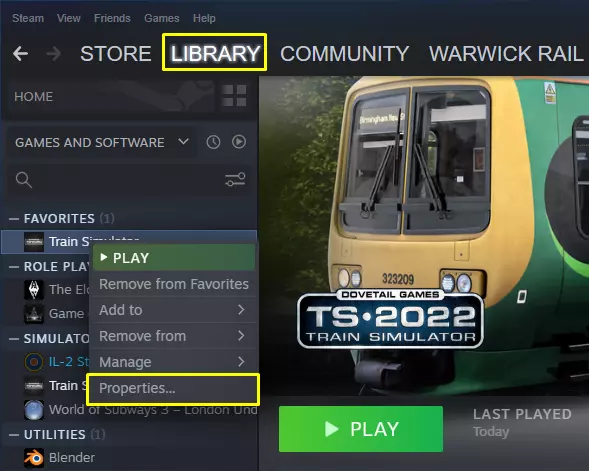
现在选择“本地文件”,然后点击“验证游戏文件的完整性”
关闭 Windows 游戏模式 这虽然与内存不足错误没有直接关联,但可能会对《模拟火车》的流畅运行产生影响并造成干扰。 尽管启用游戏模式通常应优先处理游戏并最小化后台任务以提升性能,但许多游戏会因此出现帧率降低、卡顿和冻结等问题。 根据我的经验,《模拟火车》就是其中之一,因此强烈建议关闭游戏模式。 操作步骤:打开开始菜单,选择设置,进入游戏,找到游戏模式,在其设置下关闭游戏模式。
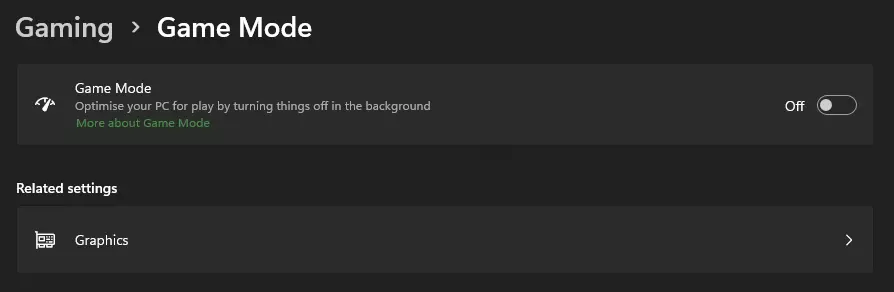
同样在“游戏”选项下,选择“捕获”,并确保“后台录制(记录发生的内容)”处于关闭状态——除非你确实需要进行此类录制。
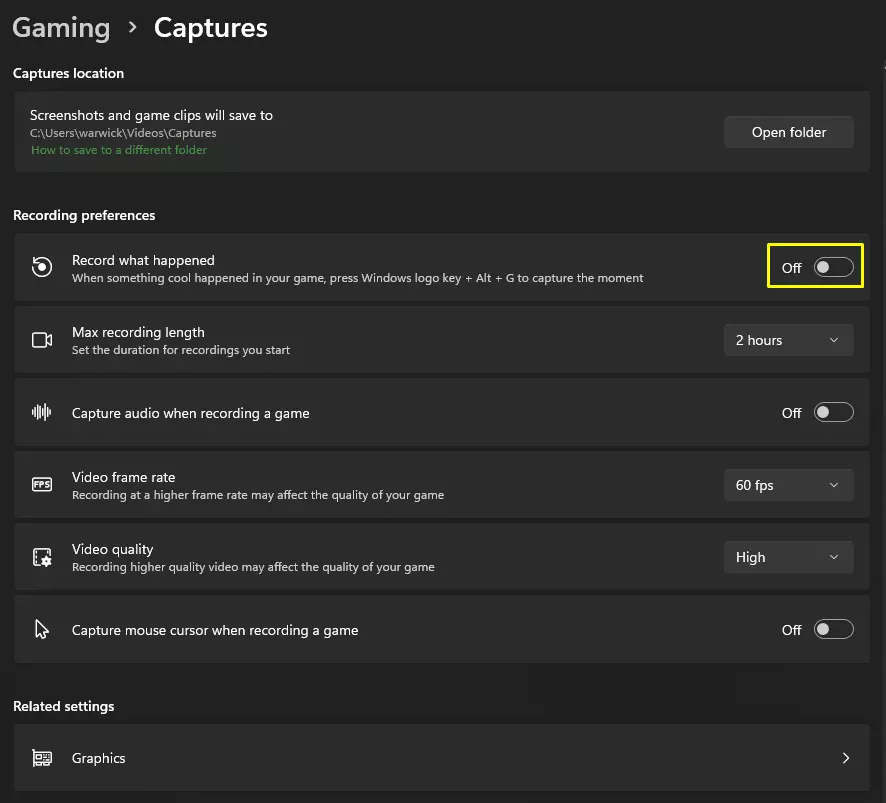
这些改动应有助于提升《模拟火车》的性能,带来更优质、更流畅的游戏体验,并可能有助于防止内存不足(OOM)错误。 关于《微软模拟飞行》的类似建议可在以下网站获取: 飞行模拟博客 - 最佳图形设置指南 [www.flightsimulator.blog] ### 修复损坏的创意工坊场景 遇到内存不足错误且甚至无法启动游戏的玩家,其系统中可能存在损坏的创意工坊场景文件。 通常建议玩家取消订阅并逐个删除最新订阅的场景,直至能够重新启动游戏。 然而,这种有条理地取消场景订阅的方法并非最佳解决方案。最好能识别并处理导致问题的具体场景。您可以在以下文件夹中找到您的创意工坊订阅内容: Program Files (x86)\Steam\steamapps\workshop\content\24010 知名社区贡献者Cyclone已撰写了出色、清晰且详细的后续操作说明,因此我仅提供链接: Dealing With Corrupt Workshop Scenarios [forums.dovetailgames.com] 他友好地表示,如果有人对如何处理创意工坊场景以避免场景损坏有相关问题,他或许能解答这些疑问。
感谢40份奖励 非常感谢大家为这份指南慷慨赠送的40份奖励,你们的善意令人备受鼓舞,这些奖励也让我十分感激。 我们的TSC指南 我们已为《模拟火车经典版》撰写了一系列指南。 点击下方链接即可查看全部指南: Warwick Rail's TSC Guides 以下是排名前十的指南: https://steamcommunity.com/sharedfiles/filedetails/?id=2739089566 https://steamcommunity.com/sharedfiles/filedetails/?id=2365689194 https://steamcommunity.com/sharedfiles/filedetails/?id=2577919604 https://steamcommunity.com/sharedfiles/filedetails/?id=2361991441 https://steamcommunity.com/sharedfiles/filedetails/?id=2364751070 https://steamcommunity.com/sharedfiles/filedetails/?id=2205267954 https://steamcommunity.com/sharedfiles/filedetails/?id=2222378782 https://steamcommunity.com/sharedfiles/filedetails/?id=2297125586 https://steamcommunity.com/sharedfiles/filedetails/?id=2373171986 https://steamcommunity.com/sharedfiles/filedetails/?id=2940948768 版权所有 本指南©版权所有 Warwick Rail 2020-2025,保留所有权利。除使用名为Warwick Rail的Steam账户外,本内容未经授权不得在Steam上发布。