换一换
换一换 




如果你想与全世界分享你的新创意工坊路线,首先需要创建一个QD场景。别担心,我们会为你提供支持,逐步引导你完成整个流程,并向你展示如何制作一个可用的QD场景。
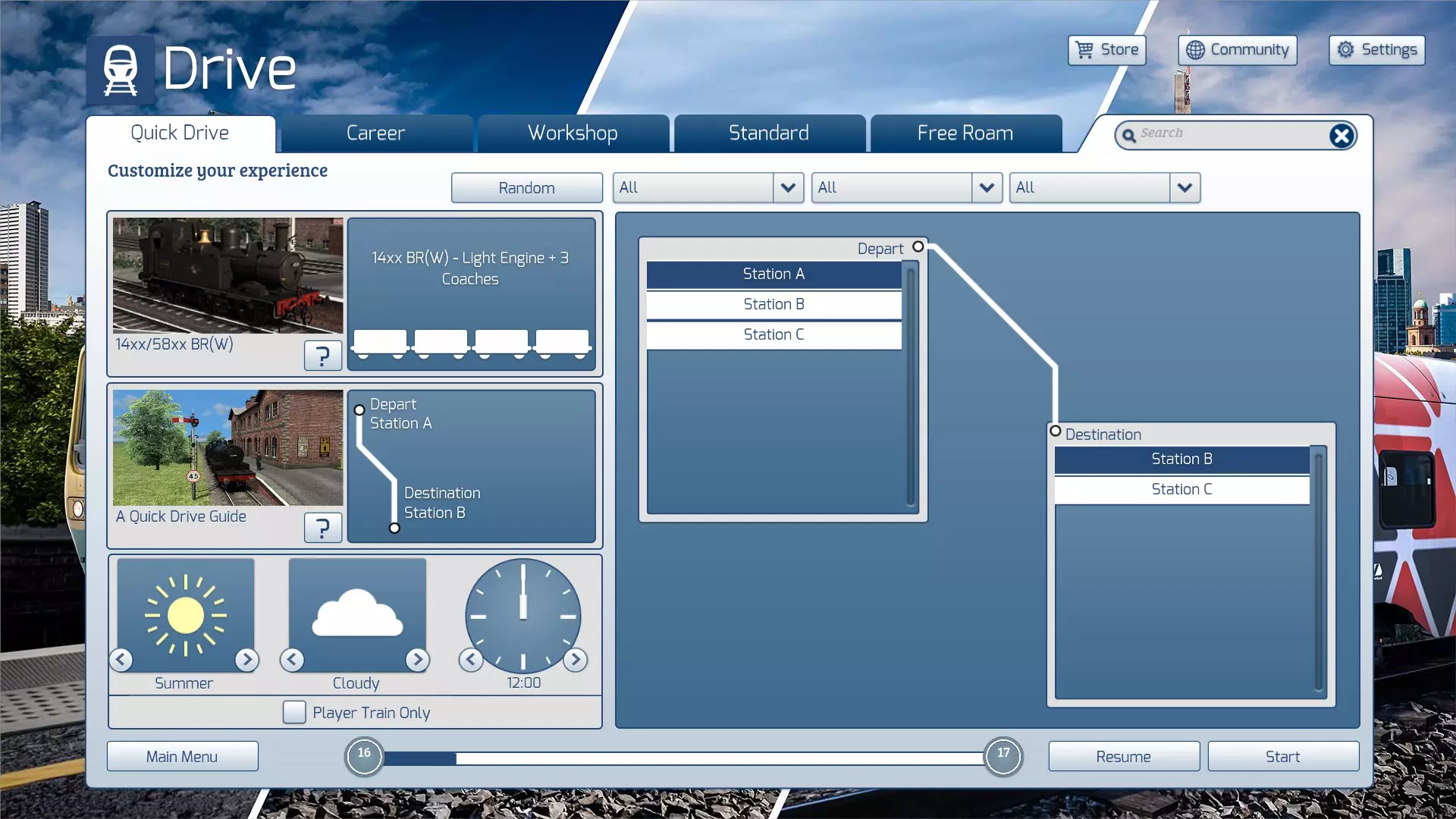
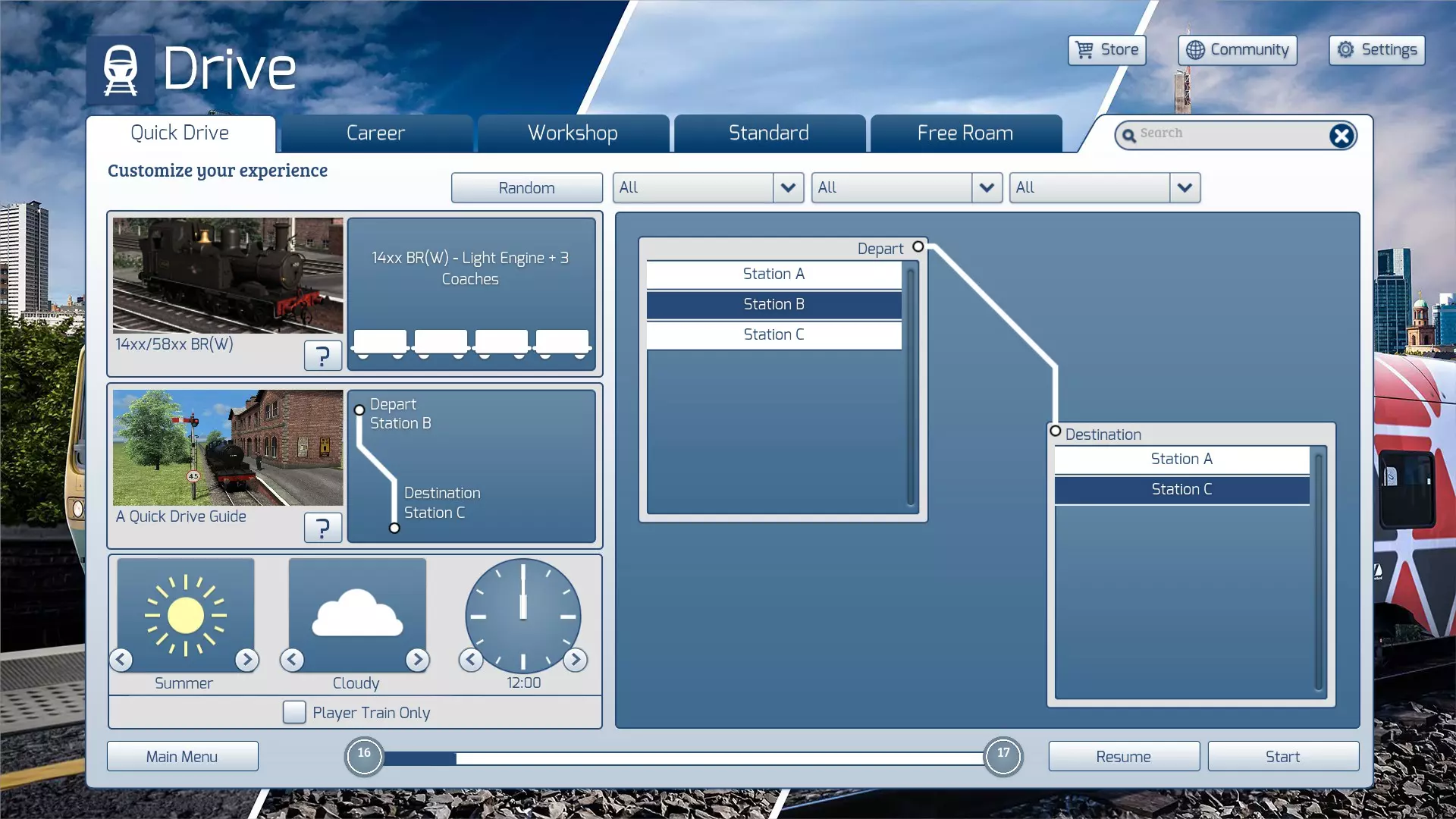
为什么要创建快速驾驶场景? 在将新路线发布到创意工坊前,你需要至少创建一个快速驾驶场景。路线的快速驾驶菜单会根据快速驾驶场景中的数据自动生成。若存在多个快速驾驶场景,系统会合并各场景的数据。 快速驾驶菜单允许玩家使用自己拥有的任意列车在不同路线上运行,从选定的起点出发并抵达指定目的地。完成后,场景结束且不授予分数。其主要目的是让玩家有机会使用不同的 locomotive(机车)和 rolling stock(车辆)来探索路线。 快速驾驶菜单示例 假设有一条包含三个车站的路线:A站、B站和C站。快速驾驶菜单理想情况下应允许玩家从任意一个车站驾驶列车前往另外两个车站中的任意一个。玩家可通过在快速驾驶菜单中选择出发地和目的地来实现这一操作。以下图片展示了三个出发地各自对应的菜单状态。一旦选择了出发地点,玩家只需从列出的目的地中选择一个即可。
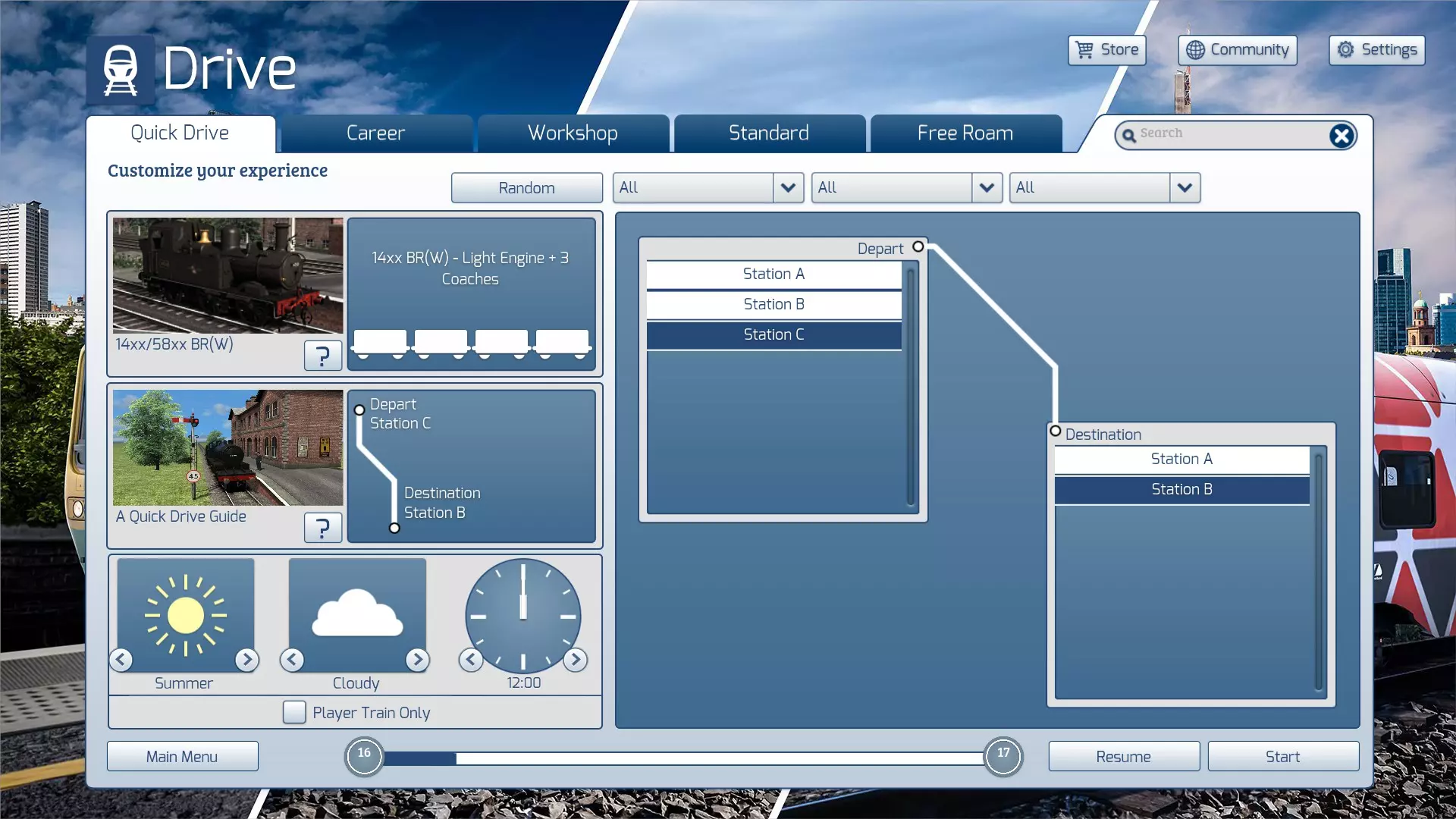
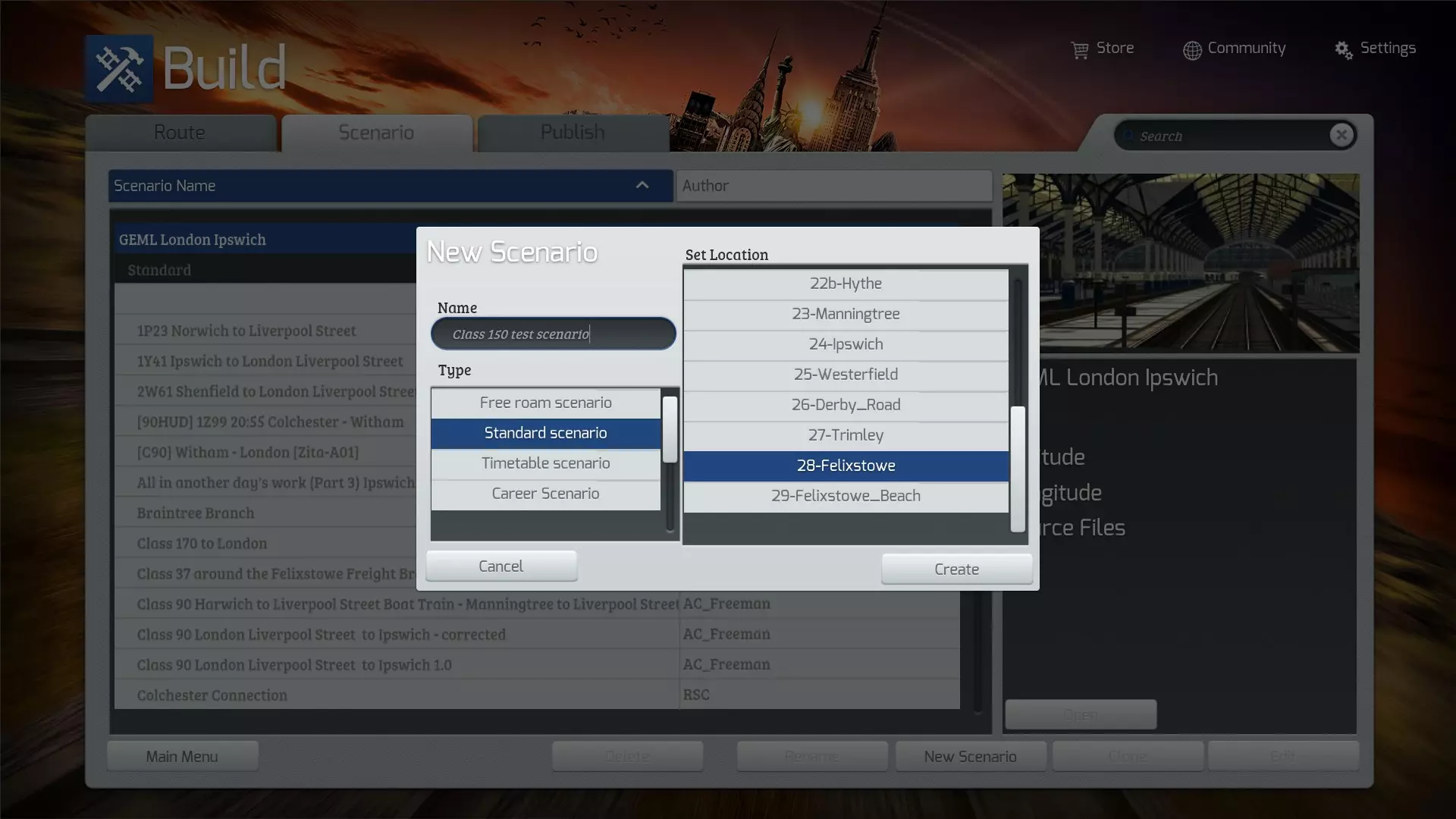
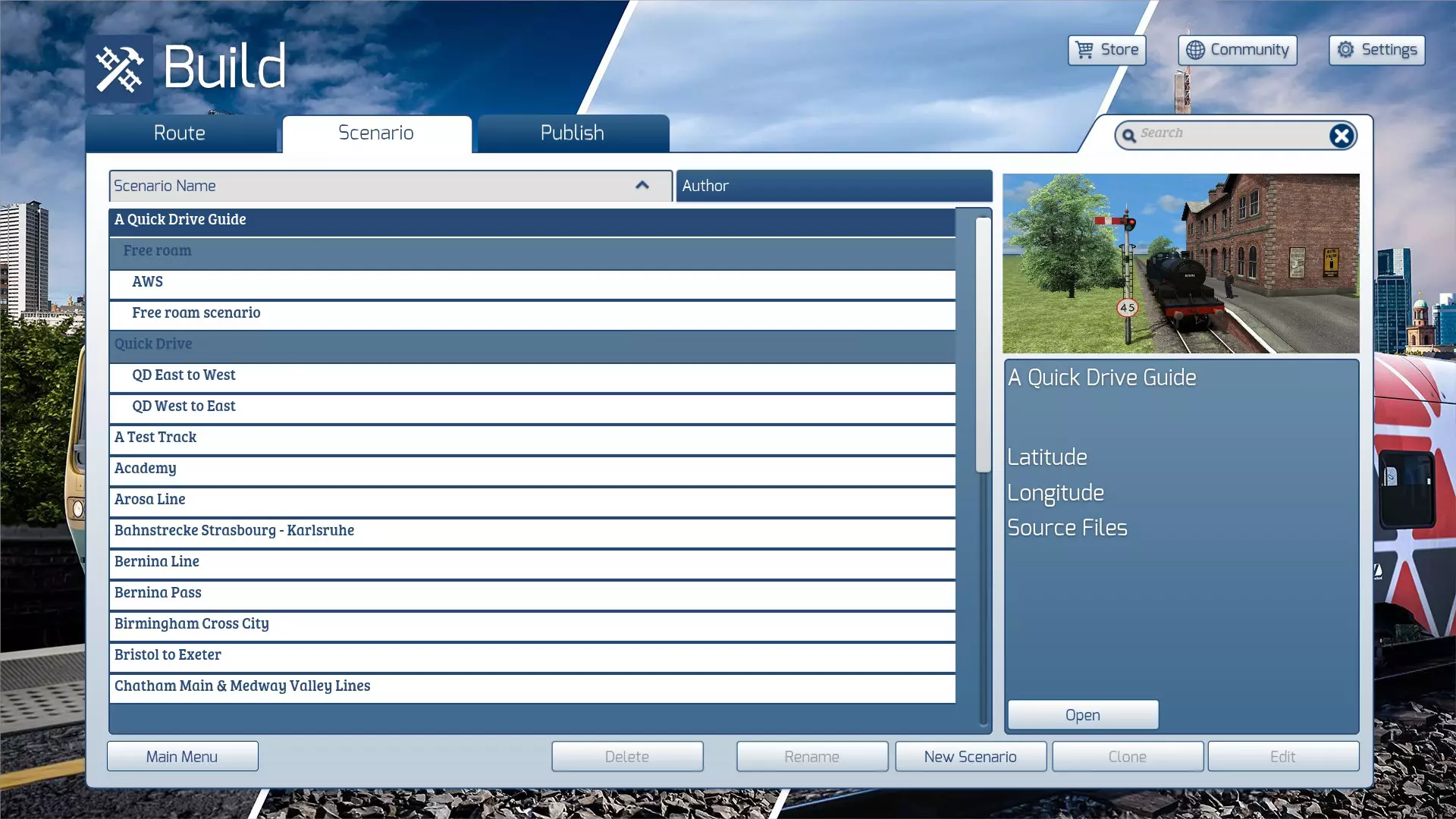
如上文所述,您无需手动创建这些菜单。一旦您正确设置了快速驾驶场景,系统会自动生成这些菜单。 工作原理 创建快速驾驶场景需要在您希望用作出发地的每个车站放置玩家生成点。每个生成点都将包含其可能的目的地位置列表。 由于后续可能会添加AI列车,因此最佳做法是创建两个独立的场景——每个方向一个。例如,您可以将场景命名为“从西出发的快速驾驶”和“从东出发的快速驾驶”,或者“从北出发的快速驾驶”和“从南出发的快速驾驶”。这样您就可以为每个方向的玩家旅程添加不同的AI列车,从而避免路径冲突和AI碰撞错误。系统会自动将这两个场景合并为一个快速驾驶菜单,玩家在驾驶菜单中选择“快速驾驶”选项卡时即可看到该菜单。 快速驾驶菜单中的起点位置及其对应的终点位置将按字母顺序排列。如果您希望车站名称按特定顺序(例如沿线路顺序)显示,可在玩家生成点对话框中输入起点或终点时,为每个车站分配相应的两位数字前缀。请记录每个车站的前缀编号,以确保所有生成点对话框中的设置保持一致。 ### 创建快速驾驶场景 创建快速驾驶场景相当简单,可通过“建造”菜单下的“场景”选项卡进行操作。首先选择路线,在这种情况下选择“快速驾驶指南”。然后点击底部偏右位置的“新建场景”按钮。
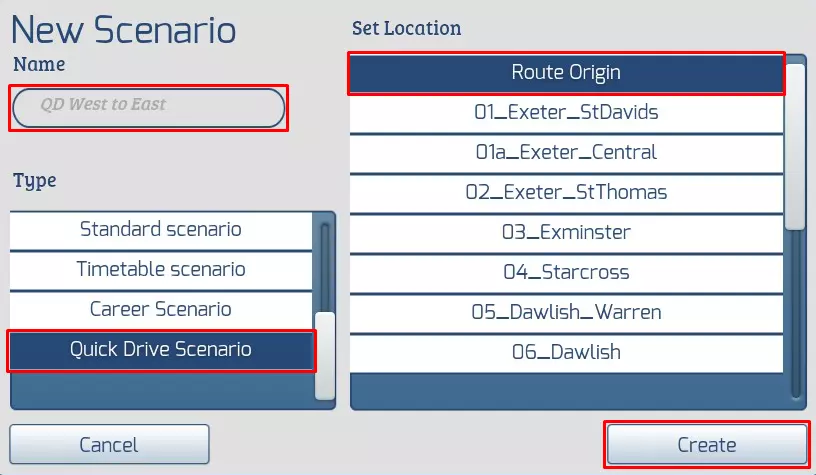
现在输入场景名称(此处为“QD West to East”),并从下拉列表中选择“快速驾驶场景”。从右侧的下拉菜单中选择路线起点,然后点击“创建”按钮。
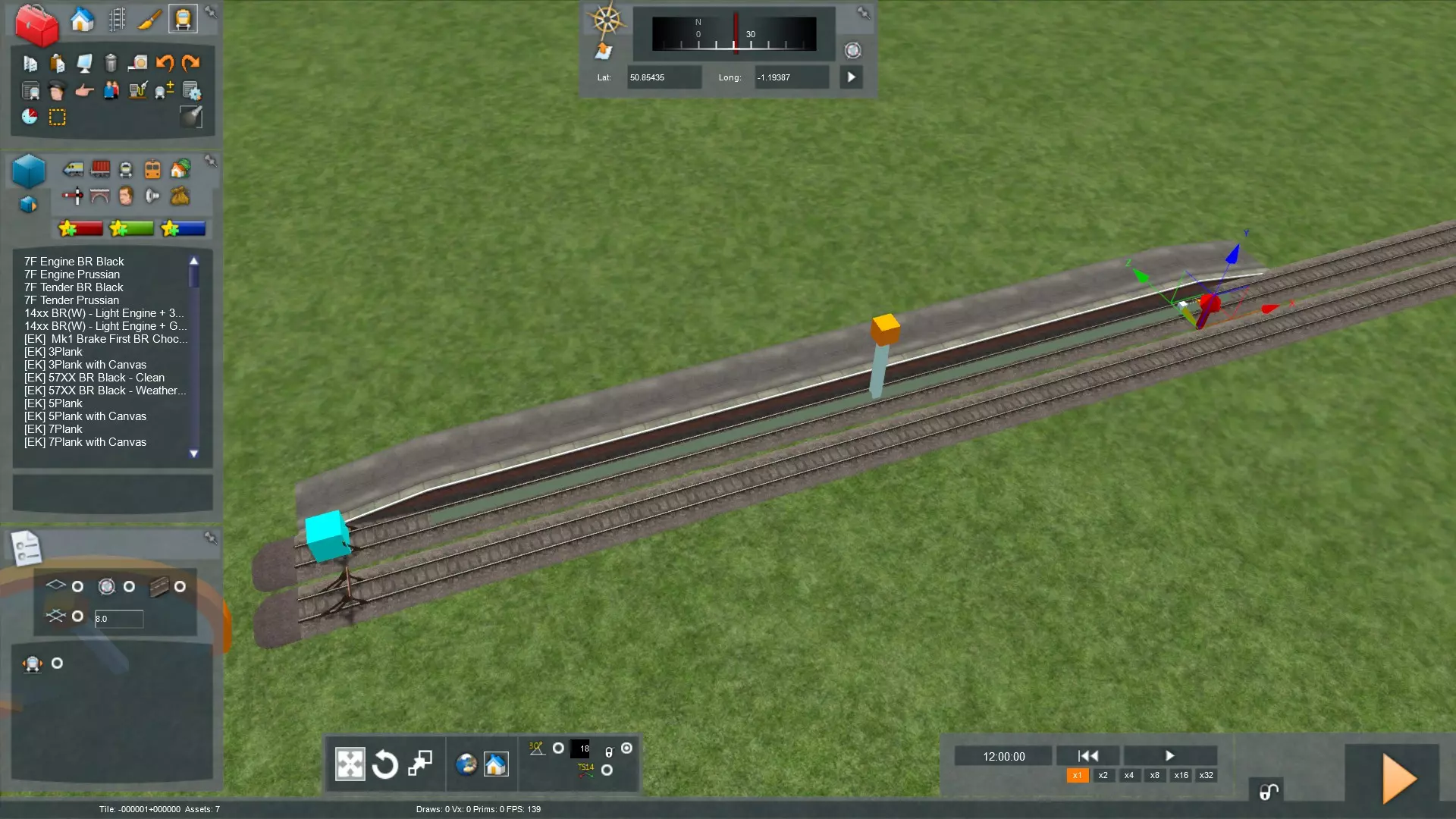
世界编辑器将以“场景模式”打开,界面如下所示。
你可以在右侧弹出框中看到场景名称,也可以在其中输入年份(如果需要)。 现在你已经创建了场景,接下来可以放置玩家出生点标记并进行设置。 ### 添加玩家出生点 我们假设已经为从西向东排列的3个车站设置了3个站台标记——“A站台”“B站台”和“C站台”。对于快速开始点和目的地,我们将直接使用车站名称,即“车站A”“车站B”和“车站C”。 首先,你需要点击“轨道设施”菜单图标(看起来像一个臂板信号机),然后从下拉菜单中选择“标记 - 玩家出生点”。
找到你路线上的第一个出发位置(通常是路线起点的车站),并在轨道上火车可能停靠的位置附近放置标记,在这种情况下是“站台 A”。我通常会将标记放在站台前端附近的轨道之间,但放在任何位置都可以。然后应放置箭头,使其附着在相应的轨道上。
现在靠近标记点,(确保标记点仍处于选中状态且呈红色)左键双击它。右侧会弹出一个标记对话框。这有时可能需要尝试几次。双击时请选择标记点底部附近的位置。
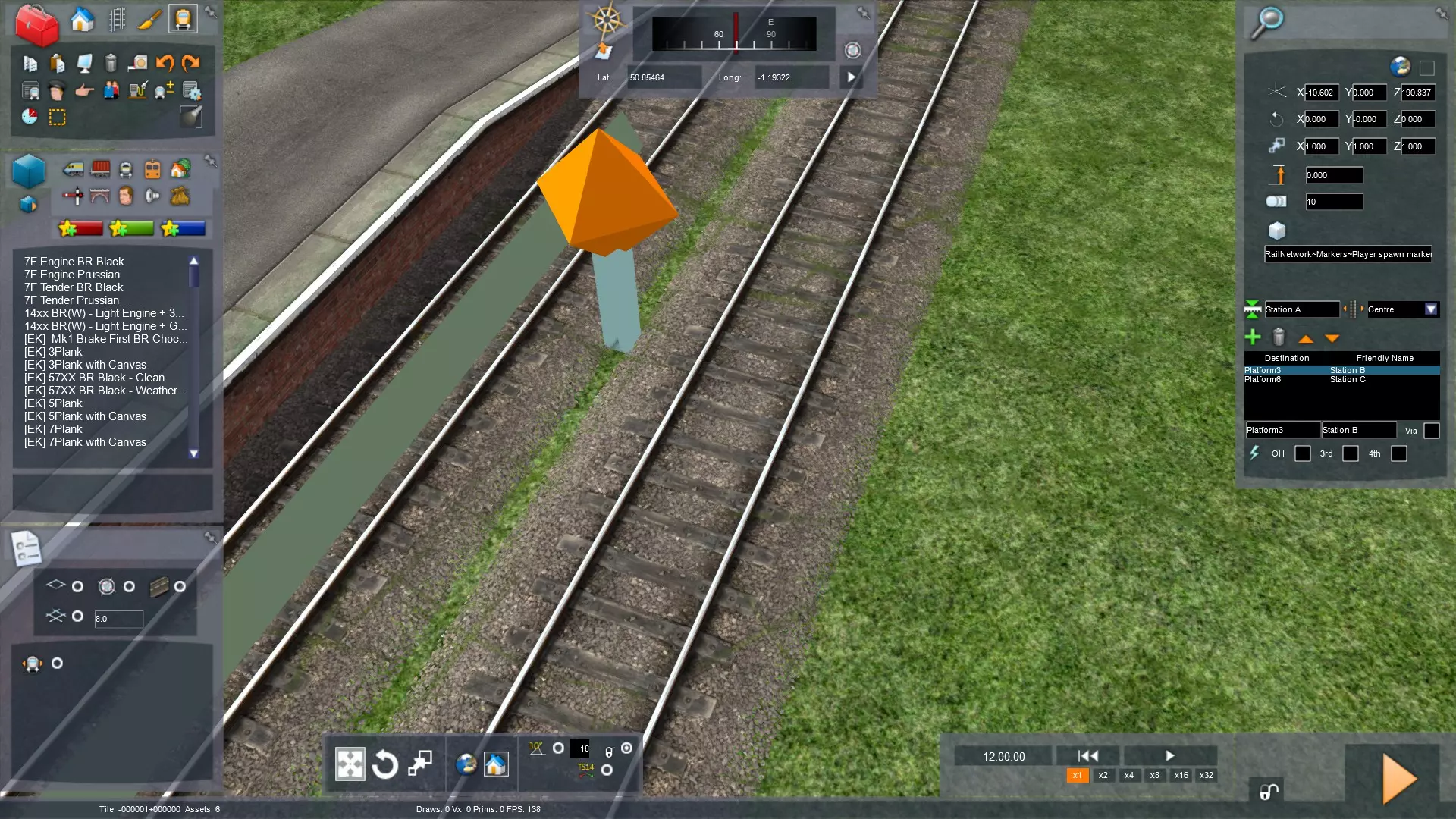
首次出现时,其显示效果如下:“起始位置”框显示“<未知起点>”,标记箭头位置设置显示“返回”。
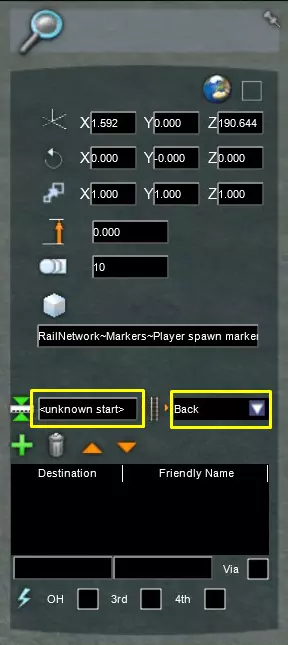
你需要对此进行修改,使起点位置能够显示车站名称(在本例中为“车站 A”),并且你可能还需要将标记箭头位置设置更改为“居中”。无论选择哪种设置,都能确保列车的一部分会放置在与标记箭头相同的位置。
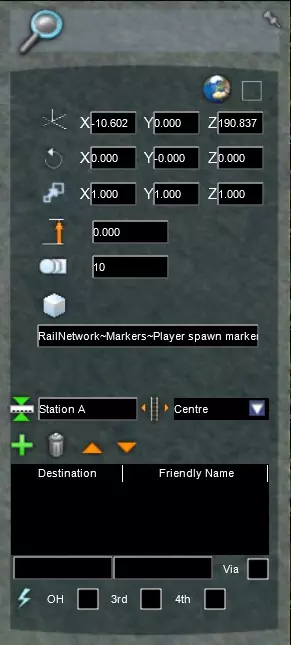
在进行其他操作之前,你应先调整标记箭头本身,确保其处于正确位置并朝向正确方向。 选择该标记,查看箭头的位置。
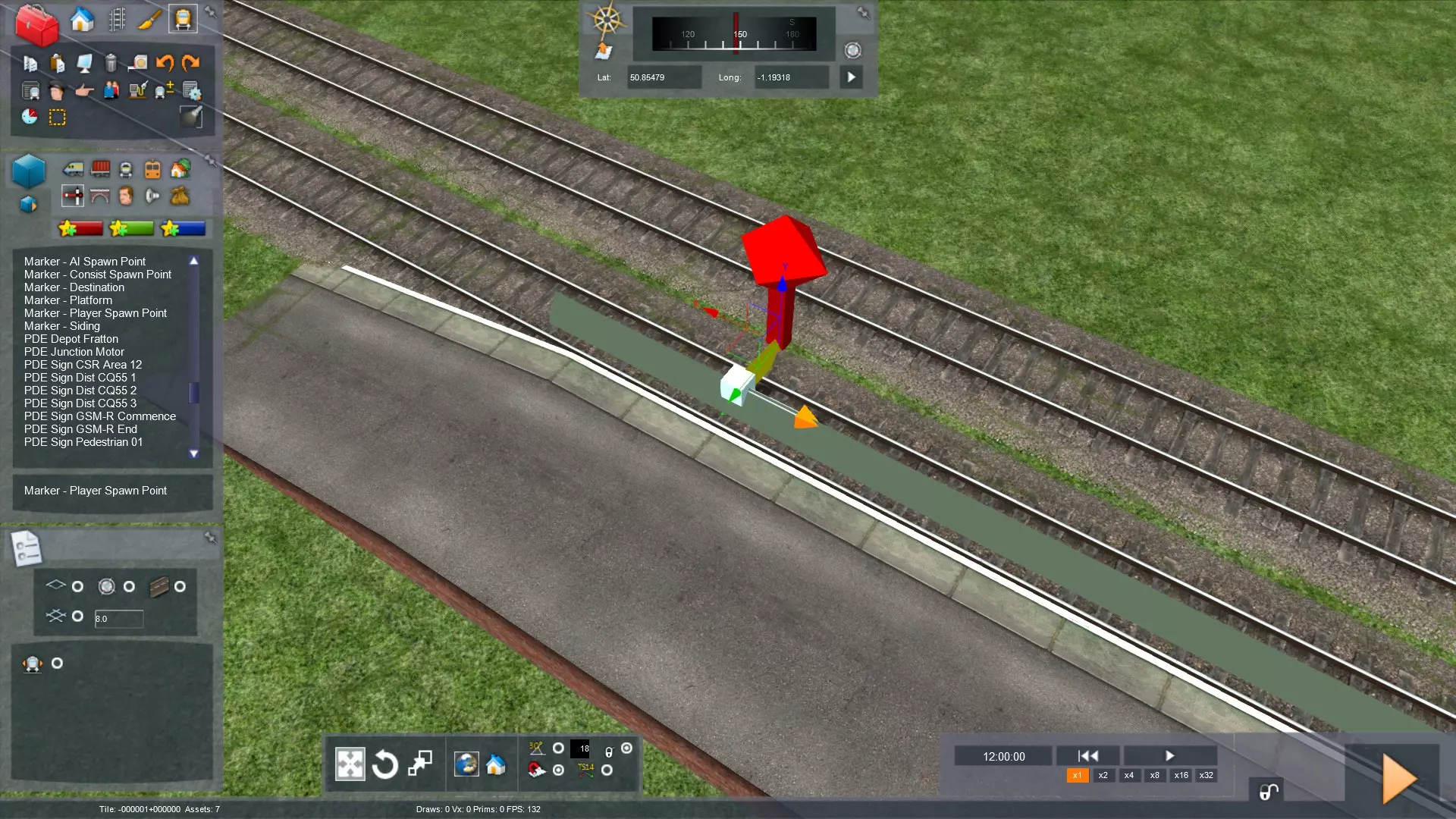
由于箭头应该位于列车中央,我们必须将其拖动到靠近站台中心的位置。
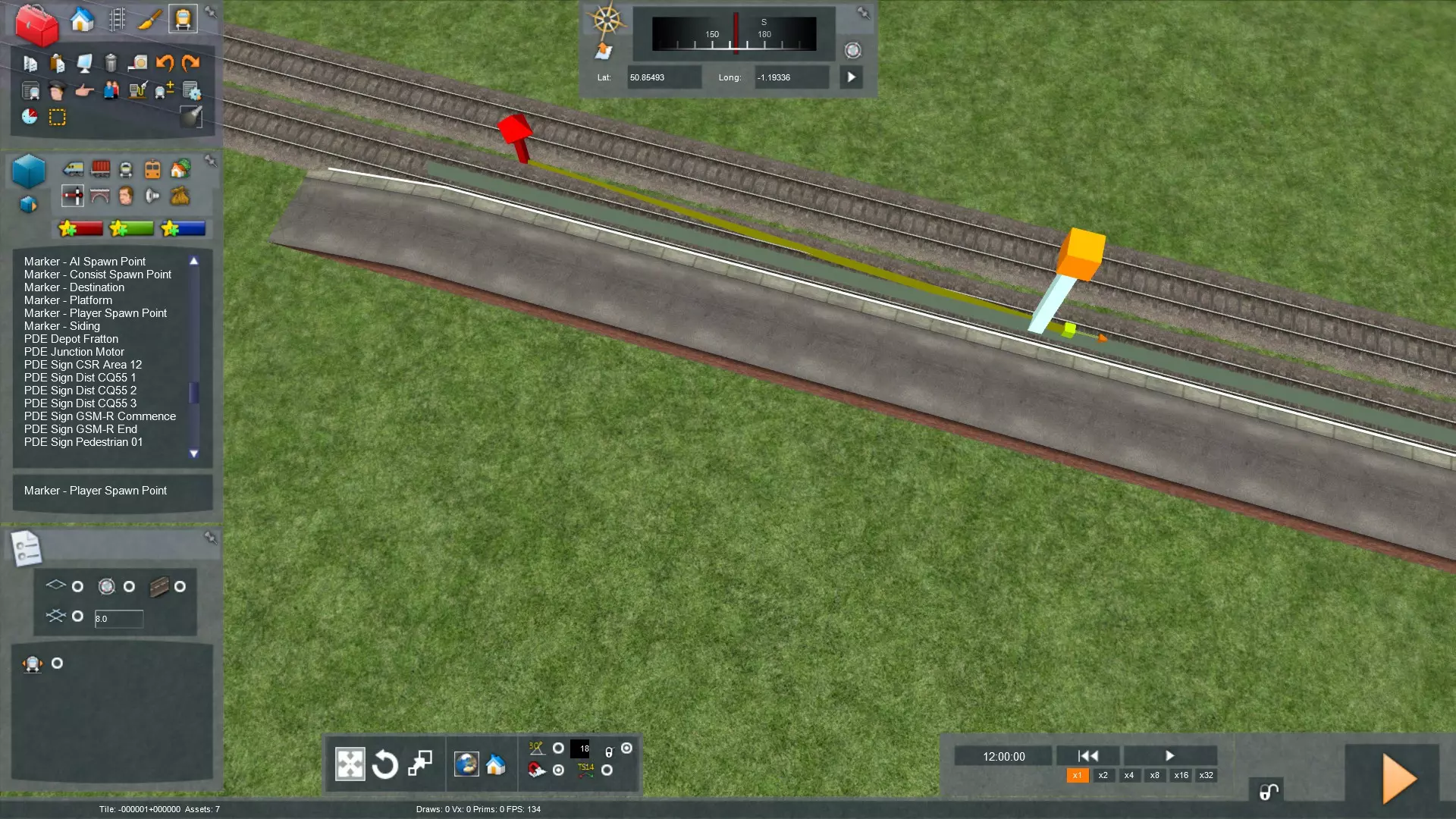
我们可以看到它的朝向不正确(它应该与火车的方向一致),因此我们只需按住Shift键并轻微拖动它来纠正方向。
现在我们可以再次双击标记点,开始添加目标点。
要执行此操作,我们需按下“9”键以进入2D地图视图。
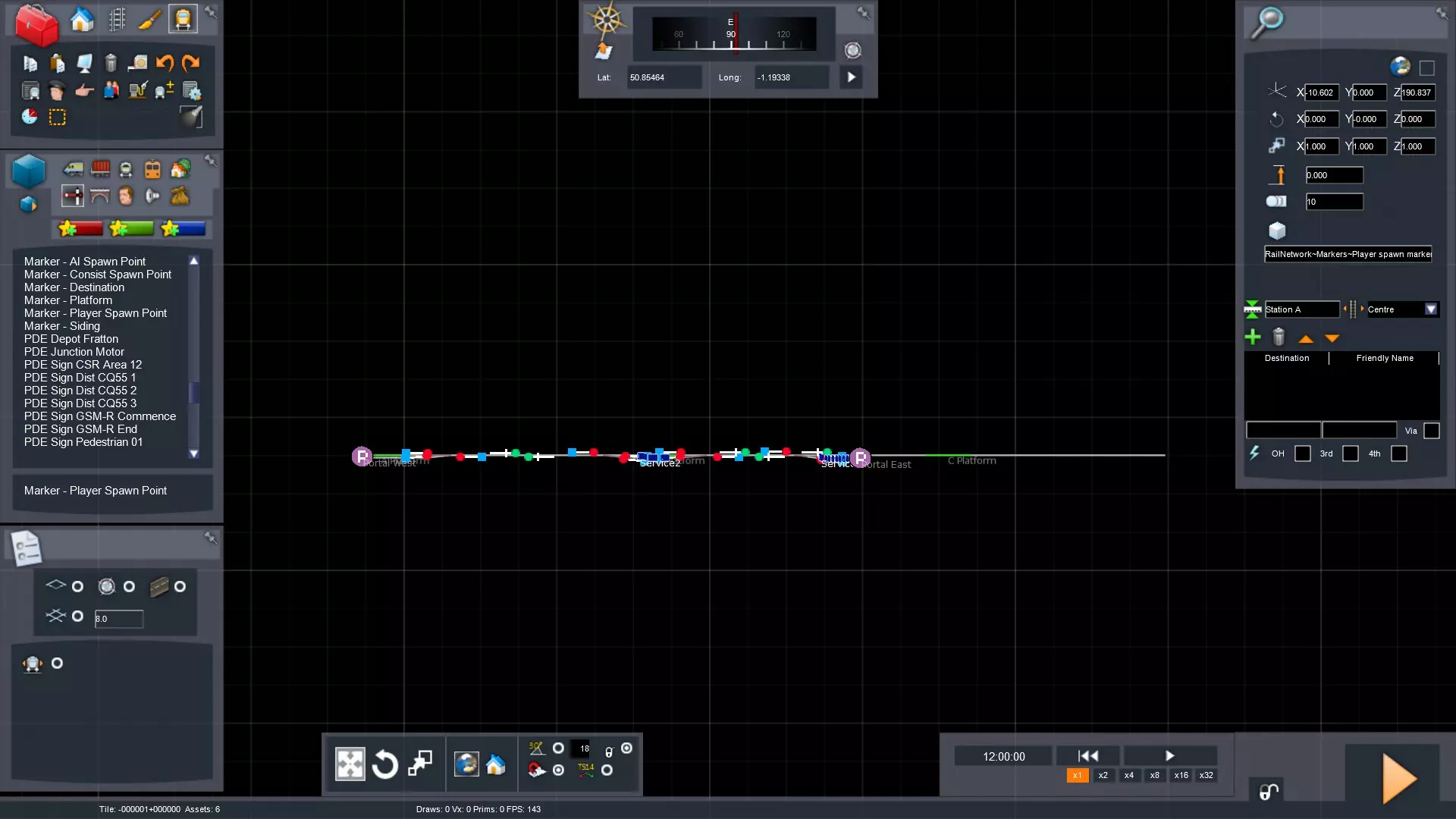
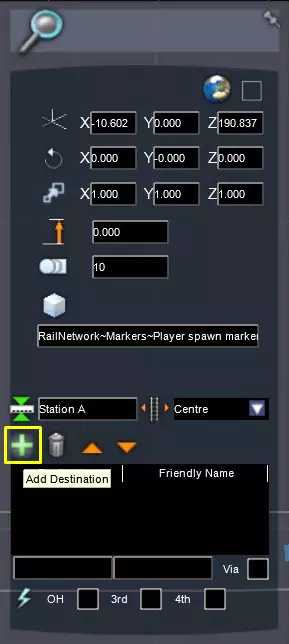
若要添加目的地,只需点击对话框中的“添加目的地”图标(绿色加号)。
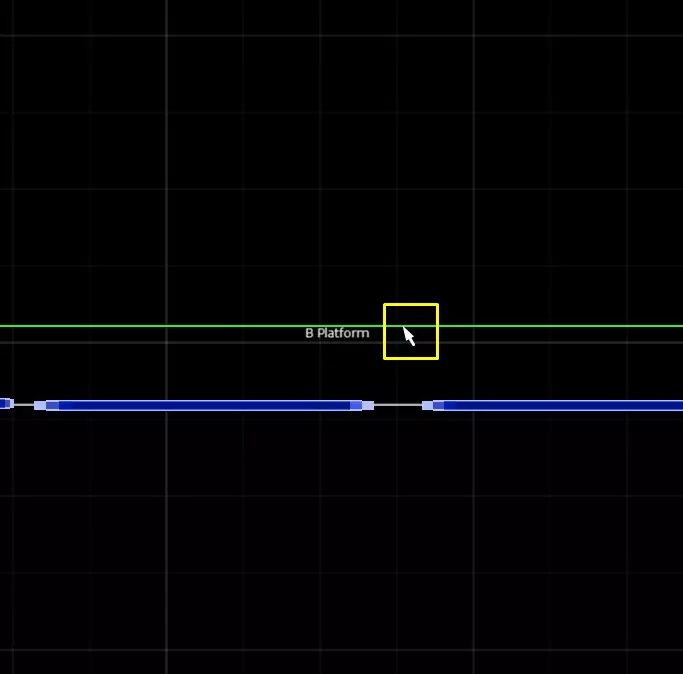
使用鼠标在2D地图上导航至第一个目的地,并左键点击轨道上对应的彩色区域。
如果目标已正确添加,你将看到它出现在对话框中。如果未出现,请重试直至成功显示。
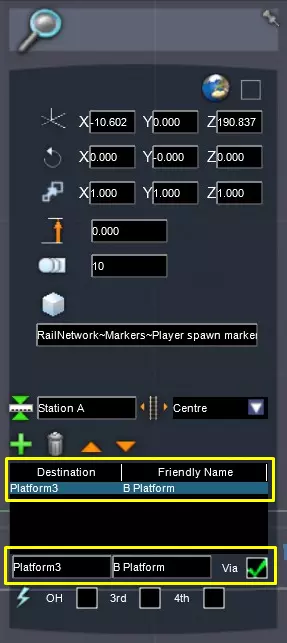
如你所见,它的友好名称为“B平台”。我们可以在下方的输入框中输入“B站”并按回车键来更改名称。**只有在按下回车键之后**,我们才可以取消勾选“通过”复选框(除非确实需要勾选该复选框)。
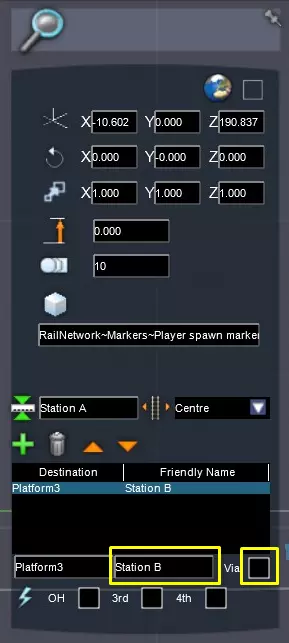
我们对沿线的下一个车站也采取同样的措施。
要完成此方向的快速驾驶(QD),我们需重复该流程,在B站添加另一个玩家出生点标记——这次仅设置一个目的地,即“C站”。 现在,我们已完成必要的“西向东”快速驾驶机制设置:A站作为起始位置,B站和C站作为其目的地;B站作为起始位置,C站作为其目的地。 由于C站是该方向线路的最后一站,因此无需为其放置起始位置标记。 覆盖相反方向 我们现在重复整个操作,以创建并配置相反方向的快速驾驶(QD)场景。创建另一个快速驾驶(QD)场景,并将其命名为“QD 从东到西”。 添加并配置玩家出生点(我们需要在C站和B站设置出生点)。 我们现已完成“从东到西”快速驾驶机制的必要设置: - C站将作为起始位置,B站和A站作为其目的地位置; - B站将作为起始位置,A站作为其目的地位置。 由于A站是该方向线路上的最后一个车站,因此无需为其放置起始位置标记。此“由东向西”快速驾驶场景现在将由系统自动与上一部分创建的“由西向东”快速驾驶场景合并,合并后快速驾驶菜单将包含全部3个起点位置和3个终点位置。
你的快速驾驶菜单现已完成,可以开始驾驶了。 添加AI生成点 这是可选步骤,但添加AI交通能极大增强快速驾驶场景的真实感。 预设道岔状态 测试快速驾驶场景时,你可能会发现系统自动为你的列车规划的路径与你期望的不同。 有两种可能的解决方法: A. 若问题道岔由手动道岔控制,你可以通过预设道岔状态来解决问题。 在任何场景(包括快速驾驶场景)中,你都可以指定手动道岔的初始状态: 1. 进入你想要编辑的场景的场景编辑器。 2. 进入2D地图。你可以通过穿过交叉路口的较粗线条来查看当前路径的设置方向。 按住<Shift>键并左键点击代表手动交叉路口的蓝色圆圈,即可更改交叉路口状态。 保存场景并退出。场景的初始交叉路口状态将保存为一个名为InitialSave.xml的单独文件,该文件位于该场景的文件夹内。 B. 如果岔道不受手动交叉路口控制,你将不得不使用“经由”变通方法来强制列车沿所需路径行驶。 在交叉路口正前方所需路径的轨道上添加一个目的地标记。 将这个新目的地添加到任何之前的玩家生成点列表中,并勾选其“经由”复选框。删除新目的地的友好名称,使其为空。这样它就不会出现在快速驾驶菜单中。 将其移至列表中的正确位置。 保存场景并退出。 现在你的列车应该会沿着期望的路径行驶。
我们的TSC指南 我们已为《模拟火车经典版》撰写了一系列指南。 点击下方链接即可访问全部指南: Warwick Rail's TSC Guides 以下是排名前十的指南。 https://steamcommunity.com/sharedfiles/filedetails/?id=2739089566 https://steamcommunity.com/sharedfiles/filedetails/?id=2365689194 https://steamcommunity.com/sharedfiles/filedetails/?id=2577919604 https://steamcommunity.com/sharedfiles/filedetails/?id=2361991441 https://steamcommunity.com/sharedfiles/filedetails/?id=2364751070 https://steamcommunity.com/sharedfiles/filedetails/?id=2205267954 https://steamcommunity.com/sharedfiles/filedetails/?id=2222378782 https://steamcommunity.com/sharedfiles/filedetails/?id=2297125586 https://steamcommunity.com/sharedfiles/filedetails/?id=2373171986 https://steamcommunity.com/sharedfiles/filedetails/?id=2940948768 版权声明 本指南©版权所有 Warwick Rail 2022-2025,保留所有权利。除名为Warwick Rail的Steam账户外,未经授权不得在Steam上发布本内容。