换一换
换一换 




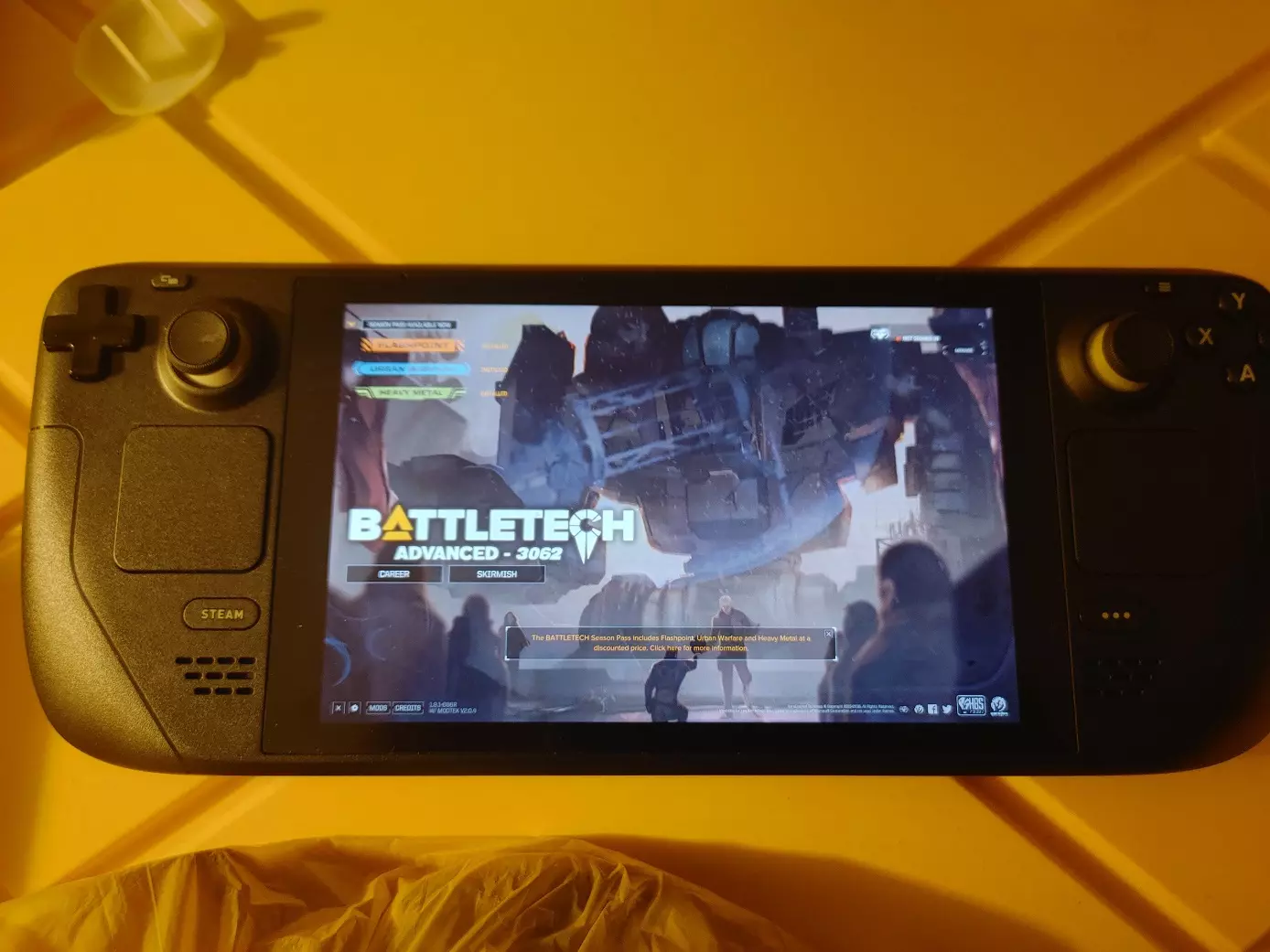
我创建本指南主要是为了记录相关步骤,所以希望能把所有内容都写清楚。抱歉,这是我的第一篇指南。 本指南介绍如何在Steam Deck上安装并运行BTA 3062模组(没错,这款游戏可以在Steam Deck上运行)。 注意:在完全安装完成前,请务必在桌面模式下进行所有操作,安装完成后即可在游戏模式下运行游戏(甚至进行更新)。 请先阅读——要求 要在Steam Deck上运行BTA 3062,你必须执行以下操作: 1. 如果你没有SD卡,请准备一张。我是通过SD卡完成所有操作的。 2. 确保SD卡能同时被游戏模式和桌面模式访问。 《暴战机甲兵》安装位置 3. 在Steam中,将《暴战机甲兵》下载到SD卡。 BTA 3062 4. 进入Steam Deck的桌面模式,从官方网站下载BTA 3062安装程序。php/安装指南(顶部链接)。使用任意浏览器进行操作,但请注意BTAdvancedLauncher.zip文件的保存路径。 5. 将BTAdvancedLauncher.zip从下载路径移动或复制到SD卡根目录。
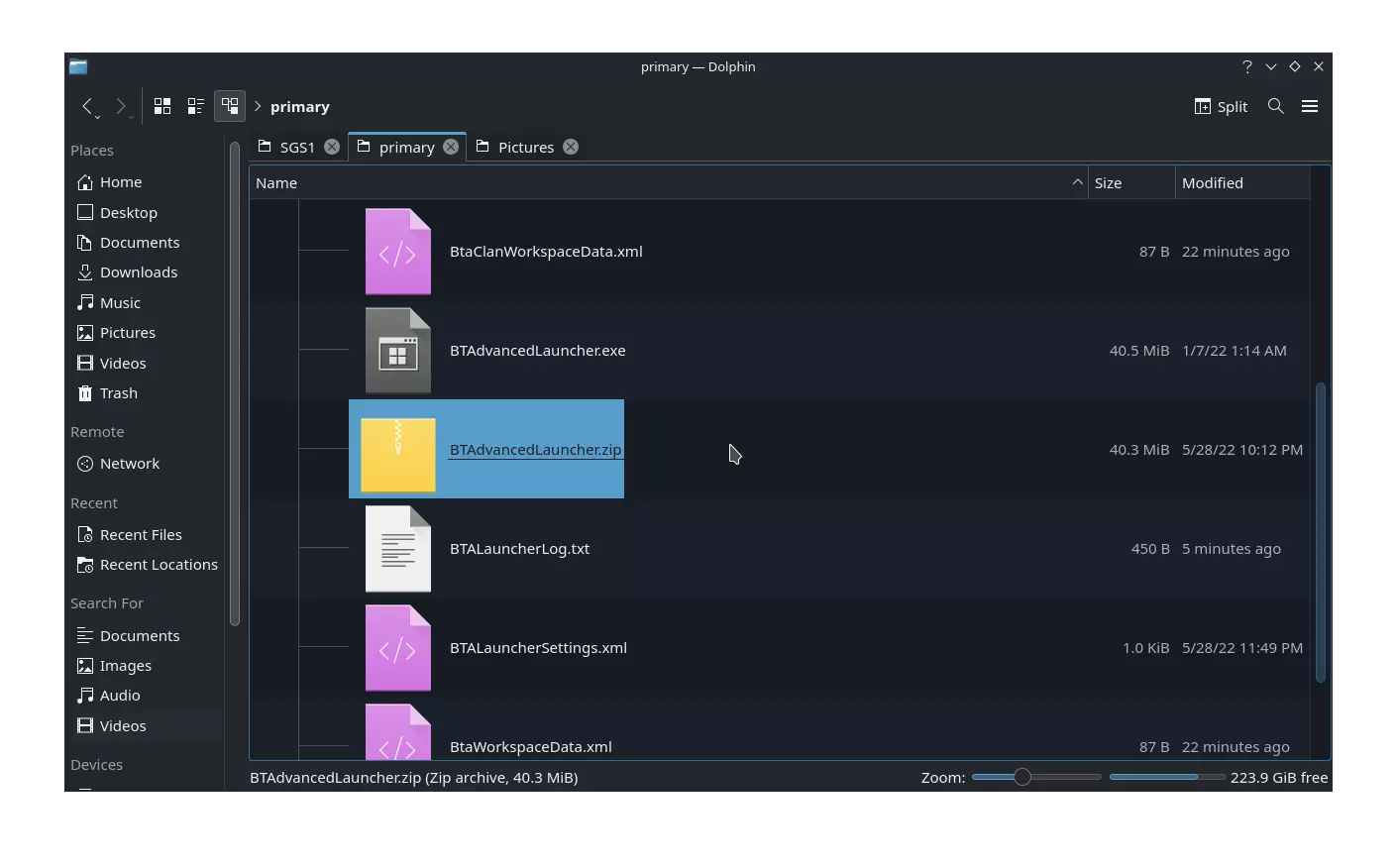
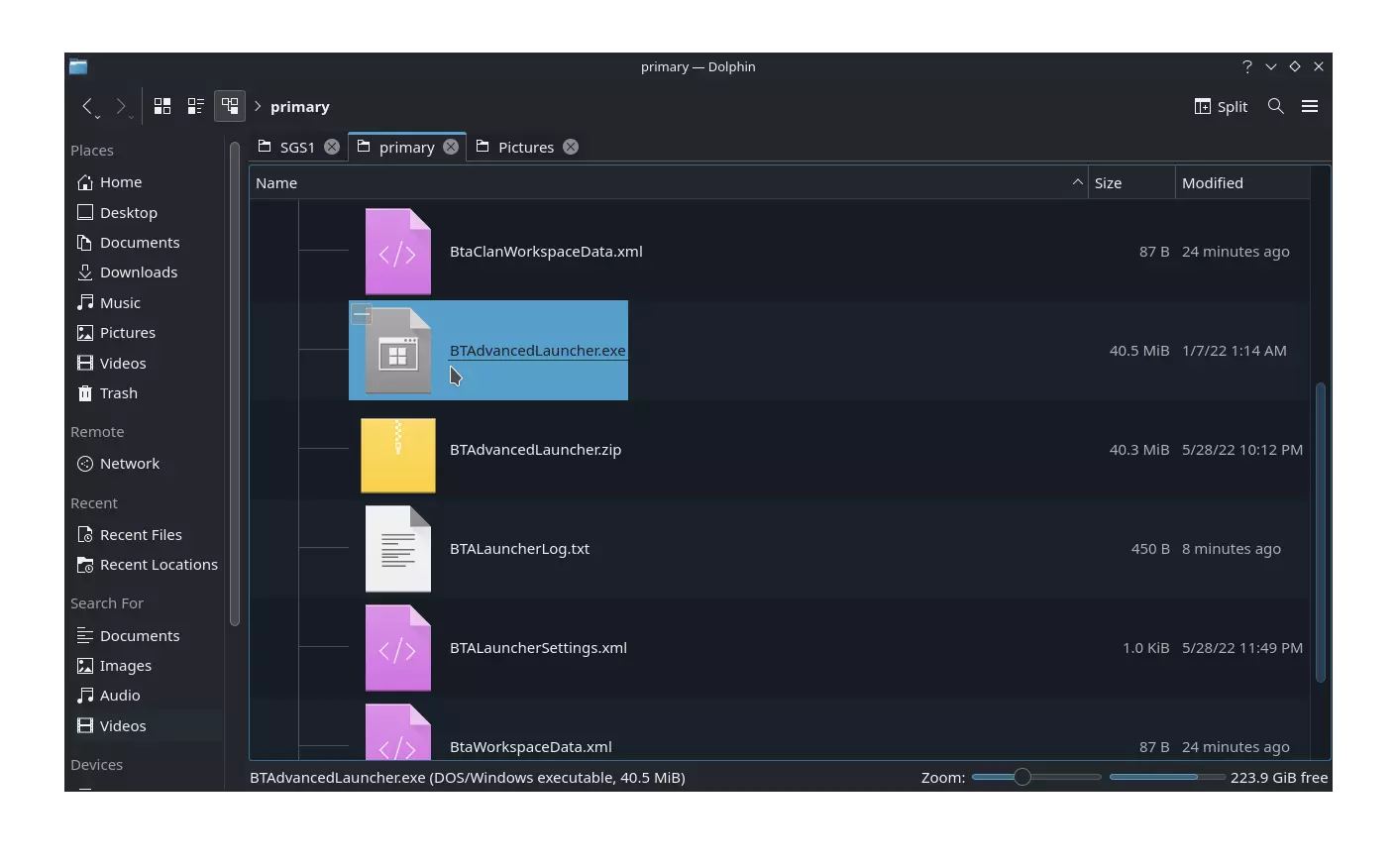
6. 将BTAdvancedLauncher.zip解压到SD卡根目录,此时你应该只能看到*.EXE文件。
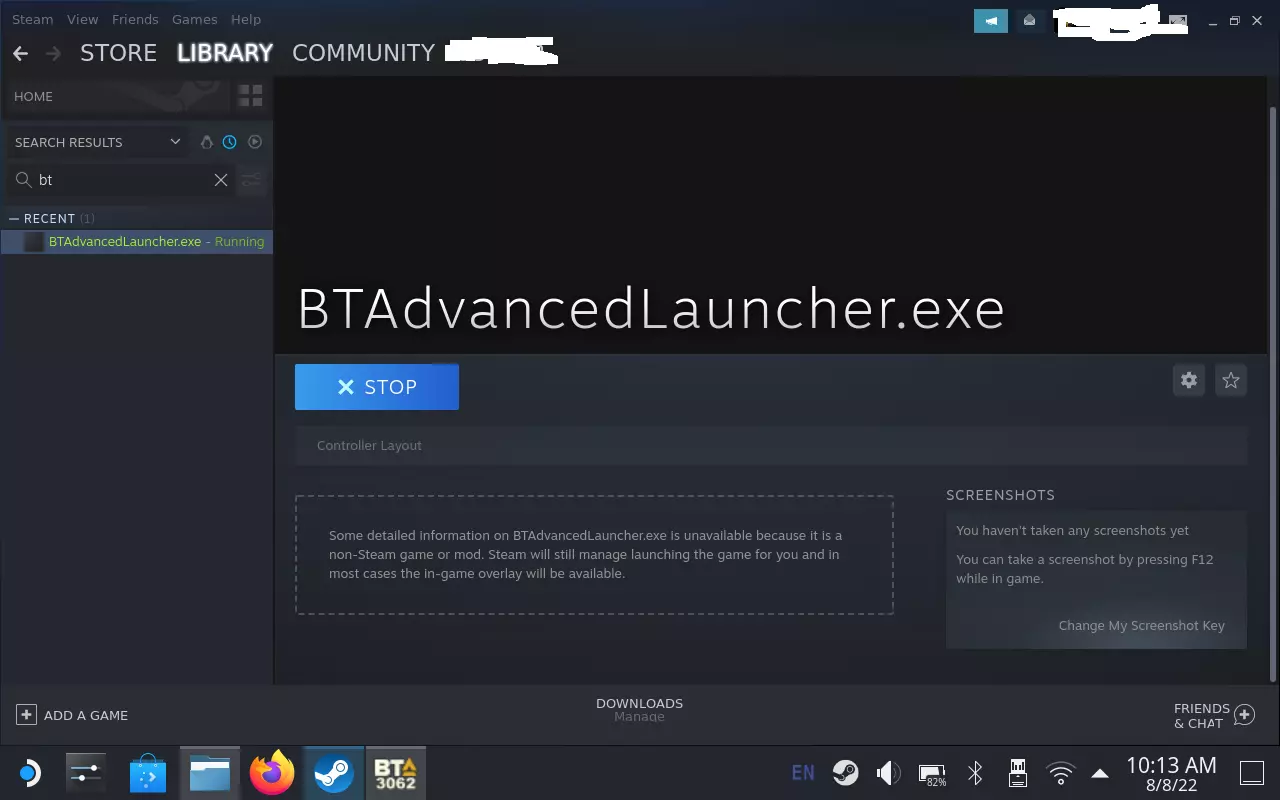
在桌面模式的Steam中,添加非Steam程序,然后导航至SD卡根目录,添加BTAdvancedLauncher.exe。
8. 在Steam中更新BTAdvancedLauncher.exe的属性,将兼容性强制设置为最新版本的Proton。
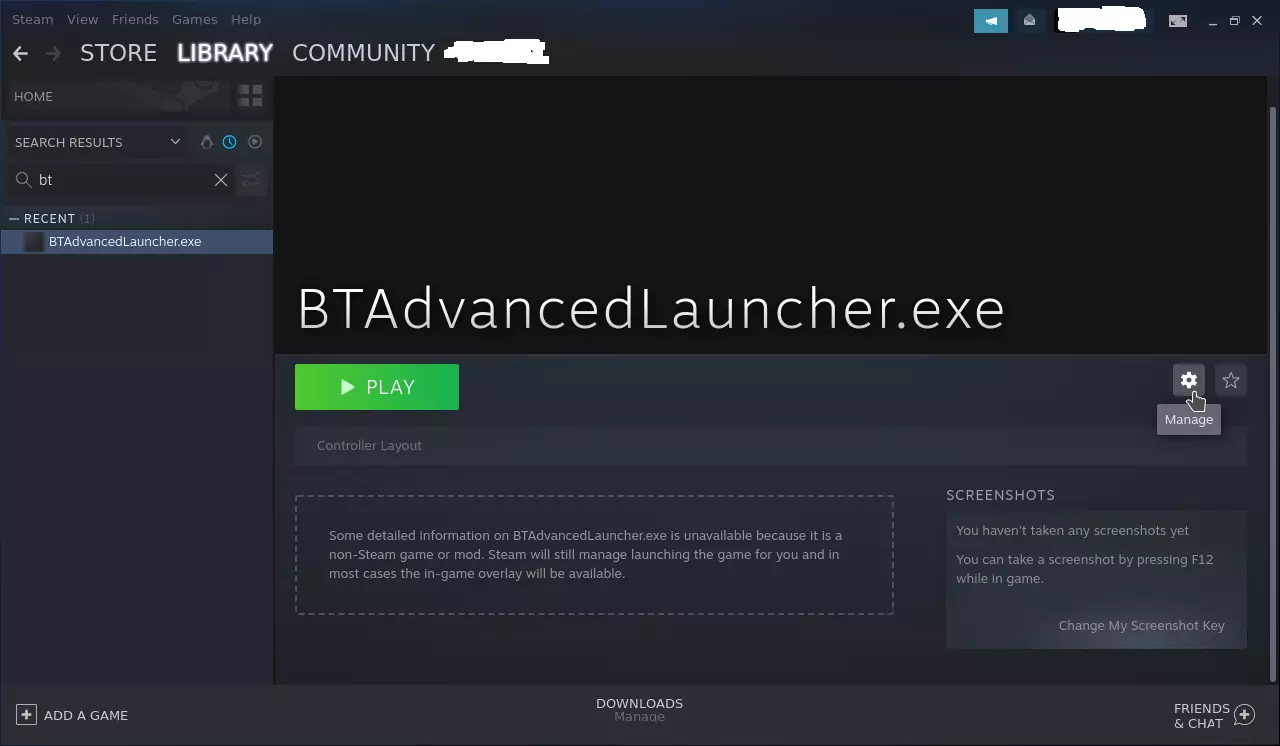
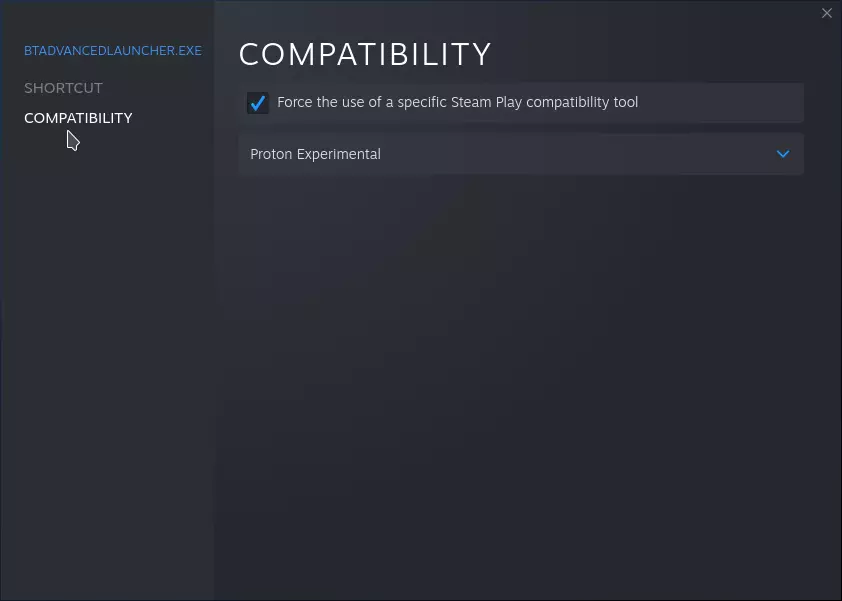
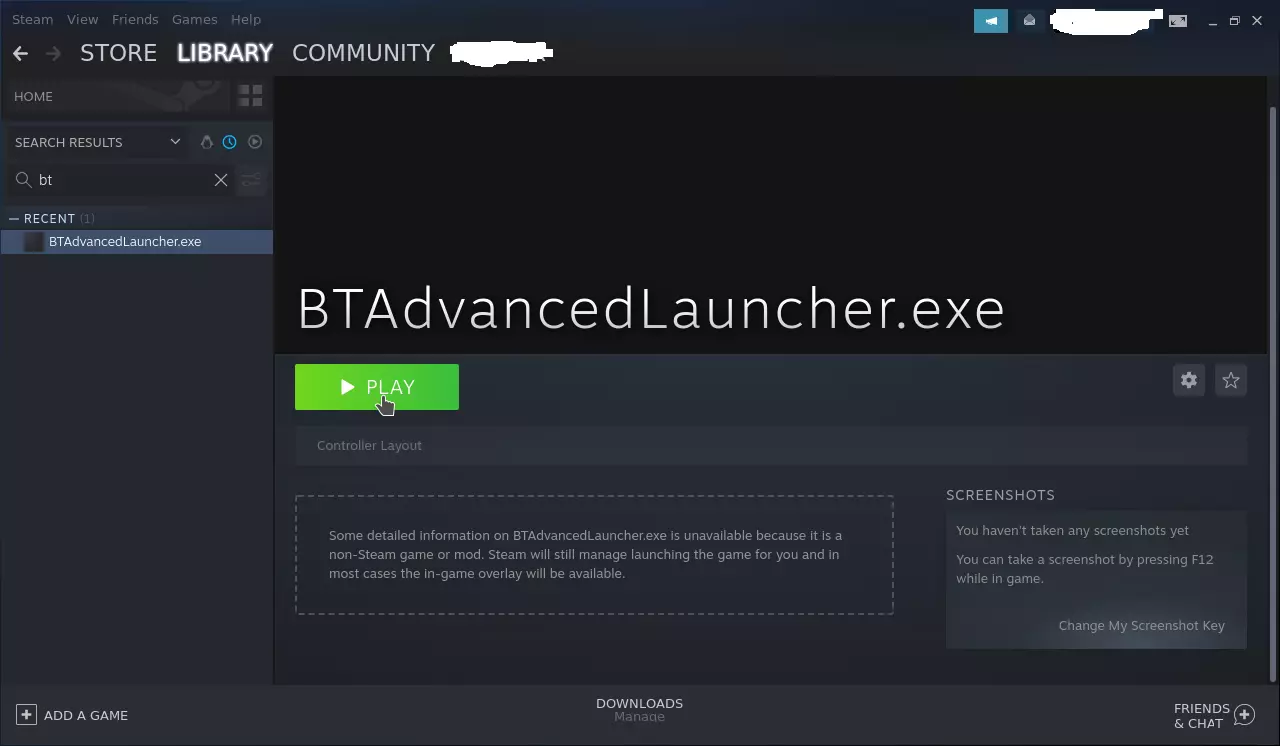
安装的最后部分。 9. 在Steam的桌面模式中启动BTAdvancedLauncher.exe。
BT高级启动器设置
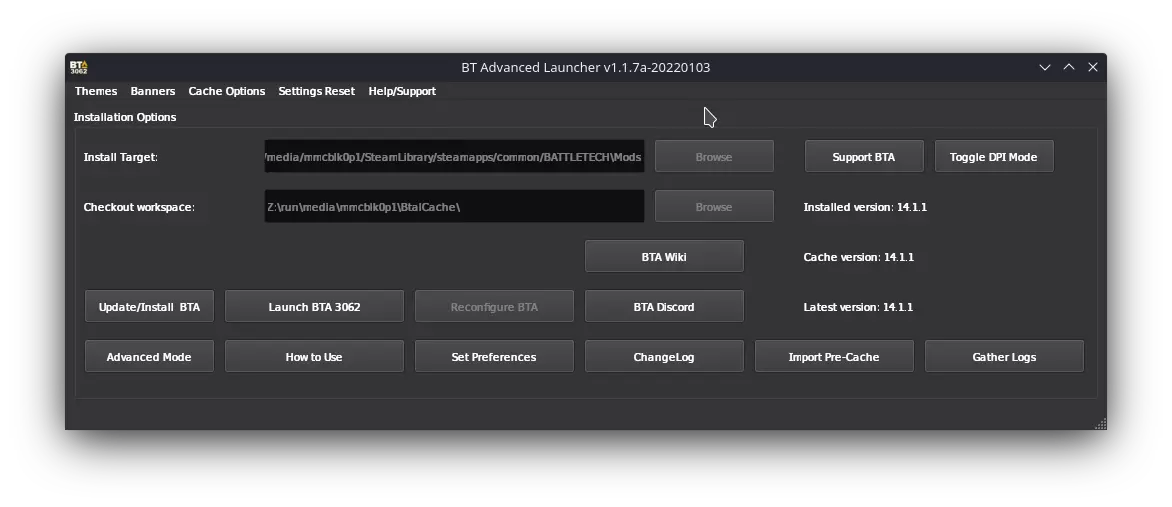
当BTA在Steam Deck上运行时,请确保执行以下操作: 1. 关闭横幅,因为Steam Deck的屏幕尺寸难以同时显示横幅和对话框。 2. 在偏好设置中,仅勾选【使用Steam启动】和【启动BTA时关闭启动器】。 目前最困难的部分是找到【安装目标】和【检出工作区】的路径。搜索这两个路径是你使用桌面模式的原因。你可能需要使用真实的鼠标和键盘来完成此操作。
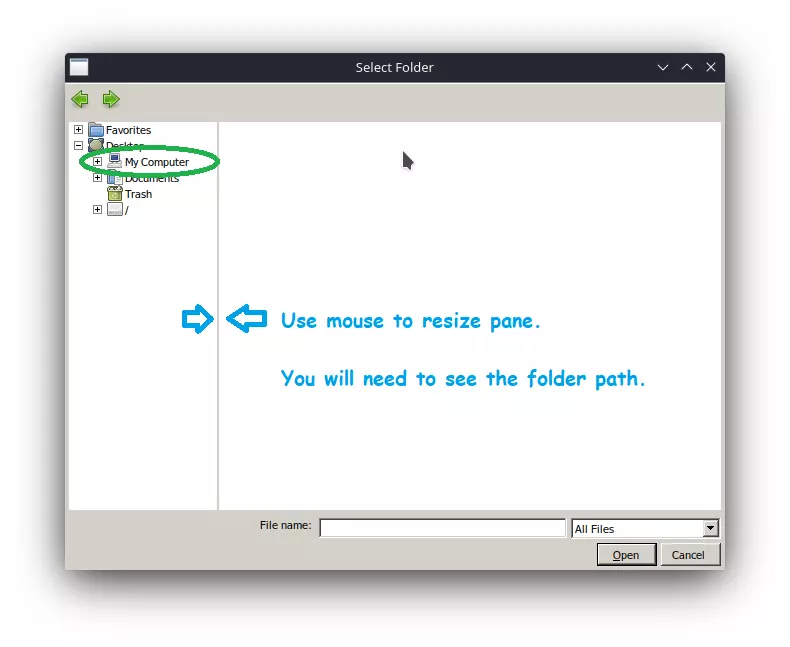
在搜索对话框中,请执行以下操作: 1. 展开“我的电脑”。 2. 展开Z:驱动器。 3. 展开run文件夹。 4. 展开media文件夹。 5. 展开run文件夹内的子文件夹(我的文件夹名为mmcblk0p1)。 此处需要一个名为BTACache的文件夹(我之前输错了,命名为BtalCache)。该文件夹将用于【Checkout workspace】的值。 关于安装目标,《暴战机甲兵》必须安装在SD卡上。这与【Checkout workspace】的设置步骤相同,请继续执行以下步骤: 6. 展开SteamLibrary文件夹。 7. 展开steamapps文件夹。 8. 展开common文件夹。 9. 点击BATTLETECH文件夹。 进入BATTLETECH文件夹后,选择Mods并点击运行按钮。 完成所有设置后,即可点击【Update/Install BTA】按钮。这个过程会运行一段时间,所以你可能需要让你的Steam Deck连接着充电器。根据设置,除非有更新,否则无需使用BTAdvancedLauncher.exe。所有设置都已完成,你可以从桌面模式或游戏模式运行它。祝你玩得开心!
更新 - 2023年1月16日 by flashdim 注意:如果你使用虚拟键盘(steam+X) 在虚拟键盘问题解决前,不要使用Steam测试版,那简直是噩梦 (所有操作均在桌面模式下进行) ============== 获取《暴战机甲兵》 ============== 首先:如果你尚未安装《暴战机甲兵》,请进行安装,或者复制你现有的游戏文件夹。 如果你复制游戏文件夹,可以跳过之后的“安装模组包”步骤。 ======================= 增加交换文件大小 ======================= 不确定系统更新是否会清除此设置。 此举是为了防止模组化游戏崩溃;默认情况下,Deck只有1GB的交换文件。 你的内置存储需要有16GB的可用空间。 来源:打开新终端(应用启动器->系统->Konsole)。 运行: git clone https://github.com/CryoByte33/steam-deck-utilities.git cd steam-deck-utilities chmod +x cryo_utilities.sh ./cryo_utilities.sh 出现提示时,将交换文件增加到16GB。 将“swappiness”设置为1。 出现提示时无需运行TRIM。 安装PROTONTRICKS 从“Discover”应用中安装: - Protontricks 切换到旧版PROTON版本 这只是为了支持安装.NET 4.7.2。之后我们会恢复它。 打开Steam。 右键点击《暴战机甲兵》->属性->兼容性,并设置为Proton 5.0-10。打开《暴战机甲兵》以确保Steam完成所有必要的下载。若游戏自动启动,请将其关闭。 ===================================== 添加PROTONTRICKS命令行支持 ===================================== 我选择使用命令行而非PROTONTRICKS图形界面,因为图形界面会弹出大量消息窗口。 如果您更倾向于使用图形界面,可以在应用编辑器中添加“-q”以安静模式运行并进行安装。 ===================================== 在终端中(应用启动器->系统->Konsole): 运行以下命令: echo "alias protontricks='flatpak run com.github.Matoking.protontricks'" >> ~/.bashrc echo "alias protontricks-launch='flatpak run --command=protontricks-launch com.github.Matoking.protontricks'" >> ~/.bashrc 关闭并重新打开终端,使上述设置生效。 =========================== 为游戏前缀安装.NET =========================== 这是为了支持Modtek的安装。 你可能会看到控制台后台闪过很多错误信息,忽略它们即可。 这个过程非常缓慢。建议至少预留30分钟时间,保持设备连接电源,你可以去喝杯饮料等。 打开一个新终端(应用启动器->系统->Konsole)。 运行: protontricks 637090 -q --force dotnet472 =============== 安装模组包 =============== 我们将使用刚刚安装了.NET的前缀来运行安装程序。php/Linux安装指南 =============== 从指定地址下载文件。 解压到新文件夹(例如:/home/deck/Downloads/BTAInstaller)。 双击/打开安装程序。 当Protontricks打开时,选择《暴战机甲兵》并点击确定。 在顶部菜单中,选择“Banners -> No-Banner”,以便在掌机屏幕上看到整个界面。 按照指定指南中的步骤2.1到2.4进行操作。 ======================= 启用MOD DLL覆盖 ======================= 这是支持ModTek 3所必需的。 如果您可以打开《暴战机甲兵》但没有加载任何模组,可能是未设置此项。 来源:相关GitHub页面。打开Protontricks图形界面(应用启动器->实用工具->Protontricks)。 选择《暴战机甲兵》并点击确定。 选择“选择默认wineprefix”并点击确定。 选择“运行winecfg”并点击确定。 在“库”选项卡下的“为库添加新的覆盖”中,点击下拉菜单并找到“winhttp”。 点击“添加”,然后点击确定。 在剩余窗口中点击“取消”以关闭Protontricks。 切换到更新的Proton版本 打开Steam。 右键点击《暴战机甲兵》->属性->兼容性,并设置为Proton 7版本。我在7.0-6版本上测试过。 打开《暴战机甲兵》。 祈祷。