换一换
换一换 


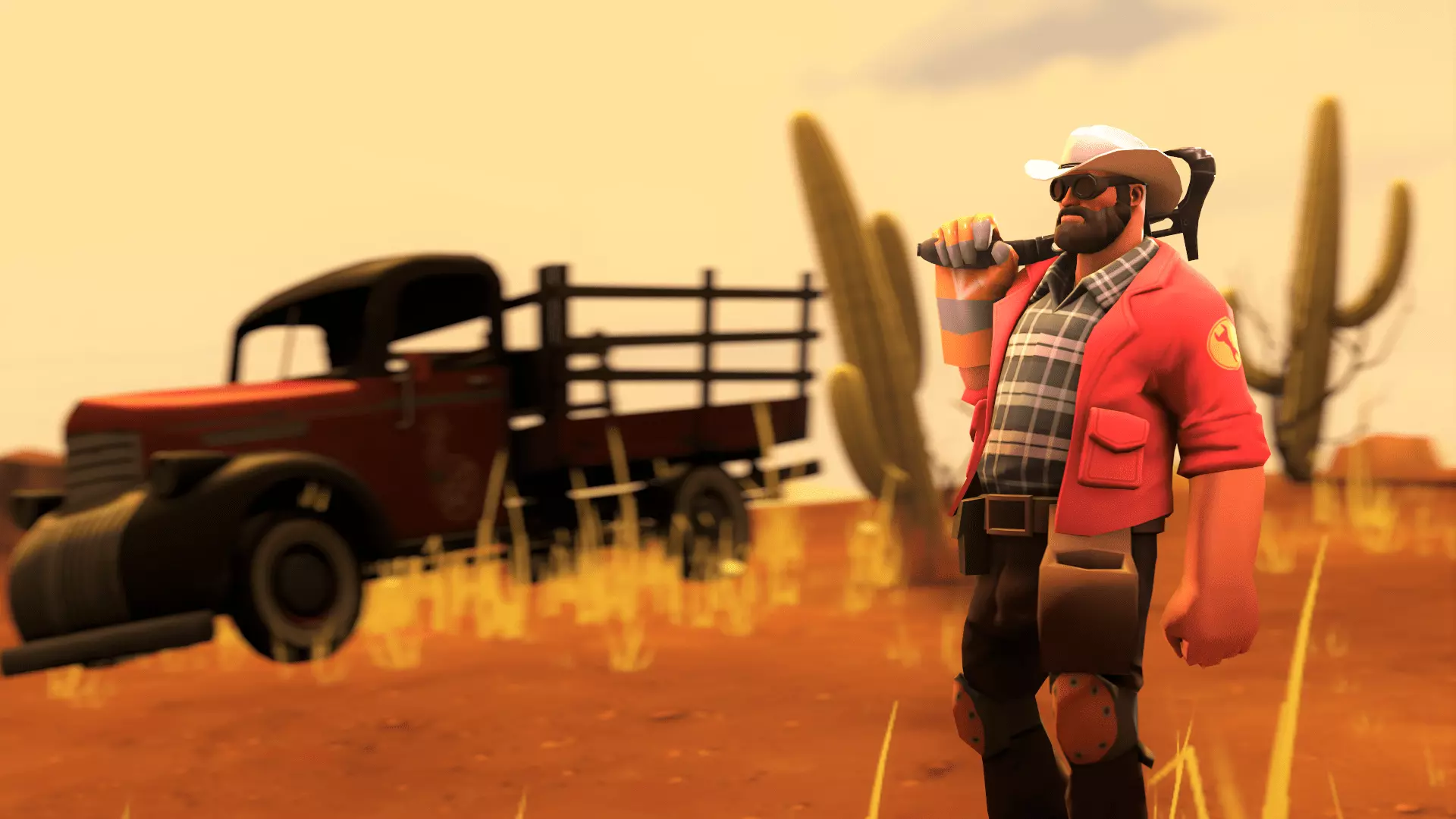
本指南将指导你如何在SFM海报中应用Photoshop的模糊效果,并获得对模糊效果的更多控制! 区别 Photoshop模糊 优点: - 可控制 - 更平滑 - 对焦更清晰 缺点: - 需渲染多个版本 SFM模糊 优点: - 方便 - 操作简单 缺点: - 效果不如Photoshop - 对焦控制不如Photoshop 示例: - Photoshop模糊

SFM模糊

我知道你可以通过调整滑块来改变SFM模糊效果。 渲染 你需要进行以下渲染: - 无模糊效果的完整海报

无模糊背景
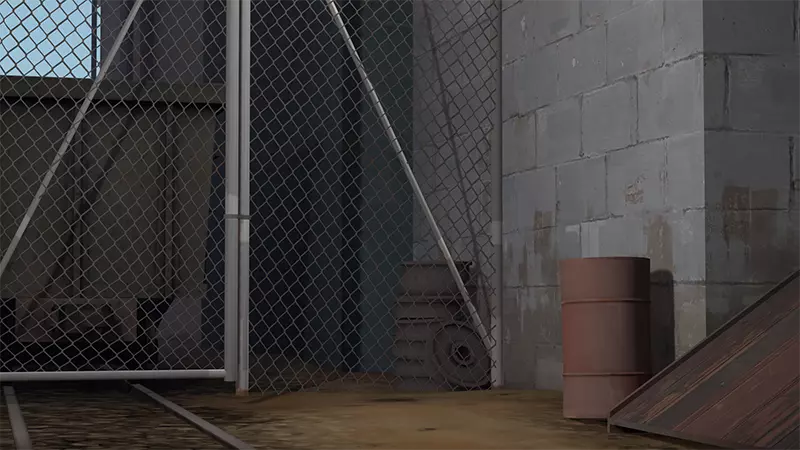
é˘ĺ ˇ

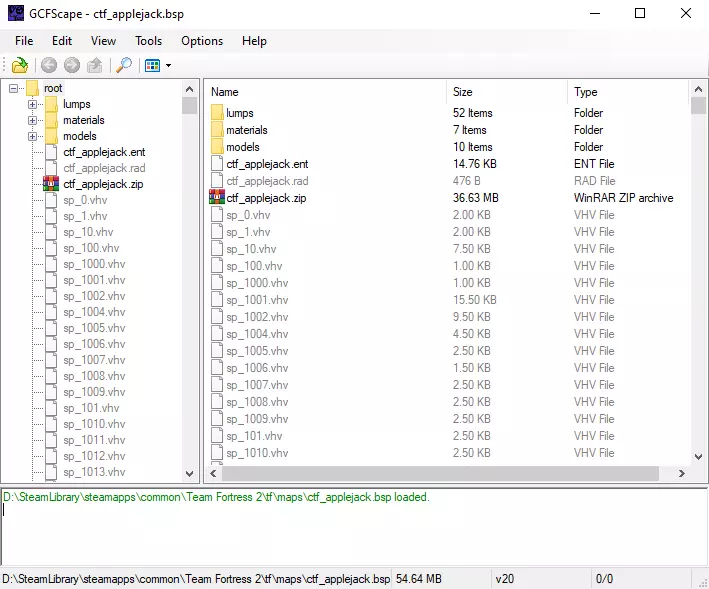
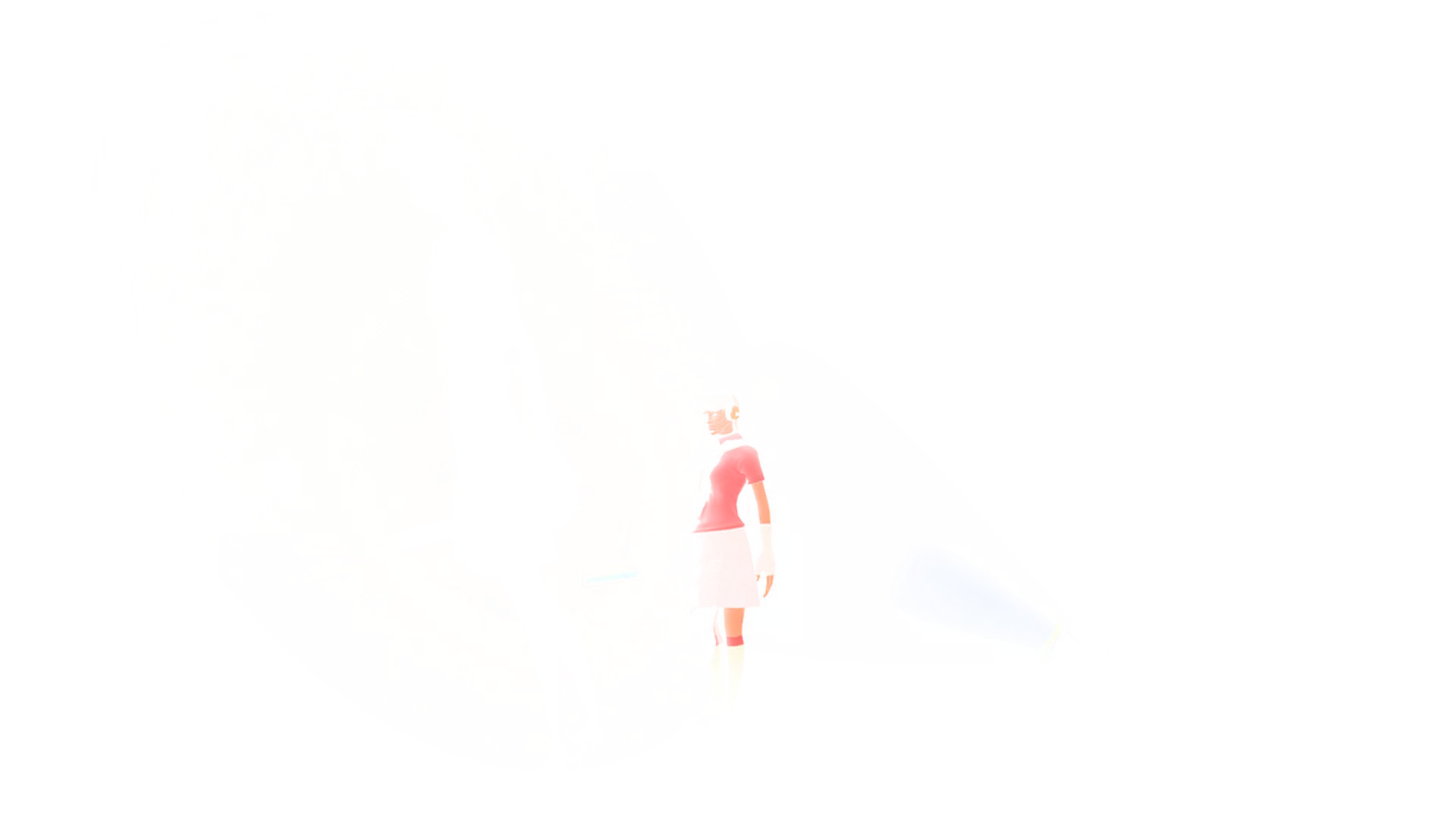
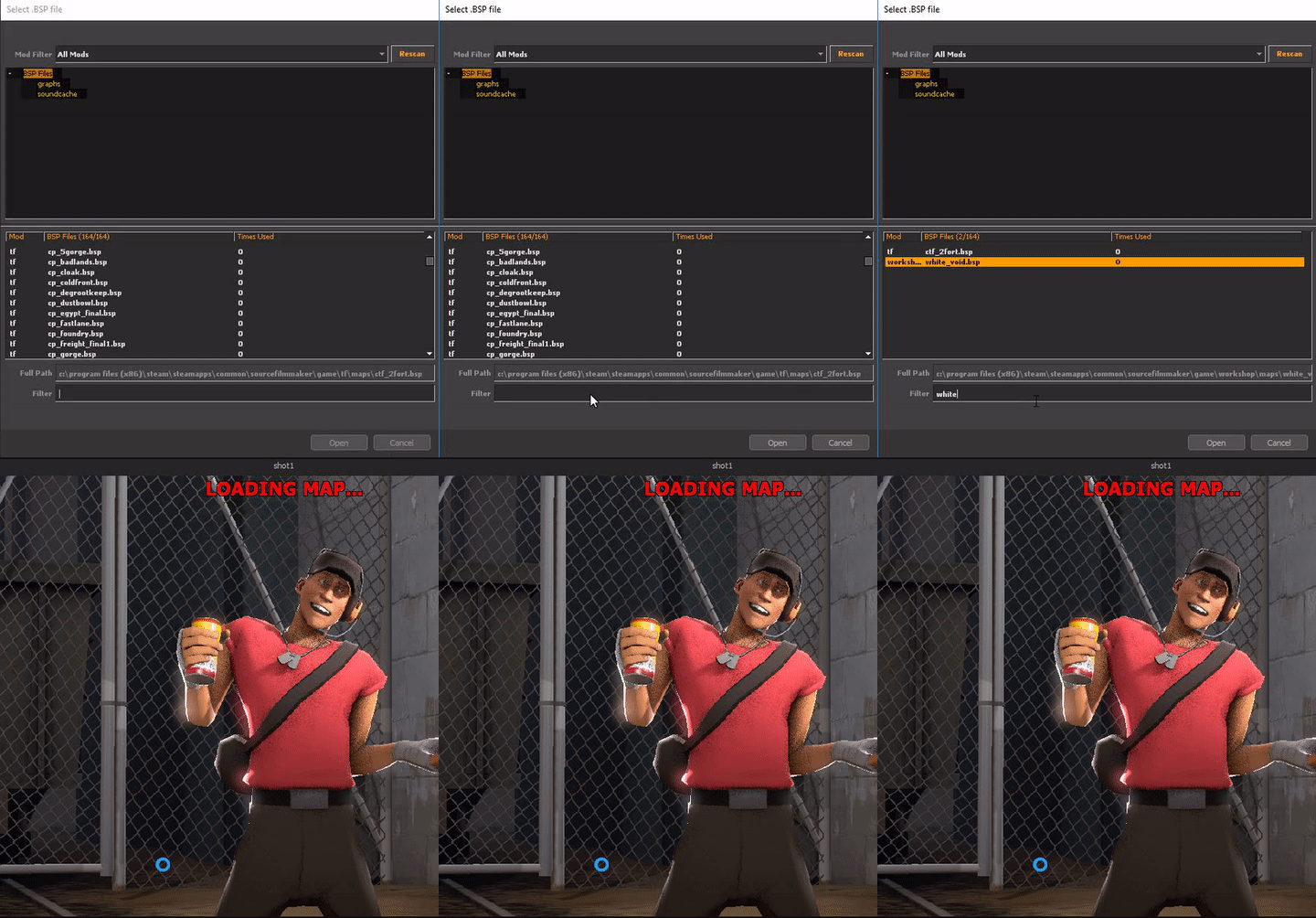
如果你已经知道如何获取遮罩渲染图,直接跳到下一步即可。 以下是创建遮罩渲染图的方法: 1. 卸载地图

2. 加载名为【White Void】的地图。如果你没有该地图,可以在创意工坊中查找。
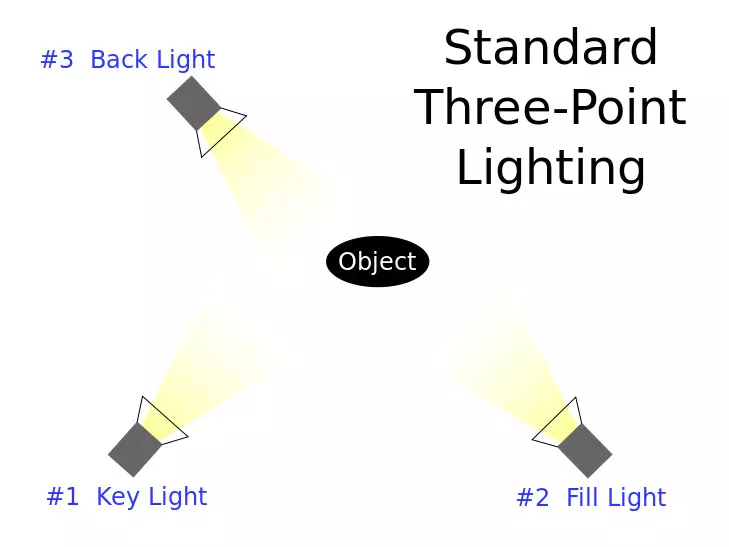
关闭所有灯光
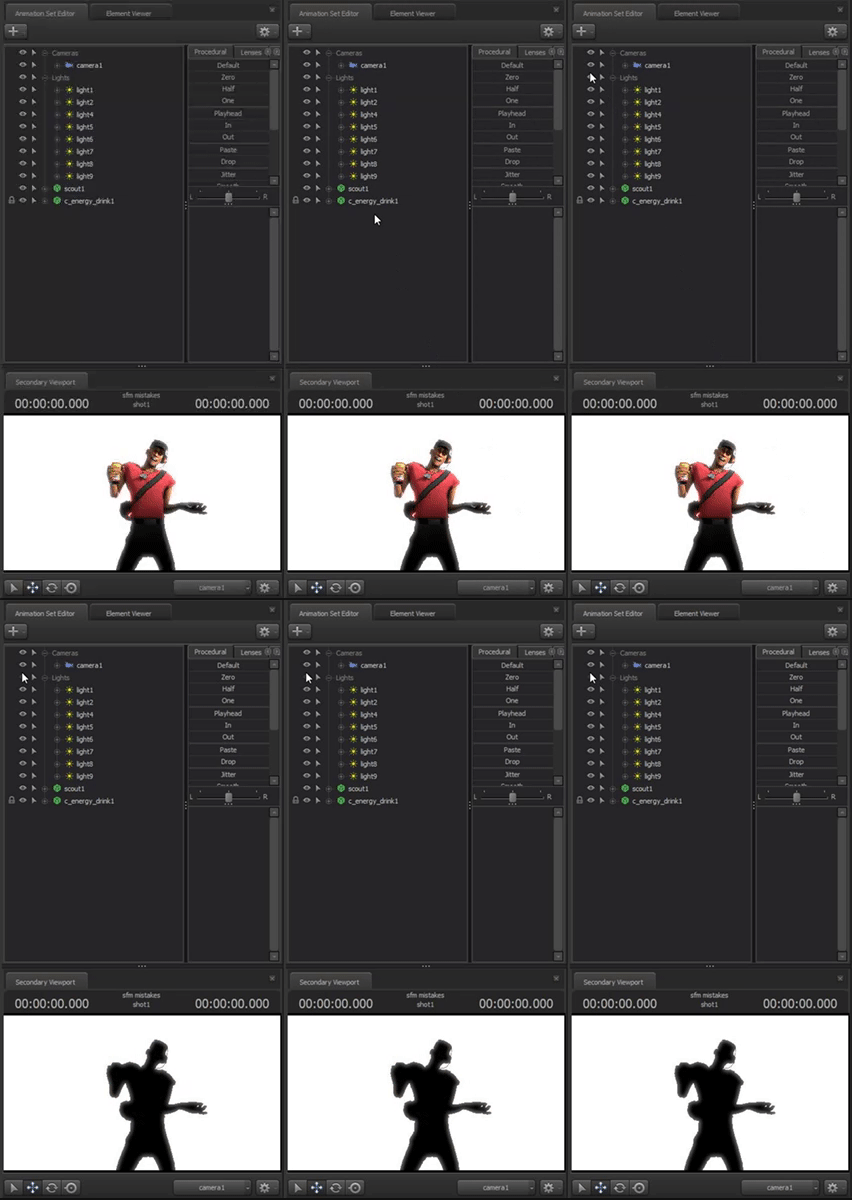
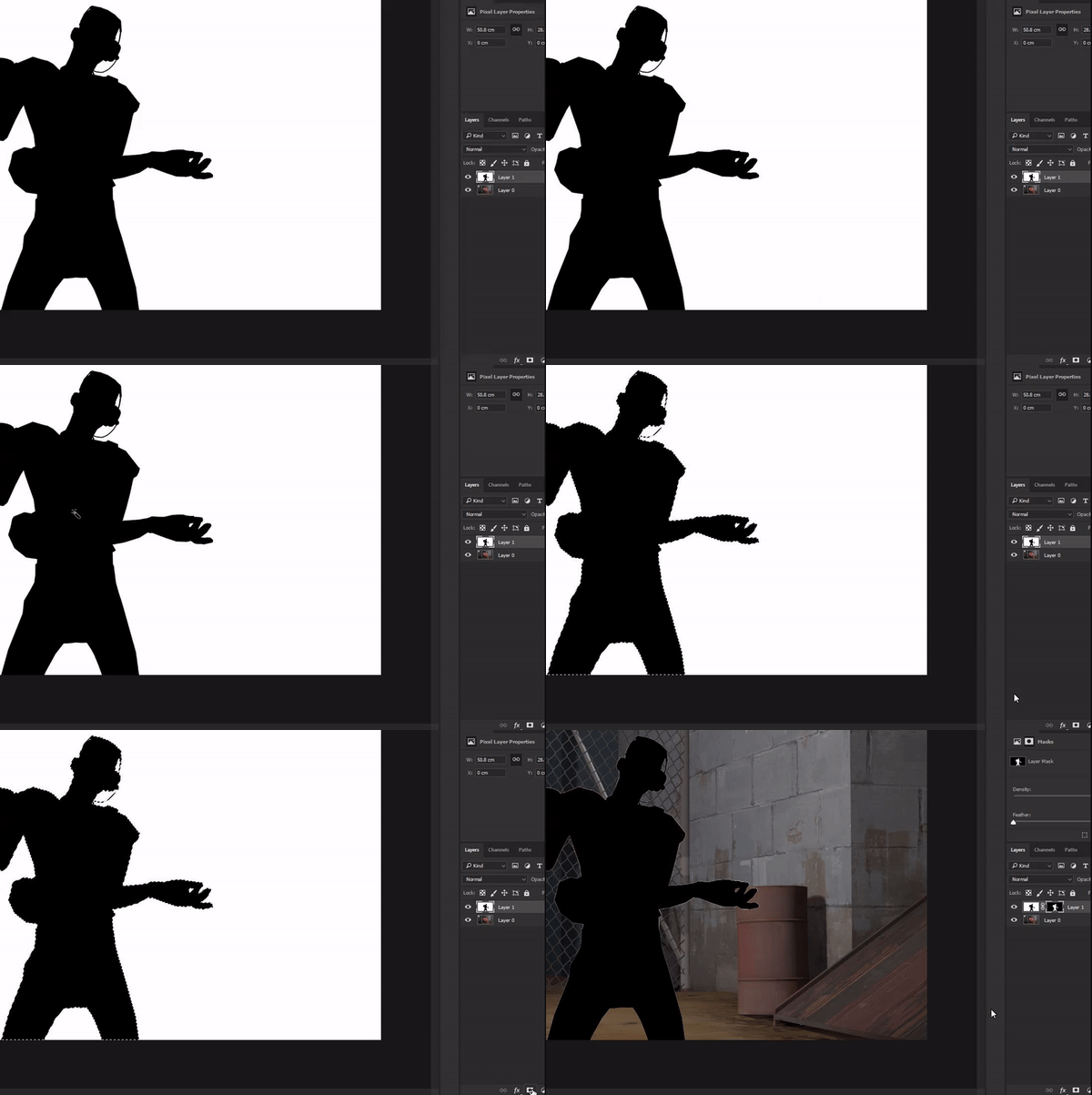
4. 渲染! 遮罩渲染的尺寸必须与其他渲染相同。 遮罩 本指南使用Photoshop进行操作。 我不清楚其他软件的操作方法,但相信步骤大致相似。 以下是海报遮罩的制作方法: 1. 在包含背景和对象的图层上方放置遮罩图层。 它们必须且应当完美对齐。 2. 选择遮罩图层和魔棒工具,然后按照GIF中的演示进行操作。
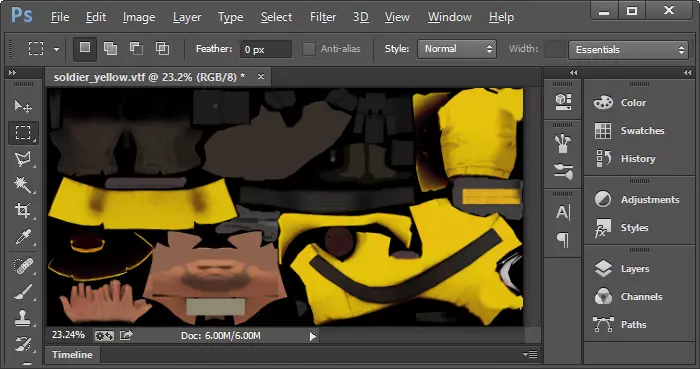
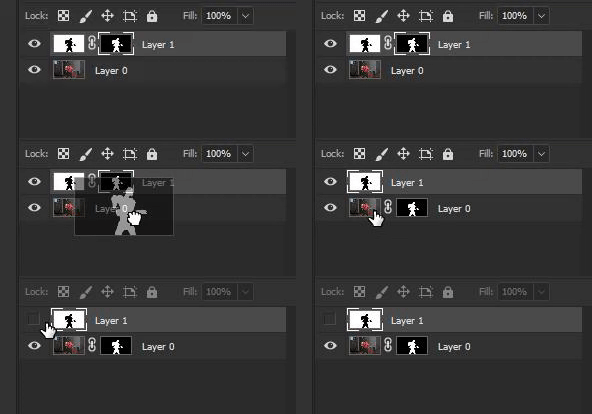
将剪贴蒙版向下拖动,并停用蒙版图层
4. 将仅包含背景的图层放在剪贴图层下方,这样你就能完成此操作。
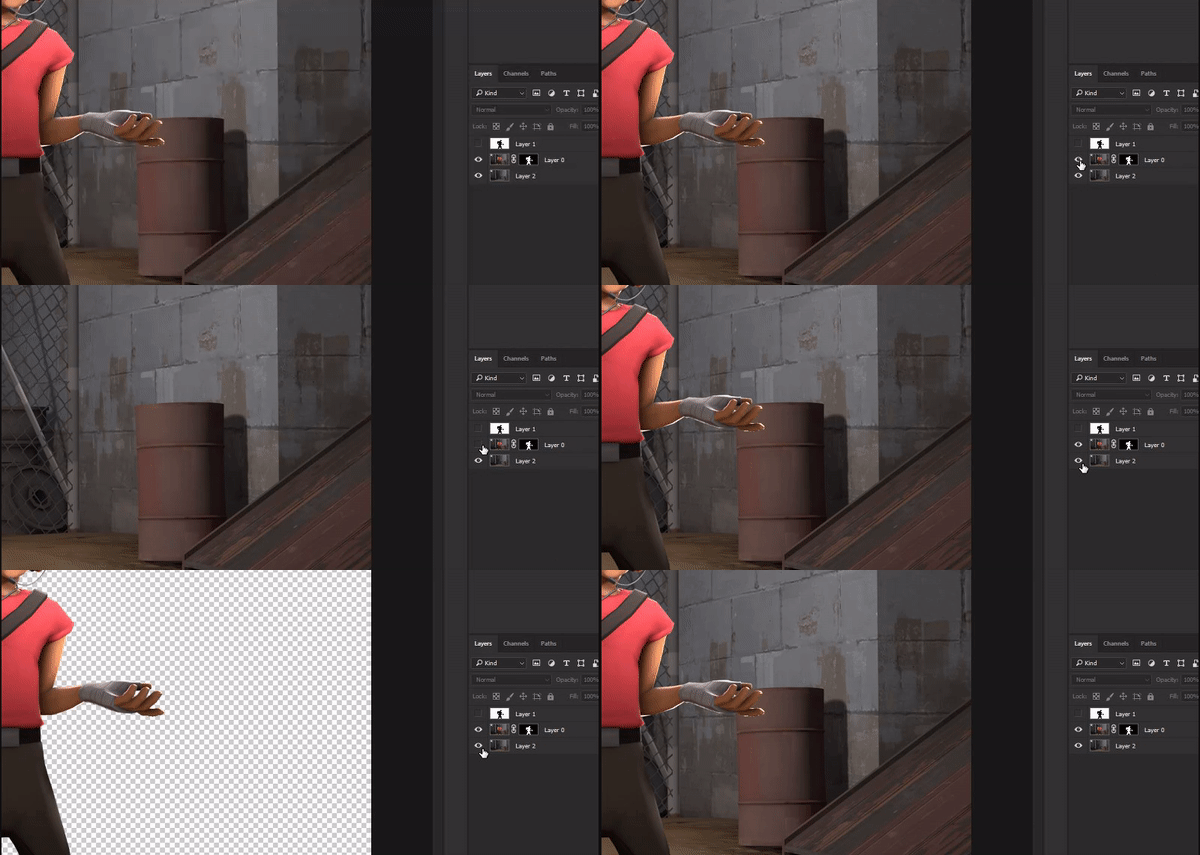
完成!现在你已经将对象与背景完全分离了! 模糊处理 现在让我们进入大家都在期待的环节! 以下是模糊背景的方法: 1. 选择背景,然后依次点击滤镜 > 模糊画廊 > 场模糊
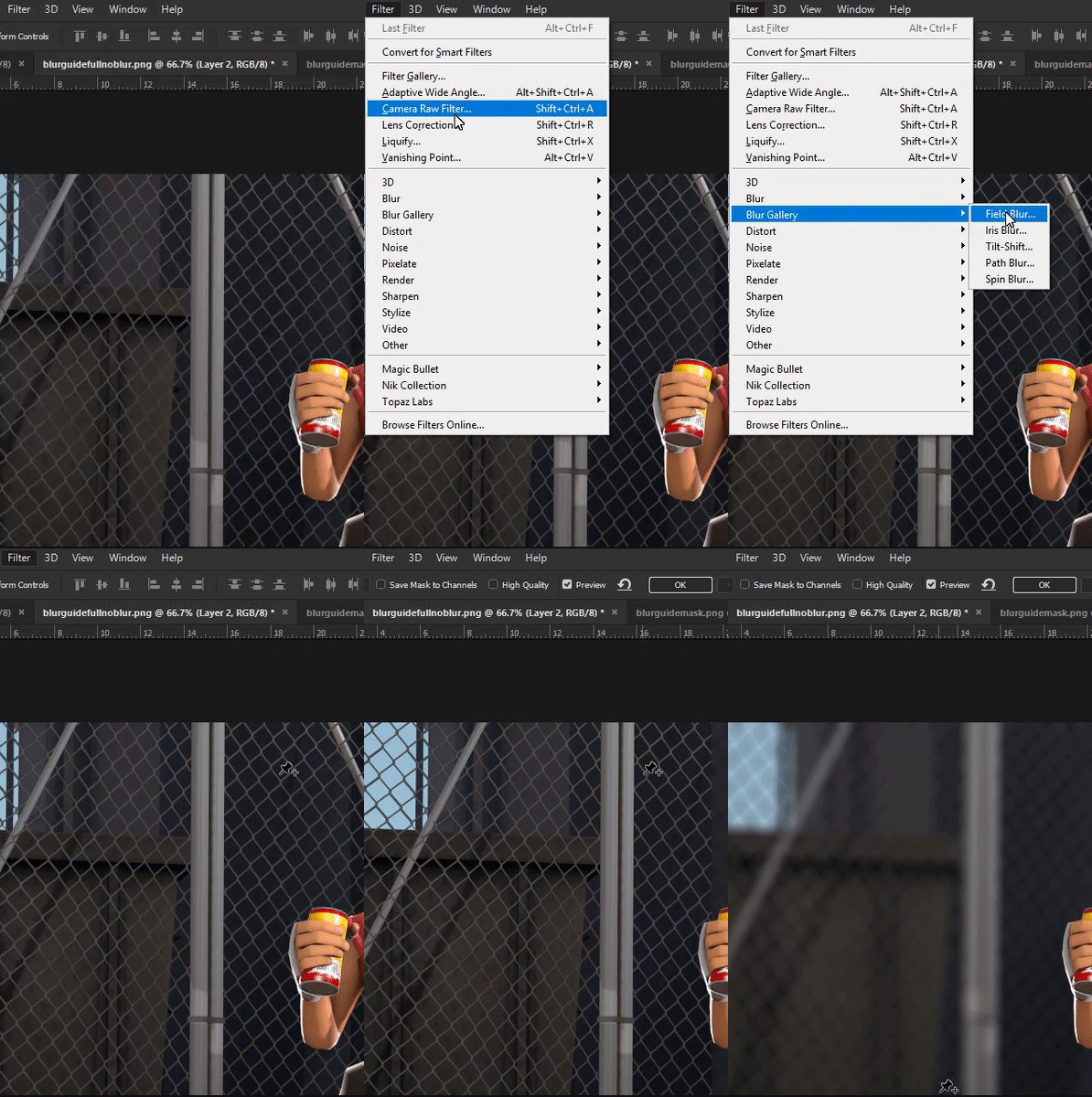
2. 根据需要调整模糊效果。满意后,点击顶部的“完成”或“确定”。操作完成后,界面应显示为调整后的效果。

最终编辑 我使用Magic Bullet Looks(MBL)编辑了海报。 你不必使用MBL,这只是我的个人偏好。 效果: - Photoshop模糊
SFM模糊
如果你使用Photoshop方法,还可以应用另一种模糊效果。