换一换
换一换 




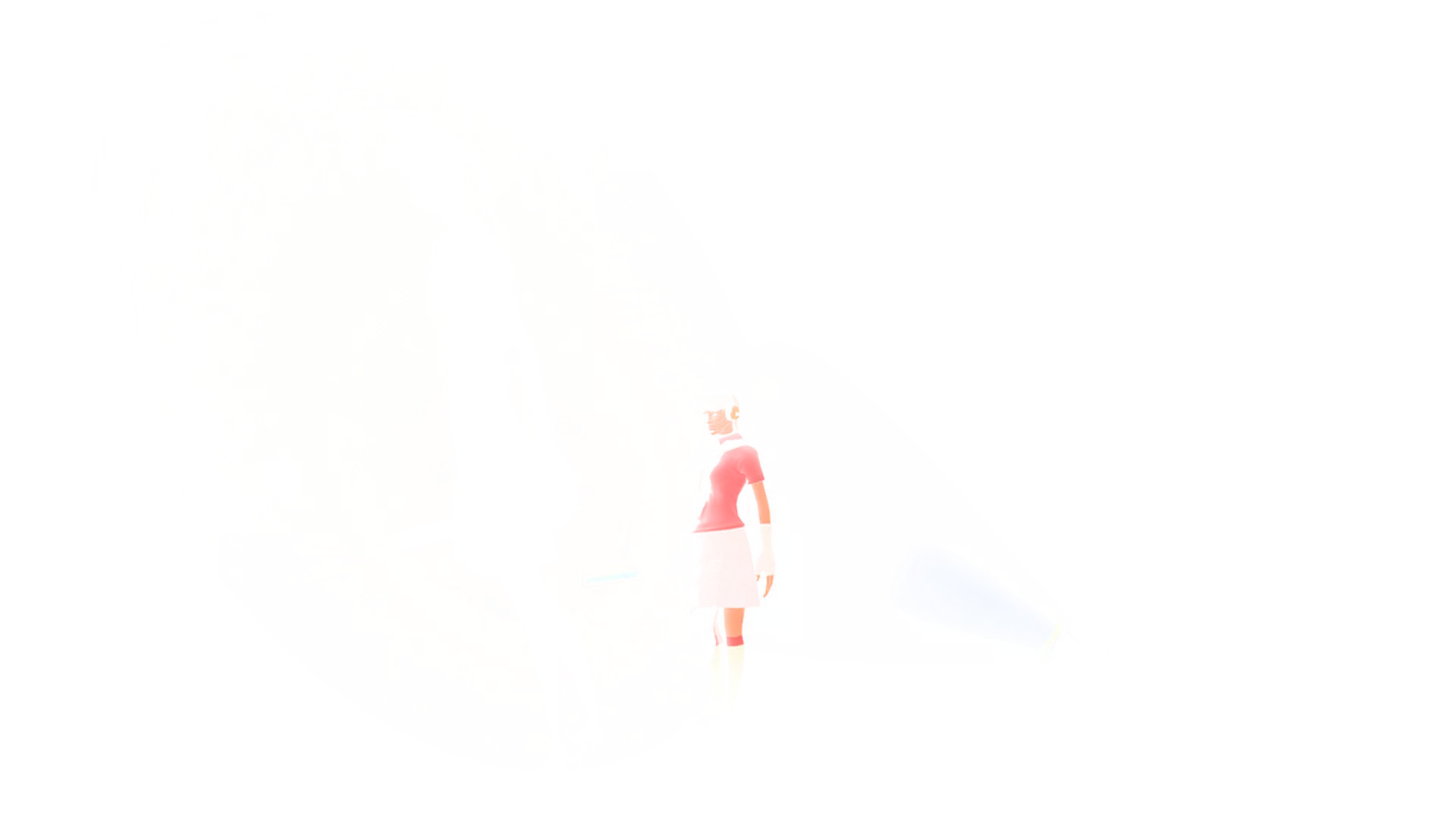
你的电脑上的SFM运行缓慢且反应迟钝吗?想在不丢帧的情况下查看动画的真实效果吗?别再找了,本指南将为你介绍几个能提升SFM使用体验的设置。 简介 如果你和上面那个可怜的侦察兵一样,可能早就受够了SFM在电脑上的缓慢运行。不过别对电脑发火,是SFM让它负担太重了!有几个简单的设置可以让你可怜的电脑轻松一些。 降低图形设置 默认情况下,SFM会以最高图形设置运行。降低设置可能有助于提高帧率。操作方法如下:启动SFM,在未加载任何会话的情况下,按F11(你需要先关闭启动对话框)。无法识别内容,已删除。

点击选项,切换到【视频选项】标签页,然后点击【高级选项】。你应该会进入这个界面:
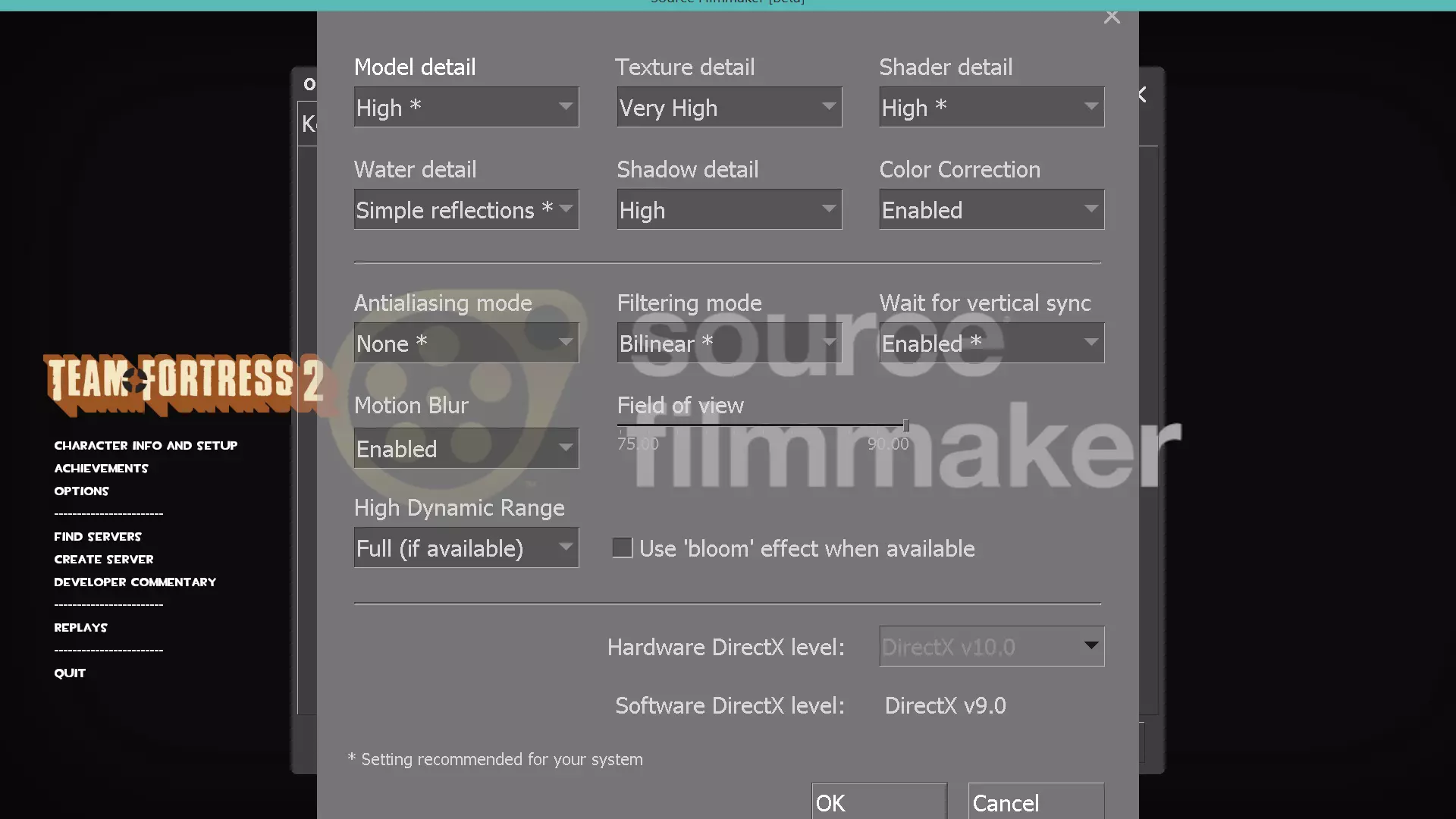
将这些设置调整到尽可能低。【模型细节】保持为高,降低此项会导致部分HWM模型出现问题。另外,如果你计划处理灯光,不要修改【高动态范围】设置。 遗憾的是,每次启动SFM都必须进行这些设置。 禁用【环境光遮蔽】 环境光遮蔽(AO)是电脑运行的一大负担。它很可能是导致电脑运行变慢的最主要因素(除非你已禁用HDR,那样它就不会产生影响)。 启用环境光遮蔽后,你那超负荷工作的电脑将被迫根据场景中的几何结构计算视口中每个像素的亮度。
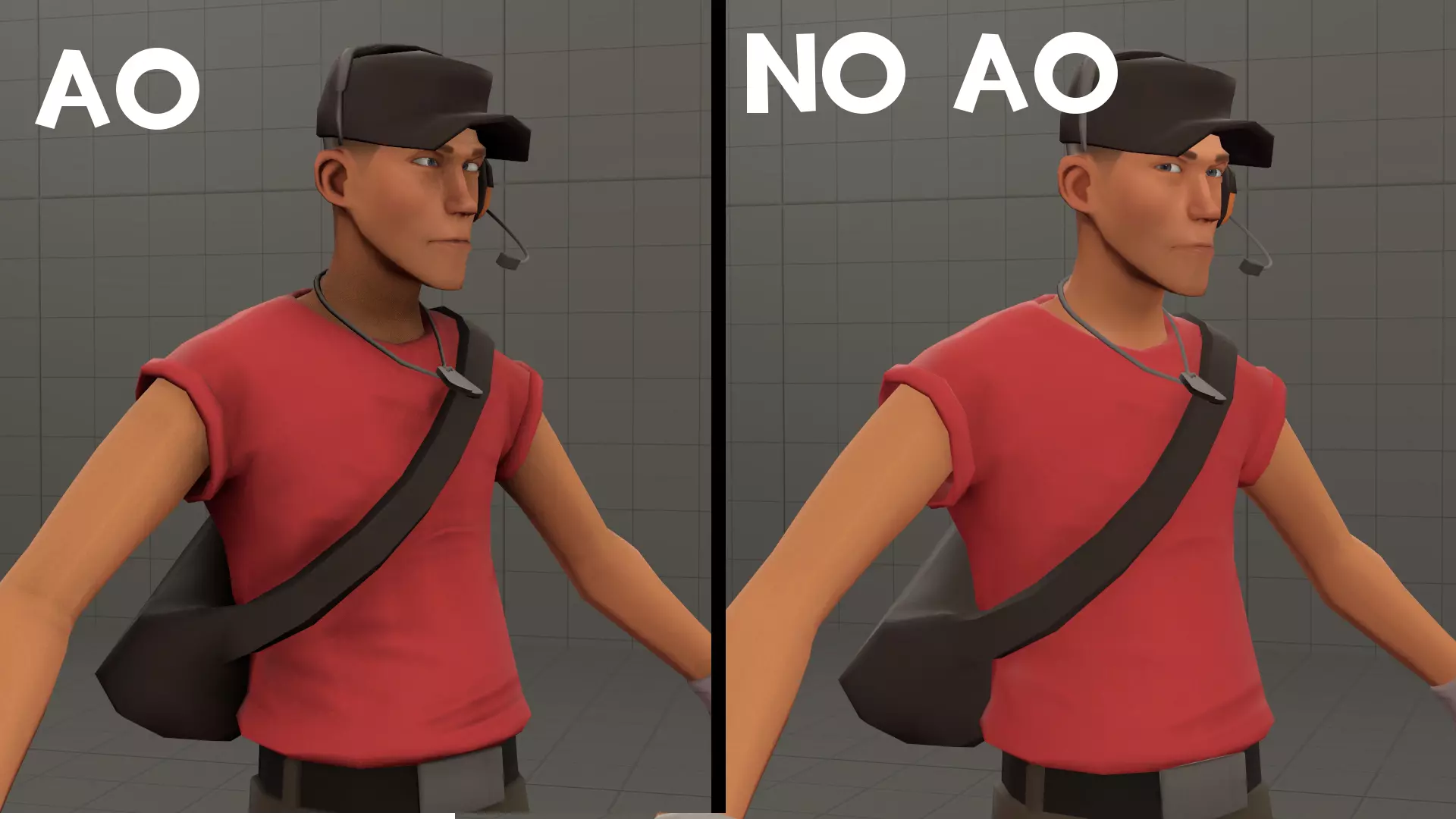
这会使预览看起来更具3D效果,但仅在最终渲染时才需要。 禁用此设置很简单。只需右键点击视口并点击渲染设置,然后取消勾选“环境光遮蔽”旁边的复选框。 在某些情况下,这样做就能显著提升性能。 禁用照明 这个操作同样简单,右键点击视口并取消勾选“启用照明”即可。 在简单场景中,这可能不会有太大效果,但在包含许多体积光的复杂场景中,你会看到巨大的差异。此外,禁用照明后,在较暗的场景中工作会变得容易得多。 卸载大型模组 如果你从未为SFM挂载过模组,则无需执行此操作。 关于这一点已有相关指南。总结 本指南旨在向用户展示多种提升电脑性能的不同方法,并非所有方法都需要同时使用。 对我而言,我会将图形设置调至最高,同时在运行时禁用环境光遮蔽(AO)和光照效果。你可以尝试调整这些设置,找到最适合自己的配置。 最重要的是,享受游戏乐趣!