换一换
换一换 




《机甲战棋》床上游玩指南 为喜欢在床上玩《机甲战棋》的玩家提供的指南。 我们将从自定义控制布局开始,讲解我如何使用该布局,然后说明我是如何创建它的,以及如何为你自己进行自定义!欢迎提出改进建议! EvBellum Deck 控制布局 你喜欢即时战略游戏,但却发现自己更享受《机甲战棋》那种回合制战斗带来的轻松体验,现在你又想通过 Steam Deck 获得更轻松的游玩体验,于是找到了本指南。欢迎! 首先,你可以找到并下载我当前版本的自定义 Deck 控制布局:Evbellum Deck Controls
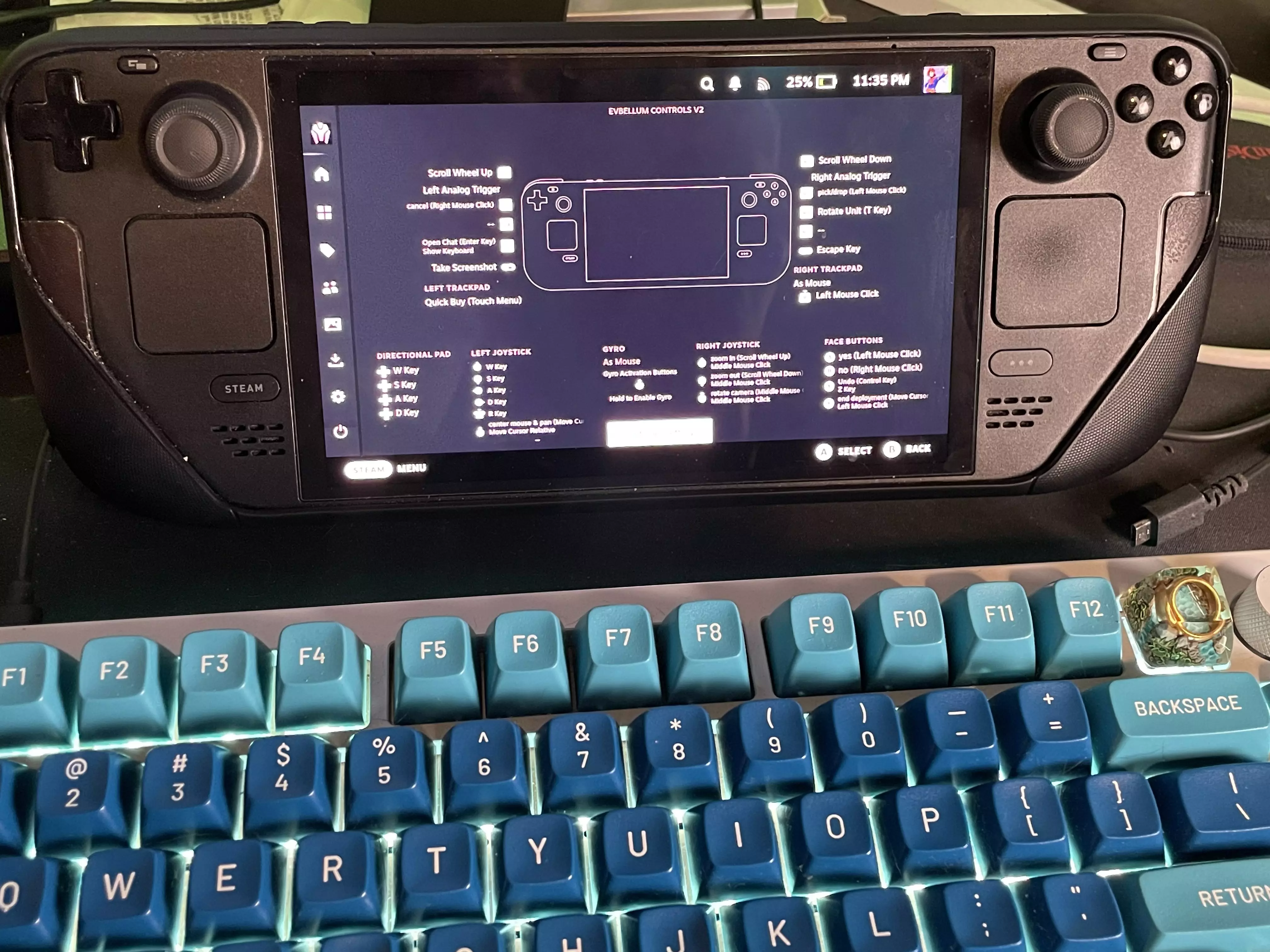
我的总体设计理念: - 右侧触控板控制鼠标移动(类似触控板,带有惯性) - 通过左侧方向键或摇杆移动镜头 - 使用右侧摇杆和陀螺仪进行镜头缩放与角度调整 - 将键盘命令和屏幕按钮绑定到掌机的按键上 镜头控制可能需要一些练习才能适应,尤其是缩放和倾斜功能,因为它使用了陀螺仪……但请坚持练习!一旦习惯了只需轻触右侧摇杆并倾斜掌机来调整镜头角度,这种操作会比按按钮或滚动滚轮更直观自然。向前推动摇杆会放大镜头(反之则缩小)。如果需要框选多个单位,我发现触控板的空间总是不够用……我认为在这种情况下,最好用手指在触摸屏上滑动! 最重要和最常用的指令都由右手操作,但如果使用双手操作,游戏速度会更快一些。 - 左击(用于选择/拾取/放下单位)可通过触控板或A键实现。 - 右击(用于取消指令)绑定在B键(或左扳机键)上。 - 结束部署绑定在Y键上。 - 撤销绑定在X键上(我很喜欢他们添加了这个功能!)。 - 旋转单位绑定在R4键(右后方顶部按键)上。 提示:不小心按到Y键的概率较低,但如果持续点击Y键,就可以快速重复按下【加速回合】的投票按钮!将【旋转单位】绑定到后方按键上,比按住鼠标按钮拖动要可靠和灵敏得多。按下L5键(左后方底部按键)。 聊天功能有时会有点奇怪……在游戏中按回车键会进入聊天模式,但在Steam Deck上按回车键会关闭屏幕键盘!我已将该按键设置为发送“回车”按键指令,然后调出Deck的触屏键盘,但有时可能会不同步。所以请记住,你始终可以通过按下Steam键+X来调出Deck的触屏键盘!我曾考虑在空闲的背键上添加“GLHF”和“GG”功能,但为了避免按键功能过于杂乱,我建议利用《机甲战棋》出色的游戏内表情,并在游戏的收藏界面中选择两个附带自动翻译的“问候”和“打得不错”消息的表情。我们或许是竞争对手,但为何不成为榜样,为世界带来一些良好的体育精神呢? 径向菜单 在小屏幕和小触控板上,将光标从屏幕一角移到另一角购买护盾等装备或升级道具可能会很耗时,因此我为左侧触控板制作了一个径向菜单来加快操作速度!起初这颇具难度,但对于如何设计控制布局而言,这是一次非常有意义的学习经历。
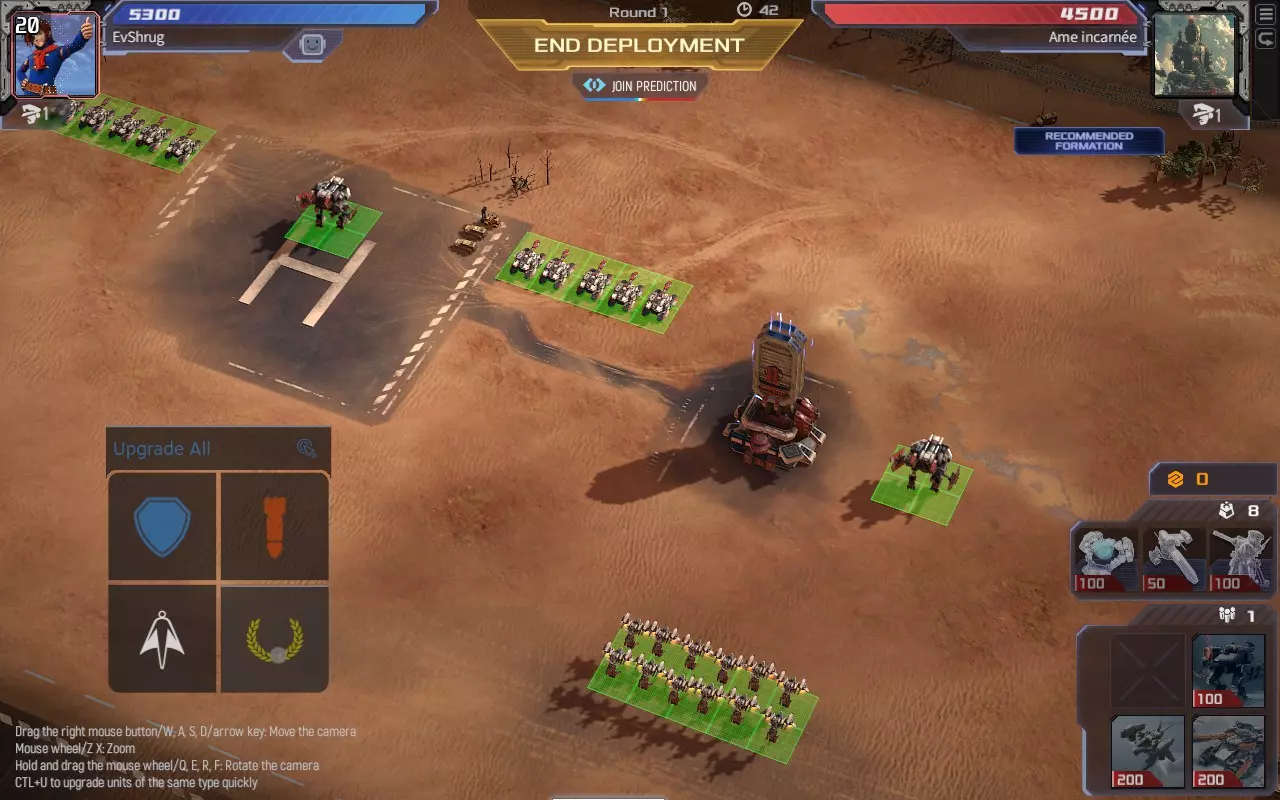
触摸左侧触控板会弹出一个方形菜单。将鼠标悬停在每个选项上会显示标签,而用拇指滑动触控板的四个角会按顺时针顺序显示: - 蓝色盾牌:购买泡泡护盾 - 红色导弹:购买无人机导弹 - 黄色花环:升级所选所有单位类型的 veterancy - 白色披风英雄:购买导弹防御炮塔 自定义控制 自定义Deck控制器设置或控制布局可能是一种既令人沮丧又有成就感的体验。我建议把它看作是在《黑暗之魂》中克服挑战一样哈哈XD
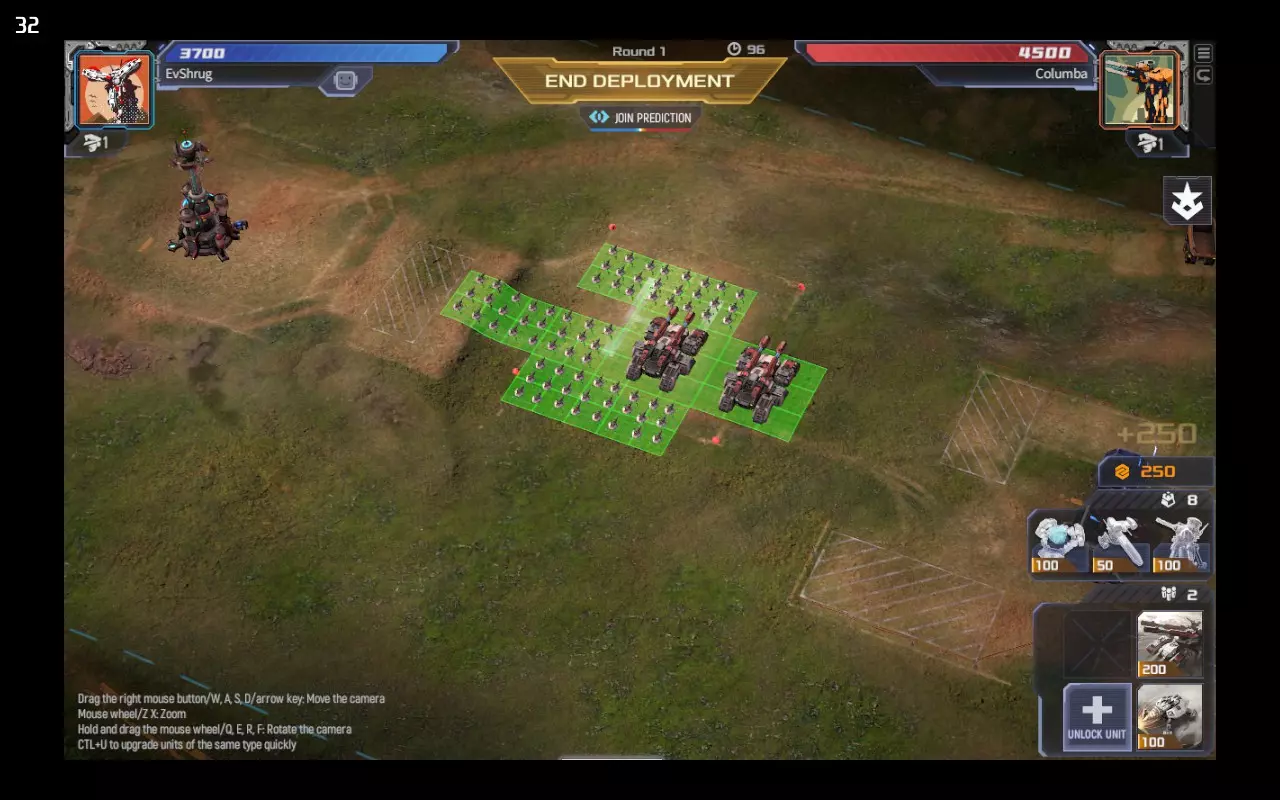
首先你需要知道的是……有时游戏更新或连接外接显示器可能会导致我的布局控制失效。不过,鼠标始终可以正常使用,镜头平移、撤销、点击、旋转甚至升级单位等操作也不受影响。这是因为这些命令绑定到了键盘快捷键上,比如CTRL+Z或W、A、S、D。而将键盘命令绑定到Deck按键的方法应该很容易理解。如果你想尝试更改绑定或为空闲的背键添加自定义绑定,只需记住可以从手柄、鼠标、键盘、数字小键盘、操作集、系统或镜头相关的命令中进行选择。
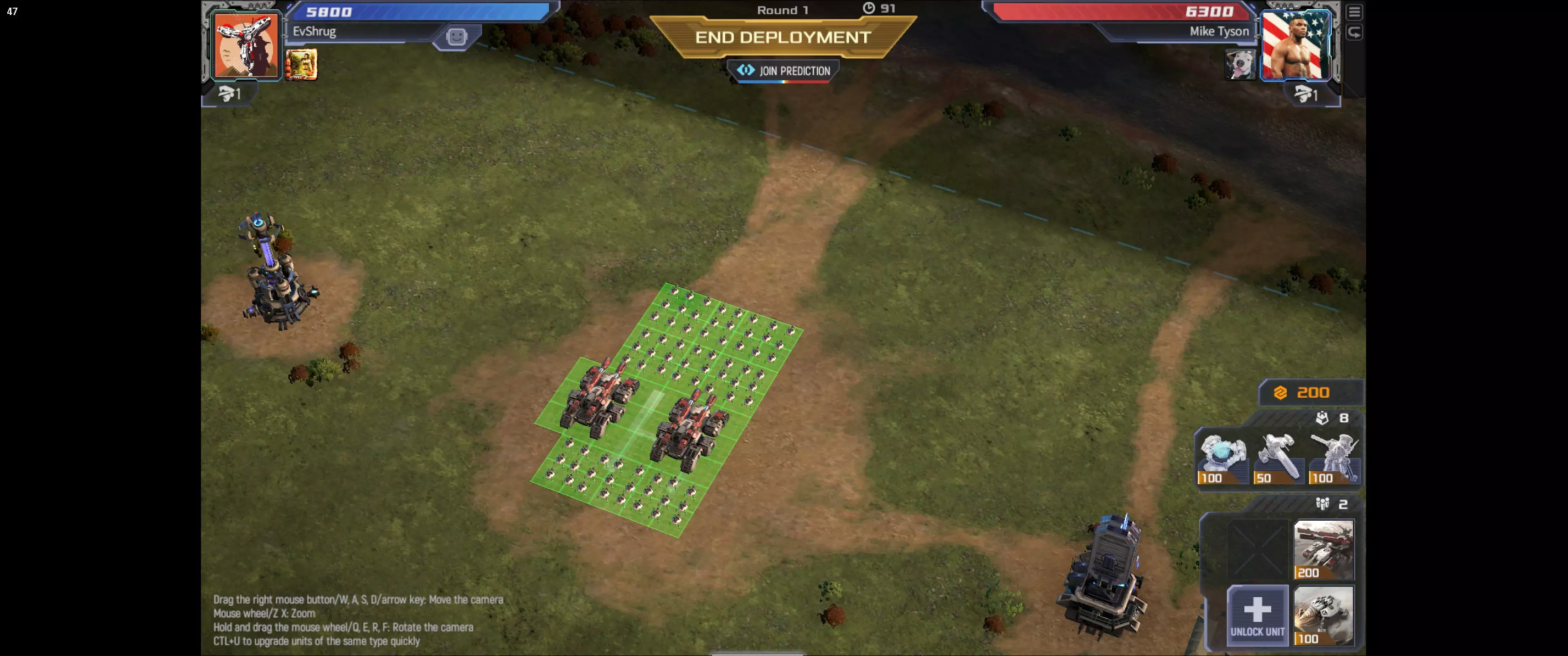
不过,游戏中的部分屏幕按钮没有按键绑定,所以为了让它们能正常使用,我不得不使用鼠标命令“移动到位置”,并在Deck的屏幕上实际选择一个位置来放置鼠标光标。这是基于屏幕上的X和Y像素坐标,因此如果这些功能失效,你需要在游戏中截取一张截图,然后利用该截图在按钮设置中调整鼠标位置,将其对准命令所需的正确位置。 我是如何制作“环形购买”菜单的呢?这可是经过了多次反复尝试,哈哈。你可以查看我的设置并进行调整;如果不小心弄乱了,随时可以重新下载我的布局!关于在控制布局工具中创建命令列表或组合,你需要了解的是:默认情况下,当你按下按钮时,所有命令会同时执行。如果你希望掌机按特定顺序输入一系列命令,比如先移动鼠标再点击,这里的“再”是关键,你必须进入每个命令的设置并为其添加延迟。如果你想创建更长的命令序列,比如按顺序输入“GLHF”(或者……像《地狱潜者》中用方向键输入战略技能那样),你需要为每个命令设置比前一个命令多几毫秒的延迟。这可能有点费力,比如要实现GLHF(祝你玩得开心),需要为“回车”设置一个指令,将Shift键的按下延迟几毫秒,并延长其衰减时间,确保能输入所有其他字母,然后手动为每个键盘字母添加延迟,使它们按顺序输入。例如,“g”在10毫秒时输入,“l”在20毫秒时,“h”在30毫秒时,“f”在40毫秒时,而之前的“shift”指令必须有衰减,确保它被按住约45毫秒,这样所有字母都能大写输入,然后在55毫秒延迟后发送消息,并附带“回车”键指令。 如果这能理解,你现在就有能力修复任何因更新问题导致的异常,同时也能很好地了解如何在其他游戏中创建省时的控制布局了!如果你有任何意见、问题或建议,请发表评论!如果我进行了布局更新,我会对此进行编辑。