换一换
换一换 




本指南将帮助您下载并安装《戴森球计划》的乌克兰语本地化文件。 0. 基本信息
本次乌克兰本地化基于CrowdIn上的项目,该项目由RogerHN创建(在此对他表示特别感谢)。目前所有文本均已翻译,所有术语已相互统一,几乎所有文本缩写都已去除。大部分文本在长度上适配按钮和窗口的尺寸(一旦发现不匹配的内容,我们将进行修正)。目前本地化项目正进入打磨阶段。我们将在这个“最终”版本中寻找问题和错误。随着开发者发布新的更新,乌克兰语本地化工具将添加新的“内容”。除其他内容外,还添加了游戏更新中的乌克兰语化修复和新功能列表(在主菜单左下角,“抢先体验0.10.32.....”按钮)。目前仅对“Alpha 0.10 -> 0.10”的相关信息进行了乌克兰语化。32 -> 25682版本 + 25496版本 随着新版本的发布,我们将尝试对其进行翻译。 至于旧文本,如果有时间、精力和心情,或许也会进行翻译。 在制作“奖励内容”时,参考了“piggsy”先生的游戏乌克兰语本地化指南。 【戴森球计划】相关部分中的参考资料4 1. 安装 此版本的本地化工具修复了右上角出现红色窗口的错误。因此,安装本地化只需: 纯净版本的游戏【戴森球计划】; 进入Lykas_UA或vahaul的个人资料,在评论中找到带有乌克兰语化工具的谷歌云端硬盘链接; 将压缩包内容解压到【戴森球计划】的游戏根目录。 (.. steamapps common Dyson Sphere Program ) 此操作会安装插件/模组【BepInEx】,该插件/模组是Unity引擎游戏翻译功能运行所必需的。 现在进入游戏目录。出现了名为【Cuprum-Regular.ttf】的字体文件。 需要安装该字体以确保字母之间的间距正常。 安装方法如下: a) 右键点击【Cuprum-Regular.ttf】文件; b) 选择【为所有用户安装】(Windows 11 系统中为【为所有用户安装】选项)。
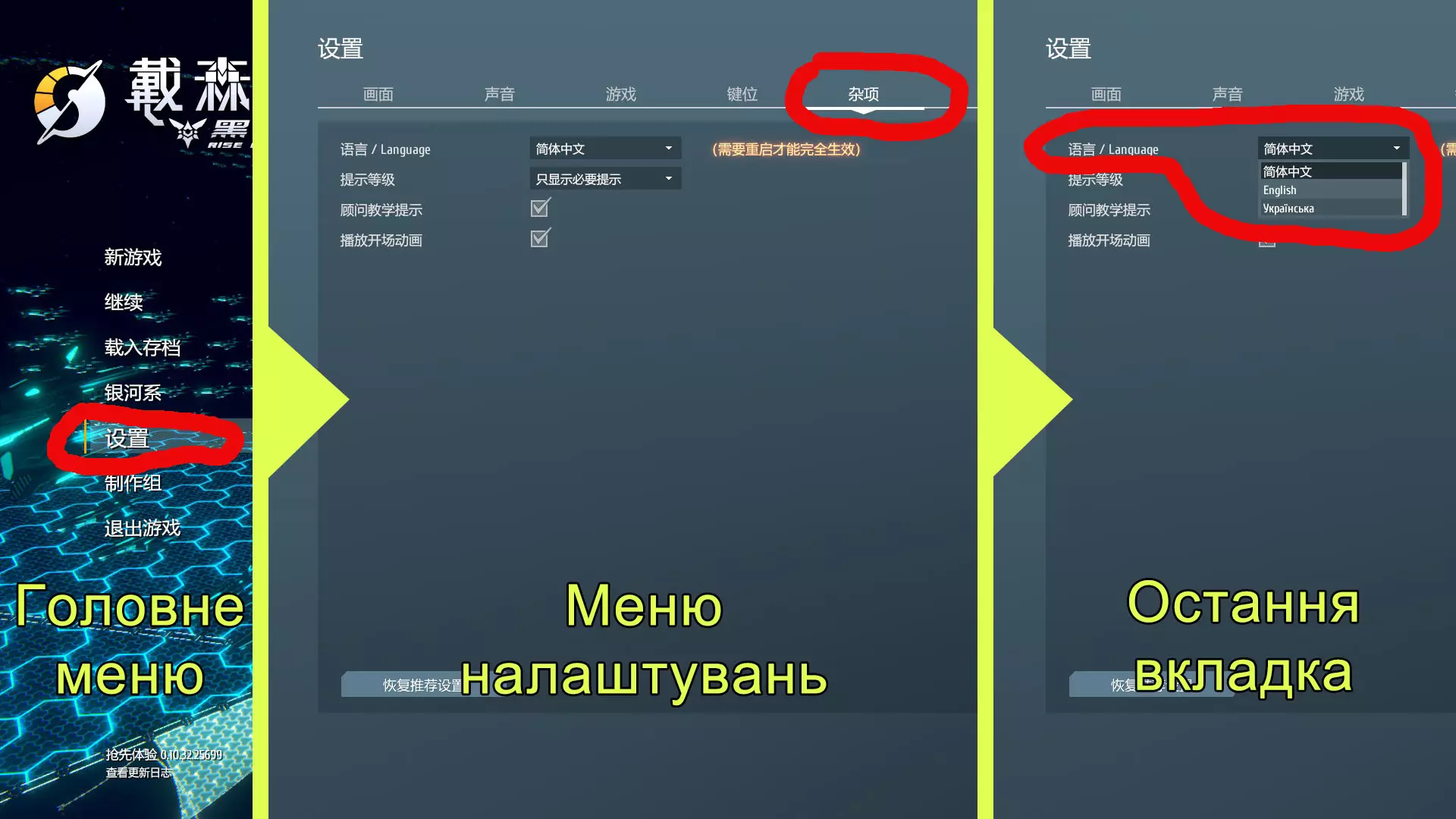
启动游戏后进入设置,如果游戏默认语言为中文,需选择从底部数第三个菜单选项。在最后一个标签页中将语言更改为乌克兰语。游戏内可通过“Alt+F”切换字体/模组的激活状态。【重要】Steam更新到新版本后,请确保将“.. steamapps common Dyson Sphere Program Locale Header.txt”文件替换为压缩包中的对应文件。否则在语言选择菜单中不会有【乌克兰语】 2. 截图
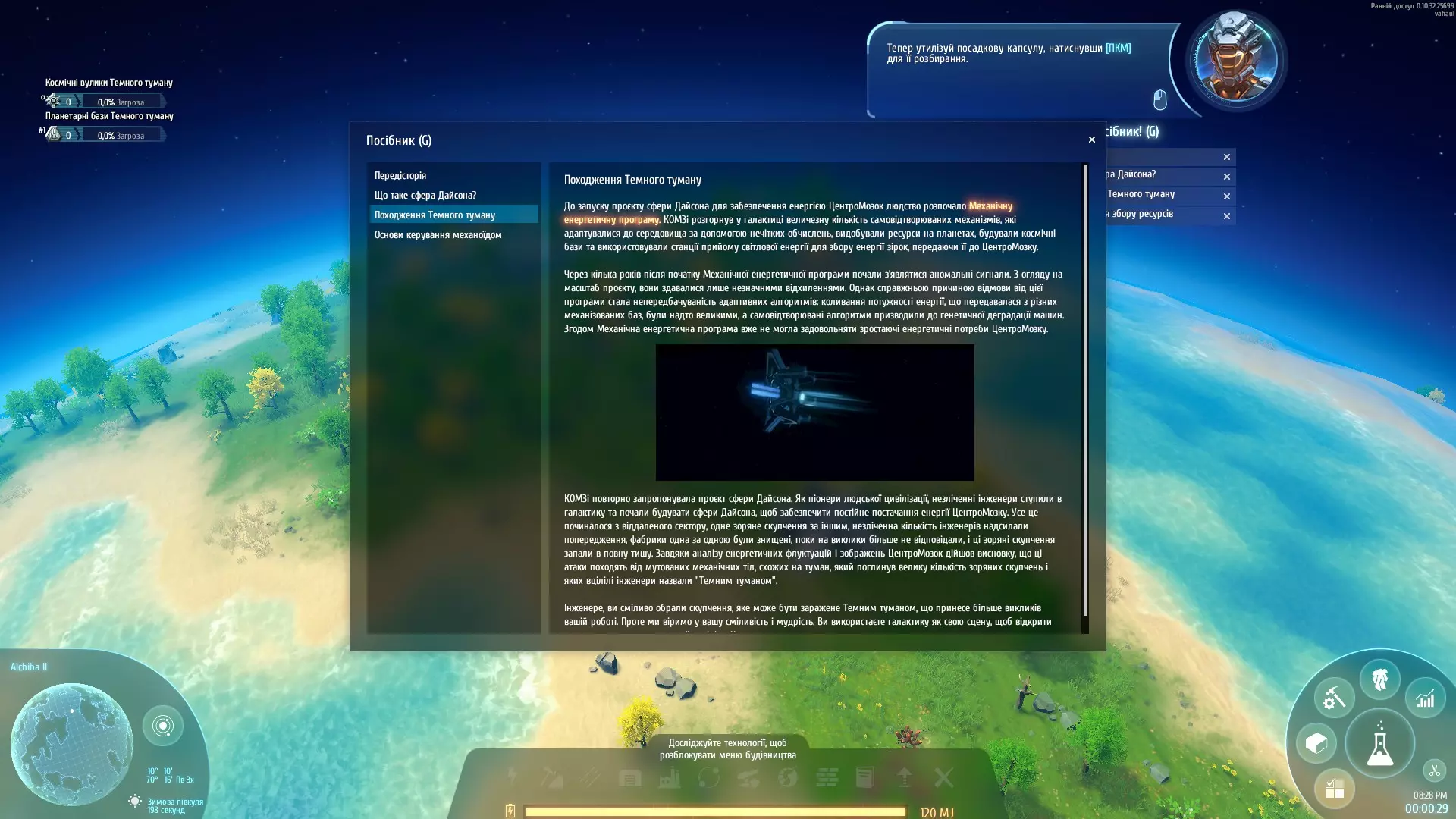
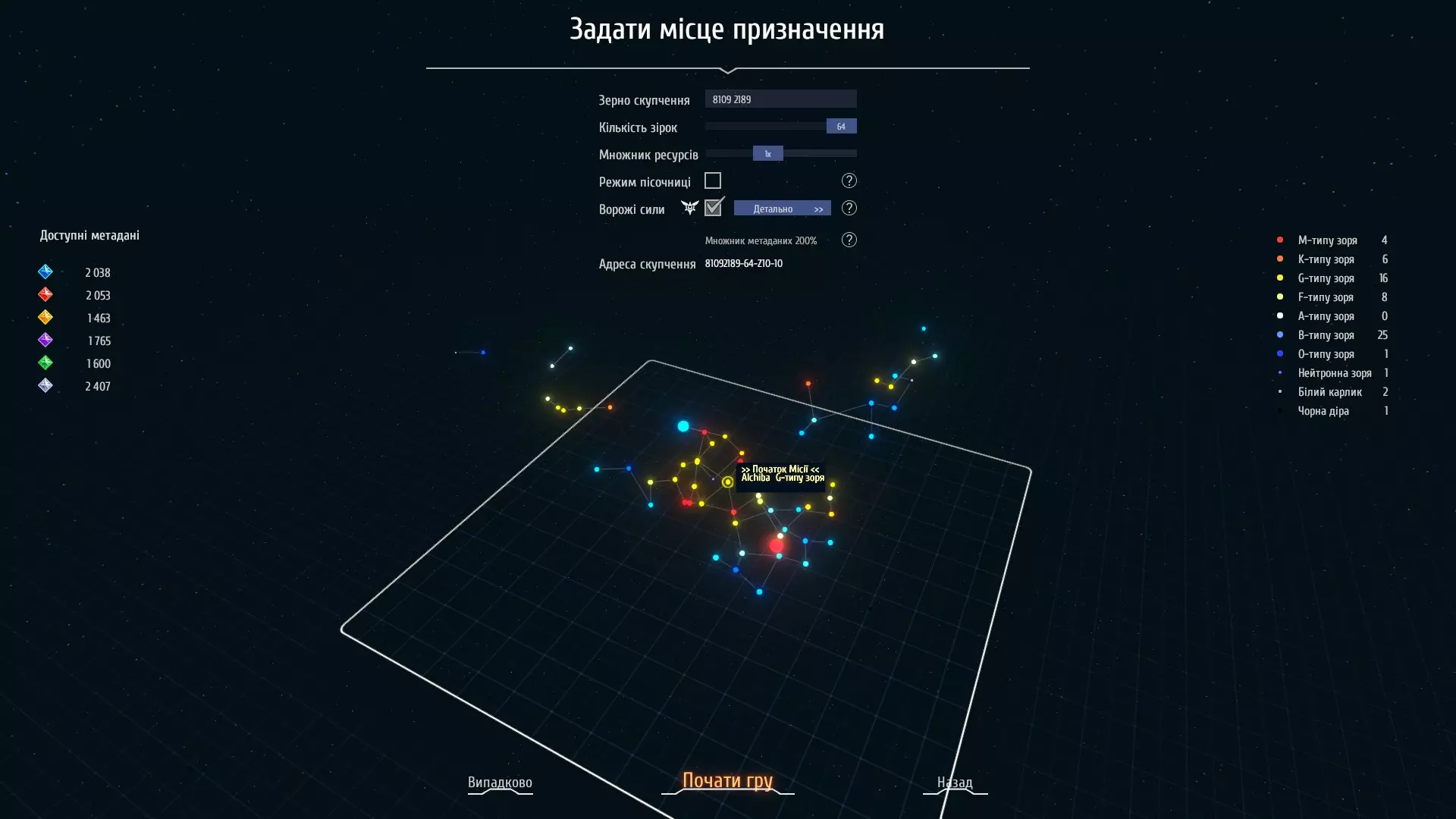
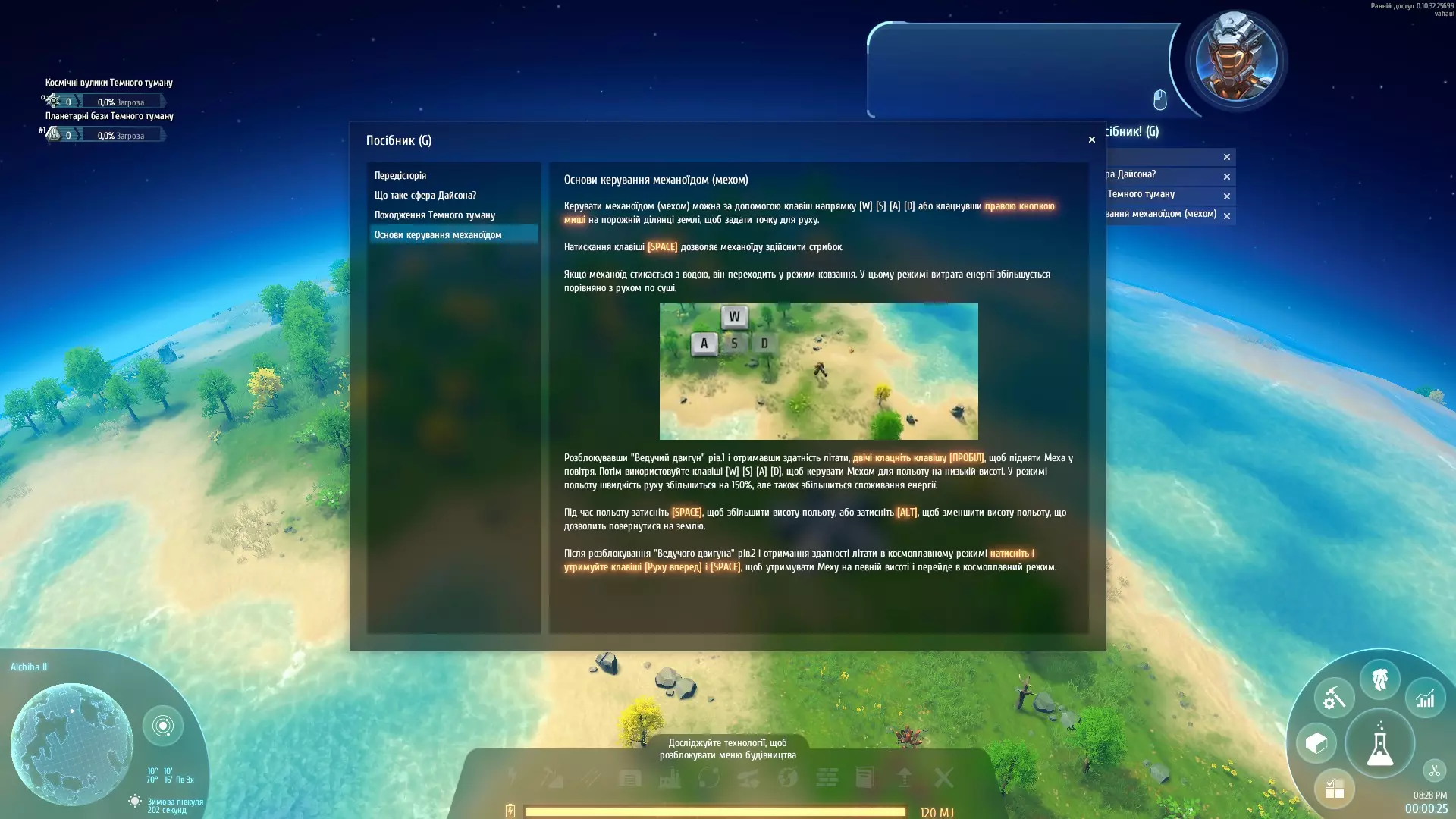
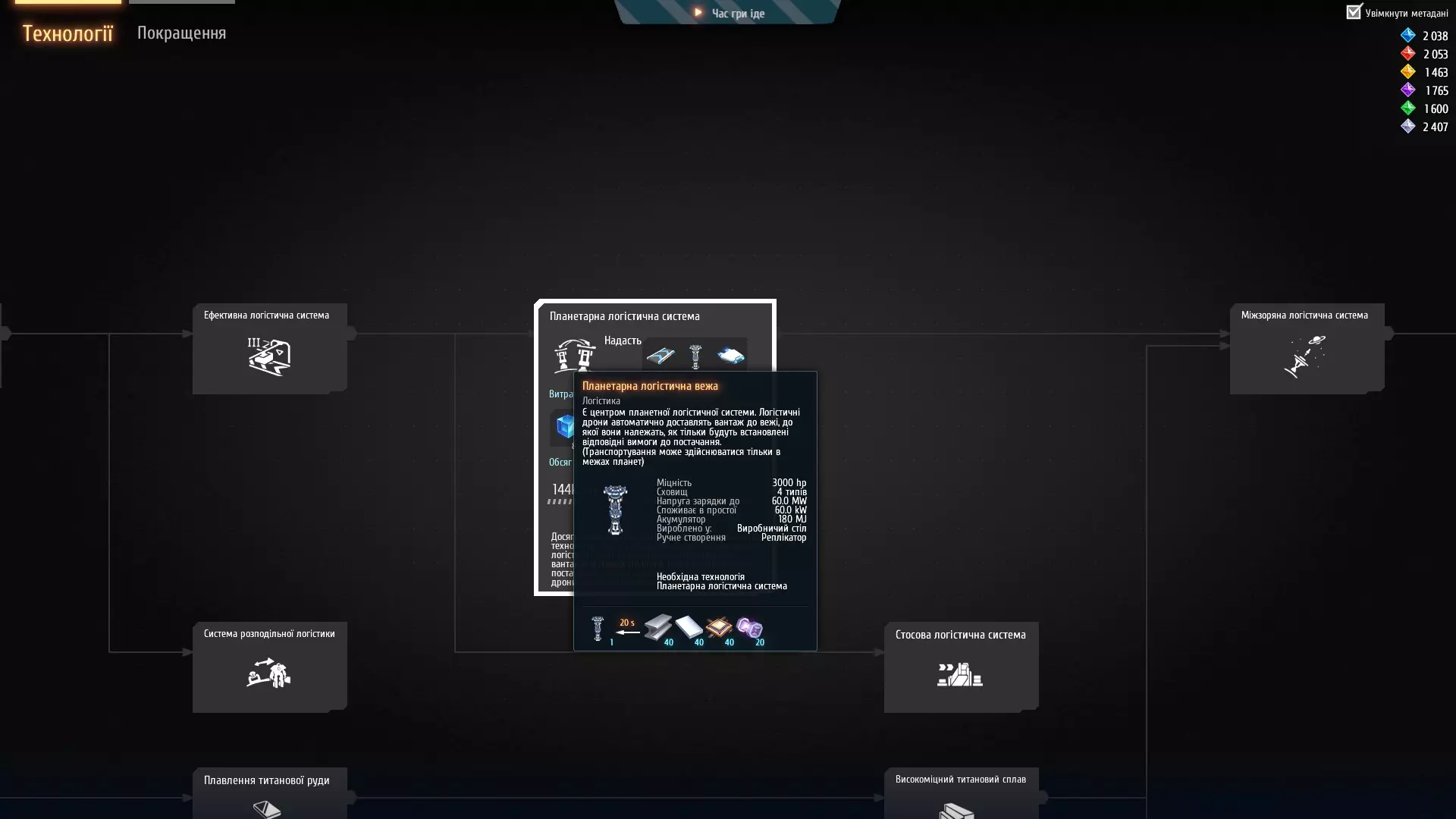
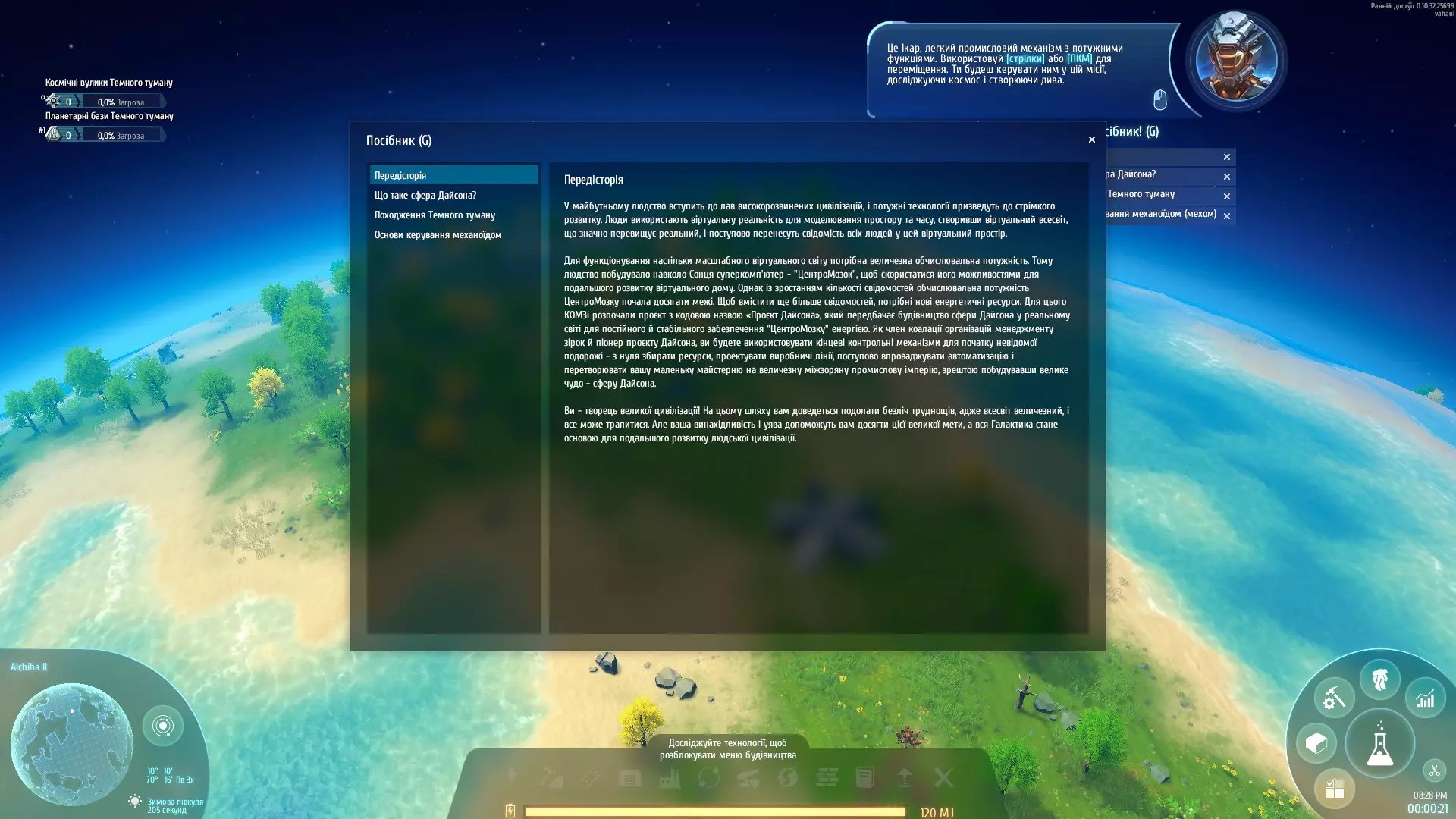
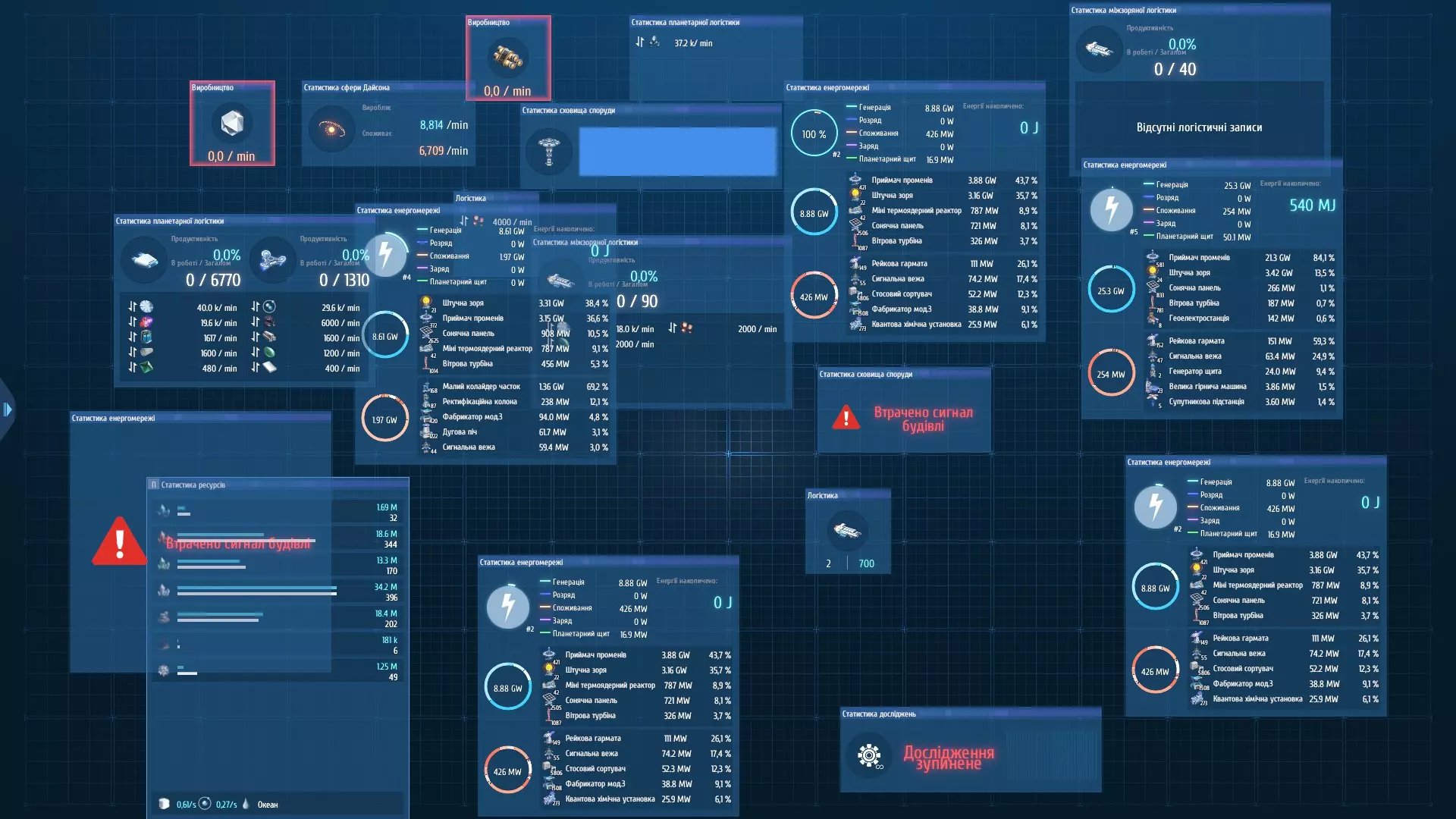
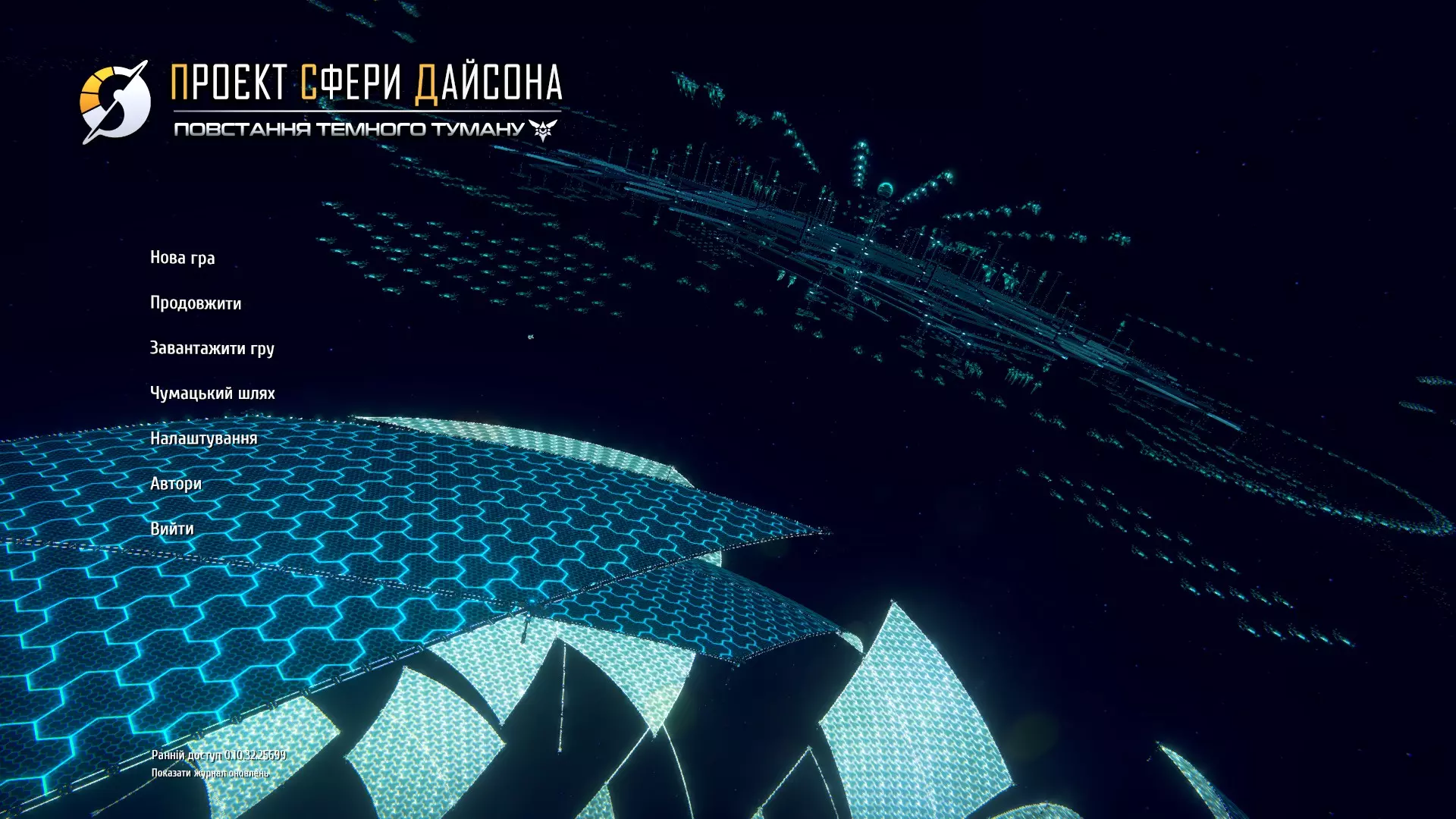
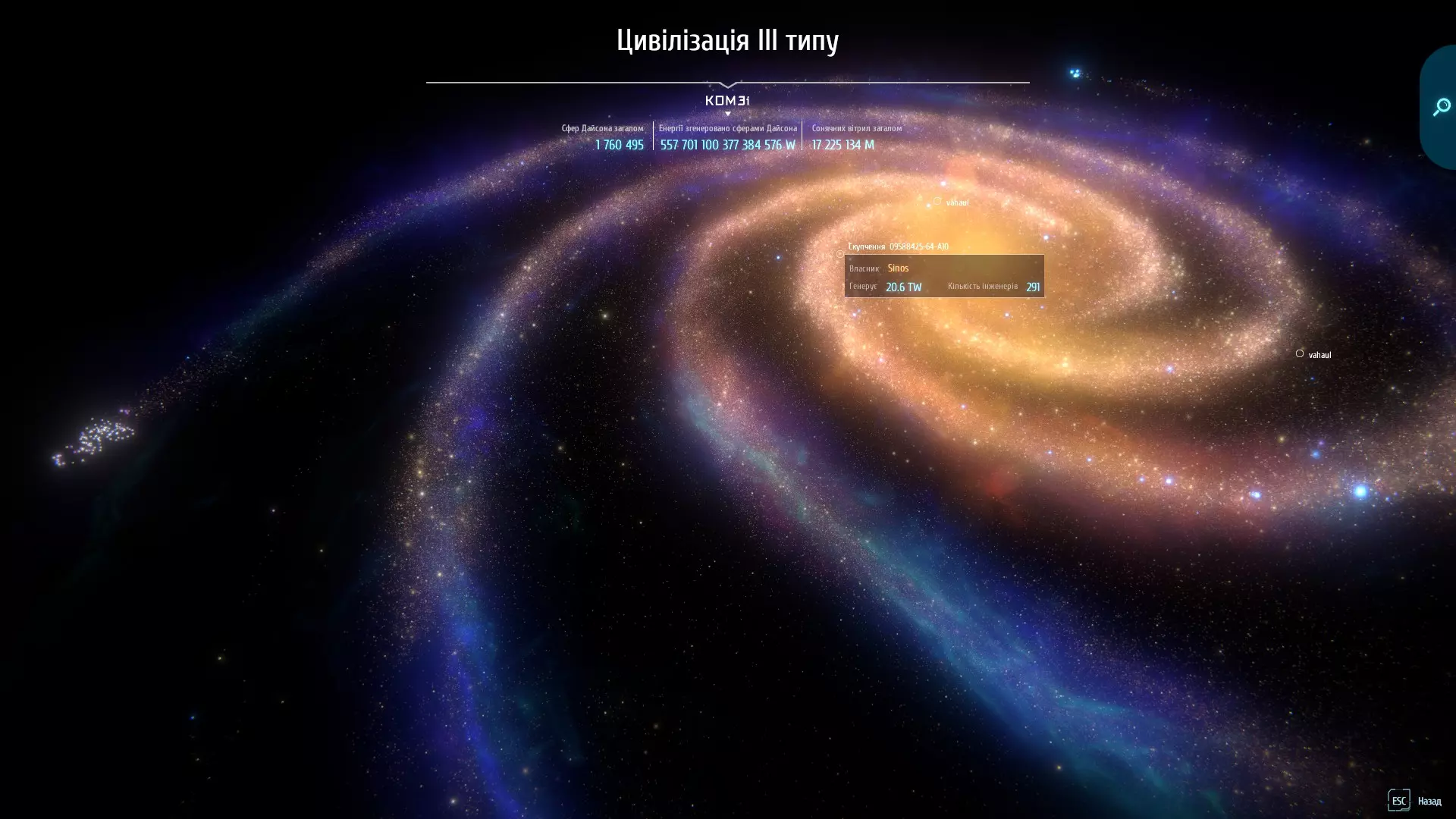
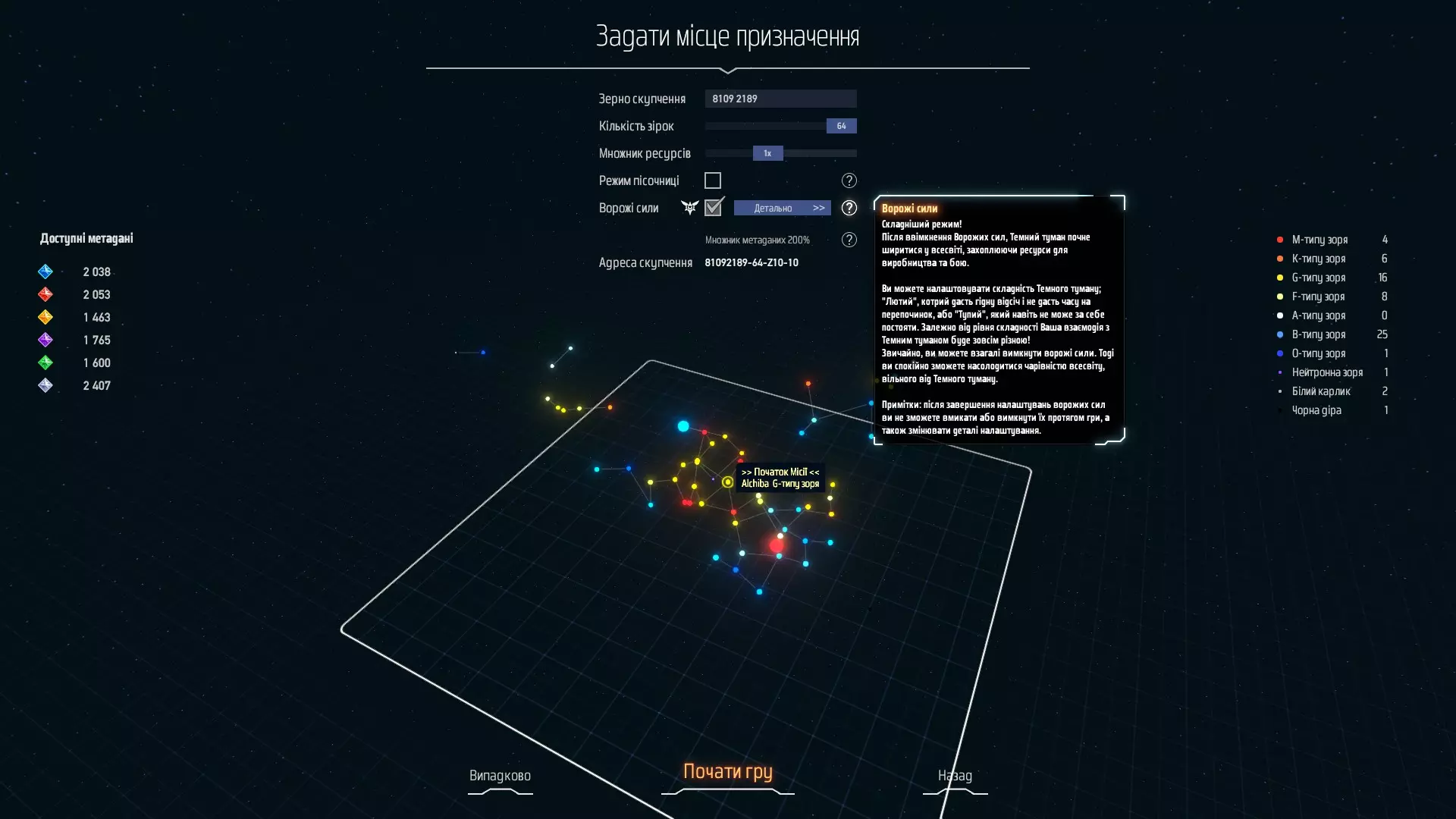
3. 解决问题 如果安装后仍然存在字母间距过大的问题,可以尝试将游戏从电脑中完全删除: 通过Steam删除游戏(在库中右键点击游戏->管理->卸载->卸载) 在本地C盘搜索【戴森球计划】 删除所有找到的【戴森球计划】文件。(此操作将丢失所有游戏进度、存档和蓝图) 重新下载游戏并按照上述说明操作。 可以通过切换插件中的字体来调整字母间距。 进入插件文件夹(.. steamapps common 戴森球计划 BepInEx config); 在那里打开文件“AutoTranslatorConfig.”使用任意文本编辑器打开ini文件;将“OverrideFont=Cuprum”行修改为“OverrideFont=Calibri”或Arial,或其他Windows系统文件中已有的字体;启动游戏,先切换到中文,然后再切换回乌克兰语。【重要提示】整个乌克兰语本地化补丁是基于“Cuprum-Regular.ttf”字体制作的,使用其他字体可能导致文本超出窗口、按钮和其他区域的显示范围。请务必注意这一点。语言列表中没有“乌克兰语” 更新Steam至最新版本后,请确保将“.. steamapps common Dyson Sphere Program Locale Header.txt”文件替换为压缩包中的对应文件。 否则,语言选择菜单中将不会出现“乌克兰语” 4.1. 字体与图标乌克兰化 已创建游戏图标纹理和字体的实验性乌克兰化工具。 注意。此类修改尚未经过充分的安装问题测试,可能存在问题! 若在安装过程中遇到问题,请在本指南下方的评论区告知。我们将尽力解决这些问题。 如果有人熟悉基于Unity引擎的游戏结构,并能提供更简便的安装方式,那将非常有帮助。此模组将英文纹理文件中的徽标替换为乌克兰语版本。此外,所有游戏字体均支持乌克兰语。也就是说,安装此模组后,在游戏中按下【Alt+F】键将在“原始”字体和“Cuprum-Regular.ttf”字体之间切换。由于“Cuprum-Regular”原初乌克兰化补丁中的ttf字体替换了游戏内所有25种不同且各有其用途的字体,还略微扭曲了行高,因此希望制作字体的乌克兰化版本,以呈现开发者最初设想的游戏原貌。
安装步骤: 1. 运行UkrDSP.exe 2. 在第一个窗口中点击【Next】 3. 接着再次点击【Next】
在“Select the path to the files below”上方的字段中,手动输入或通过“Select”选择游戏文件夹路径(...Steam\steamapps\common\戴森球计划)。指定路径后,勾选“Next”。等待程序对游戏文件进行修改。如果操作列表中每行末尾显示【SUCCESS】,则表示一切顺利。再次勾选“Next”。此时,修改已全部完成。点击【Close】 启动游戏后,我们可以查看使用所谓“原始字体”的效果。 通过快捷键【Alt+F】可在乌克兰化模式与原始字体之间切换。 字体对比截图 本模组 “Cuprum-Regular.ttf”
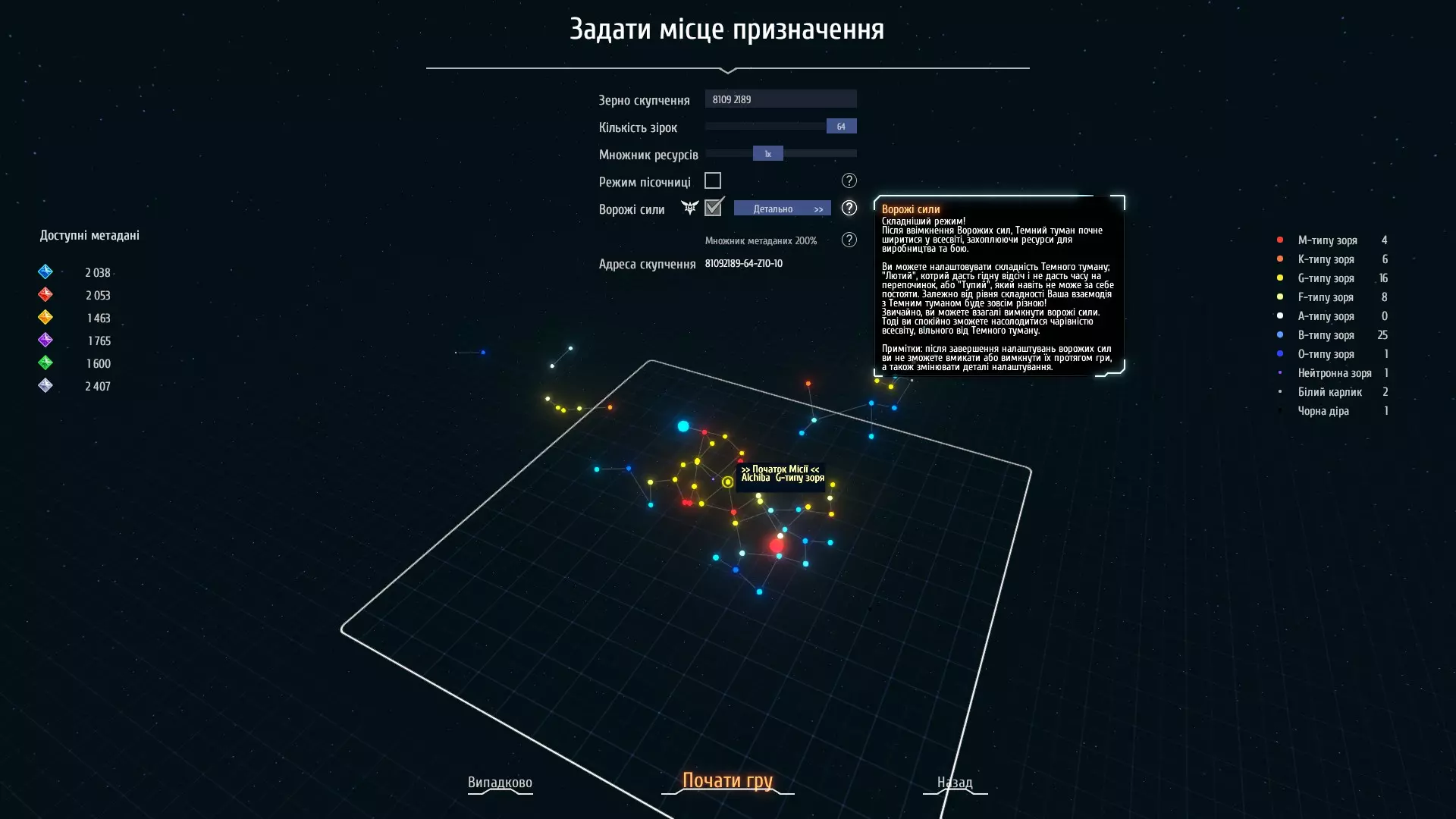
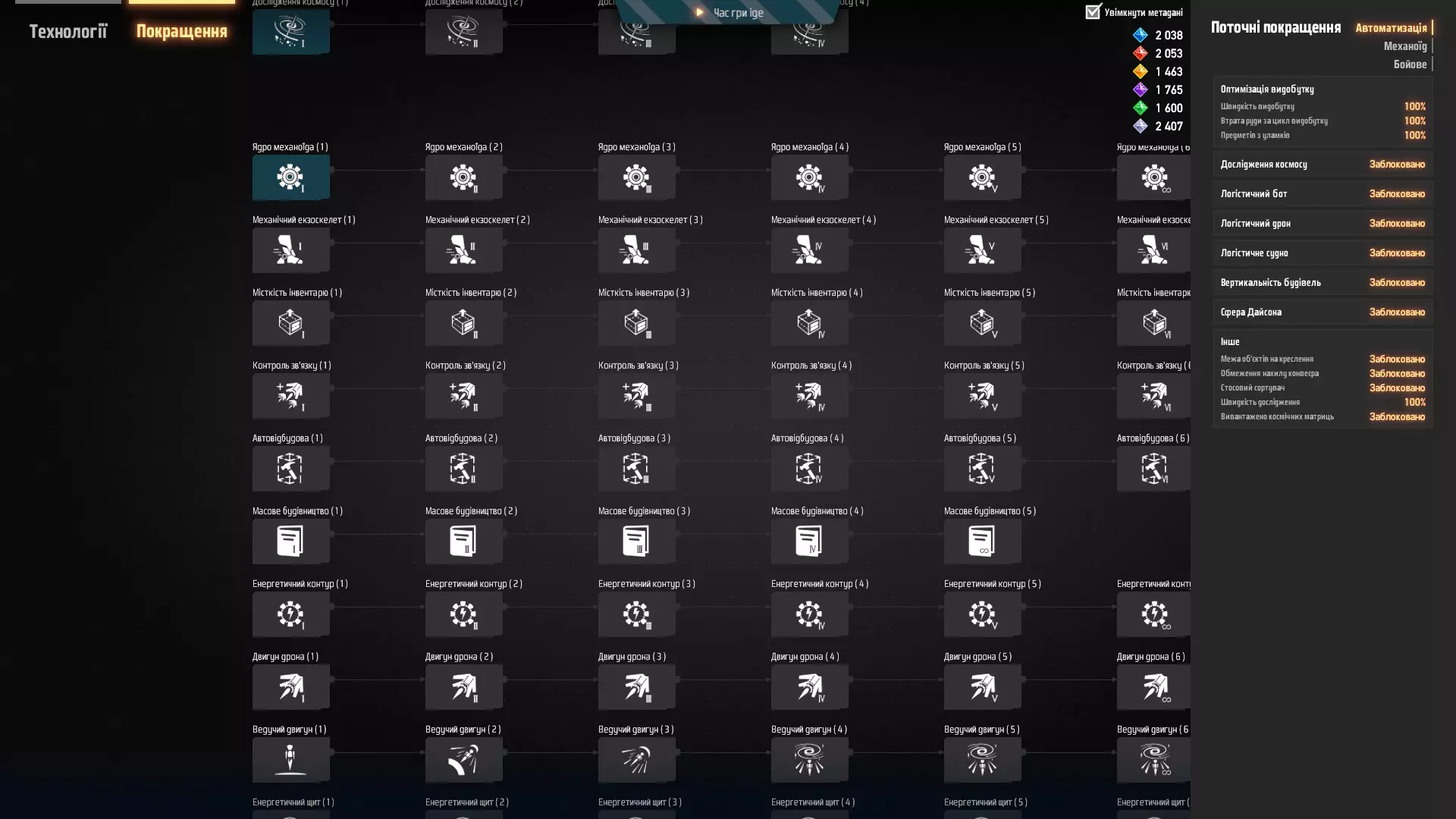
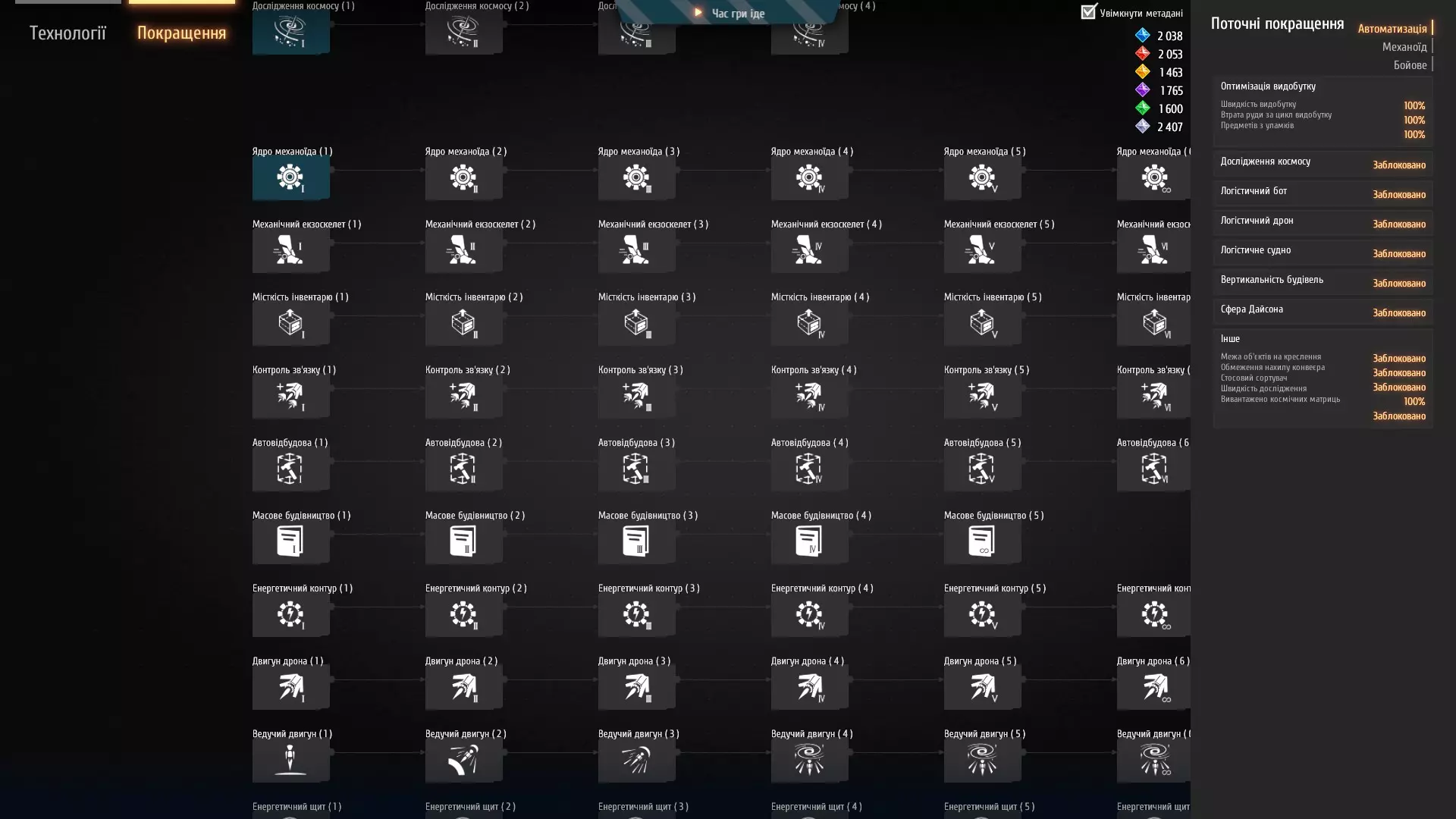
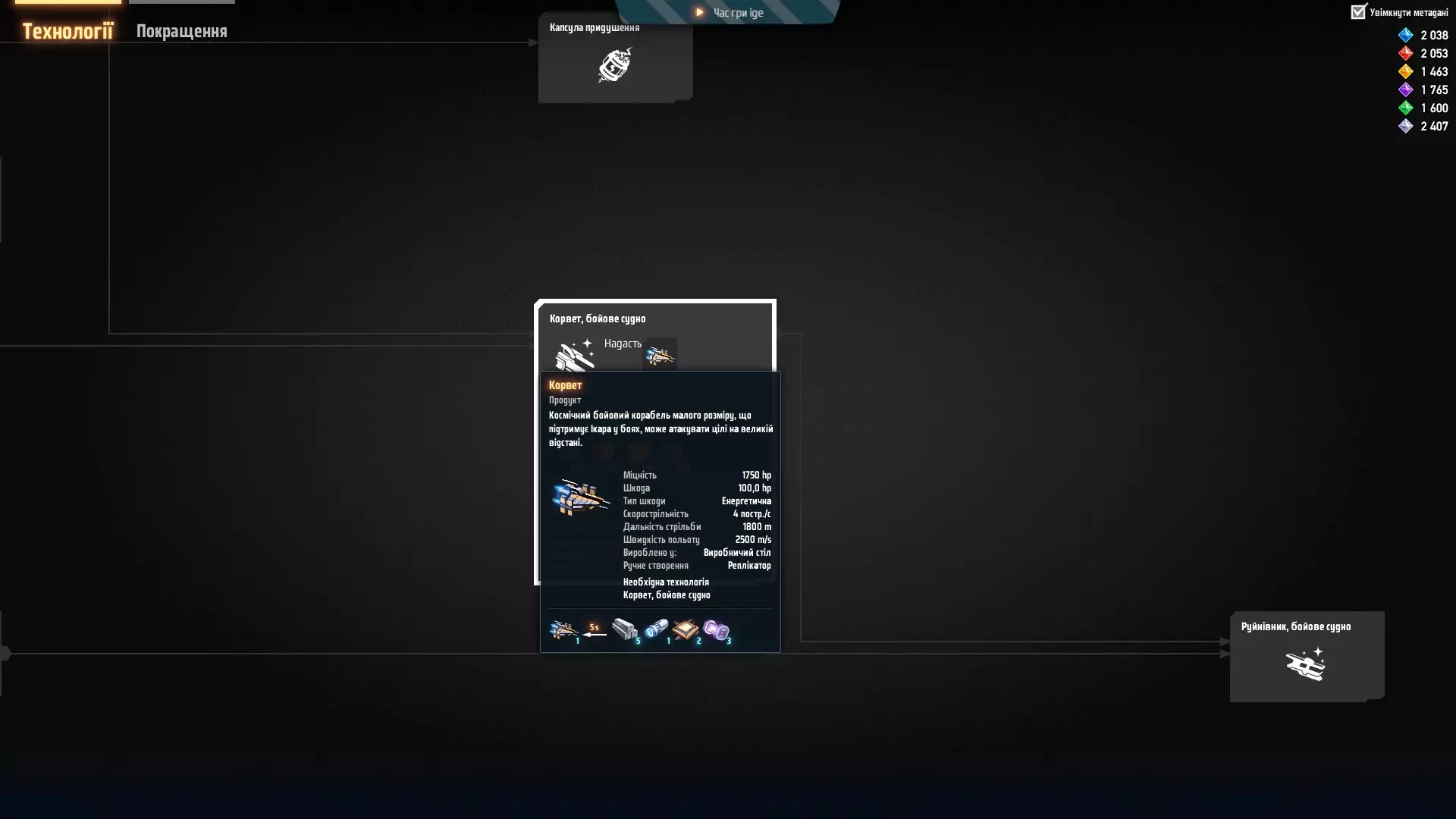
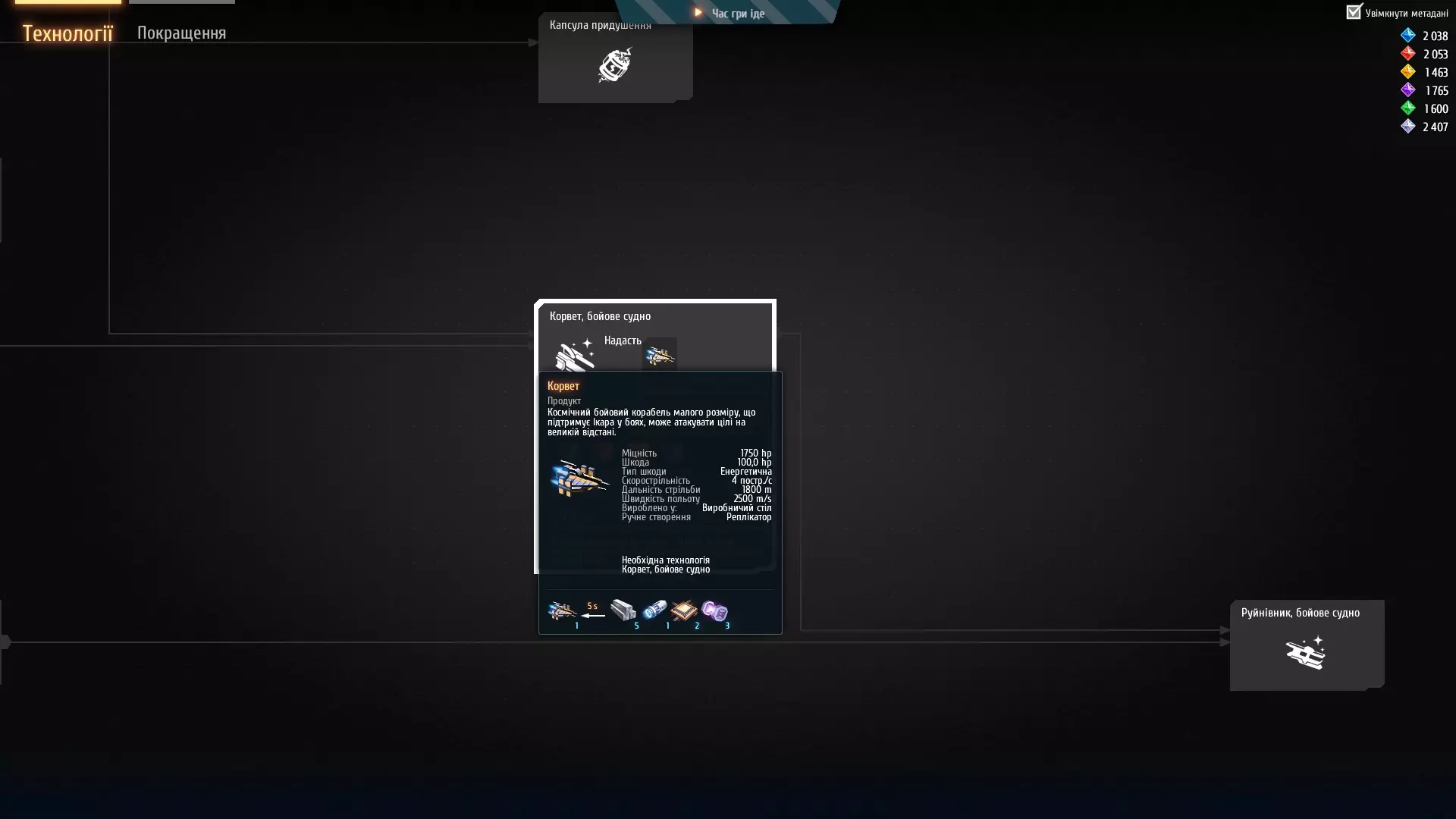
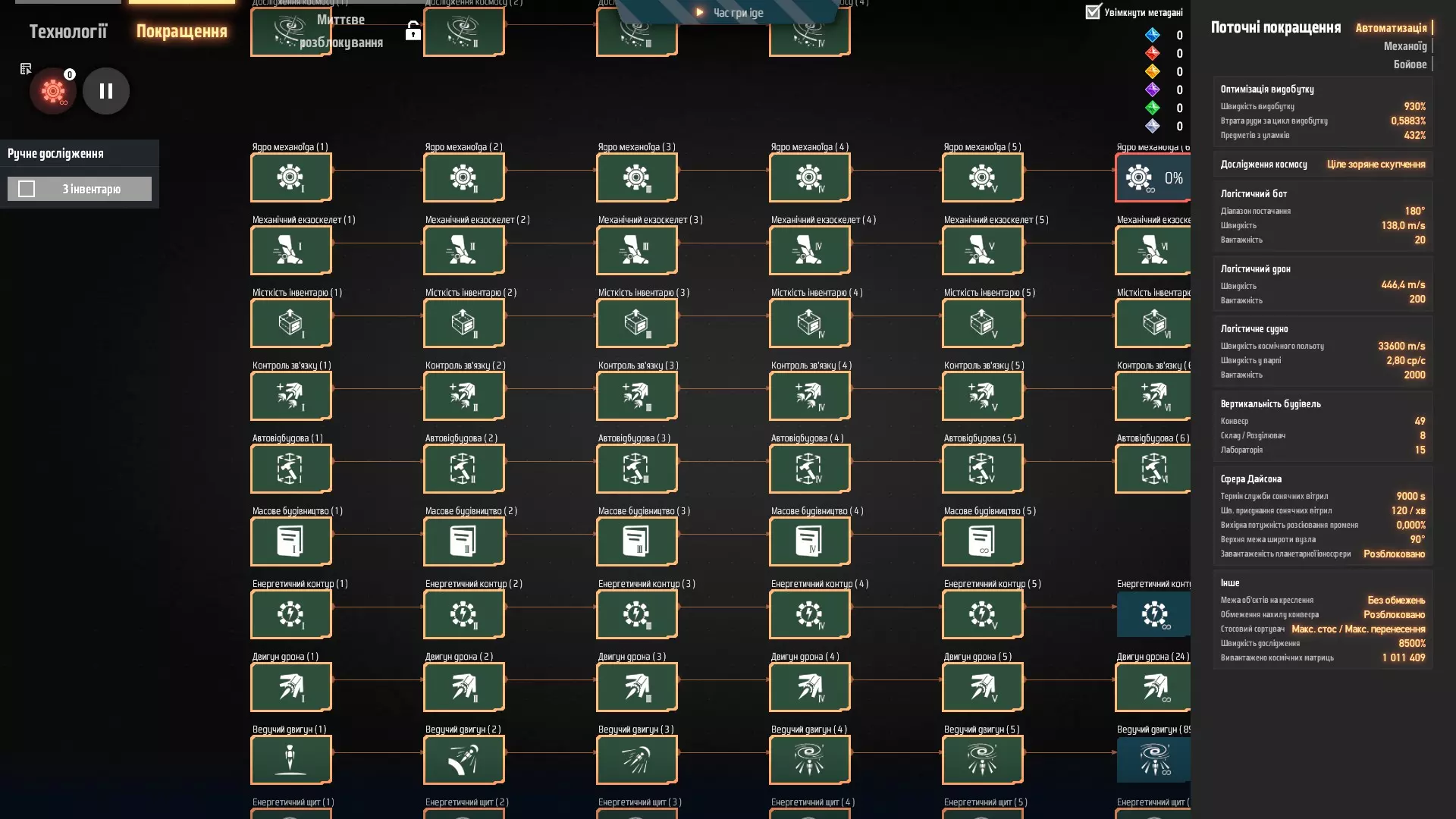
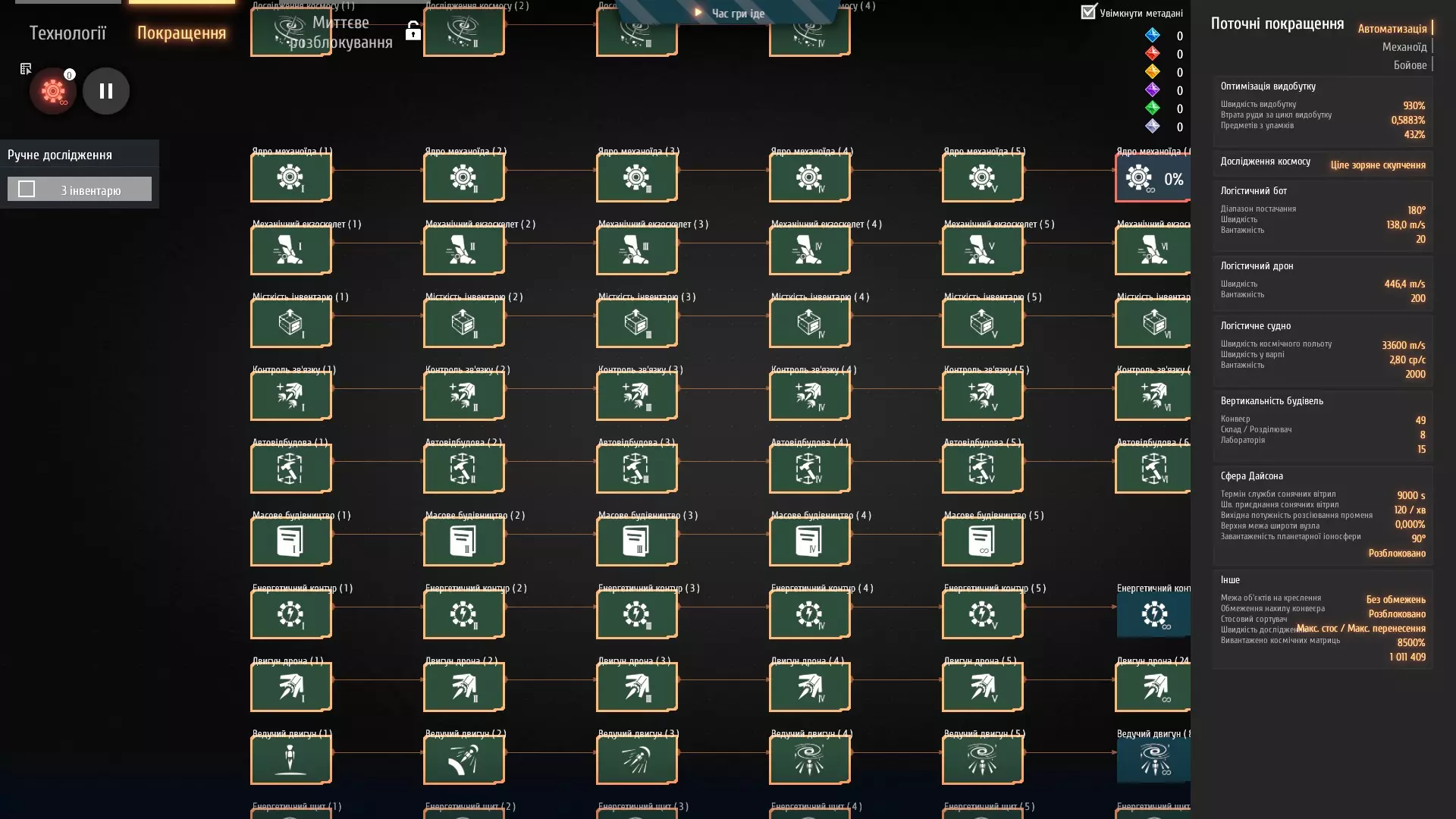
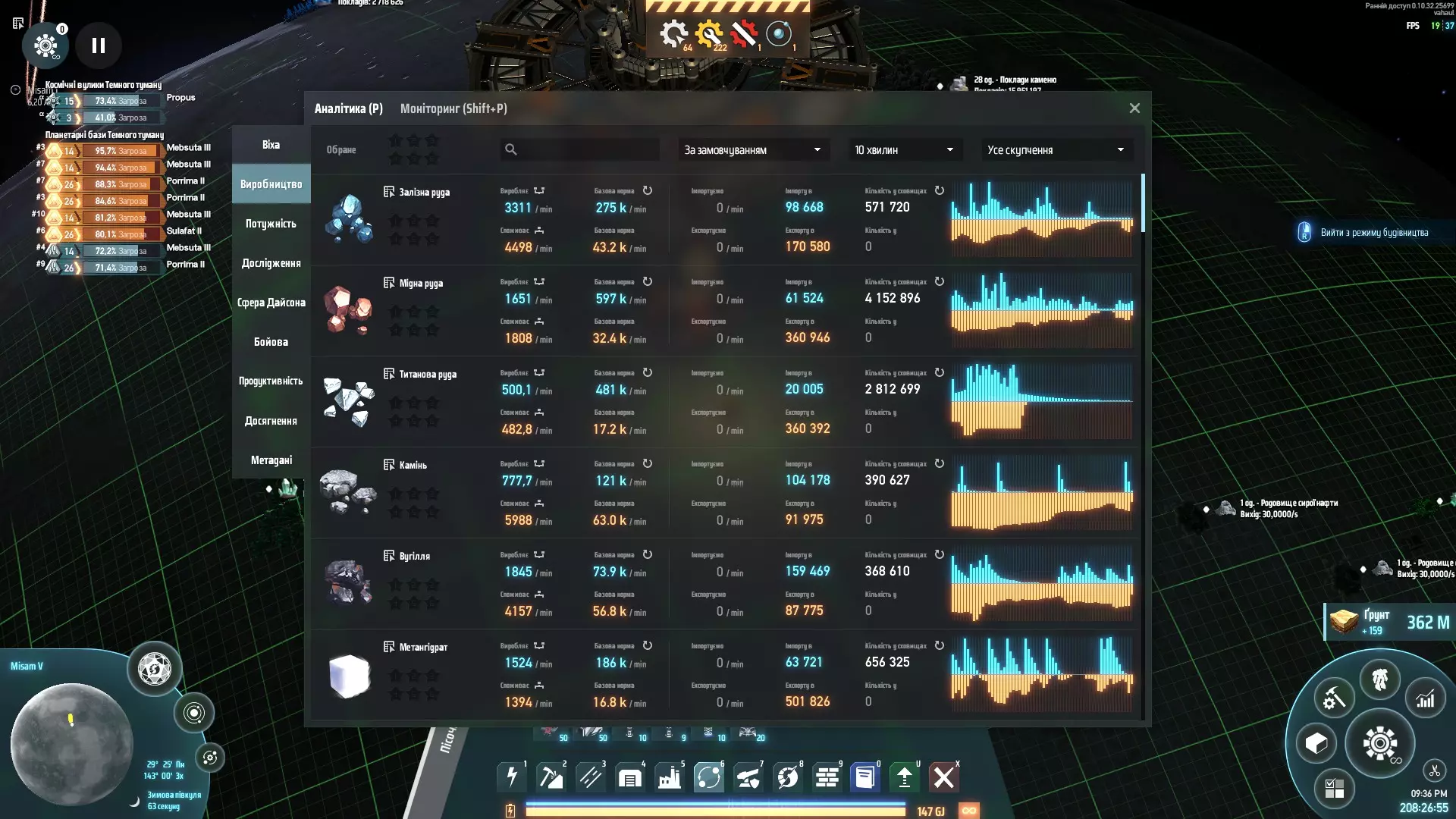
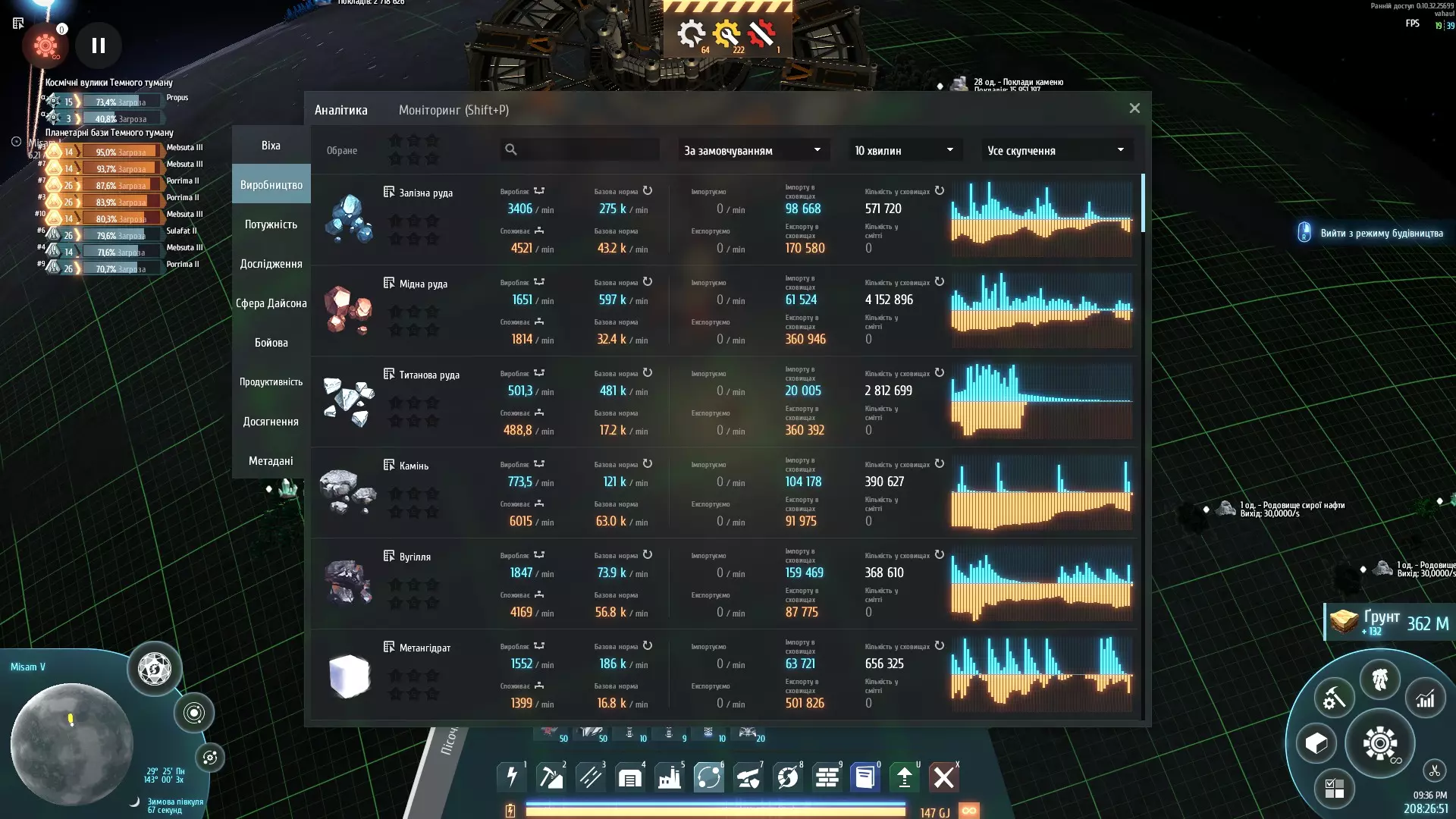
4.2. 字体和标志乌克兰化(方法2) 已创建游戏标志纹理和字体的实验性乌克兰化工具。 【注意:此类修改的安装问题尚未经过充分测试,可能存在问题!】 如果安装时出现问题,请在本指南下方的评论中告知。我们将尝试解决这些问题。或许有人熟悉Unity游戏的结构,能够制作一个更简单的安装版本,这将非常有用。 此模组将英文的徽标纹理文件替换为乌克兰语版本。 此外,所有游戏字体都支持乌克兰语。也就是说,安装此模组后,在游戏中按下“Alt+F”将在“原始”字体和“Cuprum-Regular.ttf”字体之间切换。 由于“Cuprum-Regular”原初乌克兰化补丁中的ttf字体替换了游戏内所有26种不同的字体(每种字体负责游戏的不同方面),并且略微扭曲了行高,因此希望制作字体的乌克兰化版本,以呈现开发者最初设想的游戏原貌。安装步骤: 1. 下载UABEAvalonia工具; 2. 将其解压到方便的位置; 3. 从刚解压的文件夹中运行UABEAvalonia.exe; 4. 在程序中依次点击【文件->加载包文件】(快捷键Ctrl+P); 5. 找到并选择Ukrainian.emip文件; 6. 点击【打开】; 7. 此时会弹出【加载包】窗口; 8. 展开【Affected assets files】选项,查看该模组影响的.assets文件; 9. 用鼠标左键双击选择所有显示的文件。(resources.assets、sharedassets0.assets); 在【Base folder】栏中手动输入,或点击【Select】按钮,选择【DSPGAME_Data】文件夹路径(……Steam steamapps common Dyson Sphere Program DSPGAME_Data); 点击【Ok】,等待程序工作窗口【Assets Info】加载完成。 如果弹出错误窗口,说明在【Base folder】栏中指定的文件夹路径不正确。 如果感兴趣,可以按【Modified】列进行筛选,查看具体替换的文件。点击“文件->保存”(Ctrl+S),程序可能会卡顿一段时间,这是正常现象,程序正在运行。 操作完成。修改已添加到游戏中。祝您游戏愉快。 当开发者发布新的补丁或更新后,游戏文件会更新,届时需要重新执行上述步骤,也就是重新安装模组。 启动游戏,现在可以查看使用所谓“原版字体”的效果了。通过“Alt+F”组合键可在乌克兰化模式和原始字体之间切换。5. 乌克兰化语音:作为实验,vahaul制作了乌克兰化语音。可在vahaul的个人资料中下载。2 - 乌克兰语语音本地化工具(exe版本) 目前已完成乌克兰语本地化/配音的内容: - 新游戏启动视频(目前效果一般,未来更新中将进行修正); - 顾问的前20句台词(共100句) 安装步骤: 1. 将压缩包解压到合适位置 2. 将文件【dspukr.resource】放入游戏目录【DSPGAME_Data】(路径示例:... Steam steamapps common Dyson Sphere Program DSPGAME_Data) 3. 运行Ukr.exe 4. 在第一个窗口点击【Next】 5. 再次点击【Next】 6.在“Select the path to the files below”上方的字段中,手动输入或通过“Select”选择游戏文件夹路径(...Steam steamapps common Dyson Sphere Program) 7. 指定路径后勾选“Next” 8. 等待一段时间,直到程序完成游戏文件的修改 9. 如果操作列表中每行末尾显示【SUCCESS】,则表示一切顺利 10. 再次勾选“Next” 11. 所有修改完成点击【Close】 为了检查质量: 启动游戏,在设置的“其他”选项中勾选“播放开场动画”,点击“接受” 返回主菜单,开始新游戏并观看开场动画,之后游戏开始时,顾问的台词将为乌克兰语。