换一换
换一换 


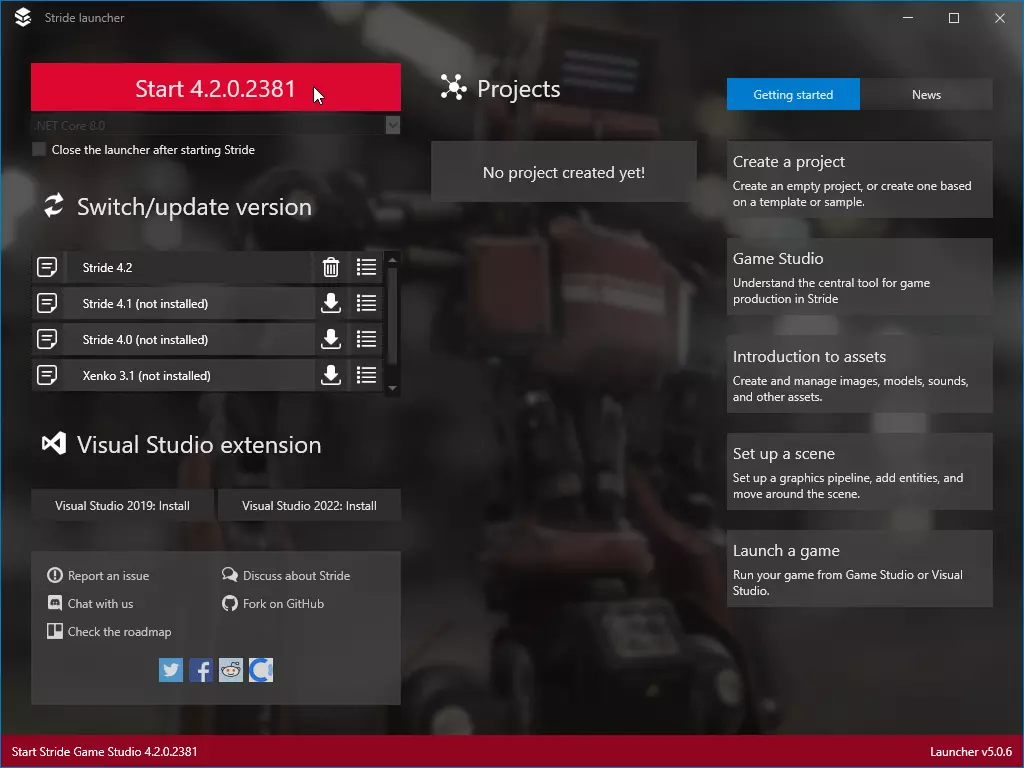
本指南将帮助你轻松为游戏创建新字体。 简介 为了节省时间并简化其他想要为模组或翻译创建自定义字体的用户的操作流程,我使用Stride软件中的预配置项目制作了本指南。此设置跳过了官方指南中的许多步骤。 本指南仅适用于模组,不支持通过启动参数在启动游戏时设置字体。不过,调整项目以使其兼容启动参数并不困难。遗憾的是,目前无法同时为两种方法设置字体。 个人建议使用模组,因为其清晰度更高且更易于管理。本指南适用于以下游戏版本:1.3.0.3 本指南中的所有步骤均已从头开始逐步经过彻底测试,以确保一切按描述正常运行。 如果图片无法打开,请右键点击图片并选择【在新标签页中打开】。 1. 下载所需软件 要创建字体,你需要特定的软件。 下载Stride。本指南基于Stride 4.2版本。 安装此版本时,系统会提示你安装.NET,这是软件正常运行所必需的。 在Stride中,请确保下载4.2版本。目前不保证新版本能正常运行该项目。 2.下载预配置项目 为了让字体创建过程尽可能简单,我已准备好一个预配置项目,您只需下载并解压即可。 下载 下载后,将【FontGenerator】文件夹解压到【Documents Stride Projects】目录。 如果该文件夹不存在,您可以手动创建。 3. 将项目添加到Stride 现在,您可以使用大红按钮启动Stride 4.2。
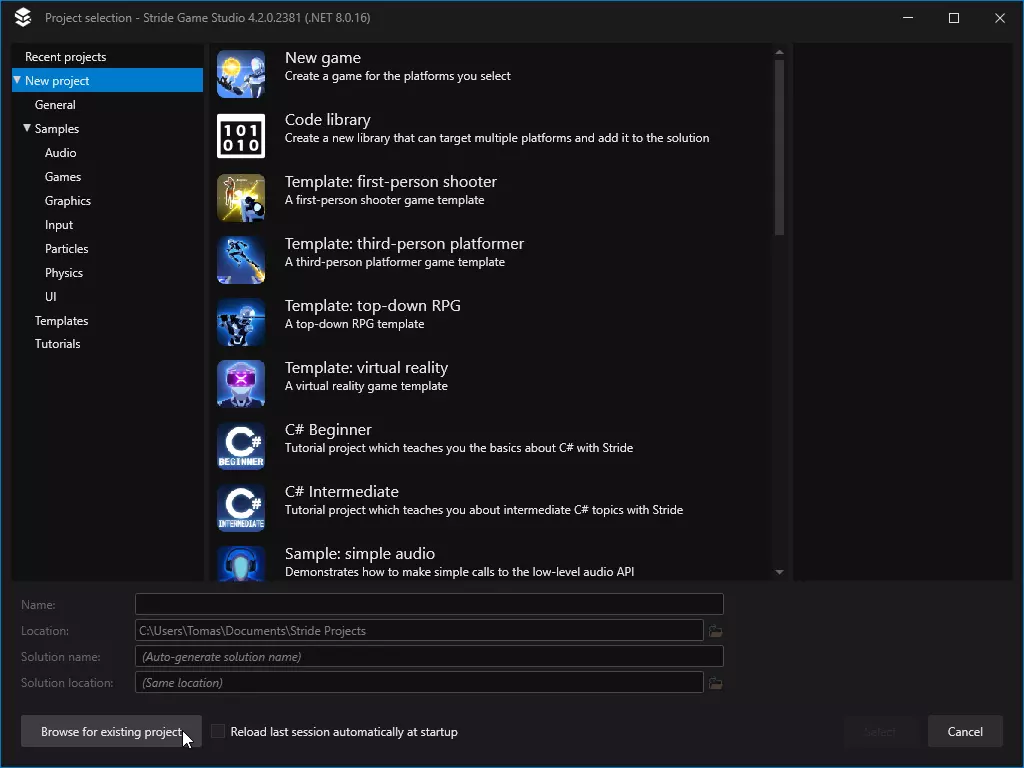
在项目选择界面中,找到已有的项目(即你解压出来的那个),然后打开FontGenerator.sln。
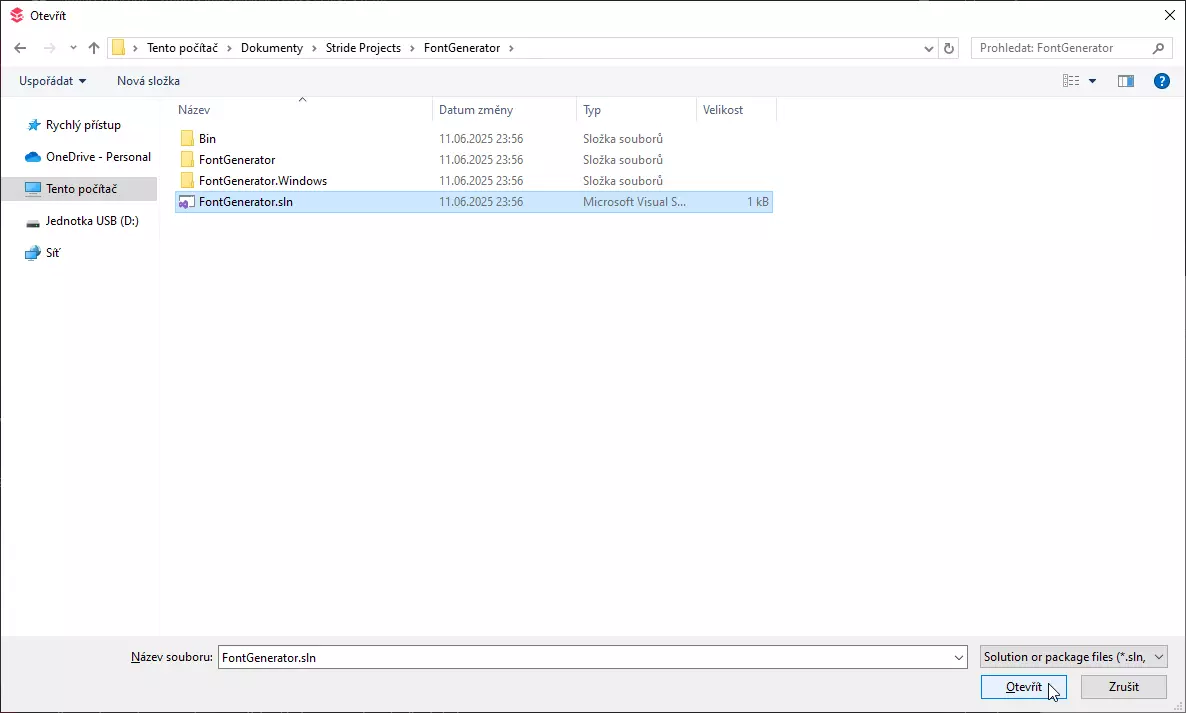
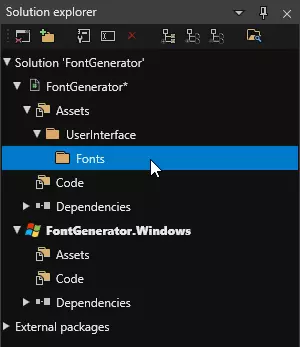
现在应打开整个预配置项目。 4. 准备用于生成的字体 继续操作前,请准备好你要使用的字体。你需要一种同时包含常规和粗体样式的字体。如果该字体需要支持其他语言,请确保选择包含必要字符集的字体。 现在打开【字体】文件夹,你会在其中找到预配置的字体精灵图——目前尚未分配任何字体。
首先,按住CTRL键并左键点击每个常规字体(例如:Font4、Font6等)以选中它们。然后,在属性网格窗口中,设置常规字体的位置。 对于粗体字体(Font4Bold、Font6Bold等),重复相同步骤,但选择粗体字体的位置。
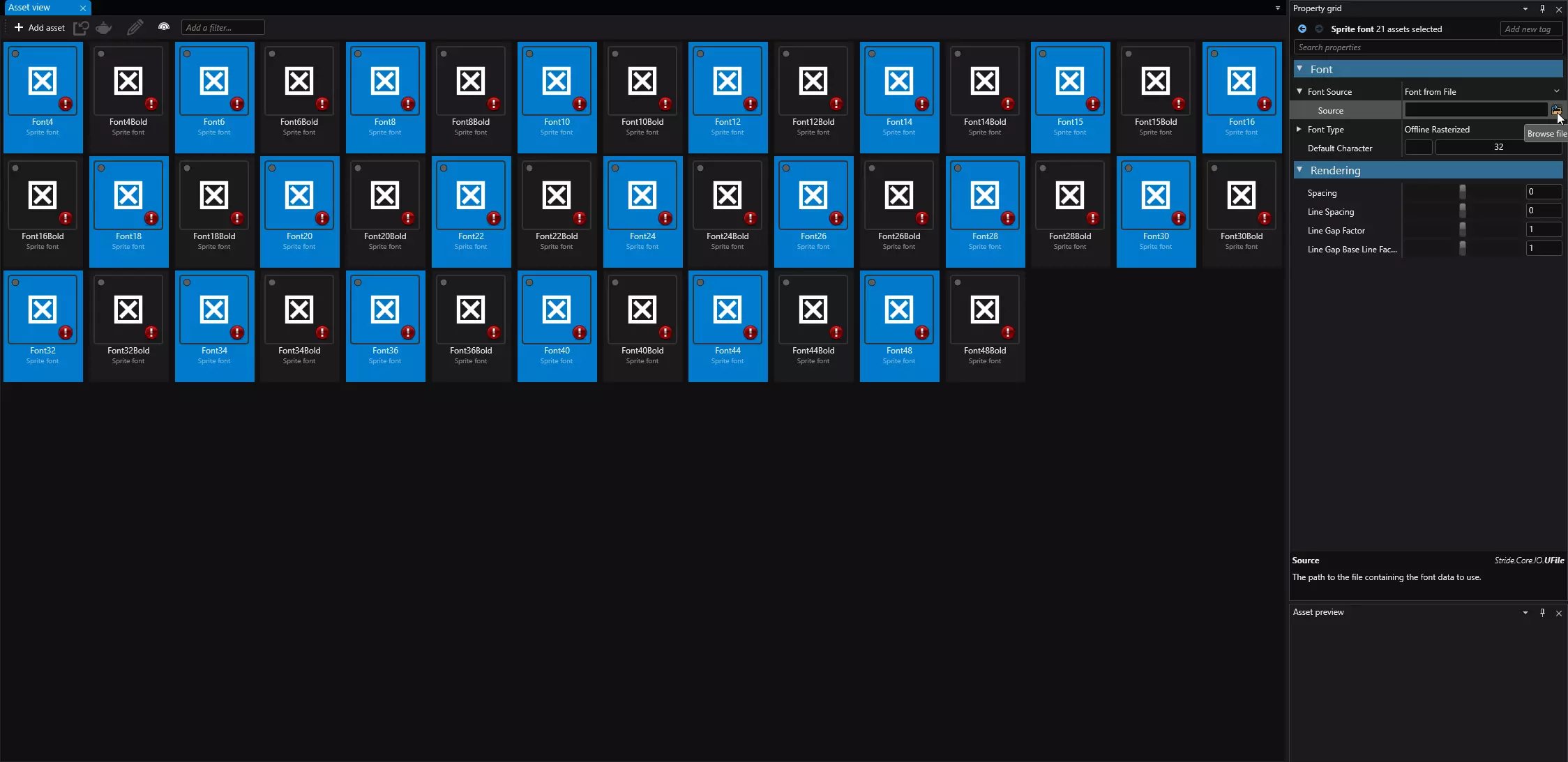
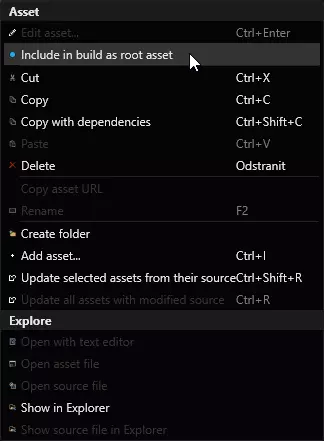
现在选择所有精灵资源并右键点击它们。从上下文菜单中,选择【作为根资源包含在构建中】,这样资源图标就会亮起蓝色或绿色。
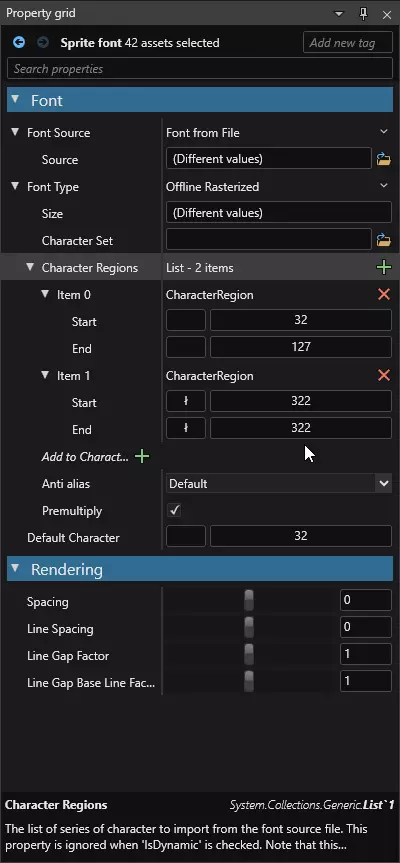
如果你的字体用于英语以外的语言,需要在属性网格中修改字符区域。若该语言使用基础拉丁语(ASCII)字符集,保留或扩大项目0的范围。你也可以为其他字符范围添加额外项目。 在这些范围内,必须包含所有所需字符。你可以通过相关页面查找它们。在搜索栏中输入所需字符,表格中的“HTML实体”值会显示类似ł的内容,它对应字符ł。 例如,如果你只需要该字符,可将字符区域设置为“起始:322”和“结束:322”。注意:角色区域包含的字符越少,生成的文件就会越小且优化程度越高。
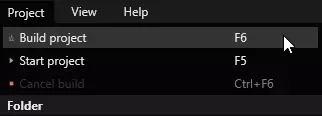
5. 字体生成 设置好字符区域后,即可生成字体。只需点击【项目】→【构建项目】或按下F6键。
输出控制台应显示:生成捆绑包:完成。

生成的文件可在解压文件夹的以下路径中找到:FontGenerator Bin Windows Debug win-x64 data db bundles 仅复制名为NewFont.bundle和NewFont.*.bundle的文件。如有需要,可在第一个句点前重命名这些文件。
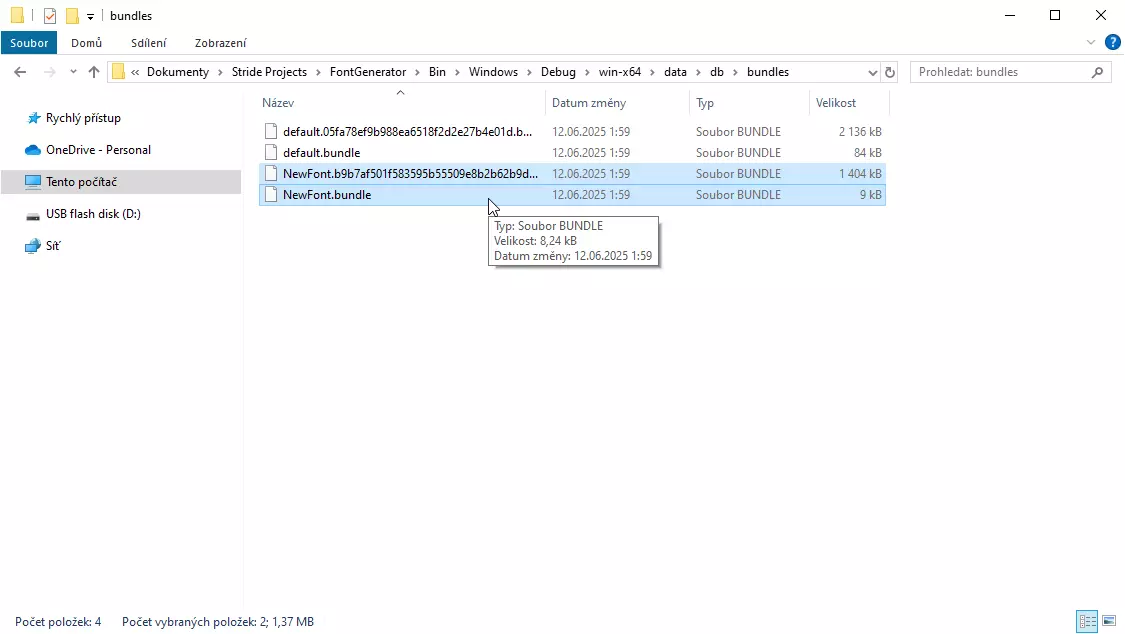
6. 在游戏中使用字体 生成的字体仅可作为模组使用。 若要以其他方式加载字体,你需要对其进行略微不同的生成处理。这种情况下,建议你查阅官方字体生成指南以获取更详细的说明。 如果游戏文件夹中没有【mods】目录,请创建一个。在该目录内,为你的字体创建一个文件夹,例如【NewFont】。在这个文件夹中,你需要创建一个名为【mod.json】的文件,其内容可能如下: { "displayName": "新字体", "shortDescription": "新字体模组", "previewImage": "", "version": "0.0.1", "bundles": ["NewFont.bundle"] } 不要忘记将生成的字体文件复制到你刚刚创建的文件夹中。
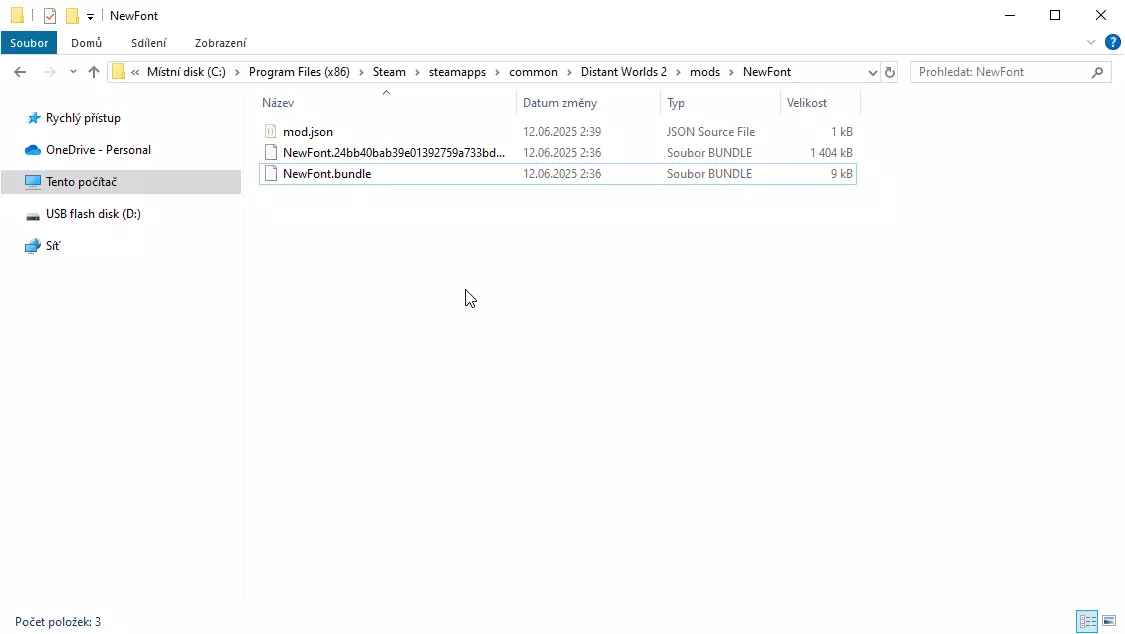
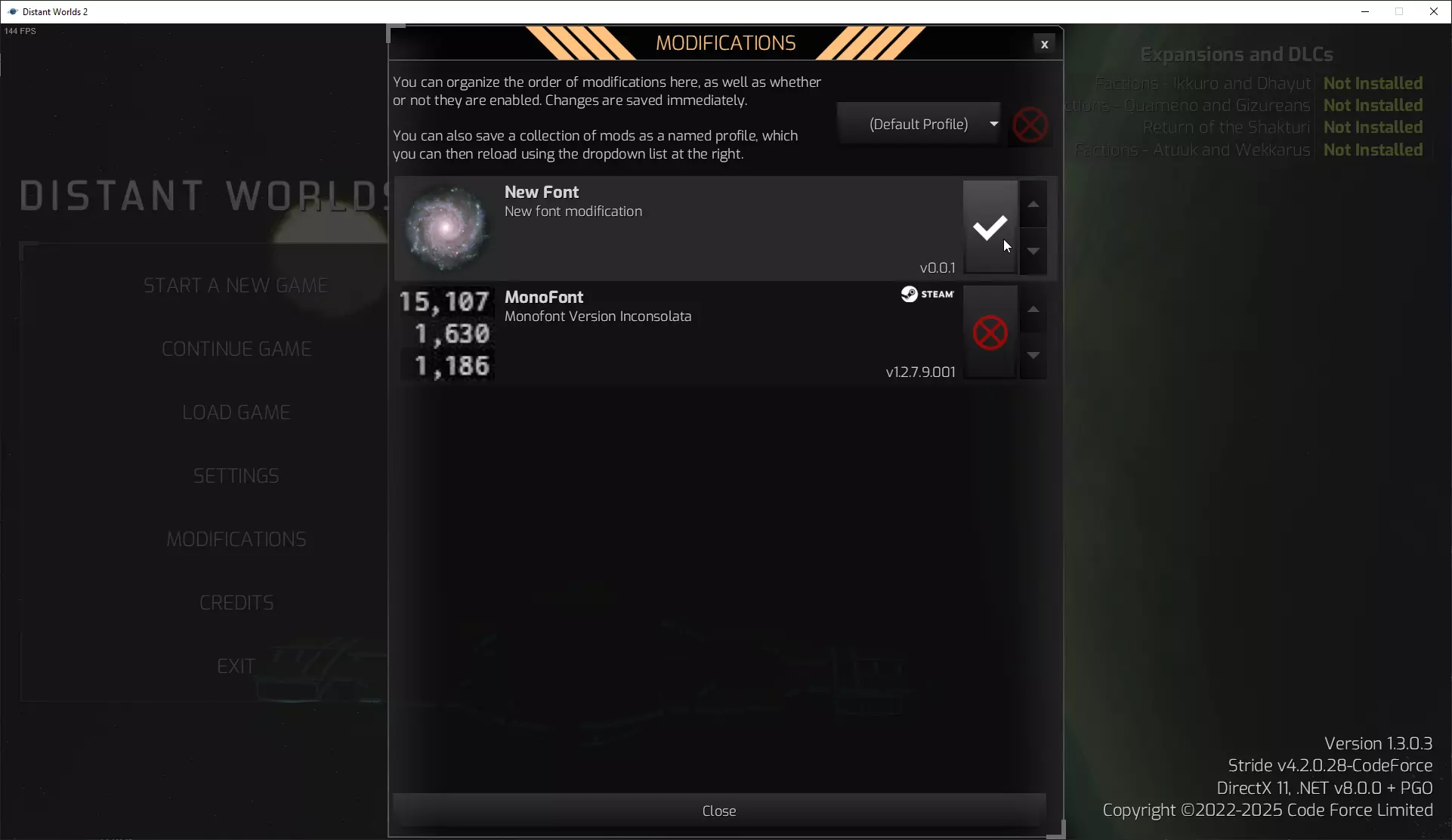
在游戏中激活你的模组,然后重启游戏使更改生效。
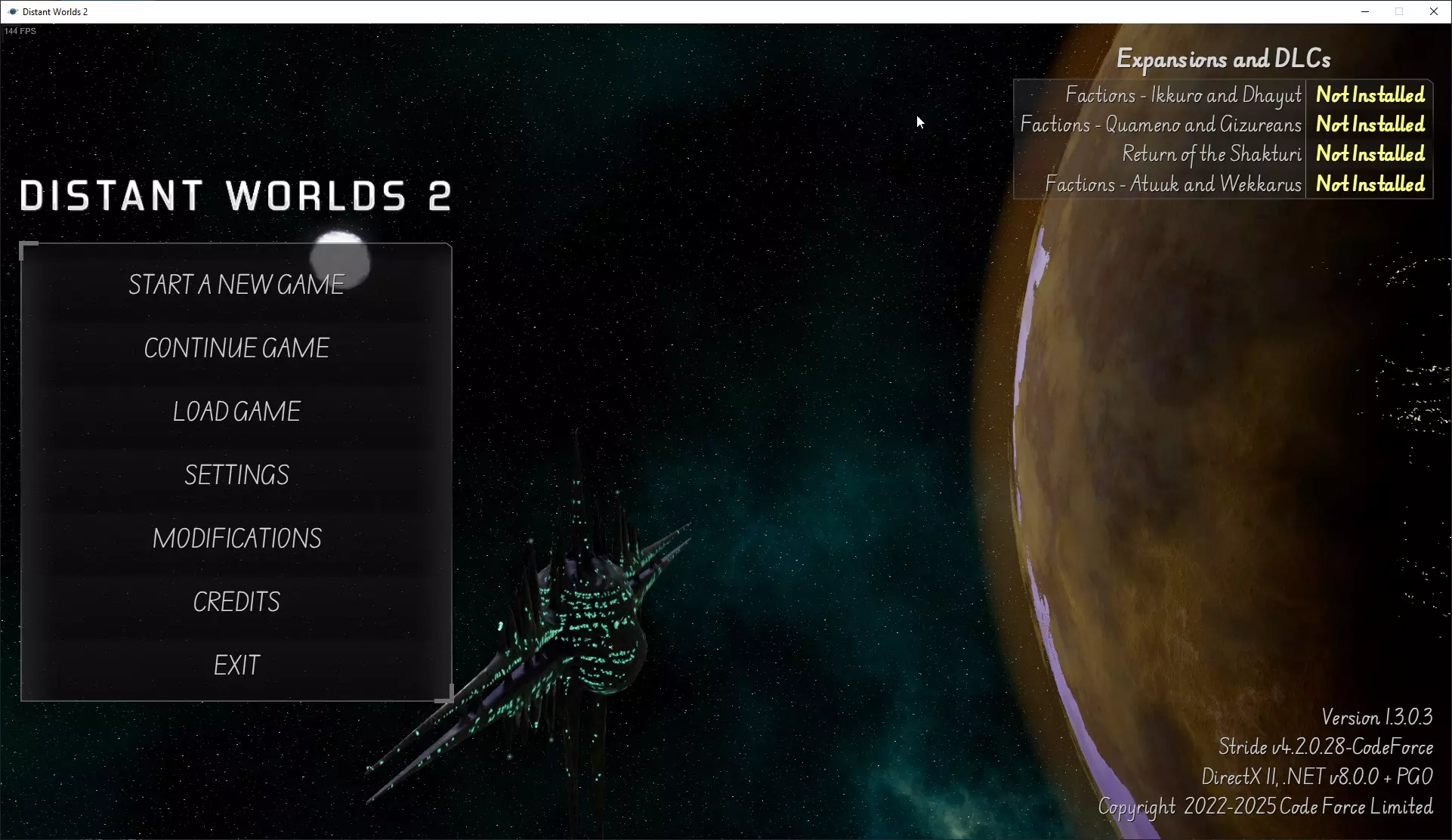
就这样——你完成了!
总结 如果您对本指南有任何疑问或有用的建议,欢迎留言。