换一换
换一换 




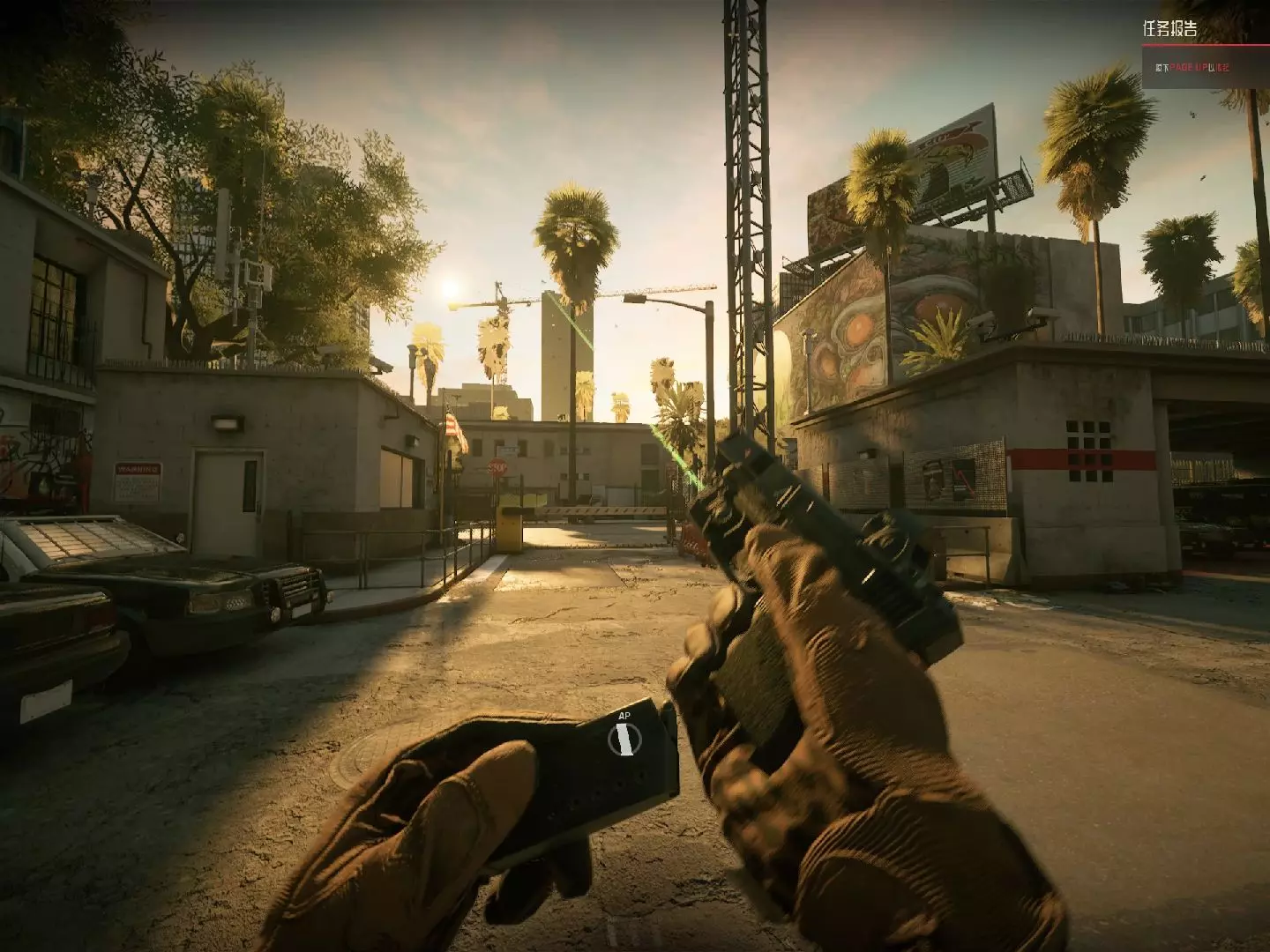
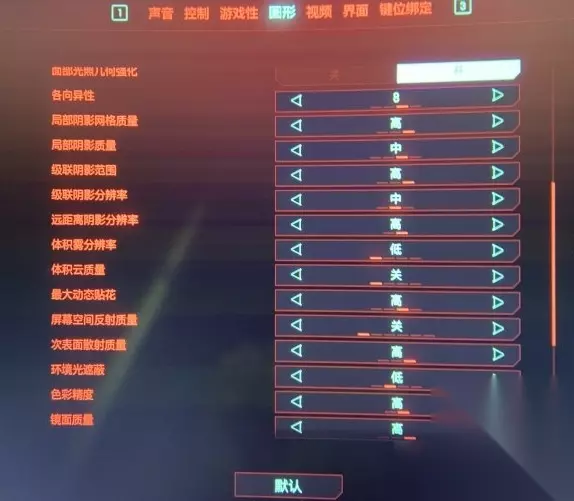
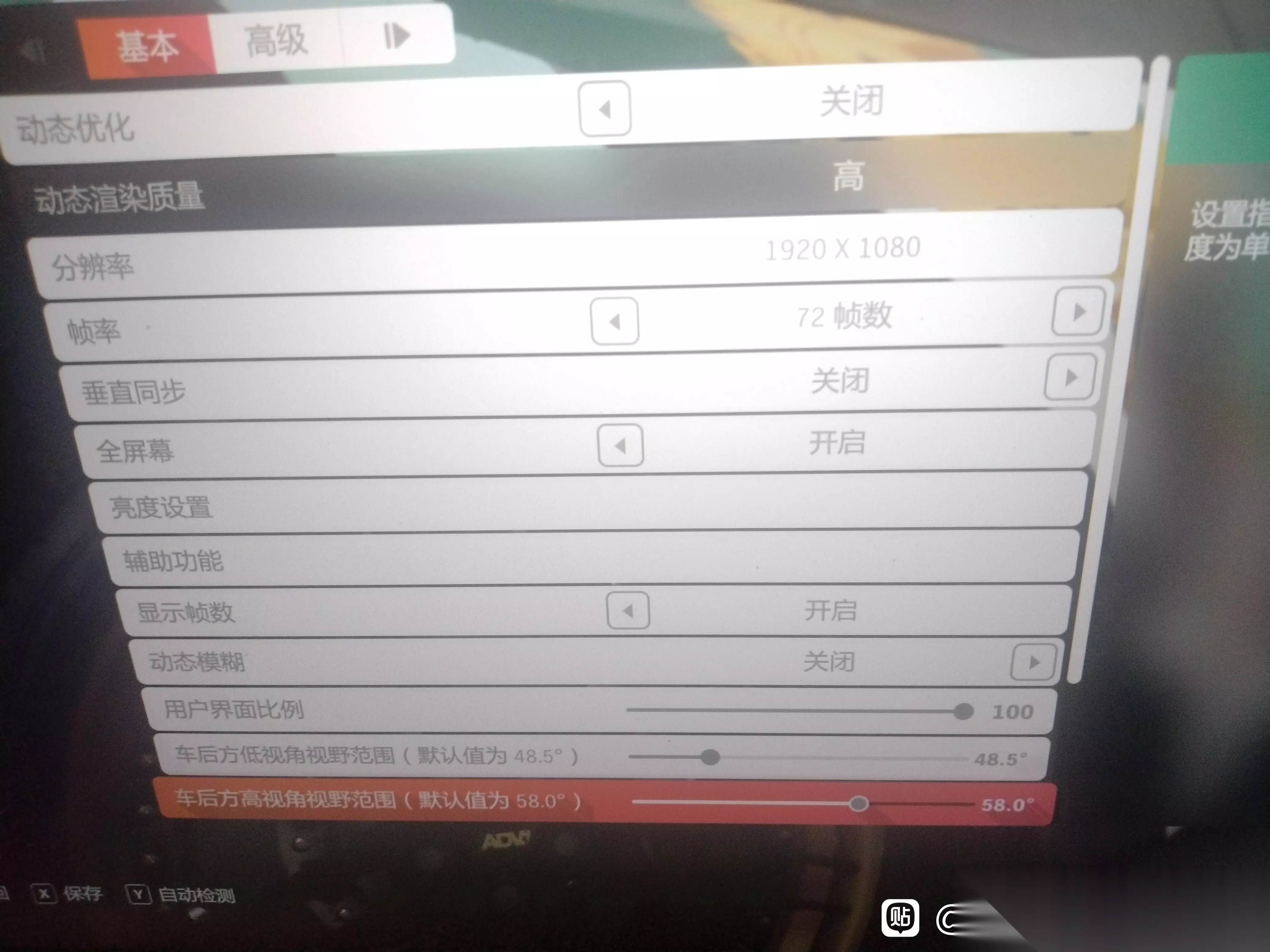
对图像锐化和临时抗锯齿说“不” 引言 你好! 如果你点进这份指南,很可能和我一样,对过于模糊的画面感到有些困扰。遗憾的是,我们正处在TAA、DLSS、AMD FSR等抗锯齿技术非常流行的时代,只是如果开发者技术不佳,没有正确设置这些抗锯齿效果,画面就会变得非常模糊。如果通常的问题可以通过关闭抗锯齿来解决,那么在我们的情况中就更复杂了,因为Electronic Arts工作室未能启用此功能,真遗憾。 幸运的是,有办法可以解决这个问题! 解决方法 我们将通过游戏配置文件来更改抗锯齿,因为游戏仍然支持正常的抗锯齿,只是它被隐藏起来了。首先需要导航至以下路径:“C: Users 用户名 Documents My Games F1 23 hardwaresettings”,在该文件夹中打开“hardware_settings_config.xml”文件,然后在文件中查找以下文本↓↓↓并进行后续操作。(不要在游戏安装文件夹中寻找该文件,务必按照上述路径查找。) </motion> <antialiasing taa="false" checkerboard="false" cmaa2="true" dlss="false" cas="0" fsr="0" fsr2="0" xess="false" /> <aa_quality value="4" /> <aa_sharpness value="0.无法识别内容,已删除。
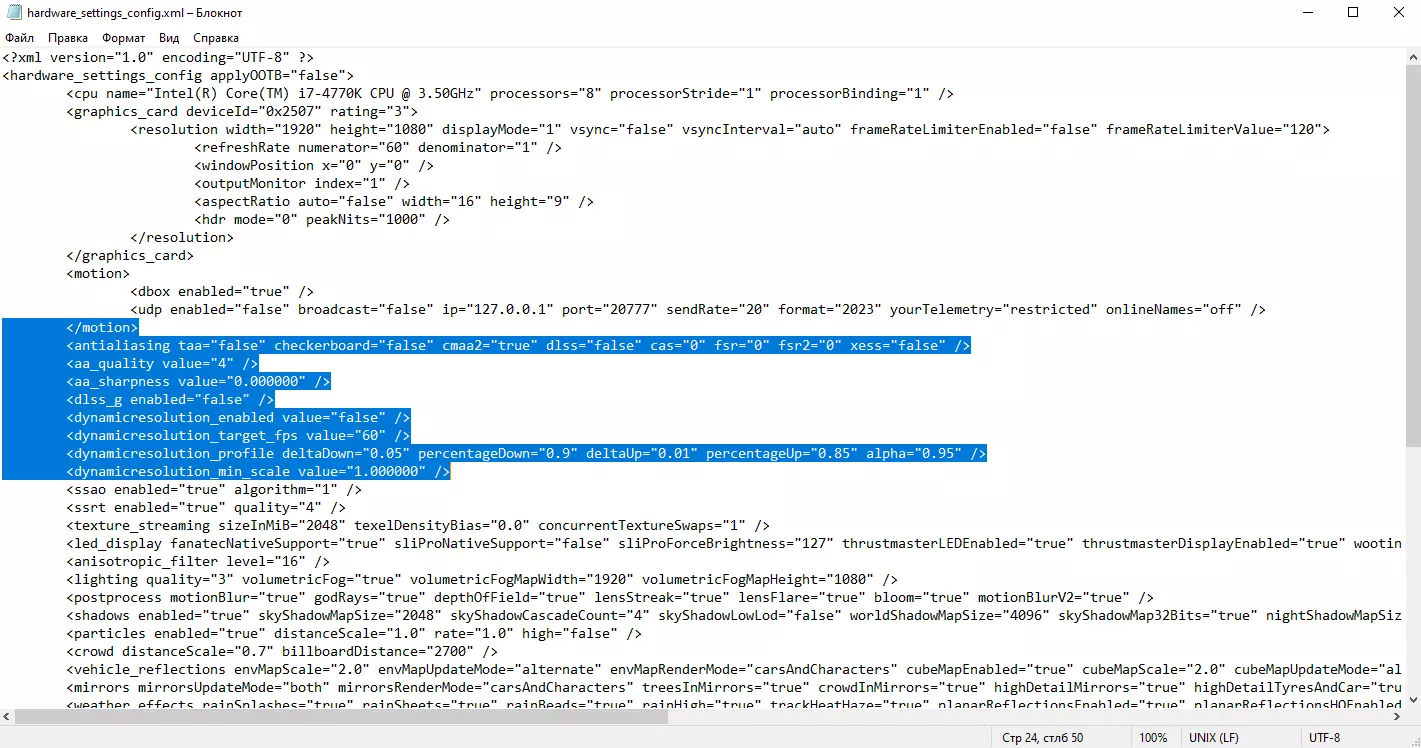
这段文本正是关于抗锯齿的设置。现在我们需要第二行内容,也就是这一行:<antialiasing taa="false" checkerboard="false" cmaa2="true" dlss="false" cas="0" fsr="0" fsr2="0" xess="false" />。可以看到这里列出了TAA、DLSS等抗锯齿选项,但除此之外,这里还有我们刚才提到的被隐藏的cmaa2抗锯齿。现在需要启用它。True - 开启 False - 关闭 示例中已完成所有设置,开启了所需的抗锯齿,其他选项均为关闭,因此在修改时,您可以参考示例进行操作,或直接复制并粘贴到配置文件中。 此外,即使出现意外情况也无需过度担心,即便配置文件出现问题,唯一的后果也只是图形设置被重置。 【重要!!!】虽然这种抗锯齿确实能正常工作,但你仍然需要做出一些妥协,毕竟它被隐藏起来是有原因的。 略有问题的拍照模式。 遗憾的是,启用这种抗锯齿后,拍照模式会出现一些问题。如果你想开启动态模糊或景深参数,屏幕会变成黑色,而不是显示正常画面。对于普通玩家来说,这个问题并不严重,所以如果你不使用拍照模式,可以不用在意。对于其他玩家,我能给出的唯一建议是,在进入拍照模式前,将游戏中的抗锯齿设置更改为其他选项,以便重置配置文件设置(之后需要重新调整配置)。 总结