换一换
换一换 




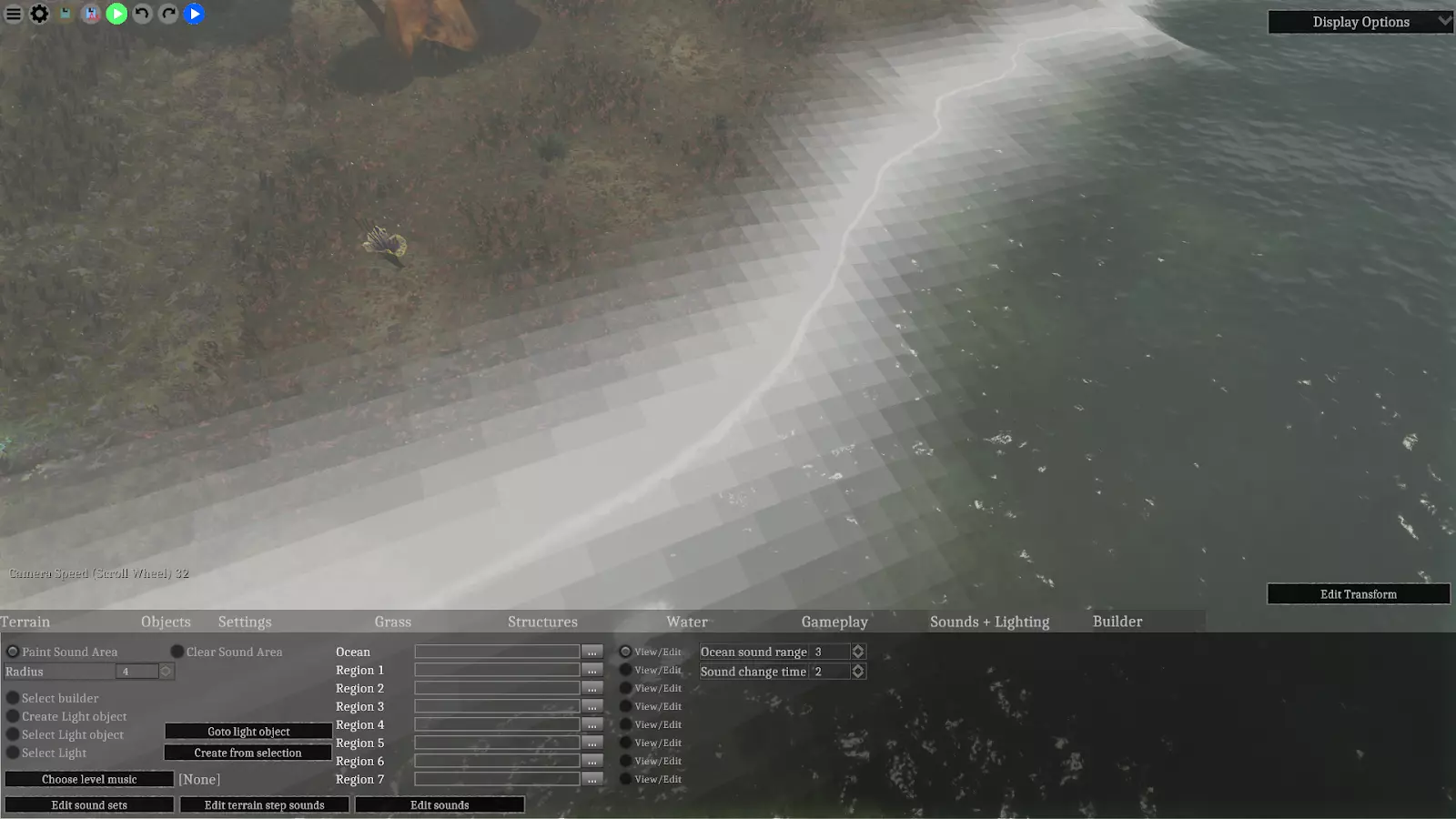
本教程涵盖:海洋音效、音效区域、关卡音乐、环境音效、地形脚步声。 环境音效 现在你已经知道如何创建测试角色并在关卡中移动,你可能注意到除了测试角色的盔甲声和脚步声外没有其他声音。本教程将主要介绍在【音效+光照】标签中设置声音,但首先需要在【设置】标签中分配一个重要的声音。选择屏幕左下角的【关卡设置】按钮。此菜单中有一个名为【环境音效】的选项,该音效将作为关卡的背景噪音循环播放。 海洋音效和音效区域 本教程的其余设置将在【音效+光照】标签中进行分配。首先我们来介绍声音区域。你可能已经注意到海岸线周围有白色的渐变效果,这就是代表海洋声音区域的遮罩。当玩家处于白色区域内时,就能听到相应的声音。【海洋声音范围】设置决定了海洋声音的淡入距离,若将该值增加到6,白色区域的大小会翻倍。【声音变化时间】则是声音区域完成淡入所需的时间。
点击“海洋”条目旁的【...】按钮,然后在【环境音效】文件夹中选择“ocean”音效。现在,如果你将测试角色移动到海岸线,应该就能听到海浪声了。
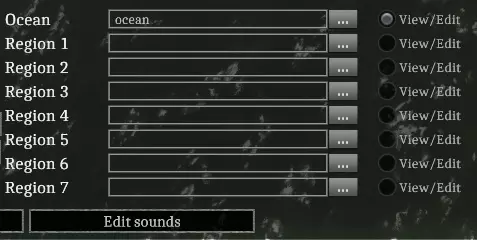
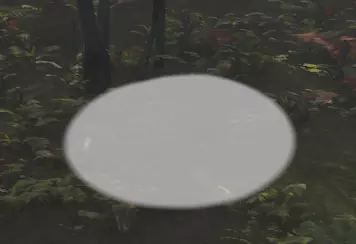
在【海洋】条目下有七个其他条目,名为【区域1-7】。这些均为声音区域,其功能与海洋声音类似,但这些区域必须手动绘制,且不受【海洋声音范围】设置的影响。当你将光标悬停在地形上时,会注意到光标下方有一个白色圆圈,这就是用于绘制声音区域的画笔。你可以通过调整【半径】设置来更改此画笔的大小。
点击与你想要绘制的区域对应的【查看/编辑】选项,选择不同的声音区域,然后使用鼠标左键绘制声音区域遮罩。如果你想删除部分声音区域遮罩,可从【绘制声音区域】切换至【清除声音区域】并再次绘制。

地形脚步声 当以测试角色四处跑动时,你可以听到脚步声。不过,这些脚步声目前仅与角色所穿的盔甲相关联。我们还支持另一层脚步声,用于表现角色当前移动的地形纹理。选择【编辑地形脚步声】按钮,即可打开新菜单并为其分配声音。
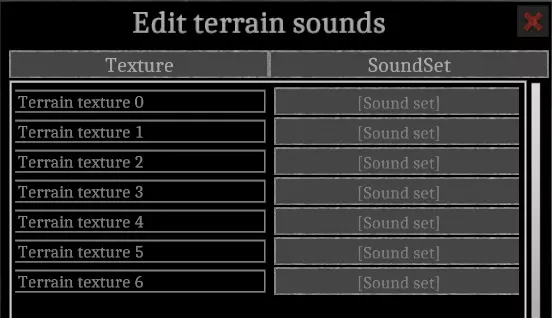
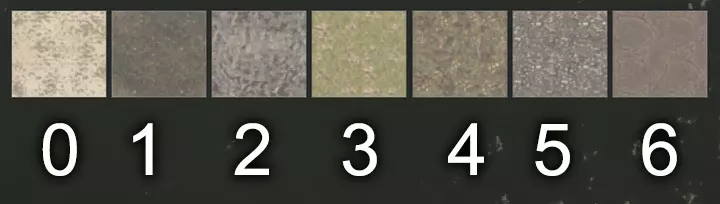
每个地形纹理条目旁的【声音设置】按钮用于分配地形脚步声。这些声音位于【地形声音】文件夹中。【夏季沼泽】地形的顺序为:沙子、泥浆、悬崖、草地、草地、岩石和泥土。
关卡音乐 我们关卡的音效已接近完成,最后需要设置的是关卡音乐。请点击屏幕左下角的【选择关卡音乐】按钮。对于大多数关卡,我们使用基础文件夹中的【音乐探索】对象。现在你的关卡应该已具备所有必要的音效。