换一换
换一换 


该系统旨在通过随机生成减少打造自然主题环境所需的大量繁琐工作。但随机生成有一个主要缺点,即会剥夺用户的大量控制权。
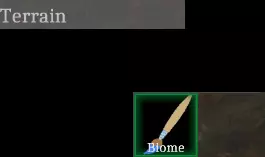
一旦你选择【生物群系】工具,在【地形选项卡】中使用【选择生物群系】按钮,即可查看可绘制的生物群系列表。如果你开始使用的关卡已生成生物群系,建议先选择【清除物体和植被】生物群系。
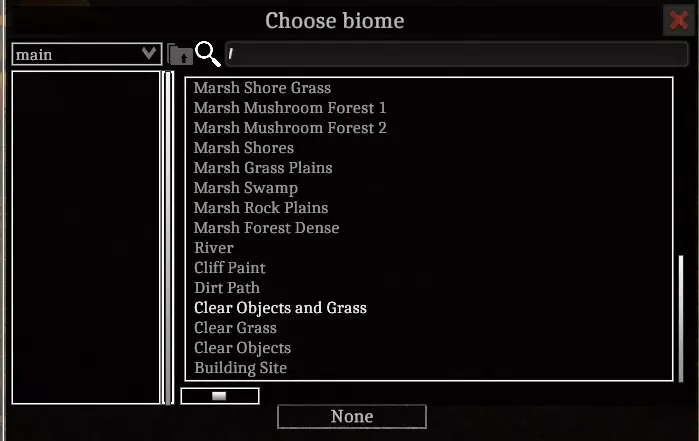
现在已选择【清除物体和草地】生物群系,你可以使用鼠标左键在地形上绘制,以移除关卡中已存在的生物群系。我们建议在绘制生物群系时使用较大的【半径】设置。
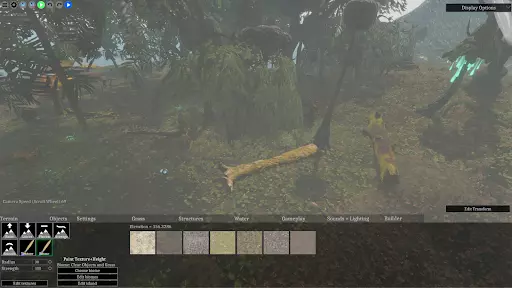
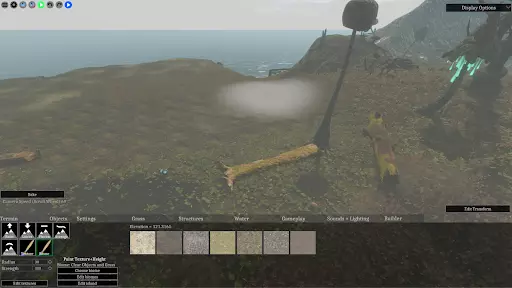
既然你已经清理完一片区域,再次使用【选择生物群系】按钮来挑选新的生物群系,然后在同一区域进行绘制。
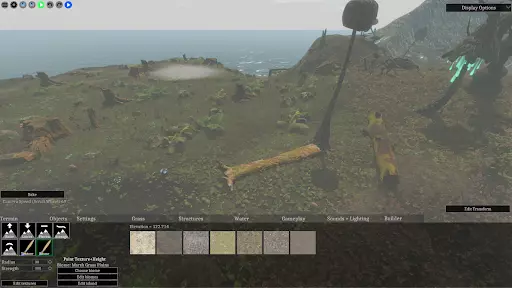
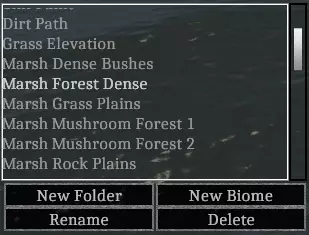
生物群系理论 到目前为止,你已经见识到生物群系系统的强大之处,也了解了它的使用方法。但更深入地理解其运作原理至关重要,这样在需要时你就能从零开始创建自己的生物群系。点击【编辑生物群系】按钮,查看每个生物群系的设置方式。当前所有生物群系的列表位于【生物群系】菜单的左上角。在本教程的剩余部分,我们将以【茂密沼泽森林】生物群系为例,学习它的设置方法。
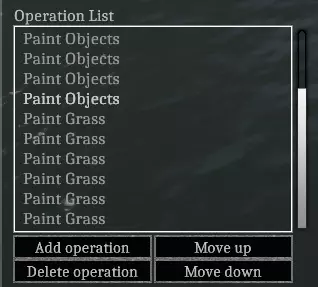
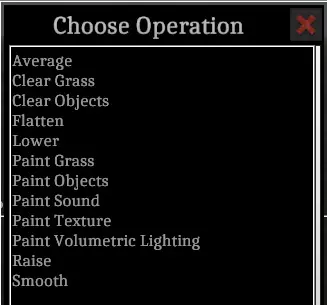
当你选择【沼泽森林-茂密】生物群系后,可能会注意到【操作列表】被填满。生物群系本质上就是一系列操作的集合,这些操作会在地形绘制时同时应用。选择【添加操作】按钮,即可查看可供使用的不同操作选项。你会发现,其中大部分操作我们已经介绍过如何手动进行。
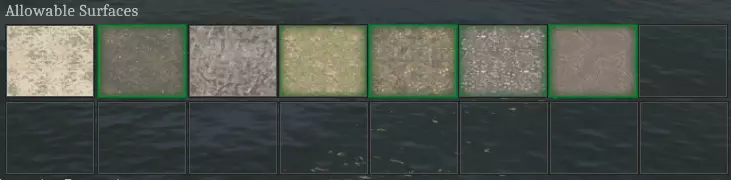
每个操作都可以应用于所有地形表面,也可以只应用于你选择的特定表面。在【生物群系】窗口顶部,有一个标记为【允许的表面】的部分。当你添加新操作时,默认情况下所有表面周围都会有绿色高亮。高亮表示该操作将应用于该特定地形表面。不过,如果你通过点击某个表面来切换其高亮状态,该操作将不再应用于该表面。你可以利用这一功能来屏蔽某些效果,例如不在悬崖纹理上绘制草地。
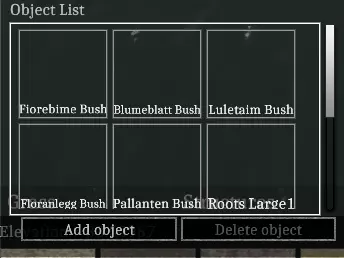
既然你已经了解大部分操作,我们接下来只介绍【物体绘制】功能。当你在【操作列表】中选择【物体绘制】操作时,会出现两个新的部分,分别是【物体列表】和【物体属性】。每个操作都会有【操作属性】部分,但该部分的设置可能略有不同,部分操作还会有其特有的额外部分。首先我们来看【物体列表】部分。【添加物体】按钮可让你从游戏文件夹结构中选择任意物体添加到列表中。自然地,【删除物体】按钮用于从列表中移除物体,但你必须先选中该物体。
在了解“绘制物体”操作的特定属性之前,我们先来看看“操作属性”板块中适用于所有操作的通用属性。 强度 - 操作的整体效果,可理解为0到1之间的倍数。 最小坡度 - 地形应用该操作所需的最小有效坡度。 最大坡度 - 地形应用该操作所需的最大有效坡度。 最小高度 - 地形应用该操作所需的最小有效高度。最大高度 - 应用此操作时地形的最大有效高度。 ---- 下面介绍“绘制物体”操作特有的部分“操作属性”。 最小表面透明度 - 应用此操作时地形表面遮罩强度的最低有效值。 最大表面透明度 - 应用此操作时地形表面遮罩强度的最高有效值。 网格吸附 - 启用后,放置物体时将参考网格进行定位。 忽略组内碰撞 - 放置时不考虑物体碰撞,默认情况下,如果组内其他物体与放置位置发生碰撞,则该位置不可用于放置。 ---- 接下来是“绘制物体”操作特有的“物体属性”部分。
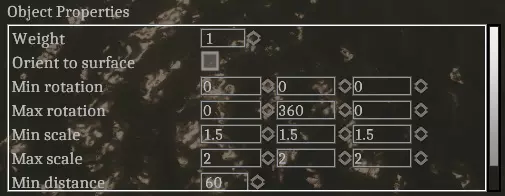
权重 - 与组内其他物体相比的放置频率。权重越高,放置次数越多。 贴合表面 - 强制X轴和Z轴旋转以匹配地形坡度。 最小旋转 - 可应用于X、Y、Z轴的最小可能旋转角度。 最大旋转 - 可应用于X、Y、Z轴的最大可能旋转角度。 最小缩放 - 可应用于X、Y、Z轴的最小可能缩放比例。 最大缩放 - 可应用于X、Y、Z轴的最大可能缩放比例。 最小距离 - 放置有效前,该物体与自身复制品之间必须保持的最小距离。 放置时忽略 - 组内其他物体在考虑放置时,将忽略与此物体的碰撞。