换一换
换一换 


你还留着之前的显卡吗?想让它焕发新生吗?这篇指南就是为你准备的! 为什么使用双显卡会有用呢? Lossless Scaling 是一款很棒的工具,用途广泛,但并非所有功能都能毫无代价地使用。如果你计划在一款已将GPU占用率拉满的游戏中开启LSFG(帧生成技术),那么在应用任何帧生成之前,你会注意到基础帧率出现性能下降。这种性能下降是因为帧生成是一个资源密集型过程,开启性能模式可以略微缓解这一问题,但即便如此,性能下降仍不可避免。其表现可能从80 FPS降至60 FPS,或从60 FPS降至40 FPS,然后才进行帧复制,这会导致延迟感变得非常糟糕。 你可以在此处查看相关示例:

所谓的“负载”可以从主GPU卸载到性能足够的第二块GPU上,从而避免性能损失。 如果你手头有第二块GPU,或者正在寻找一种无需花费大量资金更换更高档次GPU就能轻松提高帧率的方法,本指南可能会对你有很大帮助。 ### 要求 要实现双GPU LSFG设置,需要满足以下几个要求: - 你需要一块支持同时插入两块GPU的主板,并且第二块GPU插槽至少要能运行在PCIe 3.0 x4模式下,这是因为3.0 x16到3.PCIe 4.0 x4已经是相当大的带宽损失,若PCIe版本或通道数进一步下降,在尝试运行无损缩放帧生成(Lossless Scaling Frame Generation)时,第二块显卡带来的阻碍将大于优势,可能导致整个画面/游戏出现卡顿和模糊。对于4K分辨率,建议使用PCIe 4.0 x4。 - 你需要一块性能足够的第二块显卡来运行LSFG,具体取决于你的分辨率和基础帧率。GTX 1050 Ti在4K和1440P等较高分辨率下会比较吃力,但在1080P分辨率下开启性能模式可达到180 FPS。而RX 5600 XT应对1440P毫无压力,但对于4K分辨率,RX 6600这类显卡更为推荐。你始终可以通过测试来判断哪些是可接受的,哪些是不可接受的。- 你需要运行 Windows 10 或 Windows 11 系统,以便调整性能(渲染)GPU,并让省电(LSFG)GPU 休息。 - 最后,当然,你的电脑需要能够同时运行这两者(电源供应器需有足够功率为两者供电,且机箱本身不会使两者过热)。
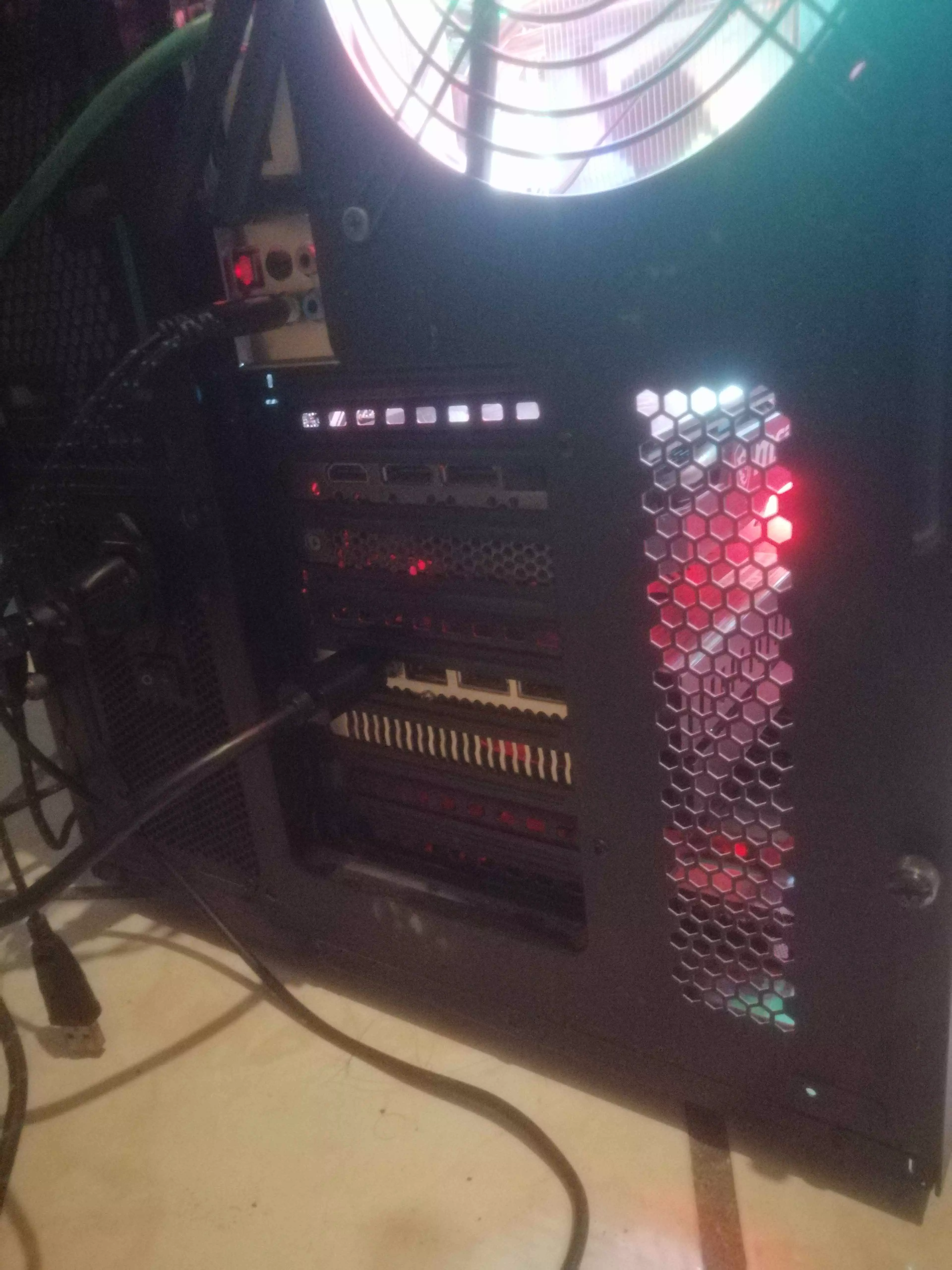
### 设置步骤 **步骤1**:将LSFG GPU安装到电脑后,请确保显示器线缆连接至该GPU,而非渲染GPU。这是因为渲染GPU会将画面帧发送至LSFG GPU,由后者进行处理并生成更多画面帧;若需将大量负载回传,则可能引发诸多问题。连接方式应与图示类似。
步骤 2:当你运行已安装的 Windows 系统后,必须设置首选渲染 GPU。此过程因你使用的 Windows 版本而异: 对于 Windows 10: 在 Windows 10 中进行此操作时,你必须先打开设备管理器,右键点击你的渲染 GPU,查看其属性,并在“详细信息”部分找到渲染 GPU 的 ID。
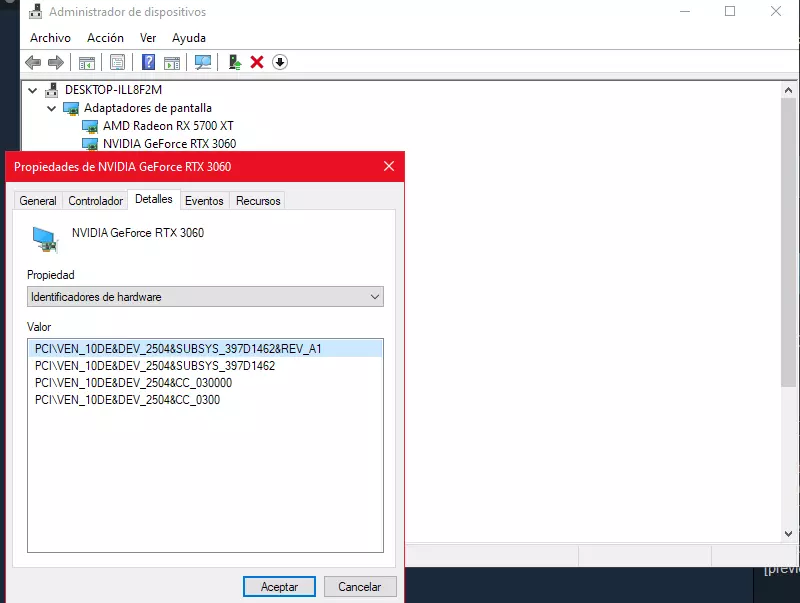
以我的情况为例,我希望我的RTX 3060作为渲染GPU,其ID显示为PCI VEN_10DE&DEV_2504&SUBSYS_397D1462。 当然,你的ID会有所不同。找到你的ID后,必须将其转换为可用的值。我的最终结果是10DE&2504&397D1462,所以你需要从原始ID中删除VEN_、DEV_和SUBSYS_,这样就能得到下一步可用的值。 现在打开注册表编辑器(regedit),导航至: HKEY_CURRENT_USER\Software\Microsoft\DirectX\UserGpuPreferences 然后在该位置创建一个名为“DirectXUserGlobalSettings”的字符串值,并将其值设置为“HighPerfAdapter=GPUID”,将其中的GPUID替换为你拥有的渲染GPU的ID。这样做的目的是让你能够手动选择哪些游戏使用渲染 GPU,因为在 Windows 10 系统中,当尝试在“省电”和“高性能”GPU 之间进行选择时,通常只会显示一个选项,而此方法可以解决该问题。
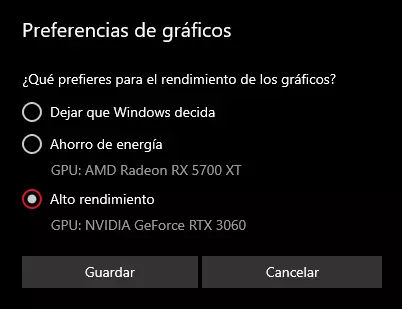
如果您在选择性能 GPU 时仍遇到问题,请打开注册表编辑器(regedit),导航至“计算机\HKEY_LOCAL_MACHINE\SYSTEM\CurrentControlSet\Control\Class\{4d36e968-e325-11ce-bfc1-08002be10318}”路径。在该路径下,您会找到一些名称为四位数字的文件夹。检查这些文件夹,找到包含“DriverDesc”值的文件夹,通过该值可以识别出属于您性能 GPU 的文件夹,具体操作可参考图片所示。

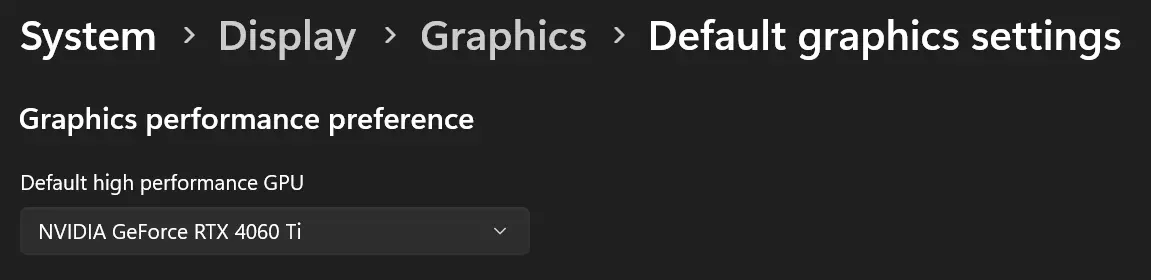
找到该文件夹后,新建一个名为“EnableMsHybrid”的DWORD键值。若要使用性能GPU,将其设置为1;若在选择“省电”(LSFG)GPU时遇到问题,且当前位于该GPU的文件夹下,则将其设置为2。 完成所有操作后,只需重启电脑,你就可以为每个游戏选择偏好的GPU了。 对于Windows 11: Windows 11的操作流程更为简便,无需通过注册表编辑器(regedit)即可实现。 进入“系统 > 显示 > 默认图形设置”,将“默认高性能GPU”设置为你的渲染GPU。
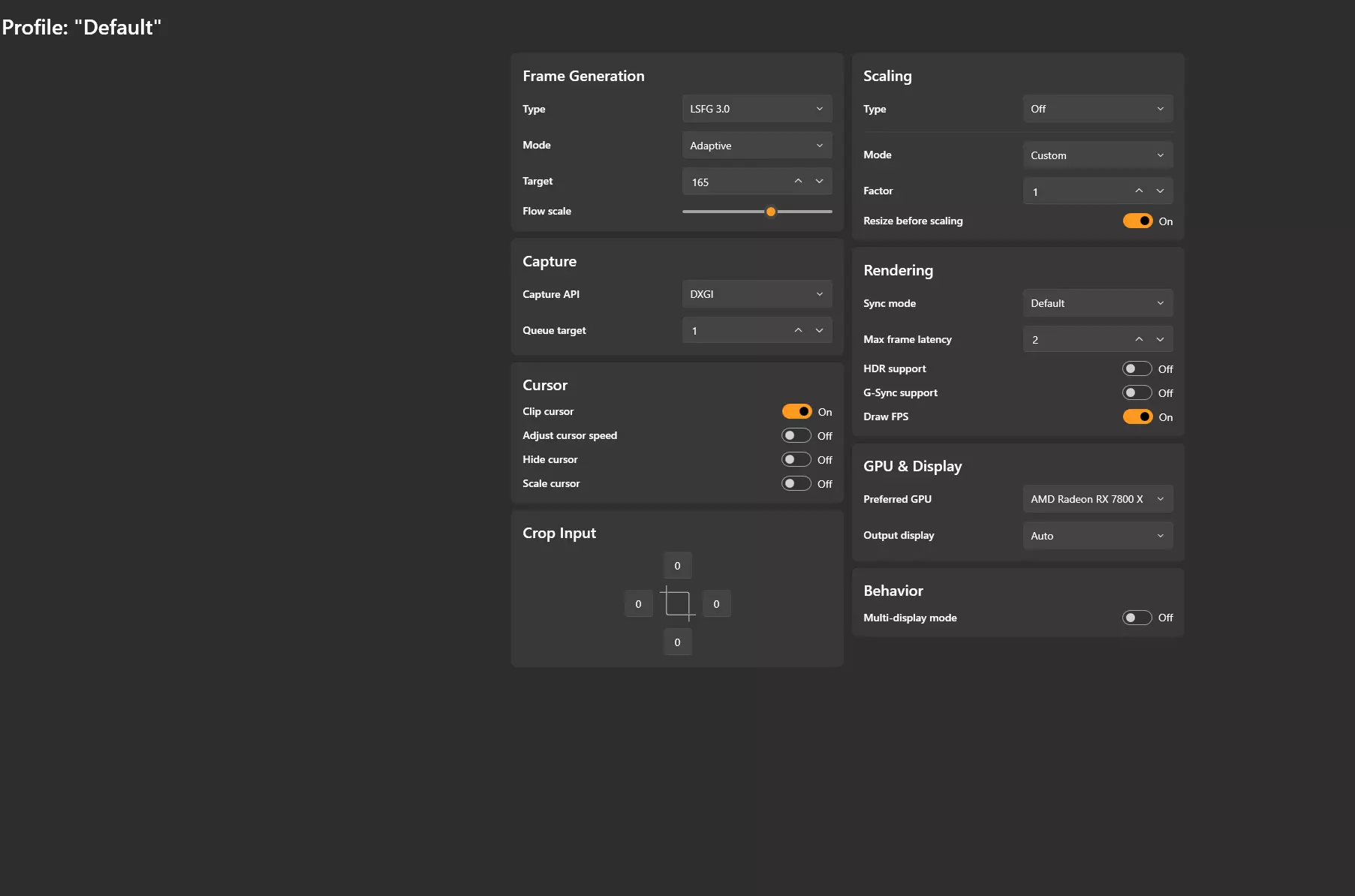
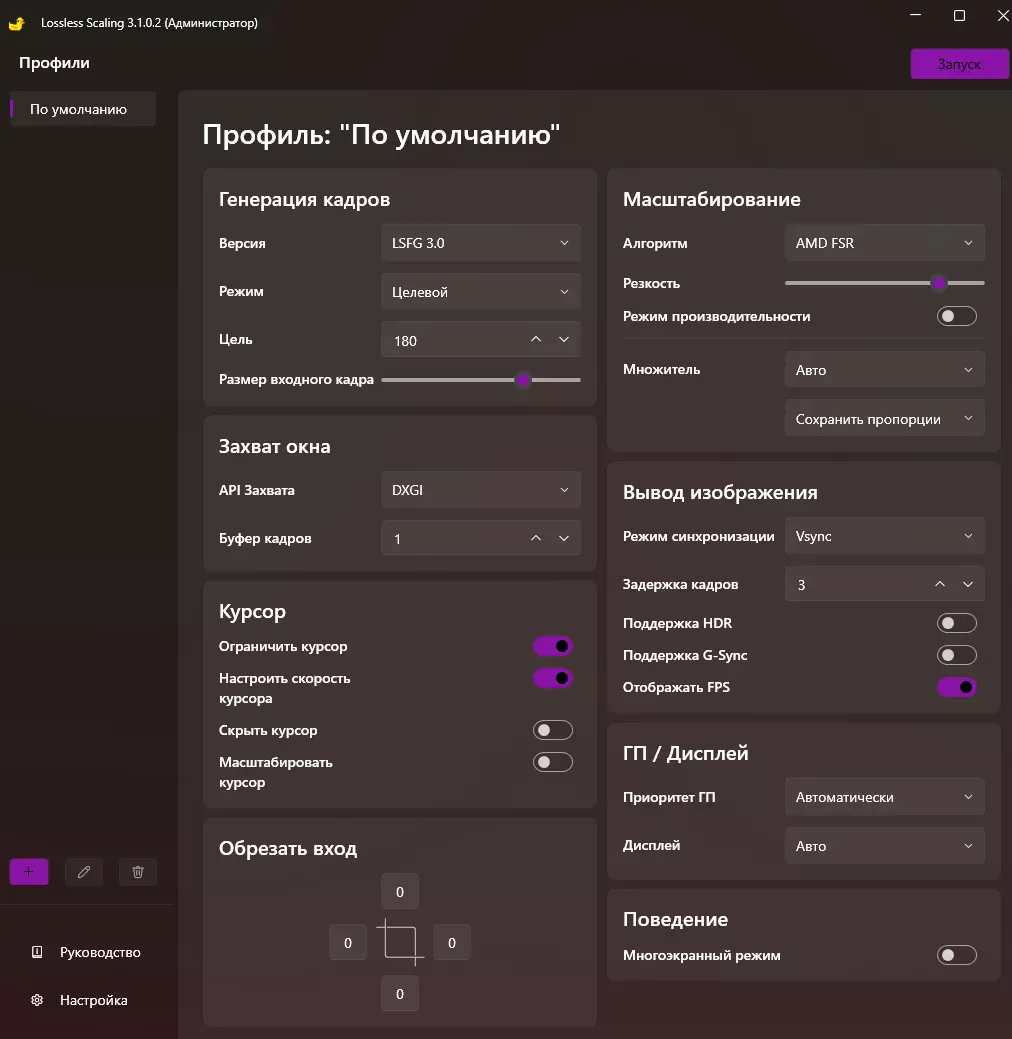
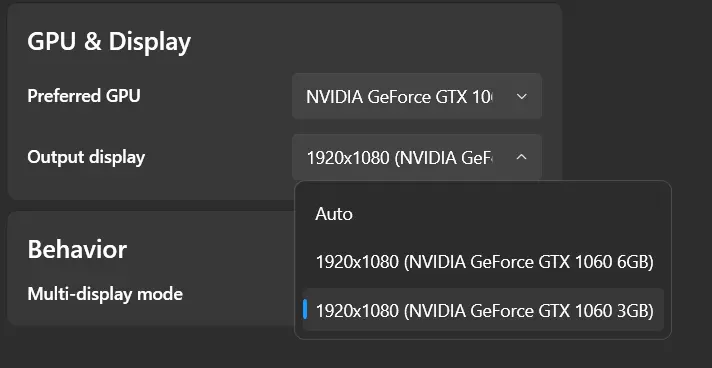
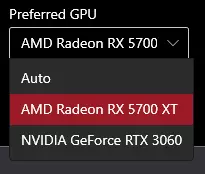
在两种 Windows 系统情况下,若你的渲染 GPU 是英伟达(Nvidia)显卡,请打开英伟达控制面板,将 OpenGL 渲染 GPU 设置为你的渲染 GPU,以便其在《我的世界》等游戏中使用。 步骤 3:现在,你只需告知 Lossless Scaling 你希望哪块 GPU 进行帧生成。打开 Lossless Scaling,向下滚动至“GPU 和显示”部分,然后将“首选 GPU”设置为你想要使用的 LSFG GPU。
结果 现在,您应该能够在双GPU设置上使用帧生成技术,以抵消其性能损耗并获得更高的帧率。 以下是一些示例:
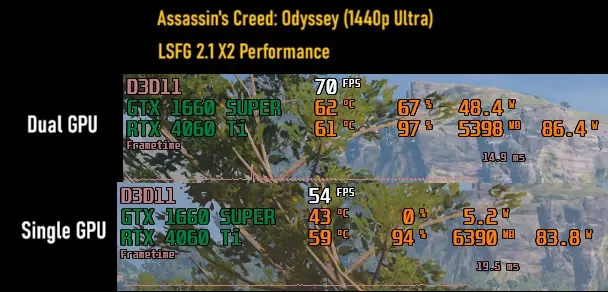
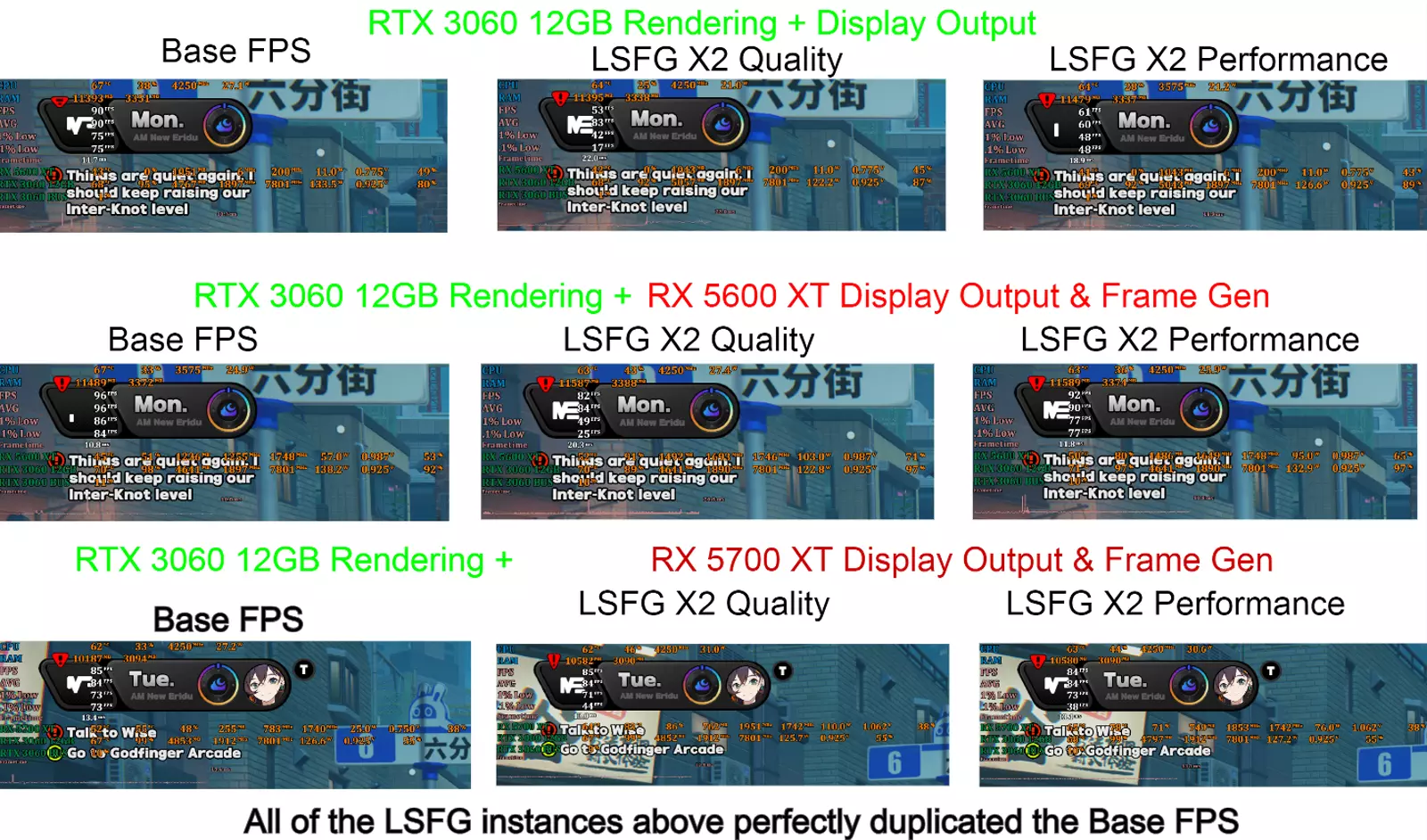
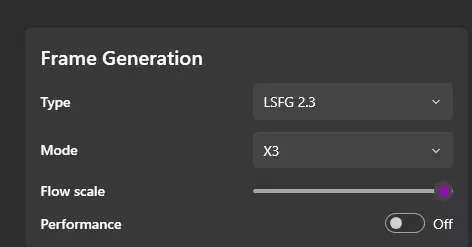
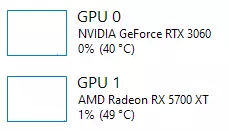
额外说明:以下几点需要注意: - 尽管通常性能较高的显卡在LSFG(低采样帧率生成)方面往往比性能较弱的显卡表现更好,但也存在一些特殊情况。例如,RX 6400/6500 XT在LSFG方面的表现远优于GTX 1660 Super,尽管后者在游戏渲染方面性能更强。 - RDNA 1及更高架构的显卡在LSFG方面的处理能力要好得多,即使是性能相近的显卡也是如此(RX 5500 XT在LSFG方面的表现会比RX 580好上不少)。 - AMD显卡作为LSFG显卡时,表现要比NVIDIA显卡好得多。目前其原因尚不清楚,但有理论认为这种现象可能与AMD显卡提供的fp16(16位浮点数)数量有关(RX 5600 XT的输出帧数可以超过RTX 3060 12GB)。 - 关于双显卡设置的多种可能性,目前还没有太多数据,因此如果你的如果像GTX 1050/1060这类性能较弱的显卡,能在你期望的分辨率和帧率下运行出满意效果,请分享你的结果。 - 显卡的输出帧率存在“上限”,经观察,RX 5600 XT在1440p分辨率下搭配LSFG 2.3时,其上限为82x2。 - 更高的分辨率自然需要更强的处理能力,更高的帧率亦是如此。一块显卡在1440p分辨率下,可能难以将80 fps提升至160 fps,但将60 fps提升至120 fps却可能毫无压力。请根据你的显卡的新旧程度和性能表现,合理调整预期。 - HDR会增加LSFG的运行难度,使用SDR时,你会发现结果提升约20%。-如果你的LSFG GPU性能远超你的使用需求(使用率未达到100%),建议对其进行降压和降频,以降低功耗和发热量。 -在性能模式下,RX 6400足以达到1440P 165帧。本指南中展示的是RTX 3060 12GB搭配RX 5700 XT的测试情况,这是因为我手头正好有这些硬件并进行了测试,但这并不意味着性能较弱的GPU就无法实现。只要合理调整预期,许多GPU都能很好地完成任务。[更新] 这是针对LSFG 2.3版本的说明,该版本设有性能模式和质量模式。LSFG 3版本在性能损耗与LSFG 2.3性能模式相同的情况下,提供了更高的画质。请查看性能图表以获取LSFG 3.0的具体数据。-Lossless Scaling 的 Discord 社区一直在为第二张 GPU 性能图表进行持续测试[docs.google.com]。 致谢 - Ravenger:提供了大量关于双 GPU 设置的有用信息并进行了测试,RTX 4060 TI 的截图由他提供,同时制作了辅助 GPU LSFG 性能图表 - u/sobaddiebad:发现了可修复 Windows 10 中高性能/节能模式选择问题的注册表编辑方法(https://www.reddit.com/r/AMDHelp/comments/18fr7j3/configuring_power_saving_and_high_performance/) - Lossless Scaling 的 Discord 成员:对 LSFG 进行了持续的测试和探索 - THS:开发了 Lossless Scaling