换一换
换一换 




This guide will cover everything about work details and work orders to help you make everything as easy and efficient or high quality as you want. The new Work Detail system can be a little confusing, and even more confusing to veteran players who are used to tools like Dwarf Therapist. The goal is to clear up as much confusion as possible about the new system so that hopefully you can do everything you want without needing extra tools. It will also cover advanced work order options and how to use them to automate as much production as possible. Introduction What are work details?Work details are the game's new system for organizing dwarves into different categories to determine what sort of jobs different dwarves do. While the game attempts to have dwarves do whatever they have the most skill at, this isn't necessarily sufficient to allow for properly prioritizing their work. Maybe you only have a small amount of carpentry that needs to be done, for example, and you want to make sure that it's only ever done by the most skilled dwarf. This is how you would accomplish that. What are work orders?Dwarves have a lot of stuff they need to produce and it's way too tedious to have to specify it one item at a time at each workshop. You'd be spending all your time clicking individual workshops and clicking two or three times for every single individual item produced. Work orders let you just say "make 10 of these at all the corresponding workshops". In addition, they also let you say things like "keep at least 10 of these items available at all times and make more if the supply gets low" or "always assemble this when the parts are available". Topics CoveredHere we will try to describe absolutely everything you want to know about these things. This guide will cover the following topics: Clarification of the terminology used in the game. Work details and their three main types. All work detail options. Default and custom work detail labors. Dwarf self-organizing and skill development. Assigned workshops ("workshop masters"). Basic and Advanced work order options. Conditional work order options. Some advanced conditional work order examples. Terminology Defined To avoid any confusion, here are what some important terms mean and how they work. These are all different things, though most are closely related. Work OrdersWork Orders are added using the Work Orders (u) screen, or by clicking a workshop and clicking the Work orders tab to create a workshop-specific work order. Unless a work order is suspended by conditions, it will automatically create one or more Jobs at one or more workshops. But a work order is not the same as a job, it's something else that automates the creation of jobs. JobsJobs refers to all work-related tasks. That is, they're a subset of tasks which doesn't include things like eat, drink, dance, or sleep. When people use the term "job", they're usually talking about tasks added to workshops, but technically they would also include mining and other designations. Jobs can be created by work orders adding tasks to workshops, adding tasks manually to workshops, creating designations, or implied by configuration of stockpiles and such plus whatever conditions exist that put those things out of sync with their configured objectives. So planting seeds is a job queued up automatically for you based on how farm plots are configured even though you didn't have to add it to a workshop. TasksTasks include both job tasks and absolutely everything a dwarf could do on their own including eating, sleeping, drinking, dancing, singing, socializing, praying, following military orders, and so on. Most of the personal need tasks can't be controlled directly, only limited to some extent by a lack of facilities for doing them. LaborsLabors[dwarffortresswiki.org] are essentially job categories. For example, Mining is a labor that includes all mining/digging jobs. Furniture Hauling includes not only moving furniture from a workshop to a stockpile but also installing furniture in rooms. (Sometimes the types of jobs that fall under a labor are not entirely clear.) There are also entire categories of labors that include multiple labors, such as Stoneworking which consists of Masonry, Stone Carving, Stonecutting, and Stone Engraving. Individual labors frequently also involve more than one sort of job task, like Stone Engraving includes both engraving walls and rock slabs at workshops. Labors are used to control which dwarves are allowed to do what jobs. Internally, all dwarves have a flag for each labor that determines which jobs they are allowed to do, but the newer work detail and scheduling system aims to prevent you from having to micromanage these flags for each individual dwarf. Instead, you create Work Details and these individual labor enable/disable flags are automatically set for you on each dwarf based on the work detail configuration. This is almost always much easier than having to manually do your own set arithmetic to figure out and click the labor flags manually on lots of dwarves. OccupationAn Occupation[dwarffortresswiki.org] is a location-specific position like Tavern keeper or Doctor. These are similar to the positions in the Nobles/Administrators screen. These can have their own effect on what labors are enabled for a dwarf. For example, even if a dwarf is not in any work details that specify medical labors, assigning them as a Doctor in a hospital will enable Diagnosis, surgery, and setting bones for them. Icons for these positions show up under work details to remind you of what sort of other stuff they might be doing. ProfessionsDwarf Professions[dwarffortresswiki.org] are only a quick-and-vague labeling system that provides a clue as to what skills a dwarf is best at, but don't have any effect on enabling or disabling labors. These labels can also be misleading since an Armorsmith might have a lower Armorsmithing skill than a Fish Dissector, and might only have the profession Armorsmith because he has no skill in anything else. The Fish Dissector might only have that as their profession because they have Legandary level fish dissector skill, but they might also have Master level skill in Armorsmithing. The main points about profession are: they have almost no effect (except for some purposes like guild membership), they can be misleading, they don't directly affect task selection (only the actual skill does), and make sure not to confuse them with occupations or labors. Work Detail Types It isn't entirely obvious, but there are actually three types of work details: "Tool Labor" default work details, other default work details, and custom work details. Here are what they are and how to use them.
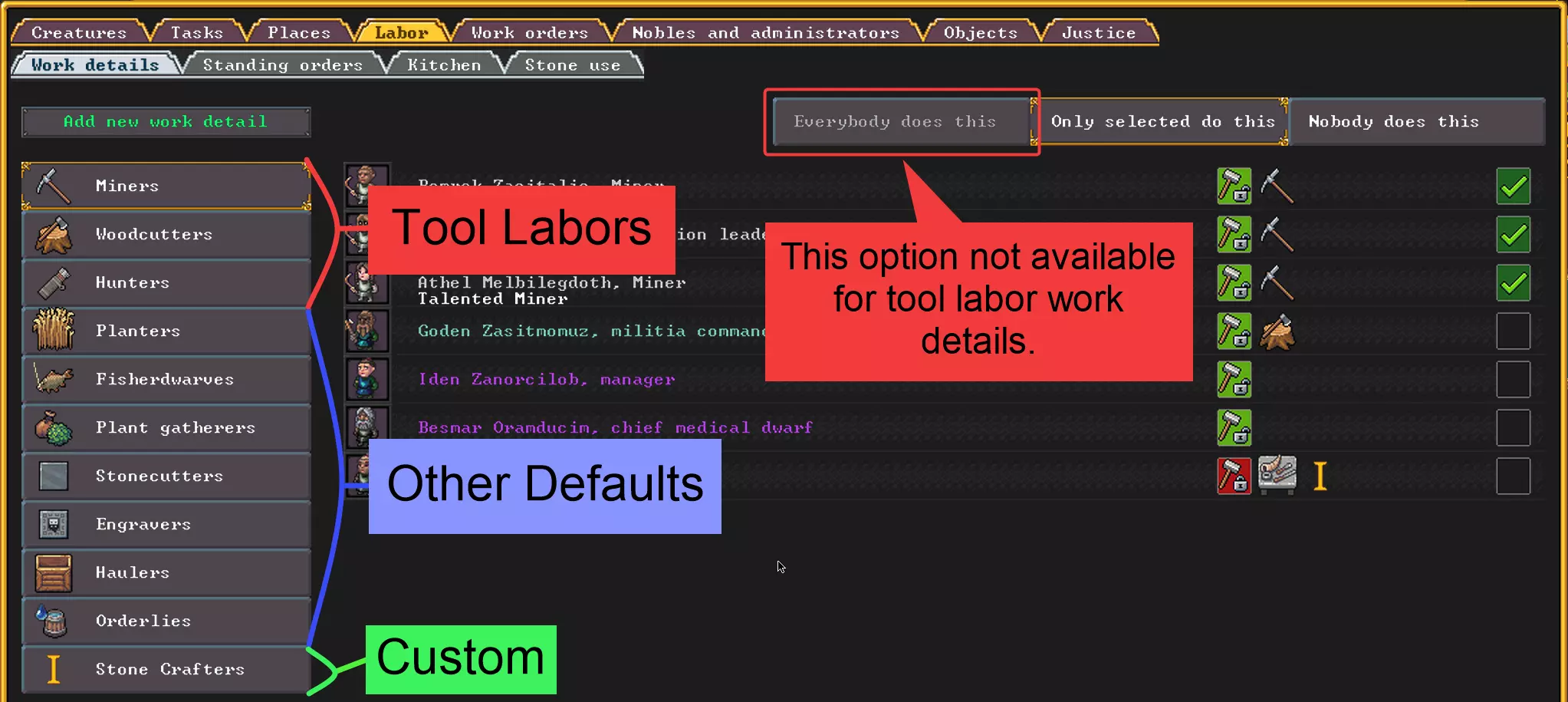
工作详情类型。 工具劳动工作详情 前三个默认工作详情(矿工、伐木工和猎人)比较特殊,因为它们都需要携带工具。这就是为什么不能将这三个中的任何一个设置为“所有人都做这个”。这三个工作详情彼此冲突,并且与“装备/始终”小队制服冲突。 矮人一次只能携带一种工具,并且不会根据任务切换工具。因此,不应将同一个矮人添加到这三个工作详情中的多个。他们只会拿起一种工具,坚持使用该工具,并且只执行需要该工具的任务。 从技术上讲,每个工作详情都有一套“平民制服”,其中包括该劳动所需的工具或工具组。如果矮人在小队中,接到军事命令时应切换为军事制服,不再有军事命令时则换回原来的服装。但如果小队的日程安排设为“待命”(或任何设为“装备/始终”的安排),他们将一直穿着军事制服,从而无法装备平民工具劳动制服。因此,他们要么不应处于“待命”(装备/始终)小队,要么小队制服需要专门设计,以强制他们携带与士兵相同的武器,用于分配的平民工作任务。其他默认工作任务不需要工具,基本上与默认存在的预配置自定义工作任务相同,但无法删除或编辑它们。尤其是在初期,你可以直接将它们设置为【所有人都执行此工作】。 自定义工作明细 任何未被默认工作明细涵盖的劳动类别,都将默认设为【所有人都执行此工作】。因此,你无需为所有内容创建自定义工作明细。只有当你希望将某项劳动限制为仅特定矮人执行时,才需要创建自定义工作明细。 工作明细选项 工作明细有几种类型的设置。 通用化选项: 【所有人都执行此工作】 【仅选定人员执行此工作】 【无人执行此工作】 用于指示哪些矮人被选入特定工作明细的复选框。 添加新的(自定义)工作明细。 自定义工作明细设置(默认工作明细中不存在这些设置)。此外,还有针对未专门化矮人的全局每矮人设置。

或专门的

它也会显示在每个工作详情视图中,尽管它并不特定于任何工作详情。绿色可以理解为“默认情况下可以执行任何操作的绿灯”,而红色可以理解为“默认情况下禁止执行任何操作”。 泛化、选择和特化 “每个人都这样做” 这将允许所有未特化的矮人
执行特定劳动类型的图标。如前所述,由于三种工具劳动相互冲突,因此不存在此选项。 除工具劳动以及其他初始默认设置不同的情况外,所有劳动默认设置为【所有人都执行此劳动】。这包括那些未配置默认或自定义工作明细的劳动。 这意味着,如果你想开始织布或金属锻造工作,不一定需要为这些劳动添加自定义工作明细。默认情况下,任何非专业的矮人都可能从事织布或金属加工工作,但具备相关领域技能的矮人往往会优先选择相应的工作。而无技能或技能较低的矮人则倾向于避免这些工作,转而从事他们更擅长的其他事情。如果某个工作细节被设置为“所有人都做这个”,那么对于非专精矮人来说,矮人的选择并不重要,除非后续改为“仅选中者”时会记住之前的配置来决定使用谁。但如果矮人是专精的,他们会被排除在该工作细节之外。因此,如果你希望某个专精矮人在“所有人都做这个”的工作细节中不被排除,就需要在该工作细节中选中他们。复选框会变为白色,表示即使处于专精状态,他们仍被允许从事该劳动。
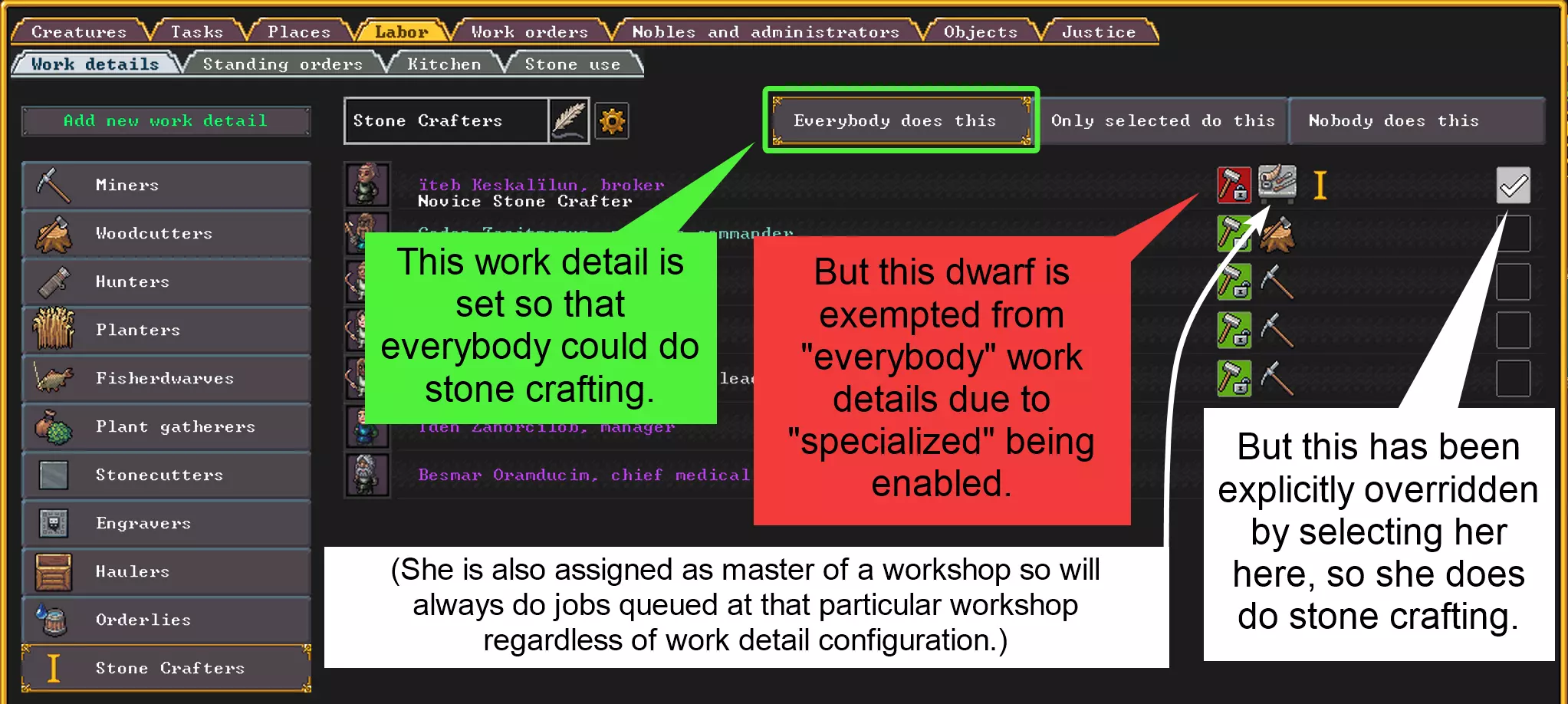
以下是为何在设置为“所有人都执行此工作”的工作明细中仍可能选择矮人的一个例子:将矮人分配到工坊后,即使他们是专精且未加入任何工作明细,仍能在该工坊执行工作。 “仅选中者执行此工作”意味着该劳动将仅限于勾选了复选框的矮人。其他矮人不会执行该劳动,除非另有工作明细为他们启用。 如果两个工作明细存在重叠,那么在其中一个明细中取消选择某个矮人,不会覆盖另一个明细中对该矮人的选择。例如,假设我们有工作明细III,其中选中了武器锻造和铁匠技艺;还有另一个工作明细IV,其中选中了 armor锻造和铁匠技艺。如果在工作细节III中选中了铁匠厄尔蒂斯特·麦克武器匠,但在工作细节IV中取消选中,他仍能从事铁匠工作。 【“无人执行此工作”】此选项会禁用所有矮人相关的劳动,无论他们是否被选中,也无论他们是否为专业人员。任何被选中矮人的选择复选框会变为红色,表示该选择被忽略,但复选框仍会保持勾选状态,以便在细节改回“仅选中者”时记住之前的选择。 如果与其他工作细节存在重叠,这不会阻止其他工作细节启用某项劳动。例如,使用上述自定义工作细节III和IV,如果III被设为“无人执行此工作”,并不会阻止工作细节IV中的任何矮人从事铁匠工作。
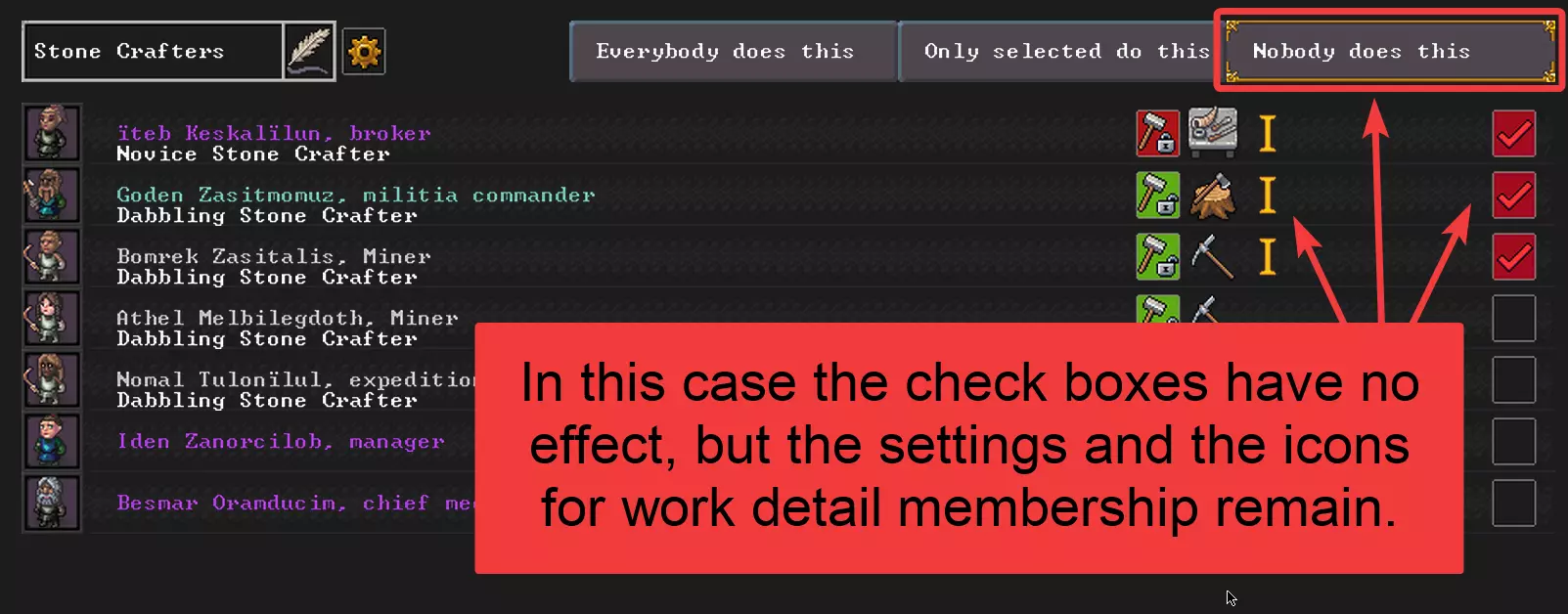
这样可以轻松暂停一项工作安排,之后还能选择相同的矮人继续进行。 自定义工作安排设置 可以通过【添加新工作安排】按钮添加自定义工作安排。请注意,默认工作安排没有这些设置,且默认工作安排无法编辑或删除。 要删除自定义工作安排,点击齿轮图标,然后点击右上角的【删除】按钮。更改名称的方法与其他名称字段相同。 注意,采矿、伐木和狩猎的工具劳作无法用于自定义工作安排。但其他所有劳作都可以,即使与默认工作安排存在重叠。尽管默认的工作明细无法删除或编辑,但你可以(例如)将“搬运工”这类默认明细设置为“无人执行”,使其失效并忽略,然后创建自定义工作明细,为搬运工作设置更具体的劳动项,以实现更精细的控制。 工作明细劳动项 如前所述,每个工作明细都会启用或禁用一项或多项劳动项,而劳动项才是决定矮人可以从事哪些工作的关键。因此,了解每个工作明细启用了哪些劳动项,以及每项劳动项对应的工作和技能非常重要。 默认工作明细的劳动项 大多数劳动项都符合你的预期,以下是完整列表: 工作明细 劳动项 技能 描述 矿工† 采矿 矿工 所有挖掘工作。 伐木工† 伐木 伐木工 砍伐树木。猎人 狩猎伏击者 仅允许狩猎动物。训练神射手矮人。 种植者 农业(田地) 种植者 在农田中播种。 渔夫矮人 钓鱼 渔夫矮人 在水域中钓鱼。 植物采集者 植物采集 草药师 仅进行植物采集。 石匠 石工 石匠 在石匠工坊进行墙壁打磨、雕刻防御工事、雕刻矿车轨道以及制作石块。 雕刻师 石材雕刻 雕刻师 在石匠工坊进行墙壁/地板雕刻和纪念石板制作。 搬运工 所有搬运[矮人要塞维基]劳动 无 任何涉及移动物体的工作,包括家具/门的安装。 护理员 缝合、处理伤口、喂养病人/囚犯、救治伤员 缝合师、伤口护理员 为更好地控制此项工作,请使用自定义工作细节。【这是三种工具劳动,意味着:】 - 你无法为它们配置自定义工作细节。 - 矮人总是只携带其中一种劳动所需的工具。因此不要让一个矮人同时承担这三种劳动中的一种以上。 - 用于指定他们工具的“平民制服”可能与军事小队制服冲突。 【自定义工作细节的劳动】 有关劳动列表、其对应的技能以及所关联的工作类型,请参考维基上的表格。 【矮人技能趋同】 如果我们让所有人都做某件事,过一段时间后,有些人会开始比其他人发展出更高的技能。
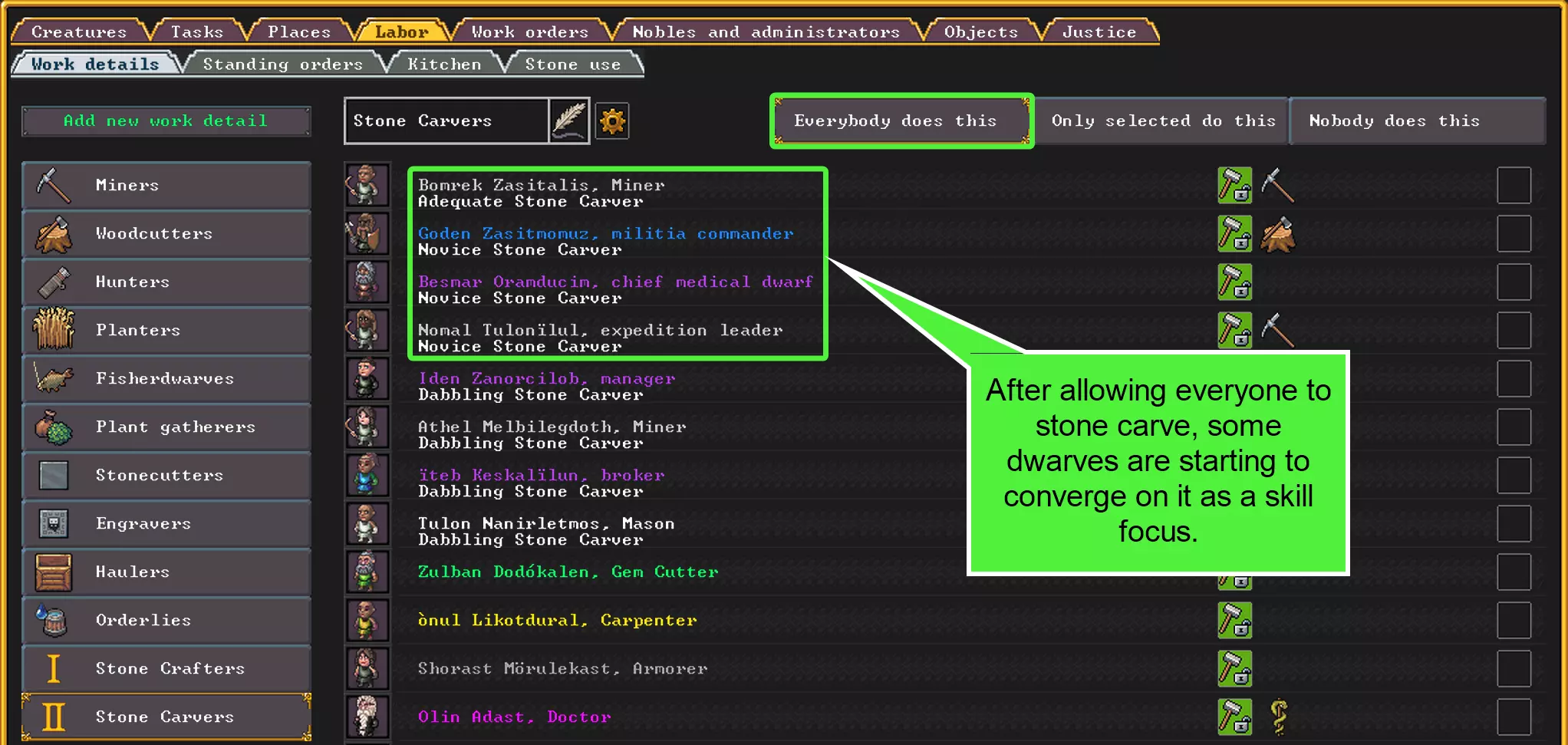
有些矮人开始在这方面“变得熟练”了。 在这一点上,我们可能希望只把工作限制在那些有明显偏好和天赋的矮人身上,或者我们可以向所有人开放,看看是否会有什么变化。毕竟,矿工最终可能会有足够多的采矿工作,以至于他们不会再做太多的石雕,并且可能会开始在技能方面落后。 工坊大师 矮人从事哪些工作通常由工作细节控制,任何被允许从事相应劳动的矮人都可以使用所需的任何工坊,但也可以通过另一种方式管理矮人的工作:使用工坊大师按工坊进行管理。 这可以通过工坊窗口中的“工人”选项卡来完成。点击工坊,点击“工人”选项卡,然后将一名矮人分配为该工坊的“大师”。(请注意,虽然这通常会阻止其他矮人使用该工坊,但处于怪异情绪中的矮人仍可能会占用大师的专用工坊。因此要留意这种情况的发生。)
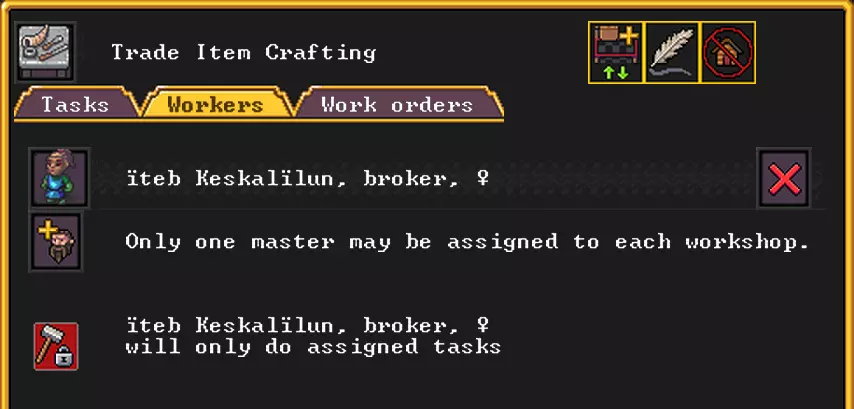
一个矮人工匠工坊被命名为“贸易物品制作”,一名矮人(恰好也是经纪人)被指派为工坊大师。由于该大师是专精的,她将只在这个工坊工作,并且即使不在通常允许的工作分组中,也会执行此工坊中排队的任何任务。(工坊大师通常应是专精的。) 专精大师:如果工坊大师是专精的,即使他们在工作分组中未被分配所需的劳动,也会始终执行其工坊中排队的任务。因此,在上述示例中,该工坊大师即使完全不在任何工作分组中,仍会执行此工坊中排队的任何石工、木工等任务。但其他工坊排队的相同工作会被该矮人忽略,除非她处于必要的工作分组中。 因此,如果你希望工坊大师只在自己的工坊工作,合理的做法是确保他们专精且不属于任何工作分组。然后,你可以通过在他们的工坊中排队的任务来控制他们的工作内容。 非专精大师:如果工坊大师未专精,他们执行哪些工作将由工作分组配置决定;这些工作要么必须属于“所有人都做”的工作分组涵盖的劳动,要么大师需要被分配到启用相应劳动的工作分组。这意味着他们最终可能会在自己的工坊中遇到不被允许执行的工作。高级工单 仅添加工单而不进行其他操作,会生成一次性工单,该工单在完成后就会消失,但这里有许多非常实用的选项。
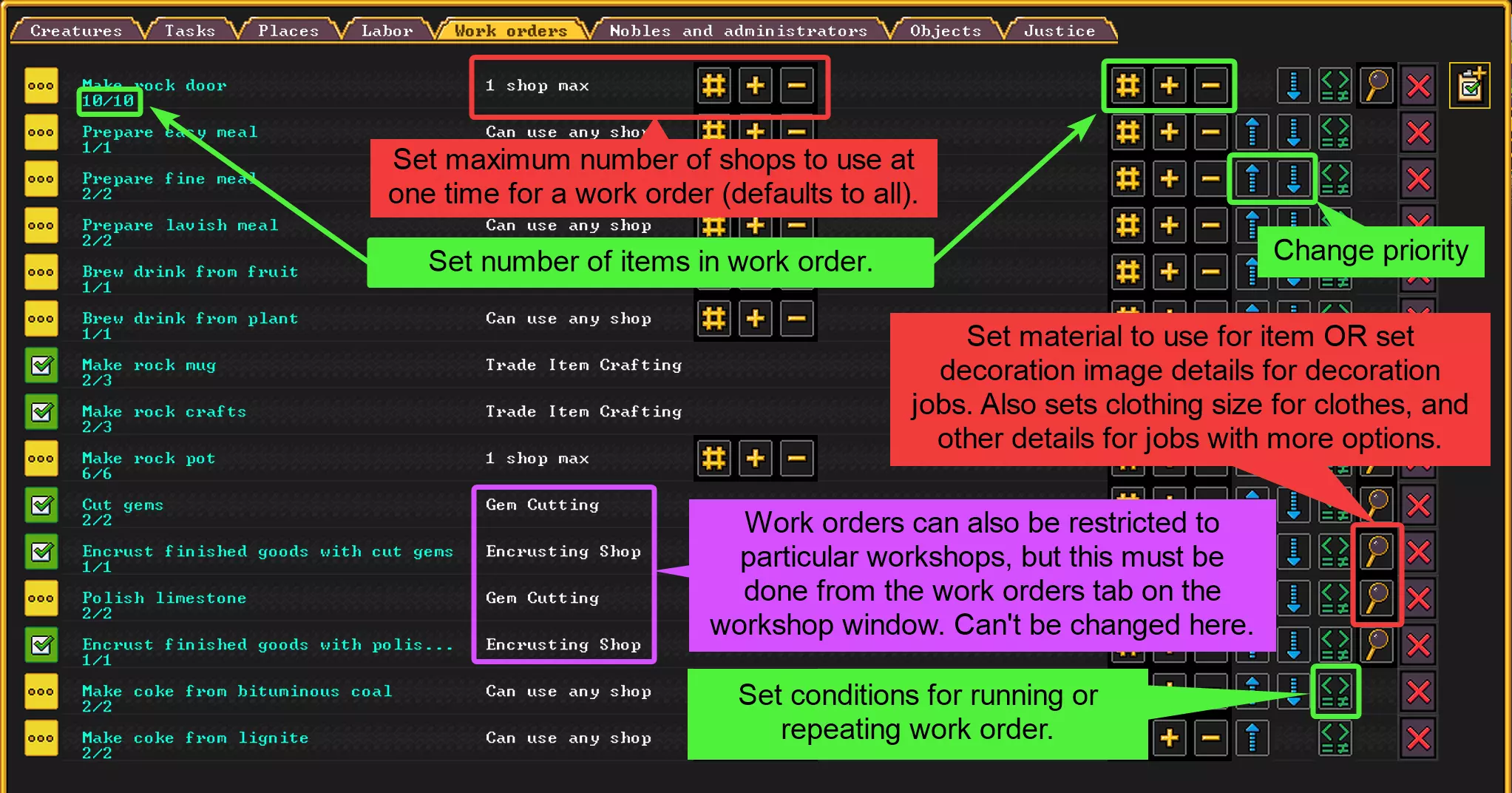
【工作订单(O)窗口中的选项】 【最大工坊数量】 假设我们有四个矮人手工工坊。也许我们不关心具体哪个工坊生产石杯,但不希望同一时间有超过一个工坊在生产石杯。我们可以通过此选项限制工作订单可排队任务的工坊数量。 请注意,如果希望四个工坊都能在条件重复模式下持续生产石杯,还需确保工作订单的设置至少为4/4个石杯。如果设置为1/1并重复,那么只有在1/1的任务完成后,才会排队新的任务。 【工坊特定订单】 有时我们可能希望所有任务都在特定工坊完成,这可能是因为其位置便利,或者希望由特定的工坊大师负责所有工作。我们无法从工单界面进行设置,但可以从特定工坊的工单标签页进行设置。
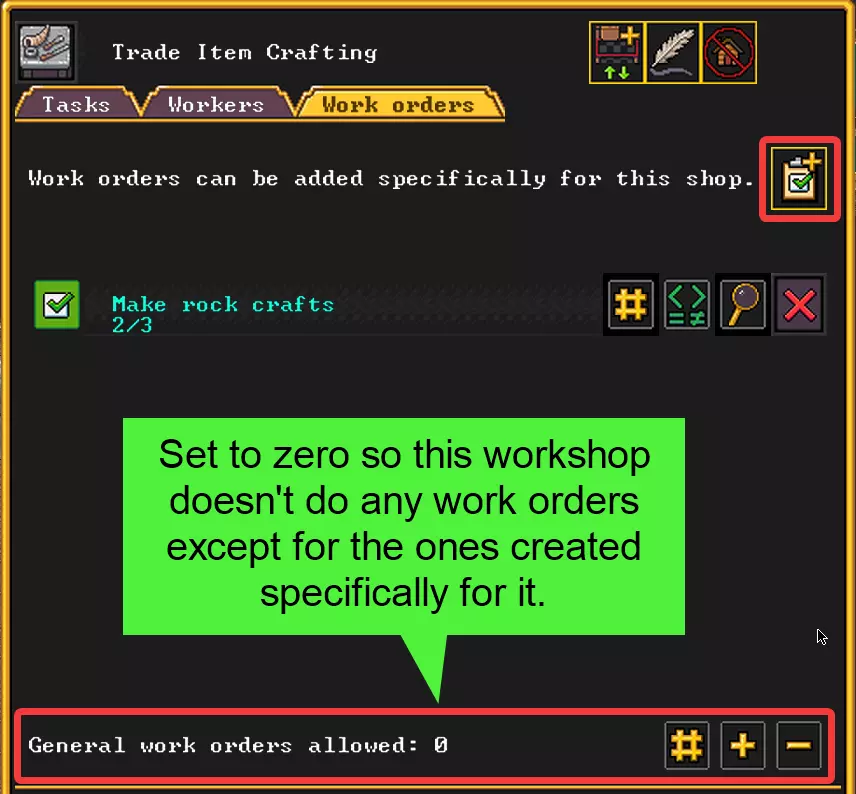
如何创建工坊专属工单并防止工坊执行其他工单。一个工坊的所有工单不一定会显示在此窗口中,但会显示在【工单(O)】窗口中。 创建工单后,已分配的工坊无法更改。如果想使用其他特定工坊或不指定工坊,必须创建新工单并删除旧工单。 设置工作项目详情:点击放大镜图标可以为工单设置各种详情。通常唯一的选项(如果有的话)是选择更具体的材料类型,例如特定种类的岩石而非“任意岩石”,但其他类型的工作(如装饰工作)有更多选项。如果你想要你的岩石马克杯上装饰着土豚在树下欣赏太阳的骨头图案,那么你可以这样指定。 如果是制作服装,这里可以指定除默认设置外的其他内容,比如如果你需要为人类市民制作大号衣服,就可以指定服装尺寸。 其他工作也有相应的选项,所以通常来说,你可以在任何工作上尝试点击这个按钮,查看有哪些详细选项。 条件工作订单 有时候,添加一个完成后就消失的一次性工作订单就足够了,但一直这样做会很麻烦。比如,要是我们能设置工作订单,让燃料等物品始终保持一定的库存量,岂不是很好? 幸运的是,我们可以通过条件工作订单来实现这一点。也可以设置一个工单在一个或多个其他工单完成或开始后才启动。
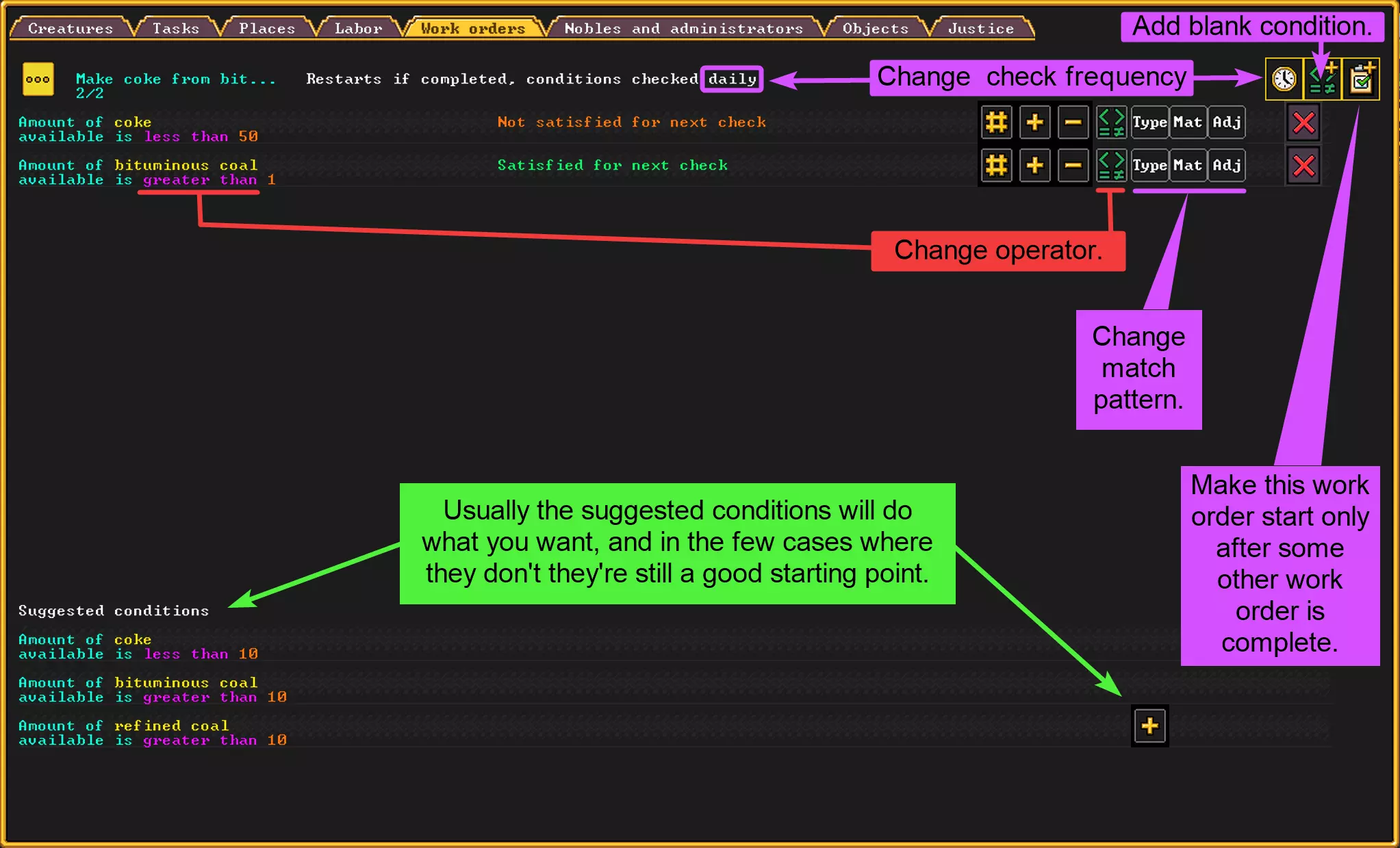
条件工单选项。顶部是工单开始、继续或重新启动时【所有】必须满足的条件列表。 条件工单会在满足条件时持续重复。因此,你通常可以将数量指定为1/1,但如果希望多个工坊和矮人同时处理它们,则需要为批次设置更大的数量。此外,如果单个任务的完成时间不到一天,而检查间隔设置为一天,那么每天最多只能获得一个物品,尽管在此期间可能生产更多。较长的时间间隔也是如此。 对于不需要以最大速度大量生产的物品,指定1/1通常足够。建议条件和自定义条件通常建议条件已经足够好用,即使不合适,它们也能作为半配置的起点。但有时你需要一些不同的东西。如果你使用

添加新条件的按钮,其默认模式为“物品”,这不是很有用。因此,要将模式详情设置为有用的内容,你需要使用类型、材质和形容词按钮。 类型(选择一项):这是物品的一般类型,可以宽泛到“物品”(任何物品类型),也可以较宽泛,例如“植物”,或者更具体一些,例如“袋子”。 在某些情况下,类型可以保留为“物品”,因为材质或形容词设置足以缩小条件范围。例如,“含沙物品”和“含沙袋子”效果相同。 材质(选择一项):此选项包含游戏中的所有材质,但并非所有选项都切实可行。例如,我怀疑“冰冻巨型渡鸦脓袋”这种东西是否存在(如果真的存在,那也太恶心了),但用户界面会允许你指定这类无意义的内容。 请记住,这里指的是物品的制作材料,而非其包含的材料。因此,“沙袋”指的是“用沙子制成的袋子”,而非“装沙子的袋子”。 形容词(可选择零个或多个):完整列表可在相关维基上查询。这些是额外的修饰词,通常是你需要的,而非物品、材料,甚至两者都不是。你可以指定多个形容词,但通常只需要一个。使用示例:如果你想要装沙子的袋子,那么可以将“袋子”设为类型,“含沙物品”设为形容词。不过,将“物品”设为类型并使用相同的形容词来获取“含沙物品”也同样有效。 你可能会注意到,有一些形容词与材料选项中的内容重复,但形容词的描述可能更通用,例如“骨头”(任何类型的骨头),而材料选项中可能只有特定动物的骨头类型。 示例:始终保持微斜长石门的库存 假设我们希望始终保持大约10个微斜长石门的库存,因为我们喜欢微斜长石的蓝色,而且正在进行大量的翻新工作之类的。

保持微斜长石门的库存。 创建此工单的步骤如下: 1. 创建“制作石门”工单。 2. 将数量设置为5/5。 3. 点击放大镜图标,指定微斜长石为特定岩石类型。 4. 点击条件图标设置条件。 5. 建议的条件恰好符合我们的需求,因此点击这些条件旁的+按钮添加它们。我们也可以将所需微斜长石数量设为5,将暂停工单所需的微斜长石门数量提高到20,或者如果不太在意速度、不需要使用多个工坊且不希望目标库存数量“超量”,则使用1/1的批次。当我们有大量食物盈余时制作奢华餐食。假设我们希望仅在手头有大量食物时制作奢华餐食,否则将让其他简单餐食或精致餐食的工单来处理食物准备工作。

当我们有大量额外的食材,但已准备好的食物不多时,可以制作豪华餐点。 要进行设置: 1. 添加“准备豪华餐点”的工作订单。 2. 将批量大小更改为2/2。 3. 点击工作订单上的条件按钮。 4. 添加“未腐烂的预制餐点”的建议条件,并将其设置为“少于50”。 5. 添加“未腐烂的可烹饪固体物品”的建议条件,并将其设置为“大于50”。 这样,当有足够的剩余食材且已食用足够的剩饭时,厨师就会在食物过剩的情况下准备大量豪华餐点。 当零件齐全时自动组装乐器:如果要制作乐器,设置工作订单以便在所有零件齐全时自动组装会很有用。以下是一个示例。

当每种部件至少有1个时,会自动组装一个由三部分组成的乐器。 操作步骤如下: 1. 添加一个工作订单,输入“assemble”。 2. 选择乐器组装工作。 3. 将批量大小更改为1/1。 4. 点击条件按钮。 5. 为每个部件添加建议的条件。 6. 将每个条件的数量更改为“大于0”。 现在,每当每种部件都至少有一个时,乐器就会自动组装。由于这些乐器是程序生成的,你不一定知道存在哪些乐器或它们的部件是什么,因此为每种乐器创建这些工作订单也会告诉你制作每种乐器需要哪些部件。 版权和许可 本作品由NimrodX于2023年在Steam社区发布,采用CC BY-NC-SA 4.0许可协议。