换一换
换一换 




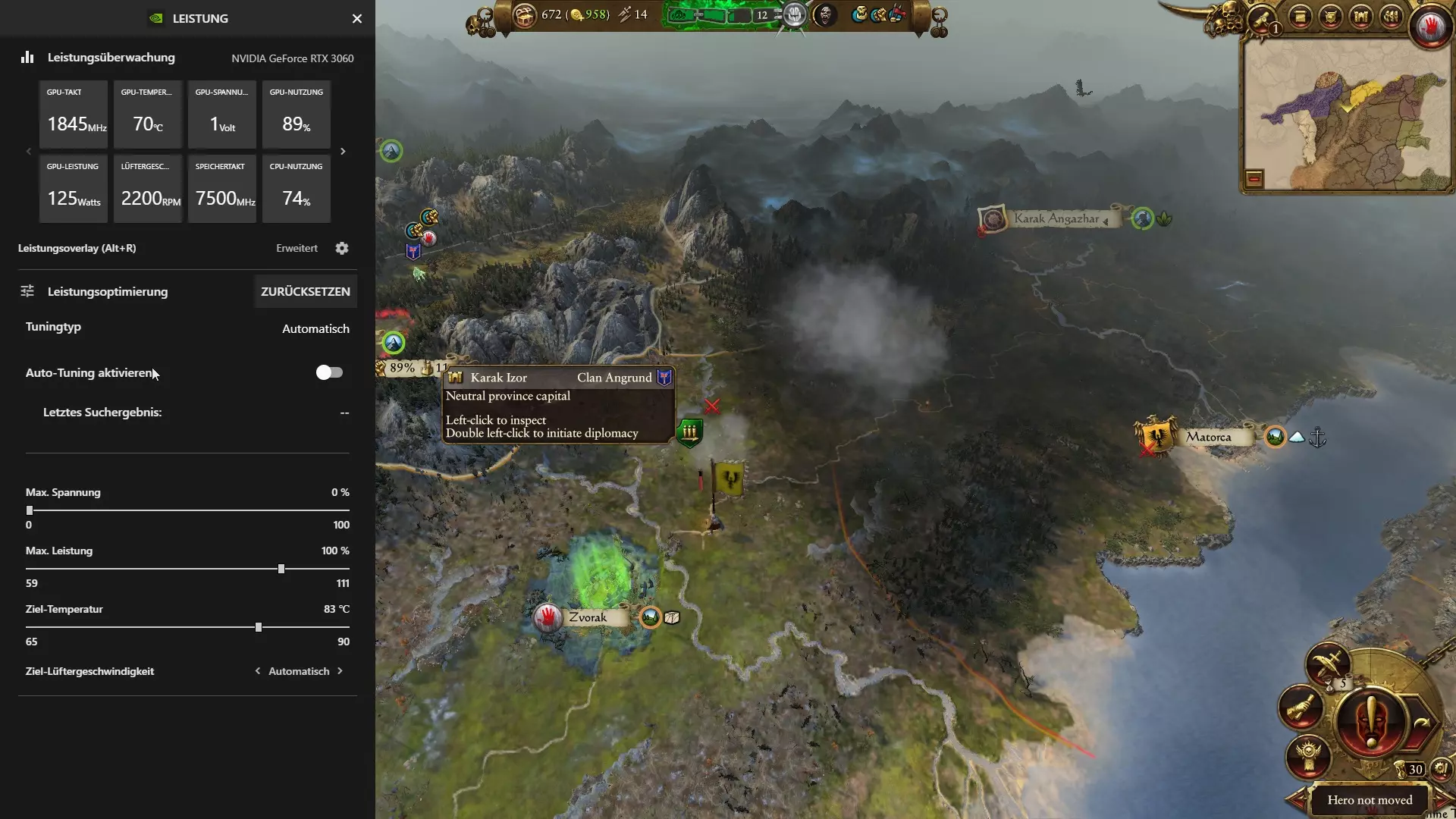
GPU过热的解决方法! 如果你拥有性能不错的Nvidia显卡,能够流畅运行较高画质并在游戏中达到60 FPS以上,可能会遇到显卡过热至70–80°C,有时甚至更高的问题。 在补丁3中,开发者修复了此问题: 1. 即使关闭垂直同步且将帧率限制设为无限制,大多数屏幕仍会受到帧率限制,以防止GPU/CPU过热。 2. 当窗口失去焦点时,帧率限制会进一步加强。 原理: 高帧率与GPU过热的核心问题 如果你有性能强劲的显卡,且显示器或笔记本电脑支持高于60Hz的刷新率和G-Sync,那么你很可能不仅会遇到高帧率,还会面临GPU负载过高和温度急剧上升的问题。在许多未经优化或优化不佳的游戏中,开发者常会犯一个典型错误——在开启垂直同步(V-Sync)的同时,没有设置软件帧率限制(软上限)。在这种配置下,游戏会将帧率与显示器刷新率强制同步,并立即开始将帧率推至显示器的最大刷新率。 对于120/144/240/300Hz的显示器而言,这意味着显卡会持续以95-100%的负载运行,即便在不需要高帧率的场景中也是如此,这直接导致: - 功耗急剧增加, - 显卡过热(达到70-80°C甚至更高), - 噪音增大, - 长期来看,还会缩短显卡的使用寿命。这个问题十分普遍——通过查看Steam和Discord上的技术支持板块就能轻松确认,那里经常出现关于高温和不合理GPU负载的帖子。 高刷新率下的垂直同步(V-Sync)与G-Sync冲突 以华硕ROG Strix XG27AQMR显示器(2560×1440分辨率@300Hz,支持G-Sync)为例,游戏内同时启用垂直同步和G-Sync会使情况进一步恶化,二者不应同时管理帧同步。 要使G-Sync正常工作: 1. 必须在游戏内禁用垂直同步; 2. 必须在NVIDIA控制面板→全局设置中启用垂直同步。在这种设置下: 当帧率保持在G-Sync范围内时,激活的是G-Sync而非垂直同步; 仅当帧率超过G-Sync范围上限时,驱动级垂直同步才会启动,以防止画面撕裂; 最重要的是,帧率不再飙升至显示器的最大刷新率,这会直接降低GPU负载和温度。 结论 强大的GPU+高刷新率显示器+不正确的游戏内垂直同步设置组合,会直接导致负载过高和GPU温度急剧上升,且不会带来任何视觉收益。 如果没有手动帧率限制和正确的G-Sync/垂直同步配置,即使在简单场景中,游戏也会不必要地给显卡带来压力,这就是问题的根本原因。解决方案:如果您拥有性能尚可的英伟达显卡,能够流畅运行该游戏并提供60 FPS以上的帧率,可能会遇到显卡过热的问题,温度可能达到70–80°C,有时甚至更高。
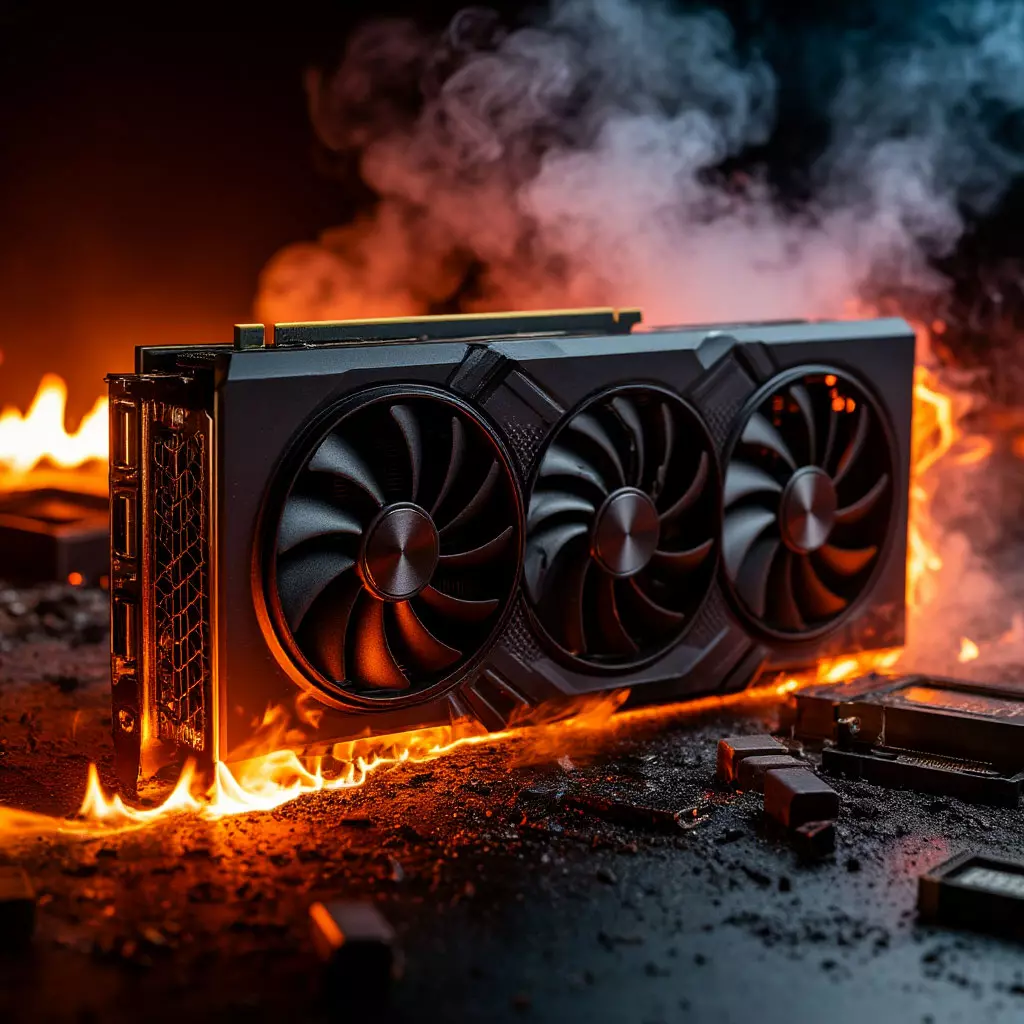
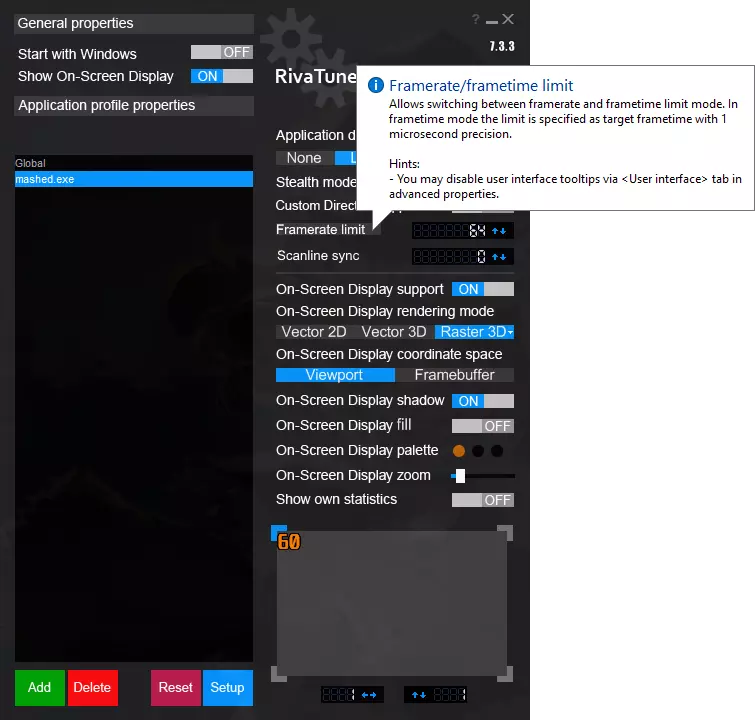
该问题是由游戏中不正确的帧率行为导致的:帧率会飙升至GPU能提供的最大值,这实际上会使显卡过度工作并缩短其使用寿命。通过Nvidia应用程序的全局设置(图形部分)限制帧率并非对所有人都有效,因为游戏会覆盖这些设置并优先生效。 有一个简单但有效的解决方案: 进入游戏设置→显示,关闭垂直同步,并将帧率限制设置为60 FPS。 这样一来,温度不会超过55–60°C。如果将帧率限制设置为90 FPS,温度会超过70°C。作为解决此问题的额外措施,你也可以降低图形质量——特别是将材质设置调整为中或低。这对部分玩家也有帮助。开发团队最近在一个热修复中对该参数进行了相关调整,因此可能不再需要手动调整。不过,如果限制帧率没有帮助,建议再次检查此设置。

【开发者在补丁3中修复此问题】 1. 大多数屏幕存在帧率限制,即便关闭垂直同步(VSync)并将帧率限制设为无限制,此举是为防止显卡/CPU过热。 2. 当窗口失去焦点时,帧率限制会进一步提高。