换一换
换一换 


如何在《贝尔莱特》中使用第一人称视角游玩 这能为你提供一个按键绑定,让你在游玩时可以自由切换第三人称和第一人称视角模式。 在《贝尔莱特》当前的抢先体验版本中,出于某些奇怪的原因,相机视角(或称“视角”)的按键绑定未被设置,默认情况下也无法访问。目前在《贝尔莱特》的选项菜单“输入控制”部分中,视角重新绑定的按键也未显示,因此我花了些时间为那些现在就想在《贝尔莱特》中获得沉浸式第一人称体验的玩家找到了一系列简单的解决方法。 这可能会影响你是否购买《贝尔莱特》,但目前(也许以后会改善?)情况还不太理想。指南 你需要修改《Bellwright》的GameUserSettings.ini文件来切换第一人称视角和第三人称视角。你可以下载修改后的默认ini文件并覆盖原文件,或者按以下步骤操作: 步骤1:找到GameUserSettings.ini文件 该文件位于Bellwright的AppData目录中,通常路径为:C: Users Administrator AppData Local Bellwright Saved Config Windows 步骤2:打开GameUserSettings.ini文件 步骤3:在文件底部(“[ScalabilityGroups]”区块下方空一行处)粘贴以下代码: [/script/mist.ActionBindings=(Name="PushToTalk",Mapping=(ActionName="PushToTalk",bShift=False,bCtrl=False,bAlt=False,bCmd=False,Key=None),AlternativeMapping=(ActionName="",bShift=False,bCtrl=False,bAlt=False,bCmd=False,Key=None),bModified=True) ActionBindings=(Name="PointOfView",Mapping=(ActionName="PointOfView",bShift=False,bCtrl=False,bAlt=False,bCmd=False,Key=V),AlternativeMapping=(ActionName="",bShift=False,bCtrl=False,bAlt=False,bCmd=False,Key=None),bModified=True) 步骤4:保存GameUserSettings.ini文件 步骤5:启动游戏,在游戏中按V键可切换第三人称和第一人称视角。 你可以将"Key=V"更改为你喜欢的按键,但该按键不能与其他按键冲突,否则设置将无法生效。启动游戏并更改任何设置后,GameUserSettings.ini 文件会在你添加的新行之后填充更多变量。你可以在游戏内通过设置更改这些变量,也可以进一步编辑 GameUserSettings.ini 文件。 若要生成新版本的 .ini 文件,只需移除或删除现有的文件即可。 我重新绑定了【PushToTalk】键,以便让【PointOfView】键正常工作。如果不这样做,该键将无法使用。 需要注意的是: 撰写/发布本文时,《贝尔莱特》处于抢先体验版本 v0.0.36175(36175)。 使用第一人称视角时,头部或视角晃动较为明显,且玩家在使用弓/射箭时,头部经常会穿模到相机中。 祝你游戏愉快。
如何以第一人称游玩《贝尔莱特》

导读
本文为你介绍抢先体验版本《贝尔莱特》的第一人称视角设置方法,因游戏默认无视角切换按键绑定,需通过修改GameUserSettings.ini文件来实现第三人称与第一人称视角切换,还说明了具体操作步骤与注意事项。


评论
共0条评论

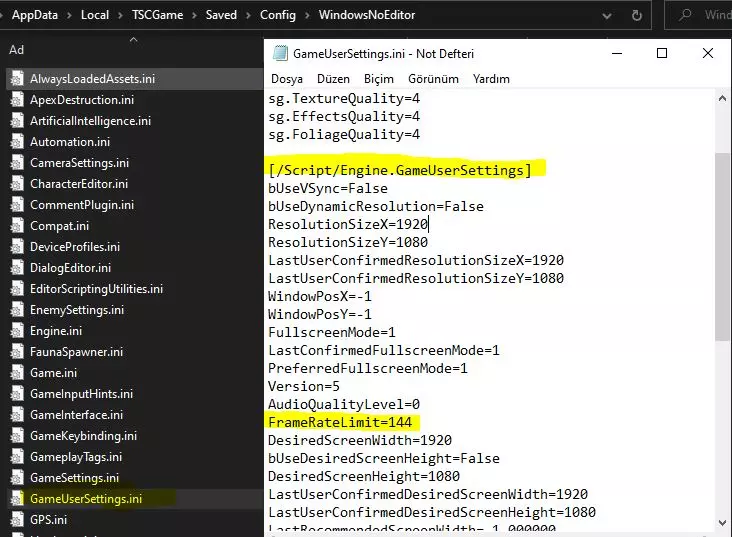
如何解锁帧率(FPS)限制
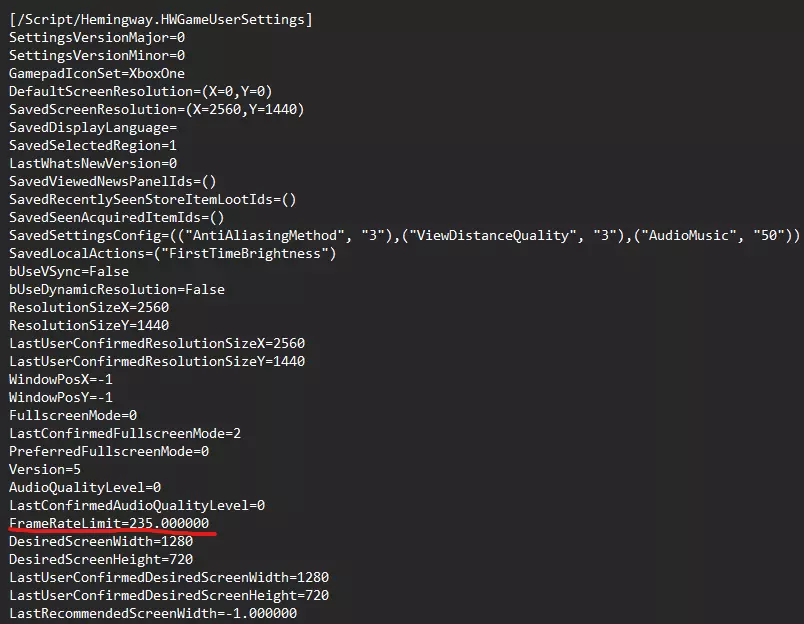
解锁帧率 前往以下路径:C:Users(用户名)AppData Local TSCGame Saved Config WindowsNoEditor 用文本编辑…
2026-04-02 04:000赞 · 0评论
《贝尔莱特》新手指南
我看到已经有一些不错的指南解释了游戏的特定领域,没必要重复已有的内容。 本指南将专注于新手和中级玩家可能不太清楚的内容。随着时间推移,如果有需要,本指南会扩展涵…
2026-02-18 07:000赞 · 0评论

【指南】贝尔wright:仅需30金币即可获得90%经验加成
在《贝尔莱特》中,快速提升等级至关重要。本指南将为你展示如何仅花费30金币就能获得90%的经验值加成,让你的升级过程更加高效。 要实施此策略,你首先需要在布莱克…
2026-02-18 04:000赞 · 0评论
FPS Unlocked 2024
本指南提供了通过修改`GameUserSettings.ini`文件来解锁或限制游戏帧率的分步说明。无论你是希望获得无帧率限制的更流畅游戏体验,还是倾向于稳定在…
2026-02-13 19:000赞 · 0评论
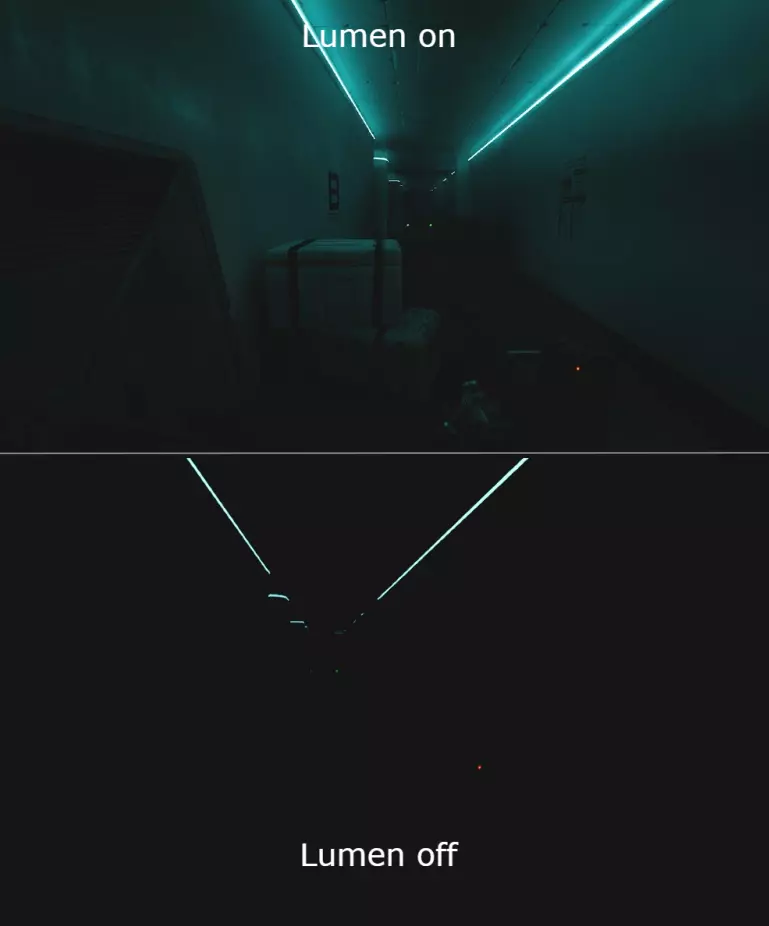
为旧显卡解锁帧率
本指南将引导你调整一些设置,为旧显卡提升《盗日求生:撤离》的帧率。 指南 游戏需要性能较好的显卡来运行光追及其他特效。旧显卡运行困难的主要原因在于光追照明。 如…
2026-04-08 01:000赞 · 0评论
《贝尔莱特》进阶指南
一份实用的进阶指南,助你精通游戏。 简介 欢迎!首先: 游戏版本:0.0.35875 如果你遇到崩溃问题,请降低视野距离。如果崩溃问题仍然存在,也请降低其他图形…
2026-02-19 04:000赞 · 0评论

在《神之浩劫2》中提高/调整帧率上限
《SMITE 2》调整帧率上限指南 本指南将教你如何编辑《SMITE 2》的配置文件,以提高默认150 FPS的帧率上限或调整为你想要的任何数值。 请注意:游戏…
2026-02-19 10:000赞 · 0评论
《贝尔莱特》交易与职业表
我从英语系的斯拉夫兄弟们那里借鉴了一下,希望翻译是正确的。
2026-02-19 01:000赞 · 0评论
角色自定义:全面改进角色创建器
大家好, 又到了我们发布新内容的时候了!这次我们将重点介绍全新的角色创建系统。自抢先体验阶段以来,该系统一直较为基础,确实需要改进,这一点想必大家都有所了解。在…
2026-02-13 09:000赞 · 0评论
The Sound of Rebellion
大家好, 音乐不仅仅是背景音乐。无论是在你侦查匪营时营造紧张氛围,还是在你的定居点不断发展、雨水滴落在你第一个庇护所上时,它都能为你所体验的游戏世界增添每一份律…
2026-02-13 09:000赞 · 0评论
暂无更多
最新更新
- 我们的二周年庆典! — 《颂钟长鸣》的第二个年头即将结束——是时候停下来,退后一步,回顾所有的辛勤付出以及由此带来的进展了……开个玩笑,根本没时间停歇!我们还有太多内容想要添加,(正如…
- 哪里可以找到学徒村民? — 当你尝试学习T2科技时,会发现需要学徒村民,下面我将说明如何找到他们! 为什么需要他们? 我们需要学徒村民来学习和制作更高级的[T2-T3]科技/物品。
- 工厂与自动化 — 在《Bellwright》中,要将生产提升到最高水平,需了解如何建造、设计各类前哨站并进行适当自动化。 前哨站(Outpost)是什么? 前哨站是什么? 前哨站…
- 矮人解放:简单上手 — 攻略 在短短13分钟内,你将了解到独自使用简单装备解放村庄所需的一切知识! 在短短13分钟内,你将了解到独自使用简单装备解放村庄所需的一切知识!
- 如何以第一人称游玩《贝尔莱特》 — 如何在《贝尔莱特》中使用第一人称视角游玩 这能为你提供一个按键绑定,让你在游玩时可以自由切换第三人称和第一人称视角模式。 在《贝尔莱特》当前的抢先体验版本中,出…
- 如何快速升级你的弓箭/敏捷 — 快速提升敏捷和弓箭技能的方法 提升弓箭技能和敏捷属性(游戏早期版本)非常困难且耗时。在游戏过程中,我发现了一个能更快提升这些属性的方法。从游戏一开始就可以进行提…
- 前哨站与自动化 — 如何在《贝尔莱希特》中创建、设计并合理自动化各类前哨站以最大化生产效率 什么是前哨站? 前哨站是《贝尔莱希特》的独特功能,在生产链中极为实用。其主要作用是作为主…
- 提升战斗属性等级 — 各行动经验值、等级经验值列表及升级建议 力量与武器技能 提升属性 本内容截至2024年5月13日有效。 若要提升力量和近战武器技能(单手或双手),需用武器攻击人…
- ⚔️ 贝尔莱特 [EN | GER] — ćĺ
- 那么你认为自己能……成为领主! — 一份全面指南,助你从初出茅庐的新手成长为不可阻挡的强者。我将逐步讲解基础知识,帮助你快速提升,或许还能教你几招新技巧。 简介 如果你跳过了开场动画,这里为你简述…