换一换
换一换 



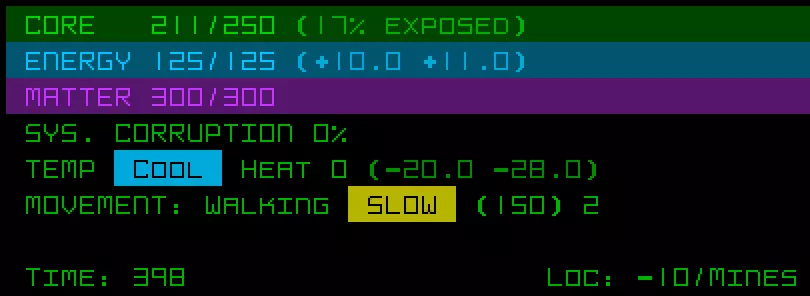
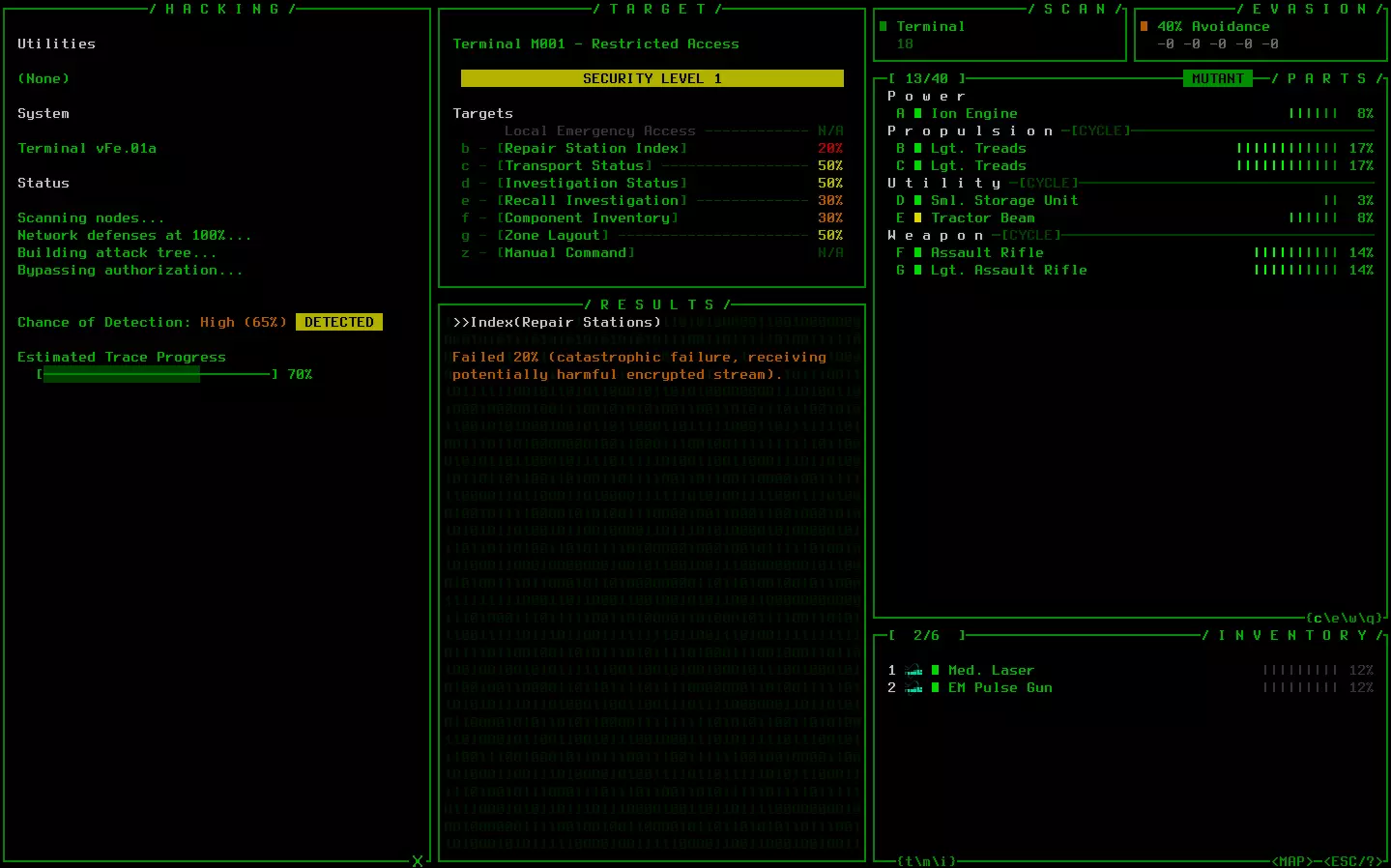
游戏内置手册的个人汉化版。 该文件仅介绍游戏玩法和设置。关于游戏运行的信息请查看COGMIND-README.txt。 Intro(前言) 这本手册并不会详尽介绍游戏内的所有事物,只简述游戏的核心规则,保证玩家游玩时能了解必要的基础知识,其中也会解释一些正常游玩时不是很清晰明了的机制。 手册里没提到的内容,自己发现会更有趣! 除了手册外,你还可以从以下方式了解游戏内容:帮助页面(显示键盘和鼠标指令),教程文本(当游戏内第一次遇到某个基础机制时会显示),悬浮提示(在状态页面或物品数据页面左键点击数据, 或上下方向键选中后按回车查看)。 (在游戏内按F1->3,或打开游戏文件夹内的文本文件manual.txt,便可查看本手册。最新版本的手册请看这个网址:gridsagegames.com/cogmind/manual.txt ) Using this Manual(如何使用本手册)不建议新手直接通读整本手册,东西太多一下子恐怕消化不了。游戏内教程,悬浮提示,物品描述已经基本涵盖了你必须了解的内容,不看这个手册你也能很好上手游戏。不过想要精通的话,还是需要看看手册来弥补重要的知识漏洞的。 当然,下面的 Roguelike游戏 章节,不管你知不知道roguelike,都建议看一看。如果你玩的时候死的有点快,或者想要快速精进技巧,我推荐看看 生存指南 这一章节。 本手册不含剧透内容。 A Roguelike(Roguelike游戏) Cogmind属于一类老派的游戏——roguelike。这类游戏有些与众不同的特点,我不会在这里一一陈述,也没必要,但有几点很重要需要介绍一下。 Permadeath(永久死亡)游戏只有一个“存档”。说是存档,但只会在你退出游戏时保存,方便你之后从中断的地方继续游戏。而一旦你死了,你就得从头开始。你只能用之前学到的经验教训,尝试在游戏里活地更久。 Turns(回合制)Cogmind里的行动以回合制进行。游戏会等待你做出行动后,才让其他机器人行动,所以你想要思考多久都可以。不过游戏中的回合并不是一板一眼地交替行动,当你决定好行动指令后,游戏会根据你所选指令推进相应时间,让其他机器人按顺序行动。手册里的 时间 章节有这个系统更详细的介绍。 Important Differences(和其他Roguelike的差别)你可能玩过其他传统roguelike游戏,但Cogmind可有很多不一样的地方! 首先一点就是消息记录的弱化。你没必要一条一条看记录去搞清楚战斗的细节,地图上会直接显示重要的信息。举个例子,你攻击敌人时,唯一重要的是对核心的伤害,如果你命中了,被击中的机器人旁边就会冒出数字,显示它们核心的剩余耐久度。大部分机器人只需要命中核心几发即可摧毁。 相比其他rougelike,Cogmind更着重于远距离战斗,游戏中投射物机制也不一样。除非你的构筑能提高精准度,或者拉近作战距离,不然miss会是常有的事。你可以参看手册里 战斗 章节中的 命中率 部分,了解影响精准度的各种因素,精进你的战斗技巧。当投射物弹道停在目标位置时,说明这次射击命中了目标,但是否命中核心,没命中核心的话又是什么部位受伤,受其他因素影响,详细说明请看 战斗 章节中的 覆盖面 。 你的血量,或者说,你核心的耐久度,比其他机器人要高得多,不可能存在“一发入魂”的情况,你也很难几回合就被放倒,要是你身上带满零件还能存活更久。这点是你的优势!很多时候你会因为长时间的损耗而败下阵来,或者之前做了一些错误决定导致面临悲惨的状况,但极高的耐久能让你有相当的机会来起死回生,从鬼门关里走一遭在Cogmind中是很常见的事。 跟其他roguelike还有不同的一点是,你基本不需要探完整张地图。大部分地图都很大,把看到的东西都拿上了也不会有任何经验。装备搜集的差不多的话,找出口避免不必要的战斗才是上上策。 往大了说,这个电子世界可是活的。细心观察的话,你便能从地图布局中预见可能的危险。 除了上述特点,Cogmind和其他roguelike还有很多不一样的地方,不过剩下的就留给你自己来发现吧。 Survival Tips(生存指南) 下面这个章节是给初学者的一些提示,如果你在前几层很难活下来,这一章应该很有用。放心没有剧透。 这些内容进阶玩家或许用不上,你自己也会渐渐找到自己的游玩风格和策略,不过对新手来说,根据这些提示可以更好的渡过早期区域,接触到真正的挑战和有趣的内容。 Items(道具)尽量拿高等级的零件。作为新手,你决定拿哪个道具时,可能会想要对比所有细节,然后被数量众多的零件搞得头大。道具的对比信息会有所帮助(连续查看两个道具的数据时会显示红色和绿色对比数字),不过如果你有选择困难症,或者懒的一个一个比对,有一个很简单的方法:看等级(Rating)。道具数据页面靠上的位置会显示它的等级,地图上显示的物品标签中,道具名字旁边也会用数字标出它的等级,不用打开详细页面就能判断这件道具值不值得拿。在数字旁边添加一个 * 符号的是原型机(Prototype),比同等级普通道具更强力。 Builds(构筑)起步阶段最好用的推进器是机械腿(Leg),移动速度够快,相比其他推进器也有较高的耐久,另外你也很容易从G系机器人(Grunt)身上获得备用的机械腿。尽量不要用轮子(Wheel)。通常情况下不要混搭,不同类型的推进器不能同时激活。 第一次进化最保险的选择是两个推进器槽位,额外的两条腿可以抵挡射击,而且你拿什么也不用担心超重了。进化后如果你找不到满意的推进器,也尽量别让槽位空着,最好临时装上几件其他种类的(最好是机械腿或者履带)。除非你用的是悬浮或者飞行装置,否则这些未激活的的推进器并不会减少移动速度,还能挡几下子弹。至于之后的进化,你可以随意选择,不过一般不需要选动力槽,当你能量不太够用的时候再选就行。 游戏中大部分机器人都是固定配置,你要是找特定零件或者想替换损坏的旧装备,可以专门打有这些零件的机器人。像W系机器人(Watcher)就都带着视觉传感器,Y系(Sentry)则装备有履带和装甲。 Inventory Management(背包管理)尽量装满背包!哪怕有些零件现在看着很多余,但你身上的装备迟早会被打坏,需要替换。你能在地图中找到各种零件,打爆机器人也会爆出不少,要知道背包里的东西既不算重量也不影响移动,没有任何副作用,为什么不把它填满呢? 同样的,也不要让零件槽位空着,哪怕对你完全没用的装备,也能挡挡子弹保护核心。 如果你希望能安全地推进,可以装上一个Storage Unit,最好是大个的,它能让你携带更多备用零件。备用零件里最好有额外的动力源和武器,以及备用的推进器。背包东西变多后,可以按 t 键,或者点击背包下方的按钮,按类型给背包内的道具排序,方便你确认各类道具数量。 Combat(战斗)避免不必要的战斗。见谁打谁确实挺开心的,但只会让你慢慢陷入劣势。掌握战斗的诀窍后,才能更好进行连续作战。不过即便如此,也不要遇到敌人就逃跑,那样很容易撞见更多敌人,让事态升级。 战斗中占据有利位置极其重要。对战复数敌人时,要尽快找到一个暴露较少的位置,房间门口的斜对角就很好,狭窄的走廊也是堵塞敌人的不错选择。为了这个位置,哪怕移动途中受点伤也是值得的,在一个腹背受敌的地方持续交火反而会让你受到更多的伤害。另外除非你有应对的装备,否则在开阔地带战斗是非常危险的,但如果你掏出发射器(Launcher),那请务必在宽敞的地方再开火! 你也可以选择后退到偏远地带再进行作战,这样可以避免巡逻兵加入战斗。贴墙走也是个好习惯,可以减少暴露面积,也能快速接近门和过道,哪怕不在战斗中最好也贴着墙。 战斗中也要记得替换零件,保持最好的防护和最高的作战效率。装备和替换零件并不会消耗多少时间。 Other Robots(其他机器人)对Scavenger开枪可以吓走它们。如果地上的战利品正巧是你想要的,哪怕是在战斗中,调转枪口赶走Scavenger也是值得的。 如果W系机器人(Watcher)看到你却没拉响警报,说明它周围没有敌人,不然你可就要小心了! 如果你想搞点好装备,可以试试打爆A系机器人(Hauler)。要是你实在缺零件,或者只是想要点备用品,其他的中立机器人也不是不行。这些零件说实话不怎么实用,但总比没得用好。 Hacking(黑客)对初学者来说并不怎么需要黑入机器,要是你想尝试一下,记得千万别被系统追踪到(Traced),敌人会前来调查追踪到你的地方。除非你想要些“陪伴”,不然在追踪完成前最好离开机器!仅仅被检测到(Detected)并不是很严重,不影响你黑另一台机器。 Difficulty(难度)降低游戏难度对你学习基础战术来说没什么帮助,不过倒是有些其他方法,能让你专注了解某些机制。你可以在设置里手动设定种子,重复游玩同一个世界,这样可以减少过多的不确定因素。你上手之后,就可以关掉自选种子正常游玩了。 (不建议新手直接用这种方式游玩,最好先看看这章节里的其他内容。玩玩随机种子有了些心得体会后,再考虑使用。) More Info(更多攻略)找攻略的话,可以看看论坛的策略板块,有剧透和无剧透的都有。未来还会有越来越多的内容添加进论坛。 最后我想说的是,Cogmind并不是一个非常注重运气的游戏。当你了解了所有机制,学会了足够的战术,成为一名娴熟的玩家后,是可以做到连胜的。 Difficulty(难度) 第一次运行Cogmind时,会弹出一个难度选择菜单。你可以在设置菜单中修改你的选择,不过只有在开始新的一局后才会生效。 Cogmind是围绕着Rogue难度进行设计的,专注于提供有趣但充满挑战的roguelike体验,游戏会考验你的战术和战略分析能力,但只要你有足够的经验和技巧就能克服困难。游戏非常的难,尤其对新手玩家来说。 当然不是所有玩家都有时间和意愿来精通这个游戏,所以游戏设有几个可选难度,可以调整游戏的各个方面让生存变得更容易一些。 不过还请注意,Cogmind的游戏体验依赖于一套相当紧凑的设计,降低难度虽然会让你占上风,但也会动摇原本的设计,导致难度曲线不连贯。有些区域可能会变得非常简单,打个哈欠就能过,而有些地方因为底层机制的关系,可能依旧保持着相当的难度。值得一提的是,哪怕在Rogue难度下,依旧有一些能让游戏流程变得更简单的事和物。当然还有些会让游戏变得更难,看你的选择了! 为了在游戏截图上更容易看出玩家所选难度,HUD上零件槽位的分割线会显示不同的颜色。每一局结束时的统计面板也会使用不同的颜色高亮显示。 注意:同一种子在不同难度下会生成不同世界! RogueRogue难度是Cogmind的标准难度,不过这个难度并不适合所有人。每一局虽说都是能通关的,但想要达到次次通关的水平,你必须克服众多阻碍你的困难,这需要你花费数十小时去探索游戏中的各类机制和系统,学会利用它们才能做到。 典型的传统roguelike基本上都是这样的难度,难于精通,但你每到达新的里程碑都能得到满足,尤其是通关的时候。 强制永久死亡(没有快速存档读档) 没有任何内容调整,是其他难度的标准 Adventurer(冒险家)冒险家难度仍有一定挑战性,有一些小提升和机制调整,不会像Rogue难度那么无情。要想走得远还是需要经验和毅力,但总的来说没那么紧张。冒险家难度可以说是为Rogue难度做训练。调整如下: 可以快速存档读档 20%所有伤害基础抗性 +20%基础精准度(远程和近战都加) 敌人向附近队友报告你的位置时,显示它们的位置 附近的Garrison接到援助命令时,显示它们的位置 友军对警戒等级的影响减半 停止机器运转对警戒等级影响减小 到达新区域降低更多的警戒等级 警戒等级随回合衰减的速度不会递减 包含H系机器人(Heavy)的地图中,其中1个H系变为Y系(Sentry) H系(Heavy)装备的Active Sensor Suites的灵敏度降低25% 摧毁Garrison出入口只会引来一支突袭小队 货物押运队(Cargo convoy)的护送人员少1个ARC 零件侵蚀效果减少25% 可互动的机器中,直接或间接的黑入成功几率+10% 数据库封锁前,保证有两次间接黑入数据库的机会 -10层不会有O系机器人(Operator) -8层以下,起始区域内不会刷新O系机器人(Operator) 所有Relay Coupler的数值提升25% Z-hack mapwide cutoff threshold higher【我不了解这个机制,所以没有翻译】 UFD起始自带额外的Fedlink资源【15更新的新内容,不确定翻译是否正确】 UFD突袭中不会刷新高级原型敌人【15更新的新内容,不确定翻译是否正确】 [RPGLIKE模式] 起始经验值增加1000 [RPGLIKE模式] 低于等级曲线时获得经验值更快 [RPGLIKE模式] 原型物质(Protomatter)在后期地图数值更高 [Pay2Buy模式] 起始Cog币(CogCoin)增加5000 [Polymind模式] 原型物质的最小掉落数量增加20% [Polymind模式] 0b10机器人怀疑上升速度减慢25% Explorer(探索者)探索者难度主要是为喜欢挖掘故事的人准备的,可以更方便的探索各个区域,这在其他难度里会比较困难。你要是想随便打打,也可以选这个难度。 如果你熟悉Cogmind的机制,探索者难度可以说非常简单,以roguelike的标准看的话甚至有点简单过头了。当然你并不是无敌的,这个世界有些地方仍然相当危险,但地图出口的去向都会标注出来,凭借一点经验你就可以躲开。调整如下: 可以快速存档读档 35%所有伤害基础抗性 +30%基础精准度(远程和近战都加) 敌人向附近队友报告你的位置时,显示它们的位置 附近的Garrison接到援助命令时,显示它们的位置 友军对警戒等级的影响减少为三分之一 停止机器运转对警戒等级影响减小很多 到达新区域降低非常多的警戒等级 警戒等级随回合衰减的速度不会递减 警戒等级随回合衰减速度增加50% H系机器人(Heavy)不会出现Overlord变种 包含H系机器人(Heavy)的地图中,其中2个H系变为Y系(Sentry) H系(Heavy)装备的Active Sensor Suites的灵敏度降低50% H系(Heavy)叫来的增援同一时间最多只有一个小队 遭遇随机敌人概率降低(大部分发生在矿井和洞穴地图中) 分支区域遭遇战(比如矿井和洞穴)不会直接在起始区域遇到 巡逻队人员数量-1(和Garrison效果叠加) 每层Garrison数量-1(不会减少到0) 在装配机(Fabricator)执行BUILD指令时,没有Authchip也不会触发追踪和侦查 摧毁Garrison出入口只会引来一支突袭小队 货物押运队(Cargo convoy)的护送人员少1个ARC 总是显示货物押运队的路线 地图出口的目的地自动显示 洞穴(Cave)区域内的机器人掉落的零件不会自毁 零件侵蚀效果减少50% 离开废料场(Scrapyard)时可进化1个槽位 废料场包含随机的组件 废料场的Storage Unit是中型(Med.)而不是小型(Sml.) 主要地图中距离起始位置近的道具会被替换成更符合你当前状态的道具 DSF内没有休眠的X系机器人(Specialist) 可互动的机器中,直接或间接的黑入成功几率+20% 数据库封锁前,有无限次间接黑入数据库的机会 间接黑入数据库不会引发数据库封锁 终端的记录条目(Record)直接黑入成功几率为100% -10层不会有O系机器人(Operator) -7层以下,起始区域内不会刷新O系机器人(Operator) -7层以下没有警报陷阱(Alert Trap) 所有Relay Coupler的数值提升50% Z-hack mapwide cutoff threshold significantly higher【我不了解这个机制,所以没有翻译】 UFD起始自带额外的Fedlink资源【15更新的新内容,不确定翻译是否正确】 UFD突袭中不会刷新高级原型敌人【15更新的新内容,不确定翻译是否正确】 楼梯区域不会有Drillbomb目标【15更新的新内容,不确定翻译是否正确】 [RPGLIKE模式] 起始经验值增加3000 [RPGLIKE模式] 低于等级曲线时获得经验值更快 [RPGLIKE模式] 原型物质(Protomatter)在后期地图数值更高 [Pay2Buy模式] 起始Cog币(CogCoin)增加10000 [Polymind模式] 原型物质的最小掉落数量增加50% [Polymind模式] 原型物质掉落期望增加25% [Polymind模式] 0b10机器人怀疑上升速度减半 Saving/Loading(存档读档)如果一局游戏你中途退出了,Cogmind会保存你的进度,重启游戏时自动读取存档回到中断的位置。不过冒险家和探索者难度允许你创建单独的存档,你可以在任何时候读取这个存档。存读档按钮在游戏菜单内,你也可以在游戏主界面用Ctrl-F8/F9快速存读档。 需要注意的是手动存档槽位只有一个,新的存档将会覆盖旧的。手动存档独立于Cogmind的自动存档系统,如果你手动存档后继续游玩一会再退出,开启游戏将会读取最新的自动存档,不过只要是在这一局内,你依旧可以读取早些时候的手动存档。 如果一局游戏内没有手动存档过,每张地图最开始将会自动设置存档点,你在任何时间或者死亡后都可以读取这个存档。手动设置存档点将会关闭这一功能,避免覆盖你自己的存档。如果你离开前一地图时,至少三分之一的零件槽位是空的,也不会自动创建存档。 是否使用手动存档完全取决于你的选择,上传积分榜的统计信息也不会包含是否使用过存档。如果游玩冒险家或探索者难度时,不想要存档功能,可以修改 /user/advanced.cfg 文件内的 noManualSaving 这项设置来关闭存档功能。 Other Options(其他设置)你可以激活挑战模式或者特殊模式,增加或改变游戏的难度和内容,具体内容请看 可选规则 章节。有些特殊模式会极大地改变游玩方式,你可以自行选择是否开启。 Core(核心) 所有机器人最重要的部分是它的“核心”,一旦核心耐久度归零,机器人就会死,Cogmind也不例外。 Cogmind的核心会随着时间进化,获得更高的耐久,能同时和更多的零件连接。随着故事推进,Cogmind能够进化的原因会慢慢揭露出来。 Inherent Stats(基础属性) 暴露面(Exposure):100 视野范围(Visual Range):16 耐久度(Integrity):250(每次进化+150) 能量生成速度(Energy rate):5每回合 能量存储量(Energy storage):100 物质存储量(Matter storage):300 散热速度(Heat Dissipation):25(每次进化+3) System Corruption(系统侵蚀)除了核心损伤外,机器人还会因为系统侵蚀而倒下。核心的侵蚀度达到100%后,无论还有多少耐久,都会直接毁坏。系统侵蚀最常见的来源是电磁伤害。 Cogmind每次进化时都能清除系统侵蚀。 Resources(资源) Energy(能量)动力源每回合都会产生能量。能量可用于移动,使用能量武器,以及维持一些组件的运作。机器人的核心也会产生些许能量,但很难供应太多零件。 Matter(物质)在连接零件时需要消耗一定量物质,弹道武器和发射器也要消耗物质转换为自身的弹药。机器人被摧毁时会残留一些物质,具体数量取决于用什么方式摧毁它。Cogmind装备的零件被摧毁时,自动回收5点物质。 Upkeep(运转消耗)某些零件激活时每回合都会消耗能量(少数零件则会消耗物质)。多功能组件,悬浮装置和飞行装置是比较常见的持续耗能零件。 Parts(零件) 不同种类的机器人会有各自独特的零件配置。零件分为四类:动力(Power),推进器(Propulsion),多功能组件(Utility),武器(Weapon)。Cogmind特殊在它可以动态地组合任意类型的零件。 连接和卸下零件需要花费一些物质和能量,连接一个零件需要20能量10物质,卸下消耗10能量。 Activation(激活)大多数零件使用前需要激活。而有一些零件一直处于“激活”状态(这种零件一般没有什么状态一说,比如Storage Unit)。激活和关闭零件不消耗任何时间。 Inventory(背包)机器人本身可以携带一些道具,不过背包空间很有限,需要依靠组件来扩大。背包里的道具不会计算进机器人的载重里,不会影响移动速度。 Prototypes(原型机)在这个世界中你会发现一些新开发的强力零件,不过在没有测试,未经了解的情况下,你没法分辨这个零件是可运作的还是个危险的残次品。失败的(Faulty)原型机几乎都是无法运作的,同时有着潜在的严重副作用,也无法修复,不过你可以扫描它来获得正确的设计图。 Rating(等级)零件的等级可用于快速比较它们的优劣,而原型机总会比同等级的普通零件要好。另外根据当前面对的状况,或者考虑到零件独有的功能,有时候你也需要使用等级更低的零件。 Power Sources(动力源) 引擎(Engine),动力核心(Power Core),反应堆(Reactor)可以为系统提供必要的动力。需要注意的是,当核心过热时动力源有停机的风险。 Overloading(超载)有些动力源可以超载,能量输出和产生的热量将会翻倍。不过超载的动力源并不稳定,有可能引发负面作用,发生的几率由稳定性(Stability)属性决定。 Propulsion(推进器) 推进器按载重由高到低,移动速度由慢到快的顺序,可排列为 履带(Thread),机械腿(Leg),轮子(Wheel),悬浮装置(Hover Unit),飞行装置(Flight Unit)。超过推进器的载重限制时移动速度会降低。 移动速度以移动一格所需的时间来衡量,“平均”速度是100时间单位。你可以在Cogmind状态界面中查看相对速度(以百分比显示,100%是平均速度,更高数值表示更快),或在状态界面和主界面HUD查看具体的时间消耗。 推进器数据页面的悬浮提示有移动机制更详细的解释。 请注意同一时间只能激活一类推进器,如果同一类推进器有不同属性值,则使用平均值。 飞行的Cogmind只要没有超重,就可以直接飞跃挡路的机器人。 Costs(消耗)进行移动需要消耗能量,也会产生热量。这些消耗每次移动都会产生,但系统的产能和散热是按游戏标准回合计算的。也就是说,如果你移动速度够快,一回合内能移动多格,其他系统有可能来不及处理移动的耗能和积热。计算特定动力源和推进器搭配时,请记得考虑这点(还有散热组件,不过影响较小)。 推进器的运转消耗(通常只有悬浮和飞行装置有)只会在游戏标准回合时结算。 Overloading(超载)有些悬浮和飞行装置可以超载,提高性能的同时增加消耗。超载时,移动速度按装有两个超载零件计算,载重提高50%,能量消耗翻倍,产生三倍热量。超载会导致零件有概率受损(参看推进器的 Burnout 属性)。能够超载的零件,平常的 “激活/关闭” 指令将会被替换成在 “关闭/开启/超载” 中切换。 Core Movement(核心的移动能力)不同于其他机器人,Cogmind可以借助内置的未知来源的系统进行移动。当没有其他推进器激活时,这套系统会自动启动,虽然载重能力低下,但移动速度还是相当快的。Cogmind核心的内置推进器的数据如下: 移动时间(Time/Move):50 能量(Energy):1 热量(Heat):0 载重(Support):3 超重惩罚(Penalty):50 Utilities(多功能组件) 多功能组件这个分类里有着数量最丰富,种类最多样的零件,每个组件都能实现一个特定功能。你可以在这个组件的信息页面查看它的具体描述,以及它的功能是否可以叠加。对有些机制这很重要。 Devices(设备)组件中最宽泛的一个子类,包含许多独特的功能。 Processors(处理器)没有重量的组件,一般可以增强一种已有的能力。拆除已连接的处理器会将其销毁,无法再利用。 Hackware(黑客组件)为了便于区分,黑客专属的处理器被单独分类为黑客组件。黑客组件在黑入机器和机器人时可以提供进攻性或防御性的能力。和处理器一样,拆除已连接的黑客组件会将其销毁。 Storage(存储装置)一个数量相对较少的子类,这类零件专门用于存储资源或者其他零件,扩展原本的存储上限。而存储资源的存储装置,还可以卸下作为外部存储装置。存储的能量和物质在装置卸下后依然会保留在里面,不会丢失,存储的资源数量则显示在括号内。这类存储装置即使放在背包中也能收集物质和能量,但只有装置连接到身上后才能使用里面的资源。 Armor(装甲)保护性装备,有些装甲甚至没有任何特殊效果,只有非常高的覆盖面和耐久度,靠提高自己被击中的可能来保护其他零件。另外,直接摧毁(Destroy)的暴击效果对装甲无效,但作为补偿,判定暴击时增加20%伤害。 Weapons(武器) 武器各种机制的详解请看武器数据页面的悬浮提示。 Guns(枪支)强度平均的武器类型,造成动能,热能,或电磁类型伤害。 Cannons(火炮)拥有强大且集中的火力,比枪支重上许多,需要更多载重。 Launchers(发射器)范围伤害武器,造成爆炸或电磁伤害,伤害随着离爆炸中心的距离衰减。AOE伤害还会因障碍物的遮挡而降低,不过少量伤害有可能在不破坏墙壁的情况下穿透墙壁,电磁伤害比较容易发生这种情形,墙体本身对电磁伤害具有抗性。 Special Weapons(特殊武器)工具和非传统的武器。 Melee Weapons(近战武器)只能攻击非常近的距离,但可以造成冲击,切割,或穿刺类型伤害,三种伤害都有独特的效果。 Multiple Projectiles(多重投射物)有些武器可以发射多个投射物,武器面板上的数据是每个投射物的数据而不是整体的。以Shotgun为例,它发射两个投射物,每个面板数据为“9-12”,所以可以造成总计18-24点伤害。不过每个投射物的命中判定是单独计算的,也就是说有可能会有一发命中一发打空,或者两发打在目标的不同位置上的情况。 Overloading(超载)有些能量武器可以超载,伤害和能量消耗翻倍,产生三倍热量。能够传递热量的武器,超载后传递的热量会高一个等级。虽然超载后威力增强,但开火时有可能引发负面作用,发生的几率由稳定性(Stability)属性决定。 Time(时间) 实施行动所需的回合和时间以单位时间计算。一个标准回合为100时间单位。地图上所有机器人会按照它们已经花费的时间排序,靠前的机器人先行动。一个机器人做出行动后,系统会根据该行动所需的时间,将它会排列到一个新的位置上。如果这个动作非常快,它可能依旧排在靠前的位置,如果是个很慢的动作,则会在更靠后的位置,需要很久它才能再次行动。 各行动时间消耗: 捡取(Pick Up):100 连接(Attach):100 捡取+连接:150 卸下(Detach):50 交换(Swap):150 丢弃(Drop):50 开火(Fire):200 冲撞(Ram):100+ 重新布线(Rewire):100 等待(Wait):100 移动(Move):依推进器和载重而不同相比单独开火,多把武器齐射在时间上更有效率,并且同时开火的武器越多,效率越高: 各武器数量开火花费时间 2:300 3:325 4:350 5:375 6:400可以看到齐射有很明显的优势,六把武器齐射只需要单把武器的两倍时间,而超过六把的武器将不会消耗更多的时间。每次齐射的时间同样有下限,无论单独或者累加的武器延迟修正减少多少,总时间不会低于25。 Combat(战斗) Volley(齐射)攻击时,所有射程范围内激活的武器会一齐开火。一把武器开火需要两倍的标准回合时间,而随着一轮齐射内武器数量增加,每把武器消耗的时间减少,因此同时开火的武器越多越有效率。可以通过HUD的齐射窗口查看开火实际需要的时间(可能会因为每把武器的延迟修正而改变),这次齐射消耗的其他资源也会在齐射窗口中显示。 只有满足这次射击所需的全部资源时才可开火,但能量和物质在武器实际开火时才会消耗。热量则是在齐射开始时就产生,但齐射需要多个回合时,产生的热量会平均到这几回合。 Targeting(瞄准)是否能瞄准目标并不用屏幕上看到的方格进行判定,而是将每个方格分成9x9的网格,每个机器人根据各自的尺寸(S/M/L),占据或多或少的网格。这种计算方式会导致一些奇特的效果,比如大型目标完全通过转角前,你就可以击中它,而小型目标则不行。但你更容易越过小型目标瞄准它后面的敌人,只要你的瞄准线显示为绿色,就说明从Cogmind到目标有一条可行的射击线,哪怕看起来会穿过中间的机器人或者障碍物。 Hit Chance(命中率)影响命中目标概率的因素有许多,不过地图和扫描窗口中显示的概率基本上已经计算了所有要素。除此之外每个武器还有各自单独的影响因素,各个武器的命中率会在瞄准一个目标时,显示在零件列表中。 未加修正的基础命中率为60%. 齐射修正: +3% 距离目标小于6格时,每格增加一次 +15%/25% 如果攻击方处于标准/强攻城模式(仅适用于非近战) +攻击方组件加成 +10% 如果攻击方前两回合没有移动 +3%防御方的热量值(如果热量为正值) +10%/+30% 如果目标是大型/巨型单位 +10% 如果防御方不可移动 +5% 如果拥有目标的解析数据 -1~15% 如果防御方上回合移动过,速度更快更难被击中 -5~15% 如果防御方正在用机械腿奔跑(没有超重的话)(每个等级的动量提供5%) -10% 如果攻击方上回合移动过(不适用于近战) -5~15% 如果攻击方正在用机械腿奔跑(仅适用于远程攻击)(每个等级的动量提供5%) - [攻击方系统侵蚀度] / X% (Cogmind的X为4,其他机器人为8) -3%攻击方的热量值(如果热量为正值) -10%/-30% 如果目标是小型/微型单位 -10%/-5% 如果目标处于飞行/悬浮状态(没有超重或处于静止(Stasis)状态) -20% 射击线上每有一个机器人减少一次 -5% 如果Cogmind拥有对方的解析数据,则对方射击Cogmind时适用 -防御方组件加成武器专属修正: +组件加成 -recoil(后坐力)(来源于其他武器)计算所有修正后,最终命中率会限制在95%以下(近战为100%),10%以上。零件列表中显示的每个武器的命中率无视这个上限,这样你可以知道有多少过剩的命中率,方便进行战术的调整。 有时候战斗日志会显示你“打偏”了,但摧毁了目标。这是因为你很走运,随机弹道正巧命中目标。这种事情在你射击更大,更近的目标时更容易发生,上面 瞄准 章节有相关机制的描述。 对于爆炸来说,只要在爆炸范围内,就算击中。爆炸波及到的所有东西,无论是墙,道具,还是机器人都会受到伤害。 如果你想按类别查看齐射修正,可以参考下面这个列表: +3% 距离目标小于6格时,每格增加一次 +10%/+30% 如果目标是大型/巨型单位 -10%/-30% 如果目标是小型/微型单位 - [攻击方系统侵蚀度] / X% (Cogmind的X为4,其他机器人为8) +3%防御方的热量值(如果热量为正值) -3%攻击方的热量值(如果热量为正值) +15%/25% 如果攻击方处于标准/强攻城模式(仅适用于非近战) +攻击方组件加成 -防御方组件加成 +10% 如果防御方不可移动 +10% 攻击方前两回合没有移动 -10% 如果攻击方上回合移动过(不适用于近战) -1~15% 如果防御方上回合移动过,速度更快更难被击中 -10%/-5% 如果目标处于飞行/悬浮状态(没有超重或处于静止(Stasis)状态) -5~15% 如果防御方正在用机械腿奔跑(没有超重的话)(每个等级的动量提供5%) -5~15% 如果攻击方正在用机械腿奔跑(仅适用于远程攻击)(每个等级的动量提供5%) -20% 射击线上每有一个机器人减少一次 +5% 如果拥有目标的解析数据 -5% 如果Cogmind拥有对方的解析数据,则对方射击Cogmind时适用 Guided Weapons(制导武器)制导武器和其他武器的运作方式不同,需要先设置多个路径点,射出的投射物会循着路径点构成的路线移动,并且总会命中目标。制导武器不能和其他武器一同射击,且当某个制导武器激活后,只有该武器可以开火。左键点击或者按回车键设置路径点,右键或Esc键取消上一个路径点。光标放置在目标身上时,按“f”键开火。纯鼠标玩家若想朝空地或者视野外的地方开火,可以点击最后的路径。设置达到上限的路径点后朝目标方向点击,也可以开火。 Coverage/Exposure(覆盖面/暴露面)每个零件由它的 “覆盖面” 比率决定它有多容易被来火打中。这个值跟其他零件是相关的,所以攻击更倾向于击中覆盖面高的零件。机器人核心有一个类似的 “暴露面”,这个值跟覆盖面一起进行计算,判定攻击是否会命中核心。暴露面和覆盖面后括号内的数值,是该零件被击中的具体概率。另外也可以按 c 键,在HUD的零件列表内查看覆盖面的可视化数据,更长的条表示被击中的可能性更大。 下面两个例子可以帮助你理解覆盖面的运作机制。 例1:Cogmind核心暴露面是100,我们假设只装备了一个零件,一把覆盖面100的武器,两个相加总值是200(100+100)。此时如果你被一发投射物命中,武器和核心各有50%概率被打中(100/200)。 例2:你装备有如下的零件: Ion Engine (60) Light Treads (120) Light Treads (120) Medium Laser (60) Assault Rifle (100)加上你的核心(100),总计560,所以每个部分被命中的概率为: Ion Engine: 60/560=10.7% Light Treads: 120/560=21.4%(每个履带概率相同) Medium Laser: 60/560=10.7% Assault Rifle: 100/560=17.9% Core: 100/560=17.9%机器人以同样的原理进行计算,所以如果你打掉目标越多零件,将越容易命中它的核心。装甲(Armor)拥有非常高的覆盖面,所以更容易被打中。相比之下像处理器这类小零件的覆盖面非常低,因此它们能比你想象中坚持得更久(除非你没什么其他东西保护你)。 Damage Overflow(伤害溢出)若某次攻击能够摧毁击中的零件,且伤害超过零件的剩余耐久度,多余的伤害将施加给核心或者其他零件,施加给哪个部位根据覆盖面决定,而溢出的伤害不受任何防御手段减免。例外情况:如果被摧毁的是装甲,不会有伤害溢出;如果有装备装甲,溢出的伤害总是优先施加给装甲。直接摧毁(Destroy)的暴击效果生效时,如果原始伤害超过了零件的耐久,也会造成伤害溢出。只有 枪支以外 类型的武器可以引发伤害溢出。如果伤害足够高,可以引发多次伤害溢出。 Secondary Targeting(二次瞄准)如果射击时只有枪支类型武器开火,且摧毁了目标,还未发射的枪支将会瞄准另一目标,瞄准目标以最容易击中的携带武装的敌方单位为优先。这个机制也可以叫做 “枪斗术”(Gunslinging),不过虽然这么叫,枪支以外的武器也能通过特定装备获得该能力。 Salvage(掉落物)机器人被摧毁时,会残留多少物品取决于它被摧毁前累积的 “掉落修正”(Salvage modifier)。掉落修正初始为零,投射物命中目标时,对应的武器的掉落物修正值便加进目标的修正值中。有些武器修正值为负数(大部分都是弹道武器),其他武器则是0(大部分是枪支),而一些特定的武器修正值是正数,显著增加掉落概率。 机器人被摧毁时留下的物质数量等于它的 “掉落潜力”(Salvage potential)(可以在机器人信息页面查看,通常是一个随机范围)。掉落潜力跟掉落修正相关,比较大的负修正(比如被爆炸或者火炮多次击中)将会降低掉落潜力,使掉落的物质数量变成零。而正修正无论有多大,都不会使掉落的物质数量超过掉落潜力的上限。 机器人身上的零件残留下来的概率每件单独计算,概率为([剩余耐久度百分比 / 2] + [掉落修正]) 所以损坏越严重的零件越不容易留下来。 除了耐久度外,仍有两个要素会阻碍零件留存。如果机器人被摧毁时带有任何热量,零件将有可能熔化,熔化的概率为([热量 - 最大耐久度] / 4) 因此耐久度高的零件更不容易受影响(但在非常高的热量下仍有可能)。 如果机器人的系统受到侵蚀,零件有可能会“烧掉”,概率为[系统侵蚀度 - 最大耐久度]从公式上可以看出,这基本上只影响处理器等小型组件。被侵蚀的机器人掉落的零件也有可能被侵蚀,几率为 [侵蚀度%],零件的侵蚀度在 1 到(10 * [侵蚀度] / 100) 之间随机。Cogmind连接这些零件时,会增加相同数值的系统侵蚀度,导致一些副作用。哪怕机器人被摧毁时侵蚀度超过100,单个零件的侵蚀度也不会超过15。 使用装配机(Fabricator)建造的机器人被摧毁时不会留下零件。机器人背包里的零件总会掉落,不受掉落修正或其他因素影响。 Spotting(视野)当你看到敌方机器人时,它们并不一定会立刻注意到你。它们只能在自己的回合确认目标,所以如果你移动的非常快,可以在它们还没反应过来前,就移动到它们视野之外。所以有时候你快速转过转角,发现敌人后,仍能有时间撤回来而不被发现。不过当你闪过它们视野时,它们仍有可能警觉并前来调查。不同AI引起警觉的几率不同,像专门为监视设计的机器人看到有目标经过时,会更容易前来调查。 还有一件事值得一提:你的原始视野跟其他机器人相同(大约16格),但如果你的视觉传感器增强过,你可以在进入敌人视野前就看到它们。同样的,装备有传感器的敌人也会在你看到它们之前就发现你。 通过下面两种标识,可以确认你是否被敌人看到。第一种可以直接在地图上看到,对方第一次发现你时会闪烁 ! 。在第一种标识生效后,若还想确认敌方机器人是否能看到你,可以查看扫描窗口,能看到你的会带有红色 ! 标识。 当视线穿过机器时,视野距离会减少。因此你可以利用环境进行掩护,在敌人发现你之前就接近它们。隐身组件也能减少敌人发现你的距离。 Attack Resolution(攻击结算)攻击时有众多机制起作用,游戏后期随着零件数增加,要处理的机制也会增加。追求极限优化的玩家,或许想要明确这些机制的作用顺序。命中率的计算前文已经解释过了,而攻击命中后,也同样有许多步骤。下面这个列表将会详细说明近战和远程攻击的处理流程。你可能并不需要知道这些内容,但如果你对攻击结算过程中的优先级有疑问,这个列表或许能解答你的问题。 检测这次攻击是否是非伤害性质的,比如Datajack,Stasis Beam,Tearclaws等等,处理这次特殊攻击后退出结算流程。 计算基础伤害,在武器的伤害范围内随机选取一个数值,然后按顺序乘以超载,动量,近战偷袭修正(如果适用)。Melee Analysis Suite,Kinecellerator,Force Booster在这一步骤生效,对伤害范围进行修正。 计算机器人数据解析伤害修正(+10%)。 计算黑客攻击 link_complan 伤害修正(+25%)。 计算Particle Charger伤害修正。 根据抗性减少伤害。 计算武器和Salvage Targeting Computer的掉落修正。 判定攻击是否暴击 将爆炸伤害分割为随机几个部分(通常是1至3个),每个部分单独进行下列步骤的计算。 当前伤害值存储为 [原始伤害]。 下面列表的效果,适用且只适用第一个出现的效果,减少伤害:phase wall,75% personal shield(VFP等),Force Field,Shield Generator,stasis bubble,激活的静止陷阱(Stasis Trap),Remote Shield,50%效果的Remote Shield(Energy Mantle等),Hardlight Generator。 当前伤害值存储为 [热传递伤害]。 根据覆盖面选择命中的零件(或核心),其中先由Armor Integrity Analyzer判定是否无视装甲,然后由Core Analyzer增加核心暴露面,最后计算命中目标。 如果目标零件有对应的零件护甲保护,或不适用暴击,则取消暴击判定。 如果判定命中核心,施加伤害,如果目标存活,判定是否触发核心干扰(Disruption)效果。 如果使用电磁武器命中了动力源,判定是否触发链式反应。 如果未命中核心也未触发链式反应,则对命中零件施加伤害。如果命中的是Phase Armor或者有激活的Phase Redirector,则先将伤害降低,然后存储为 [核心传递伤害] 。如果命中Powered Armor,则根据可用能量降低伤害。如果命中的是履带,且当前处于攻城模式,则根据攻城模式减伤效果降低伤害。如果零件没有被摧毁,判定是否触发电磁干扰(Disruption)效果。 如果零件被摧毁了,剩余的伤害计算为溢出伤害。如果暴击直接摧毁零件,超过零件耐久的伤害同样计算为溢出伤害。 如果被摧毁的零件不是装甲,且这次攻击来自火炮,发射器,或者近战,则将剩余伤害传递给另一个随机零件(如果有装甲则强制传递给装甲)。如果零件又被摧毁(且不是装甲),则继续传递剩余伤害给新零件。 如果零件没有被摧毁,判定热量是否会导致其熔化。 将[核心传递伤害]施加给核心。 根据伤害类型施加特殊效果: 热能伤害,目标增加([热传递伤害] / [原始伤害]) * 武器的热能传递(Heat Transfer)的热量,然后检测是否引发机器人熔毁(Meltdown)(熔毁效果可能会延迟到它的下回合生效) 动能伤害,几率引发击退。 电磁伤害,侵蚀度根据 [原始伤害] 计算。 冲击伤害,几率引发击退,每个被摧毁的零件引发侵蚀。 Melee Combat(近身战斗) 近战武器只能攻击相邻的目标,且同一时间只能激活一个近战武器。激活近战武器后,向一个目标移动便会使用近战攻击它。左键点击目标,或者点击目标对应方向也可以进行近战攻击。若你需要用近战武器攻击墙壁或者机器,按住 Ctrl-Shift 的同时向目标方向移动即可。(虚拟按键无法使用这种方式,快捷键和零件交换功能冲突,请使用‘f’键进入瞄准模式进行近战攻击,也可以打开特殊指令面板(空格键),启用强制近战模式) Hit Chance(命中率)近战攻击命中率的计算和远程基本相同,仅有以下几点不同: 基础命中率为70% 没有距离修正 没有热量修正 只有近战相关组件适用 Momentum(动量)所有近战武器可受动量增益。在攻击前连续朝一个方向移动将会积累动量,最大为3,当前动量显示在HUD的移动数据示数旁边。 动量的伤害加成对非穿刺武器为1~40%,穿刺武器为2~80%,计算公式为:([动量] * [速度百分比] / 1200) * 40 穿刺武器的公式中40替换为80。其中速度百分比是当前速度相对平均速度(100)的百分比,因此攻击时速度越快、动量越大,造成的伤害越高,你的状态页面中会显示当前动量下的伤害加成。请注意,尽管有些组件会增加动量,但最大伤害加成不会超过武器的伤害上限。 停顿,或做出非移动行动,或向另一个方向移动时,动量将重置为0,除非向当前移动方向的斜角移动(比如从东南转向南),这种情况下动量将减少1。另外,近战攻击受到的增益只看积累的动量,并不看方向。举个例子,从东面向目标的南侧接近,在它的下方向北攻击,依旧会获得动量的加成。引用自 MoYuYu:给不太清楚东南西北的人:从右侧往左移动,接近目标的下方一格,往上攻击,依旧有加成。 Sneak Attacks(偷袭)近战攻击未察觉你的敌人时,基础命中率提高为120%,同时有+100% 的伤害加成,和动量加成叠加。你也可以偷袭中立单位,毕竟它们没料想到你会突然袭击! Multi-Wielding(多重挥击)尽管同一时间你只能激活一个近战武器,但装备的其他近战有几率跟着主手武器进行攻击。开启战术HUD模式后,未激活的近战武器后面会显示其追击几率。攻速较慢的主手武器更容易发动追击,特定组件也会影响追击几率。 一次攻击内不同近战武器可以同时发动追击,每把武器单独判定概率。发动追击后,追击的命中率+10%。追击武器消耗的时间只有它们 Delay 属性的一半(无论正负)。动量加成对追击同样有效,所有Actuator组件的增益也同样有效。如果目标被前一次攻击摧毁,后续的追击将会打向攻击范围内的其他敌人。 Datajack不会参与追击。追击只对机器人目标生效。 Ramming(冲撞)万不得已的时候,Cogmind可以撞向其他机器人,对它们造成伤害或者推开它们。撞击伤害在 0 到 (((10 + [重量]) / 5) + 1) * [速度百分比] * [动量] 内随机,速度百分比是当前速度相对平均速度(100)的百分比,动量是Cogmind和目标的动量的组合,不过伤害范围的上限会限制在100(数值超过100不会增加随机到100的概率)。迎头撞上朝向你的机器人可以造成相当可观的伤害,不过这种非武装式的攻击会造成严重的负面效果,一半的伤害会同样作用在Cogmind上。另外每次冲撞还会获得些许物质。 使用履带或者机械腿冲撞可以避免自伤和不稳定效果。使用履带冲撞,每条履带有几率直接碾碎核心耐久度不足50的中型及中型以下大小的机器人,被碾碎的机器人掉落修正-20。使用机械腿时,每条腿有20%的几率踢开挡路的非巨型目标。 冲撞消耗的时间取决于当前移动速度,若移动时间低于100(速度更快),则冲撞时间固定为100。 未激活近战武器时,你可以使用 强制近战攻击 撞向墙或机器等非机器人目标(Ctrl-Shift + 移动键,或Ctrl-Shift+左键),撞击伤害跟上述公式一致,但总是取最大值。当你试图撞向目标时,会弹出预测结果会跟碰撞警告提醒你。不过你得注意点,撞向一个坚硬的目标可比撞向机器人危险的多,Cogmind会受到相同的冲撞伤害,并且会受到负面效果影响,推进器的种类并不能让你避免受到伤害和负面效果,只会影响伤害计算中的载重和速度。想要单次移动就进行强制近战攻击(或者使用虚拟按键时想要强制近战攻击),你可以在特殊指令界面(Special Commands Interface)(空格键)中进行设置,或者按 Shift-Alt-e 开启强制近战模式。 Damage Types(伤害类型) 武器伤害可分为7种主要类型,每一种都有独特的属性和效果。除此之外,你有时还能发现一些不常见的伤害类型。 Thermal(热能)热能武器通常有较短的射程,但伤害波动很小,后坐力也很微弱。热能伤害通常会将热量传递给目标,如果目标足够热则会引发熔毁(Meltdown)。 Kinetic(动能)弹道武器通常有更长的有效射程和更具破坏性的暴击效果,但伤害波动大,后坐力大。有些动能投射物,尤其是超高速的(Hypervelocity),可以穿透多个目标。动能火炮命中时,目标会因冲击力掉落物质。火炮还有几率造成击退,几率为伤害数值加上 (10 - 距离) * 5,目标尺寸(T/S/M/L/H)和中型(M)存在差距时,每级差距额外提供+/-10%的几率(目标被击退到其他机器人上时同样造成伤害并击退,详细机制请看下方 冲击 章节)。火炮的掉落修正值小于-2时,投射物命中将掉落物质,物质数量在零到掉落修正的绝对值之间随机。 Electromagnetic(电磁)电磁(EM)武器的直接伤害较低,但可以侵蚀目标的系统,增加的侵蚀度在电磁伤害的50%到150%内随机。Cogmind受到电磁侵蚀的影响较少,每次受到电磁伤害有 [伤害]% 的几率增加1点系统侵蚀度。电磁爆炸对地面上的道具只会造成一半伤害,但仍然会造成侵蚀。 有些电磁武器会造成 “干扰”(Disruption),令激活的零件短暂失效。如果机器人的核心被击中了,有几率使整个机器人瘫痪,几率为干扰几率的一半。朝向瘫痪的机器人移动可以为其重新布线(Rewire)(参看 黑入机器人 章节)。 Explosive(爆炸)爆炸伤害威力巨大,且会伤害范围内的所有目标,伤害会在结算前被分为几个部分,每个部分单独选取各自的目标零件(有可能重复选择)。 爆炸伤害同时会减少目标的掉落修正,有时候还会在未加固的区域引发坍塌。 Impact(冲击)冲击近战武器有几率造成击退,几率与伤害数值相等,攻击方和目标尺寸(T/S/M/L/H)每级差距额外提供+/-10%的几率。被击退的目标撞到其他机器人上也会造成伤害并推开它,它再撞到其他机器人上也会发生同样的事,几率为最初的击退几率加上机器人之间尺寸差距提供的几率,受到的伤害等于[原始伤害](参看 攻击结算 章节),如果挡路的机器人尺寸大于1则伤害需要除以尺寸系数(中型为2,大型为3,以此类推)。 冲击武器判定命中零件时会无视覆盖面,每个零件都有相同的几率被打中,在摧毁脆弱的系统时非常有效。占据多个槽位的零件每个槽位概率单独判定(也就是说多槽位零件更容易被击中)。机器人核心算作一个槽位来计算命中率。除此之外,冲击攻击摧毁零件时会增加对方的系统侵蚀度(每个+25~150%),不过如果对方有电磁抗性可以减弱侵蚀度的增加。(这种方式对Cogmind造成的侵蚀较少。) Slashing(切割)切割近战武器通常有极高的伤害,且可以把零件从目标身上完整地切下来。 Piercing(穿刺)穿刺近战武器的面板伤害较低,但更容易命中机器人的核心,而且动量提供双倍的伤害加成。 Heat(热量) 移动,武器开火,动力源运行,以及一些组件运作都会产生热量,被热能武器命中也会被动获得热量。核心自带的散热器可以耗散掉一部分,但无法应对大量能量武器射击时产生的热量。使用Heat Sink和Cooling System可以避免过热,预防过热产生的一系列负面效果。一般只有非常依赖能量武器的机器人才会需要考虑热量问题。需要注意的一点是,热量并不在武器开火瞬间产生,而是在齐射经过的回合内平均分布的。 Side Effects(副作用)一旦热量达到 Hot 级别(200+),激活的组件和武器将有可能短暂失效。达到 Warning 级别(300+)动力源将有可能停机。热量等级越高,越有可能出现更严重的(甚至是永久性的)问题。 停机的动力源将会在可行的情况下自动重启,但其他零件需要你手动重新激活。 热量产生的作用在耗散阶段前不会生效,所以只要有足够多的散热组件,热量可以短暂堆积到非常高但不产生副作用。 Cooling Resolution(冷却结算)在热量管理上有一系列不同的机制在起作用,散热零件也有许多种类。对于追求极限优化的玩家来说,了解这些机制的作用顺序应该有所帮助。下面是每回合与热量相关的流程列表。你可能并不需要知道这些内容,但如果你对热量结算过程中的优先级有疑问,这个列表或许能解答你的问题。 将所有来源的热量加算,包括激活的零件,武器齐射的持续增温,环境热量。武器齐射的热量会分散到齐射花费的时间内,比如一次齐射消耗3回合,如果武器总共生成100热量,那么每回合将增加33热量直到齐射完成。 如果使用了神器 ITN 且热量高于250,则将热量自动降至250。 减去核心的散热值。 减去Heat Sink和Cooling System等一般冷却组件的散热值。 如果热量高于200,一次性冷却系统比如Coolant Injector生效,将热量降至200。如果有多个一次性冷却系统,按随机顺序生效。 如果热量仍旧高于200,自毁烧蚀冷却系统比如Mak. Ablative Armor生效。如果有多个烧蚀系统,散热值会均分给每个系统,各系统承受的热量哪怕超过可处理上限,被分到的散热值也仍算作成功耗散。 如果热量仍旧高于200,泛效应烧蚀冷却系统比如Mak. Microdissipator Network生效。 Hacking Machines(黑入机器) 可交互的机器会用不同颜色显示,不可交互的则是灰色。用于交互的那个方格内标有代表机器类型的字母,且方格用对应的颜色充填。 Factors(影响因素)机器中的每个功能和每条指令都有各自的基础黑入难度,除此之外还有其他许多因素会影响黑入的成功率。 Security Level(安保等级):每类机器都有三种不同的型号,对应三个安保等级。更高安保等级的机器有更强大的功能,但相应地更难黑入。 Utilities(组件):黑入机器时,激活的黑客组件能提供各种帮助,让黑入变得更容易。 System Corruption(系统侵蚀):系统侵蚀会降低黑入成功几率(-侵蚀度/3%)。 Operators:被你控制的O系机器人(Operator)可以帮你绕过机器的安保系统,控制超过一个O系时额外的O系仍能提供增益,但提升的更少。 Process(流程)虽然从玩家视角,黑入就是简单的连接系统然后选择或输入指令,但实际上系统的响应会分为三个阶段。 Detection(侦测):最开始系统并不知道你的存在,但你每次黑入都有几率让系统侦测到你。高安保级别的机器更容易侦测到你,黑入失败也会增加你被侦测到的几率,不过使用防御性黑客组件可以降低被侦测到的可能。如果同一台机器你之前黑过但没有被追踪到,再次接入也会增加被侦测到的几率。 Tracing(追踪):侦测到可疑活动后,系统会尝试定位它。黑入失败会增加追踪的速度,越严重的失败增加的越多。如果在追踪过程中终止会话,重新接入同一机器会恢复原先的追踪进度。 请注意,成功黑入也有可能导致警戒等级增加(尤其是那些非常困难的条目),使用防御性黑客组件可以降低这种情况发生的几率。 Terminals(终端)终端是最常见的可交互机器,通过它你可以访问本地和中央的网络以及数据库。终端的交互界面中会列出所有可直接黑入的目标。没有列出的目标可以通过手动输入相关指令黑入,这种方式叫做 间接黑入,比直接黑入更难成功(每增加一级安保等级-15%成功率,使用进攻性黑客组件可以增加成功率)。间接黑入的具体成功率也不会显示,对于没有经验的黑客这更多了一层危险。 终端里的记录(Record)是关于这个世界和居民的情报信息。名字前带有 ! 的条目,是你还没有黑过的记录,而已经收录的记录可以在记录收集(Lore Collection)中查看。你可以修改 /user/advanced.cfg 文件中的 markUndiscoveredLore 选项,关闭显示 ! 的功能。 有些终端会有O系机器人(Operator)驻守,摧毁它们拿到它们的数据核心(Data Core)可以提取出动态密钥,在密钥失效前,第一次黑入它们所属的终端有1.5倍加成。获得数据核心还可以解码附近的陷阱位置。 高安保级别的终端可直接访问的功能更多。 Fabricators(装配机)装配机可以根据设计图建造零件和机器人。用分析机分析零件或黑入终端可以获得设计图(Schematic),将设计图载入装配机后,会汇报建造需要的资源。所需物质会从本地制造网络里抽取。 高安保级别的装配机建造速度更快。 Repair Stations(维修站)维修零件需要两个步骤。首先,命令维修站扫描(Scan)背包里的零件。其次,启动维修程序(Repair)。目标零件将被修复并恢复至满耐久度。 另一个 改装(Refit)指令会扫描机器人,将备用零件装配到空置的槽位上。 高安保级别的维修站维修速度更快。 Recycling Units(回收装置)回收装置可以将零件回收转化为物质。将背包里的零件装载进回收装置里(Recycle Component),启动回收程序(Process)即可。回收的物质数量到达额度后(500),会将物质传输到中央系统中。你可以命令回收装置汇报当前存储的物质和零件(Report),或使用 取回物质(Retrieve Matter)指令将存储物排出。 同样,没有处理过的零件也可以检索到,也可以通过指令(Retrieve Components)将零件排出。 Scanalyzers(分析机)分析机可以提供已有零件的设计图。将零件插入(Insert)分析机后,命令它进行分析(Analyze)就可以获得设计图。你可以在自身的状态页面查看这一局内已获得的设计图,也可以启动零件栏位的信息可视化模式( q 键),已有设计图的零件会显示 + 标识。 更好的分析机完成分析需要用的扫描次数更少,也更不容易损坏扫描的零件。 Manual Hacking(手动输入指令)在游戏中手动输入指令能实现许多特别的功能,比如你可以在终端上输入指令,间接黑入没有列出的条目。在你选择列表里的指令时,该指令会显示在输出结果中,你可以从这里学习到各种功能对应的指令。 为了方便重复输入指令,所有输入过的指令都存储在缓存中,激活>>指令模式后,按上下方向键可以循环查看缓存中的指令。(如果你想直接编辑缓存,可以修改 /user/buffer.txt 文件。请勿在游戏运行时进行编辑。) 手动输入指令支持自动补全。输入指令时,匹配的第一个指令将显示在文本框中,未输入的部分为灰色。按Tab键将自动补全灰色的部分,不用全部输入。如果该指令包含多个参数(指令括号内的部分),所有可用的参数将以列表呈现,可按上下方向键选择,按Tab键自动补全。继续输入可以进一步筛选列表。游戏最开始只有常见的指令能够自动补全,随着游戏进程推进,你将学到非法的黑客指令,这些指令只有在你发现后才会被自动补全识别(或者你直接输入过一次)。 成功间接黑入中央数据库相关的目标时(Query,Schematic,Analysis,Prototypes指令),有25%几率触发数据库封锁,禁止这一区域内所有终端的间接访问。使用防御性黑客组件可以降低封锁发生的概率。 手动黑入机器人设计图和解析数据时(Schematic和Analysis指令),输入机器人类别名将会自动获得终端中可用的等级最高,且你没有的那个。(举个例子,输入“Schematic(Grunt)”将会黑入G系机器人(Grunt)中等级最高的那个。)输入这类指令时,不区分大小写,也允许部分匹配。比如输入“troop”将会自动识别为“G-47 Trooper”。如果有多个条目符合输入,将选中数据库中最先匹配的。 手动输入指令也可用于输入游戏中获得的特殊代码。开启手动输入后这些代码会自动列出来。非鼠标玩家可以输入“ ”切换到列表菜单中,输入字母选择对应指令(按Esc或退格键可以回到正常输入模式)。如果窗口焦点已经在特殊代码菜单中,按Esc会回到文本输入框内,以便进行必要地输入或修改。 手动输入的指令,以及可选的参数都不区分大小写。 Hacking Robots(黑入机器人) 玩家可以通过Datajack访问其他机器人的系统。在大部分机器人上你都可以使用 parse_system 指令,其他指令则有限制。使用Datajack不算作敌对行为,对方甚至不会察觉到你的动作。 Requirements(黑入条件)基础类别的指令只需要一个Datajack就可以使用。“RIF”类别的指令则需要你在Garrison里的找到专门的机器,安装Relay Interface Framework后才能使用。大部分指令还需要你额外装备对应机器人种类的Relay Coupler,你可以通过各种方式获得Relay Coupler。 Cost(消耗)执行每个Coupler指令需要消耗Coupler一定载荷值,消耗的数值会列在指令旁。 Manual Hacking(手动输入指令)黑入一般的机器人并不需要手动输入指令,该功能只是为玩家提供一个可选方式而已。 为了方便重复输入指令,所有输入过的指令都存储在缓存中,激活>>指令模式后,按上下方向键可以循环查看缓存中的指令。(如果你想直接编辑缓存,可以修改 /user/buffer_robot.txt 文件。请勿在游戏运行时进行编辑。) 手动输入指令支持自动补全。输入指令时,匹配的第一个指令将显示在文本框中,未输入的部分为灰色。如果有多个指令匹配,指令后面会显示一个数字,表示指令的序号。按空格或Tab键将自动补全指令,不用全部输入,按上下方向键可以选择其他指令。 手动输入指令也可用于输入游戏中获得的特殊代码。开启手动输入后这些代码会自动列出来。非鼠标玩家可以输入“ ”切换到列表菜单中,输入字母选择对应指令(按Esc或退格键可以回到正常输入模式)。 手动输入的指令,以及可选的参数都不区分大小写。 Rewiring(重新布线)若一个机器人被干扰了(Disruption)(核心被电磁伤害命中时可能发生),朝它移动可以尝试为它重新布线,成功的话可以同化它。重新布线不需要任何组件即可进行,不过进攻性黑客组件可以提高成功率。被干扰的友军通过重新布线可以立即恢复行动。 重新布线的基础成功率为10%,使用Datajack时为50%。 飞行时,你需要切换成其他推进方式才能靠近目标重新布线。 Allies(友军) 游戏中有时你能获得来自友好机器人的帮助,有些机器人甚至可由你下令控制。 Types(类型)友好机器人可以分成三类。 Drones(无人机):最无私奉献的一类,可将看到的一切内容传输给你,相当于你的第二只眼。 Servants(仆人):跟随于你,服从于你的命令。 Allies(友军):友军不会服从于你的命令,但和你阵营相同,会攻击你的敌人。根据具体情况,有些友军可能会跟随你或自行行动。 Orders(命令)盟友菜单(F5)中会列出你视野范围内的可控友军,你可以向它们下达命令。(你也可以直接在地图上下令:Shift右键点击它们,或按 o 键后按对应的数字,也可以进入键盘检视模式,将光标移到友军身上后按 o 。) 默认情况下这些友军会跟随你,有战斗能力的机器人则会主动攻击敌人。下面是可用的通用和特殊命令: STAY(站定):保持当前位置,只在挡路时临时避开。对于作战机器人这个命令相当于“防守”,他们仍会追击敌人,但击败敌人后会回到原位。 ROAM(自由移动):漫无目的地游荡。对于作战机器人这个命令相当于“狩猎”,它们会追踪并攻击敌人。 FOLLOW(跟随):跟着你。 GUARD(守卫):类似跟随,但可以指定跟随的机器人,如果有敌人攻击指定的机器人,会优先攻击这些敌人。 AID(援助):类似跟随,但可以指定跟随的机器人,并且优先攻击指定机器人攻击的目标。非作战机器人有特殊的援助能力。 EXCAVATE(挖掘):从当前地点挖掘到目标地点。 DROP(丢弃):丢下所有背包里的道具,之后自由移动。 PICKUP(捡取):捡起你视野内的所有道具,优先捡离你近的,背包装满或者没有可以捡的道具后转为跟随。 COLLECT(搜集):自由移动,收集所有找到的道具,背包装满后转为跟随。 EXPLORE(探索):探索地图上没有去过的地方。 RETURN(返回):无人机专属指令,命令无人机回到无人机舱内。如果没有可用的无人机舱,无人机会跟随你。 Benefits(增益)有一些友军可以为你提供独特的增益,大部分增益都比较直观,特定情境下能看出来,但有些很难发现,所以在此单独列出来: O系机器人(Operator):黑入机器时,拥有一个友方Operator,黑入成功率+10%,当有更多的Operator时,提供的额外增益递减(+5%,+2%,+1%),不过每个Operator提供的增益不会低于1%。Operator还会标识出你视野内的隐藏门和陷阱,也可以汇报楼层内安保等级的变动。这些增益只有你20格范围内有友方的Operator时才有效(不必在视野内,距离足够即可)。 M系机器人(Mechanic):使用AID命令时,Mechanic会进入维修模式,修复友方单位,优先级为:AID命令的目标,Cogmind,距离最近的需要维修的友军。零件的优先级为:核心,损坏(Broken)的零件,修复缺失的功能,零件耐久度。Mechanic只能修复零件耐久上限的50%,修复目标或者Mechanic自身处于战斗中时,不能进行修复,Mechanic也不能修复Cogmind的核心。键盘玩家可以在命令模式下按 r 键,命令视野范围内的所有友方Mechanic进入维修模式。 Intel(情报信息) 主界面的顶端面板可以查看地图情报(F6),这些情报包括机器的位置(Machines),敌方小队信息(Squads),存储区(Stockpiles),破坏成果等。可以通过黑入机器获得情报,获得情报后会在地图上添加对应的发光标记。小队信息只反应黑入机器时获得的内容,经过一段时间后就会过期,当你到达标记的区域后标记就会消失。另外,你遇到过的所有机器也会添加进情报数据库(因为机器并不会移动)。非静止的情报信息,经过一段时间后标记颜色会变暗。 按 m 同样可以打开地图情报面板,点击情报中的各个条目可以设置其是否在地图中显示。 Traps(陷阱) 陷阱通常以“阵列”出现,里面包含多个陷阱。阵列有几种排布方式,或连成一线,或聚集成团,或分散成网。阵列中的每个陷阱都是单独触发的。 Triggering(触发)移动到陷阱上方并不一定会触发陷阱。触发几率由推进器类型决定: 履带(Treads):100% 机械腿(Legs):75% 轮子(Wheels):50% 悬浮/核心(Hover/Core):40% 飞行(Flight):20%如果超重了,无论什么推进器,触发几率都是100%。 陷阱触发后会被消耗,不会再次触发。(一些特殊陷阱除外。) 请注意除了移动到陷阱上外,一些特殊情况也会触发陷阱。另外静止陷阱(Stasis Trap)比较特殊,它的触发几率是相反的(以飞行为例,触发几率是:100 - 20 = 80%)。 踩在未触发的已知陷阱上时,按 >(或者左键点击自己)可以强制触发陷阱。 Detection(探测)Cogmind视野内的每个陷阱每回合有1%几率被发现,装有Trap Scanner可以提高发现几率。黑入终端中的特殊指令能直接揭示附近的陷阱阵列,附近的友方O系机器人(Operator)也会汇报你视野内陷阱的位置,从还未失效的Operator数据核心中也能获得陷阱数据。 Removal(拆除)拆除陷阱最方便的方法就是毁了陷阱所在的地块,也可以通过黑入终端永久拆除对应的陷阱阵列,另外利用近程Datajack也可以无效化陷阱。 Reprogramming(再编程)陷阱原本会在探测到外来机器人后触发,不过你可以黑入并修改它们。装备近程Datajack后,向陷阱移动可以重新编写陷阱的程序。通过附近的终端,你也能一次性修改整个陷阱阵列。再编程后的陷阱不会被Cogmind和友军触发,而是对当地的武装机器人进行反应。这些陷阱的探测灵敏度会被设置到最高,确保无论敌方哪种机器人经过都能触发。 Alternative Rules(可选规则) 这些年来我为Cogmind加入了一些特别的模式,有些模式甚至会极大地改变游戏方式。如果你想尝试一些具有挑战的内容,或者想玩点新东西,你可以试试这些模式,有些模式你可能玩起来会觉得更有趣更好玩。不过先提醒一下,原版Cogmind里的一些战术和经验不能完全适用于新模式,这些模式有着不少新内容和机制,有些还有全新的系统,你需要探索新的战术总结新的经验。你可以把这些模式视为官方模组,有些规模较小,有些则相当大。 只有当你打开游戏开始新的一局时,挑战和特殊模式才会生效。如果你自动读取之前的存档,游戏将仍保持存档中的模式,并且在游戏关闭前不能改变。如果你想游玩这些模式,请确保打开游戏时没有存档。如果你当前有存档但想要切换到新模式,请在游戏菜单中选择Shutdown选项删除存档并退出游戏,之后重新打开游戏,这样游戏数据就能正确加载,切换到你想要的模式。 Challenge Modes(挑战模式)想要追求额外挑战,或者不同游戏体验的玩家,可以激活这些“挑战模式”。这些模式或多或少的会增加游戏中的难度,但也会增加游戏结算获得的分数。这些模式只能通过修改 /user/advanced.cfg 文件来激活,修改前请先关闭游戏。下文中只要没有标识不兼容的模式,都可以同时激活。请注意,一些挑战模式可能会导致同一世界种子生成不同的结果,这些模式会被标识出来。 challengeDevolution(退化):游戏开局有20个随机零件槽位(根据加权随机分配),每次“进化”时随机失去1个槽位。核心耐久度不会增加,每次进化重置为800,并且核心散热值也固定为20。如果退化时对应的零件槽没有空槽位,则其中随机一个零件会掉下来。每次楼层变化时有额外分数,但游戏前期的修正是负的,后期的修正是正的且累计起来会更大。和 InhibitedEvolution,UnstableEvolution 模式不兼容(同时激活时Devolution优先)。 challengeFragileParts(易碎零件):所有零件跟处理器一样,在卸下时会被摧毁。Storage Unit不受影响能正常卸下。和 StickyParts 模式不兼容(Sticky Parts优先)。 challengeGauntlet(夹道欢迎):全部分支出口封锁,地图中只有最远的出口激活。Waste和Garrison仍然可以进入,但出了这两个地图也只会回到原来那层,并且每层只有第一个进入的Garrison有RIF安装程序。和 SuperGauntlet 不兼容(Gauntlet优先) challengeInhibitedEvolution(抑制进化):进化只能获得原本一半的槽位。 challengeNoSalvage(没有战利品):摧毁机器人没有零件,只有物质(以及背包里的物品和一些特殊事件需要的道具)。 challengePureCore(纯净核心):没有背包栏位。Storage Unit靠近后也会转变为物质。 challengeScavenger(拾荒者):主地图中没有零件存储区,零散的道具也都是受损的。你只能摧毁其他机器人,或者从Hauler身上偷,或者从装配机制造。不过一些固定的存储点仍然有零件,比如Storage地图中里的。<影响种子生成> challengeSimpleHacker(新手黑客):不能间接黑入,也不能手动输入指令。 challengeStickyParts(粘性零件):零件不能卸下也不能交换,只能被摧毁后才能换新的。和 FragileParts 不兼容(Sticky Parts优先)。 challengeSuperGauntlet(围追堵截): 所有出口封锁,只留有一个Garrison。去下一层的唯一一条路就是找到这个Garrison并且穿过它。黑入Garrison必定可以开门,并且Garrison的出口一定通往下一层。你仍然可以去Waste。-10和-9层没有Garrsion,所以有正常的出口。开火时请注意点这唯一的Garrsion,它如果被摧毁了你会被困在这一层,游戏结束。这个模式下没有RIF安装程序。 challengeTrapped(都是陷阱):除Garrison以外,0b10下的所有地图内的陷阱数量变为原来的十倍。陷阱触发几率增加20%,并且陷阱不能通过黑入终端,锡安人(Zionite)的情报,0b10 Decoder,Trap Scanner,友方Operator等等手段探测到。<影响种子生成> challengeUnstableEvolution(不稳定进化):进化不受控制,每次进化随机选择槽位,不过动力槽位几率更低,组件槽位几率更高。 Special Modes(特殊模式)Cogmind曾在特殊节日里引入了特别的活动,每个都有另类的内容和机制。这些活动在当时是自动触发的,但即使现在过了活动日期,也还可以强制触发,体验别样的内容。 激活特殊模式需要你在运行COGMIND.EXE时添加命令行参数 “-forceMode:[模式名称]”,其中 [模式名称] 需要替换为下面列出的各个模式的名字。(Steam玩家可以在 “Cogmind > 属性 > 启动选项” 中进行更改。)如果你设置正确,开始新游戏时会显示一条特殊通知。你不需要输入活动的完整名称,只要一部分匹配就可以,比如只要输入 “-forceMode:Launchers” 就可以开启2018愚人节活动。如果当天日期正好是活动日期,但你想要游玩平常的模式,你可以添加命令行参数 “-noSpecialMode”。 特殊模式跟挑战模式不同,不一定会更难,只是跟普通游戏模式有相当多的区别,你可以获得非常不一样的游戏体验!特殊模式跟挑战模式还有一点不同,就是你同一时间只能激活一个特殊模式。 当前版本可玩的特殊模式为: "AFD2018/Launchers" (180401): 地上的所有零件都替换为发射器,机器人也不会掉落武器,你得找出条路通过这满是发射器的地方。你会怎么做呢? "AFD2019/Pay2Buy" (190401): 没有零件,没有掉落,你能获得新装备的地方只有Cogshop,打开商店菜单交钱后,Cogshop就会立即投递给你装备。想要装备想要钱,警报升级就有钱。价格会根据需求波动,还有限时特惠,以及开箱。这个模式下没有Storage Unit,不过默认背包是10格不是5格。横在你和完全统治前的障碍,只有钱!Go make some at MAIN.C's expense!【不懂这句话的意思,所以没翻译,英语大佬救救TAT】 "Halloween2019/Abominations" (191031): 量子病毒感染了0b10,没有分支路线,但有新的派系加入战斗,20个新机器人,新的能力,新的隐藏地图,还有新Boss。恐惧吧。 "Winter2019/RPGLIKE" (191217-200101): 拥有类似RPG的经验升级系统。相比标准的进化模式,升级可以永久增加各种属性,经验可以通过探索和提升警报等级获得。你的初始核心耐久非常高,但零件受到伤害的80%(装甲零件为40%)会传递给核心,所以你的零件更不容易损坏。你可以使用原型物质(Protomatter)来恢复核心和零件的耐久。游戏里将不会有Storage Unit,开局时也没有背包容量,但你升级时可以选择扩展背包容量。对于RIF,Relay Coupler出现数量更少,但每个Coupler可用数值翻倍。总的来说,这个模式的体验跟原版Cogmind很不一样,不过若你想要装备非常多的零件,或者不想因珍贵零件损坏而心烦,这个模式应该会符合你的心意。 "AFD2020/Player2" (200401): 和队友一起拿下0b10!你新伙伴的核心耐久跟你相连,但能力也是互相分享的,你可以为它替换装备,管理背包,每到新一层它也同样会进化,还拥有跟其他友军完全不一样的独特AI。Oh yeah, they can also be quite opinionated.【不太确定这句话表达的意思,所以没翻译】 "Halloween2020/ForbiddenLore" (201030-201130): Cogmind ARG来了!这个活动从 forbiddenlore.gridsagegames.com 网址开始,根据提示在游戏里找寻线索,利用线索解开密码,从网站上解锁从未见过的Cogmind故事。你能到达最高等级吗?(我不能保证活动结束后还一定能获得答案,毕竟ARG有场外因素,不过大部分在一定时间内都能完成。) "AFD2021/Volatile" (210401): 超级混沌,机器人死亡时直接爆炸,敌方巡逻也更频繁,免得你没有东西可炸。这个模式没有AOE武器,但是这有什么关系,毕竟敌人自己就是AOE武器。 "Winter2022/Polymind" (221224-230107): 融入0b10之中!摧毁战斗机器人,收集原始物质,并以此来控制其他的机器人。你不能连接或卸下零件,甚至没有进化槽位,但你可以吸收其他机器人的样式和功能,凭借它们的能力潜行。尽量保持低调,要小心那些怀疑你的敌人。只要你没被发现破绽,就可以光明正大的在所有0b10机器人眼皮底下行动,你甚至可以和它们交换位置。你要是被发现了,要么奋力战斗脱困,要么摆脱追踪你的敌人,重新混入本地人中。不用担心其他派系的机器人,它们总会认出你来的。 Advanced UI 1(高级UI 1) UI中大部分元素都不需要解释,或者附有标签注解,不过有些额外信息是用非常简短的缩写、数字、字母、颜色等表达的。 Tactical HUD(战术HUD)战术HUD模式可以提供更多的UI信息,推荐进阶玩家和roguelike老玩家使用。在设置里可以激活该模式,UI将有如下改动: HUD显示你的核心暴露率 HUD同时显示站定和移动时每回合的能量消耗 HUD同时显示站定时,移动时,以及一次性冷却系统的散热值 HUD的移动速度指示器中也会显示当前动量值 自身和其他机器人的移动速度不使用百分比显示,而是显示消耗的时间 齐射速度不使用百分比显示,而是显示消耗的时间 已连接零件的信息页面中,低于1%覆盖率将使用分数显示 动力源的信息页面中将包含链式反应的详细数据 机器人零件列表中显示每个零件的覆盖率 地图上弹出的机器人核心剩余耐久度不使用百分比,而是显示具体数值 扫描窗口中除了目标耐久,还显示其当前的热量 零件列表中显示近战武器多重挥击的追击几率 零件列表中添加可批量激活零件的按钮(仅限非键盘模式) 未识别零件若尺寸大于1(需要多个槽位才能装备),则地图中的零件标签将显示它的尺寸 这回合受到伤害的零件,零件列表里的耐久指示标志将被特别标记出来 零件列表中的数据可视化信息旁显示具体数值本章节其他小节的说明均以开启战术HUD为前提。 HUDHUD右上角区域显示主要状态和相关的数据。 Energy(能量):括号中的第一个数值表示站定时每回合能量的增减,第二个数值表示移动时的增减。背包中有能量存储装置时,“I:” 后显示存储的能量值。 Matter(物质):如果装备有任何激活的Field Recycling Unit且正在生成物质,括号中会显示每回合生成和剩余等待处理的物质数量。背包中有物质存储装置时,“I:” 后显示存储的物质数量。 Temperature(温度):和能量类似,显示站定和移动时的热量增减。如果装备有任何一次性冷却装置,将显示第三个数值,表示一次性冷却装置激活时的散热值。 Movement(移动):括号内是每次移动所消耗的时间,后面的单个数字表示你当前的动量值。动量的基础范围在0到3之间,朝同一个方向连续移动时会增加。更高的动量提供更多的近战和冲撞伤害增益,你可以查看状态页面的Modifer列表确认具体增益数值。 Scan Window(扫描窗口)鼠标或光标悬停在一个物体上时,扫描窗口将显示它的基础数据。目标是机器人时,上面方块的颜色表示它当前的耐久度,下面方块的颜色表示它当前的热量等级(高于Cool的等级才会显示),目标名字的颜色表示和你的敌对关系:红色是敌对,灰色是中立,绿色是友好。若你能被敌人看到,窗口左下会显示一个红色的 ‘!’。若对方可以对话(需要靠近它并向它移动),窗口左下会显示绿色的 ‘?’。如果你已经收集过它的对话,且重复对话对游戏流程没有影响,则 ‘?’ 的颜色会变为灰色。 Evasion Window(闪避窗口)闪避窗口显示躲避敌人投射物的几率,其中包含自身所有防御修正提供的数值。基础闪避率为40%,由于可能受到不同敌人的攻击,被攻击时的状态也很复杂,所以显示的数值并不是实际的闪避率,而是展示当前状态和零件配置的防御能力。鼠标悬停在窗口上时(或按住 键),窗口将显示数据细节,列出每个组件提供的闪避率,以及其他情况导致降低的闪避率。需要注意,综合计算的窗口是实时更新的,但详细页面不是(特殊情况下有可能详细页面打开但零件状态有变化)。 Volley Window(齐射窗口)瞄准模式下,齐射窗口将会替换闪避窗口,显示激活武器的综合数据。'R' 表示当前位置到目标的距离。方括号中的字母表示各个武器(使用零件列表中对应的字母标签),若射击距离不在该武器射击范围内(该武器不会开火),则对应字母变为灰色。窗口第二行数据显示能够开火武器的总资源消耗:消耗的时间(Time),能量(E),物质(M),热量(H)。能量和物质显示的是总的消耗值,热量则是每回合将要产生的热量。 点击窗口底部的按钮可高亮显示射击范围(或按 v 键),如果各个武器范围不同,将用不同亮度显示。视线范围内可被射击摧毁的地形(计算时考虑各个组件,动量,抗性等等)会显示为红色;理论上可以被未激活武器或背包内的武器摧毁的,会显示为黄色;当前无法摧毁的,显示为原本的样子。不过有时候显示为不能摧毁的地形,实际上可以被打掉,因为未激活和背包里的组件,特殊武器和环境因素并不会考虑在计算之内,你也能通过一些创造性手段摧毁地形。总之,这个显示方式是一个能够快速检测你能否打破墙壁的方法。 Parts Window(零件栏)零件栏顶端显示你当前/最大载重,超重时会显示 "Ox#" 标识,其中 '#' 表示你超重了多少倍,影响速度惩罚机制。如果你使用飞行装置,超重标识会显示为黄色,表示丧失了飞行的闪避加成,也不能飞跃非友方机器人。 根据当前显示模式(覆盖/能量/耐久/信息),零件右侧会显示不同的额外信息。信息模式(q)是最复杂的,但能同时呈现零件的综合信息,能够在不打开详细信息页面的情况下对比零件优劣。信息模式下,第一个数字是零件的等级,带一颗 * 的是原型机,**是神器。前面还带有 + 的说明你拥有这个零件的设计图,不过对于一些后期武器,可能没有足够的空间显示这个+。等级之后显示的内容,根据零件类型有所不同。推进器以外的零件会显示他们的重量,用'M'标记。动力源显示其能量输出值,用 'E' 标记。推进器用 'T' 标记移动时间,'S' 标记载重。组件则用 能力缩写/### 表示其能力,能力缩写 是能力效果的英文缩写,四个字母,后面的数字表示能力的强弱等级或数值。每个组件只有一种主要效果,所以不需要特意去记住这些缩写,重要的是数字。 脆弱性模式下(c),游戏会根据零件的覆盖面和耐久度推算出一个图表,更脆弱的零件相比起其他零件,在受伤时更容易损毁。 热量模式下(e),推进器显示一次移动所产生的热量(包括维持运转产生的),武器则显示单独发射时(200时间/两个标准回合)每回合产生的热量。 在处理器和黑客组件的字母标签前,有一个暗色的 ‘:’ 字符,提醒你它们是易碎零件,卸下或替换会永久摧毁它们。 战术HUD模式下,当你用一个零件替换另一个已经安装的零件后,这个零件前端会有一根线标识,替换下来的零件只要还在背包中,线就一直存在。这根线方便你来回交换两个零件,假如你探索和战斗的装备略有不同,利用它就能快速转变战斗状态。零件交换菜单打开时,Y 字母栏中也将自动显示之前替换的零件,方便你快速选择。鼠标玩家还可以直接点击线标识快速交换零件。按住Shift-Alt-a(或者鼠标悬停在任一线标识上)可以显示所有配对零件的名字。 零件的顺序并不会影响它们运作的方式,除了武器。武器会根据排序从上到下进行射击,有时候重新对武器排序也是必要的。按 : 键可以对所有零件自动排序,默认情况下这个功能对武器也生效,你可以修改 /user/advanced.cfg 文件中的 partSortIgnoresWeapons 选项,不对武器进行排序。 Inventory Window(背包窗口)背包栏左上角显示已经占用和总共的槽位。背包栏还会根据当前显示模式,显示零件的可视化信息。 你可以给物品添加文本标签,利用特殊指令界面(空格键)或按 Shift-Alt-t 后,选择对应物品,即可为其添加标签。如果你通过一些特别因素或场外知识知道了原型机或外星神器是什么,便可以用这个功能标记它们,以防跟其他装备弄混。若在物品标签中任意位置添加 '!',则该物品需要确认后才能装备。想要去除标签,直接输入空标签覆盖即可。 Combat Log Window(战斗日志窗口)游戏界面正上方的窗口显示战斗更具体的细节,细节程度可在设置菜单中设定。一般并不需要去看这些日志,大部分重要信息都能在普通日志和地图中看到,当然你要是想学习或优化战术,也能从战斗日志中发掘出有用的细节。最高程度的细节将详尽列出影响命中率的所有因素,其中各个修正的缩写可以参考下面: r 范围 s 目标的尺寸 sg 攻城模式 c 侵蚀 h 热量 ht 目标的热量 u 组件 ut 目标的组件 m 移动 mt 目标移动的影响 ft 目标处于飞行状态 im 无法移动 ob 有机器人阻挡 a 解析加成 ha 目标被黑入 di 干扰(由黑入机器人提供) tc Tactical Coordination Suite的加成注意,游戏计算命中率时使用小数,但显示的数值是取整后的,所以会略有偏差。 轮到你行动时,你可以展开额外的战斗日志面板,快速查看更多日志内容,回顾过往战斗细节。你进行任意行动后,展开的日志会自动关闭。 如果日志细节程度设置为 Max,攻击动作完成时,地图左侧会临时显示更多战斗日志内容。你可以在 /user/advanced.cfg 文件中调整显示内容的多少(mapFullCombatLogMaxLength),也可以调整显示的持续时间(mapFullCombatLogDuration)。默认只有UI布局为Non-modal时,该功能才生效,想要在其他模式下生效,请设置mapFullCombatLogOverride。 Info Window(信息页面)组件的详细信息页面中,效果说明通常会带有以下标识: <stacks>:该组件的效果可以和其他激活的同类型组件叠加。 <no_stack>:同类型的组件效果不能叠加,只有最好起作用。 <half_stack>:同类型组件效果可以叠加,但只有最好的两个生效,且第二好的效果减半。 <parallel_ok>:同种持续效果的各个组件可以同时起效。 <resume_ok>:组件关闭并过一段时间后再激活,持续效果将会从断点重启。 <consumed>:连接组件将自动激活,并消耗该组件。 Map(地图)地图上会弹出各种各样的临时标识: 机器人核心受伤时,会弹出数字指示器,显示它核心的剩余耐久度。你可以修改 /user/advanced.cfg 文件中的 percentCorePopup 选项,调整显示模式,不显示具体数字而是显示剩余耐久百分比。不过无论哪种模式,都会根据剩余百分比显示对应的颜色。有时候指示器会弹出多个数字,说明目标的核心短时间内被击中了不止一次。 战斗机器人热量过载,无法承受更多热量时,会闪烁红光。过热效果只有轮到它的回合,且热量第一次超过阈值时,才会显示。 敌方机器人第一次发现你时,会短暂地闪烁红色 ‘!’。 能够对话的NPC会闪烁绿色 ‘?’。如果该对话对游戏进程没有影响,且之前某一局游戏中对话过,则只会短暂地闪烁灰色 ‘?’。某些区域里会有相当多的可对话NPC,想要从中区分纯对话收集和其他有用的对话,有一个好方法:来回游荡的NPC只会提供对话收集,单独站定的NPC则会提供些有实质用途的内容。 将光标悬停在已知的H系机器人(Heavy)上,将显示它们的传感器范围。地图上还会标出你听到但没看到的声音来源,用不同颜色来区分不同类型的声音: 红色战斗相关 橙色开关门 黄色触发陷阱,C系机器人(Carrier)部署,Garrison派遣敌人 蓝色开关应急门,相位墙被摧毁 绿色机器被摧毁 棕色墙壁被摧毁,发生坍塌你可以修改 /user/advanced.cfg 文件中的 disableVisibleSfx 选项来关闭该功能。 墙壁和岩石被摧毁后会留下空洞,这些空洞区域会略微发光,警示玩家这些区域的危险性。这些不稳定区域在你穿过时有可能发生坍塌。不过打通房间的墙壁,或者穿过 “墙-岩石-墙” 的构造并不会引发坍塌。 通过特殊指令界面(空格键),或者按 Shift-Alt-m,可以以图片格式导出当前地图。地图存在 /screenshots-maps/ 文件夹内,以种子名称、当前深度、地图内的回合数作为文件名。整个过程需要把整张地图渲染在一个PNG文件内,所以会花费几秒钟。地图内不包含临时显示的内容和动画。 Targeting Behavior(切换瞄准目标)按 f 进入瞄准模式时,光标将自动移到之前瞄准的目标上。如果使用制导武器,且之前的路径点依旧在范围内,则会自动设置路径点。如果之前没有瞄准过,或者目标不在范围内,则自动选取最近的目标。你可以按 Tab/Shift-Tab 键、-/=键、小键盘的 -/+ 键来切换目标。该功能只会在有武装的敌方机器人间切换,没有敌人时,则会在非友方的机器人间选择。 检视模式使用同样的按键进行目标切换,不过目标包括所有非友方机器人,无论它有没有武装。如果视野范围内有敌方的战斗机器人,但你又想瞄准无武装的目标,可以用检视模式选中目标,然后直接切换为瞄准模式。 查看物品也可以用同样的方式,不过需要额外按Ctrl键(Ctrl-Tab/Ctrl-Shift-Tab,Ctrl-Numpad -/+)。 键盘模式下,瞄准或检视时按住 r 的同时移动光标,能一次移动多格。这个功能兼容vi键盘、方向键、小键盘。移动的距离可以通过 cursorJumpDistance 选项自定义。 Part Auto-Replacement(自动替换零件)从背包或者地面连接零件时,若没有空槽位,系统会自动选择一个零件进行替换。以下是替换的优先级: 优先替换低耐久的相同零件。玩家可能会有意保留一些失效的零件,所以失效零件不会被自动替换,若想要换下这些零件,请手动替换。 如果上一步没有对应零件,则优先替换效果相同,且效果更差的零件,替换时不会考虑两者的剩余耐久度。这种情况在替换组件时较为常见。如果有多个效果相同的零件,将会替换效果最差,耐久最低的那个。 如果仍旧没有对应零件,将会替换同一子类下(比如“Energy Cannon”),等级最低,耐久最低的零件。计算等级时,原型机+1。其他条件相同时优先选择等级最低的。多功能组件和带有效果的零件(除了履带)不会进行这种替换。武器也只替换同种伤害类型的。动力源的子类型本质上是为了区分不同级别,因此替换时不会识别为不同类型。 没有特殊效果的装甲替换时只考虑耐久度(只有在其他条件相同时才会考虑等级差别)。如果以上条件都不符合,则会提示没有空槽位 “No free slot”。筛选替换零件的规则相对来说不长,太多的规则会导致替换结果复杂且不可预测。自动替换的重点是不能换错,因此只需要少量规则,保证结果简单符合直觉即可。如果不想使用自动替换功能,可以使用交换指令手动交换零件(也可以先卸下不要的再装新的)。 自动替换功能只对单槽位零件有效。 替换下来的零件会放进背包里,若背包已满,则按照替换规则,查看背包内所有零件,将最差的那个丢弃,如果没有可比较的零件,就丢掉替换下来的那个。 除了连接零件会自动替换外,捡起地上的零件时也会按照同样规则替换,保留更好的,丢下更差的。背包替换只在背包装满时生效,如果没有能替换的,则不会捡起那个零件,并提示背包已满。 如果没有可以自动替换的零件,但你又想快速交换地上的零件,可以连点两次“捡取并连接”指令(a 键),这样会弹出列表让你选择哪个零件进行交换,换下来的零件会放进背包中。 Item Label Filtering(物品标签筛选)你可以修改 advanced.cfg 文件内的相关设置,调整物品标签筛选的方式。除此之外,各类别的标签可单独显示,方便从中筛选出你想要的零件。 打开物品标签后,按Tab(或-/=键,小键盘+/-键,鼠标滚轮)可以在不同类别的标签中间切换。按类别显示的标签同样受 advanced.cfg 文件中的设置限制,因此有可能不饿妇女物品的标签不会显示。如果你寻找特定物品,推荐使用物品搜索功能。 类别筛选在十秒后会自动重置,也可以按 Escape 键手动重置,或连按两次标签指令关闭所有标签。 Advanced UI 2(高级UI 2) Item Search(物品搜索)你可以使用物品搜索功能从地图已知的物品中搜索想要的零件,物品搜索界面通过特殊指令界面(空格键),或者按 Shift-Alt-f 打开。打开物品搜素界面后,屏幕右侧会列出所有已知物品,你可以利用一系列过滤器缩小物品列表。 在搜索栏中输入文本,便会筛选出名字包含该文本的零件。比如输入 “Imp” 便会找出所有带 Imp 前缀的物品,不过搜索结果也会包含 “Impulse Thruster”(除非你输入“Imp.”)。你可以用逗号分割想要同时搜索的文本。比如输入 “par,char” 将会列出所有Particle Charger。搜索时不区分大小写。 输入时支持通常的文本编辑指令,比如 Delete键 可以删除光标所在的字符,方向键 移动光标,Ctrl-Backspace 清除所有文本。Enter键同样可以清除所有文本。 除名字外,你还可以搜索物品的属性,在文本前加入 ‘.’ 即可。举个例子,输入 “.power” 将列出所有动力槽位的装备,而 “.treads” 则会列出所有履带。基本上只需要输入头几个字母,就可以搜索到你需要的属性,不过输入完整的单词也没问题。 下面是所有可用的筛选词: 槽位 .po(wer),动力源 .prop(ulsion),推进器 .ut(ility),多功能组件 .we(apon),武器 类型 .dat(a),数据 .non(part),非零件物品 .tra(p),陷阱 .tre(ads),履带 .leg(s),机械腿 .whe(els),轮子 .hov(er),悬浮装置 .fli(ght),飞行装置 .dev(ice),设备 .sto(rage),存储装置 .proc(essor),处理器 .hac(kware),黑客组件 .arm(or),装甲 .ali(en),外星神器 .gun,枪支 .can(non),火炮 .lau(ncher),发射器 .spe(cial),特殊武器 .mel(ee),近战武器 伤害类型 .ki,动能 .th,热能 .ex,爆炸 .em,电磁 .en .ph .imp(act),冲击 .sla(shing),切割 .pie(rcing),穿刺 (发射器的伤害类型按照爆炸的伤害计算,不算投射物的) 耐久度 .X%,搜索耐久度至少为X%的物品,X范围1~100 等级 .X,搜索等级至少为X的物品 其他 .uni(que),搜索不会随机掉落的物品多个特殊筛选词可以组合使用,也允许同时筛选物品名字,只需要用逗号分割即可。比如 “rifle,.th” 可以找到所有名字中带 “rifle” 且造成热能伤害的物品。“.hov,5,70%” 将列出所有5级以上的,耐久至少70%的悬浮推进器。组合多个特殊筛选词时,后面的筛选词不需要重复输入 ‘.’。 左键点击搜索列表中的物品(键盘玩家可以按Ctrl-a~z选择),视角将移至目标所在地点。当选定一个搜索目标时,搜索列表将为它打一个星号标记,同时高亮显示距离它最近的路线。键盘玩家因为指令冲突,一部分移动地图的功能会在搜索时失效,只能使用地图移动模式,鼠标玩家则可以按住Shift移动光标来挪动地图。 (你可以修改 advanced.)在前往目标地点的途中,有可能因为地图变化等因素,打断行进的路线,距离远的物品很容易出现这种情况。 列表中的物品会按跟你的直线距离排序,由近及远。在你视野内的物品,距离数显示为蓝色,不在你视野内的物品,则根据距离显示不同程度的灰色。物品名字右侧显示你上次见到它时的耐久度。 Map Comments(地图标注)你可以在地图上任意位置添加标注,通过特殊指令界面(空格键),或按 Shift-Alt-c 可以激活标注模式。检视和瞄准模式下,可以直接按 c 键添加或 r 键移除地图标注。标注模式激活时,按 Tab 键可以依次查看已有标注(Shift+Tab倒序查看)。修改标注只需要在同一地点添加新标注即可。关闭标注模式后,地图标注所在的位置将高亮闪烁,提醒此处有标注(可通过设置文件中的 mapCommentHighlightInterval 来调整闪烁频率),光标悬停在这个位置上时,也会弹出标注内容(如果此处有其他物体,则只会显示该物体的标签内容,不会显示标注,打开标注模式才能看到标注内容)。 Lore Collection(记录与对话收集)记录收集界面中,由终端发现的记录会按照标题的首字母排序,仅按来源进行分类。想要找到特定的记录,请键入标题的首字母,收集界面会自动跳转到对应字母位置。终端记录之后则是对话收集,按来源分组。标题的数字没有特殊意义,单纯的区分各个条目而已。记录收集的最后部分是机器人的解析文本。 收集界面右下角是导出选项,你可以导出已有收集方便在游戏外查看,或分享给他人。左键点击按钮,或键入对应首字母(按Shift大写)将导出为对应格式文件,文件保存在游戏目录下的 /user/ 文件夹内。导出文件内条目的排序方式略有不同,终端记录按类型分组,组内按首字母排序。若导出为TXT和HTML格式,未发现的条目会像游戏内UI一样,显示未知的占位符,CSV格式则只包含你已收集的记录。HTML版本中还附有跳转到各个部分的链接。 若你的Cogmind版本是手动更新的,你需要自己迁移/user/文件夹内的数据(主要是progress.bin文件),才能继承之前的收集进度。(使用Steam自动更新,或自定义-nonportable/custom的文件路径,将会自动继承游戏进度。) Item Gallery(物品收集展厅)游戏过程中你连接过的物品都会陈列在展厅中,没有发现的物品会留有空位。黑入机器人时使用 parse_system 指令,也能将它身上的零件计入收集中。对于带有独特零件的友方,这是个收集的好方法。 键入物品名字的首字母,便会跳转到对应字母区域内,方便你快速找到某个物品。不过检测首字母时会忽略物品的前缀,例如查找Exp. Transmission Jammer时,你需要键入 “t” 而不是 “e”,所有的Jammer都会按顺序排列在 “t” 区域内。 展厅界面右下角是导出选项,你可以导出已有收集方便在游戏外查看物品属性,或推演各种流派。左键点击按钮,或键入对应首字母(按Shift大写)将导出为对应格式文件,文件保存在游戏目录下的 /user/ 文件夹内。文件中不包含未发现的物品,也不会预留占位符。CSV格式最适合给电子表格处理数据,TXT格式只会列出对物品有效的属性,HTML格式附有跳转到各零件类型的链接。 若你的Cogmind版本是手动更新的,你需要自己迁移/user/文件夹内的数据(主要是progress.bin文件),才能继承之前的收集进度。(使用Steam自动更新,或自定义-nonportable/custom的文件路径,将会自动继承游戏进度。) 基础游戏模式下,只有一个物品无法收集到,若你想要补全收集,需要激活Winter2019/RPGLIKE特殊模式,在游戏中获得Protomatter。 Achievements(成就)成就界面可以浏览你获得的所有成就,你也可以按不同分类、排序查看所有成就。 成就描述中的解锁条件均需要在单局游戏中完成,只有某些个别的会特别标出,或是明显需要多局游戏才能解锁。以防剧透,部分成就的解锁条件在获得后才会显示。一些随机获得很有趣,但专门去做很无聊的成就,也不会显示解锁条件。对于Steam玩家,我强烈建议不要碰第三方成就管理软件,会剧透所有隐藏成就。隐藏成就在你正常游玩过程中就会慢慢解锁,没必要去特意追求。 成就的弹窗提示默认是开启的,不过在故事气氛焦灼的时候会很容易毁气氛,你可以将 advanced.cfg 文件中的 achievementPopupDuration 选项设置为0,关闭成就提示。将 showAchievementMessages 设置为0还能阻止日志中显示成就。 Steam玩家的成就会在不同系统中同步,因此你重装Cogmind时,会自动下载成就进度,并写入本地存档文件中(不过即便如此,也还是会损失一些信息,比如成就是在哪局游戏获得,游戏难度是多少等等,Cogmind存储的相关数据比Steam的数据库要多)。将非Steam版本的数据迁移至Steam时也会上传成就数据。 所有成就在任何难度都可获得。如果你想清除所有成就(有些成就在低难度获得但你想重新挑战自己),在advanced.cfg 文件中添加 “resetAchievements=1” 即可。这个操作无法撤销,请确认无误后再执行!这个方式只适用于非Steam玩家,Steam因自动同步无法清除成就。 默认情况下挑战模式和特殊模式也能获得成就,有些成就在这些模式下可能更容易获得。如果你不希望这种情况发生,可以在设置菜单中修改 “Achievements Anywhere” 为Off。对于只能在挑战模式获得的成就,这个设置不会起作用。 成就界面右下角是导出选项,你可以导出已有成就方便在游戏外查看,或用于其他用途。左键点击按钮,或键入对应首字母(按Shift大写)将导出为对应格式文件,文件保存在游戏目录下的/user/文件夹内。导出时,你设置的筛选器和排序方式会影响导出结果。 若你的Cogmind版本是手动更新的,你需要自己迁移/user/文件夹内的数据(主要是progress.bin文件),才能继承之前的成就进度。(使用Steam自动更新,或自定义-nonportable/custom的文件路径,将会自动继承游戏进度。) Alt-Tab Oddity(Alt快捷键冲突)Windows系统上,一些软件的Alt快捷键会和Alt-Tab键冲突。在Alt-Tab切换程序后,系统有可能没办法读取Alt按键的正确状态,有时候甚至会把没有按下的Alt键读取成已按下。Cogmind中会频繁地使用Alt键,对于键盘玩家来说,读取错误会是一个相当头疼的事。如果你习惯使用Alt-Tab在不同程序间切换,回到Cogmind后最好多点几次Alt键,确保Alt键正确重置。并不一定每次都会触发冲突问题,但还是需要留意一下,以防有意外情况发生。 Advanced Options(高级设置)https://steamcommunity.com/sharedfiles/filedetails/?id=3478558436 System Optionssystem.cfg文件中包含一些跟系统相关的设置选项: mapWidth/mapHeight:这个设置可以改变屏幕显示的横纵格子数,影响UI的尺寸和各种窗口的显示效果。初始值根据你的显示器和字体大小自动算出,你可以增大数值,让地图显示更多的区域,但同时也会减小字体。改变mapWidth也可以在16:9的显示器上呈现4:3的效果,允许你在Cogmind旁放上其他的程序。(Cogmind是兼容4:3的,不会有任何问题。) fpsCap:限制帧率上限。设置为0将不限制最高帧率。 showFps:在HUD和程序标题中显示帧率(可以按Ctrl-F3切换)。 noAudio:游戏加载时不载入音效。可以减少一定加载时间,且无论你的声音设置如何,都不会有音效,音效日志也不会有任何显示。如果你启用了该选项,且决定不需要任何音效,你可以直接删除整个data/audio/文件夹,删除后游戏依旧能正常运行,就是没有声音,游戏文件会减少35MB,只剩13 MB。【游戏本体是真的小啊】 deferredAudioLoading:音频素材在需要的时候才被加载。启用该选项可以加快游戏初始加载速度,减少内存占用,但在低配置系统中,有大量音效发生时可能造成卡顿。 unlimitedFontSize:不限制字体大小,仅对特殊显示器的实验性设置!Cogmind仅能在系统的主显示器上启动,即便你有一块比主显示器分辨率更高的显示器,适配更大的字体,游戏也利用不了。如果你确实有这样的配置,可以将该选项设置为1,该选项允许你无视分辨率设置字体大小。之后你就可以设置更大的字体,然后启动Cogmind,按Shift-WinKey-Left/Right将程序从主显示器切换到副显示器上。如果两个显示器的长宽比不一致,你还需要调整mapWidth/mapHeight适配副显示器。不过很遗憾如果副显示屏比主显示屏分辨率高,Cogmind不支持在“全屏模式”下使用该功能,只能使用窗口模式。全屏模式下你不能选择特大号的字体。你可以在system.cfg文件中修改fontSet这一项,调整字体大小,或者在窗口模式的游戏中修改。如果你字体调的太大,鼠标够不到设置了,可以使用Ctrl-PgUp/Dn来调整字体大小。这本是一个用来调试的功能,并不完善,但考虑到有些玩家可能需要这个,所以放出来供玩家使用。 File Options(文件设置)一般情况下游戏所有文件都存储在Cgomind文件夹内,你甚至可以拷贝到U盘里即插即玩,不过有些玩家可能想要把存档和文件存在别的地方。 在启动COGMIND.exe时加入命令行参数 “-customFilePath:PATH”,便可以修改存档位置,PATH是存档的绝对或相对文件路径,存储你的设置、积分表、截图、游戏进度等。你也可以使用 “-nonportable”,将存档位置自动设置到 “C: Users [你的用户名] .Grid Sage Games Cogmind” 下。 请注意,你的自定义存档位置并不兼容Steam云存储功能,路径中也不能存在非ASCII字符。 Accessibility(易用性) Cogmind的游戏内容和系统,需要屏幕能同时显示大量的网格,因此游戏也是基于大屏幕显示器构建的。Cogmind的界面可以根据屏幕的物理大小进行缩放(与分辨率无关),游戏在大屏幕上的体验也是最好的。 不过也不是说没有大屏幕的玩家就不能玩了,这些年来游戏中加入了许多易用性调整内容,帮助有不同需求和设备的玩家。若想了解可以阅读下面的内容。 UI Layout(UI布局)设置菜单中有三种UI布局可以选择,不同布局有着不同的网格和信息密度。修改布局需要重启游戏才能生效。 Non-modal:Cogmind最初设计的布局方式,屏幕上有60行字符,有最大的地图视角(>50x50),所有主要窗口都可以同时看到,不用分别打开。这种布局下字体是最小的,更适合大显示器,也会更常用到地图缩放功能。 Semi-modal:布局方式类似Non-modal,但字符大33%,视角更小(一般在为50x35)。此外当你零件槽位变多后,背包栏将折叠起来,你必须打开单独的背包窗口才能使用背包里的零件。不过好好设置的话,一些自动触发的机制能提高你的使用效率。游戏默认使用该布局方式。 Modal:类似Semi-modal有大字符,但屏幕上方的面板全都是折叠起来的,视角因此更大一些(差不多50x50)。日志中的内容会临时显示在屏幕中,其他的面板在需要时可以单独打开。你可以调整Advanced.cfg文件中的设置,修改日志显示的行数和时间。该布局下,临时日志可选择显示消息日志(F7)还是战斗日志(F8)。而F8连按两次的话,可以打开战斗日志的折叠面板,查看最新的消息。通过滚动,还可以扩展战斗日志面板,查看过往信息。 Map Zooming(地图缩放)按 z 键,或地图顶部的ZOOM按钮,可以放大地图,将其网格大小变为原来的两倍。使用Shift移动地图时,滚动鼠标滚轮也可以进行缩放。考虑到Cogmind的地图大小,视野和传感器范围,通常的交火距离等,频繁缩放视角可能并不是个好主意,因此我添加了不少便利性的改动,改善缩放的缺点。 其中最主要的缺点之一,就是放大后的小视角,不能立即看到视野内新出现的东西。为此,如果你想要专注于探索特定方向,可以按住鼠标右键,将视角中心重新定位到鼠标所在位置。重定位后,视角中心和玩家的相对位置将固定下来,玩家移动时视角也跟着移动。你可以随意修改重定位的点,也可以右键长按自身所在位置,重置视角中心。 非鼠标玩家很难选中远距离的方格,因此在键盘模式下,视角放大后进行移动将会自动调整视角,尽量让玩家看到更有用的区域。除了这种默认设置,还有其他的几种模式可以选择,具体内容可以查看 advanced.cfg 文件内的 keyboardMoveViewCenterpointBehaviorFul l选项。这几种模式可能并不能完美适配所有情况,但能节省些时间。最开始你可能会觉得视角变化的方式很怪,但慢慢熟悉就能习惯。当然你也可以尝试设置不同的选项,找到适合自己的方式。 键盘模式下,也有类似鼠标重置视角中心的功能。你需要先开启检视模式,将光标移到想要设为中心的位置,然后按 s 键。手动设置视角中心将禁用自动移动视角的功能,只有当视角中心重置回Cogmind身上时才会重新启用。若想快速重置视角,可以在进入检视模式后(x 键),接着按 s 键。 放大视角后能看到的内容只有原本的四分之一,很有可能有些重要的物体你看不到,甚至一些在Cogmind视野内的也看不到。移动地图或修改视角中心能解决一部分问题,还可以临时缩小地图,不过为了节省玩家时间,视角边缘会标注视角外物体所在的方向。游戏会为你标注视角外的敌人,中立和友好机器人,新发现的物品,传感器的数据。每种标注会用单独的颜色显示,传感器的数据则是闪烁的暗色,以区分视野内能直接看到的物体。物品的标注只会在物品第一次进入视角前显示。 若有新的威胁出现在在Cogmind视野内但在你的视角外,游戏会自动调整视角,让你能看到它,且禁止一段时间输入,给你足够的反应时间。你可以修改 advanced.cfg 文件里的 shiftViewForEnemies 选项,禁用该功能。遇到一些事件时,视角也会自动调整,比如Watcher呼叫支援,Operater报告你的位置,附近机器发出的声响等(你可以修改 shiftViewForEvents 选项来关闭该功能)。 除了上述方法,还有一种方法可以帮助你判断视野内有没有敌人:屏幕上方的 <HOSTILES> 按钮。当Cogmind视野内出现敌人时,无论敌人是否在你的屏幕视角内,这个按钮都会出现。按钮上会显示视野内敌人总数,按下按钮后视角将移动到敌人最密集的地方,并高亮显示敌人。再次按下按钮,视角将恢复到原来的位置,若视野内其他位置还有敌人,则视角会移到那些敌人的位置上。 Font Styles(字体)游戏中提供许多可替换的字体。Cogmind的默认字体比较风格化,若你觉得难以辨认,可以在设置中切换为其他字体。Terminus是一个可读性较好的字体,你可以试试这个。 Cogmind启动时会使用当前显示屏可用的最大字体(只要你的设备能够提供相关信息),因此我建议只修改字体而不改大小。一般大小最适合的字体会在列表的最上方,但列表中也会包含小一号的字体。若你用小窗口游玩,或希望有更大的视角,可以选择小号字体。 Tiles vs ASCII(贴图 vs ASCII)虽然贴图尽量设计成类似ASCII字符那样的可读性,但有些玩家发现在大屏幕上,ASCII字符更易于识别。大部分玩家应该都是使用贴图模式游玩的,但Cogmind本身是以ASCII字符设计的,各种界面交互(比如自动标签)也是为了方便ASCII模式游玩。 默认情况下无论你选择什么字体,地图使用的字体都是同一种,不过你可以通过一些设置,将地图使用的字体替换成其他的。修改data/fonts/_config.xt文件,即可添加可选字体,打开该文件,将你中意的字体前面的两道斜杠删除,游戏里的字体菜单就会添加对应的字体: "T_",Terminus,可读性高的无衬线字体 "VGA_",IBM VGA,一款经典的DOS字体 "V_",Verite,粗体,有衬线 "K_",Kaypro,纤细,科技风格的字体这些设置只在特定字体大小下有效,不过同一个字体大小下,你可以同时添加多个字体。 Difficulty Modes(难度)Cogmind是按最高难度设计的,不过不是所有玩家都有时间和意愿来精通这个游戏,所以游戏设有几个可选难度,可以调整游戏的各个方面让生存变得更容易一些。关于难度的更多信息和影响可以查看手册开头部分的 难度 章节。 有些玩家可能更想要类似RPG那样的经验升级机制,用属性加点代替原本的进化系统。为此,“RPGLIKE”在2019年作为特殊节日模式引入游戏,并且现如今依旧可以游玩。这个特殊模式会极大地改变游戏体验,相比原本的难度来说也更容易,能让部分玩家更惬意地游玩。关于RPGLIKE的更多细节和开启方式,可以查看手册的 可选规则 章节。 Custom Cursors(自定义光标)Cogmind默认使用16像素的硬件鼠标光标,有可能并不适配高分辨率的光标缩放系统。如果在你的屏幕上光标太小(或者你希望换个光标风格),Cogmind支持将光标替换为软件光标。 在/rex/文件夹内放入“cursor.png”文件,游戏将在启动时自动使用该文件。任何尺寸的图片均可。图片中的亮粉色(255,0,255)将被视为透明像素(参看文件夹内的示例文件)。图片的左上角将被视为“热点”,也就是鼠标实际点击的位置。 请注意,低帧率下软件光标将略有卡顿感,甚至有时候60帧也会出现卡顿。你可以修改system.cfg文件中的帧率限制选项,提高帧率,能缓解软件光标卡顿的现象,只要CPU支持你设定的帧率。 Colorblind Mode(色盲模式)激活色盲模式将会调整游戏中零件显示的颜色,对于部分玩家可能会有帮助。 中立的0b10机器人将由绿色改为浅灰色 UI中大部分橙色会被替换为青色 UI中大部分绿色会被替换为浅灰色 HUD中Core/Energy/Matter的示数将会替换为高对比的颜色有些效果在激活色盲模式后就有效,但有部分效果需要重启游戏才能生效。 色盲模式可以结合渲染过滤器(下一小节的内容)来使用,可以考虑用 BRIGHTNESS 或者 SHIFT_HUE。 Color Customization(自定义颜色)你可以通过advanced.cfg文件中的两个选项自定义UI和地图显示的颜色:renderFilter和renderFilterMap。这两个选项可以设定一个或多个过滤器,调整UI和地图的显示效果。举个例子,使用renderFilter=BRIGHTNESS(80),游戏整体亮度将调整至默认的80%,而renderFilterMap=BRIGHTNESS(80)只调整地图的亮度。 你可以同时设定多个过滤器,但每个过滤器都会增加游戏的渲染时间。过滤器用 ‘|’ 分割,比如你想要降低游戏亮度和饱和度各10%,可以设置renderFilter=BRIGHTNESS(90)|SATURATION(90)。多个过滤器按添加顺序生效,地图过滤器在全体过滤器前生效。 可用的过滤器如下: NONE:默认外观。 BRIGHTNESS(X):亮度设置为X,数值通常在1~100以内。视觉上的亮度并不是线性的,不过该过滤器添加了一些算法,基本上可以视为亮度百分比。作为参考,70~80的数值会将游戏调暗,但不至于太暗。另外高于100的数值将提高亮度,比如150会让所有东西亮50%,200则让亮度翻倍。 SATURATION(X):饱和度设置为X,数值通常在0~100以内。Cogmind中大部分颜色饱和度很高,调低这个值可以让游戏不那么锐利。作为参考你可以试试66这个值。 SWAP:交换背景和前景的颜色。使用该过滤器可能会让UI看起来很糟,最好只用于地图过滤器,或是你想搞点乐子。 SHIFT_HUE(X):色相转换/旋转X度,数值通常在1~360以内。黑色和灰色将保持原来的颜色,其他的颜色会发生变化。举个例子,数值设置为180,游戏的大部分UI将会变成粉色,90会变成蓝色,270则是橙色。你可以使用负值,不过会自动转换为范围内对应的值。 SHIFT_RGB(X):RGB转换X的值,范围在1~255以内。过滤器会忽略黑色。这个设置基本上一无是处,只能制造混乱的颜色。你可以使用负值,不过会自动转换为范围内对应的值。 INVERT:负片效果,反转背景和前景的RGB值。这个设置会让游戏界面变成明亮的主题,结合低对比度的其他过滤器可能看起来会更好(会让游戏变得更明亮和柔和)。不过该过滤器更适合ASCII模式,贴图的着色器可能会导致一些问题。下面这些过滤器仅适用于renderFilter: AUTUMN:低对比度的模式,黑色背景将替换为深红色,同时提亮前景一些暗色,前景的一些亮色则会略微调暗,减少锐利度。这个过滤器可能会让一些物品的ASCII美术看起来怪怪的,一些过场和结局动画也会变得奇怪,不过只有那些有单独背景颜色的地方会受影响。这种低对比模式可能需要花上一段时间才能习惯。 SLEEPY:类似AUTUMN的低对比度模式,不过背景是蓝色。 LOW_CONTRAST(R,G,B):除了AUTUMN和SLEEPY,你可以用这个过滤器创建自己的低对比度模式,RGB的值用于背景,最好用比较暗的颜色。请注意,若在一局游戏中途修改过滤器,视野外的区域可能看起来会很奇怪,到达新的地图后才会修复。 Audio Log(音频日志)音频日志默认关闭,你可以在设置菜单中开启,开启后音频日志列表将在地图右上角显示。环境音效将一直在列表中显示,非环境音效则在声音源头在Cogmind视野外时才会显示。列表最上方是环境音效,然后是非环境音效,两者中间有分割线。 音频日志是一种类似于字幕的辅助功能,允许玩家在低音量或静音的情况下了解一些重要的声音信息(音效可视化外的)。只有音量高于10%的声音会显示在音频日志里,毕竟太低的声音原本也听不到,这样可以保证音频列表不会太长。 音频列表中的声音,大多都是能直接获得信息,帮助玩家知道视野外发生了什么的,会尽量排除其他无用的声音,不让列表变得冗长。虽说如此,类似门开关的声音并不会显示,毕竟视野外的门开关时会有声音可视化特效,而且门频繁的开关会让日志变得杂乱。不过相位墙(Phase Wall)的声音会显示,相位墙动作的声音很重要,但并不会有可视化特效。其他带有可视化效果的声音也会被排除在外,减少音频日志中不必要的“噪音”,比如警报声,Waste里的EMP充电声(有独特的视觉效果和信息警报)。 请注意,对于武器的声音,音频日志不会显示武器具体的名字,而是武器的类别。举个例子,不同的Railgun使用同样的音效,音频日志不会区分武器的区别,而是统一使用 “Railgun”。对于拥有独特音效的武器,日志中则会列出该武器的名字。 在advanced.cfg文件中,有几个可以调整音频日志的选项。除此之外,请小心使用system.cfg文件中的noAudio选项,静音游戏(Ctrl-F11)时也要注意,这些关闭声音的选项会导致音频日志不显示任何内容。如果你想在关闭游戏音效的同时,保持音频日志的运作,可以将游戏设置中的主音量调整至0。 Advanced Options(高级设置)除了游戏设置菜单中的普通选项,还有超过100个特殊选项可以调整游戏的显示和操作。关于这些选项,请参看 高级UI 章节中的 高级设置。 Advanced Commands(高级指令) 游戏中可以打开菜单,在各个窗口中找到对应的基础和高级指令按键。为了方便玩家在游戏外查看各个指令,也在手册中添加了这一章节。 General(通用) 关闭/取消:Esc 鼠标右键 清除/前一消息:0 帮助/设置:Esc ? F1 保存并退出:Ctrl-Shift-Alt-s 全局音量增大/减小:Ctrl-+/- 转存当前数据:空格 + s Shift-Alt-s 自毁/开始新游戏:Alt-F10 开关键盘模式:F2 开关ASCII模式:F3 开关帧率显示:Ctrl-F3 开关光标强制居中:Ctrl-F4 开关自动等待:Ctrl-F5 保存:Ctrl-F8 (冒险家/探索者难度) 读档:Ctrl-F9 (冒险家/探索者难度) 开关零件自动激活功能:Ctrl-F10 开关声音:Ctrl-F11 截图:PrtScn F12 开关鼠标自动移到目标地点功能:Ctrl-F12 切换全屏:Alt-Enter Map(地图) 移动视角:Alt-方向键 Accent + 方向键 (不在地图移动模式时,vi键盘需要额外按Shift) 视角中心调整至自己:Enter Alt-小键盘5 鼠标中键 (重复按键会在无人机之间切换) 移动地图:Shift-Move Cursor 设置视角中心点:鼠标右键 (按住) 开关地图移动模式:Accent (移动键将移动视角) 显示齐射范围:v Ctrl-鼠标中键 开关量尺模式:空格键 + x Shift-Alt-x 显示命令:Shift-Alt-o(按住) 显示敌人标签:1 显示友方标签:2 显示物品标签:3 切换物品标签类别:Tab -/= 小键盘-/+ 鼠标滚轮 (+Shift 反转切换顺序) 显示出口:4 高亮到光标的路径/坍塌区域:Ctrl-Alt(按住) 检视(查看)模式:x 搜索物品:空格键 + f Shift-Alt-f 地图标注:空格键 + c Shift-Alt-c 移动到检视模式光标的位置:空格键 + g Shift-Alt-g (不在检视模式时,会重复上次的目的地) 缩放地图:z Shift-Wheel 地图情报信息:m 将当前地图导出为PNG:空格键 + m Shift-Alt-m 显示世界地图:Backspace F9 Movement(移动) 移动:小键盘 鼠标左键 方向键 vi键盘 (Shift/Ctrl + 方向键可斜向移动) 奔跑:Shift-小键盘 r-方向键 r-vi (按r/Esc取消) 进入出口:< > 鼠标左键 触发或安装陷阱:< > 鼠标左键 释放无人机:< > 鼠标左键 Control(控制) 等待:小键盘5 . 鼠标滚轮 捡取物品:g 鼠标左键 捡取并连接物品:a Ctrl-鼠标左键 (如果槽位已满,连续按键将打开地面交换菜单) 开火:f 鼠标左键 (+Ctrl强制开火) 强制近战攻击:Ctrl-Shift + 移动键 Ctrl-Shift-鼠标左键 状态面板:s 鼠标右键 命令友军:o Shift-鼠标右键 确认命令:o 小键盘5 Enter 鼠标左键 Look/Target(查看/瞄准) 移动光标:移动键(仅限键盘模式) 切换目标:Tab -/= 小键盘-/+ (+Shift 反转切换顺序) 切换物品:Ctrl-Tab Ctrl-小键盘-/+ (+Shift 反转切换顺序) 信息页面:d 小键盘0 鼠标右键 Ctrl-鼠标右键 光标重置到自身位置:Backspace 小键盘Enter 设置视角中心点:s(仅限键盘模式) 添加/移除地图标注:c/r 设置制导武器路径点:小键盘5 Enter 鼠标左键 HUD 闪避分析窗口: (按住) RIF能力:空格键 + i Shift-Alt-i 切换战术HUD:Ctrl-F7 Parts(零件) 信息页面:Shift-a~z 鼠标右键 切换激活状态:Ctrl-a~z 鼠标左键 交换/指配:Ctrl-Shift-a~z/1~0 鼠标拖拽至槽位 交换背包零件:/ + a~z Ctrl-鼠标右键 重新交换:空格键 + r Shift-Alt-r 卸下:Alt-a~z Ctrl-鼠标左键 鼠标拖拽至背包 丢弃:拖拽至地图 卸下并丢弃:, + Alt-a~z 移除/丢弃:d + a~z/1~0(仅限键盘模式) 卸下所有零件:空格键 + p Shift-Alt-p 切换推进器激活模式:; 切换组件激活模式:" 切换武器激活模式:' 按类型排序:: 零件管理菜单:p 显示配对零件:Shift-Alt-a(按住) 数据可视化 - 覆盖面:c (重复按键切换为脆弱性数据) 数据可视化 - 能量:e (重复按键切换为热量数据) 数据可视化 - 耐久度:w (重复按键切换为重量数据) 数据可视化 - 信息:q (重复按键切换为物质消耗数据) Inventory(背包) 打开/关闭背包:i(Modal UI布局) 滚动页面:]/[ 鼠标滚轮 (+Ctrl滚动整页) 按类型排序:t(再次按键反转排序) 连接:Ctrl-1~0 鼠标左键 鼠标拖拽至零件列表 信息页面:Shift-1~0 鼠标右键 丢弃:Alt-1~0 拖拽至地图 交换:/ + 1~0 Ctrl-鼠标右键 为物品添加标记:空格键 + t Shift-Alt-t + 1~0 开关自动排序功能:Ctrl-F6 Message Log(信息日志) 滚动页面:小键盘-/+ 鼠标滚轮 翻页:PgUp/Dn 跳转到底部:End 展开/关闭日志:F4 鼠标左键/鼠标右键 为日志添加笔记:空格键 + z Shift-Alt-z Allies (F5)(友军) 命令模式:o 滚动页面:-/= 鼠标滚轮 信息页面:o + Shift-0~5 鼠标右键 命令:o + 0~5 鼠标左键 所有机器人执行维修命令:r 退出命令模式:o Esc 显示命令:Shift-Alt-o (按住) Hover [ALL] Intel (F6)(情报信息) 切换地图情报模式:m 滚动页面:-/= 鼠标滚轮 信息:Shift-0~5 鼠标右键 开关情报显示:0~5 鼠标左键 关闭地图情报模式:m Esc Extended Log (F7)(展开日志) 滚动页面:-/= 鼠标滚轮 Combat Log (F8)(战斗日志) 滚动页面:-/= 鼠标滚轮 Text Input(文本输入) 输入文本:字符键 移动光标:左方向键/右方向键/Home/End 删除光标所在字符:Delete 删除光标前字符:Backspace 清除文本:Ctrl-Backspace 循环已输入文本:上方向键/下方向键(如果可用) 自动补全:Tab(如果可用) 从系统剪贴板粘贴:Ctrl-v 确认:Enter 取消:Esc Keyboard Logic(按键逻辑)游戏所有操作均可使用鼠标完成,但键盘可以极大地提高操作效率,因此了解一下键盘指令还是很有帮助的。另外,组合按键中有一定的按键逻辑,能够帮助你记忆按键操作: Ctrl:(零件)连接或激活(装备到身上) Alt:(零件)卸下或丢弃(从身上卸下) Shift:信息 Shift-Alt:特殊指令,大部分也可以通过空格打开的菜单执行 F功能键:切换界面模式 Escape:取消/关闭绝大多数功能不喜欢使用Ctrl/Shift/Alt组合键的键盘玩家,可以使用零件管理菜单来进行零件操作。按 p 打开零件管理菜单,其中会显示各个操作对应的按键,选择想要执行的操作后,再按字母或数字键选择对应零件即可。其中的丢弃操作(Drop)将直接把零件丢到地上,哪怕背包有空位能放下零件。若想要优先放进背包中,请选择移除操作(Remove)。 Key Holding(按住按键) 按住移动键,给机器人或陷阱重新布线(1秒停顿时间) 按住等待键,等待视野内的装配机或维修站完成工作(2秒停顿时间) 按住等待键,直到有敌人进入视野内 按住等待键,直到System Restoration Module将系统侵蚀降低至0% 按住等待键,直到Recalibrator修复损坏(Broken)零件 按住等待键,使用原型物质(RPGLIKE特殊模式) Notes(笔记)
《思维核心》手册汉化 v15

导读
这是《Cogmind》的游戏手册汉化内容,涵盖游戏核心规则、机制详解,包括战斗、零件系统、黑客玩法等,还介绍了难度设置、可选规则、UI布局与操作指令,帮助玩家从入门到精通这款Roguelike游戏。

评论
共0条评论

《Cogmind》手册 Beta16
Cogmind Manual (Cogmindマニュアル) ここにはゲームの基本的な情報が書かれています。 ゲームの起動方法についてはCOGMIND-READM…
2026-03-19 10:000赞 · 0评论

《Cogmind》手册日语翻译版 原文版本:Beta 7
manual.txtを日本語翻訳したものです。テキストファイルはこちらでも[gridsagegames.com]ダウンロードすることができます。 注意:このガイ…
2026-03-20 01:000赞 · 0评论
《铁血联盟3》的双重经济系统
这篇JA3文章探讨了美元和零件如何作为货币系统使用。 1. 简介 本文基于《铁血联盟3》游戏版本:Larry(1.5.1)撰写。 如果发现更准确的信息,我很乐意…
2026-02-16 01:000赞 · 0评论

新手介绍与视频指南 [法语]
各位法语玩家们好!你们正在了解《Cogmind》吗?我为大家提供视频攻略,帮助大家逐步了解游戏的主要组成部分,希望大家会喜欢,也希望这能让大家更加喜爱这款游戏!…
2026-03-18 19:000赞 · 0评论
战鼓啪打碰 节奏冒险新作《啦嗒当》宣布将于7月25日开启抢先体验
由知名开发者小谷浩之主导的全新节奏动作游戏《RATATAN》正式中文命名为《啦嗒当》,并预计于2025年7月25日在Steam平台开启抢先体验。在此之前,Rat…
2025-10-09 06:270赞 · 0评论
rat9 《RATATAN》 如果有年度洗脑奖 那么冠军一定是它
由《战鼓啪打碰》生父“小谷浩之”开发的作品《RATATAN》目前在steam平台推出了自己的抢先试玩版,展示了最新版本内容。
2025-08-29 01:100赞 · 0评论

手册在哪里可以找到?
遗憾的是,手册无法直接通过Steam获取,但可在游戏官网上找到。手册位于游戏官网的下载板块。PDF文档中从第6页开始的按键设置部分最为实用。
2026-04-02 10:000赞 · 0评论
如何获取《伟大艺术竞赛》的游戏手册
一份包含手册的网络版和本地版链接。 指南封面 这是手册的链接。由于目前没有指南,且我在社区中心看到的大多数问题都能在手册中找到答案,因此这份手册应该能帮助大多数…
2026-03-22 13:000赞 · 0评论

我拿下了手册和MVP 可为什么拿不下你的好友申请. @景谕鸽鸽🌝🌷
2023-11-17 10:4484赞 · 3评论

《上帝也疯狂:开天辟地》手册
这是随《上帝也疯狂:开天辟地》实体版游戏盒装一同发售的原版游戏手册。那时候的游戏通常都会附带印刷版手册。 《上帝也疯狂:开天辟地》原版游戏手册
2026-03-22 07:000赞 · 0评论

暂无更多
最新更新
- 《Cogmind》手册日语翻译版 原文版本:Beta 7 — manual.txtを日本語翻訳したものです。テキストファイルはこちらでも[gridsagegames.com]ダウンロードすることができます。 注意:このガイ…
- 《Cogmind》Steam 网格图 — 动态背景和标志 展示效果
- 早期游戏快速指南 — 本指南专为暂不想阅读详尽攻略的新玩家设计,完全不含剧透。 这是一小部分提示与技巧,几分钟即可读完,但希望能帮助你顺利度过游戏初期。 前言 先玩几局游戏,然后阅读…
- 战斗策略指南:站位 — 挡不住大规模敌军? 总是射偏? 老是弄丢所有装备? 如果你对以上任何一个问题的回答是“是”,那么本指南就是为你准备的。和其他策略游戏一样,战斗不仅仅关乎武器。你…
- 《Cogmind》手册汉化 - 高级设置 — 游戏内指南的汉化版。由于高级设置选项太多,所以单独分出一篇来。 设置1 游戏中存在一些特殊设置,可以更好的修改游戏呈现和操控方式,也可以启用一些有用的功能。不过…
- 《Cogmind》入门指南 — 欢迎来到《Cogmind》的世界! 本指南将在不剧透的前提下,为你介绍《Cogmind》是一款怎样的游戏,以及如何才能在游戏中生存下去。此外,还会为你讲解游戏初…
- 你知道《思维机器人》有特殊模式吗? — 《Cogmind》隐藏模式介绍 《Cogmind》存在一些不易在游戏内直接访问的隐藏模式。以下将尝试列出所有隐藏模式。 【“付费获胜”“付费购买”模式】 昨日(…
- 黑客维基链接 — 一份简单的维基链接汇总指南,包含玩黑客角色或使用手动命令时有用的页面。 (更新:Cogminder GitHub项目进一步整合了所有这些内容,本指南现在将作为快…
- 阵营概述(严重过时,请勿遵循) — 阵营基本介绍,助你了解不同阵营的作用、限制以及选择它们的理由。本指南的主要目的是为新玩家提供足够的知识,同时也能帮助老玩家温故知新。请注意,本指南包含剧透内容。…
- 西班牙语入门指南 — 《Cogmind》新手入门指南:包含基础概念和生存建议(无剧透)