换一换
换一换 


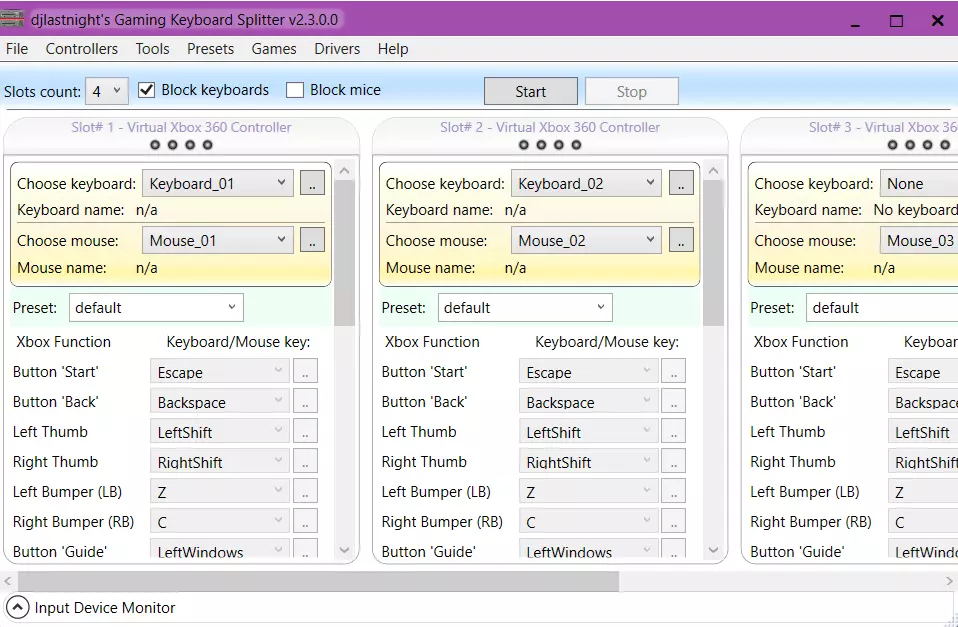
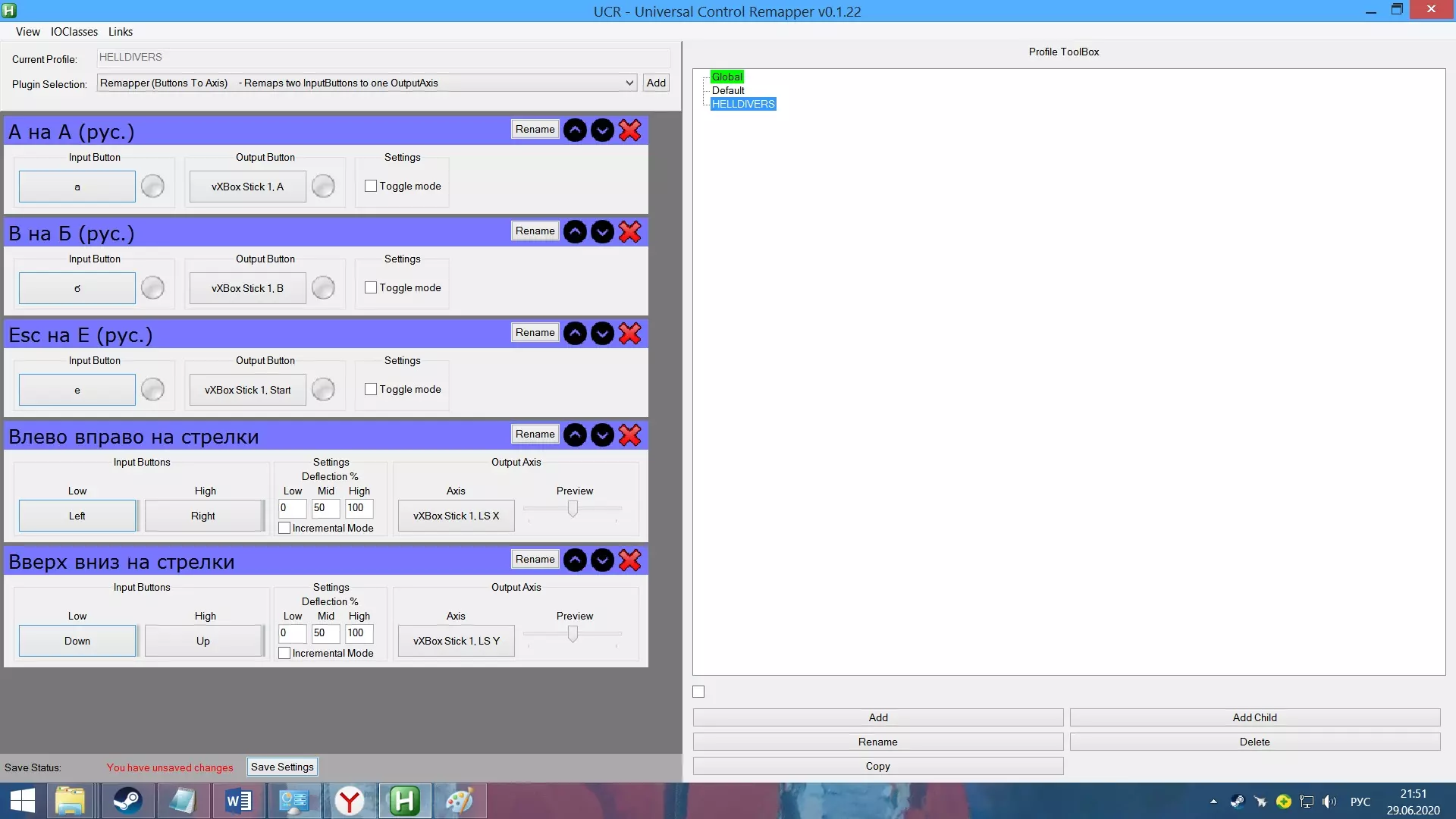
本文介绍了两种方法。图标作者为HiroXHong(手柄新手)。介绍 游戏中存在一个有争议的战争机制,即玩家可以击败一个或接着击败第二个种族,在击败最后一个种族之前,这些被击败的种族将无法参与游戏。以前玩家数量众多时,缺少1-2个种族的情况可能不会超过1-2天。但即便在那时,游戏内容被削减三分之一也很令人困扰。而现在玩家数量较少,缺少种族的情况可能会持续一个月,这简直太糟糕了。我询问了英文指南的作者如何执行该操作,结果发现他是通过手柄来操作的,用手柄确实可以做到。于是我为没有手柄的玩家找到了一个解决办法。这就是第二种方法,虽然操作起来更复杂,但值得一试: - 准备包含各种族存档的文件 1.1.在游戏中,处于指挥舱(飞船上)时,不要关闭游戏,在Steam中进入游戏属性,在“更新”选项卡中关闭Steam云存档同步(取消勾选“为HELLDIVERS启用与Steam Cloud的同步”) 2.返回游戏主菜单,以便完成存档。然后直接退出游戏 3.进入目录: “C: Users ***你的Windows用户名*** AppData Roaming Arrowhead Helldivers saves” 为了安全起见,请备份“saves”文件夹。 该文件夹中会有一个名为“helldivers_steam_***你的Steam ID***.sav”的文件,我们需要删除它。 (还有三个文件,一个与上述文件名相同但扩展名为“.old”,另外两个文件名末尾还添加了“_user”,例如“helldivers_steam_***你的Steam ID***_user.sav”以及对应的.old文件——这些文件我们不需要,不要动它们!) 4.断开网络连接 5.启动游戏。游戏会认为你是首次启动,因此必须观看关于繁荣与民主的开场动画,首次启动时无法跳过。 你需要重新设置所有游戏选项,所有选项!包括图形设置、控制设置(如果你修改过默认设置)、声音设置以及其他所有设置选项。请务必现在完成设置,因为之后你将使用这个包含存档的文件(包括6.点击【开始游戏】开始训练,按Esc键并选择【跳过训练】。点击【开始游戏】后,游戏会提示离线模式的相关说明,同意并启动游戏。 7.来到桥上,靠近任务选择控制台,选择所需种族、任意星球及该星球上的任意任务。 8.返回主菜单以触发保存。 9.在第3步的存档目录中,复制存档文件(即我们在第3步删除的那个文件)——这将成为你包含已复活种族的备份存档。 今后若要复活该种族,从下一步(第10步)开始操作,现在请继续进行下方章节中的第11步! - 从存档文件复活种族 当你已有包含所需复活种族的存档文件时: 10.在游戏【尚未启动】时,将第3步中的存档文件替换为你所需的带有复活种族的存档文件。 11.启动游戏并点击【开始游戏】,进入桥区域。前往指挥中心,会看到一条消息,带着悲伤和失望的心情阅读它,因为上面写着该地区已不再可用,只能在这颗可悲的星球上完成任务。 12.离开这颗星球后,游戏不会停留在其他所有星球的菜单界面,而是直接将我们返回到银河地图屏幕。现在需要手动存档。英文指南的作者建议返回主菜单,不过按Esc键的话,飞船会离开这颗星球,此时回到主菜单就能保存这一状态。如果能够在不退出星系的情况下保存游戏,那么当我们重新进入游戏时,就可以离开当前星球,进入该种族其他星球的选择菜单,这些星球会像往常一样随机生成。我们就不会被传送到星系窗口,那里已经没有我们的种族了。 结果发现,他是用游戏手柄退出的,在游戏手柄上可以这样操作(在星系菜单中退出)。之后可以开启Steam云同步(但在再次执行第10步时需将其关闭)。 现在只需返回游戏,就能离开星球并停留在【行星系统】中——此时会生成新的行星,选择任意一颗即可开始游戏。 注意:为确保操作成功,需要通过手柄控制角色返回主菜单,即使用手柄从第11步进入指挥中心,并执行第12步操作!幸运的是,经验丰富的玩家已经用巧妙的方法解决了这个问题。在本文中,我将翻译他们的方法。 附言:通过同样的方法可以保存你喜欢的特定任务,例如竞技场甚至Boss战,以便再次游玩。 遗憾的是,无法用这种方式保存试炼场,因为如果有人和我一样没有手柄,可以借助两款软件来模拟手柄。完成一次软件设置后,后续操作会很简单。只需按照以下步骤进行一次设置: - 模拟Xbox手柄设置 1.下载并安装软件(直接点击下一步,保持默认勾选即可):vJoy(那里有两个不同的安装程序,一个适用于Win10,另一个适用于其他Windows系统)。该程序可模拟已连接的游戏手柄。 2.下载并解压程序: UCR 运行UCR.exe文件。在程序中可以设置键盘上的哪个按键对应Xbox手柄上的哪个按键。 3.在顶部菜单中点击:IOClasses -> vJoy -> Install SCPVBus。控制台将启动,安装所需组件,然后程序将重启。 4.程序窗口的右侧部分保存着不同的键盘和手柄按键组合设置,以备不时之需。例如,我为【地狱潜者】创建了单独的设置(只需点击添加按钮并输入任意设置名称即可)。这样可以创建任意数量的设置,用于任何用途并在它们之间切换。我们可以创建自定义设置或直接使用默认设置。 5.窗口左侧保存着这些按键组合设置,我们可以在这里创建新的设置,也可以编辑已有的设置。 我们需要用到手柄上的按键:A、B、Start以及方向键。 创建A键: 1)要创建新的按键组合,在程序左上角的“Plugin selector”栏中选择“Remapper (Button to Button) …”,然后点击左侧的“Add”按钮。程序会询问如何命名这个按键组合,你可以随意命名,然后绑定任意按键。例如,为了创建A键,我将其命名为“А на А (рус.”2. 在新建的设置中(或想要编辑的现有设置中),点击“Input Button”栏中的第一个按钮,选择“Select Binding”,然后按下键盘上所需的按键,以我为例,按的是俄语的“А”(或英语的F,输入法无关)。 3. 在新建的设置中(或想要编辑的现有设置中),点击“Output Button”栏中的第二个按钮,选择“vXbox Stick -> 1”(也可以选择其他数字,这是我们)像是要选择为哪个手柄进行设置,总共有4个。我们都将为同一个手柄进行设置,例如第一个手柄。现在再次点击这个按钮,选择vXbox Buttons,然后选择手柄上需要的按键(例如A键)。这样我们就创建了一个映射,其工作原理是:如果我在键盘上按下“а”键(俄语)或“f”键(输入法无关),就会模拟按下手柄上的“A”键。现在同样为B键和Start键创建按钮,我们会需要它们。 接下来,要添加方向键控制(用于角色移动和菜单中行切换),需要添加两项设置,第一项: 1) 在程序左上角的Plugin selector栏中,选择“Remapper (Button to Axis) …”这一行,然后点击左侧的Add按钮。例如,命名为“左-右” 2) 在新建的设置中(或想要编辑的现有设置中),现在输入按钮(Input Button)栏会有两个按钮,点击第一个并选择选择绑定(Select Binding),然后按左箭头键,接着点击第二个同样选择选择绑定(Select Binding),按右箭头键。 3) 在新建的设置中(或现有设置中),点击输出轴(Output Axis)栏中的按钮,选择虚拟Xbox摇杆(vXbox Stick)->1。再次按下该按钮,选择vXbox Axes -> 1(LS X)。这样我们就创建了一个映射,其原理是:当我在键盘上按下向左键时,手柄上的摇杆会向左移动,向右键同理。现在创建相同的设置,只需在第2步中按下向下键和向上键。当新的星系出现(战争结束时),旧的试炼场(即使在存档中)也会停止运作。 最初的第一种方法由玩家KOR_Lune发布。 第二种方法更方便,但实施起来稍复杂一些。它由玩家Woyzeck Jon Graves发布。在本文中,我只是将他的解决方案翻译成了俄语。在第3点中选择2(左摇杆Y) 完成所有操作后,不要忘记点击窗口底部的【Save Settings】按钮保存所有设置! 此时,你的设置应该会显示为5项,就像下方截图所示。在使用第二种方法时,我遇到了无法通过键盘操作的问题,需要使用手柄,但我当时没有手柄。不过我找到了一个解决方案,即通过第三方软件用键盘模拟手柄操作,我在此处描述了该解决方案。言归正传: 第一种方法 该方法的优点是更易于理解和操作 1.关闭与Steam云的保存同步功能 2.断开网络连接或通过防火墙阻止游戏访问互联网 3.在以下目录中删除任务存档文件: "C: Users ***你的Windows用户名*** AppData Roaming Arrowhead Helldivers saves" 为了安全起见,请备份“saves”文件夹。文件夹中会有一个名为“helldivers_steam_【您的Steam ID】.sav”的文件,我们需要的就是这个文件,删除它,且只删除这个名称和扩展名的文件。 4.启动游戏,这次启动会像首次运行一样,无法跳过开场动画,并且游戏设置(图形、控制以及设置菜单中的其他选项)会被重置,您可以根据需要重新进行设置(如果之前有修改过的话)。 5.点击【开始游戏】,启动教程,退出教程后再次点击【开始游戏】,同意进行离线游戏。 6.在码头选择所需种族和带有任务的星球 7.返回主菜单 8.开启网络并点击【开始游戏】 9.现在所选种族的指定星球将可进行游戏。可以开启Steam云同步。当你完成星球上的所有任务后,你将再次回到银河系,那里可能缺少你的种族(如果战争结束,也可能已经不缺了)。要生成一个带有灭绝种族的新星球,需要再次重复这些步骤。第二种方法: 此方法的优点在于:可以提前为每个种族创建三个存档,并能轻松切换,不会打乱游戏设置,也无需执行列表中的所有步骤,只需执行最后三个步骤(在准备好存档文件之后)。 但起初我无法复现此方法,问题出在最后一个,也就是第十二个步骤上。
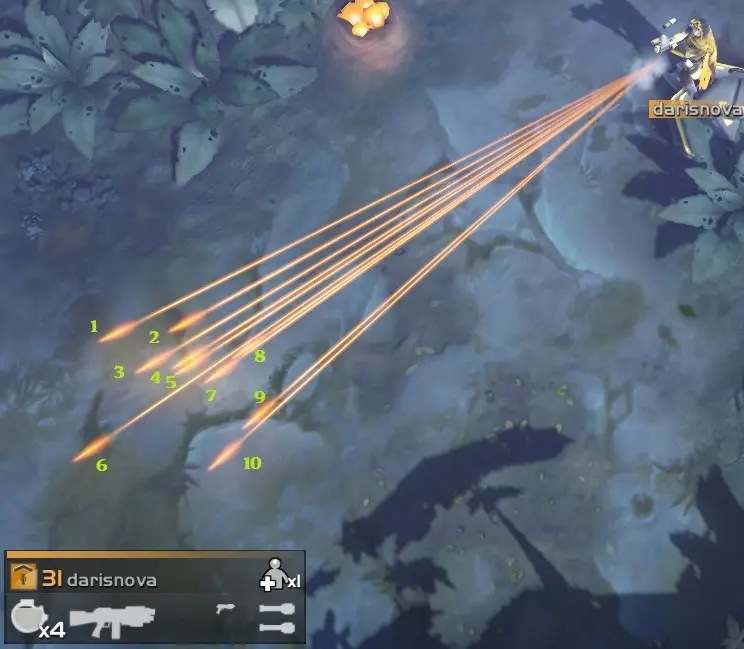
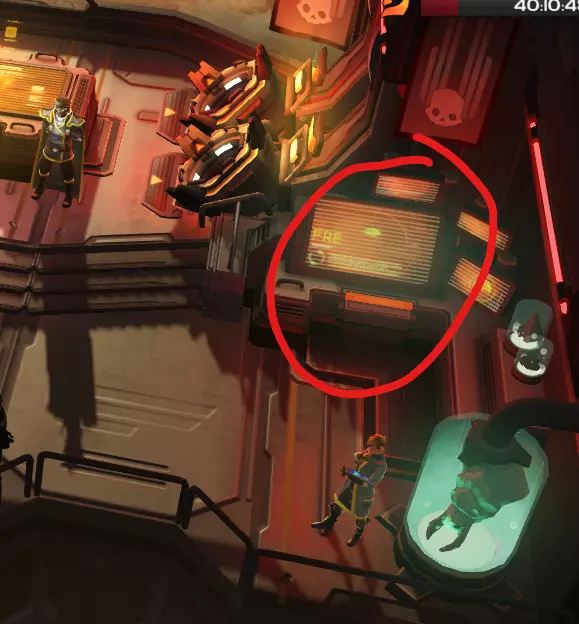
现在我们可以按游戏手柄上的A键、B键、开始键和方向键。 6.现在,在飞船上时(从之前说明中的第11点开始),可以进入指挥中心并返回银河菜单,然后通过游戏手柄控制角色进入游戏菜单。为此需要按照游戏内的操作提示进行: A键——使用手柄以另一名角色加入 使用方向键移动该角色并到达指挥中心,再次按下A键进入 在指挥中心内,按下B键可退出星球。使用方向键切换至【是】选项,然后按下A键进行选择进入银河菜单后,按下你绑定为Start键的按键——会打开菜单,用方向键移动到“返回主菜单”选项并按下A键——选择“是”——太好了!我们在银河界面中通过“手柄角色”成功返回了主菜单! 第二个“手柄角色”在指挥中心附近的截图:
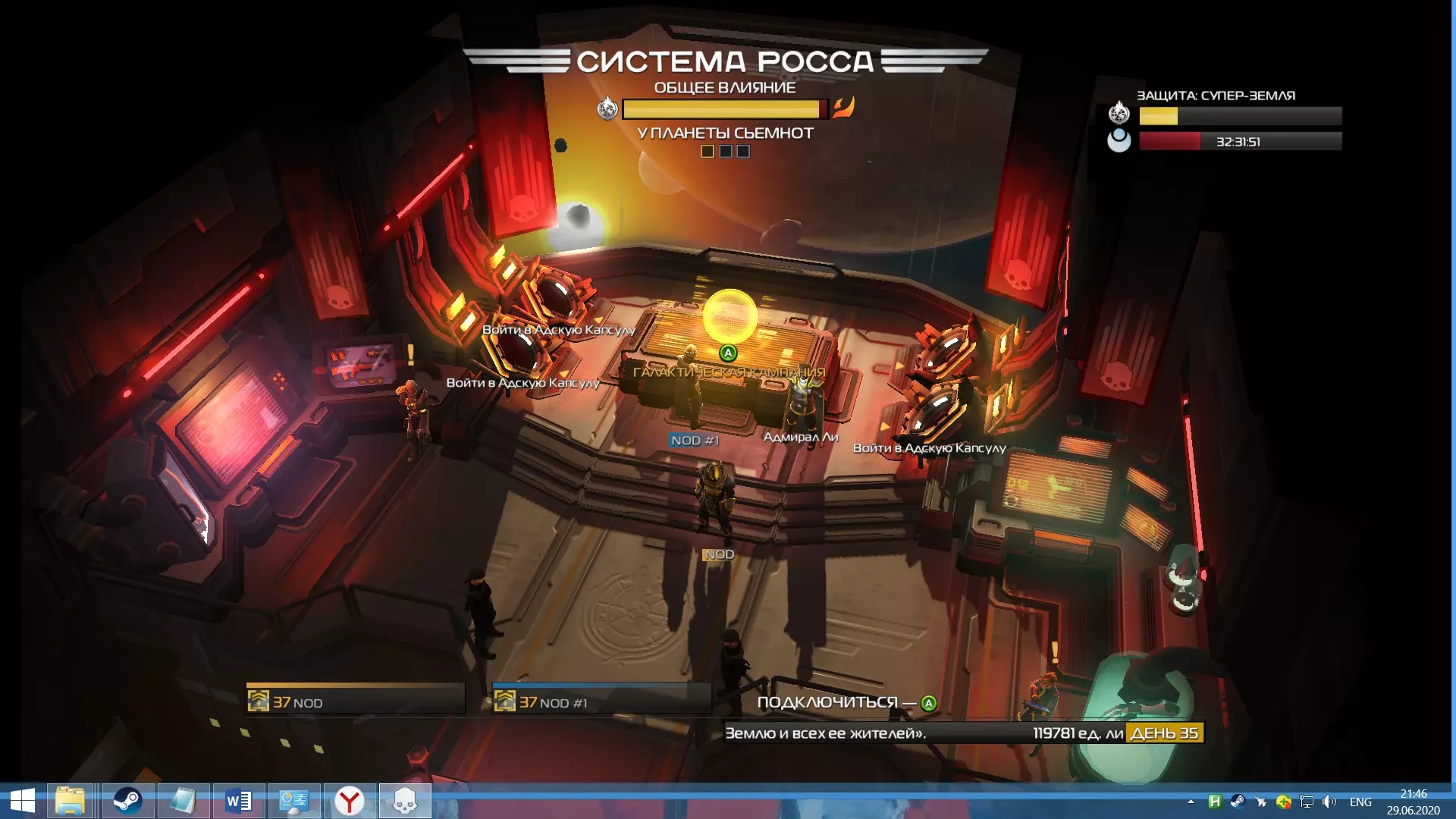
另外,你可以在游戏中为自己添加一个空白角色,这样他就能携带额外的战略装备,但需要额外设置按键来召唤战略装备。你也可以完全自定义控制方式,第二名玩家可以尝试用另一套键盘按键与你一起游戏,但这已经有些疯狂了。 *** 完整游戏指南 可能有人会感兴趣,这里有一个相当全面的游戏资料库。