换一换
换一换 


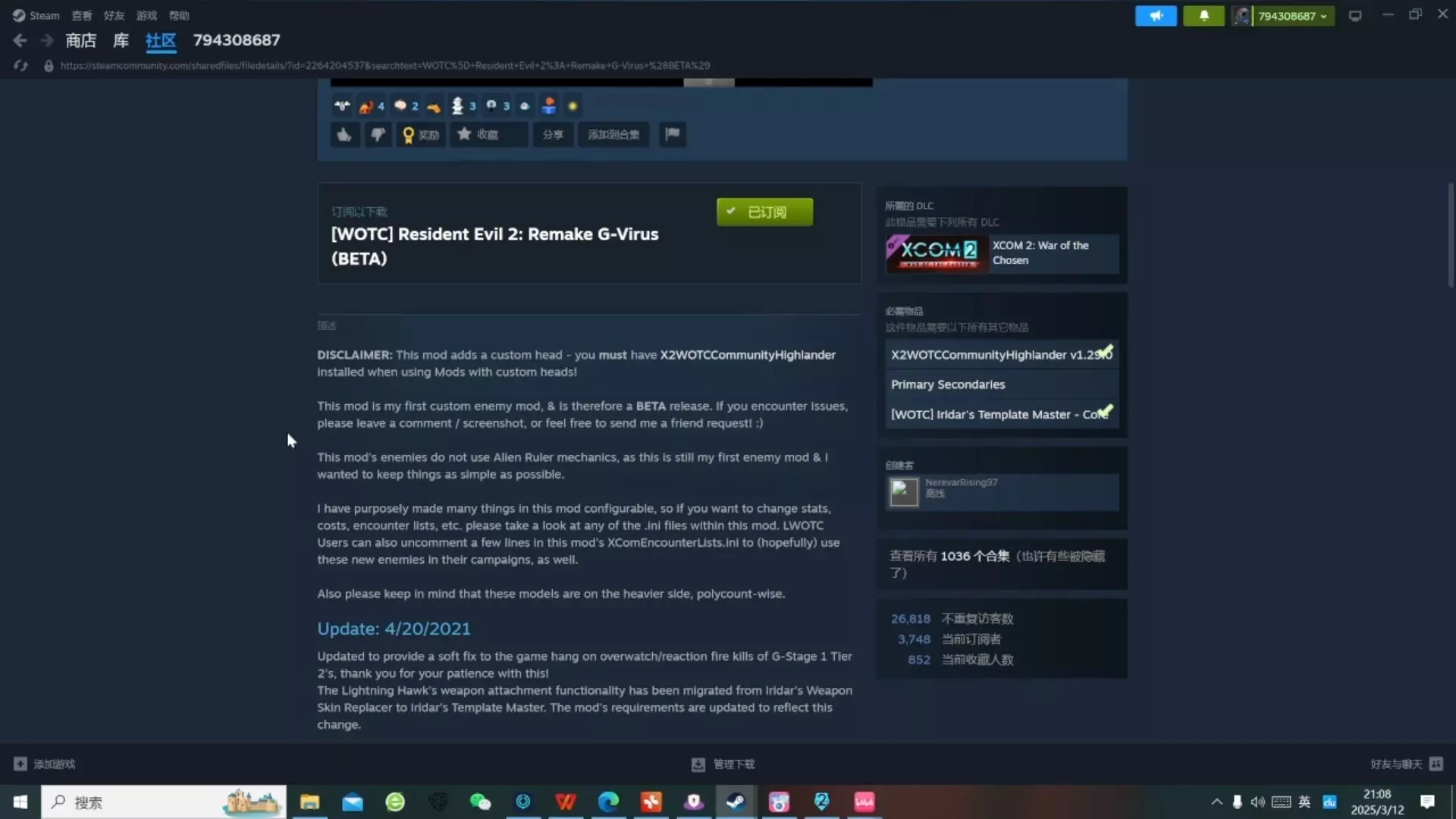
这是一个简单的教程,旨在指导GOG平台的玩家为自己的游戏版本从Steam创意工坊下载模组。 准备工作 开始之前,你需要获取一个名为SteamCMD的Valve工具。 下载并解压压缩文件后,你会看到SteamCMD.exe文件。这就是我们要使用的程序;确保它位于独立的文件夹中并运行它,之后会出现一个命令提示符窗口。如果你从未使用过SteamCMD,它会先进行一系列更新。 登录 你需要做的第一件事是登录。如果你有Steam账户,那很好,你可以使用该账户,但本教程将指导你进行匿名登录。输入以下内容,然后按回车键: login anonymous 程序应作出如下响应: 正在匿名连接至Steam Public...登录成功 正在等待用户信息...完成 如果您拥有账户,可以使用以下命令: login {用户名} {密码} SteamCMD本应允许您单独输入密码,但目前这似乎会导致程序冻结,而且显然在可能有多人在场的环境中明文输入密码并不理想。匿名登录更快、更简单且更安全,因此我建议使用匿名登录。 收集ID 现在您需要两个数字:游戏的应用ID和您所需模组的创意工坊ID。该游戏的应用ID为624970,您可以从模组创意工坊页面的网址中找到创意工坊ID,例如:网址中“?id=”后面的十位数字就是您需要的数字。因此,对于此模组,应用ID为624970,创意工坊ID为1133953644。下载
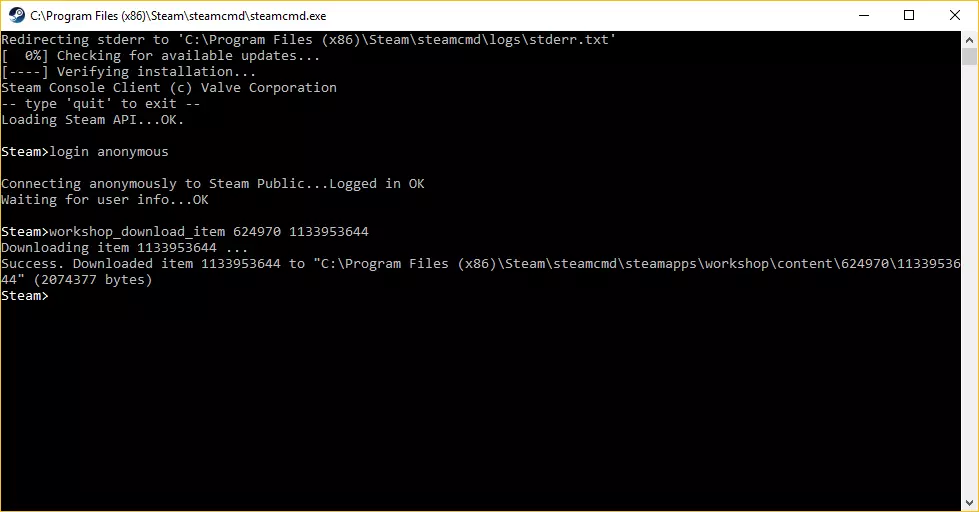
现在你可以返回SteamCMD,并使用以下命令来指定要下载的创意工坊项目: workshop_download_item {应用ID} {创意工坊ID} 在我们的示例中,该命令为: workshop_download_item 624970 1133953644 你应该会看到如下确认消息: Success. Downloaded item 1140405351 to "[...] steamapps workshop content 624970 1133953644" ([...附带的截图显示了我完成上述下载后SteamCMD的状态。 转移至GOG 具体目录会根据你放置SteamCMD的位置而变化,文件大小也会因你下载的项目不同而有所差异。无论哪种方式,现在你需要导航到刚刚创建的文件夹——如果你将SteamCMD放在单独的文件夹中,应该能轻松找到与其并列的/steamapps/文件夹。 通过这种方式下载的每个模组都会在/624970/目录中创建自己的文件夹。这些文件夹会以模组的创意工坊ID命名,请注意重命名它们会破坏多人游戏兼容性。要将它们转移到GOG版本中,只需将模组文件夹及其内所有文件复制粘贴到“我的文档”文件夹中的gogWorkshop目录,该目录路径如下: 我的文档\My Games\Battlezone Combat Commander\gogWorkshop