换一换
换一换 



本指南提供了在Steam创意工坊创建和上传内容的相关信息。 内容类型 《Simutrans》支持向Steam创意工坊上传4种不同类型的内容,具体如下: 插件:单个“.pak”文件,包含可添加到现有PakSet中的车辆、建筑或其他对象的详细信息。 地图:“.ppm”格式的图像文件,可作为高度图加载到《Simutrans》中。 PakSet:由配置文件和“.pak”文件组成的集合,共同构成一个完整的游戏环境。 场景:一组编码在文本文件中的额外游戏规则、目标或其他设置,通常(但并非总是)包含一个用于游玩该场景的现有存档。向Steam创意工坊上传内容 启动Steam上传工具后,会显示一个包含“文件”“窗口”“帮助”选项的标准窗口。 首次上传内容时,需依次点击“文件”->“新建”,并选择合适的内容类型。 所有内容类型都需要填写标题、描述和可见性设置。 插件: 插件还会提示你选择插件的.pak文件,以及该插件适用的PakSet(注意,仅显示系统中已检测到的PakSet,默认是pak128)。 插件还需要选择一张预览图片。 地图: 由于地图与PakSet无关,且可从.ppm文件生成图片,因此选择地图时只需选择要上传的地图文件即可。Pak集 对于Pak集,系统会提示您选择Pak集所在的文件夹以及该Pak集的预览文件。请注意,Pak集的实际安装名称将与存储Pak集的文件夹名称一致。 场景 对于场景,系统会提示您选择场景目录中的scenario.nut文件。它会将整个目录上传至Steam。您还需要选择一张预览图片,以及该场景所适用的Pak集。 最终步骤 输入所有详细信息后,前往文件->上传至Steam。 如果您希望将来能够进行修改,请确保在将项目上传至Steam后保存该项目,这样如果您以后希望再次修改该项目,就可以重新打开它。(这会将物品的Steam创意工坊ID与您选择的其他配置选项一同存储在文件中)。 创建插件 简介 MakeObj是一款用于创建pak文件的程序。它将png图像文件与dat文件合并为单个pak文件,该文件与《Simutrans》兼容,可直接在游戏中使用。 Simutrans Wiki上有关于创建pak文件的相关内容。 还有一份旧指南可供参考。 创意工坊工具中包含命令行工具makeobj和图形化工具Tilecutter。 创建地图 可在任何支持保存为ppm格式的图像应用程序中创建地图。 Gimp是一款支持该格式的免费应用程序。在创建灰度高度图时,黑色代表最深点,白色代表最高点。颜色到高度的转换通过4种方法之一计算,具体取决于给定的pakset是否使用“半高度”以及使用旧方法还是新方法进行计算。公式如下:h0 = r*2 + g*3 + b,然后采用以下其中一种方法:旧方法:h1 = h0/32 - 28 或 h1 = h0/16 - 14;新方法:h1 = h0/24 - 34 或 h1 = h0/48 - 18。默认海平面设置为h1=-4,但根据是否使用“半高度”,可将其设置为低至h1=-10或h1=-20。下表给出了高度到灰度值(0-255)的转换。创建PakSet 创建PakSet是一项艰巨的任务,至少需要创建以下文件: menuconf.标签(PakSet的菜单配置) 以及以下最低限度的pak文件: crossing.*.pak cursor.*.pak misc.*.pak symbol.*.pak symbol.Builder.pak menu.*.pak ground.*.pak good.None.pak good.Passagiere.pak good.Post.pak config/*.tab building.*_CITY.pak way.city_road.pak way.*_road.pak building.CarDepot.pak 关于创建PakSet的更多详细信息可在相关Wiki网站上找到。 创建场景 场景文件本质上是文本脚本文件,通常带有作为场景起点的关联存档游戏。 场景文件名为“scenario.nut” API详情可在相关API网站上找到。 另一种学习方法是直接打开场景。从现有场景中获取nut文件,并查看其编码方式。
上传内容至Steam创意工坊

导读
这是一份《Simutrans》Steam创意工坊上传指南,介绍了可上传的插件、地图、PakSet、场景4类内容,详细说明了各类内容的上传步骤、所需资料,还附带了4类内容的创建方法,助力用户完成Steam创意工坊的内容上传与创作。

评论
共0条评论

《Simutrans》德国指南
《Simutrans》德语游戏指南 简介 在《Simutrans》中,你将经营一家为人员和货物建立运输网络的公司。 为此,你可以使用以下交通工具: - 公共汽车…
2026-03-18 10:000赞 · 0评论

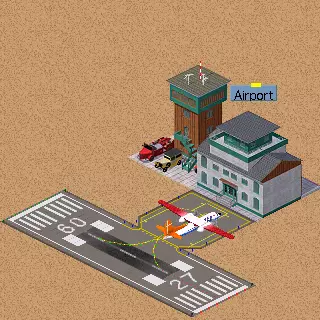
建造机场
在《Simutrans》中,对于新手而言,飞机相关内容可能颇具难度。我们将从最小规模的空港建造方法开始,逐步扩展,助你打造出宏伟、真实且高效的空港。 空港必备设…
2026-03-18 19:000赞 · 0评论
《Simutrans》盈利指南(Sevenless著)
由于其他指南已详细介绍过操作方法,因此我将重点讲解地图选择、如何创建盈利的运输线路,以及为何乘客常常让初出茅庐的运输大亨感到困惑。 简介 欢迎阅读本指南,我将尝…
2026-03-18 10:000赞 · 0评论
如何更改语言
本指南将向你展示如何通过编辑文件来更改游戏语言。 更改语言的方法: 1. 用你选择的文本编辑器打开【%USERPROFILE% Documents Simutr…
2026-03-18 13:000赞 · 0评论
新手综合指南(不完整)
Simutrans,顾名思义,是一款运输模拟游戏。你需要建设基础设施,以便在不同工业领域和城市之间运输货物。乘客需要往返工作地点、在城市间出行以及前往旅游景点的…
2026-03-19 10:000赞 · 0评论
通用入门指南(未完成)
《Simutrans》新手入门指南 这款游戏是关于什么的? 顾名思义,《Simutrans》是一款运输模拟游戏。你需要建造基础设施,以便在各个产业和城镇之间运输…
2026-03-18 07:000赞 · 0评论
【已开奖】【精英团成长计划】万物皆可游戏,创造游戏的更多打开方式,乐币会员等你来拿!
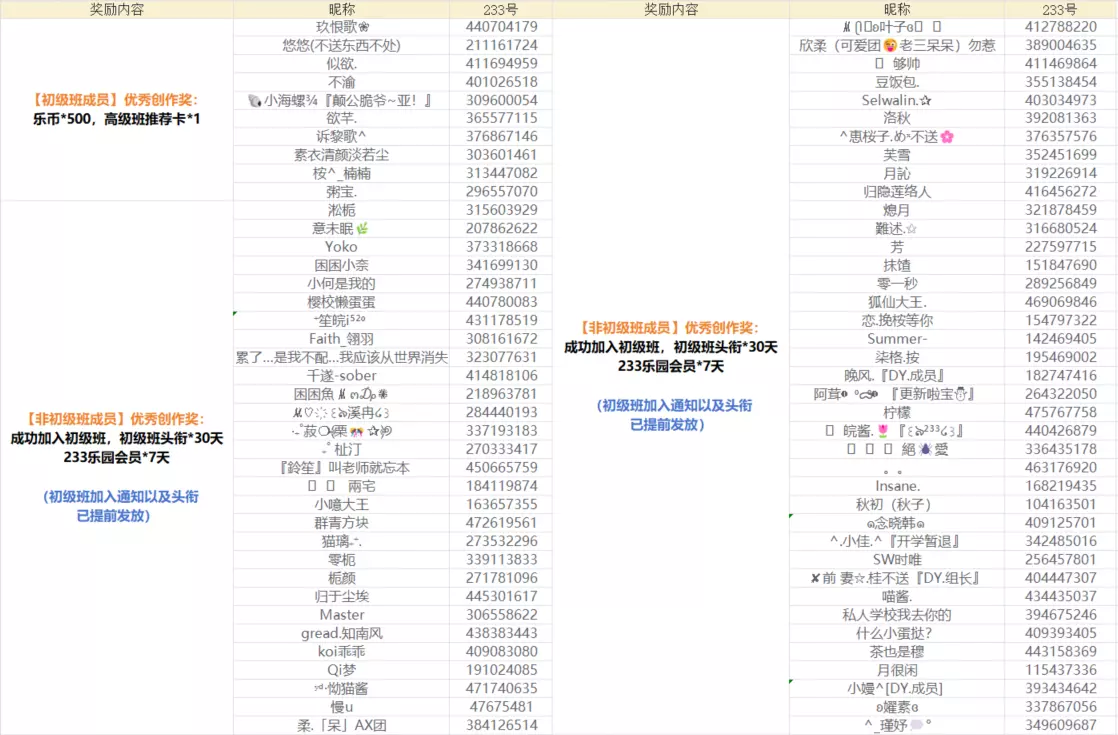
恭喜以下玩家获奖,初级班加入通知以及头衔已提前发放,大家注意查收哦~进入初级班QQ群还有专属的福利等着大家!
2025-02-21 01:00450赞 · 246评论
【精英团招募】
大家好呀,这里是娜娜,为了打造高质社区,丰富社区内容,233乐园官方精英团又双开始招募啦!有QQ的宝子们快冲!
2023-02-06 06:23697赞 · 140评论

《杀戮尖塔》哪个职业最弱?观者、猎手、机器人强度分析,两血纯白卡进六火答案揭晓
尖塔我有四不玩 观者我不玩,因为她太强了,怪都秒掉了我玩什么? 猎手我不玩,因为她转来转去像个小丑,操作太花哨。 机器人我不玩,因为他菜。 机器人我不玩,因为他…
2026-06-17 03:130赞 · 0评论

加入【STALCRAFT: X】媒体社区
我们为那些不仅想制作游戏内容,还希望更深入了解项目、共同成长并通过作品赚取实际收入的创作者们,推出了【STALCRAFT: X】创作者计划。 你将获得: • 透…
2026-05-18 15:450赞 · 0评论

暂无更多
最新更新
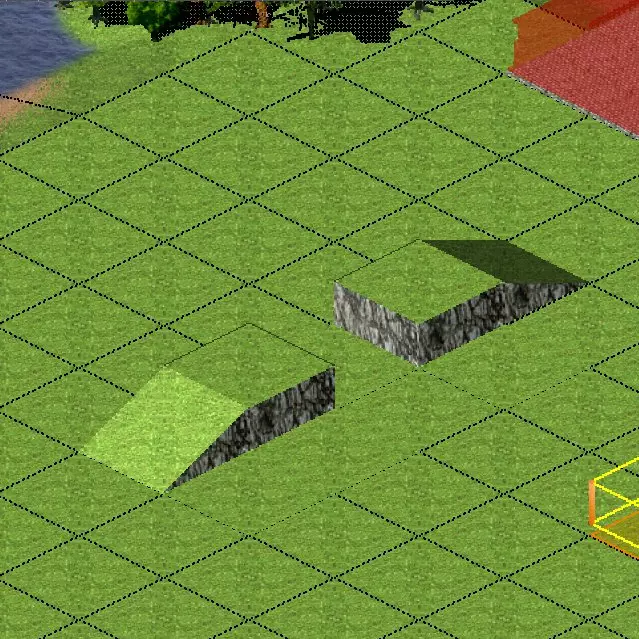
- 关于【双倍坡度】/【缓急坡】/【双倍高度坡道】 — 您是否遇到了无法建造桥梁/隧道/路线的问题? 以前可以的建造方式有的在现在新版都不行了、铁道为什么有些上下坡无法铺设线路? 地形编辑工具怎么有两种山坡? 道路/…
- 入门指南 - 5分钟搭建首个网络!PAK128 — 本指南适用于完全的新手,他们希望在深入了解盈利能力、规划、供需等内容之前,先通过PAK128感受游戏。 仅需5分钟,使用Pak128创建你的第一个运输网络! 你…
- 上传内容至Steam创意工坊 — 本指南提供了在Steam创意工坊创建和上传内容的相关信息。 内容类型 《Simutrans》支持向Steam创意工坊上传4种不同类型的内容,具体如下: 插件:单…
- 铁路信号 — 信号工作原理简要说明 简介 铁路信号通过将轨道划分为较短的轨道段(即闭塞区间),使多列火车能够使用同一条轨道。火车进入闭塞区间前,会检查该区间内其将要使用的轨道…
- 寄生虫/道路通行费指南 — 如何在不运输任何物品的情况下赚钱 世界创建 首先你必须创建一个世界,为了让这个方法奏效,你必须在较小的世界中游玩,且城市数量较少,否则你将无法控制所有道路。
- 新手综合指南(不完整) — Simutrans,顾名思义,是一款运输模拟游戏。你需要建设基础设施,以便在不同工业领域和城市之间运输货物。乘客需要往返工作地点、在城市间出行以及前往旅游景点的…
- 简易入门指南 — 迷路了?无法盈利?不明白游戏怎么玩? 本指南将告诉你如何习惯这款游戏的玩法。 快速简易难度设置,这是学习游戏的最简单方法。 大多数游戏都有难度设置,这款游戏也不…
- 建造机场 — 在《Simutrans》中,对于新手而言,飞机相关内容可能颇具难度。我们将从最小规模的空港建造方法开始,逐步扩展,助你打造出宏伟、真实且高效的空港。 空港必备设…
- 车辆数量计算 — 不知道需要多少交通工具才能满足工业需求。不想让交通工具闲置并产生每月固定成本。那么这个方法可能会有所帮助。 计算所需信息: 使用曼哈顿距离! 使用准时制 A点坐…
- 如何更改语言 — 本指南将向你展示如何通过编辑文件来更改游戏语言。 更改语言的方法: 1. 用你选择的文本编辑器打开【%USERPROFILE% Documents Simutr…