换一换
换一换 




本指南将尝试帮助并简化使用提供的WorkshopUploader工具上传文件至创意工坊的流程。 基础说明: 本指南假设你已完成模组制作并准备好上传,因此不会讨论文件编辑、纹理处理或所需程序等内容。本指南并非使用该工具的权威指南,随着我们对其工作原理的进一步了解,内容可能会有所变化。 第一步:整理文件 本指南将以一个纹理模组为例,说明如何使用上传器。请注意,根据你要上传的模组类型不同,游戏目录可能会有所差异。首先,我们要为新模组创建一个文件夹,我们将这个文件夹命名为“Late1916Belgium”。接下来,我们要从CampaignMod文件夹中获取“TheGreatWar_Mod.xml”文件。该文件可在开发者提供的文件中找到。
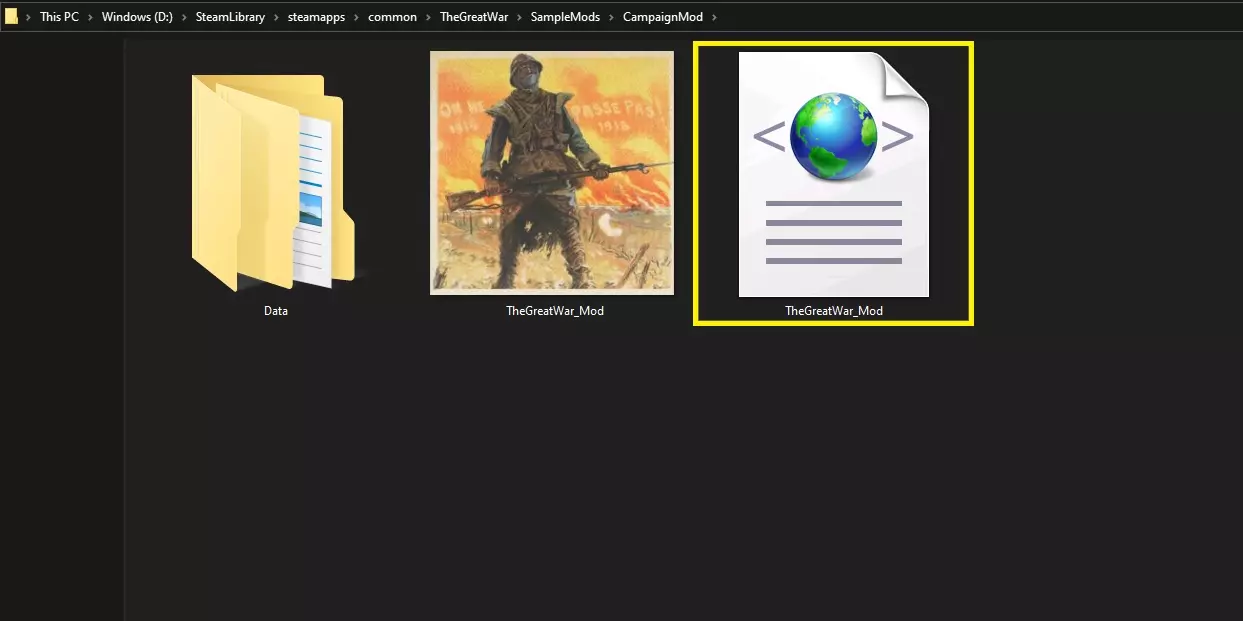
注意:你的文件所在目录可能与上图不同。 我们需要将你要拖放的文件放入新建的【Late1916Belgium】文件夹中。此外,所有与该模组相关的文件也需放入此文件夹。
第二步:编辑“TheGreatWar_Mod.xml”文件。 接下来,我们将开始编辑“TheGreatWar_Mod.xml”文件。为此,建议使用如Notepad++或其他类似程序。我们将按照开发者使用的类似格式开始填写数据。请注意,文件中有【LocalizedNames】和【LocalizedDescriptions】部分,如果你计划以其他语言发布你的模组,可能需要相应编辑这些值。
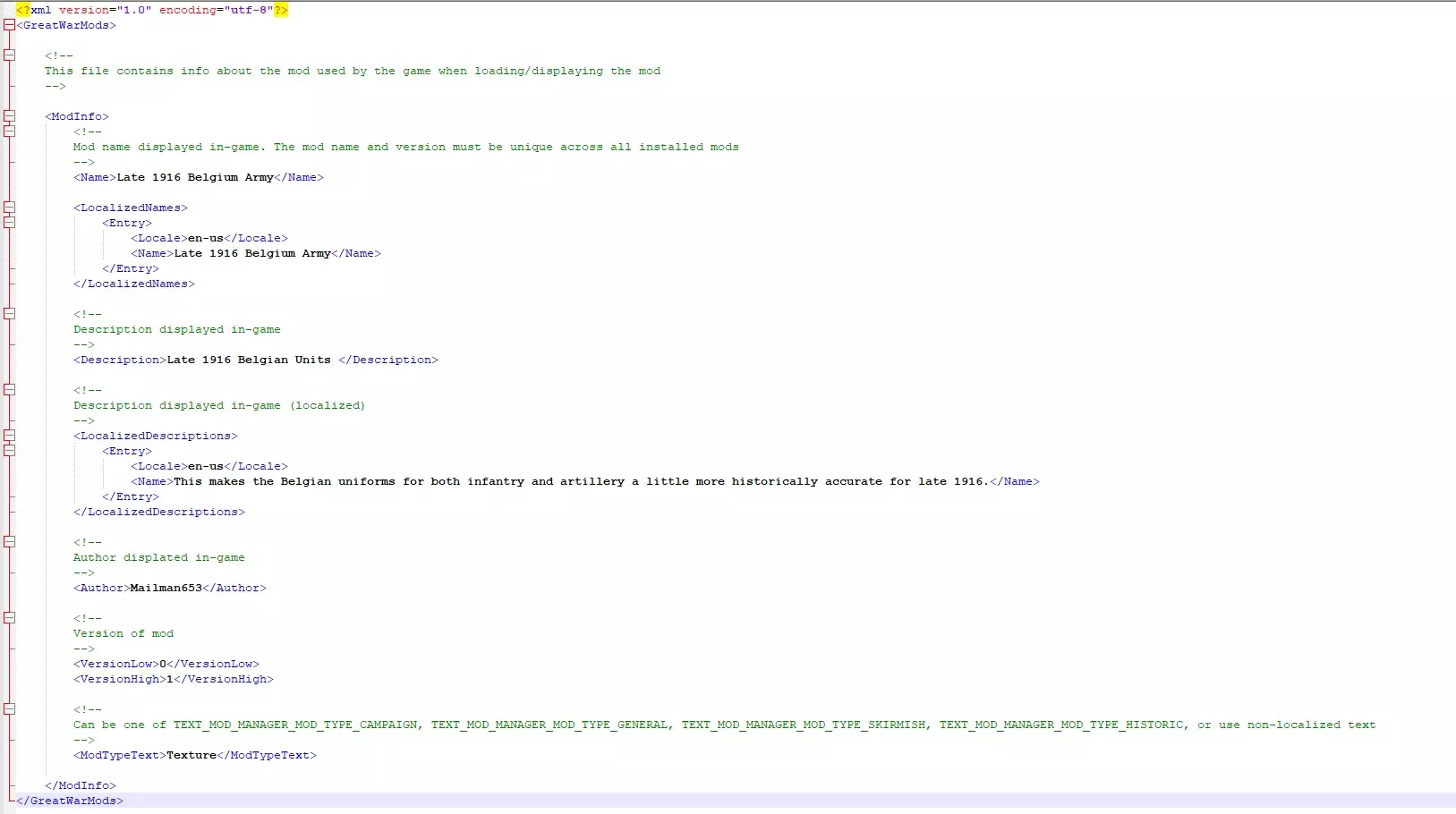
撰写本攻略时,尚不清楚编辑“Version of Mod”(模组版本)可能会引发何种变化,因此本攻略建议保持其默认设置。 此外需要注意的是,在最后一个部分中,我们会看到“mod type text”(模组类型文本)的多个选项,例如“TEXT_MOD_MANAGER_MOD_TYPE_CAMPAIGN(战役)、TEXT_MOD_MANAGER_MOD_TYPE_GENERAL(通用)、TEXT_MOD_MANAGER_MOD_TYPE_SKIRMISH(遭遇战)、TEXT_MOD_MANAGER_MOD_TYPE_HISTORIC(历史)”,或者也可以使用非本地化文本。 请选择最能描述你所创建模组的选项,而在本攻略中,我们使用“Texture”(纹理)来描述我们的模组。一旦模组上传至创意工坊,Steam似乎会根据此类型对上传的模组进行分类。 第三步:创建图像。
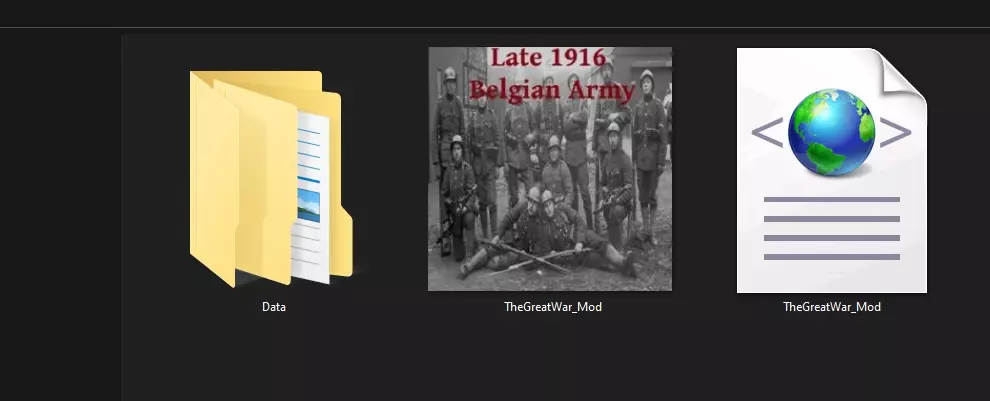
如上图所示,我们的文件夹中有一个名为“TheGreatWar_Mod”的文件,这是你在游戏内菜单中选择模组时会看到的图片。该文件以JPEG格式保存,尺寸为600x600。你或许可以使用其他尺寸,但为尽量减少出错,我们将使用开发者模组图片中的相同尺寸,即600x600。 你需要将其他图片文件(例如你要随模组一同上传的截图)保存在某个位置(如桌面)。本指南不会深入讨论这部分内容,因为这是Steam自身的功能,而非上传工具的功能。 最后,你需要准备上传工具所要使用的图片文件。该文件十分重要,因为它是Steam将在你的创意工坊列表中使用的文件。本指南建议你将文件命名为“thumbnail”,尺寸为600x600像素,格式为PNG。上传器对该文件有特定要求,虽然上述为推荐设置,但上传器也可能接受不同的文件大小和文件名,而按推荐数据操作可最大程度减少上传过程中可能出现的错误。
第四步:首次使用工具。 现在文件已准备就绪,我们可以开始使用该工具了。我们需要导航至游戏的安装目录,然后进入ModTools/WorkshopUploader文件夹,接着打开名为“uploader”的文件。在“Enter item name...”输入框中,我们要输入模组名称“Late1916Belgium”,然后点击“Create item”。之后工具会生成以下内容:
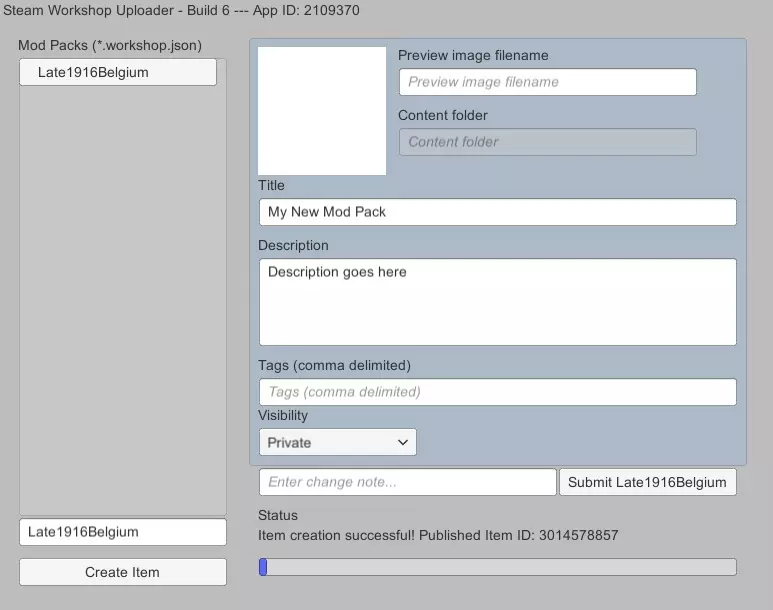
如你所见,我们现在还有其他几项内容需要填写,但我们会在另一个步骤中处理这些。现在,请关闭工具,然后在游戏目录中,我们要点击【WorkshopContent】文件夹。 可以看到,该工具已创建了新的项目:一个与我们模组同名的空文件夹,以及一个名为【Late1916Belgium.workshop.json】的文件。这个文件最终会由工具填充我们下一步将要填写的数据。这些数据将被Steam用于对我们要上传的模组进行排序和分类。
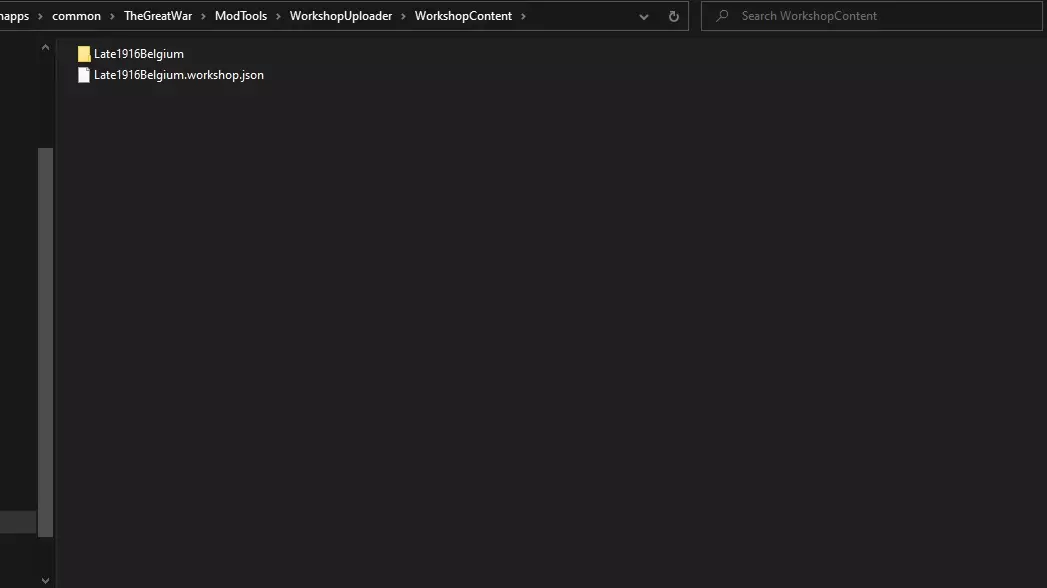
请注意,强烈建议在完成上传流程后,将文件从“WorkshopContent”文件夹中移除,并保存到其他位置。如果您决定上传另一个模组,却将之前模组的文件保留在此文件夹中,工具将无法区分旧模组文件和新模组文件,会将所有文件都作为上传内容的一部分上传至Steam。 第五步:再次使用工具 您的文件现在应位于正确的目录中。正如本指南前面所提到的,根据您要修改的文件类型,模组文件夹中的目录结构可能会有所不同。
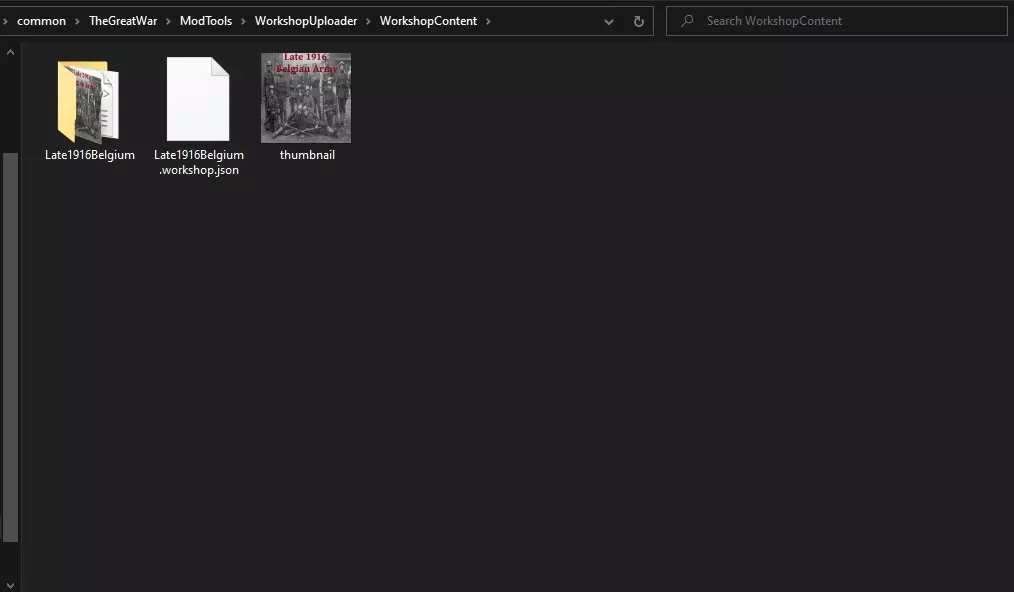
如上图所示,我们拥有mod文件、上传器创建的json文件以及之前步骤中创建的缩略图图片文件。现在我们准备第二次,也就是最后一次打开上传器。 接下来我们要填写该工具显示的所有输入框。请注意,如果你离开该工具并打开其他窗口,所有数据都将被清除,你需要重新填写。如果你在将mod上传至创意工坊后需要进行一些修改,Steam允许你更改某些内容,例如mod的【标题】或【描述】框中填写的内容。了解你为模组选择的【标签】究竟是什么非常重要,这些标签是Steam用于对模组进行分类的依据。一旦上传模组,这些标签便无法更改,因此请确保它们能尽可能准确地描述你的模组,并且没有拼写错误。 在这里我们可以看到一个名为【可见性】的选项框,它允许你将文件上传至【公开】、【好友】或【私密】。模组上传到Steam后,此设置可以更改,所以即便不小心将模组设为私密也无需担心。 最后一个框是【输入更新说明...】,如果你要将模组更新到新版本,并且想留下关于更新内容的说明,这个框会很有用。在创意工坊中,你也可以在模组上传后进行此项操作,所以即使忘记了这一步,之后也可以进行补充。
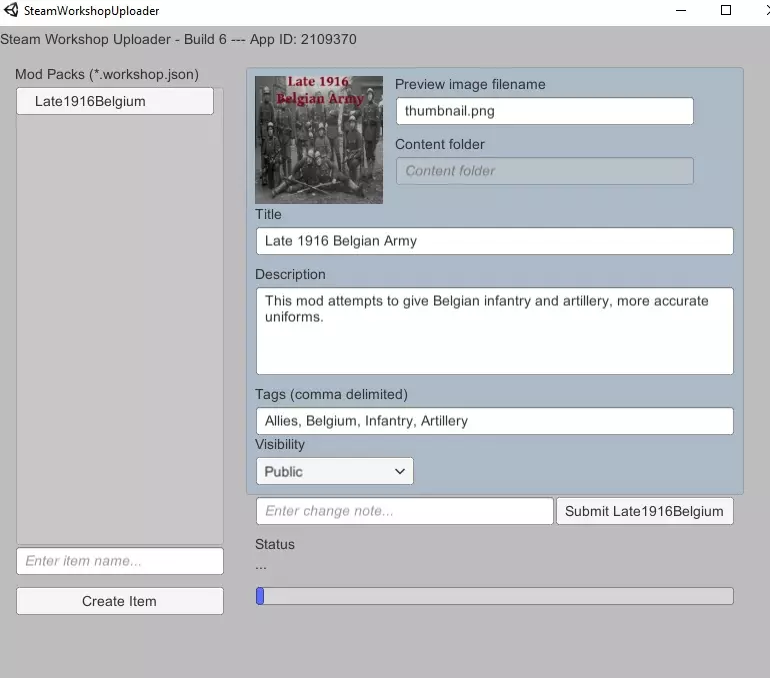
一切准备就绪后,点击【提交(你的模组名称)】框。工具将开始运作,把模组上传到创意工坊。若成功,你将收到以下提示:
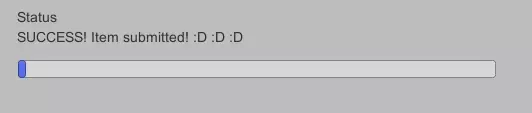
如前所述,一旦模组上传至Steam创意工坊,你可以对其进行某些修改并上传模组截图。本指南不涵盖这些步骤。 恭喜,你现已将模组上传至创意工坊。