换一换
换一换 


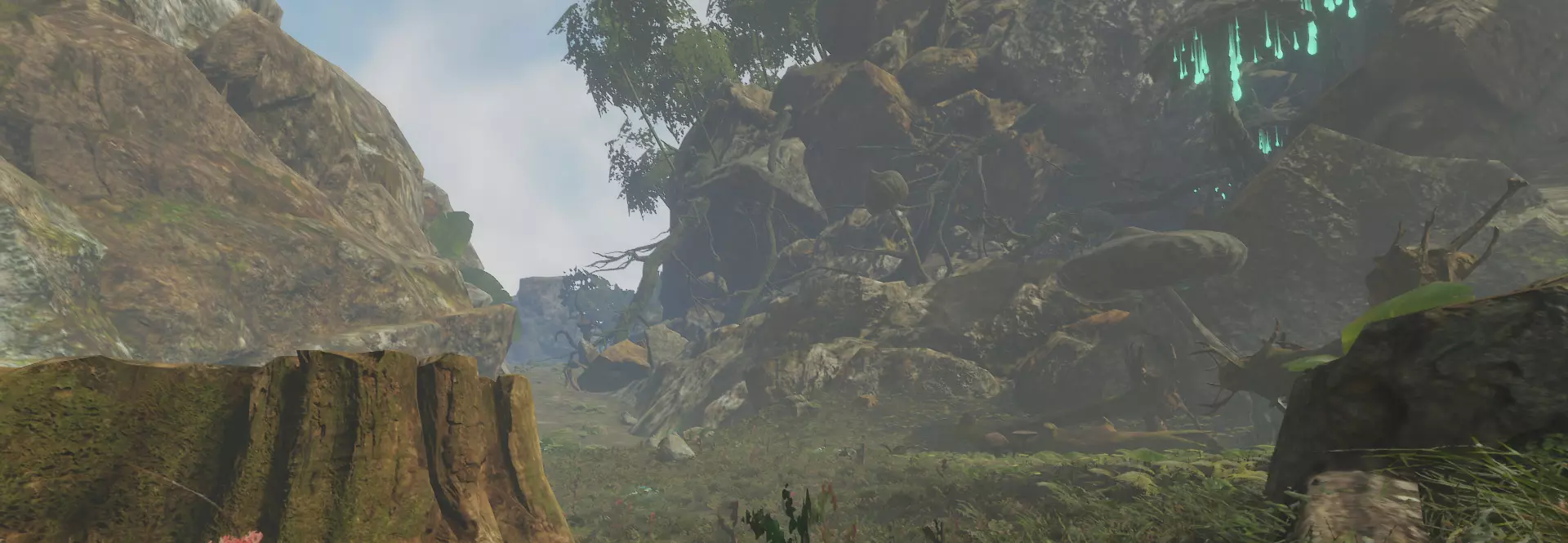
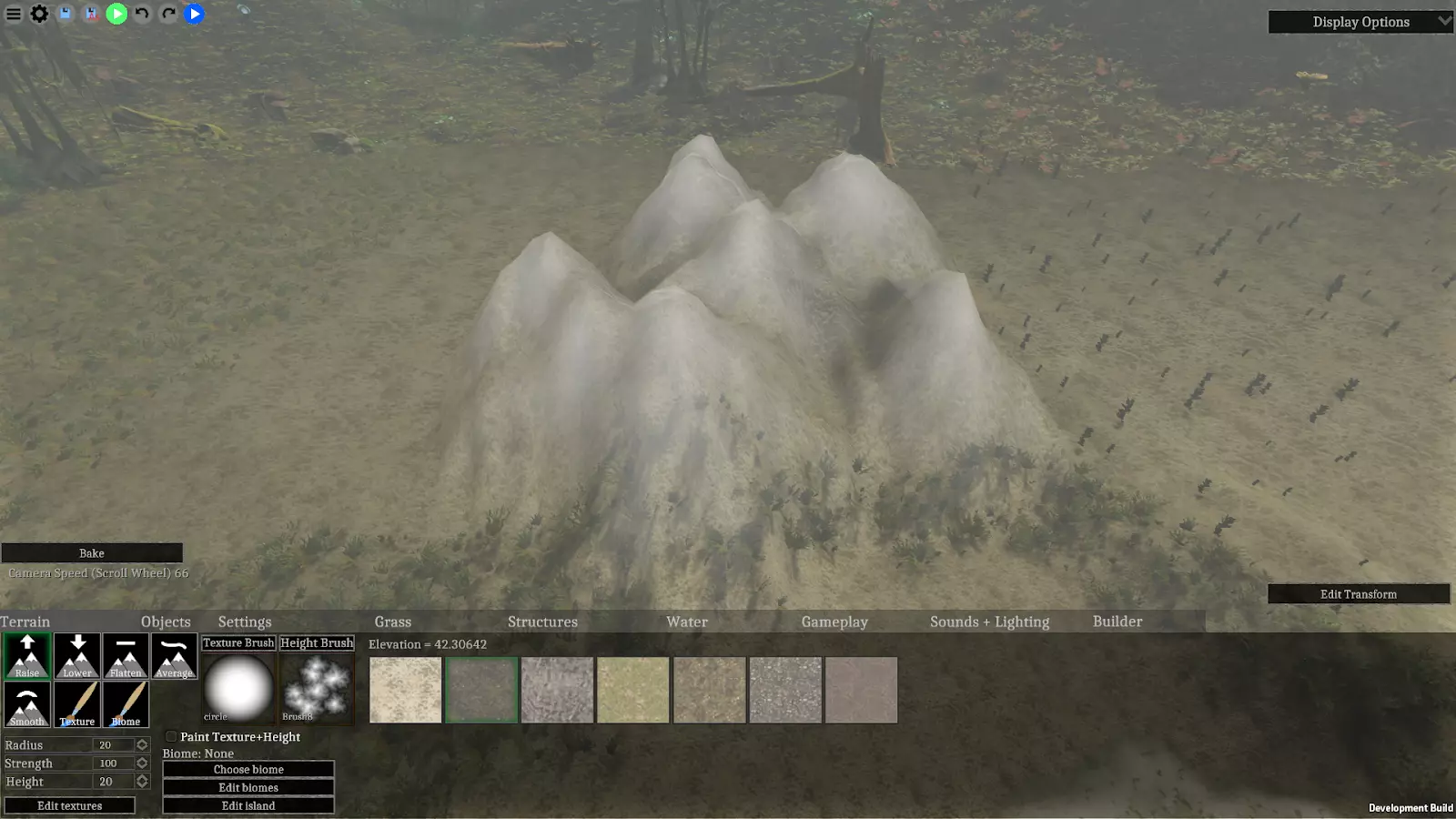
高度调整 我们首先要介绍的是在【地形】选项卡中使用地形笔刷工具来塑造地形高度。
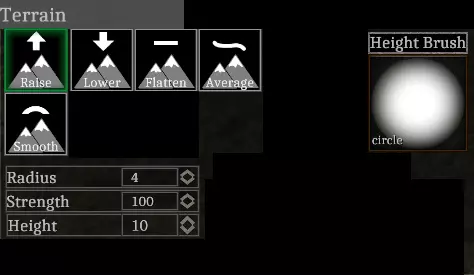
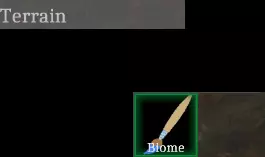
这些工具的功能类似于绘制声音区域。使用鼠标左键可将功能应用到高度笔刷范围内的地形。 工具 抬高 - 增加地形高度。 降低 - 降低地形高度。 平整 - 使笔刷范围内的地形与中心高度一致。 平均 - 获取笔刷范围内地形高度值的平均值,并将其应用到笔刷区域。 平滑 - 消除地形的锐利边缘,使其更加圆润。 设置 半径 - 高度笔刷的大小,与所有地形功能相关。 高度 - 笔刷纹理最亮部分应用于地形笔刷的最大高度。此设置仅与“抬高”和“降低”功能相关。强度 - 每个地形功能的强度,且与所有地形功能相关。可将其视为0到1之间的乘数。 点击【高度笔刷】按钮可以更改笔刷的纹理。根据所使用的笔刷纹理和地形工具,绘制时会产生各种不同的效果。
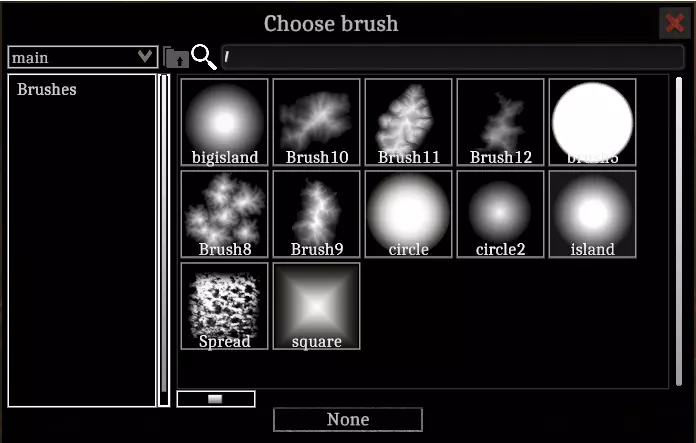
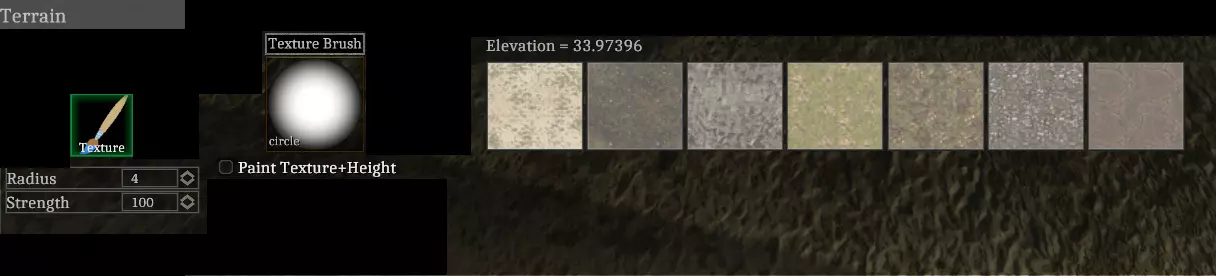
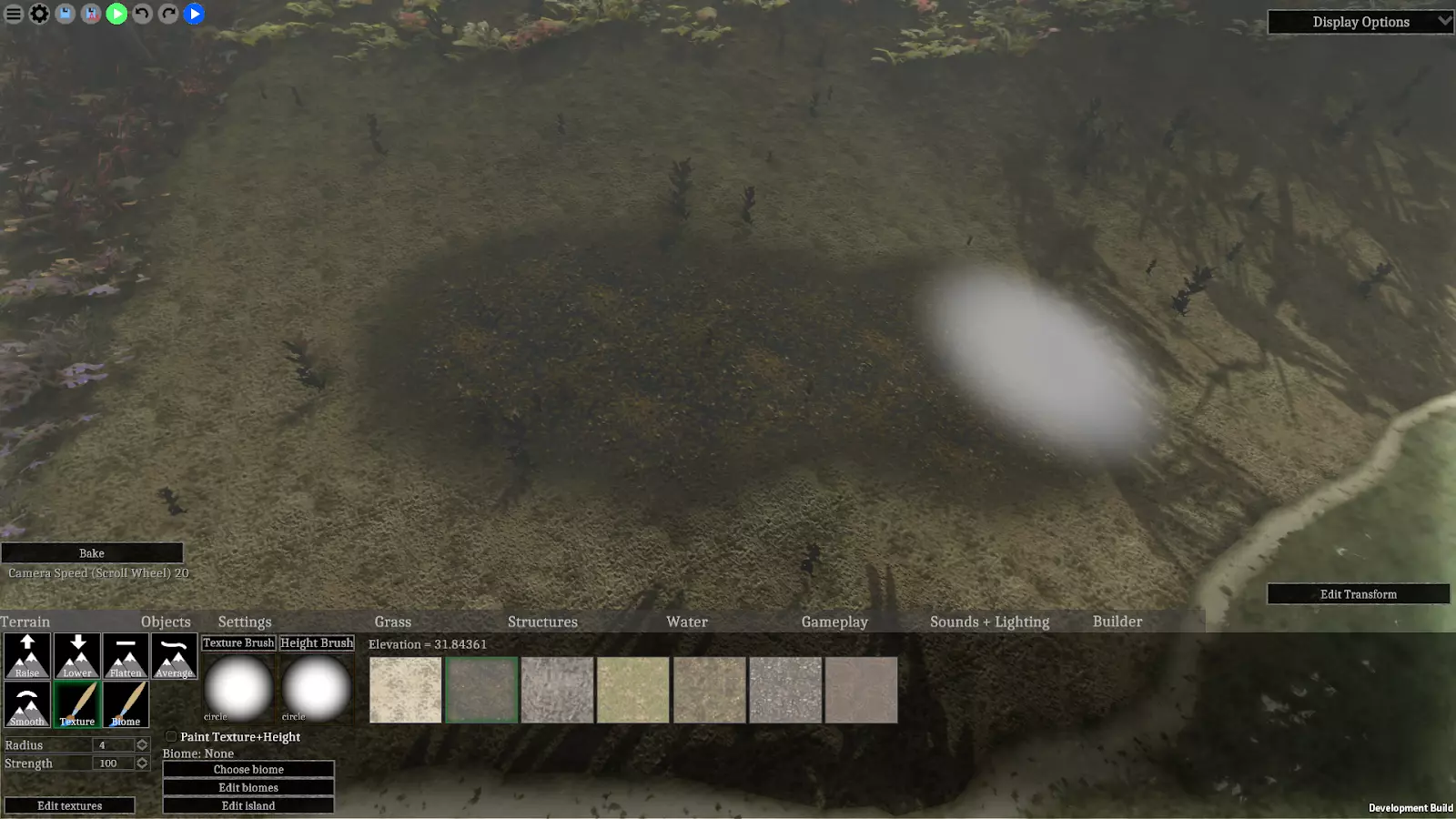
纹理绘制 现在你可以根据自己的喜好调整地形高度了,接下来需要了解如何更改地形本身的纹理。首先在地形选项卡中选择【纹理】工具。选中该工具后,在【地形】选项卡中间位置选择一种地形纹理。选好【纹理】工具和想要使用的纹理后,用鼠标左键在地形上绘制新纹理。你可以像之前调整【高度笔刷】那样调整【纹理笔刷】。最常见的用法是在较大区域的纹理混合中添加噪点效果。
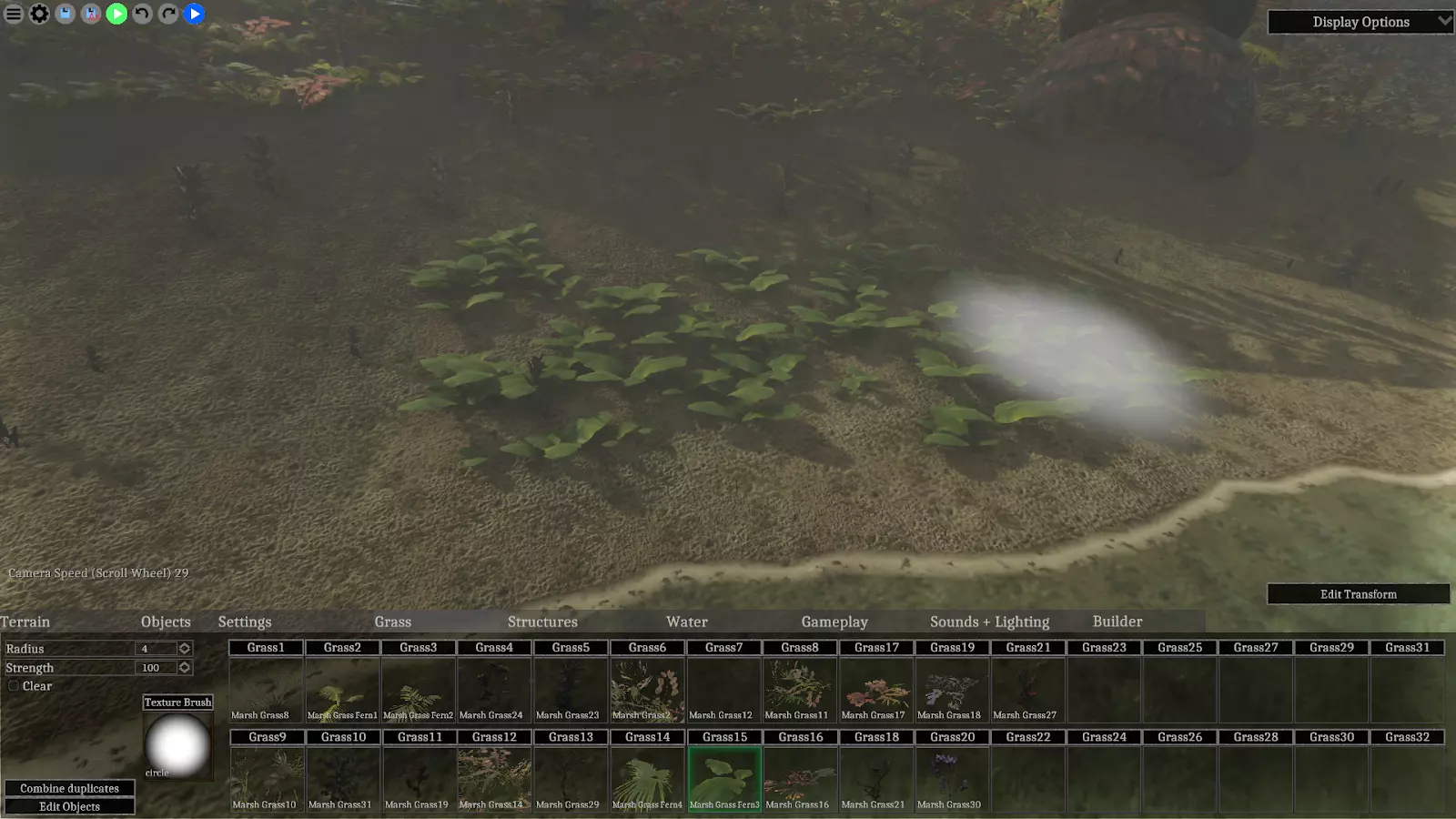
草地 基础地形操控的最后一个核心要素是我们的草地系统。在本教程的剩余部分,我们将在【草地】标签页内进行操作。

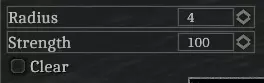
每个关卡最多可拥有32种不同的草丛。【草丛】标签页的大部分空间用于分配和显示这些草丛类型。你可以点击缩略图上方的按钮,为槽位分配新的草丛。 点击草丛槽位的缩略图后,你可以使用鼠标左键在地形上绘制所选草丛。【半径】和【纹理画笔】设置的作用与地形工具类似,但【强度】设置在草丛功能中有所不同,它用于控制生成草丛的密度。“力量”设置下方有一个标有“清除”的复选框,用于移除草丛。