换一换
换一换 


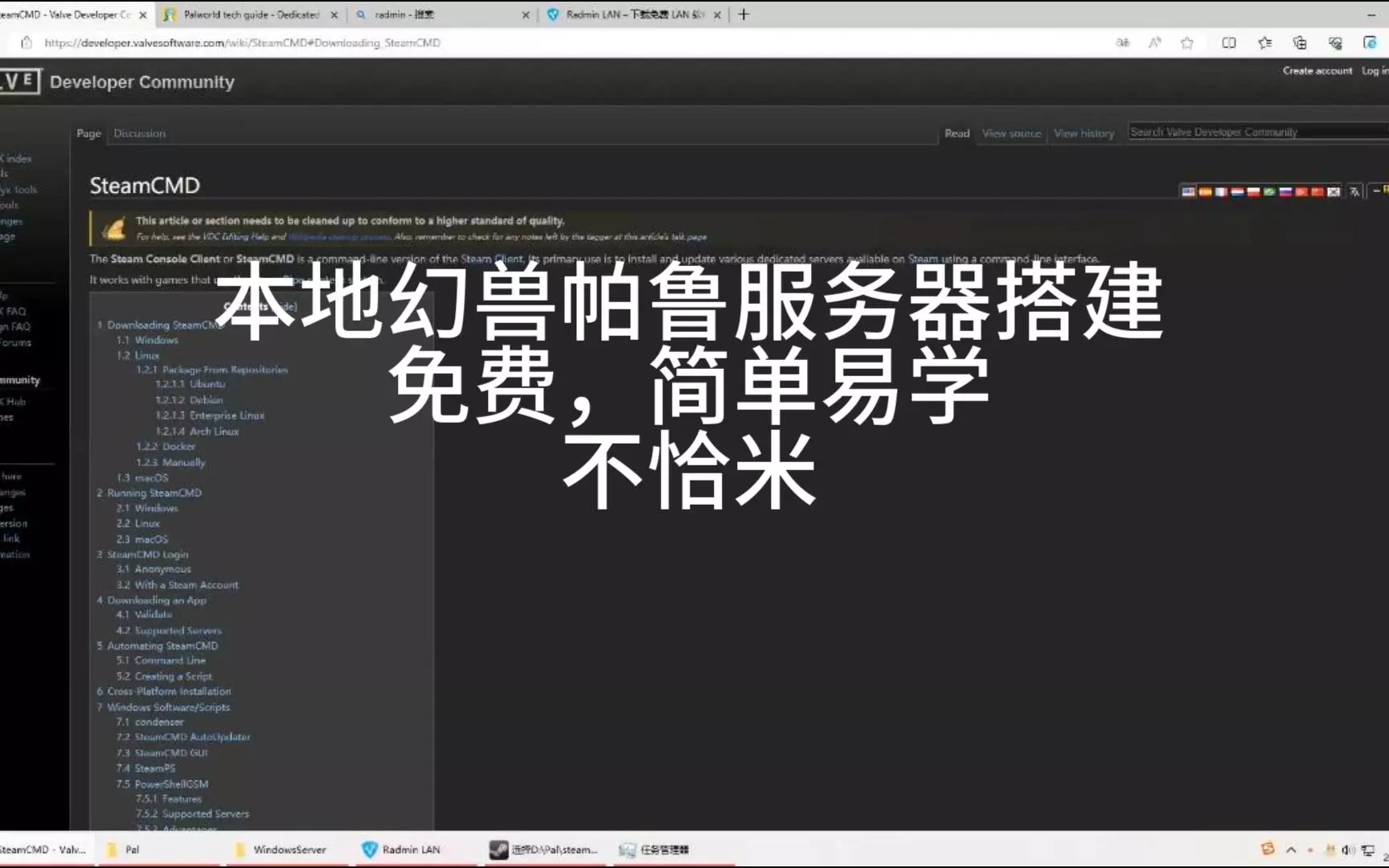
《LOTUS-Simulator》创意工坊内容上传方法 上传《LOTUS-Simulator》创意工坊内容有多种方式。最便捷的方法是直接使用内容工具(ContentTool)。但如果该工具因未知原因无法正常工作,你可以通过SteamCMD进行内容上传。以下将为你介绍具体操作步骤。 准备工作 - 获取SteamCMD并准备文件 为什么需要这样做?部分玩家在使用内容工具上传创意工坊内容时遇到了问题。虽然通过SteamCMD上传并非完美方案,但通常能完成预期的上传操作。请注意,目前暂未找到上传后修改标签(分类)的方法,该功能似乎只能在内容工具内实现。因此,仅在必要时使用本指南解决上传问题。 获取SteamCMD:首先,你需要获取SteamCMD。提取到你想要存储的位置,在我们的示例中,我们将其提取到E: SteamCMD steamcmd.exe。现在需要准备一个上传文件夹。LOTUS通常会将你的内容导出到其MyContent文件夹中。找到该文件夹,因为稍后会用到它。在我们的示例中,它位于E: SteamLibrary2 steamapps common LOTUS-Simulator MyContent。现在创建你的上传文件夹。该文件夹应始终放在LOTUS目录之外,并且为了方便你个人查看,文件夹名称应包含你的插件名称。exe +login 用户名 +workshop_build_item "E: LOTUS_Workshop upload 我的第一个插件 我的第一个插件.vdf" 如果执行此批处理文件,在出现提示时输入密码,SteamCMD 将自动完成其他操作。 对于后续更新,请记得根据你的进度修改 vdf 文件。 解决问题 登录问题:需按照正常 Steam 客户端的方式解决。你需要知道自己的密码,确保输入正确(即使命令行中光标未移动!),如有提示,请输入 Steam 令牌验证码。 无法加载构建配置文件:最可能的原因是 Steam 找不到脚本文件,可能是路径输入有误、忘记添加引号(当路径中包含空格时),或者 vdf 文件名不正确。请检查这些方面。如果你仍然失败……请在我们的支持论坛留言,我们很乐意提供帮助! 编辑标签、上传截图:打开LOTUS创意工坊页面,输入包含你已上传项目的网站。你需要在其中创建一个内容文件夹,例如:E: LOTUS_Workshop upload MyFirstAddon content。 准备容器:我倾向于使用Windows控制台来整理内容。通常我会创建批处理文件,其中包含需要反复使用的命令。 如果你想跳过此步骤,只需创建一个文件夹,其中应包含一个内容文件夹以及你打算上传到创意工坊的文件(容器)。在我们的示例中,该文件夹路径为E: LOTUS_Workshop upload MyFirstAddon content,请复制你想要上传的文件! 如果你想自动化此过程,请创建一个空文本文件,并将其重命名为CopyWS_MyFirstAddon.bat(注意不是CopyWS_MyFirstAddon.bat.txt!)。如果您想编辑其内容,请右键选择“编辑”或使用合适的文本编辑器打开它。 我们需要复制两份内容,因为要上传两个容器文件。使用的命令如下: XCOPY <源文件> <目标文件夹> /m /y 我通常会将源路径和目标路径放在引号中,以确保即使路径名称中包含空格也能正确识别。 位于MyContent文件夹中的容器文件名为: Diörama_MäpStuff.lct ЛОТУС.lct 因此,我们在批处理文件中创建两行(实际应为两行命令,此处原文可能存在输入不完整),格式如下: XCOPY "E: SteamLibrary2 steamapps common LOTUS-Simulator MyContent Diörama_MäpStuff.lct"lct" "E: LOTUS_Workshop upload MyFirstAddon content " /m /y XCOPY "E: SteamLibrary2 steamapps common 莲花模拟器 MyContent ЛОТУС.lct" "E: LOTUS_Workshop upload MyFirstAddon content " /m /y pause 参数/m通过使用存档位确保仅复制已更改的文件,例如在新导出之后。因此,如果某个文件未被复制,可能是因为您忘记在之前导出它。参数/y会抑制覆盖现有文件时的提示。 保存文件并执行!如果您没有使用我的示例路径,Windows命令提示符现在应该会将两个文件复制到您新创建的创意工坊上传文件夹中。 再次执行该文件,由于没有任何更改,它应该不会复制任何文件。将批处理文件或其链接放在导出新内容后能快速访问的位置,但不要放在LOTUS文件夹、MyContent文件夹或新创建的内容文件夹中。 如果需要更多容器,请添加新行;如果需要减少容器,请删除行。如果要创建更多创意工坊内容,请创建如【MyFirstAddon】之类的新目录,并正确编辑XCOPY命令。不要忘记在其中创建额外的内容文件夹。 准备Steam要求的预览图片——我建议为你的内容准备一张预览图片。图片大小不应超过1MB,格式应为JPG或PNG。 将其放在【MyFirstAddon】目录中,但不要放在存放容器的【Content】目录里。下一步的初始情况 已下载SteamCMD并将其解压到单独的文件夹中,成功下载并安装了其更新,等待你的输入。 已创建用于创意工坊上传的目录,并且已在该目录内的content文件夹中放置了一个或多个你希望上传的容器。 已创建预览图片,并将其放置在content文件夹外的addon upload文件夹中。 创建上传脚本 我们在脚本中放置的所有命令也可以在SteamCMD命令行中执行(当然)。因此,如果你只想测试,可以从指南中提取命令并直接粘贴到命令行工具中。 否则,请按照以下步骤操作。创建上传脚本文件 再次新建一个空白文本文件,并将其命名为类似“MyFirstAddon.vdf”的名称。 这将成为你的上传脚本,可用于首次发布或更新你的插件。如果你想更改创意工坊内容的参数(最可能是更改可见性(隐藏/已发布)或发布说明),你必须首先更新此脚本。 将该文件放置在你的“MyFirstAddon”文件夹中,而非“Content”文件夹。如果你能看到预览图片,说明位置正确。 :) 使用文本编辑器编辑文件内容: "workshopitem" { "appid""370350" "publishedfileid""0" "contentfolder""E: LOTUS_Workshop upload MyFirstAddon content " "previewfile""E: LOTUS_Workshop upload MyFirstAddon preview."请仅根据您的个人设置/需求修改“Contentfolder”“Previewfile”“Title”和“Description”行。“AppID”“PublishedFileID”严禁修改。“Visibility”和“Changenote”可在日后根据需要进行修改。Visibility 0 为【公开】,1 为【仅好友可见】,2 为【隐藏】,建议在完成前使用隐藏模式。 保存文件。 创建执行脚本文件 我个人不愿意每次更新内容时都手动输入命令。因此,我创建了另一个脚本来在工具中执行以下命令: login 我的名称 workshop_build_item "E: LOTUS_Workshop upload MyFirstAddon MyFirstAddon."为测试目的,请启动您的SteamCMD.exe(或再次将其置于前端)。输入login MyName,然后根据需要输入密码和Steam令牌验证码。成功登录后,输入第二条命令,并将路径和文件名替换为您自己的。 通常情况下,命令行工具现在应该执行两项操作:首先,它会开始扫描并上传创意工坊内容文件夹。其次,如果操作成功,它会用一个更大的数字替换您脚本文件中的【PublishedFileID】。您必须允许此操作! 如果一切正常,您可以将这两条命令放入另一个批处理文件中。为此,请再次创建一个空文本文件,并将其命名为【StartScript_MyFirstAddon.bat】。编辑该文件,添加以下单行内容:E: SteamCMD steamcmd。
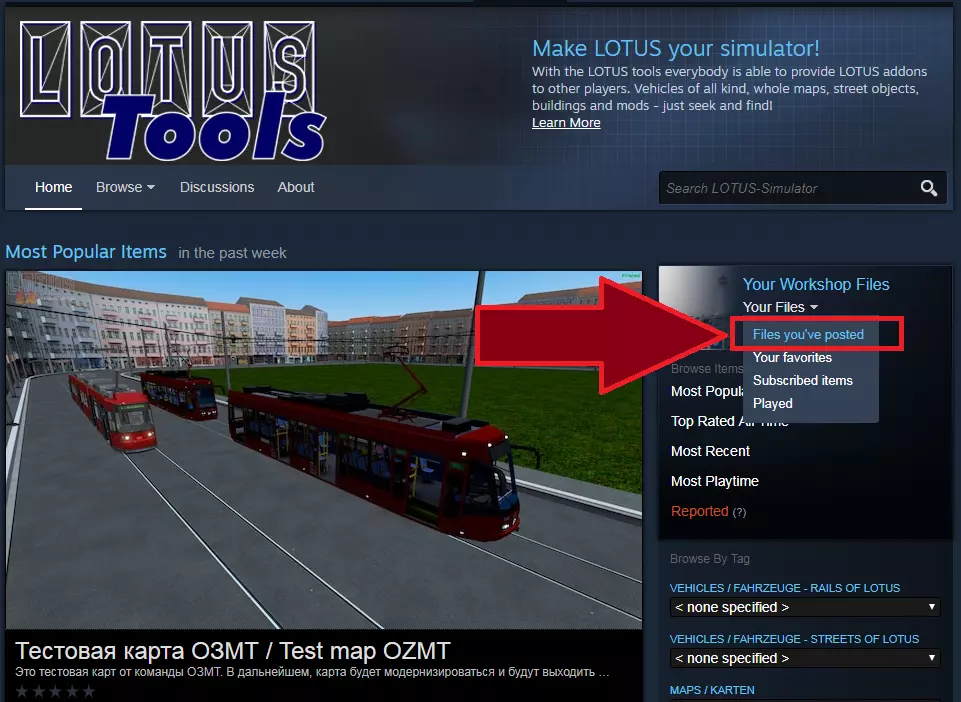
打开您最近上传的文件,编辑您想要更改的所有设置。:) 如果您想添加标签(分类),请尽可能切换到内容工具,或者在我们的论坛留言,我们会为您添加。