换一换
换一换 


本教程提供了在VRAGE3编辑器中创建新体素材质的指南。 前提条件
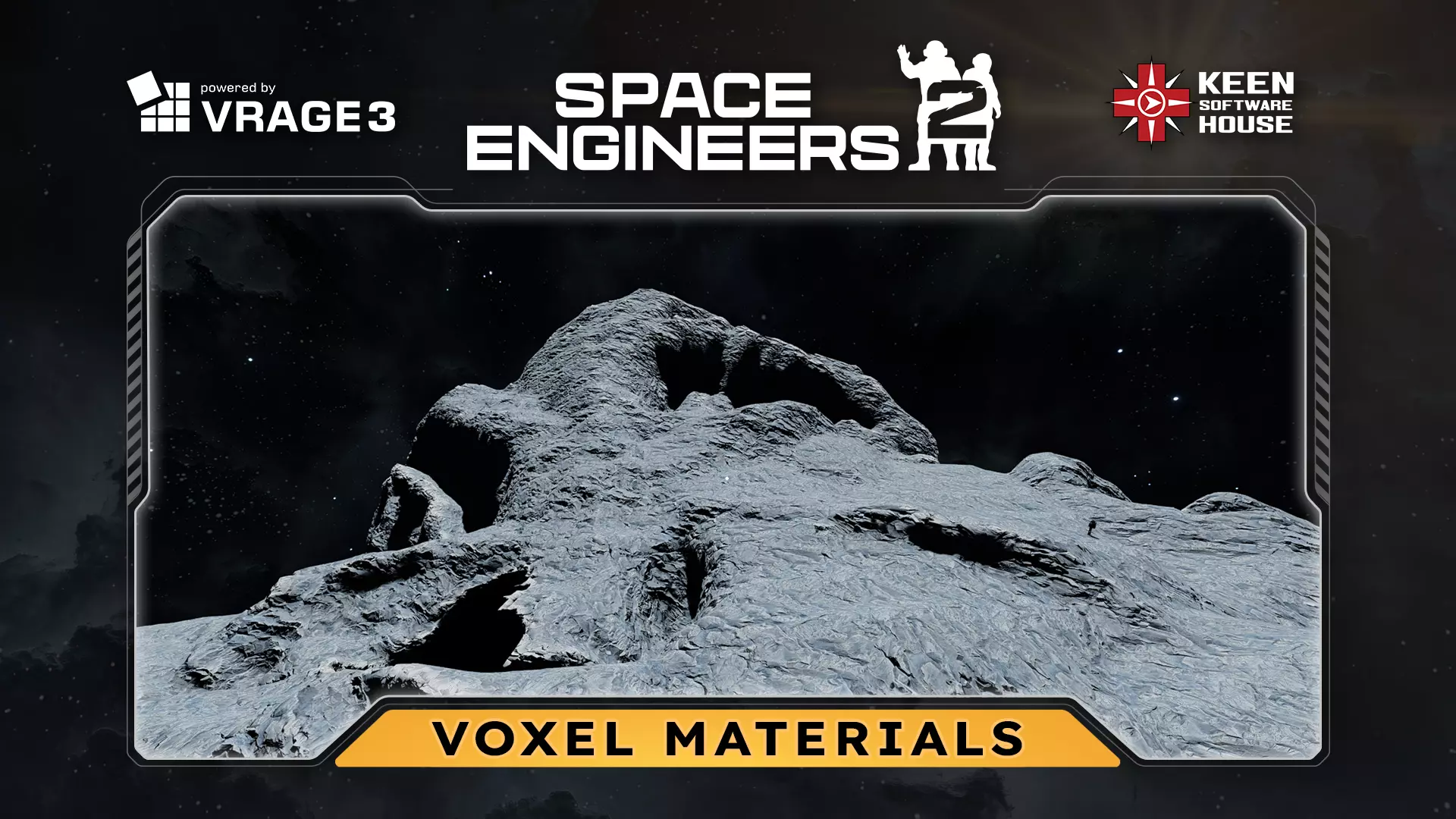
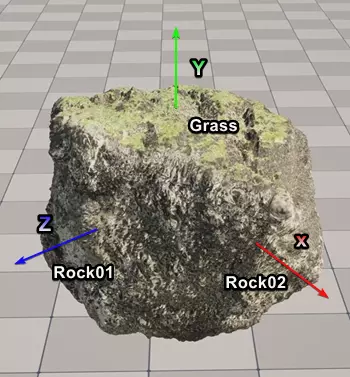
完成时间:约8分钟 请确保在开始本指南前,已按照《VRAGE3 模组制作概述》指南中的“工具设置与模组创建”部分进行操作。 如果您对自行创建材质的过程不感兴趣,请跳至VRAGE3编辑器部分,并使用提供的示例材质,其位置为:Steam steamapps common Space Engineers 2 - Mod SDK ExampleMod1 Ice Voxel 美术流程 三平面材质:体素由三平面材质投影构成。这意味着我们可以通过沿X、Y、Z轴的平面映射将纹理映射三次,然后根据面的角度在这三个样本之间进行混合,使用最贴合且拉伸最小的那个。
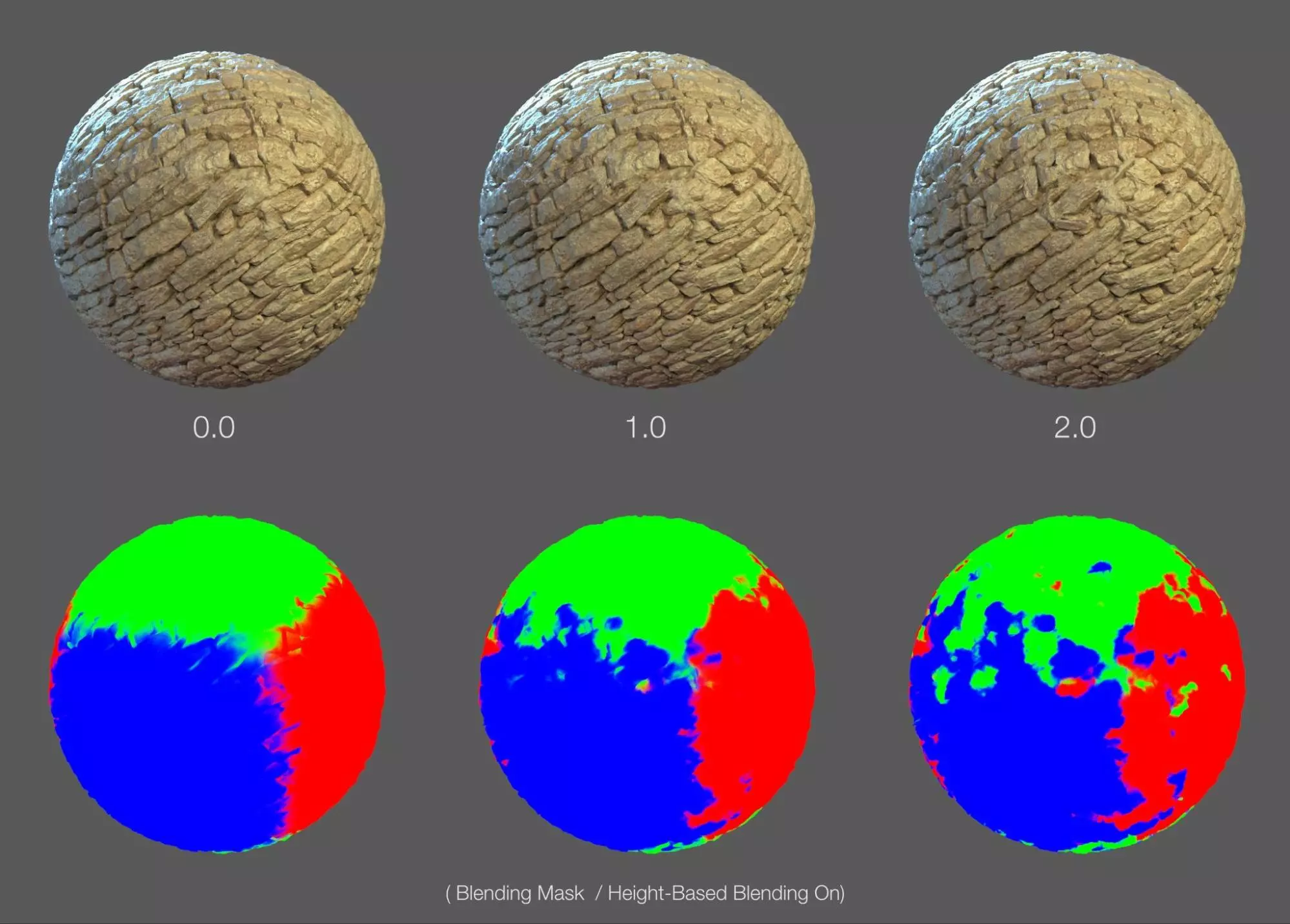
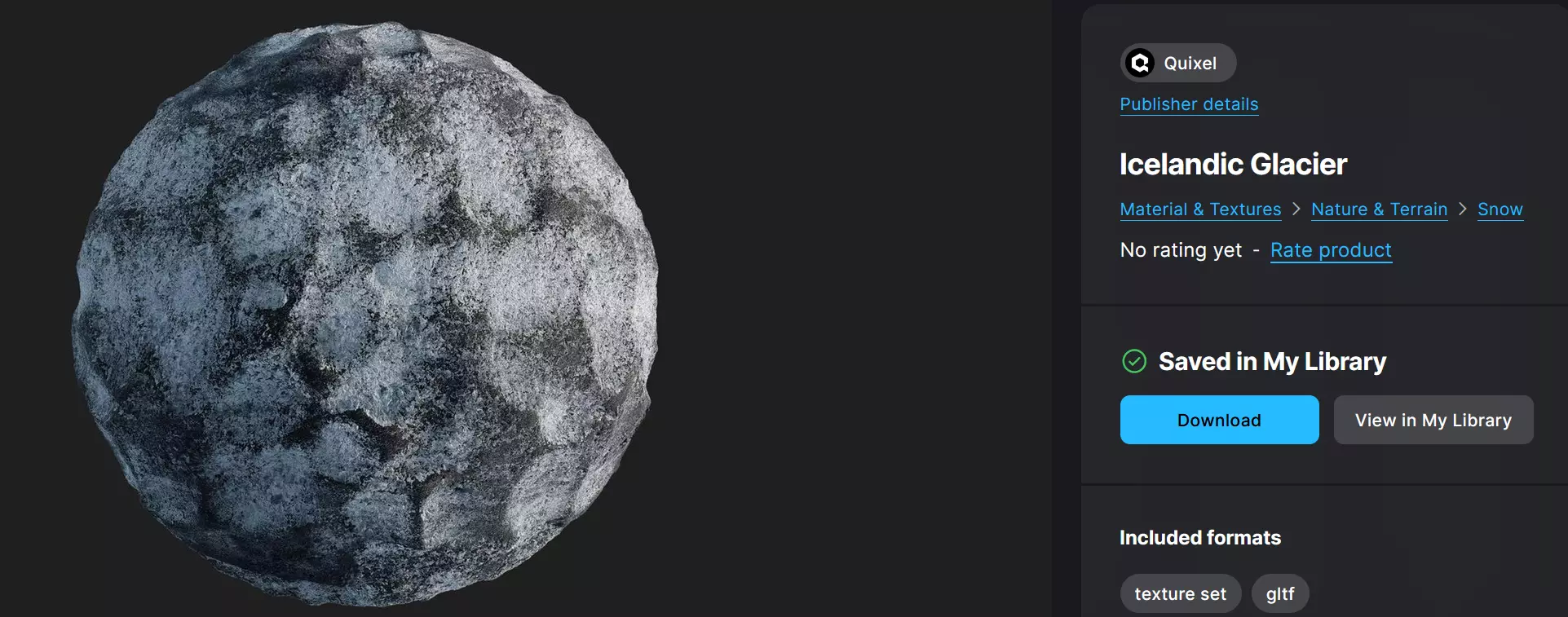
基于距离的纹理:体素材质新增3种基于玩家观察距离的纹理类型:近距、远距1和远距2
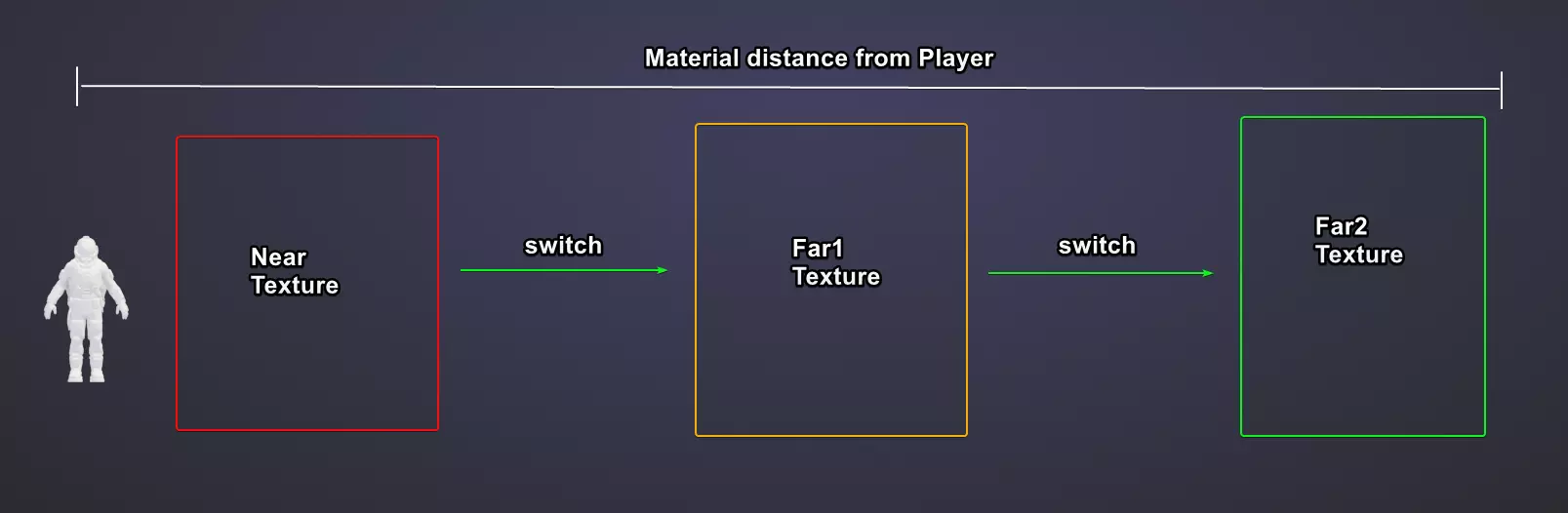
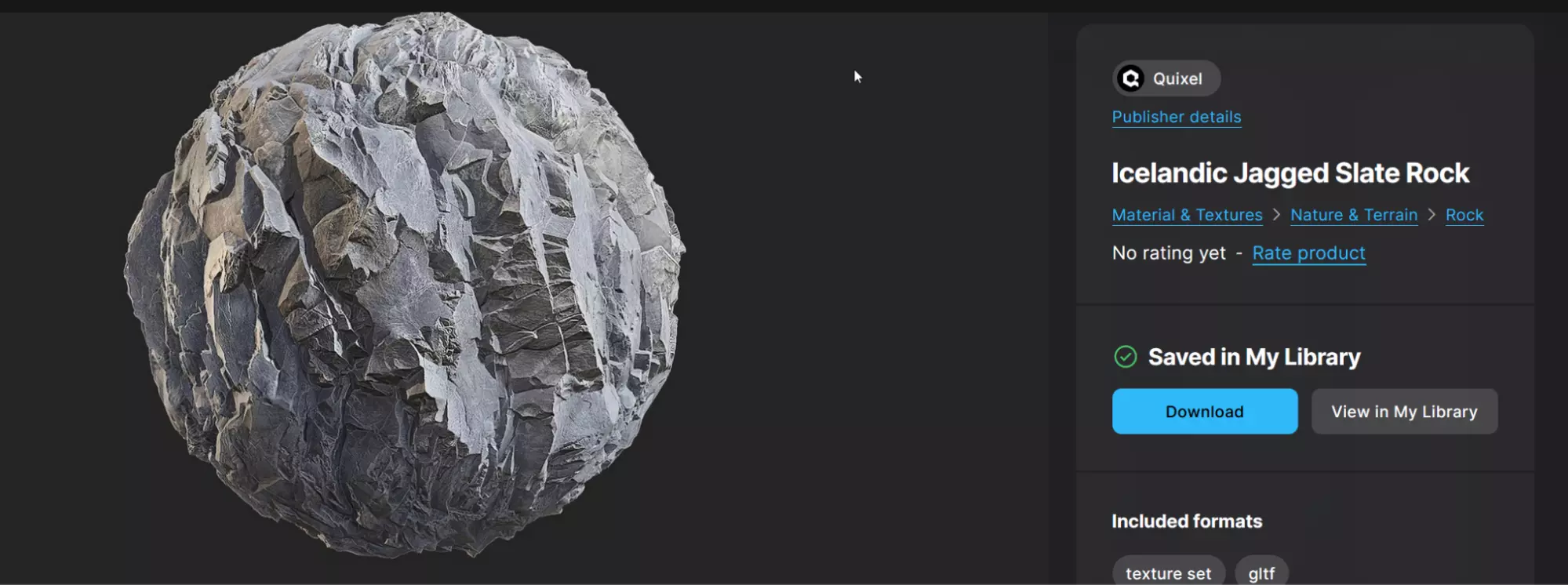
根据角色与该体素的距离,其纹理集将从一种过渡到另一种。 美术流程示例 在此示例中,单个纹理均匀应用于所有轴,为简化和保持一致性,距离是唯一的变化来源。尽管可以为顶部、正面和侧面实现单独的纹理,但此处未包含该内容。 源纹理:要基于距离(近、远1和远2)创建体素材质的变体,请找到或创建三种不同的材质。例如,冰小行星是使用三种源自“megascans”的不同材质创建的。
éčż
无法识别内容,已删除
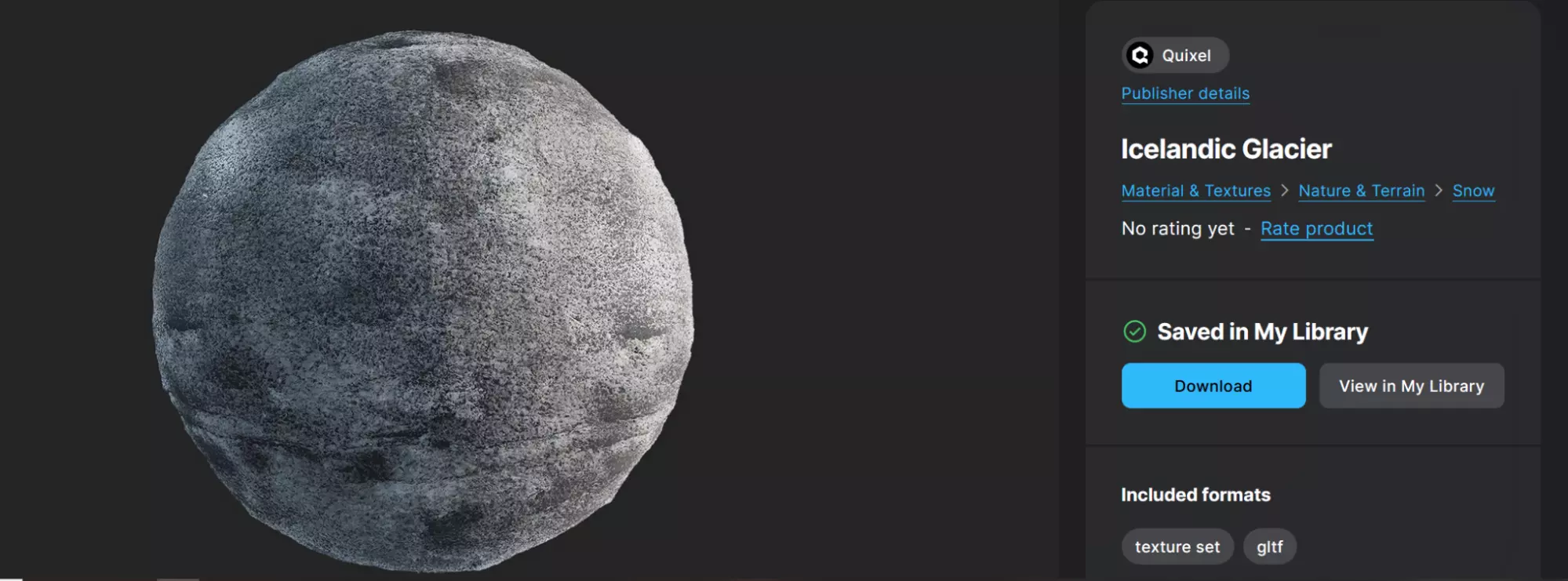
Far2 波兰语:下载纹理集后,使用图像编辑程序修改每个集的反照率文件,使其更像冰。 导出:将文件导出为.png格式,并确保其余文件具有相同的文件格式(编辑器不允许混合使用不同格式创建材质) 命名:命名格式为<名称_<轴>_<距离>_<类型>,例如IceAsteroid_Y_Near_Albedo。对所有文件执行此操作(注意距离的用途)
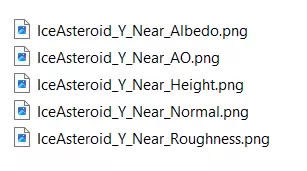
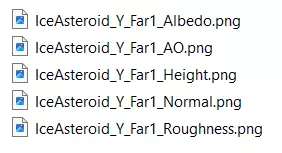
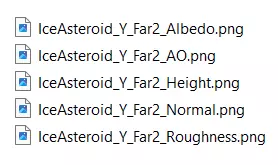
快速说明: 我们的纹理由高度图驱动,范围从-20厘米(黑色值)到+20厘米(白色值)。 法线图为OpenGL格式。 VRAGE3模组编辑器:添加源文件及制作材质资源 拖拽文件夹:在操作系统的文件资源管理器中,将ExampleMod1中的Ice Voxel文件夹拖拽到编辑器中。 注意:编辑器会获取源文件并自动生成纹理和材质文件。由于生成的文件数量较多,此过程可能需要一些时间。 选择材质文件:编辑器处理完所有文件后,选择“IceMaterial.def”。 基础纹理缩放:在纹理LOD设置部分,将基础纹理缩放的滑块调整为9。

创建体素材质定义 体素材质定义 创建体素材质:在项目资源管理器的空白处右键点击,选择创建定义→搜索并选择体素材质定义
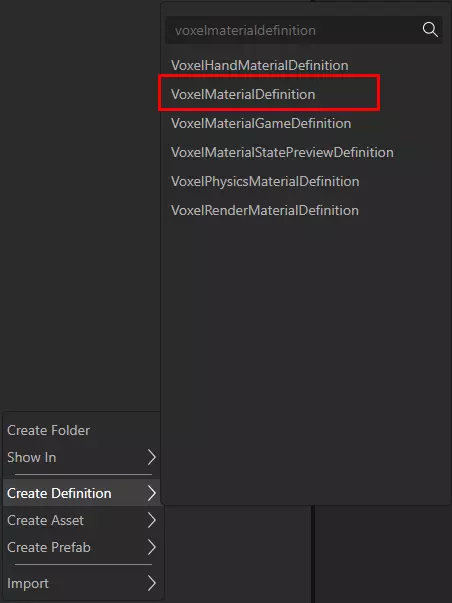
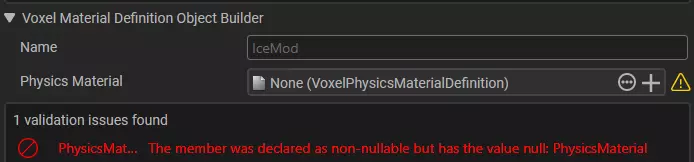
名称定义:将你的定义命名为“IceModVoxelMaterialDefinition” 命名材质:新创建的定义应自动被选中并在【属性检查器】中处于焦点状态,在名称字段中为该材质命名,例如“IceMod” 物理材质:左键点击物理材质字段中显示“None (VoxelPhysicsMaterialDefinition)”处的资源查找器按钮(...),搜索并选择“IceLikeMaterial.def”
体素渲染材质定义 创建体素渲染材质:在项目资源管理器的空白处右键点击,选择创建定义→搜索并选择体素渲染材质定义 命名定义:将定义命名为“IceModVoxelRenderMaterialDefinition” 添加体素材质:新创建的定义会自动被选中并显示在属性检查器中,将IceModVoxelMaterial.def拖到显示“无(体素材质定义)”的体素材质字段 添加渲染材质:将“IceAsteroid.def”拖到显示“无(三平面单一材质定义)”的位置
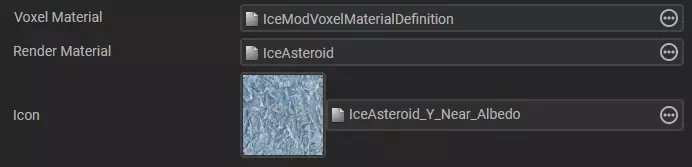
预览:双击IceAsteriod.def材质文件,这将在渲染视图窗口中显示该材质的预览。 小行星生成器设置 1. 搜索:点击放大镜图标,在搜索栏中搜索CombinedGenerator2.def。 2. 覆盖定义:右键点击“CombinedGenerator2.def”,选择创建部分定义(覆盖)。 3. 选择模组文件夹:会弹出操作系统窗口,点击“选择文件夹”。 4. 选择生成器:在项目资源管理器中选择新创建的CombinedGenerator2.def覆盖文件。 5. 更新表面材质:向下滚动至表面材质部分,将你创建的体素材质定义拖动到现有的第一个体素材质上,并点击X删除其余材质。
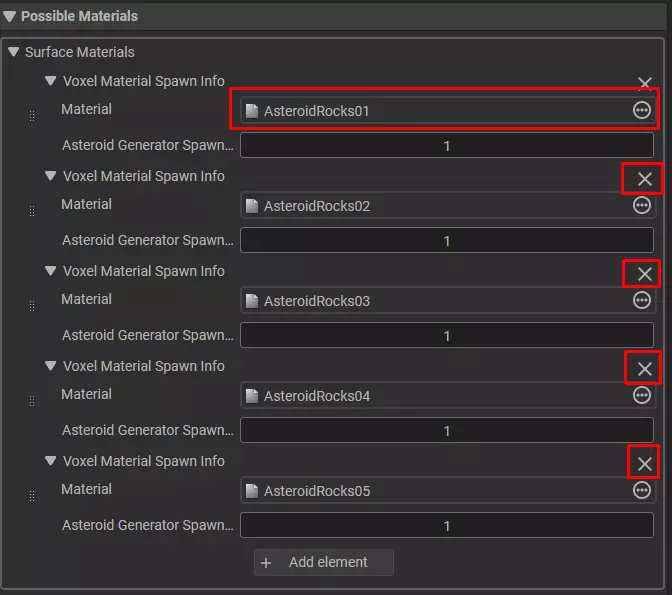
现在你可以通过菜单栏→项目→开始游戏来启动游戏,在开始新游戏时,所有程序生成的小行星都将使用你新创建的材质。
支持与链接 如需更多帮助,请查看我们Discord的模组制作板块,我们的团队和社区会在那里为你提供支持!

反馈与支持 路线图 Discord 新闻通讯