换一换
换一换 




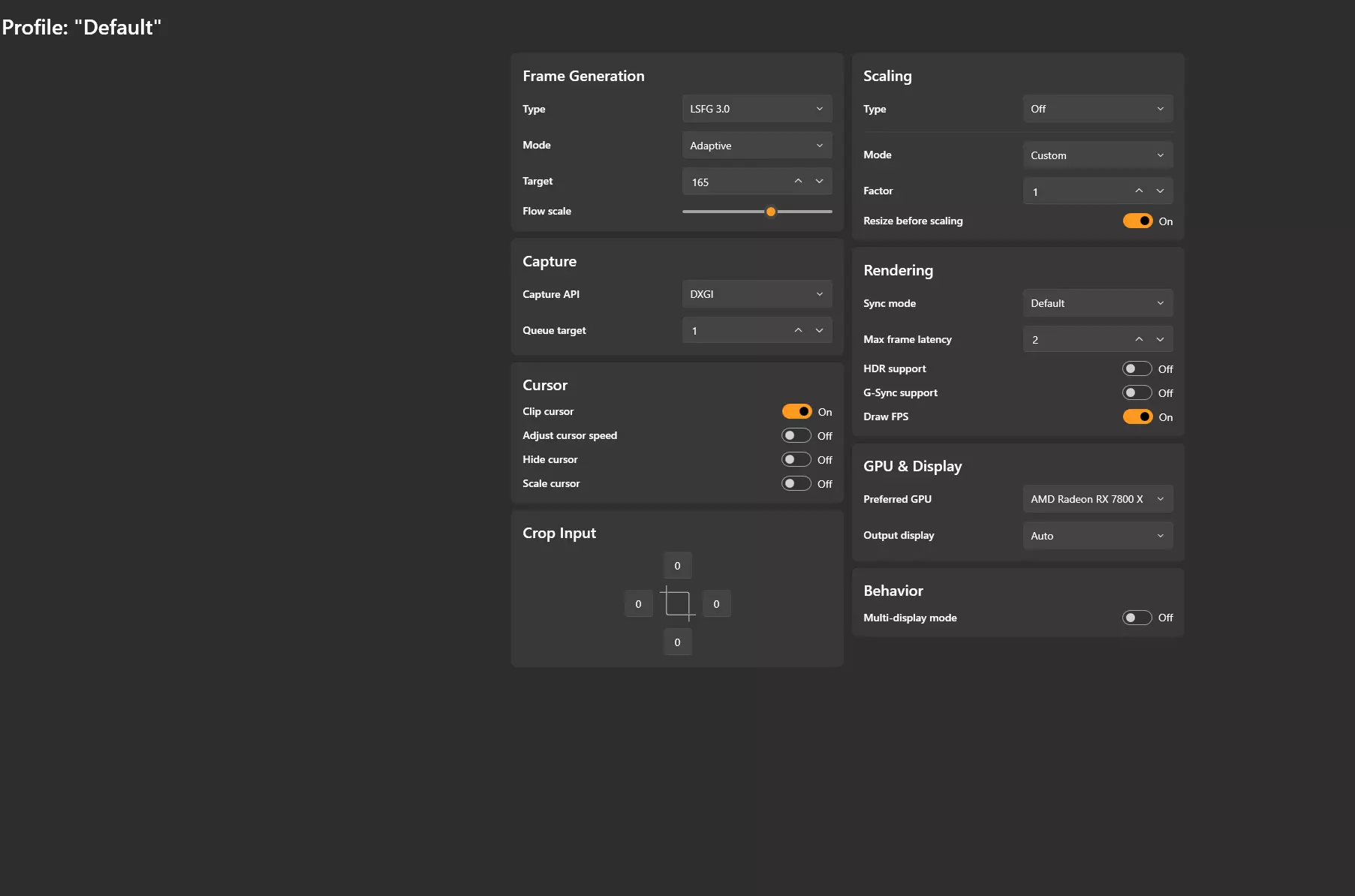
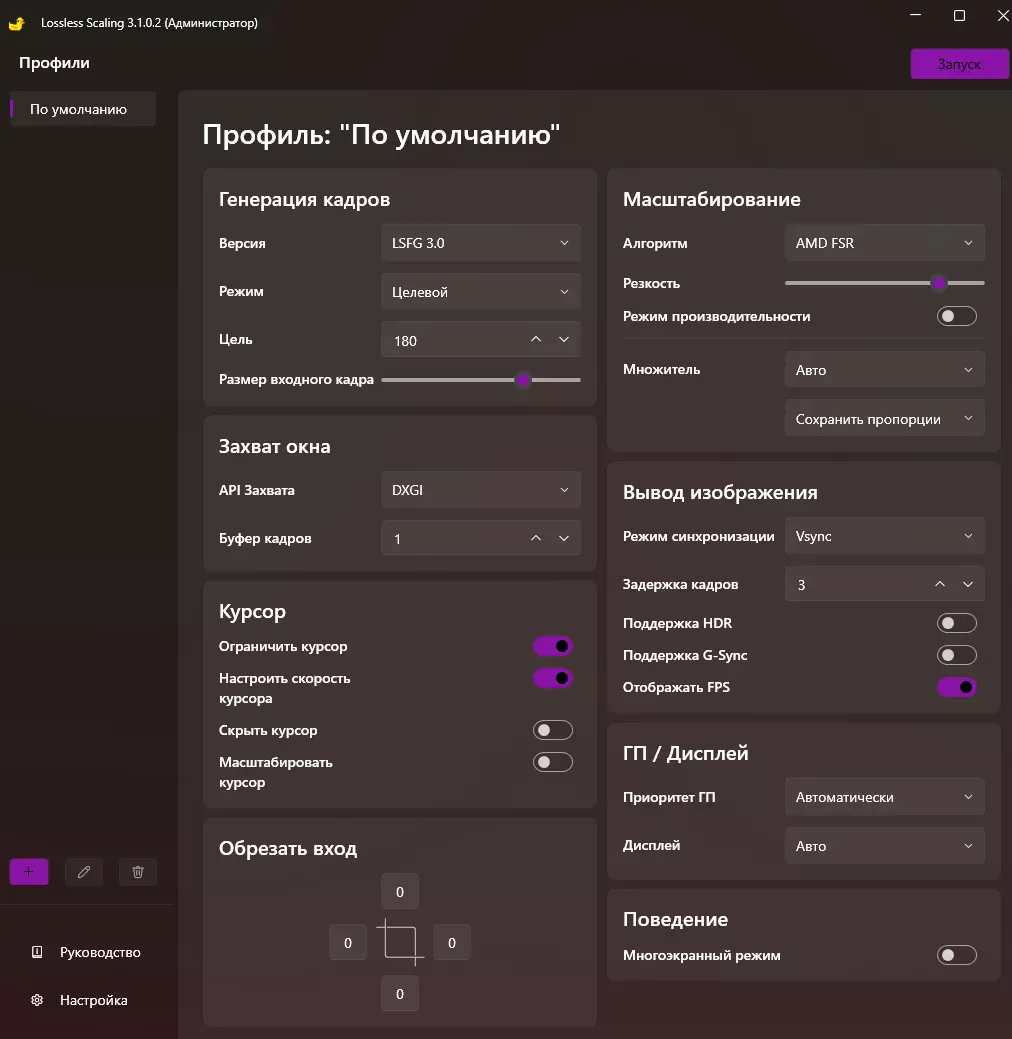
本指南旨在简单有效,力求帮助所有人正确配置PATO(注:此处“PATO”可能为特定软件或工具的缩写,因缺乏上下文暂保留原词)以使其正常运行(注意:所有配置仅在我的电脑上测试过,配置如下:GTX 1070显卡、32GB内存以及Ryzen 5600x处理器,因此这些配置可能对你不起作用!) Lossless Scaling 2.9的工作原理! 本指南中我不会涉及PATO的图像缩放功能,因为我不使用该功能。 帧生成器 帧生成器的工作原理很简单,它会获取你游戏的帧,并尝试基于生成器的算法创建额外的帧,这可能会导致屏幕上出现伪影(例如:移动相机时的一些模糊、某些图像故障等)。这样就能获得双倍帧率,也就是说如果你的游戏原本运行在30帧,启用“鸭子”后就能达到60帧,以此类推…… “鸭子”的默认界面
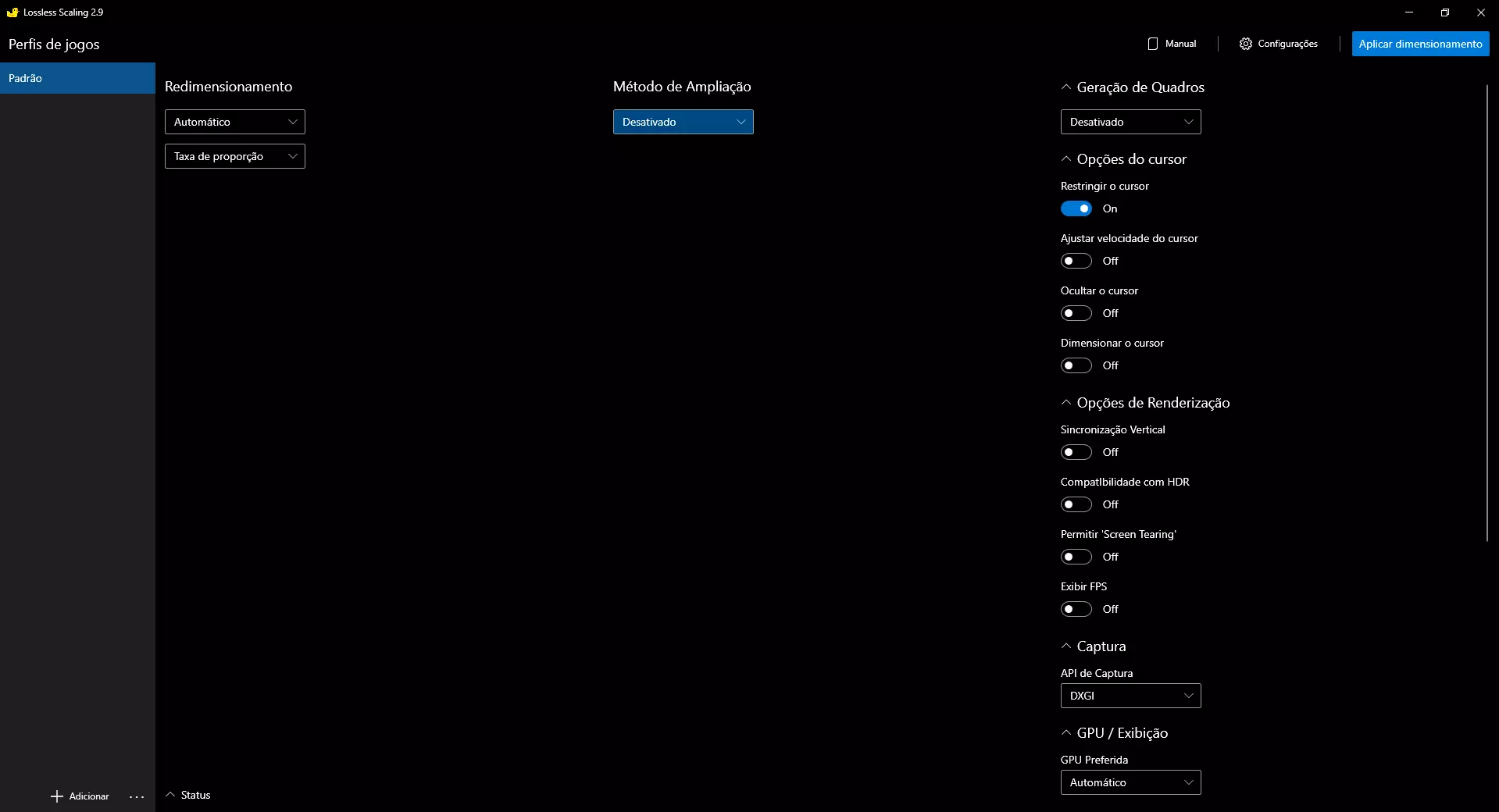
画面生成器设置 鸭子内设置 经过多次测试,我得出结论,使用2.1版本的画面生成器更划算,它能减少屏幕上的伪影,并且表现更稳定。建议仅保留x2模式,并启用性能模式(我没发现启用或禁用它在视觉上有什么区别,只是启用后会变得超级卡顿,运行不畅),其他设置只开启显示帧率。 (如果频繁出现画面撕裂,你可以启用“允许屏幕撕裂”,有时这对我来说能解决这个问题。)
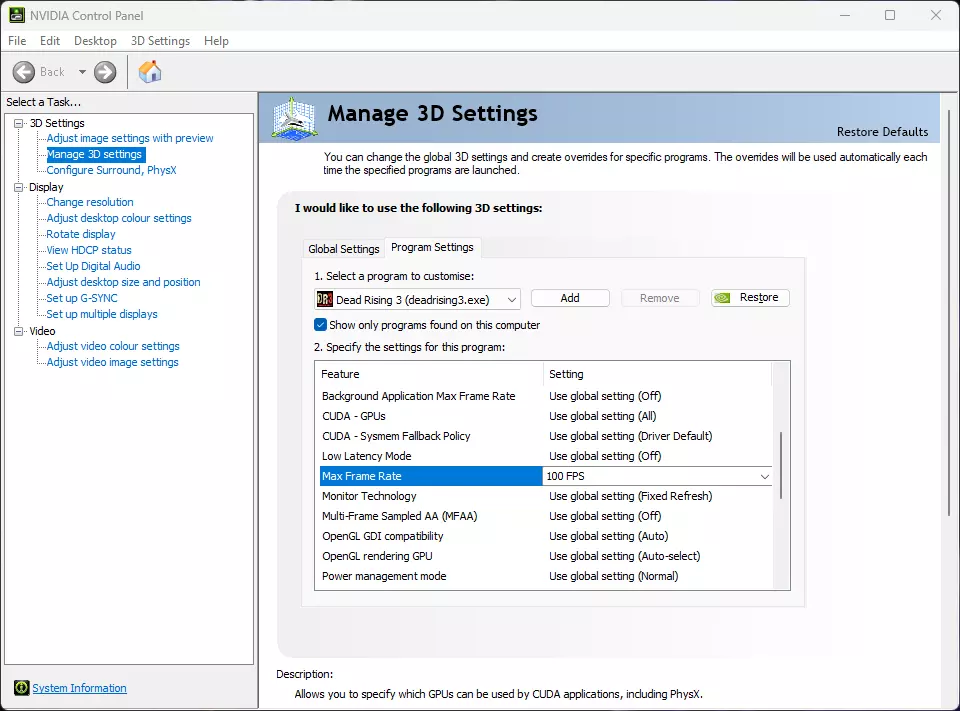
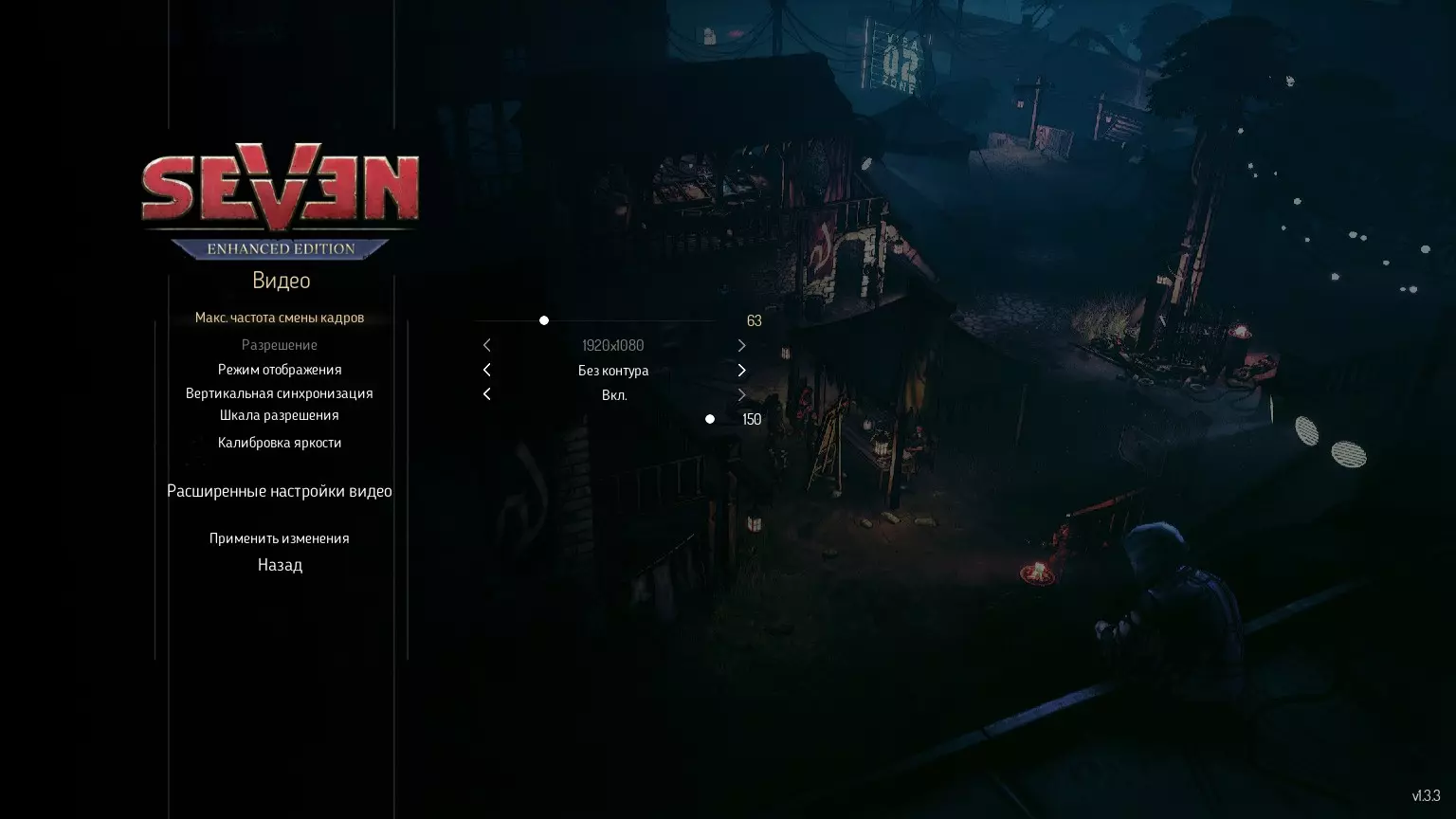
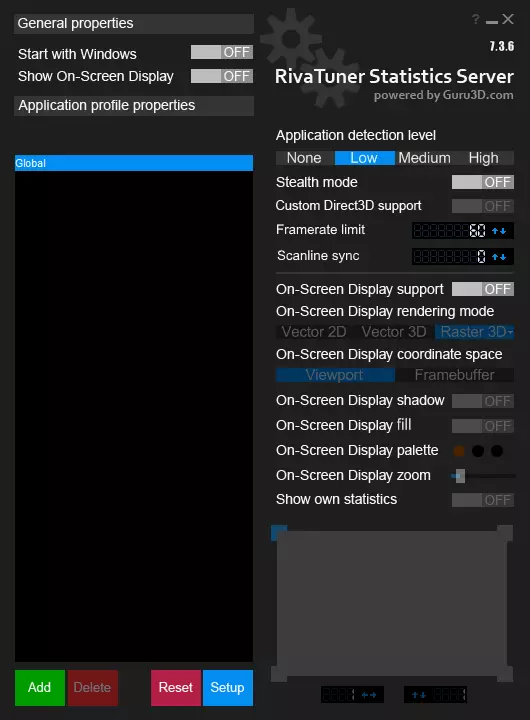
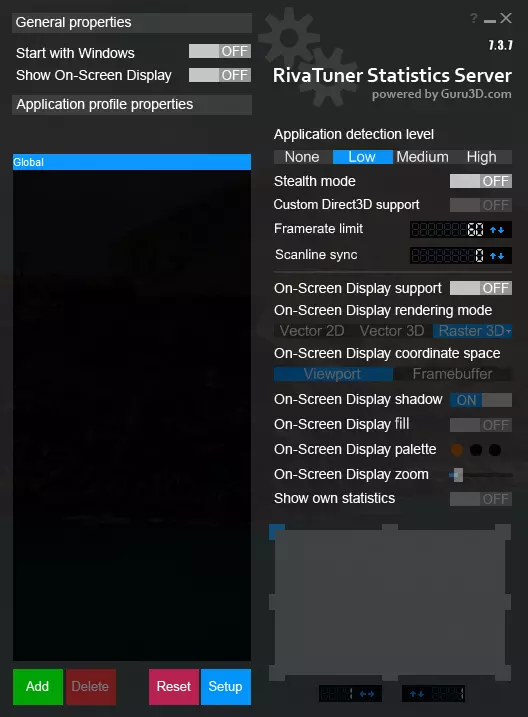
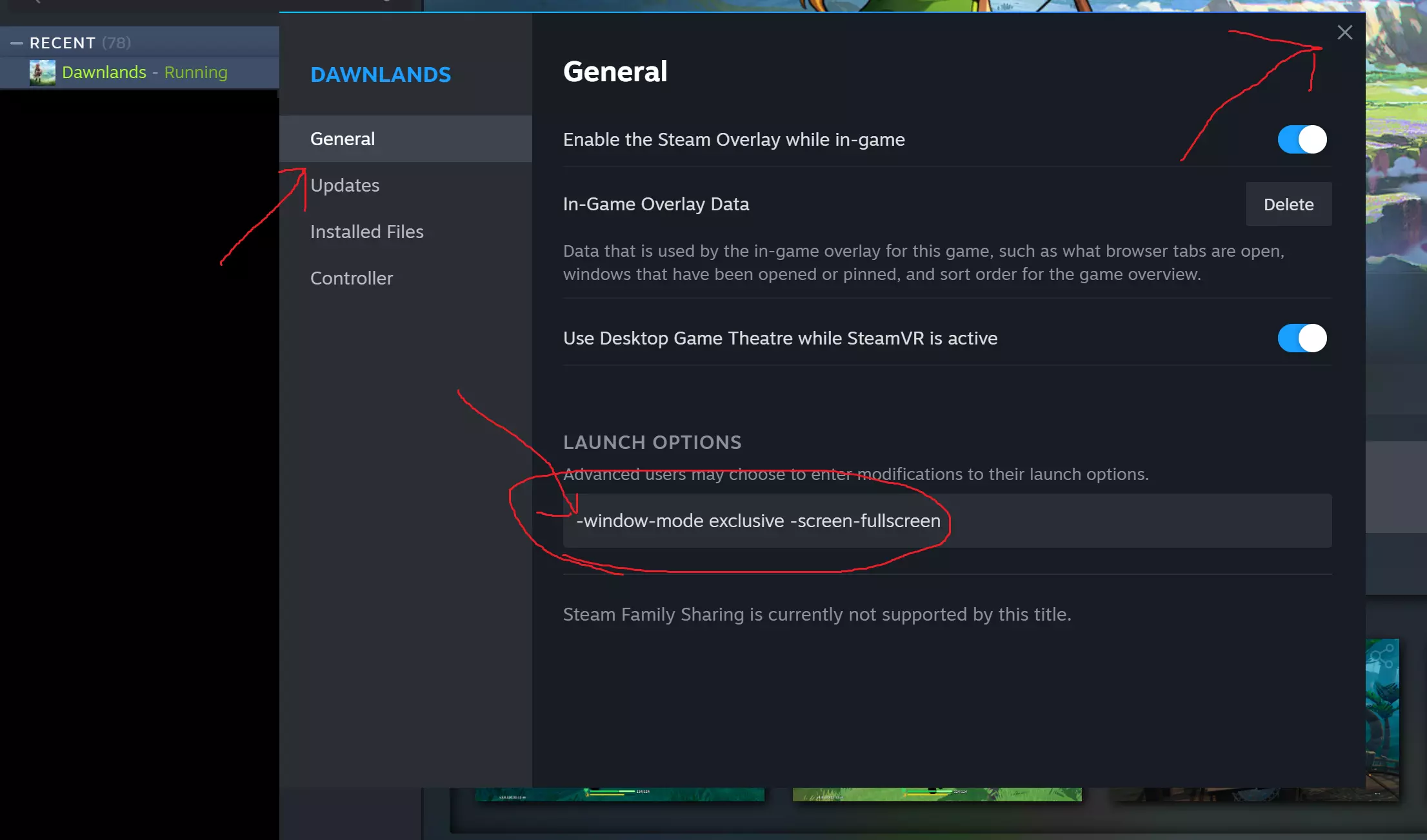
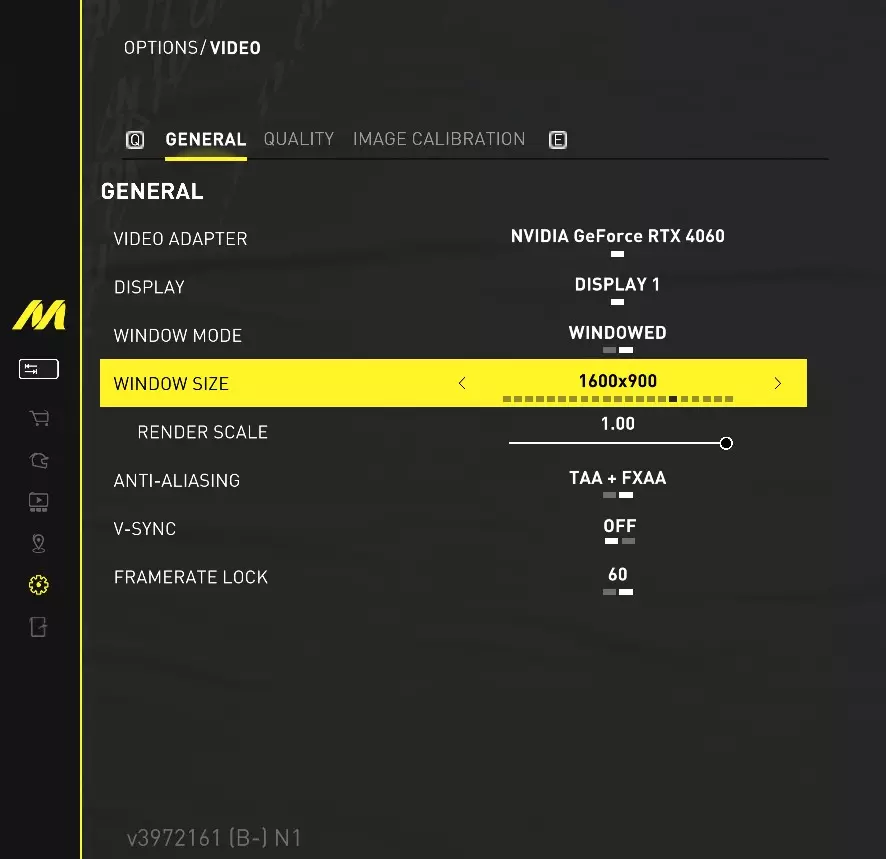
游戏内设置 重要提示! 帧率生成器要求您的显卡或图形处理器有20%到30%的使用率余量,否则其运行效果会非常差;同时还需要您的游戏处于无边框窗口模式或窗口模式,否则将无法运行! 如何适当锁定帧率 使用微星小飞机(MSI AfterBurner)搭配RTSS(Rivatuner Statistics Server),相关使用教程视频可参考此处。 在RTSS中通过“Framerate limit”选项来锁定帧率。
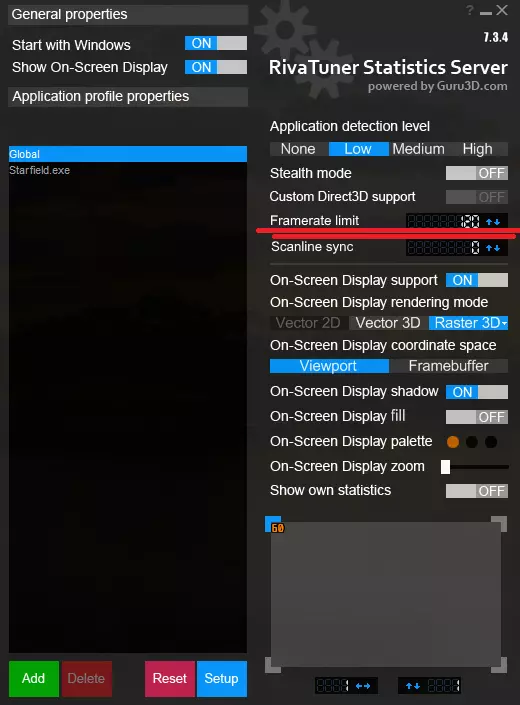
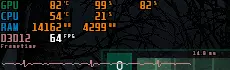
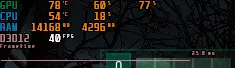
重要提示 锁定游戏帧率可确保PATO功能正常运行。由于该功能需要20%至30%的GPU空闲空间来实现帧率翻倍,因此需设置合适的锁定帧率以预留出这部分GPU资源。 例如,在《切尔诺贝利人》中: - 若不锁定帧率或锁定至60 FPS,GPU占用率接近100%; - 而将帧率锁定至40 FPS后,即可获得足够的GPU空闲空间,此时启用PATO功能可稳定达到80 FPS。 此外,游戏内帧率计数器(如游戏自带或MSI Afterburner)仅显示游戏本身的锁定帧率(例如锁定60 FPS时仅显示60),而PATO自带的帧率计数器则会显示生成的实际帧率。
如何激活画面生成器 打开游戏并完成设置后,只需在游戏内按下 CTRL + ALT + S 组合键,或者在“pato”应用程序中点击“应用缩放”,然后返回游戏等待5秒即可激活。激活后,你可以通过左上角出现的白色帧率计数器来确认它已正常运行。 等等