换一换
换一换 


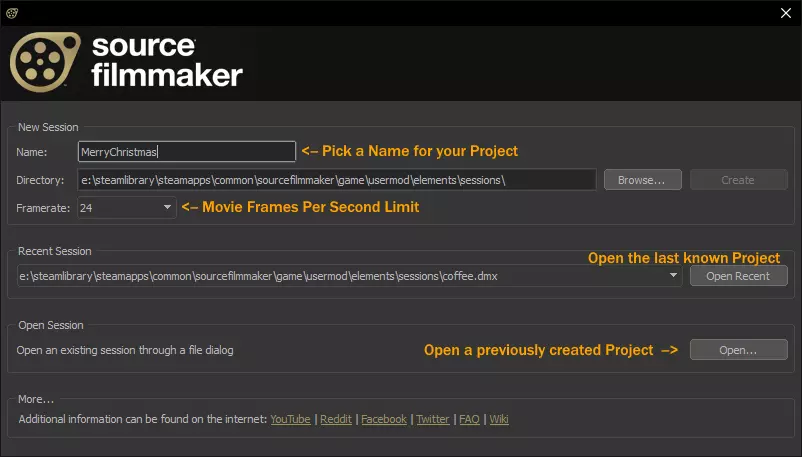
### SFM新手入门:创建你的第一张海报指南 本文面向首次接触该编辑器的用户。 #### 一、工作区准备 各位新手大家好。今天我将简要讲解如何在SFM中制作海报。 首先,我们开始学习。 打开SFM后,在弹出的窗口中为你的作品命名。**不建议使用西里尔字母和空格**,否则作品可能无法保存。
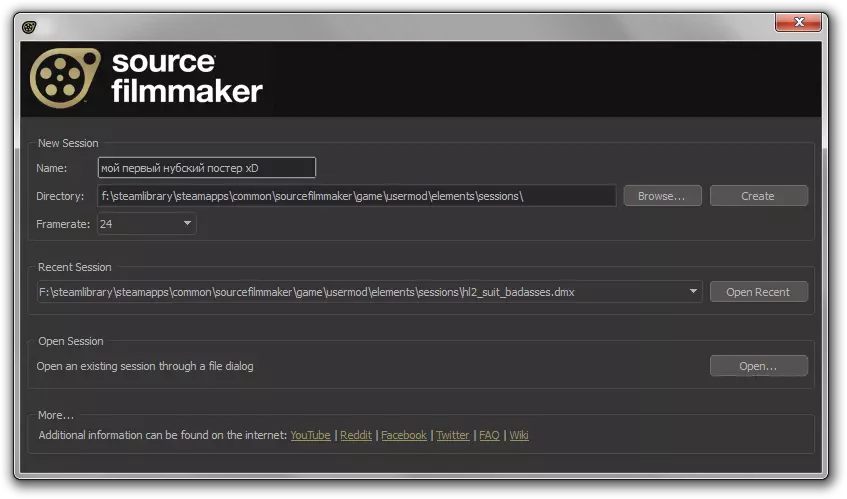
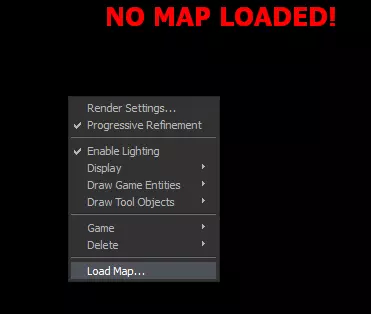
接下来点击“创建”。可以看到提示地图未加载。在视口(Viewport)的黑色背景上右键点击,然后选择地图。我决定选择大家熟知的2fort。 说明:视口(Viewport)是显示地图和模型的主窗口。
接下来创建相机。点击该按钮的下拉列表,然后选择“New camera”。
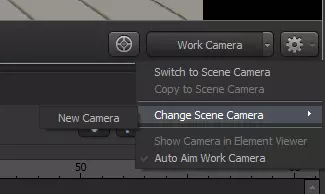
按钮名称已更改为“Camera 1”,点击该按钮可以在工作摄像机和此摄像机之间切换,最终将使用此摄像机拍摄海报场景。 接下来切换到【Motion Editor】(F3),按住鼠标左键+ASWD键在地图上飞行以寻找合适位置(可使用Shift键加速)。找到合适的摄像机位置后保持不动,然后切换回工作摄像机。寻找模型 现在是时候选择模型、角色、武器……总之是任何你能想到的东西了。 我决定使用在2fort地图桥上奔跑的受伤侦察兵。 进入模型浏览器并搜索侦察兵。为此请点击此处。
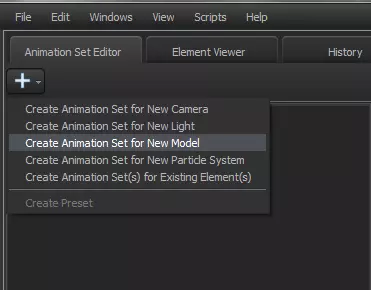
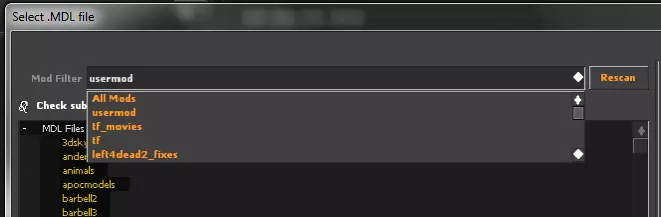
将打开一个所有地图制作者都熟知的Hammer Editor模型浏览器。 对内容进行排序,选择tf_movies文件夹,该文件夹中存放着用于视频的高清角色模型。
接下来在下方的过滤器中输入“Scout”,找到侦察兵模型,点击“Open”。
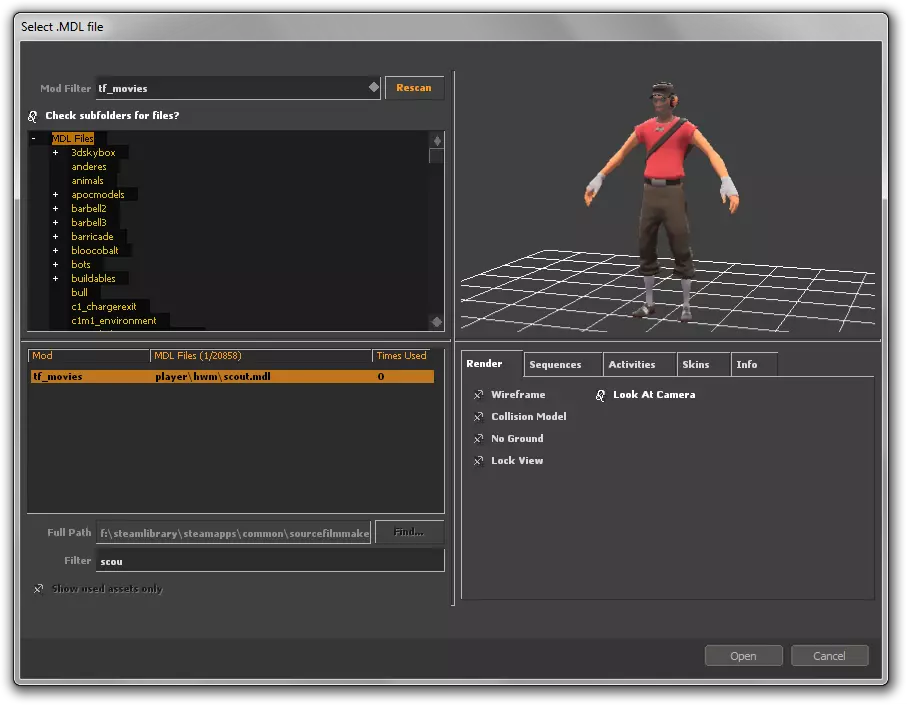
我们的侦察兵出现在镜头中央,点击他并给他装备“外骨骼”以实现更快的姿势调整,类似于G模式。
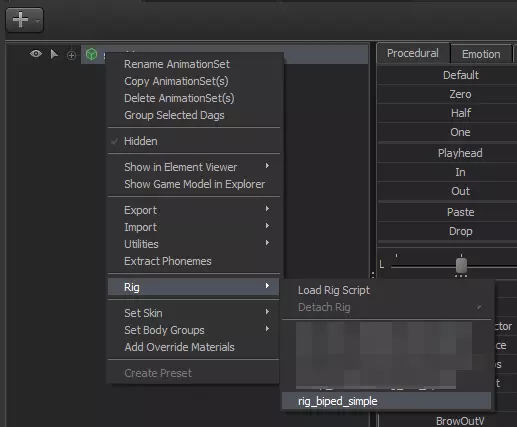
侦察兵的控制项减少了,但现在摆放它变得容易多了。在列表中用左键选中它,使用Gizmo(轴箭头或环形控制器)将侦察兵拖到所需位置。模式通过Q、W、E和R键切换。
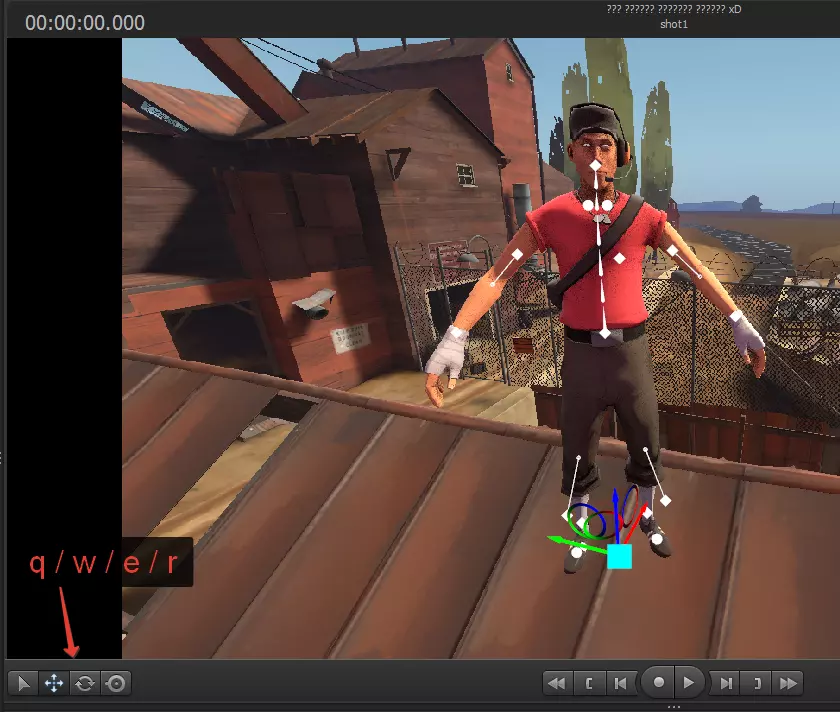
使用绑定骨骼进行新手摆姿 应用绑定骨骼后,按住Ctrl键并用鼠标选择想要调整的骨骼,会出现坐标轴,然后可以随意移动。 此外,还可以用鼠标左键框选来同时选中多个骨骼。
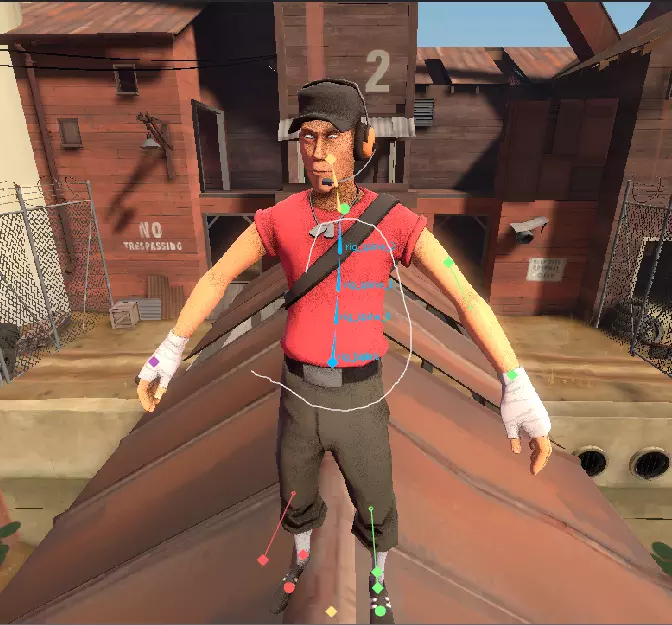
或者在模型骨骼列表中展开列表时使用Ctrl键。
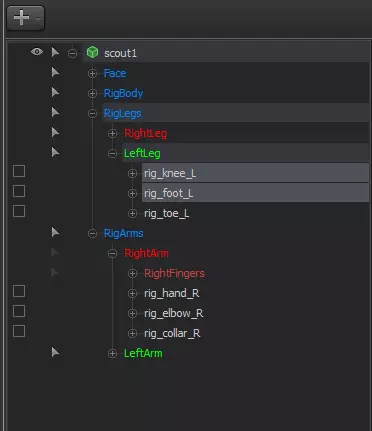
要摆出手指姿势,请打开侦察卷轴并启用手部骨骼显示功能
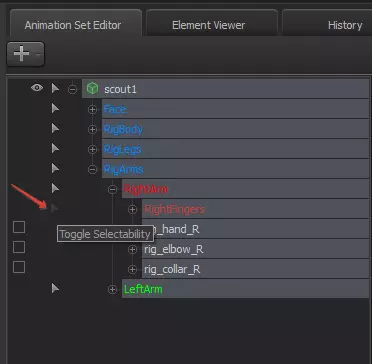
普通摆姿 并非所有从互联网或其他Source引擎资源包下载的模型都具有标准骨架,部分模型的作者会创建自定义骨骼,但即便如此,仍需掌握不借助任何辅助工具对模型进行摆姿的方法。 首先,从侦察兵身上分离骨骼,操作方法如图所示,即取消骨骼固定或完全移除所有骨骼。
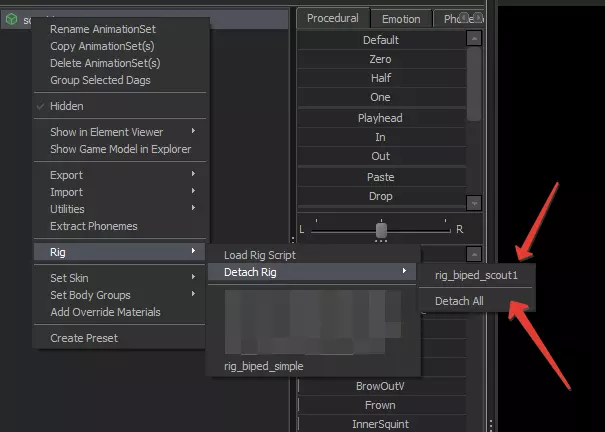
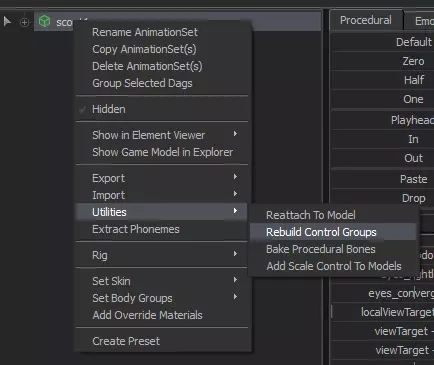
在进行手柄映射后,部分控制器可能会出现故障,此时需要按下
我们面前是Valve的骨骼模型,它全身都很精致,手部有一捆骨头,每条肢体各有2根骨头。模型中央有一块Pevis骨,它通常显示为十字形,其他所有部分都固定在它上面,也可以通过它来拖动整个模型。
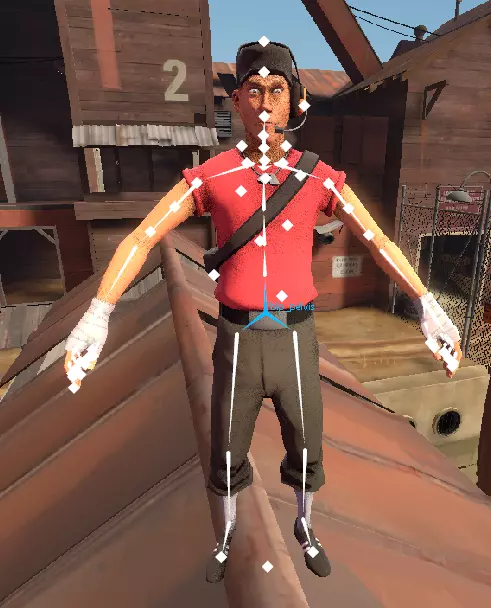
和之前一样选择骨骼,但注意不要选择轴,只使用捕捉动作以免拉伸模型。即使用E键的 gizmo。 武器和帽子 武器、帽子及其他装备可以直接叠加放置,但如果使用高级骨骼绑定功能,最终可以让这些装备随角色一起移动,或在后续视频中使用。
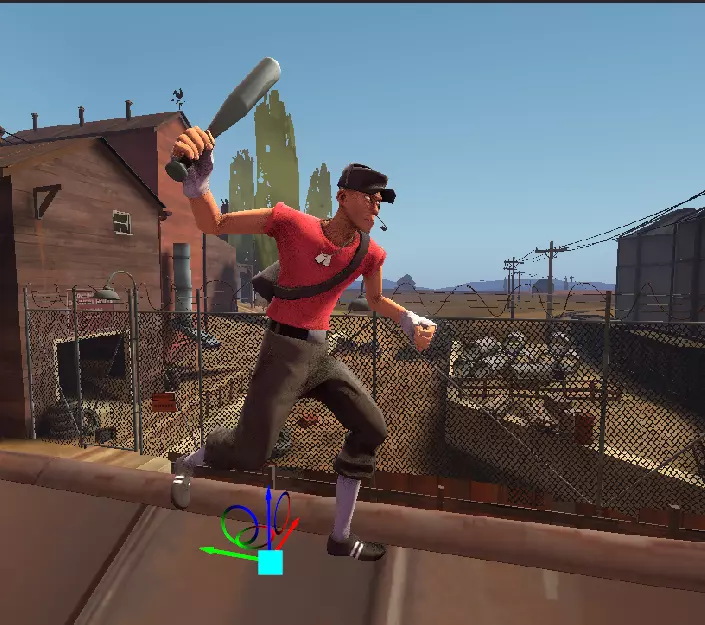
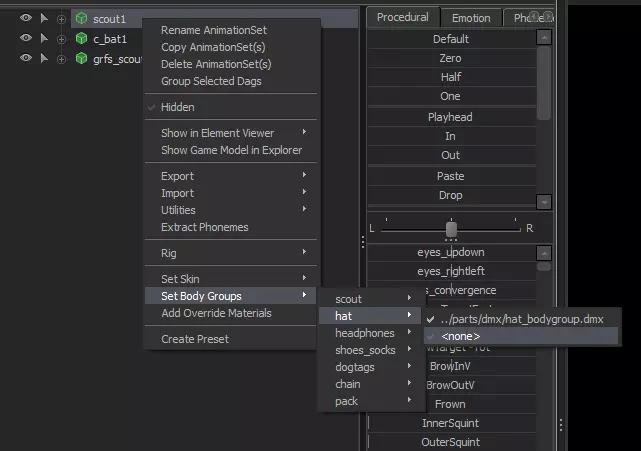
我们生成一个比特,将其放入侦察兵手中,弯曲手指,这样看起来一切准备就绪。不过下面我会尝试解释一种进阶方法。 右键点击侦察兵,会找到两个选项,在那里可以选择皮肤和身体部件组。 什么是身体部件组?身体部件组是模型的独立部分,可以进行移除或添加操作。例如,我们现在可以移除侦察兵的默认帽子,然后戴上自定义帽子。
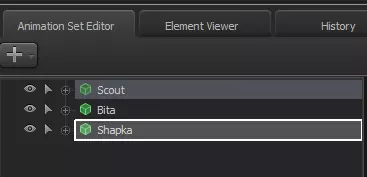
生成帽子,然后在模型列表中“将侦察兵拖到帽子上”。
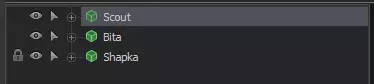
之后可以看到帽子上出现了一个锁,它表示帽子的骨骼与侦察兵的骨骼已绑定。需要注意的是,这种情况适用于物品和角色具有相同骨骼的情况。
在列表中选择帽子,然后移动“Zero”滑块,会看到帽子移动到了它应有的位置——侦察兵的头上。现在,无论如何侦察兵和帽子都不会分开了。
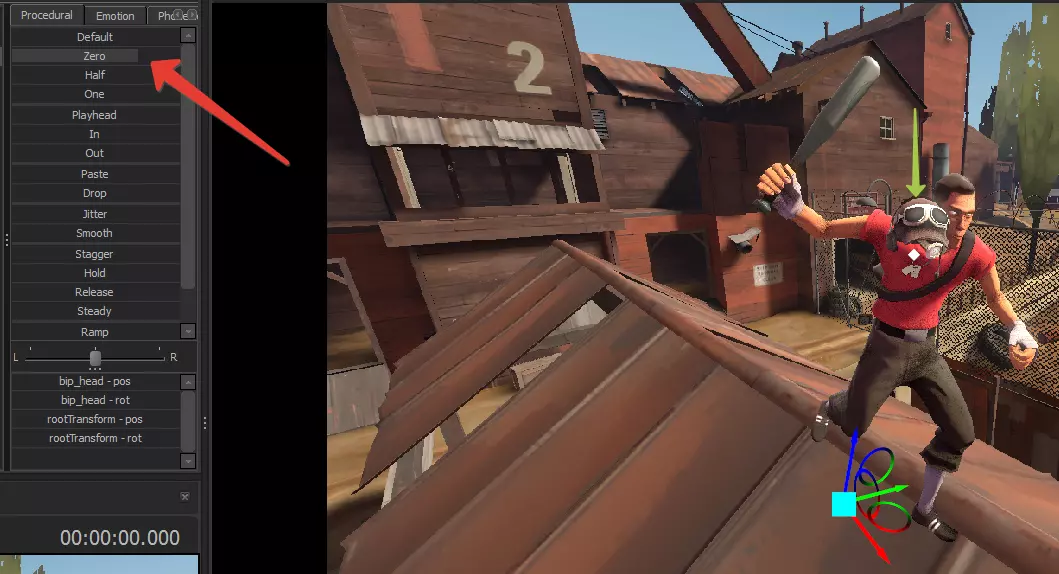
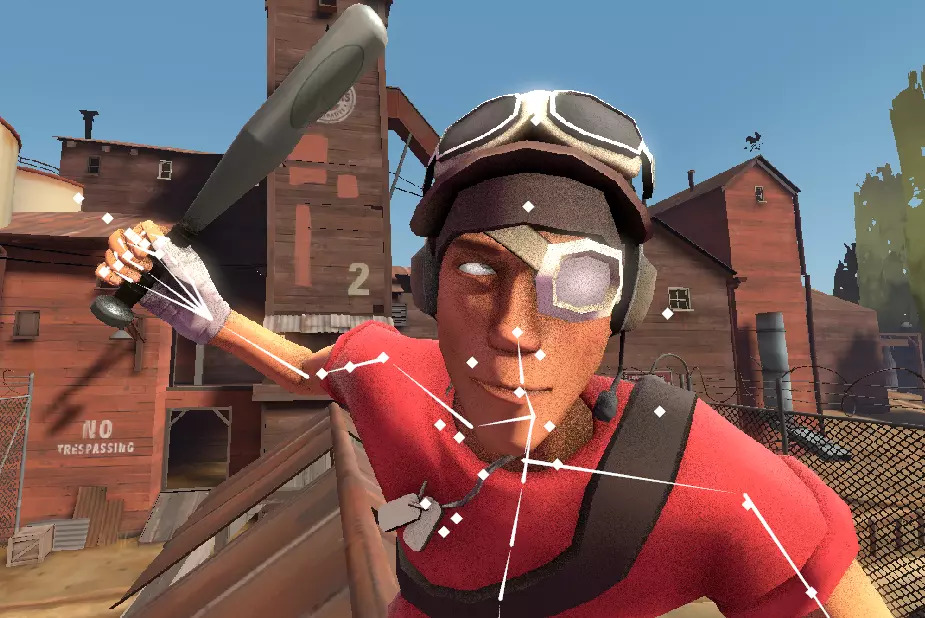
此方法适用于所有穿戴在角色身上的物品,包括帽子、武器、勋章、各种鞋子、肩上的鸟等。 细节调整、镜头、渲染。 将我们的侦察兵调整到完美状态,别忘了处理眼睛,否则那样肯定不行。
在侦察兵列表中找到两个滑块,一个用于控制眼睛的上下移动,另一个用于控制左右位置。
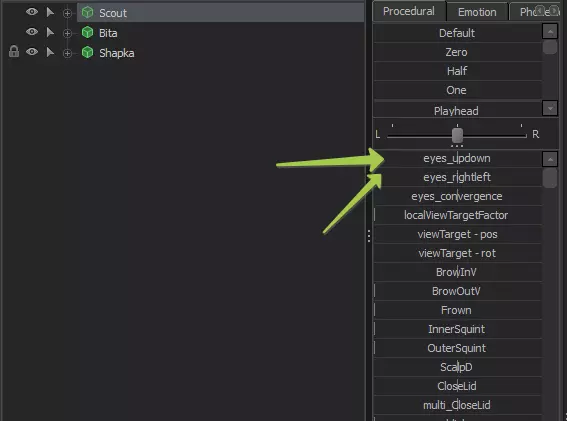
下方的滑块用于控制角色的面部动画。这里就不多做说明了,一切都“写在脸上”了, literally(字面意义上)。 接下来添加一些光照,在当前场景中地图本身是明亮的,但相机设置可能会改变这一点。添加光照的位置与添加模型的位置相同,只需选择“Light”(光源)选项即可。关于光照设置,我也不多做赘述,仅说明主要的滑块功能: Intensity - 光照亮度 horizontal 和 vertical fov - 光线的宽度/高度 ShadowFilterSize - 光照阴影的清晰度 color red / blu / green - 光照颜色的RGB滑块。 相机……开始! 接下来我们来设置相机以及后续的渲染。 在自定义相机1中,选择创建动画集。(参见截图)
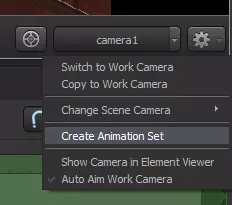
列表中会出现摄像头,选中它即可看到设置。下面我来介绍这些滑块的作用。
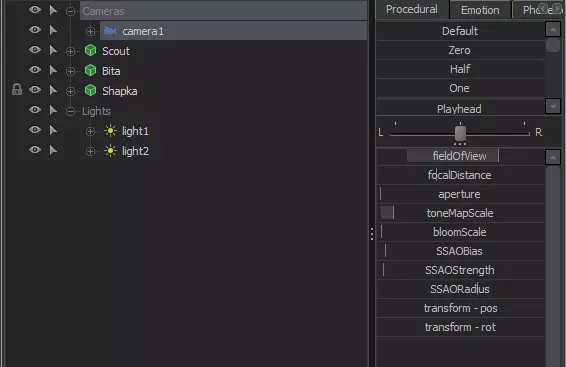
fieldOfView - 简单来说就是相机变焦 focalDistance - 模糊效果,将此【参数】设置在主要构图的中心位置。 toneMapScale - 环境亮度 bloomScale - 泛光强度,在图像渲染中不可见。 SSAOBias / SSAOStrenght / SSAORadius - SSAO(屏幕空间环境光遮蔽)设置 根据个人喜好调整这些参数,右键点击视口并选择【Render Settings】(渲染设置)
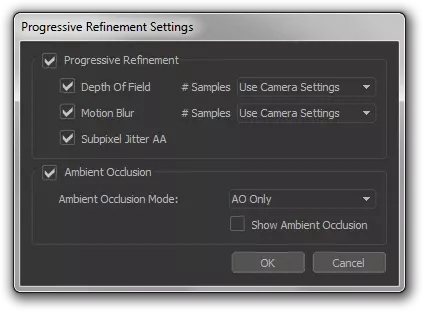
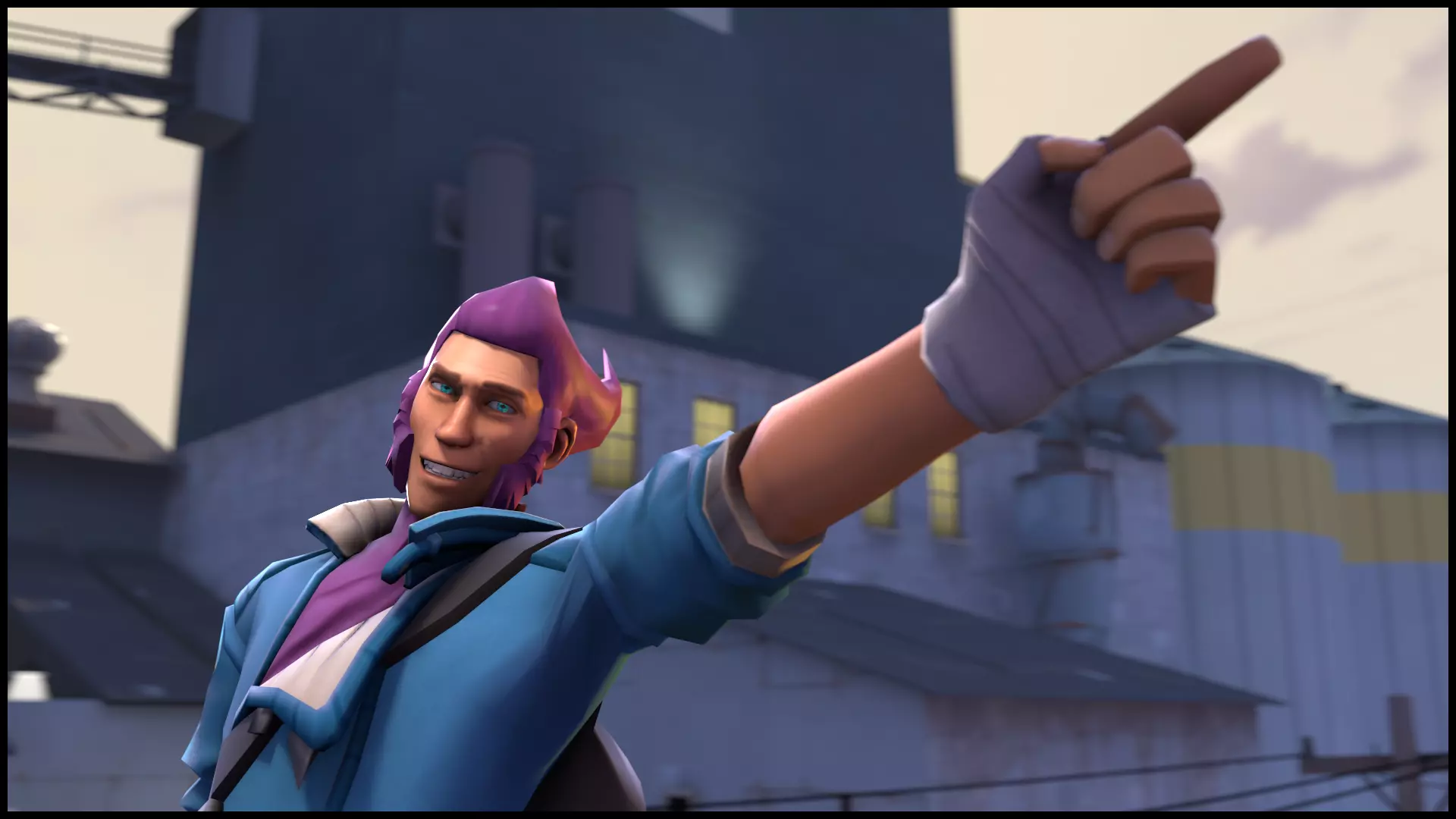
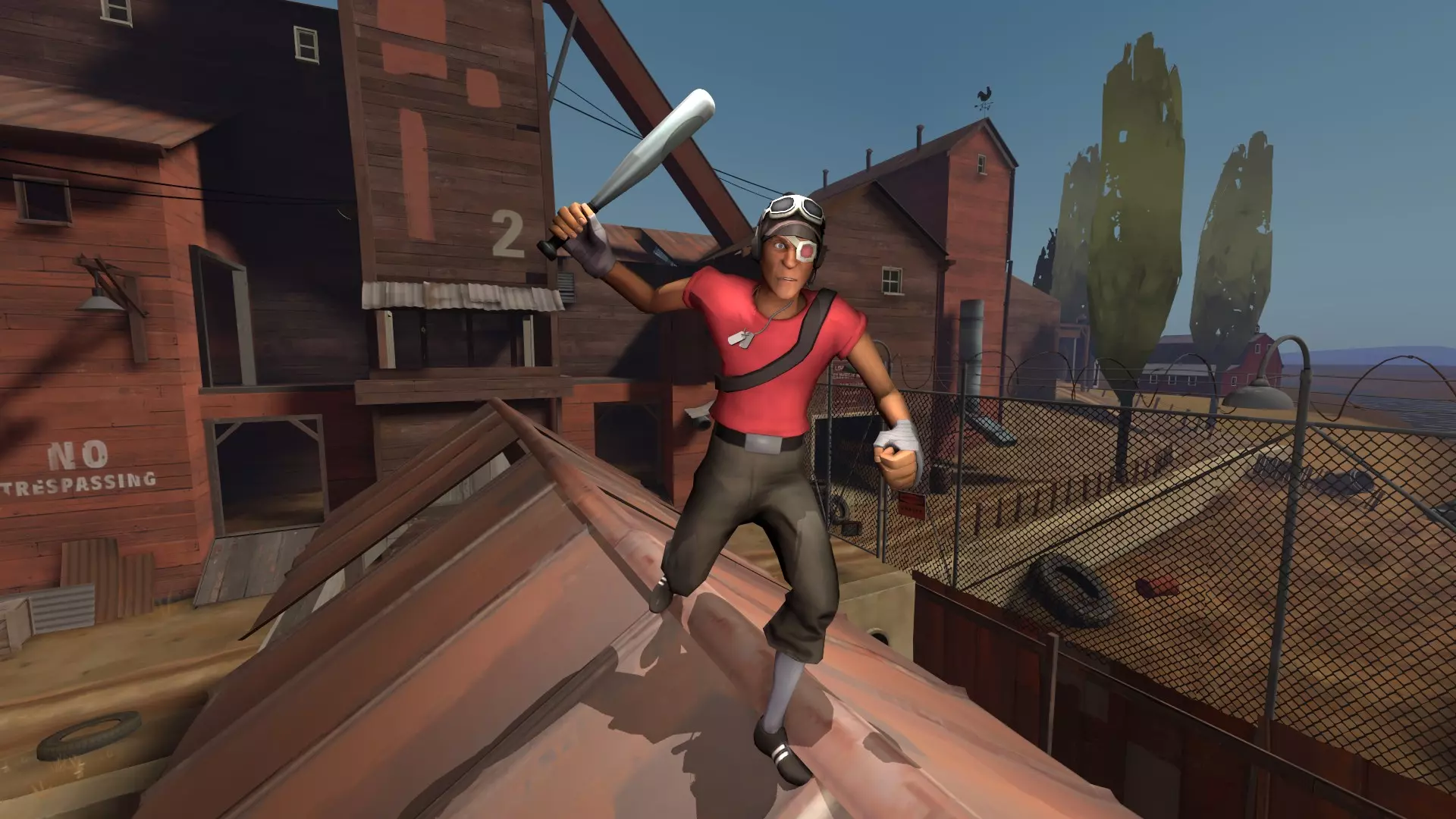
这里取消勾选【动态模糊】(Motion Blur),制作海报时完全不需要动态模糊,而且它还会增加渲染时间。选择第一个参数,数值越大渲染时间越长但画质越好。点击确定,将摄像机1的画面发送进行渲染。 文件 - 导出 - 海报... 在这里选择分辨率、格式和保存文件夹。如果选择其他格式,例如png,那么渲染时还是会先以tga格式(作为源文件)进行渲染,之后再转为png,这样会更慢,之后再转换会更简单。 这大概是最终的效果,我这里没太在意,渲染的是录制教程时的截图,光线位置不对,相机角度也有问题……
总之,祝您的事业顺利。多练习,就会成功的。