换一换
换一换 




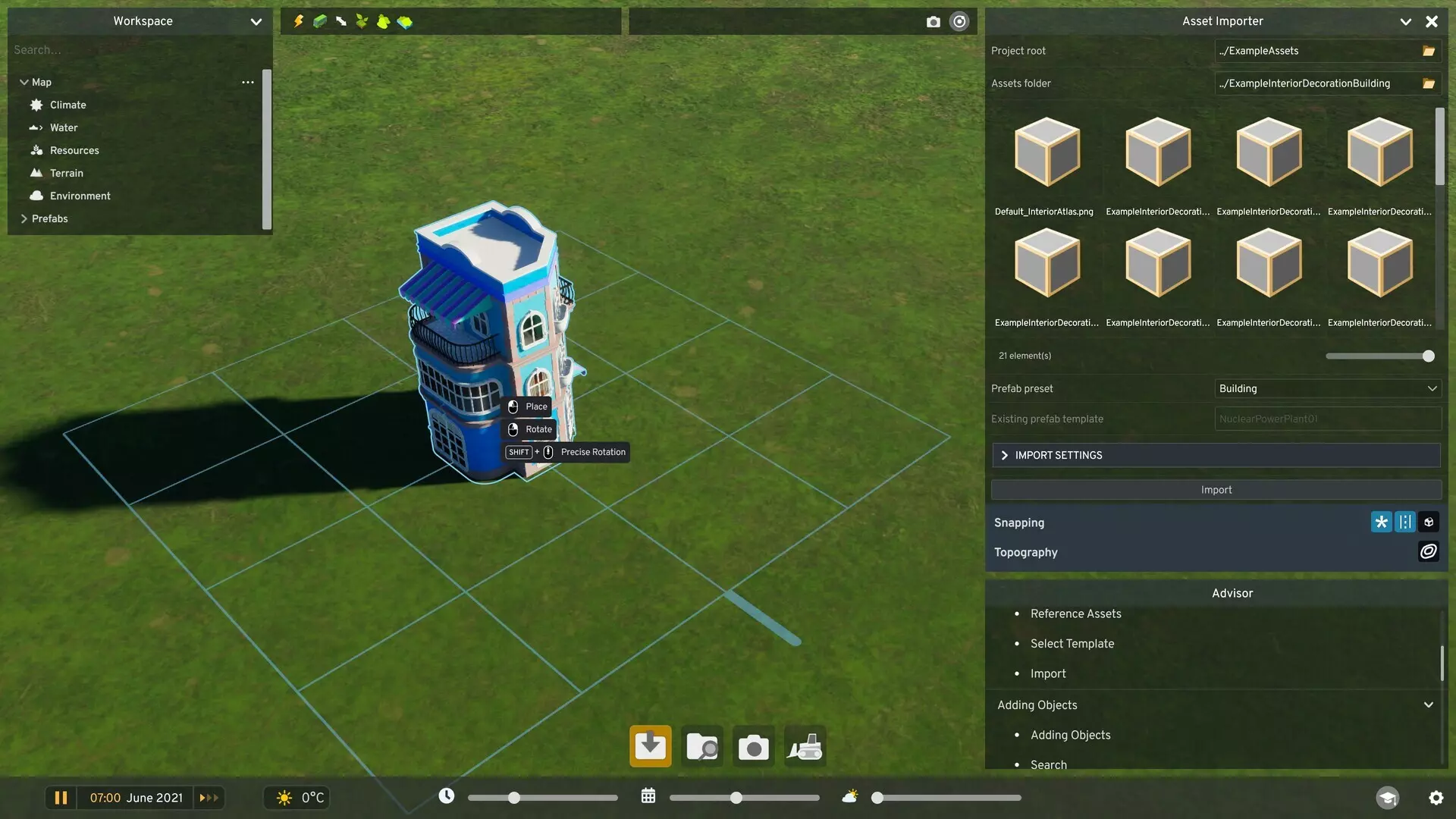
各位市长们,大家好! 我们为《城市:天际线 II》编辑器的自定义资产支持功能筹备已久,现在终于能将其呈现给大家,我们感到非常兴奋。在这篇开发日志中,我们将为大家逐步介绍如何为《城市:天际线 II》创建专属建筑和道具,同时提供一些实用技巧来简化制作过程。 我们开发编辑器的目标是简化资产创建流程,让大家能更好地掌控自己的作品,同时支持大家创作出与官方内容质量相当的复杂资产。最终呈现的这款强大工具具备极高的自由度和灵活性。虽然掌握它需要投入一些时间和耐心,但一旦上手,你就能为自己的城市打造出独一无二的元素。为帮助资产创作者快速上手,我们添加了一系列教程,涵盖编辑器中的不同功能。虽然教程未涉及所有细节,但包含了各功能位置的实用提示,且工具提示会提供不同功能的额外信息。所有资产的技术要求,如纹理和网格相关信息,可在官方维基上查询。 让我们开始吧!从主菜单打开编辑器,就像创建自定义地图时一样。资产创作无需单独的编辑器,而是在一个场景中,可以同时放置和编辑一个或多个对象。没错!如果要制作多个资产,你可以一次性处理它们!默认场景是一片空旷的绿地,但你也可以打开地图,添加道路和树木,以便进行大小对比,并直观参考你的资产在游戏中的外观。 引入新内容 要创建自定义资产,首先需要导入自定义网格和纹理。这可以通过点击资产导入器按钮来完成,该按钮会在右侧打开资产导入器面板。在这里,你需要设置项目根目录(即存放所有自定义资产的文件夹),然后选择资产文件夹(即存放你要导入的自定义资产所有文件的文件夹)。接下来,你需要选择一个预制预设设置,你可以将资源设置为建筑、静态物体(例如道具),或者通过“项目中已有的预制件”选项复制游戏中现有资源的设置。然后只需点击导入按钮,等待游戏导入资源即可。
导入后,你可以将新资源放置到场景中开始自定义。 要自定义资源(无论是为其添加装饰还是调整设置),都需要先将其放置到场景中。装饰通过资源浏览器按钮添加,该按钮会打开一个面板,列出当前游戏中的所有资源。基础游戏包含数千种资源,因此找到所需资源的最简单方法是使用列表顶部的搜索栏,或浏览特定分类。最近的搜索会被记住,点击搜索项旁的星形图标可将其保存。也可以右键点击资源将其添加书签,使其显示在列表顶部,方便日后查找。要将这些内容添加到你的资产中,请确保启用“将重叠项目绑定到建筑”的吸附选项,然后尽情装饰。编辑器对可分配给建筑的道具数量没有硬性上限,理论上每个资产可添加数百甚至数千个道具,但请注意过多的道具可能会影响性能。此外,道具放置不再仅限于建筑;车辆和道具本身也可以用其他资产进行装饰。 释放你的创造力 我们希望道具放置尽可能灵活,因此放置道具后,你可以选择并调整它,直到满意为止。选中道具后,其对象信息面板会在右侧打开。在这里,你可以通过直接修改数值来调整道具的位置和旋转角度。但这还不是全部,你还可以使用一些不同的快捷键来调整道具,轻松实现移动、对齐或复制操作。想要在放置后自由移动道具?只需选中它并按下M键。需要将其与另一个道具对齐?首先选中要对齐的目标,然后选中要对齐的道具,接着根据你想要对齐的轴按下X、Y或Z键。想要再放置一个灌木?选中它并按下C键进行复制,这样你就无需再次在资源库中寻找它了。
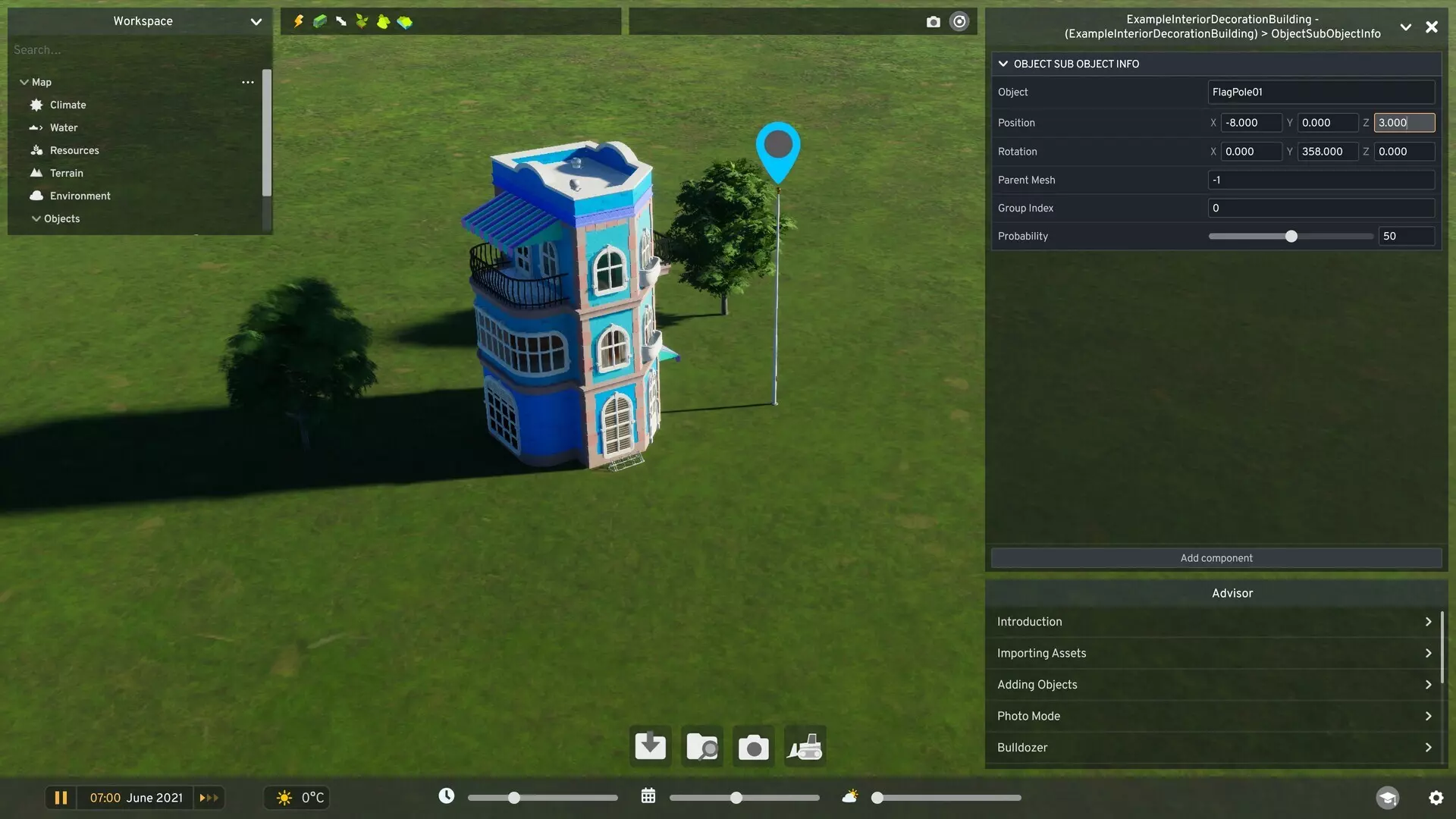
放置道具后,可通过【物体信息面板】或按M键进行调整,实现自由移动。 同样,在创建建筑地块时,我们也提供了极高的自由度。过去需要管理多个资产才能创建真正大型建筑群的日子已经一去不复返。现在,你只需输入整个建筑地块的深度和宽度数值即可。地块最大尺寸限制为1000x1000格,可用于创建巨型建筑。并且,与游戏内装饰时一样,可使用多边形工具自由绘制地表。此外,还提供多种吸附选项,让区域定义更快速、更精确。
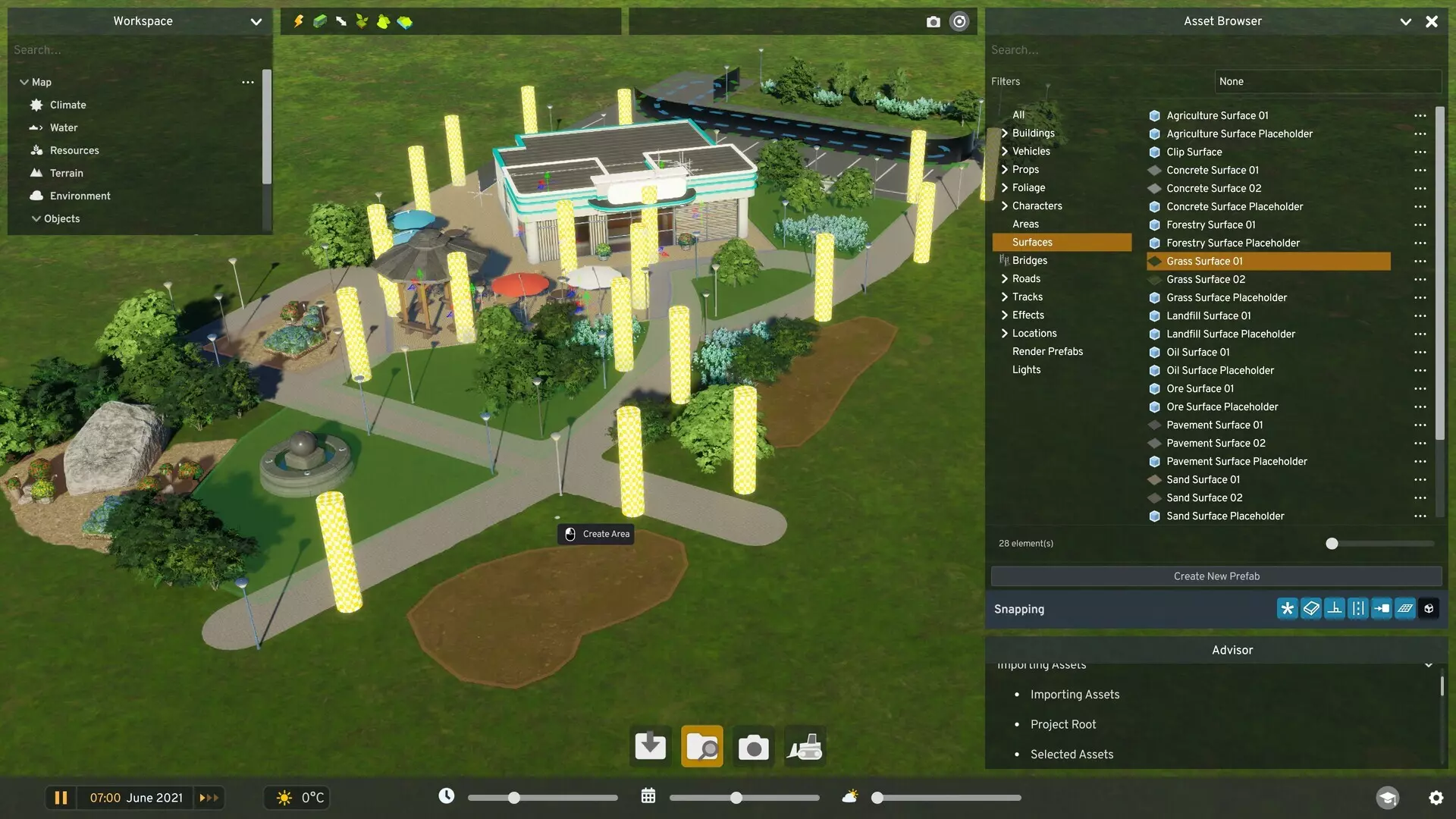
以下是使用多边形表面工具创建的有趣形状示例。 如果您希望资产具有丰富的多样性,那么您会很高兴了解到,颜色遮罩支持三种不同的遮罩纹理,这些纹理可应用于网格的不同部分。每个颜色遮罩都有其独特的颜色属性,并且这三种颜色属性被视为一种颜色变化组合。颜色变化组合的可能数量实际上是无限的,这使得单个资产能够呈现出丰富的多样性。颜色变化组件附加在资产网格上,您可以从左侧的工作区对其进行访问。根据你选择的导入设置,颜色属性组件可能已存在,若未存在,你可以使用添加组件按钮和搜索功能来添加该组件,并为资源设置不同的变体。
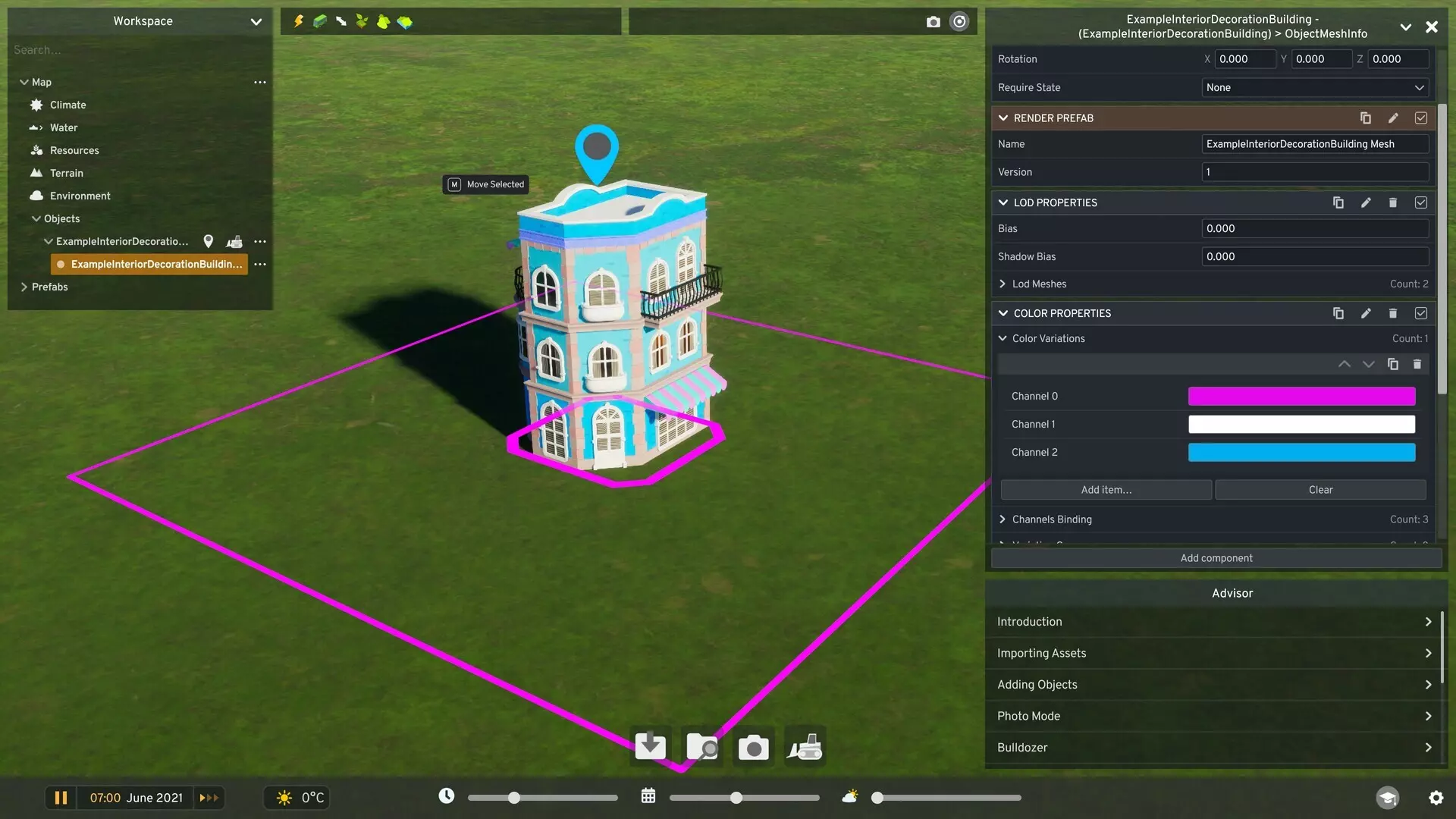
每个颜色变体最多可选择三种颜色,分别对应你为资产创建的三个颜色蒙版。 功能与形式 现在你已经拥有了外观精美的资产,但还需要允许市民和可能的车辆进入。有两种选择:不可见路径和寻路区域,可根据你的资产需求进行组合使用。不可见路径使用类似于道路和路径建造的工具进行放置。它们可以通过各种吸附选项相互连接,或连接到地块上的特定位置。这些不可见路径有几种不同的变体,包括单向和双向车辆路径以及人行道。寻路区域使用多边形工具创建,用于定义市民可用于导航的表面。这些寻路区域不仅限于移动,还可以设置特殊区域类型,让市民能够进行某些活动或只是闲逛。要确保寻路区域正常运作,请记得放置【行人进入点】标记,以确定市民可以进出该区域的位置。
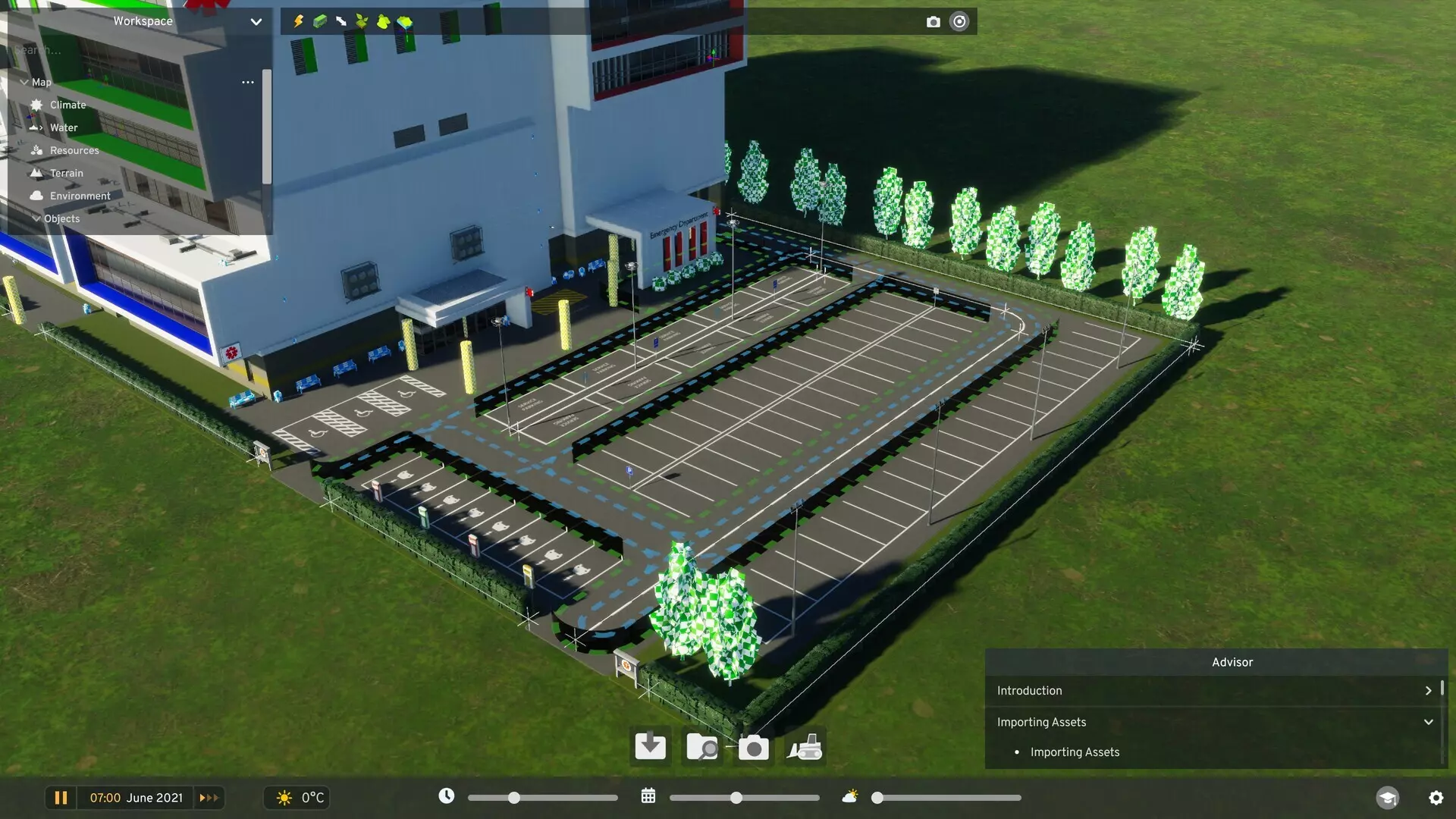
医院庭院内设有单向和双向车道。 若要调整资产功能,例如其成本、容量、消耗量等,需使用对象信息面板。选中资产即可打开该面板。如果你的资产是基于现有预制件创建的,所有组件都会从模板中复制,但你当然可以对其进行编辑或手动添加,以创建真正独特的内容。对象信息面板还包含子对象列表,如道具、区域和效果,可在此处进行编辑、复制或删除。 最后调整: 场景中放置的所有资产都列在屏幕左侧的工作区面板上。你可以在此轻松找到正在处理的资产或将其移除。最重要的是,这里也是你保存自定义资产的地方,当资产准备就绪后,你可以在Paradox Mods上分享它,让其他人也能享受你的创作。你可以添加描述来帮助他人了解你创建的资产类型,并附上展示你作品的截图。准备好分享后,只需点击提交,然后等待序列化和分享过程完成即可。
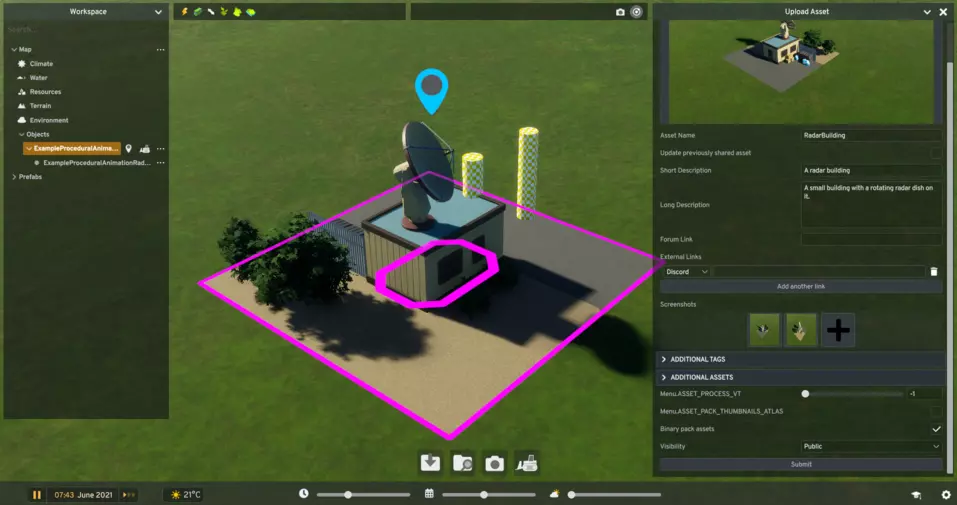
在Paradox Mods上分享你完成的自定义资产,供其他玩家在他们的城市中使用。 这样你就成功导入并分享了一个自定义资产!我们期待看到你令人惊叹的创作,以及你如何利用编辑器提供的众多选项来打造独一无二的作品。模组和自定义资产一直是《城市:天际线》发展历程中的重要组成部分,我们迫不及待地想看看它们将把《城市:天际线2》带向何方。 请注意,这是资产模组支持的初始版本,编辑器目前仍处于测试阶段。