换一换
换一换 


修复《反恐精英2》的奇怪崩溃问题!无需卸载游戏。请不要卸载,这通常没有帮助。以下是六个简单步骤,可在游戏崩溃或无响应后恢复《反恐精英2》。本指南将把所有设置重置为可玩状态,这六个简单步骤能完美恢复游戏。 本指南需要你找到并操作Windows中的AppData文件夹。AppData文件夹是用户配置文件中的隐藏文件夹,Windows会在此存储应用程序的特定数据、设置和文件。 在Windows中显示AppData文件夹的方法: 1. 从任务栏打开文件资源管理器; 2. 选择【查看】,点击【选项】,然后选择【更改文件夹和搜索选项】; 3. 选择【查看】选项卡。在高级设置中,选择显示隐藏的文件、文件夹和驱动器。 4 - 点击确定。现在所有隐藏的文件和文件夹都将可见。 大多数玩家可以在以下位置找到【城市:天际线2】的AppData文件夹: C: Users (你的Windows用户名) AppData LocalLow Colossal Order Cities Skylines II 在进行任何操作之前,请确保清除根驱动器中所有你过去可能创建的【城市:天际线2】保存文件副本或目录。同时确保你的电脑上没有其他Steam个人资料在根驱动器的任何位置留下【城市:天际线2】的保存文件,因为如果其他个人资料中的【城市:天际线2】保存文件损坏,游戏在验证根驱动器上的所有保存文件时会导致所有个人资料无法加载。第一步 - 除了模组外,导致崩溃和错误的最大原因是损坏的存档文件。 打开AppData文件夹,找到【城市:天际线2】文件夹。 现在,将整个【Saves】文件夹移动(不是复制)到非C盘的其他驱动器。 此操作要求你将整个存档文件夹移出C盘。 一些崩溃和模组异常可能是由损坏的自动存档文件引起的。 在移动文件夹之前,最好删除所有旧的自动存档文件。 如果你有损坏的存档,仅执行此操作可能就能修复错误,但如果将损坏的存档放回原处,问题可能会再次发生。 或者,如果你不关心过往存档,也可以直接删除整个【Saves】文件夹。如果想要保留旧存档,不要简单地将它们复制到其他位置,因为如果存档仍在启动路径中,Windows 可能仍会找到它们。 如果上述前言中的建议无效,请严格按照以下 5 个步骤操作: 如果处理存档后游戏仍无法加载,您的问题很可能是由模组、PDX 自定义地图或资源包损坏引起的。请继续执行以下步骤。 以下方法将修复错误或崩溃问题。此操作仅会重置您的游戏设置,不会造成任何损害。 请按顺序执行每一个步骤,不要修改或省略任何步骤。每个步骤都是为了纠正特定的已知错误,如果遗漏某个步骤后游戏仍然崩溃,请从头开始并按顺序完成整个过程。请不要忽略任何步骤,因为那个被遗漏的步骤可能正是解决您错误所需的关键。步骤2 - 登录PDX Mods并暂时禁用所有模组和模组集(如有) 步骤3 - 确保Steam云同步为【关闭】状态 步骤4 - 返回AppData文件夹,删除【Cities Skylines II】文件夹中剩余的所有其他文件夹和文件。不要删除AppData中其他游戏文件夹内的任何文件夹或文件。 步骤5 - 执行【Steam验证文件】操作,然后以【禁用代码模组】模式重启游戏 步骤6 - 重要!启动新地图并进行【新保存】,然后再次以【禁用代码模组】模式重启游戏,之后再将保存文件夹恢复到原来的位置。当游戏重新启动后,请谨慎恢复你的模组和资产。 如果你有任何旧模组、存档、自定义地图或资产导致故障,上述方法肯定能让你重新开始游戏。 不过,当你启用模组、自定义地图和资产时,问题可能会在未来再次出现,如有需要,只需再次执行此操作即可。这很简单,且不会对任何内容造成损害。 感谢所有为开发做出贡献并测试这项持续社区努力的人。 祝你好运!玩得开心!
游戏崩溃?以下是修复方法,同时解决黑屏、蓝屏以及海洋云层/水面画面等问题...

导读
本文为《城市:天际线2》玩家提供了无需卸载游戏,即可修复游戏崩溃、黑屏蓝屏及画面问题的详细方法,核心是通过显示并操作Windows隐藏的AppData文件夹,按步骤处理存档、模组等内容,重置游戏设置以恢复正常运行。


评论
共0条评论

天际线2 【泽堡】第17集 完美拓展城市交通系统(Infrastructurist)
https://www.youtube.com/watch?v=EVJwuQDRf1U 简介补充: 视频转载自https://www.youtube.com/w…
2026-06-08 03:080赞 · 0评论
《城市:天际线2》保存 bug 修复公告
各位市长! 我们目前正在修复存档 bug,因此如果您遇到存档操作卡住的问题,请尝试通过这个新分支启动游戏! 我们已开放一个仅 Steam 可用的测试版分支,您可…
2026-05-29 13:420赞 · 0评论

城市角落 #7 - 晨露
各位市长! 又到了我们展望下一个补丁内容的时候了!这次的重点是车辆及其寻路系统。我们在《城市角落#4 - 性能初探》中提到过,我们一直在致力于改善车辆行为,现在…
2026-05-26 14:000赞 · 0评论

市长成就指南
《城市:天际线2》成就指南 简介 市长您好,本成就指南将帮助您解锁《城市:天际线2》中的所有成就。以下成就按其他市长已解锁的百分比顺序排列,但这只是暂时的。 那…
2026-02-18 07:000赞 · 0评论

《城市:天际线2》中的时间速度
游戏内时间与现实时间(真实生活中的时间)说明 游戏时间与速度 1个月游戏时间=24小时游戏时间。 游戏速度2是游戏速度1的两倍。 游戏速度3是游戏速度2的两倍,…
2026-02-18 04:000赞 · 0评论

《城市:天际线2》1.5.10f1版本修复补丁
《城市:天际线 II》修复公告 1.本次更新不会影响模组,且支持加载旧存档。 2.在上次更新后,我们收到了大量关于无法保存或出现“NotSupportedExc…
2026-06-01 13:130赞 · 0评论
城市天际线2更新了什么 城市天际线2晨露更新内容 城市天际线2道路AI重做 城市天际线2补丁1.5.9f1
《城市:天际线2》终于迎来口碑逆转!1.5.9f1“晨露”更新好评如潮,成功将游戏拉回正轨。 城市:天际线2 补丁 1.5.9f1 - 晨露 玩家尤其称赞道路A…
2026-05-29 02:400赞 · 0评论
乐高版城市天际线2曝光 乐高天际线2什么时候出 乐高城市天际线2最新消息 乐高Paradox合作游戏
乐高版《城市:天际线2》真的要来了!韩国游戏分级委员会最新名单曝光,乐高与Paradox Interactive正合作开发《Lego Skylines》。Gem…
2026-05-26 18:110赞 · 0评论
跳过Paradox启动器【已更新】
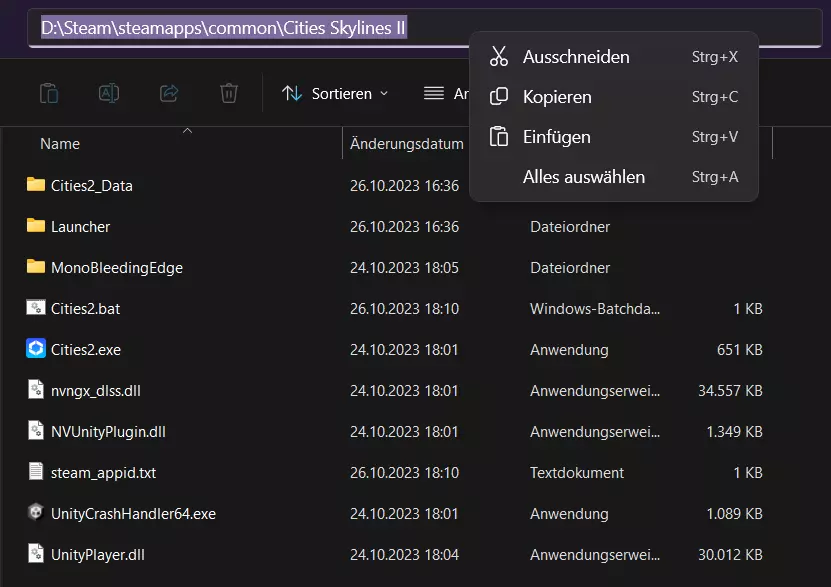
【指南/Steam/PC/Win10/Win11】如何跳过/避开Paradox启动器 步骤1:找到Cities2.exe 1. 在Steam库中右键点击《城市:…
2026-02-19 22:000赞 · 0评论
低帧率修复:如何提升性能(已针对桥梁DLC更新)
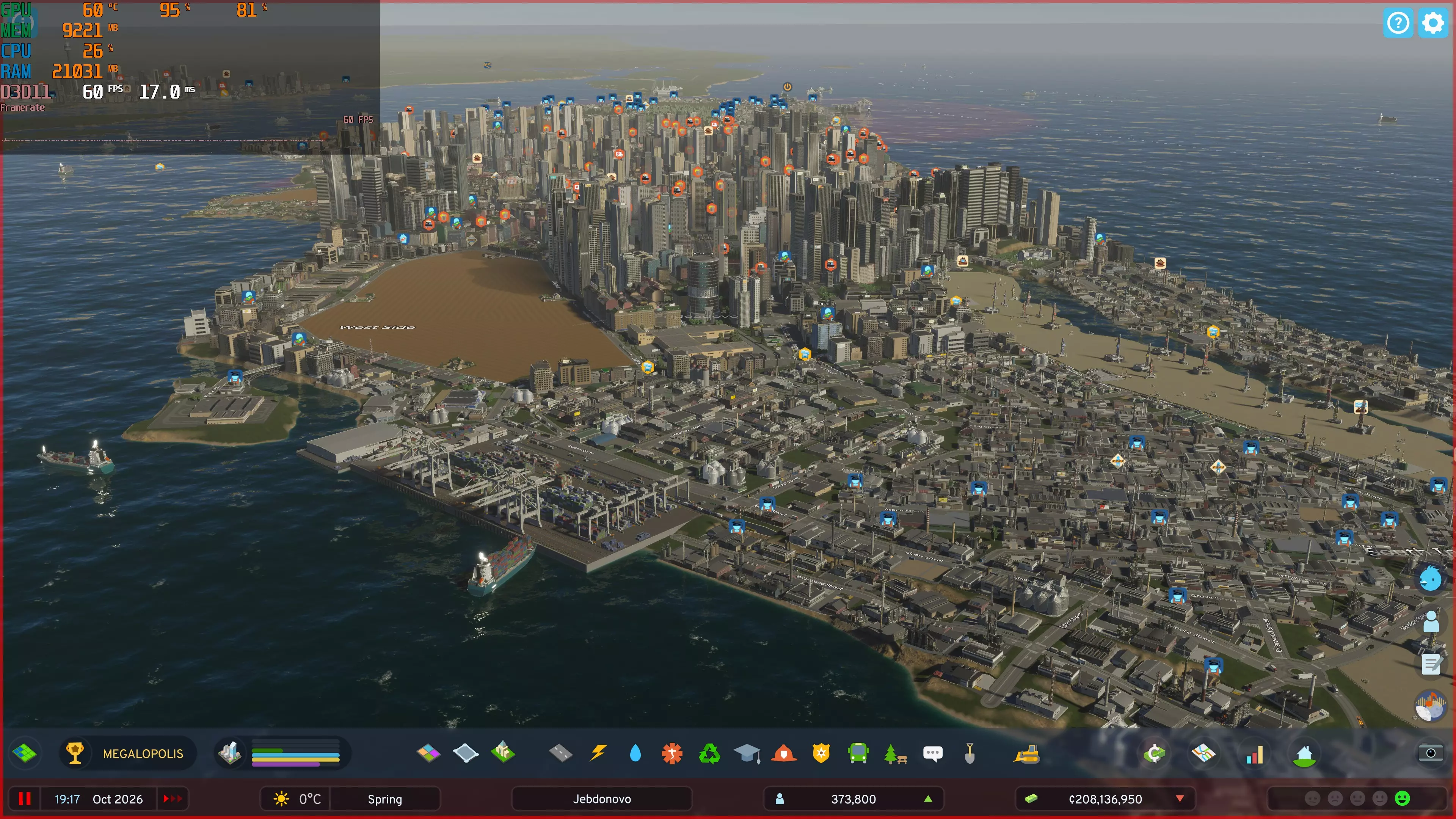
Tune your graphics settings to get the most FPS Introduction, test system This g…
2026-02-19 07:000赞 · 0评论
暂无更多
最新更新
- 《城市:天际线2》1.5.10f1版本修复补丁 — 《城市:天际线 II》修复公告 1.本次更新不会影响模组,且支持加载旧存档。 2.在上次更新后,我们收到了大量关于无法保存或出现“NotSupportedExc…
- 《城市:天际线2》保存 bug 修复公告 — 各位市长! 我们目前正在修复存档 bug,因此如果您遇到存档操作卡住的问题,请尝试通过这个新分支启动游戏! 我们已开放一个仅 Steam 可用的测试版分支,您可…
- 《城市:天际线 II》1.5.9f1版本更新内容 — 《城市:天际线2》1.5.9f1版本更新内容 1. 本次更新对车辆寻路系统进行了改进,并修复了部分玩家通过PDX Forums反馈的漏洞。 2. 对阴影渲染进行…
- 城市角落 #7 - 晨露 — 各位市长! 又到了我们展望下一个补丁内容的时候了!这次的重点是车辆及其寻路系统。我们在《城市角落#4 - 性能初探》中提到过,我们一直在致力于改善车辆行为,现在…
- 《都市:天际线2》周边商品现已推出! — 《都市:天际线2》周边商品现已推出!我们与tilt_gaming合作推出了鼠标垫和手机壳,现已上市。
- 《都市:天际线2》城市角落#5 - 春季大扫除 — 各位市长好! 芬兰坦佩雷的积雪终于融化,现在正式向大家介绍我们的下一个更新补丁【春季大扫除】!这个即将推出的补丁包含一些新内容,以及对游戏玩法、界面和视觉效果的…
- 《都市:天际线2》Paradox Mods更新内容 — 来自Paradox Mods团队的问候! 欢迎阅读我们的第一篇开发日志!在过去的几个月里,我们一直在开发一些很棒的功能,我们非常高兴能向大家介绍下一次更新中的所…
- 《都市:天际线2》办公进化与城市车站 - 现已推出! — 《都市:天际线2》今日加入周年庆典,推出全新内容及免费更新。
- 开发者日志 - 泰坦的办公区进化 — 大家好,我是泰坦! 可能有些玩家认识我——从《都市:天际线》发售首日起,我就一直是活跃的资产创作者,如今也在为《都市:天际线2》制作资产,还参与共创了【Germ…
- 开发日志 - 城市车站(Bad Peanut制作) — 大家好! 我是Bad Peanut,这是我为《都市:天际线2》制作的首个创作者包的开发日志。对于认识我的人来说,我这次回归初心,带来了一些公共交通相关的内容。对…