换一换
换一换 




如何为飞机膝板添加自定义页面(适用于所有飞机或你选择的特定飞机)。 DCS版本 本文档适用于DCS WORLD 1.2.10(2014年9月)。 膝板是什么? 膝板是飞行员在飞行时可用来阅读信息或个人笔记的小型便签板。 在DCS中,如果飞行员可见,膝板会显示在飞行员的膝盖上;否则,默认情况下可按需在屏幕右下角以平页形式显示。 膝板页面可针对以下内容进行定义: 特定地形(“地图”)。目前未使用,因为只有一张地图可用。特定飞行器 特定任务 任何地点 膝板有4个主要输入绑定:膝板开关、膝板快速查看、膝板上一页和膝板下一页。 例如,苏-25T的默认绑定为:
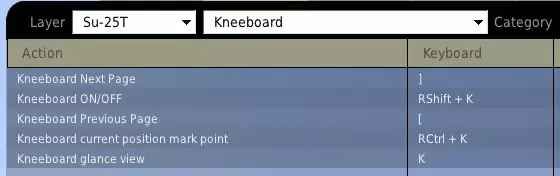
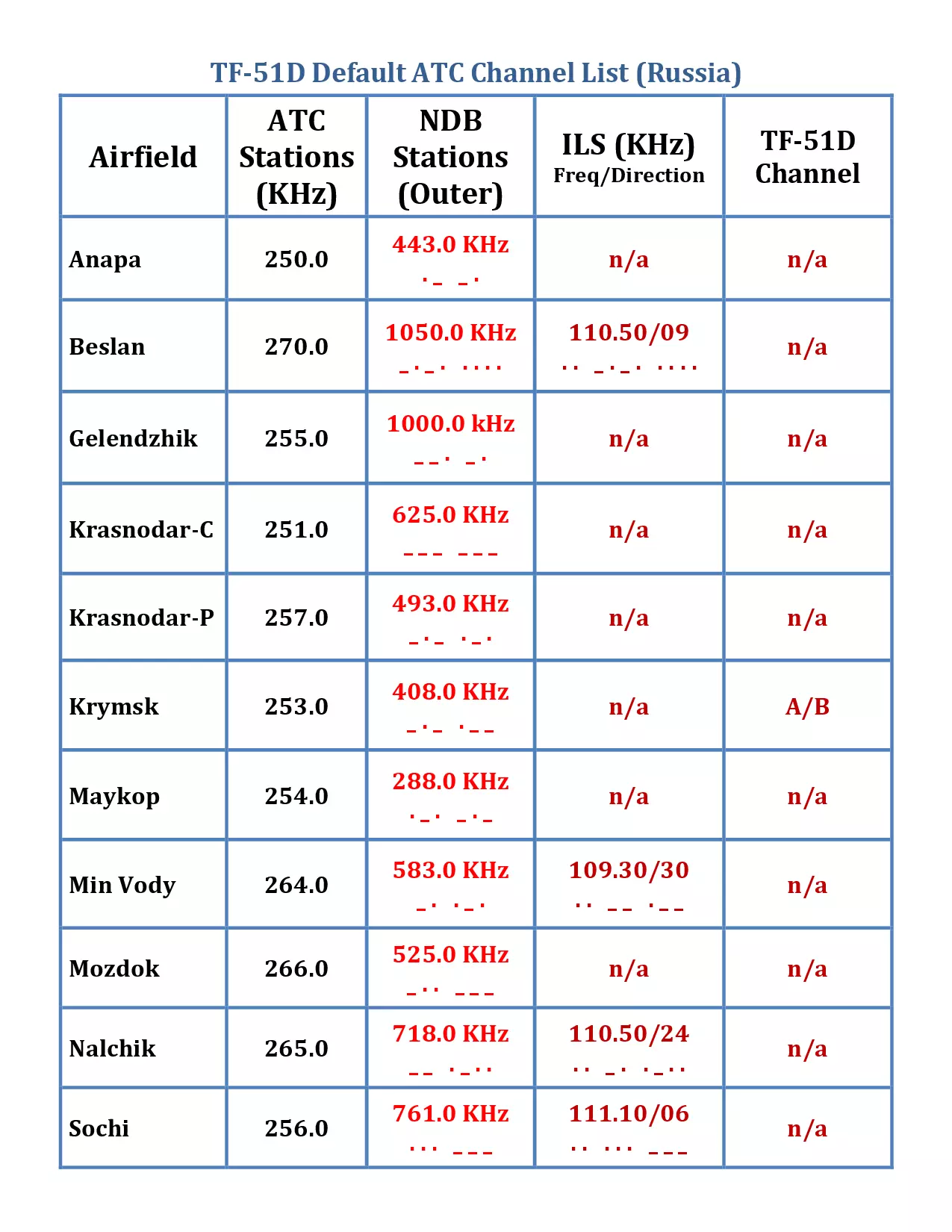
为什么添加自定义页面? 自定义页面可用于: - 特定飞行器的详细操作流程(冷启动、起飞、目标瞄准等) - 机场无线电数据(进近、塔台、仪表着陆系统、战术空中导航系统) - 额外任务信息(当任务简报已被截断时非常有用) - 键盘/摇杆按键绑定提醒——长时间未玩DCS后回归时很实用 页面如何定义? 膝板页面是位于不同位置的PNG或JPG图片,具体位置取决于它们所关联的项目(飞行器、地形、任务、默认)。 规格要求: - JPG或PNG格式及扩展名 - 3:4的宽高比(否则会出现变形) 文件位置 在开始添加/编辑DCS安装目录下的文件前,请阅读以下内容: 当前DCS版本(1.2.10) 可以从用户目录加载多个自定义文件,这样您可以保持DCS安装目录不受影响。 如果不想丢失任何已做的修改,建议使用用户目录而非DCS安装目录。 默认位置 位于以下目录的文件将在所有膝板上显示,无论您飞行的地形、任务和飞机如何。 C: Users <您的用户名> Saved Games DCS Kneeboard 请注意,这是Windows 7系统下的默认目录,您的目录可能略有不同;请浏览您自己的用户目录以找到基础的【DCS】目录。 按飞机分类的位置 如上所述,您也可以按飞机添加膝板页面。如果您希望此类页面仅对特定一架飞机可用,请将文件存储在以下路径结构中:C: Users <您的用户名> Saved Games DCS Kneeboard <飞机名称>。例如,A-10C的膝板自定义页面位于:C: Users <您的用户名> Saved Games DCS Kneeboard A-10C。要获取特定飞机的确切目录名称,您可以浏览DCS安装路径下的“Mods/aircrafts/”目录(但不要在那里存储任何内容,否则下次游戏更新时您将丢失这些内容)。 按任务 您可能已经知道,DCS任务文件(.miz)是包含一些文件和可能的目录的压缩档案。当您对新创建的任务满意后,可以向其中添加自定义膝板页面:1.1. 使用GIMP、Photoshop、Illustrator等软件制作图片。 2. 备份你的.miz文件。 3. 按照以下目录结构将你的膝板页面添加到.miz压缩包中: 【Kneeboard <AIRCRAFT_NAME> IMAGES】 按地形分类 路径: 【Terrain Kneeboard】 以及(针对特定地形上的特定飞机): 【Terrain Kneeboard <AIRCRAFT_NAME>】 注意:“按地形分类”功能尚未确认是否可用,因为目前只有一个地形(DCS 1.2.10 - 2014年9月)。 页面排序:游戏内页面将根据文件名按字母数字顺序显示。你可以使用以下文件命名方案,或在每个文件前加上页码前缀,这完全取决于你: Airfield-001.jpg Airfield-002.jpg ... Startup-001.jpg ...示例膝板页面 DCS 1.2.10 包含两架免费飞机(Su-25T 和 TF-51D),其中后者附带了一些膝板页面。 以下是两个示例页面:
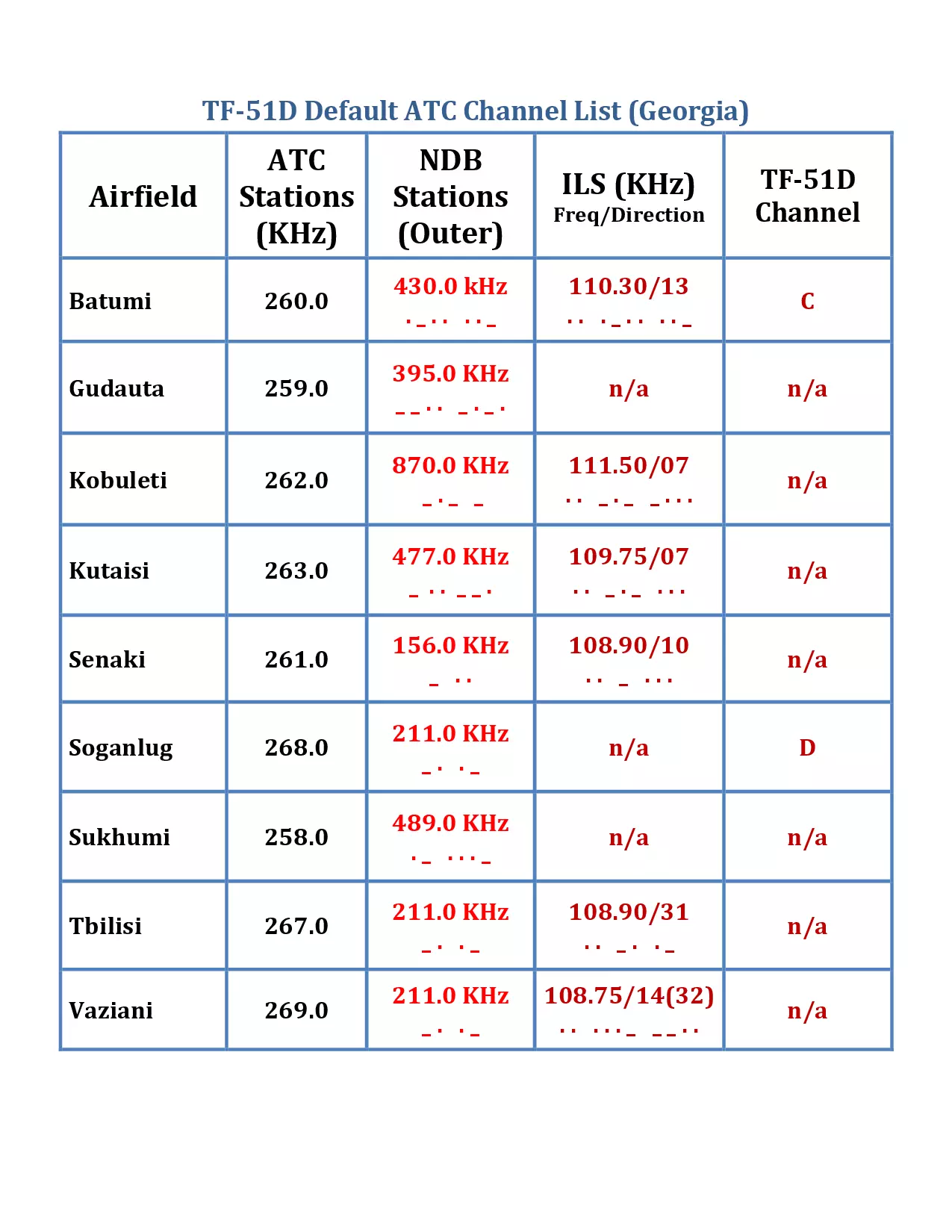
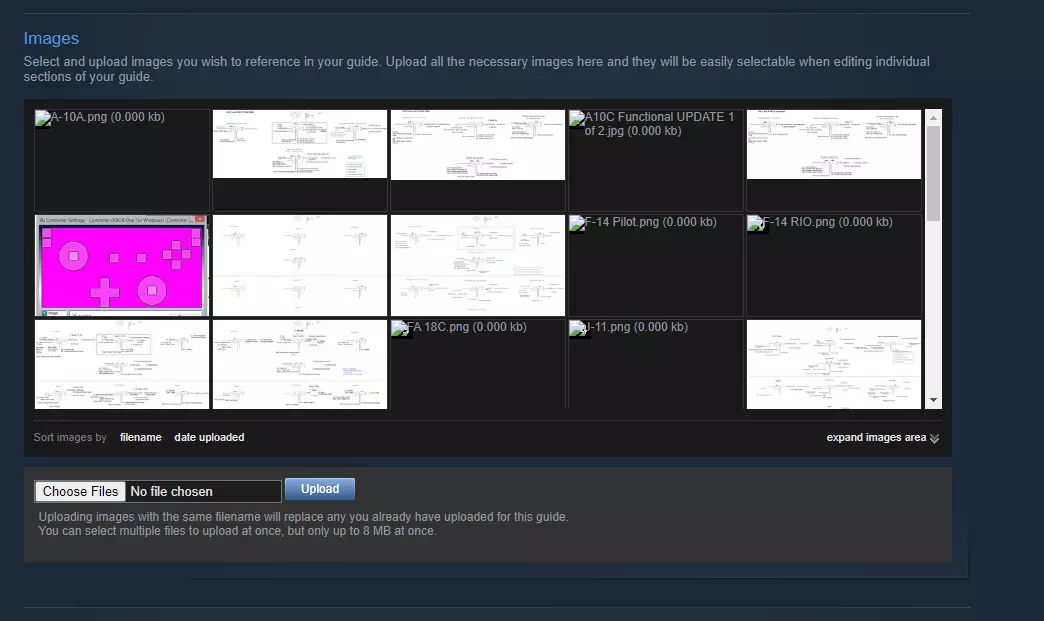
将手册页面转换为图片 将少量PDF页面转换为PNG/JPEG格式最简单的方法可能是使用免费软件“The Gimp”: 像打开图片一样用Gimp打开PDF文件,Gimp会切换到PDF导入模式,你可以导入单页、一定范围的页面,或按住Ctrl键选择多页。