换一换
换一换 


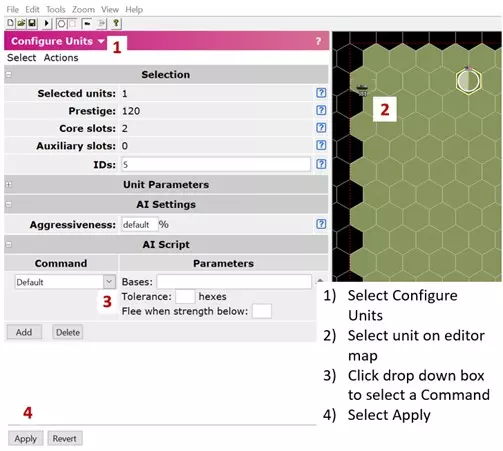
《装甲军团2》战斗场景编辑器用户手册 基础操作 新建战斗场景要创建一个新的战斗场景,可使用以下任一方式: 在主菜单中选择 File->New 点击工具栏上的 新建战斗场景 按钮(左数第一个) 使用快捷键 Ctrl+N 载入已有战斗场景要载入一个已有战斗场景,可使用以下任一方式: 在主菜单中选择 File->Open 点击工具栏上的 载入战斗场景 按钮(左数第二个) 使用快捷键 Ctrl+O随后使用标准界面选择你想要载入的战斗场景文件。 保存战斗场景目前所有战斗场景文件存在两种格式: PZ2SCN:编辑器使用的战斗场景文件格式,但该格式不能被游戏直接载入。 MAP:游戏使用的战斗场景文件格式。编辑器可以将战斗场景导出为此格式,但无法重新打开它进行修改。使用 File->Save (As) 、工具栏上的 保存 按钮(左数第三个)或快捷键 Ctrl+S,可将当前战斗场景保存为 PZ2SCN 格式。 使用 File->Export 可将当前战斗场景保存为 MAP 格式。重要提示: 你将无法在今后通过编辑器重新打开并修改此文件。 游玩自定义战斗场景在编辑器中打开战斗场景后,选择 Tools->Play 命令,或点击工具栏上的游玩按钮(左数第四个)。 如果你的键盘带有“Play/Pause”多媒体键,也可以直接按下该按键。 即使你尚未保存该战斗场景,也可以游玩。编辑器会自动写入一个临时的战斗场景文件,并以该文件为基础启动游戏。 导入战斗场景你可以使用 File->Import 命令,将现有的《装甲军团》战斗场景导入编辑器中。导入后的战斗场景可以直接在游戏中启动,也可以进一步编辑并保存为《装甲军团2》的格式。 当前版本的编辑器尚未能完整转换所有《装甲军团》战斗场景的特性(未来版本将进一步改进)。下面的表格总结了这一点。 功能项支持情况说明地图支持地图会旋转90度并且每行裁剪1格,以适配 PzC1 的地图形状到 PzC2。未来我们将提供传统视角模式,使地图在游戏中看起来与 PzC1 保持一致。地形支持PzC2 中的地形种类比 PzC1 更为丰富,因此大多数地形都可以成功转换。但仍存在一些限制: 由于 PzC2 中的断崖是沿六角格边缘设置的,因此目前无法正确转换断崖。 防线会被替换为防御工事六角格。单位支持PzC1 单位会根据 PanzerCorps2/Content/Editor/Data/equipment.pzeqp 文件进行映射转换。若该文件中未找到对应映射,该单位将不会被转换。旗帜支持-特殊六角格部分支持胜利格、次要目标格以及中立格会被转换。撤离格不会被转换,因为《装甲军团2》中尚未引入该机制。战斗场景参数部分支持许多参数已支持,例如日期、回合数、天气、威望、核心栏位和辅助栏位、可用运输工具等,但仍有部分内容尚待完善。单位参数部分支持部分单位参数已支持,例如当前兵力、最大兵力、经验值、工事等级、核心/辅助单位等,但仍有待进一步完善。目前尚不支持增援和部署随机化。图块不支持PzC 的 2D 图块无法应用于 PzC2,因此会被忽略。自定义文本不支持PzC2 目前尚未支持自定义地图文本功能。胜利条件不支持-脚本不支持-AI 设置不支持- 地图绘制及参数设置 随机地图你可以在编辑器中生成一张随机地图,并立即在游戏中游玩,或对其进行编辑并保存为 Panzer Corps 2 格式。 以下指令用于处理随机地图: Tools->Random Map...(快捷键Ctrl+R):打开配置窗口,可在其中设置地图的各项参数。配置完成后点击“OK”生成地图。 Tools->Last Random Map (快捷键R):使用上一次的参数重新生成一张地图。如果你不满意当前地图,可使用该指令快速生成另一张。 随机随机地图 (快捷键Ctrl+Shift+R,无对应菜单项):立即生成一张带有随机参数的地图。该指令适合快速浏览编辑器支持的各种地图类型。只需重复按下该组合键即可查看不同结果。 拖动地图你可以通过以下几种方式拖动地图: 使用地图边缘的滚动条。 按住鼠标中键并拖动地图。 按住空格键的同时按住鼠标左键并拖动地图。 使用方向键或 WASD 键移动地图。 地图缩放你可以通过以下方式放大或缩小地图: 滚动鼠标滚轮上下以分别放大或缩小地图。 在“Zoom”菜单中选择所需的缩放等级。 使用 +/- 键或 PgUp/PgDn 键分别进行放大或缩小操作。 编辑器面板编辑器提供了多种面板,可用于在地图上绘制不同元素。如下表所示:(LMB 表示鼠标左键,RMB 表示鼠标右键) 面板类型操作方式描述地形Edit->TerrainLMB:绘制所选地形 RMB:擦除地形 Shift+LMB:用所选地形填充区域地形特征Edit->Terrain Features(译者没找到这个路径,应同地形路径)除断崖外的所有地形特征: LMB:点击相邻六角格,在它们之间添加选定地形特征 RMB:擦除选定地形特征 Escarpments(断崖): LMB:点击靠近六角格边缘处,在该边缘添加断崖(点击的格子位于断崖下方) RMB:点击边缘以移除断崖 提示:通过地形面板绘制的防御工事为单格结构,无法形成防线。若要构建连贯的防线,请使用“Fortification(防御工事)”方向性特征工具绘制。这样所有连线格会自动设置为“防御工事”地形,无需单独设定。旗帜Edit->FlagsLMB:绘制所选旗帜 RMB:擦除旗帜 提示:在《装甲军团2》中,同一阵营可由多个玩家共用,因此每面旗帜会显示带有玩家颜色的边框。特殊六角格Edit->Special HexesLMB:绘制所选特殊六角格 RMB:擦除所选特殊六角格(该格的其他特殊属性不会改变)单位Edit->UnitsLMB:绘制所选单位或选择光标下单位 RMB:移除单位 Shift+LMB:打开单位属性窗口部署区Edit->Deployment ZonesLMB:绘制所选部署区 RMB:移除所选部署区(其他部署区不会受影响) 撤销/重做(Undo/Redo) 编辑器中的许多操作可以通过快捷键 Ctrl+Z 和 Ctrl+Y 分别执行撤销和重做。下表汇总了当前版本中支持或不支持撤销/重做的工具。 支持撤销不支持撤销地形 地形特征 旗帜 特殊六角格 单位 部署区域战斗场景参数 单位属性 裁剪/调整地图尺寸 战斗场景参数所有全局战斗场景参数可在 Edit->Scenario Params窗口中进行设置。重点注意以下几点: 战斗场景必须至少包含两位玩家。 每位玩家必须至少分配一个阵营。 每位玩家必须由人类或 AI 控制。目前应避免使用 “Player or AI” 选项。默认情况下,编辑器会以可直接在游戏中游玩的参数来创建新战斗场景。 使用底图图像在绘制地图时,可以在地图下方添加一张参考图(底图),以帮助更精准地定位地图元素。可通过以下命令进行管理: File->Add Pad Image:将所选底图显示在地图下方。 File->Remove Pad Image:移除已加载的底图。 File->Limit to in-game boundaries:启用后,底图仅显示在地图的可游玩区域内。 常见问题如何查看地图尺寸? 地图尺寸会显示在编辑器标题栏中,位于战斗场景名称之后。 小提示 在许多配置界面中,可以点击标题栏以展开或折叠内容区域。 故障排查 编辑器启动时会自动载入上次打开的地图文件。极少数情况下,若该地图文件存在问题,可能导致启动时崩溃。 解决方法:按住 Shift 键启动编辑器,即可跳过加载上次的地图。 编辑器自检(开发调试功能)自检功能仅用于开发阶段,在正式版本中将被移除。包括两个命令: Tools->Self-test (Editor):测试地图编辑工具和其撤销/重做功能。 Tools->Self-test (Random maps):测试随机地图的生成过程。若运行过程中需要终止测试,按住 空格键 即可中止执行。
《装甲军团2》战斗场景编辑器用户手册

2026-02-19 13:00:22
转载

导读
这是《装甲军团2》战斗场景编辑器的用户手册,介绍了编辑器的基础操作,包括新建、载入、保存、导出战斗场景,游玩自定义场景,导入旧作场景的方法,还讲解了地图绘制、参数设置、撤销重做等功能,以及常见问题的解决办法。

评论
共0条评论

手动挡停车场 好家伙这还是你们玩过的手动挡停车场吗?
2025-09-28 02:230赞 · 0评论
装甲军团2 游戏操作手册 中文版
装甲军团2游戏操作手册中文版 1.简介 装甲军团荣耀归来! 在《装甲军团2》中,你将再次扮演一位德国将领,参与第二次世界大战。从1939年入侵波兰开始,你将指挥…
2026-02-18 01:000赞 · 0评论

前线-昔兰尼加 | 开发日志#3 - 全力以赴 - 主要特色
各位将军早上好! 我们喜欢清晨咖啡和香烟的味道(没错,这就是我们通常的早餐),现在为大家带来第三篇也是最后一篇开发日志,准备全力以赴! 首先——请标记好日历。《…
2025-02-26 15:270赞 · 0评论
Quriocity-视频介绍
2026-03-18 04:000赞 · 0评论
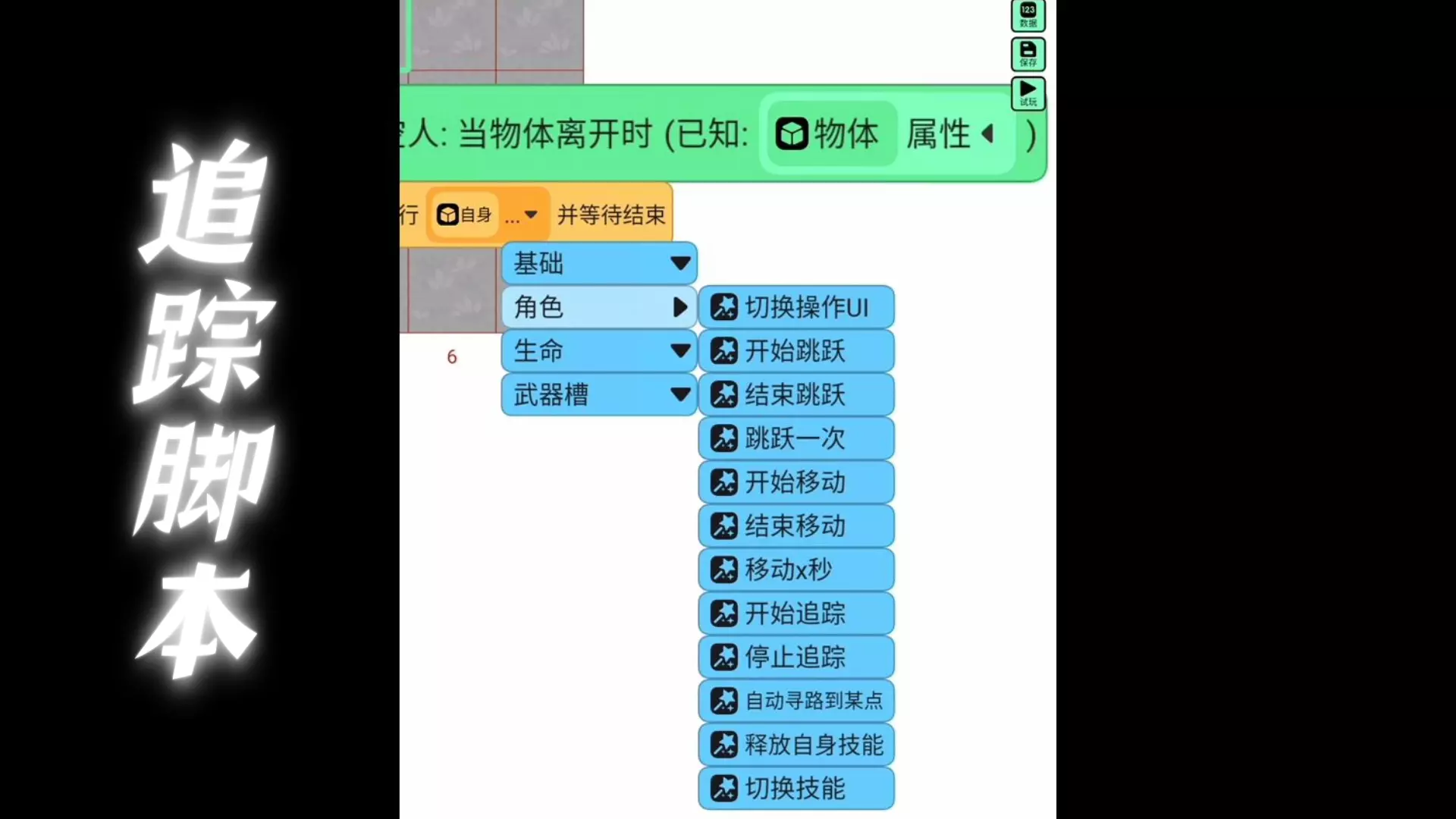
原创 创游世界追踪脚本
-
2026-05-20 04:110赞 · 0评论
交互板在手,超绝打卡点我有
2024-12-10 02:116赞 · 4评论
简单滚动-视频介绍
2026-04-21 16:000赞 · 0评论
沙盒模式与Steam创意工坊整合
让我们来聊聊沙盒模式。这会是一篇长文,所以请准备好饮品,深入了解《终落之城》正式发布时沙盒模式的具体内容。 什么是沙盒模式?它有何不同之处?
2026-03-27 21:440赞 · 0评论
ćĺ°ą
你是否想获得《帝国时代:决定版》的所有成就,却厌倦了常规的刷成就方式?那么本指南适合你! 基本信息 我使用场景编辑器创建了一系列特殊场景。这些场景将帮助你获得《…
2026-02-19 22:000赞 · 0评论
解谜指南
这里能找到所有战术谜题的解法! 前言 你好! 我录制了游戏中所有战术谜题的解法视频。如果你在解谜过程中遇到困难,这份指南应该能帮到你。但要记住,自己解决谜题有趣…
2026-02-19 04:000赞 · 0评论
暂无更多
最新更新
- 《装甲军团2》视频攻略 — 大家好,我叫埃德蒙,在Slitherine工作。我制作了一系列关于《装甲军团2》的详细视频攻略,内容涵盖从基础知识到各种进阶技巧。完整的攻略合集会持续更新,欢迎…
- 行军日志 — 做为一个新的集团军司令,代入进这场波澜壮阔的战争! 新军伊始-1 1939年九月1日凌晨4点 德意志第三帝国 —波美拉尼亚—亚斯特维—第四军指挥部 一位衣着笔挺…
- 在1942年大型战役中为飞机获取英雄防御(等级3) — 在1942年大型战役的“斯大林格勒轰炸”剧本中,存在一个独特机制,即让飞机获得【英雄防御3级】的成就,该成就通过成功承受7次对部队的攻击来解锁。承受7次攻击且不…
- 《钢铁雄心:装甲军团2》AO大型战役树DLCs — 本指南提供了《装甲军团2》已发布DLC的轴心国行动宏大战役树。 图表由dalfrede制作。 轴心国行动-西班牙内战 AO 1936-39 第一章 西班牙内战全…
- 西班牙内战:将领特质快速指南 — I wrote a brief analysis of General's traits you can choose at the start of Span…
- 法语翻译备忘录:单位 — 单位特性与统计数据:法语翻译 A4 PDF备忘录
- 多人游戏最佳指挥官特性 — Tiered General Traits Multiplayer I figured a list about the general traits as i…
- 《装甲军团2》战斗场景编辑器用户手册 — 《装甲军团2》战斗场景编辑器用户手册 基础操作 新建战斗场景要创建一个新的战斗场景,可使用以下任一方式: 在主菜单中选择 File->New 点击工具栏上…
- 基础游戏通用指南 — Panzer Corps 2 - моя любимая игра на текущий момент, и уже долгое время. Я не яв…
- 轴心国行动DLC常见问题与提示 — 欢迎来到《钢铁雄心:装甲军团2》轴心国行动官方常见问题解答及新机制基础指南! 什么是AO DLC?