换一换
换一换 




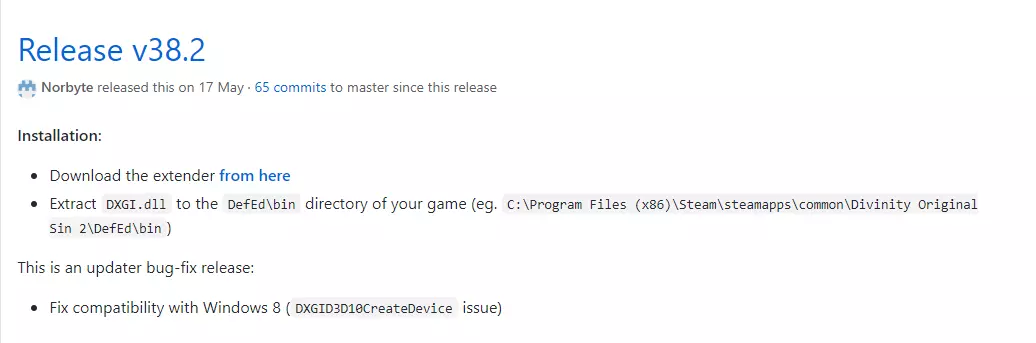
不确定如何安装Norbyte脚本扩展器?别让它阻碍你体验《神界:原罪2》的模组,阅读本指南中的简单安装步骤即可! 简介 找到想要使用但需要Norbyte脚本扩展器的模组?希望模组化游戏流程加载更快?想在游玩模组化游戏时获得成就? 如果以上任何一个问题的答案是“当然想”,那么你需要安装Norbyte脚本扩展器。 什么是脚本扩展器? Norbyte的优质脚本扩展器是一款附加组件,能让模组制作者访问更多此前无法使用的游戏资源。它允许模组制作者创建令人兴奋的新机制和能力,为游戏增添新乐趣。除了为模组制作者提供一些酷炫的新工具外,它还能显著加快模组化游戏的加载速度。它能让游戏更高效地加载模组,告别长时间等待进入游戏的日子!此外,扩展器默认支持模组化游戏的成就解锁,这意味着使用模组玩游戏不会受到惩罚。 总之,它非常棒。 我需要更新脚本扩展器吗?不需要!当你打开游戏时,脚本扩展器会获取所有待更新内容,你无需担心版本问题。 前提条件 在开始之前,请注意以下事项: 脚本扩展器只能安装在Windows设备上。由于操作系统架构原因,Mac不兼容。此脚本扩展器是为游戏的终极版构建的。它不适用于经典版,因此请不要将其安装到经典版目录中。 如果您在多人游戏中使用需要Norbyte脚本扩展器的模组,那么游戏中的所有玩家都必须安装该扩展器。 言归正传,让我们开始吧!安装过程非常简单,只需两个简短步骤。 方法一:手动安装脚本扩展器 本部分详细介绍通过GitHub手动安装脚本扩展器的步骤。这些步骤非常快速且简单,但如果您遇到困难,请尝试通过方法二安装。 步骤1:下载扩展器 首先,我们需要下载脚本扩展器。访问该GitHub页面。 进入页面后,快速阅读“Installation”标题下的内容。不要下载“Assets”标题下的文件。 只需点击“Installation”部分中的“click here”链接,并将.zip文件夹保存到合适的位置。
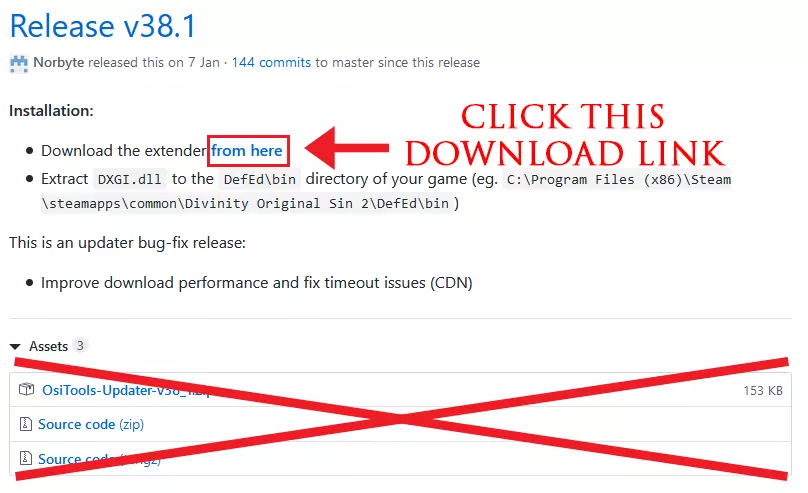
下载完成后,从压缩文件夹中提取DGXI.dll文件。这是启用脚本扩展器所需的唯一文件。

现在我们已经下载了脚本扩展器文件,接下来需要将其移动到正确的文件夹中。让我们进入下一步! 步骤2:安装扩展器 我们已经下载并解压了脚本扩展器的压缩包。很好!再完成一步就大功告成了。 接下来,你需要找到《神界:原罪2》在电脑上的安装位置。如果你是通过Steam安装的游戏,它通常位于steamapps文件夹内,例如steamapps common Divinity Original Sin 2。 注意:这一点非常重要。要成功安装扩展器,必须将其安装到Divinity Original Sin 2 DefEd bin文件夹,而不是Divinity Original Sin 2 bin文件夹。 打开DefEd文件夹(Divinity Original Sin 2 DefEd)。
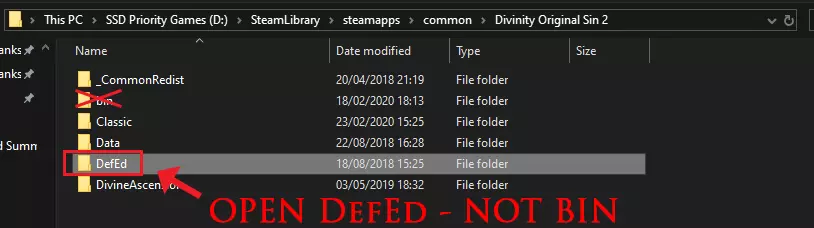
然后打开bin文件夹(《神界:原罪2 终极版》bin)

然后将解压后的压缩文件夹中的DXGl.dll文件放在此处。系统可能会询问是否替换现有文件,若是,请点击“是”。
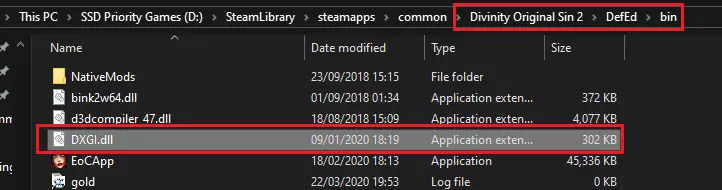
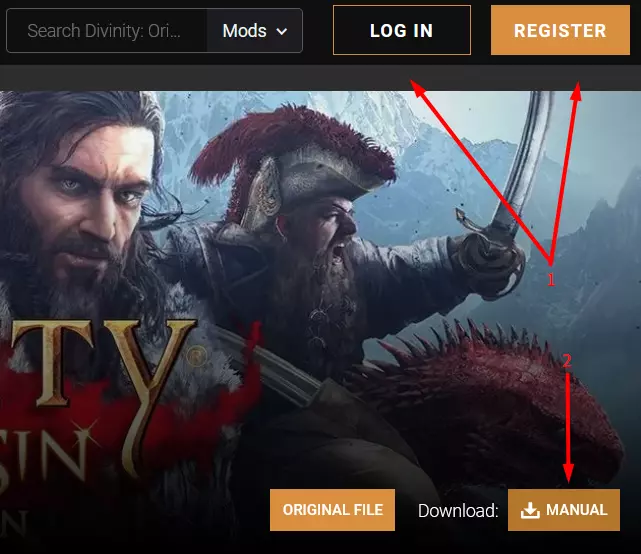
完成!您现在已经完整安装了扩展程序。非常简单! 方法2:通过LaughingLeader的Mod管理器工具自动安装 可能有些玩家还不知道,LaughingLeader制作了一款出色的工具,用于《神界:原罪2》的模组管理。它可以保存和分享模组加载顺序、重新排序模组加载顺序、查看模组需求,还能安装脚本扩展程序。 步骤1:下载Mod管理器工具 首先,我们需要获取Mod管理器。 页面加载后,向下滚动一点,您会看到一个有用的说明部分。 在该部分中,如果您尚未安装Microsoft .NET Framework,需要先进行安装。大多数电脑可能已经安装了该程序,但如果你不确定,可以通过控制面板中的程序列表查看是否已安装。然后,你需要点击“获取最新版本”链接,这将开始下载一个ZIP格式的应用程序文件。
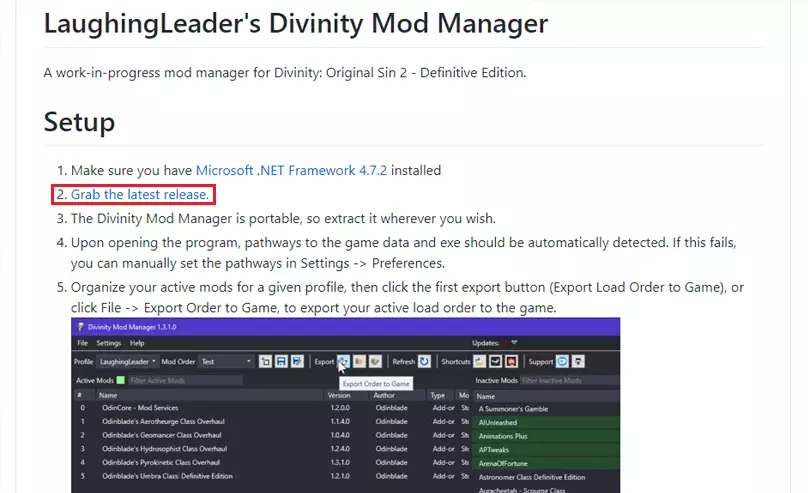
.zip文件下载完成后,你需要将其解压到一个你能记住的位置。

现在我们已经下载好了Mod管理器,接下来可以进行下一步了! 步骤2:使用Mod管理器工具安装脚本扩展器 解压文件后,双击DivinityModManager.exe文件打开工具。此时可能会弹出Windows安全提示。这是完全正常的,GitHub上的许多个人项目都会出现这种情况。只需按以下步骤操作即可继续:
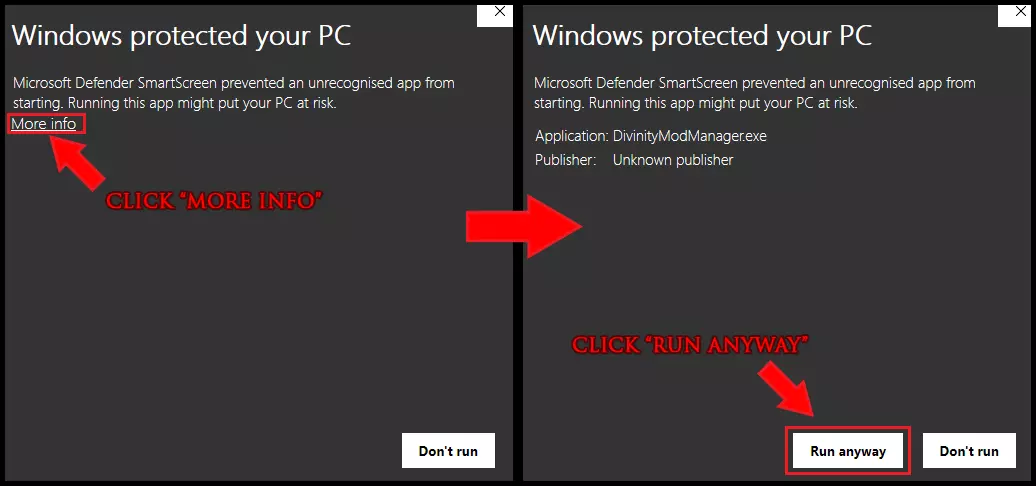
接下来,进入设置 -> 偏好设置,会弹出一个新窗口。

在新窗口中,你需要设置三个字段: 【游戏数据路径】-> 需设置为《神界:原罪2》/DefEd/Data文件夹所在位置。 【游戏可执行文件路径】-> 需设置为《神界:原罪2》/DefEd/bin/EoCApp.exe文件所在位置。 【DOS2创意工坊路径】-> 需设置为你电脑上SteamLibrary/steamapps/workshop/content/435150文件夹所在位置。
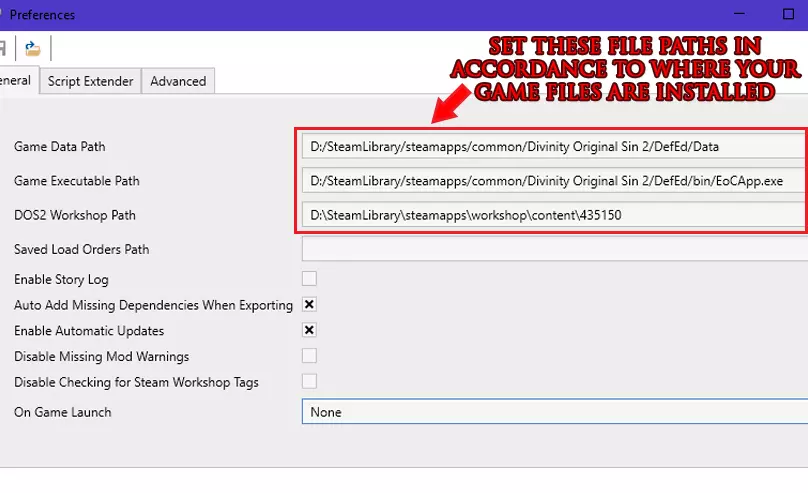
填写完这些字段后,点击“偏好设置”窗口左上角的保存图标,然后关闭该窗口。接下来,在主程序窗口中,点击“工具”->“下载并安装脚本扩展器”。此时会弹出一个对话框,只需点击“是”即可开始安装。
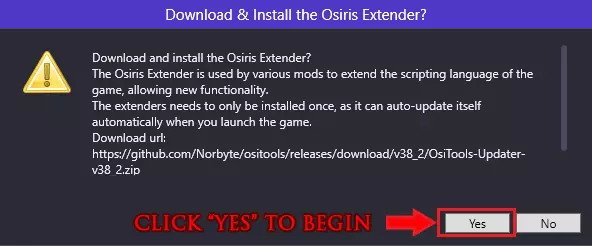
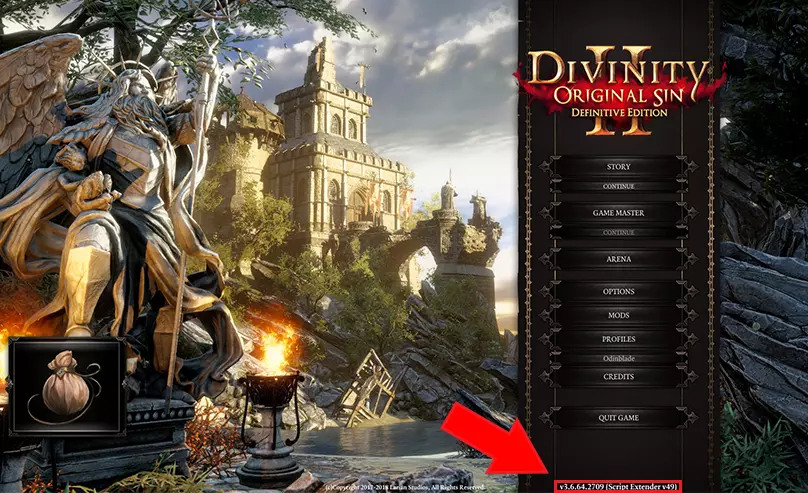
几秒钟后,安装就会完成,非常简单! 如何判断安装是否成功? 要确认安装是否正确完成,请打开游戏,在主菜单出现前观察加载屏幕。此时,你应该能在屏幕顶部看到相关提示。

自脚本扩展器v49版本起,你现在还可以在游戏标题屏幕的右下角看到版本号。注意:只有在模组菜单中激活需要该扩展器的模组后,版本号才会显示。
结语 以上就是全部内容了!是不是很简单? 如果有任何不理解或不确定的地方,欢迎在此留言寻求帮助。 特别感谢Norbyte为《神界:原罪2》模组社区的发展所做的不懈努力,你太棒了! 希望本指南对你有所帮助,祝各位源力者好运! ——Odinblade