换一换
换一换 


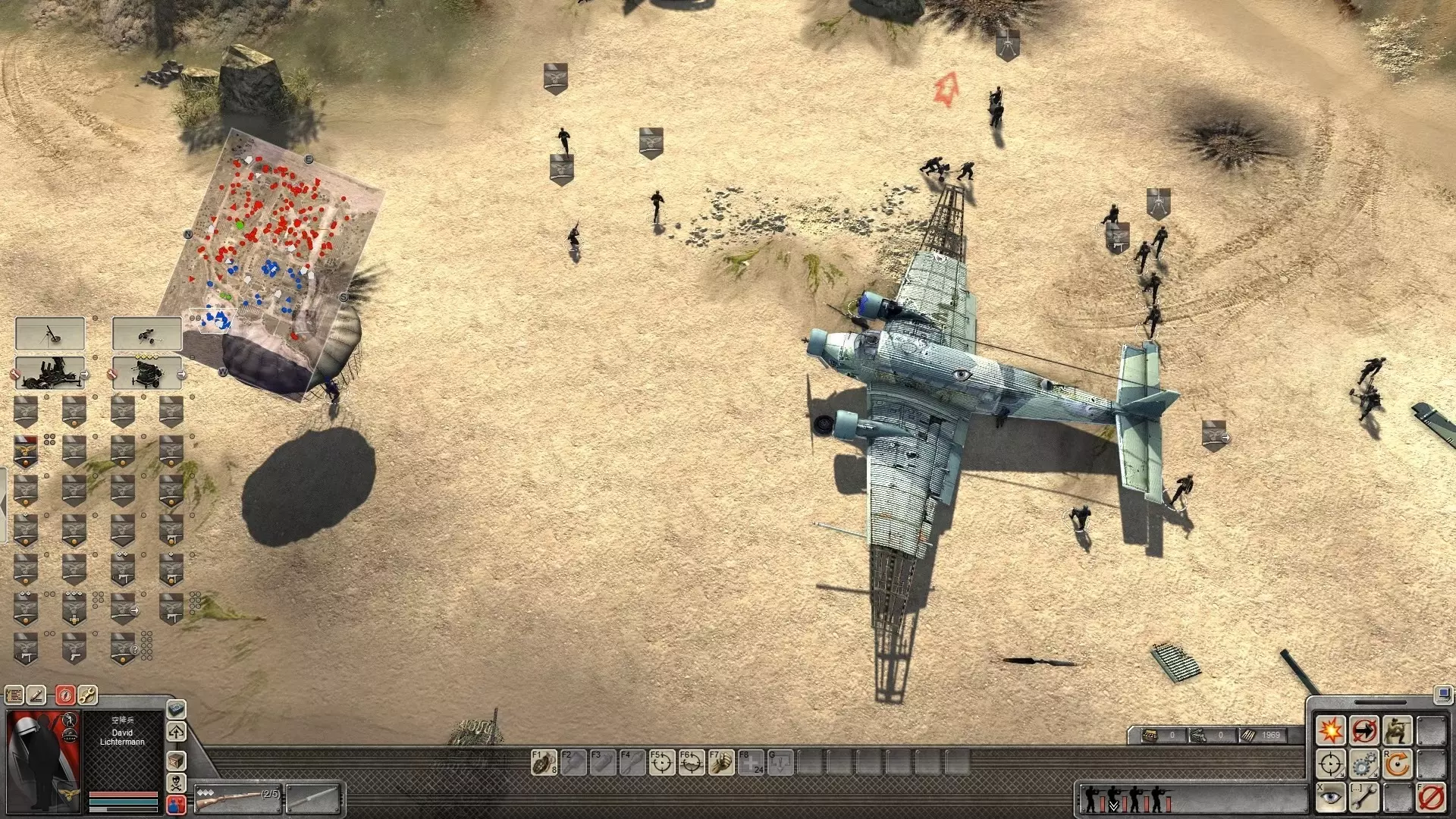
这是一份关于如何开始使用《战争之人:突击小队2》GEM编辑器基础功能的入门教程。注意:已为每个显示内容添加了单独链接。 截至2016年4月21日,本指南已再次更新,这表明我致力于将我的贡献保持在尽可能好的水平。 安装与启动 1. 进入你的库。
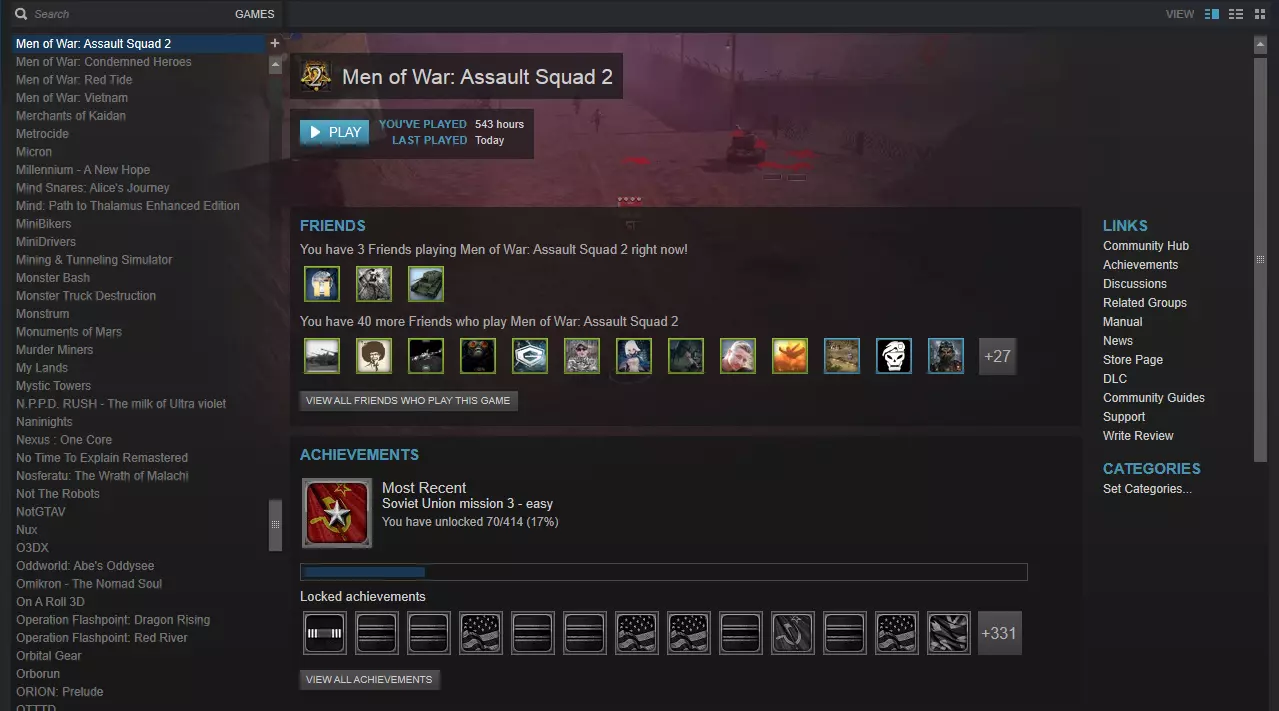
库预览 2. 点击【安装】按钮,然后等待安装完成。
“下载”面板预览 3. 点击“安装”,然后选择第二个名为“编辑器”的选项。
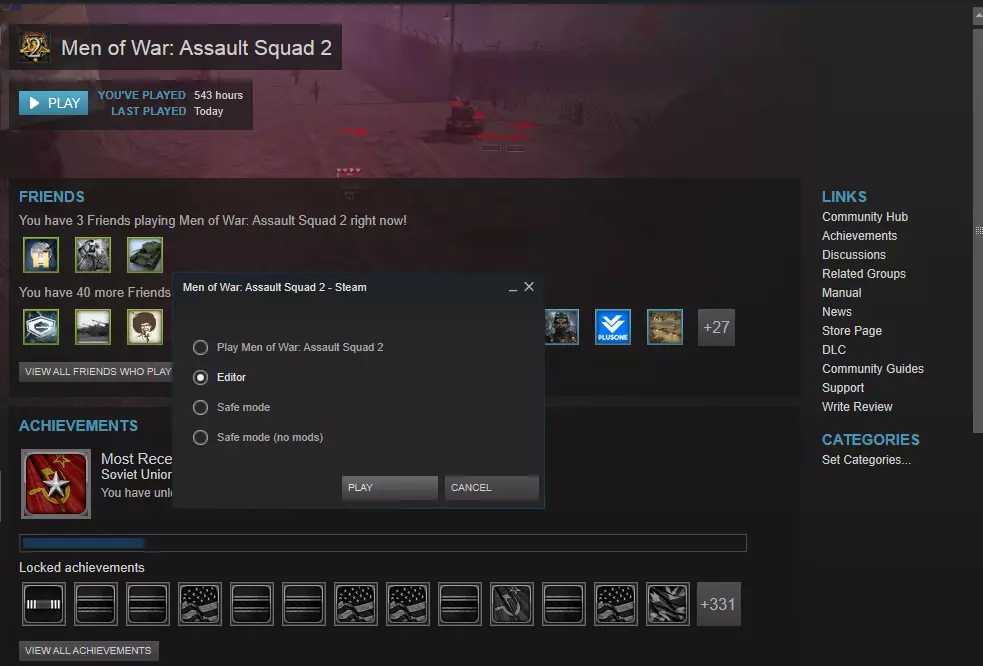
启动面板预览 加载地图场景 4. 首先,你会看到一个黑屏。
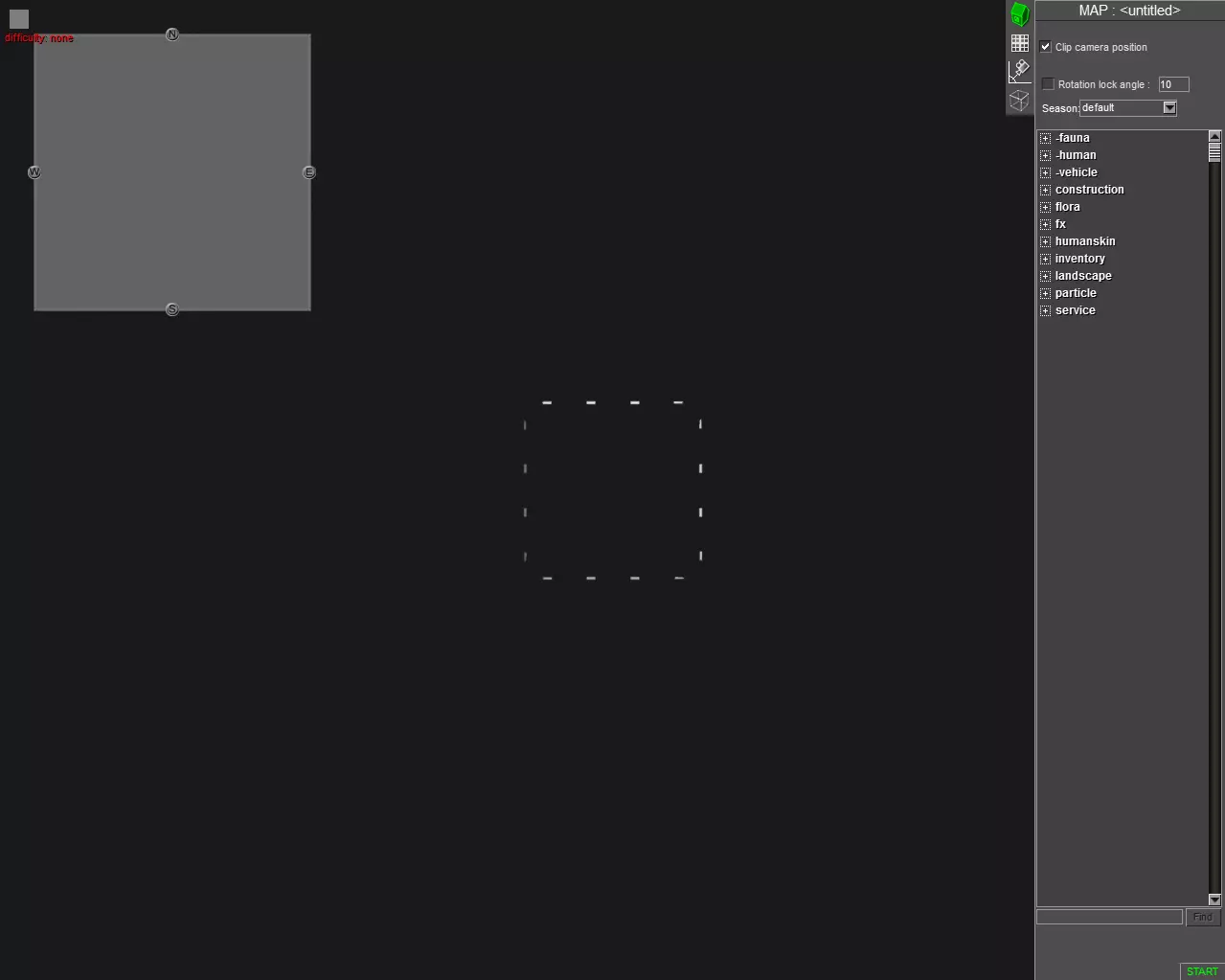
黑屏预览 5. 按下Esc键,然后选择任意地图。
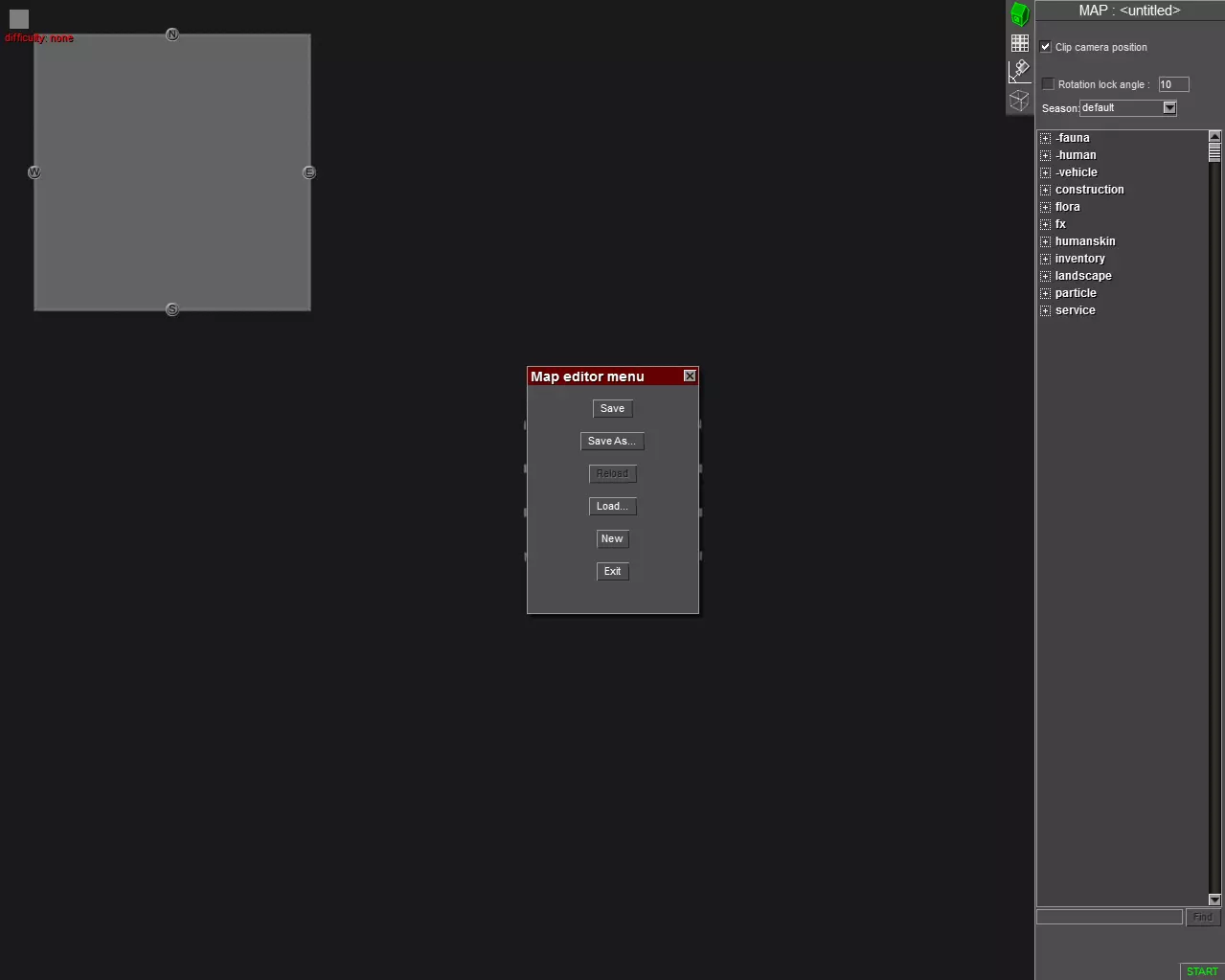
“Esc”控制面板预览 6. 确保你的Fn键能正常用于《战争之人》的功能键(F1、F2等)
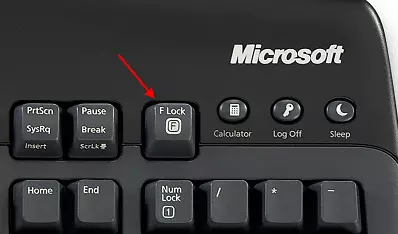
F Lock 键位置示例 7.选择你想要操作的地图
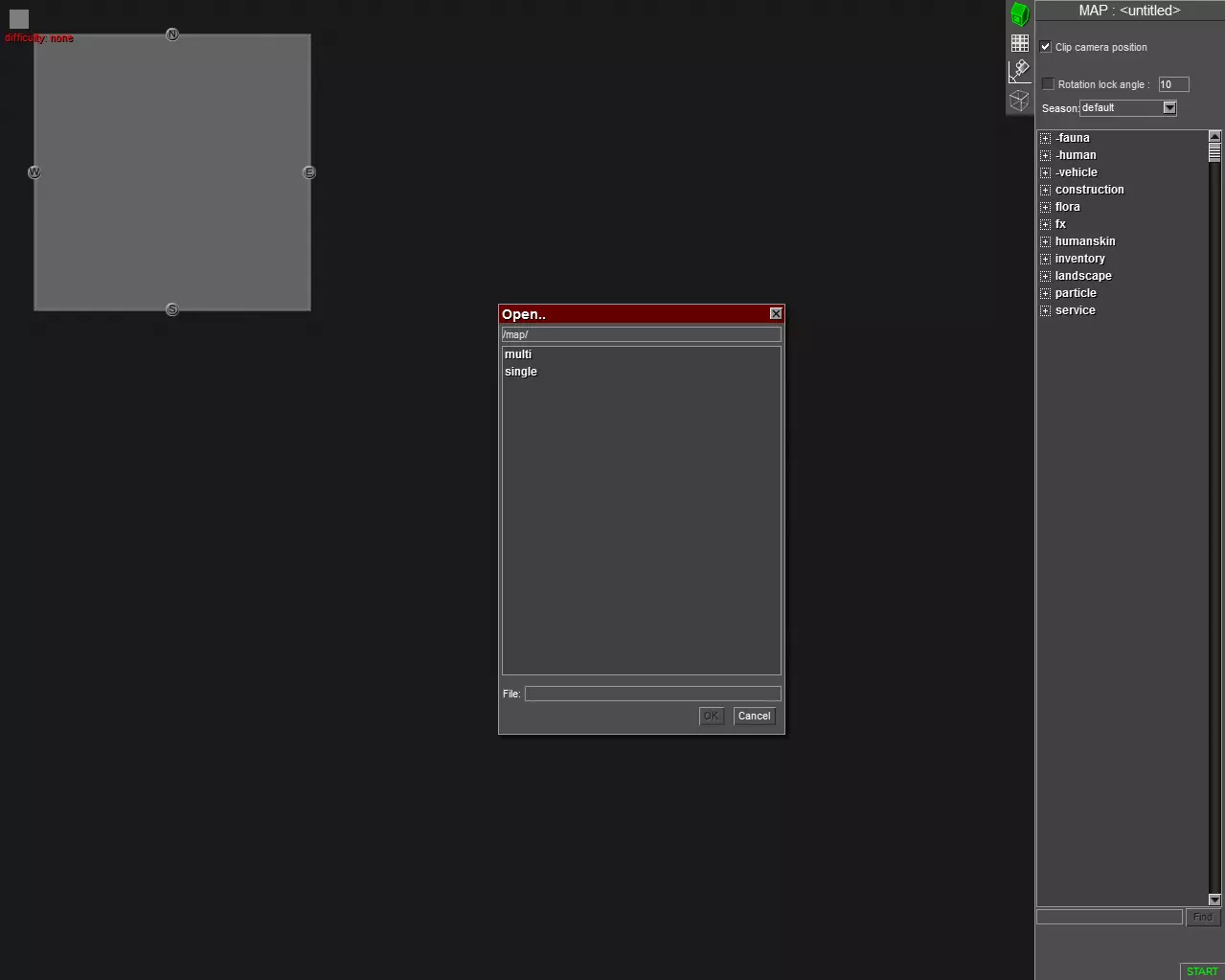
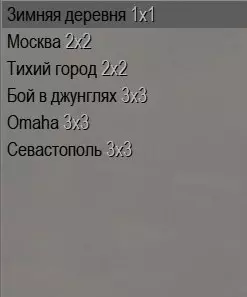
多人游戏与单人游戏地图预览
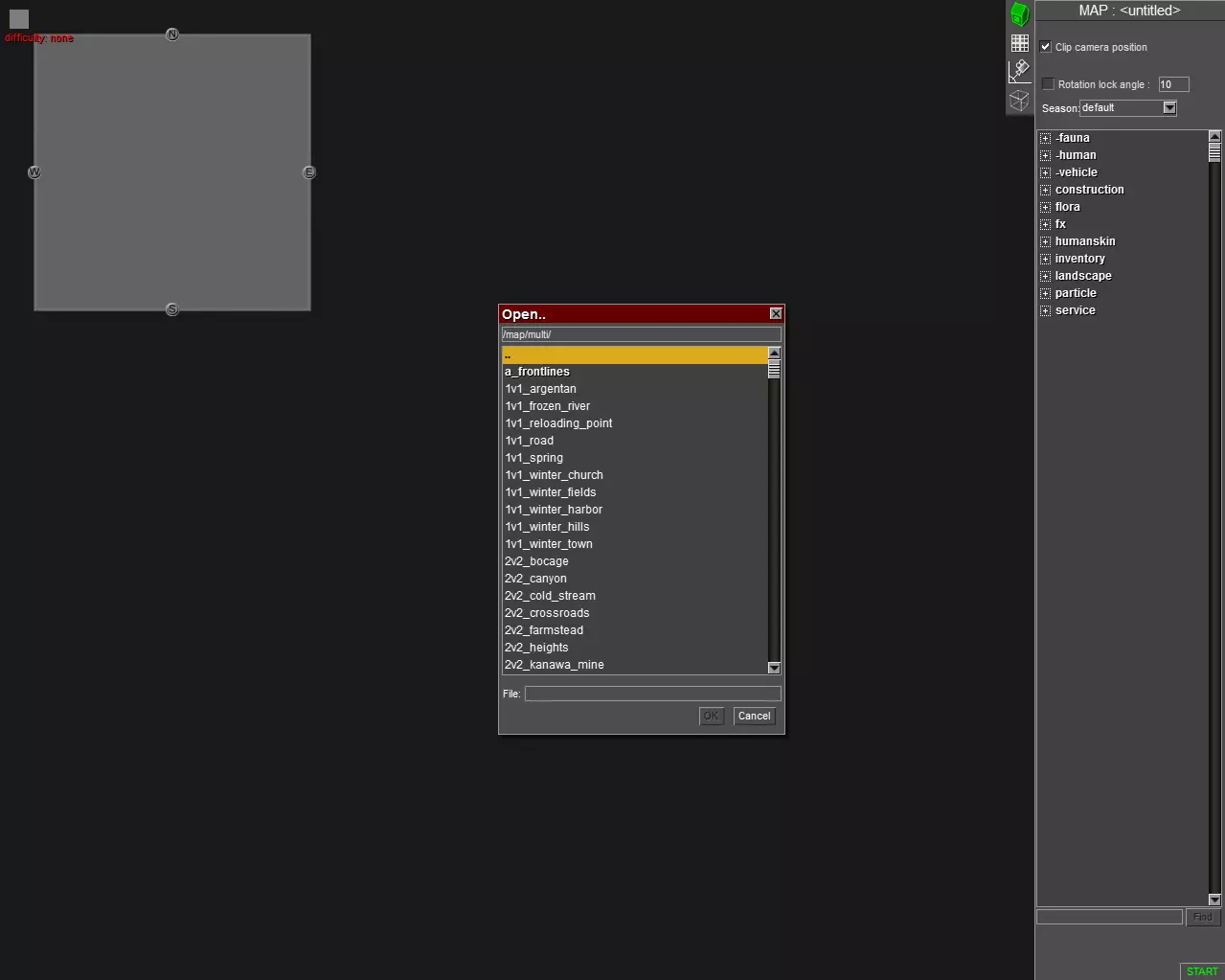
多人游戏地图预览
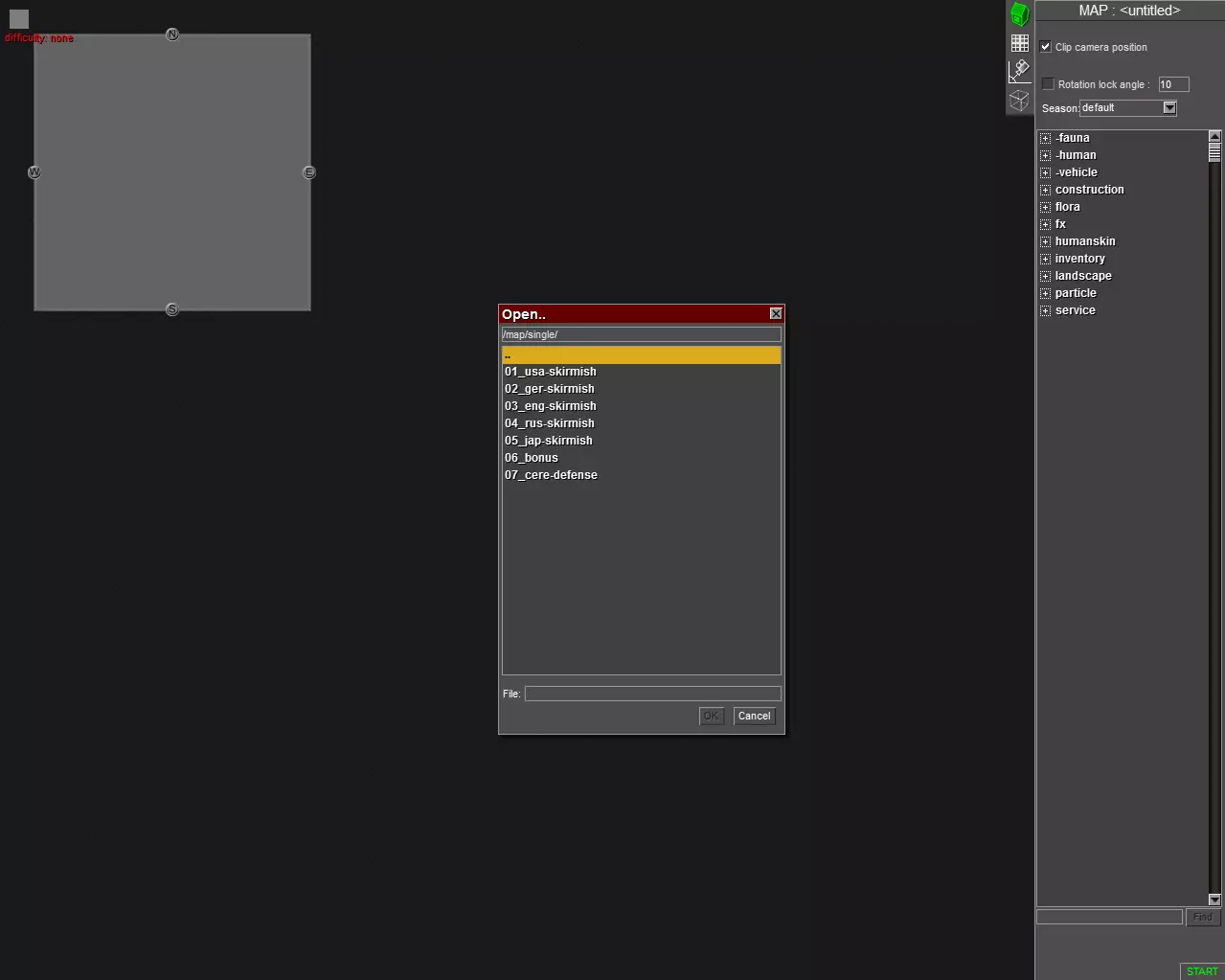
单人地图预览 地图与控制面板 8. 你将看到已加载的地图,但没有天空、单位、声音等元素。
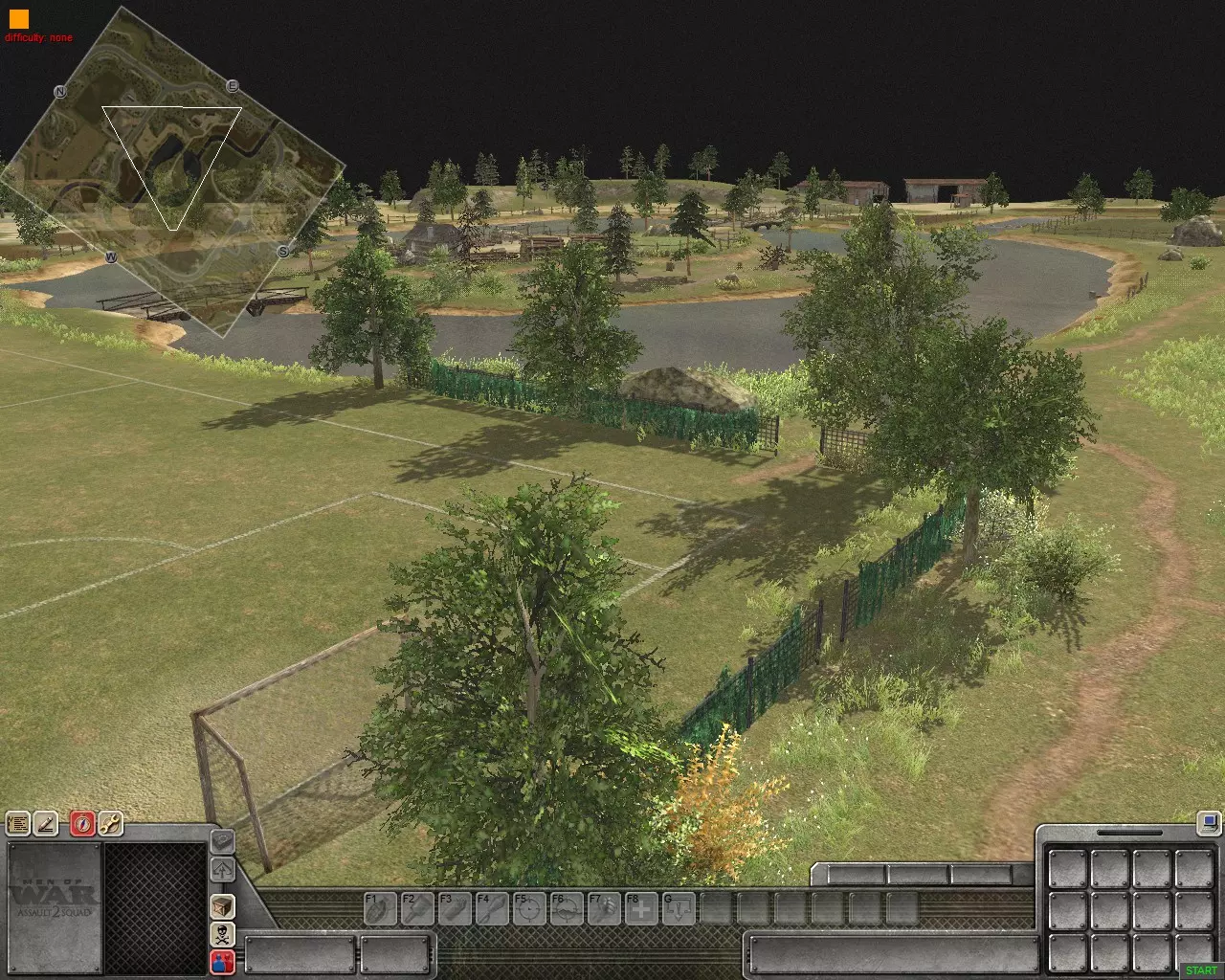
空地图预览 直接截图 9. F2键用于调整高度、颜色、尺寸和自然环境
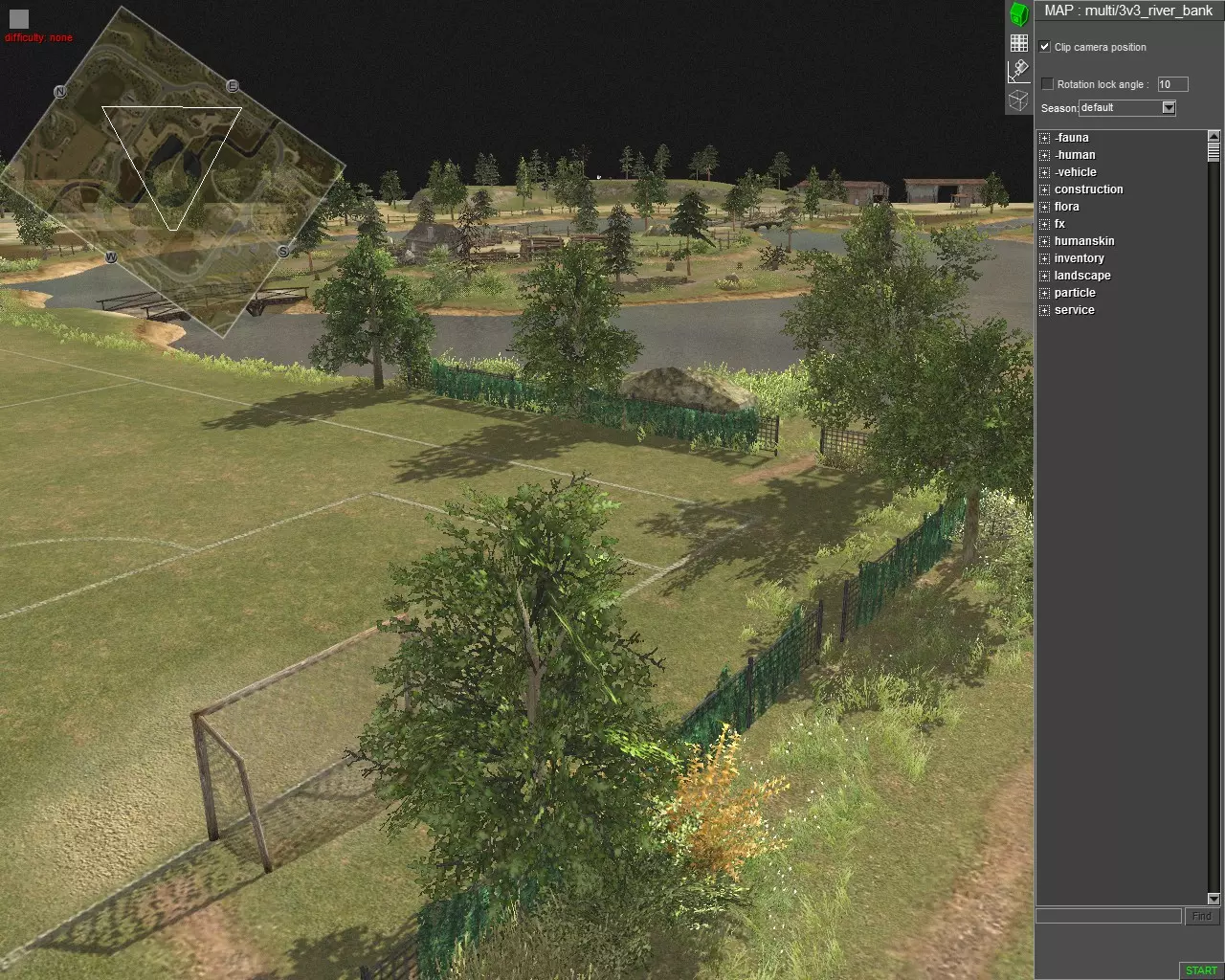
F2控制面板预览 直接截图 10. F3用于单位、路径点、摄像机、命令、触发器等功能
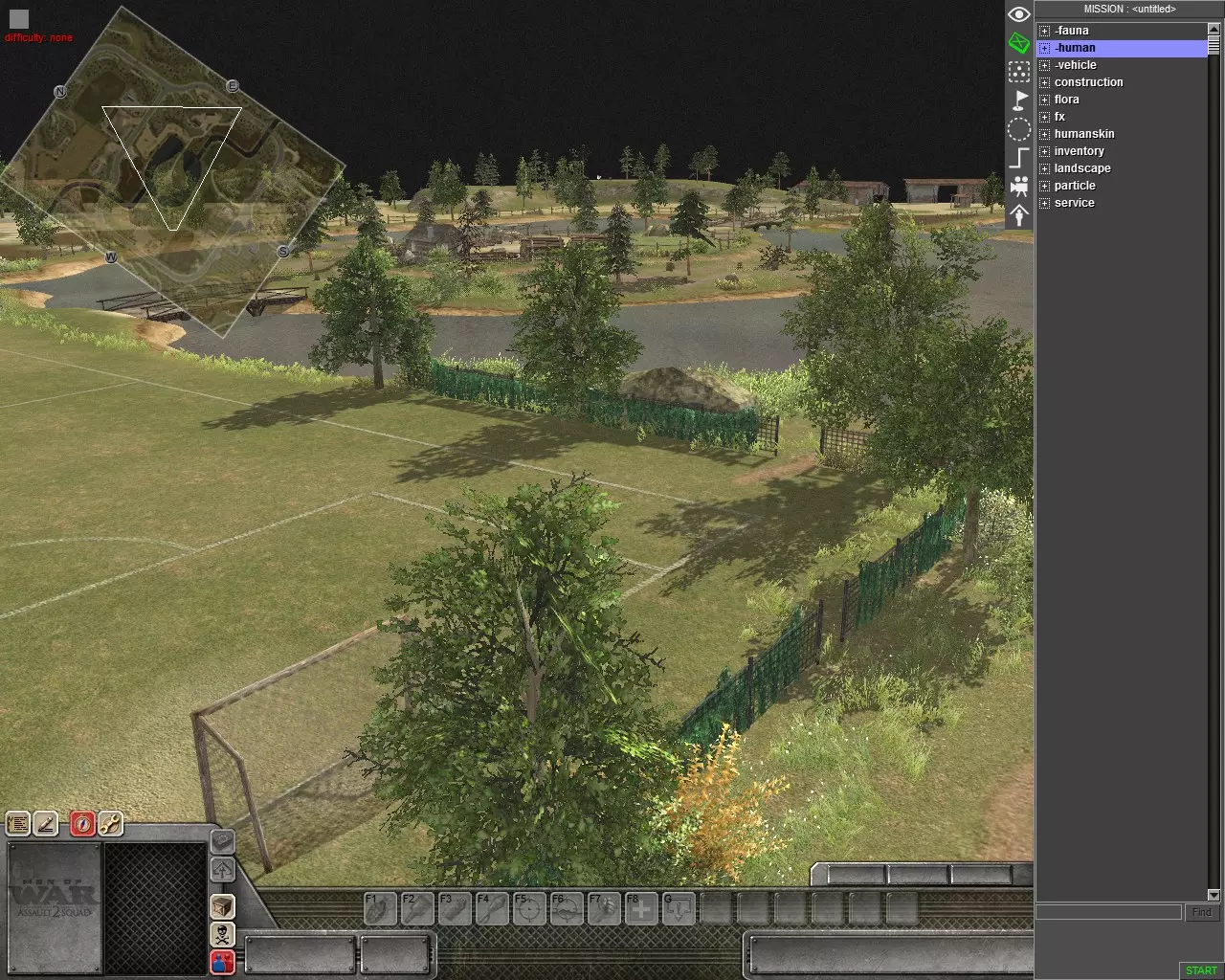
F3控制面板预览 直接图片 11. F4用于编辑任务的特效,例如:声音、音乐等。
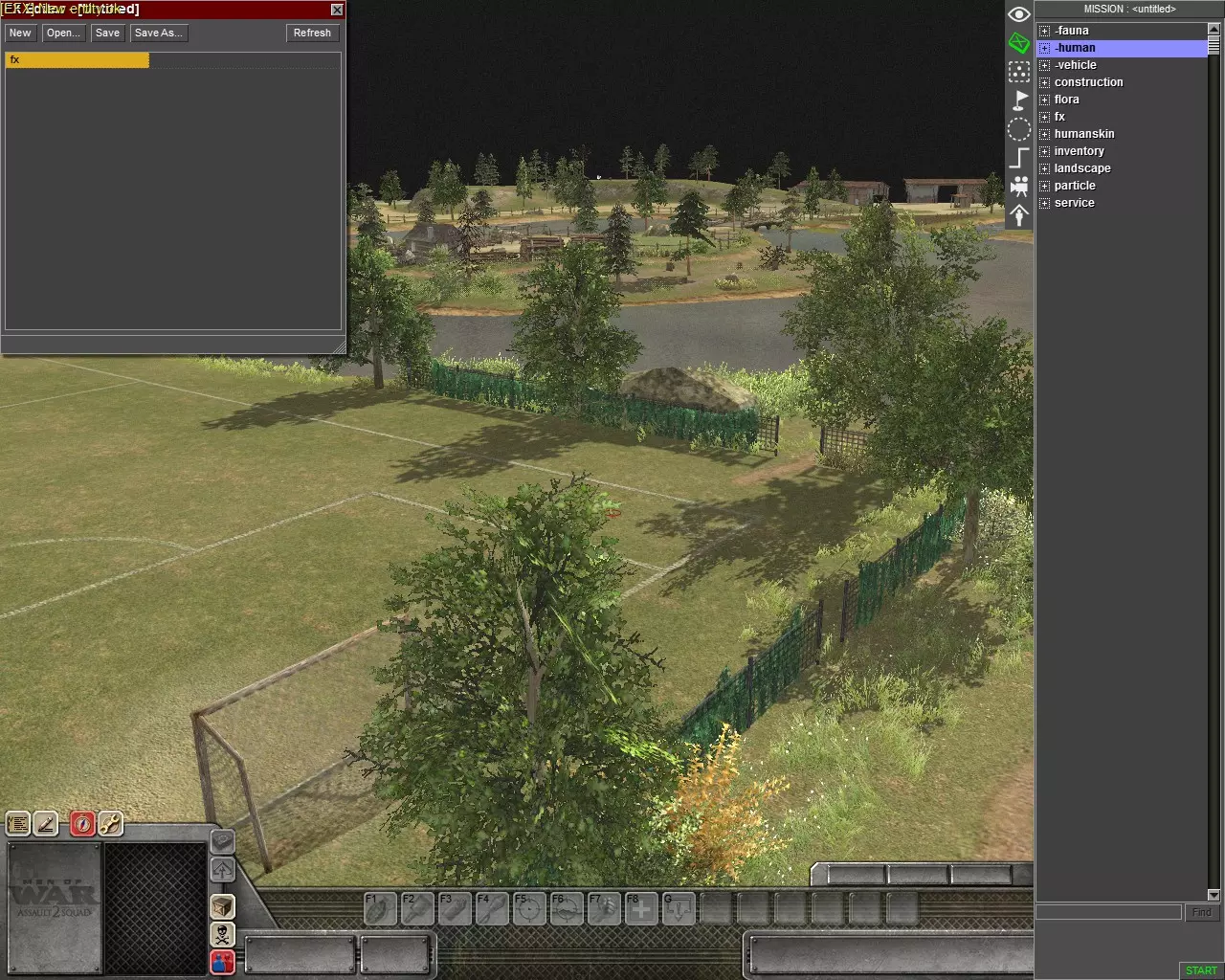
F4控制面板预览 直接截图 12.F6用于更改天气和天空外观
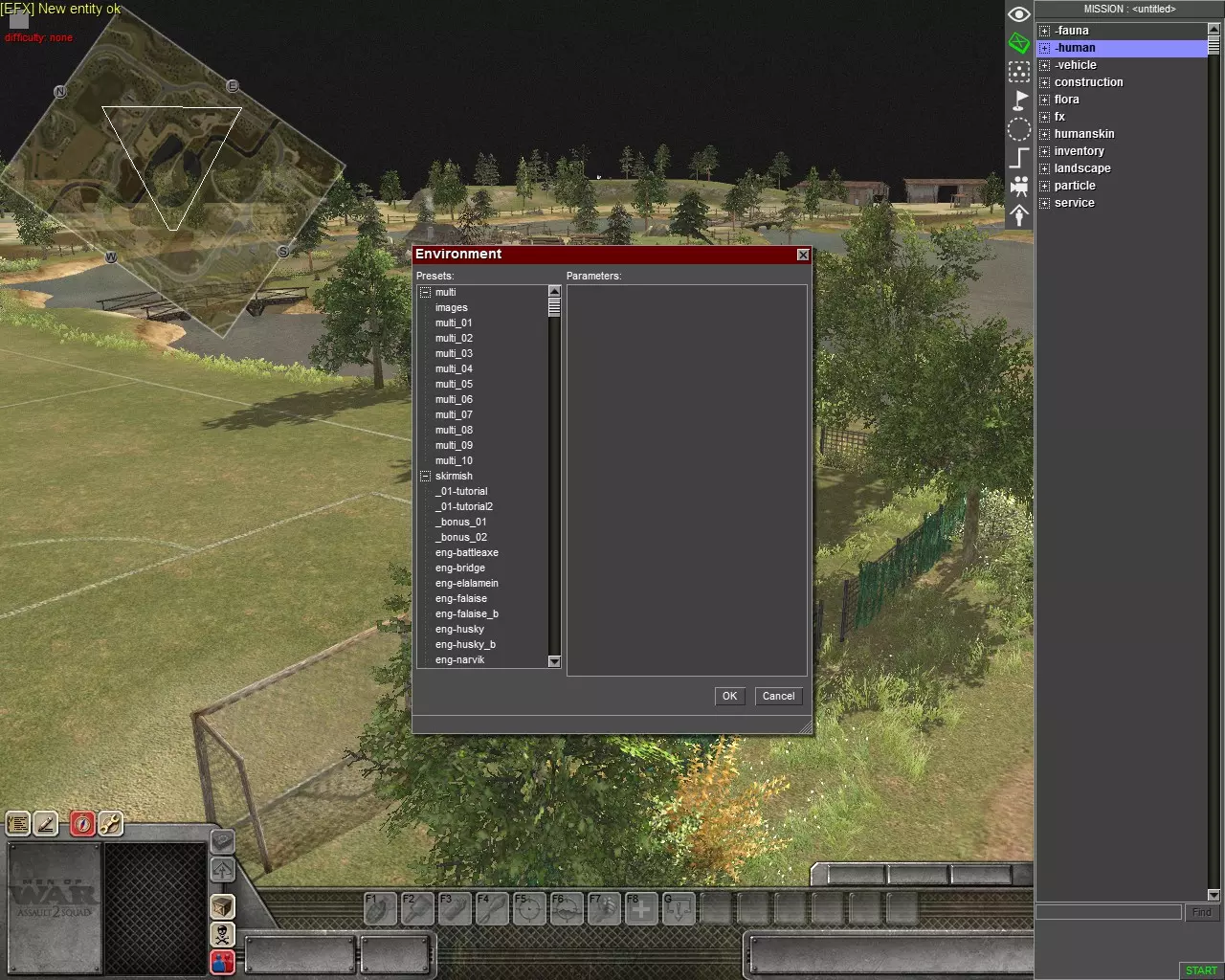
F6控制面板预览 直接截图 13. F9用于更改单位的阵营
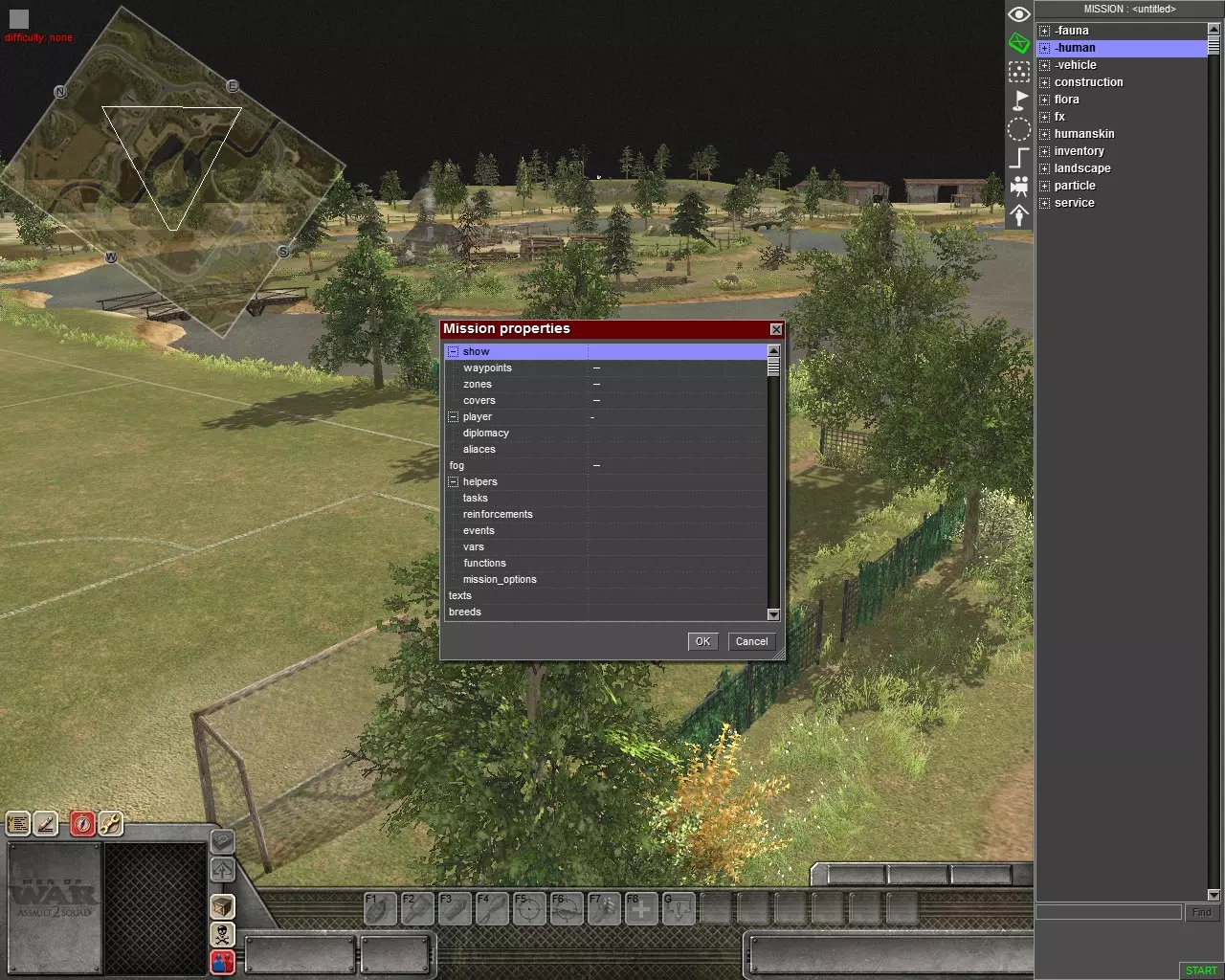
F9控制面板预览 直接截图 地图设置与单位放置 14. 从F6标签页设置天空,使地图更真实、色彩更丰富。
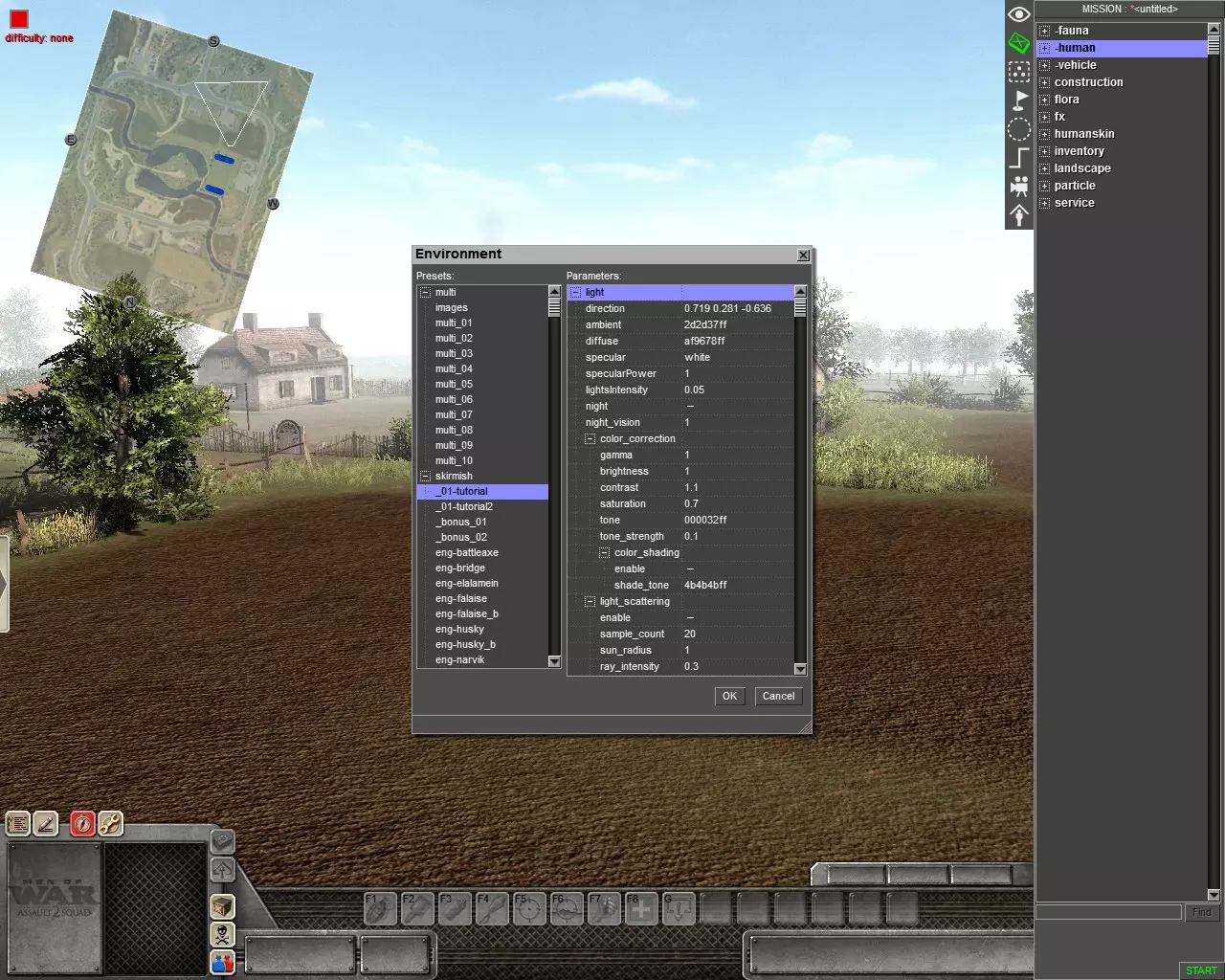
天空设置完成的地图预览 直接截图 15. 然后按F3并放置一些单位(任意单位均可)
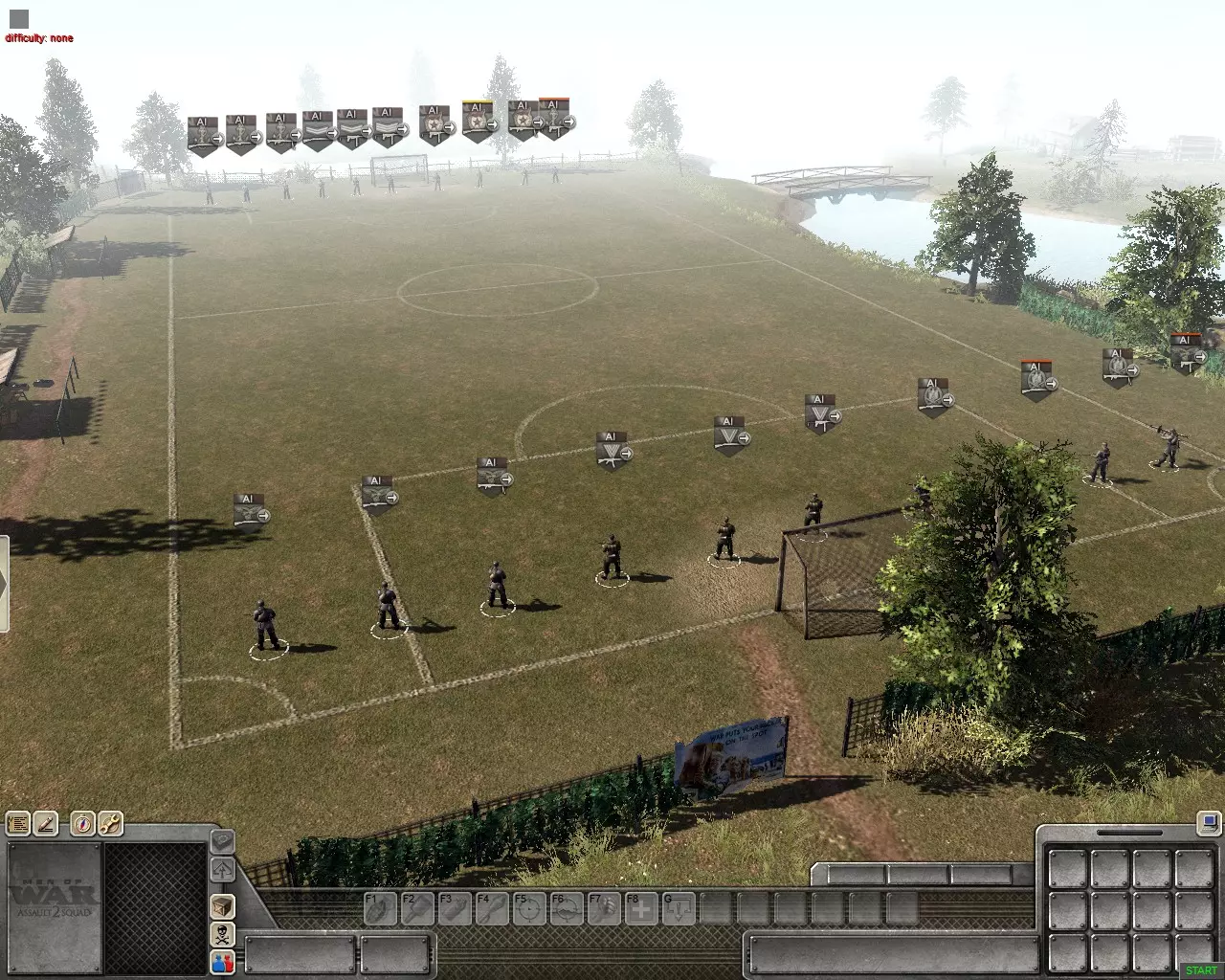
即将参战单位预览 直接截图 16. 然后在【玩家0】对面放置其他单位,并将队伍更改为【玩家1】。
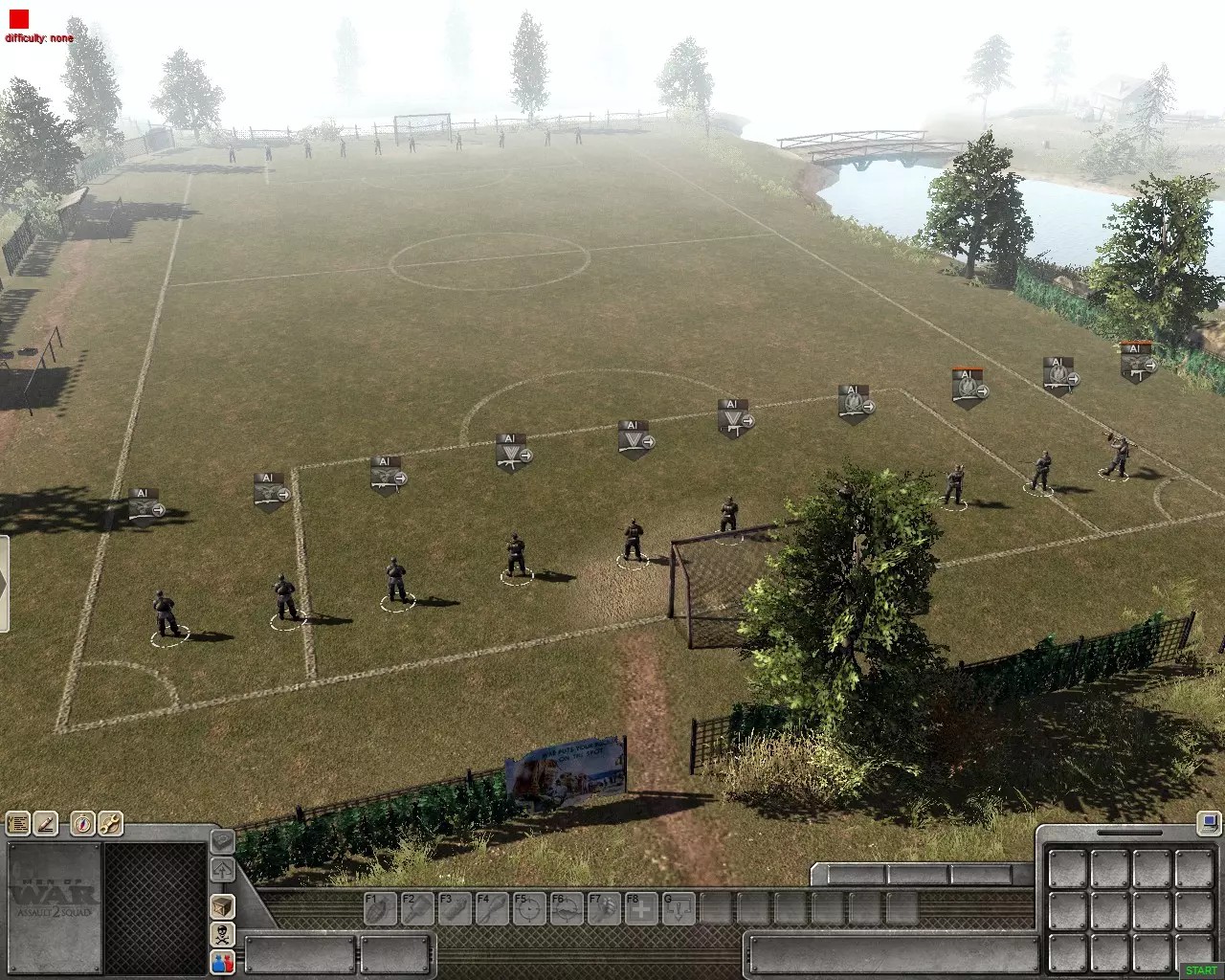
“玩家1”预览 直接截图
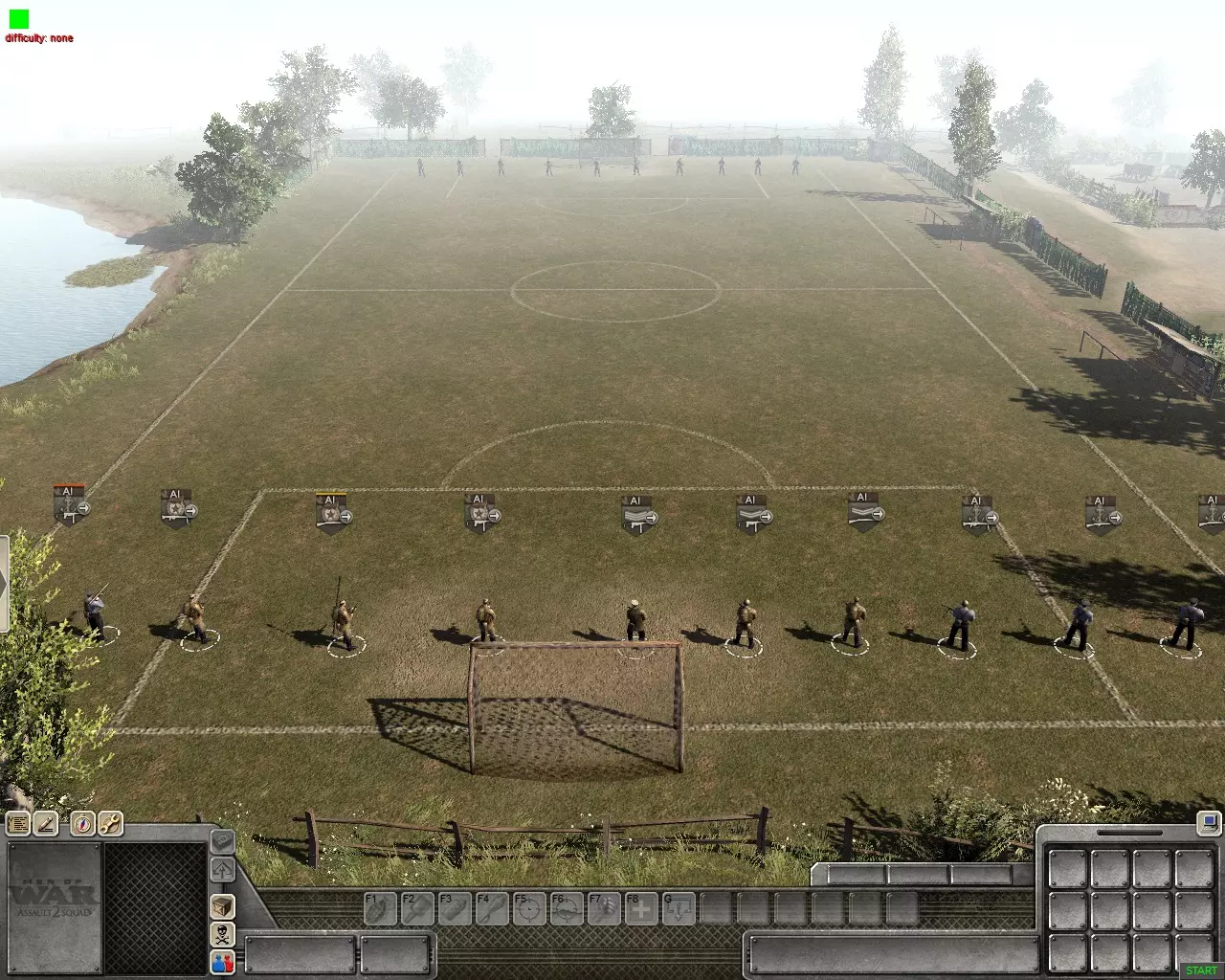
“玩家2”预览 直接图示 17. 若不希望任何单位撤退,勾选【禁止撤退】框。
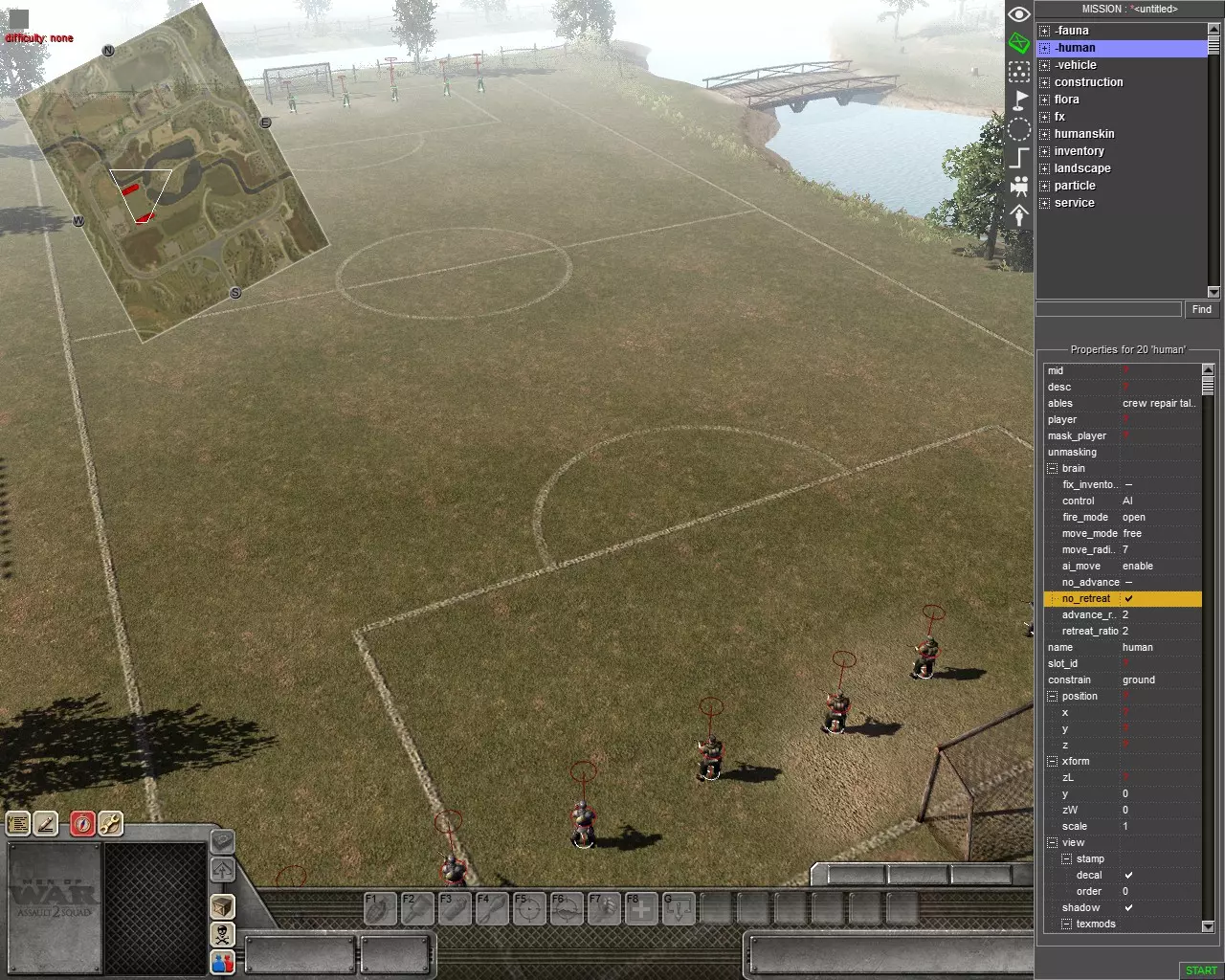
“不撤退”盒子预览 直接图片 路径点和标签 18. 你需要放置路径点以形成冲突区域(他们将在那里战斗)。
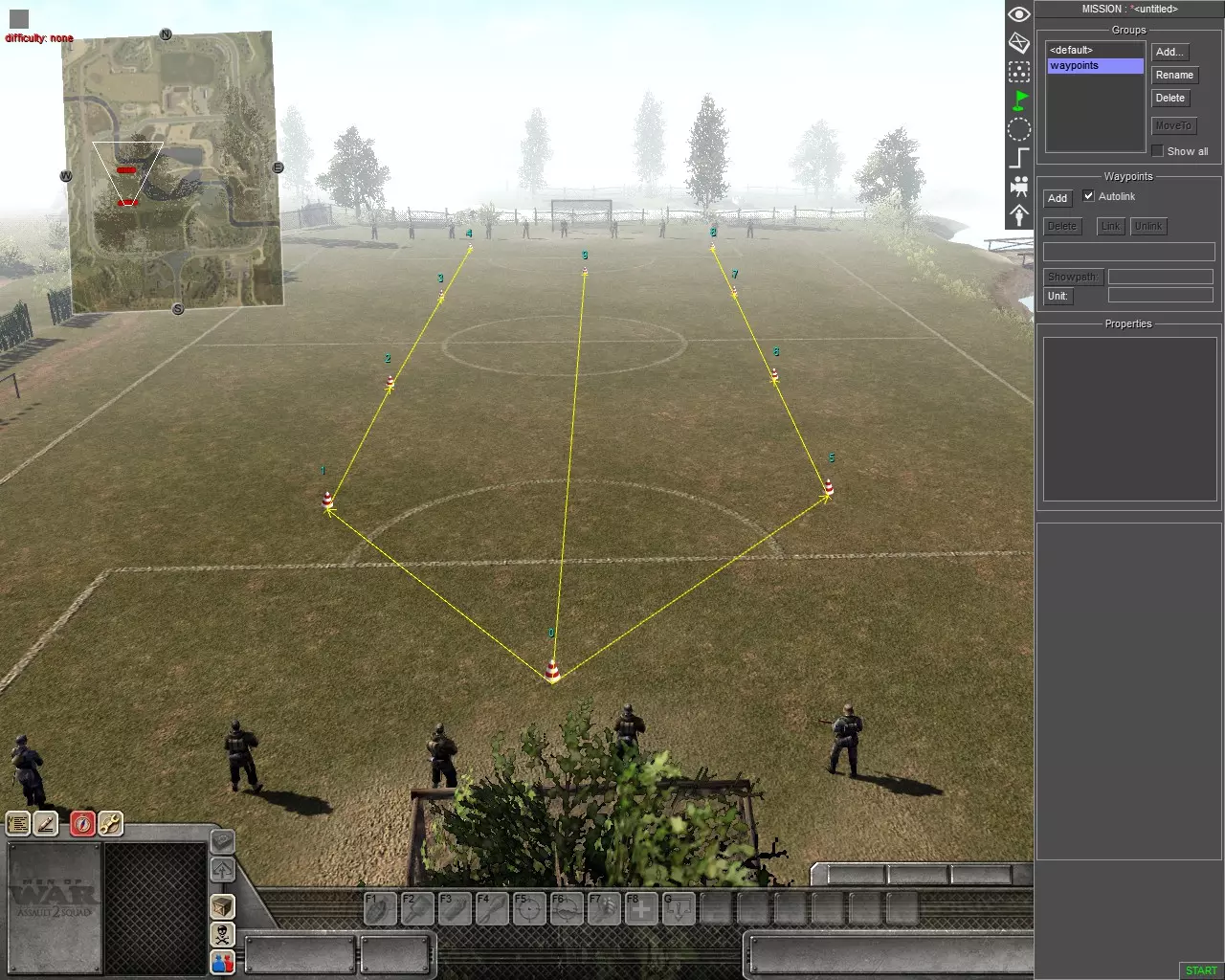
路径点示例 直接截图 19. 首先,选择玩家1并按下CTRL+T。
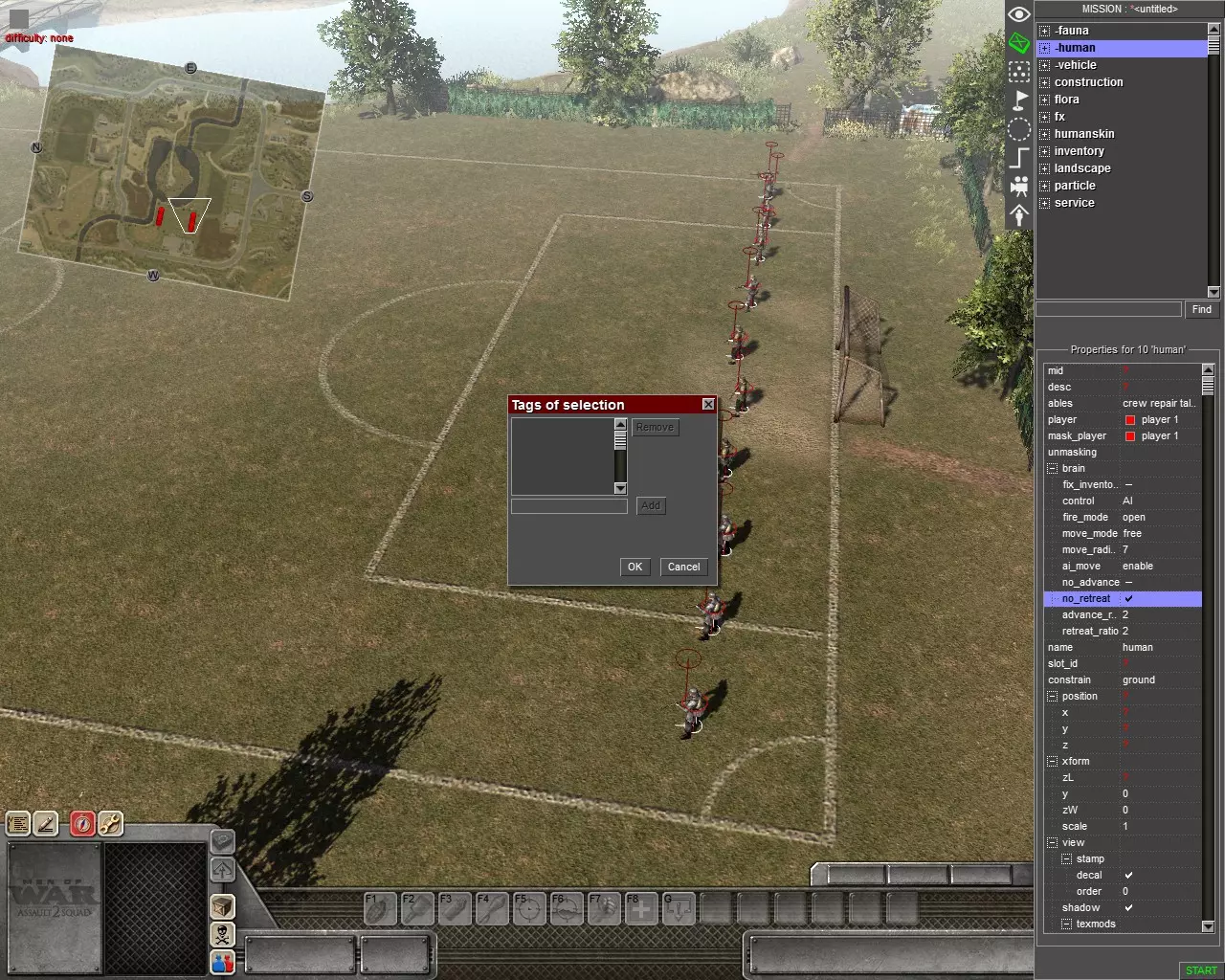
“玩家1”标签面板预览 直接图片 20. 可随意命名小队(例如:ger代表德军)
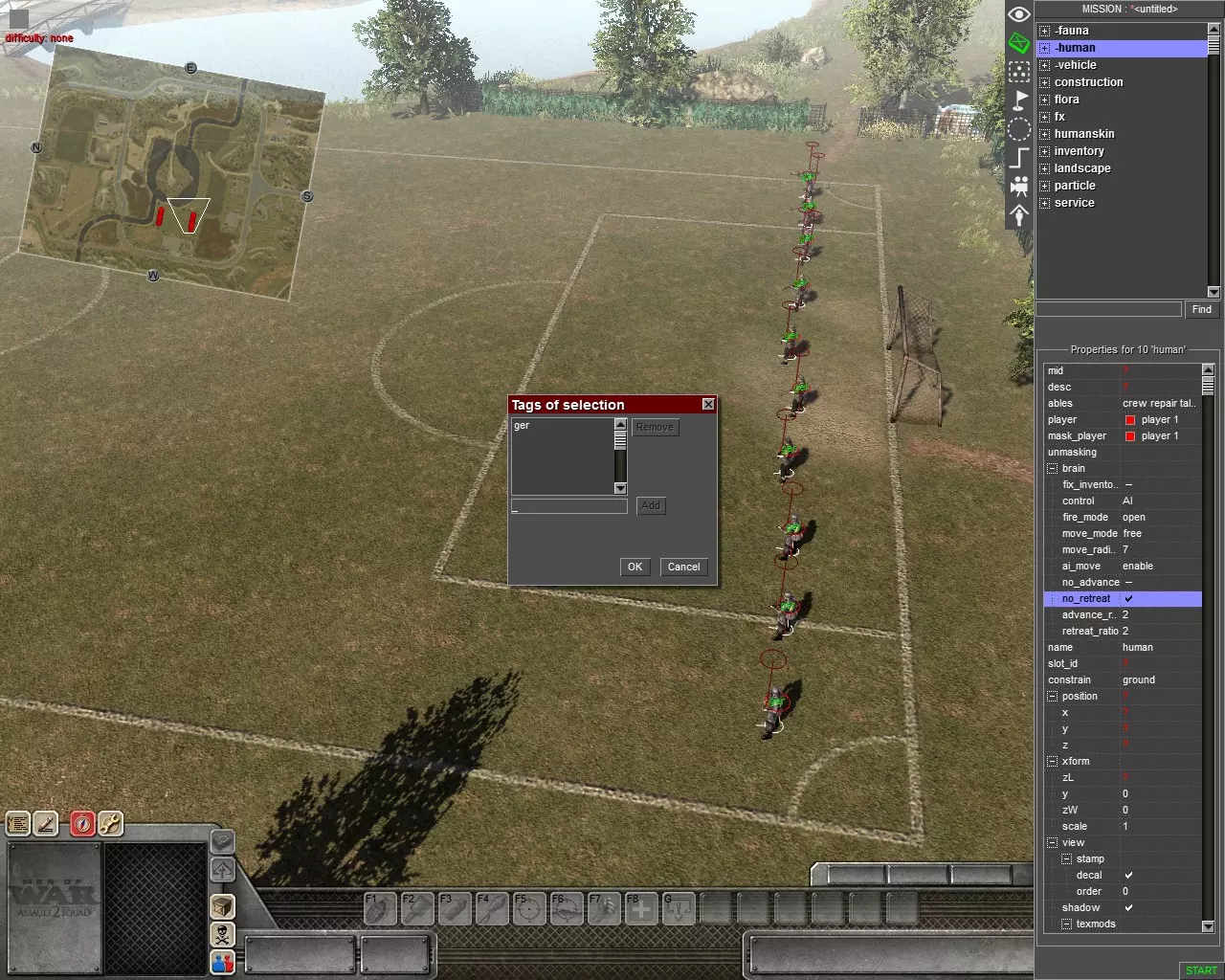
“玩家1”所选标签预览 直接截图 21. 前往导航点并随意命名,然后通过“添加导航点”为另一队伍设置随机导航点。接着进入触发器,随意命名,然后选择“其他”→“角色至导航点”,设置导航点0,再选择你为“玩家0”设置的标签。
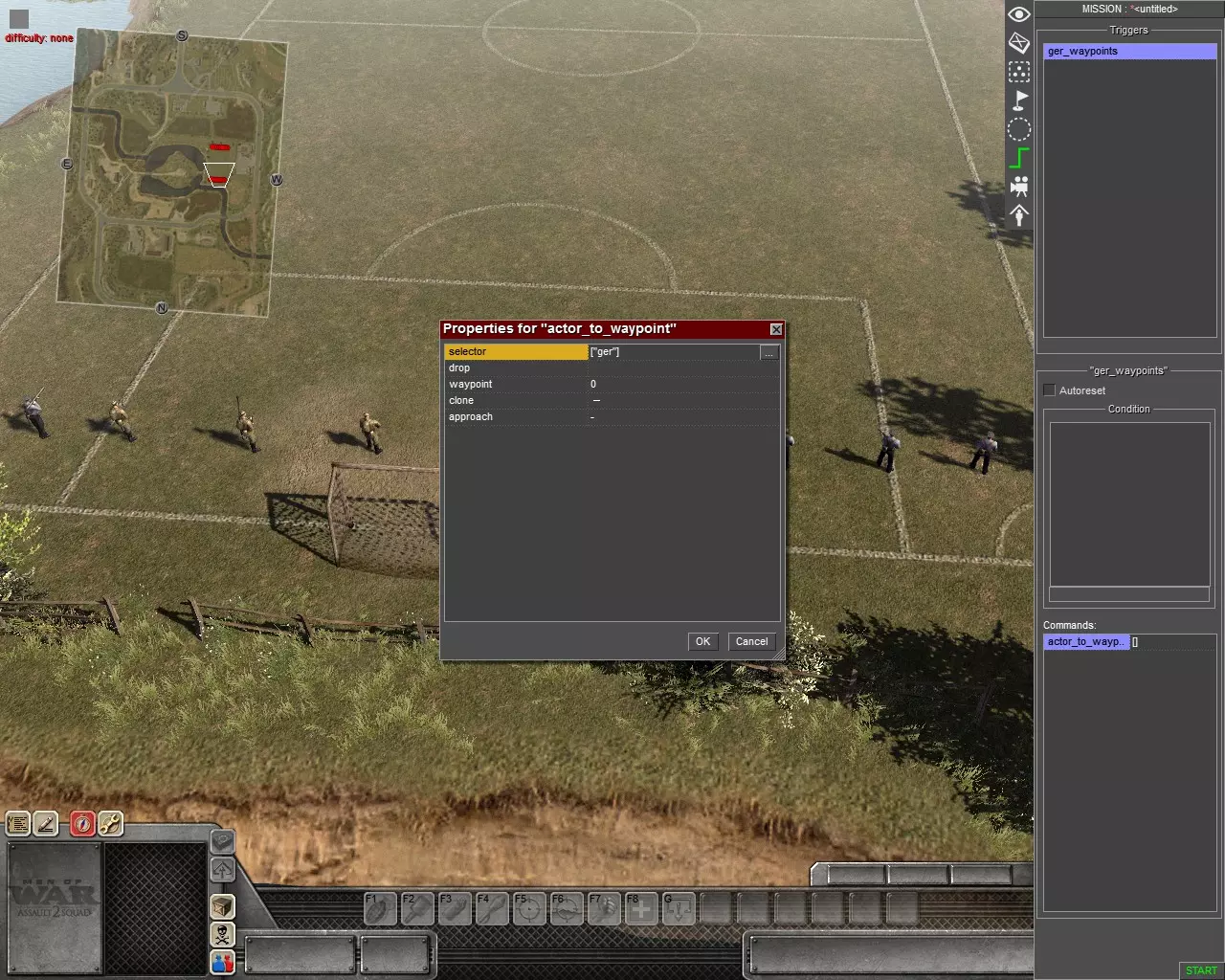
触发面板预览 直接图片 22. 你可以对“玩家1”执行相同操作(按照上述相同步骤,只需使用不同的标签)。 注意:当你要为“玩家1”放置路径点时,请确保在触发器的“路径点”中选择你已选择的第一个点(例如 -> “玩家0”从第0点到第5点 -> “玩家1”从第6点到其最后一个点)。
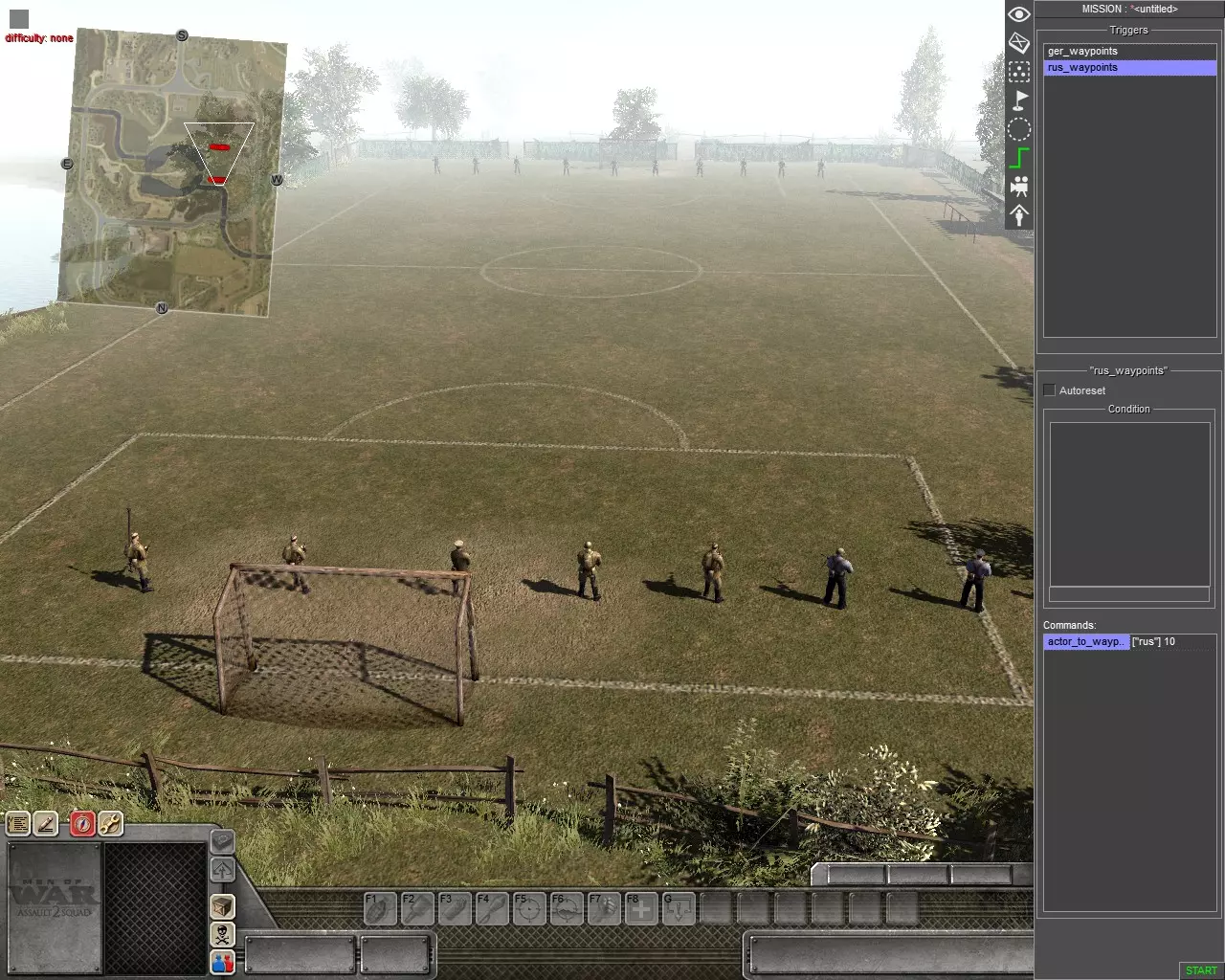
双方队伍完成路径点设置和标记后的触发条件预览 直观图片 部分额外功能 23. 若希望单位快速或慢速移动,可通过以下触发条件实现:新建触发条件→actor_state→在“选择器”处输入标签→速度→设置所需数值。最快速度为【Bow】。
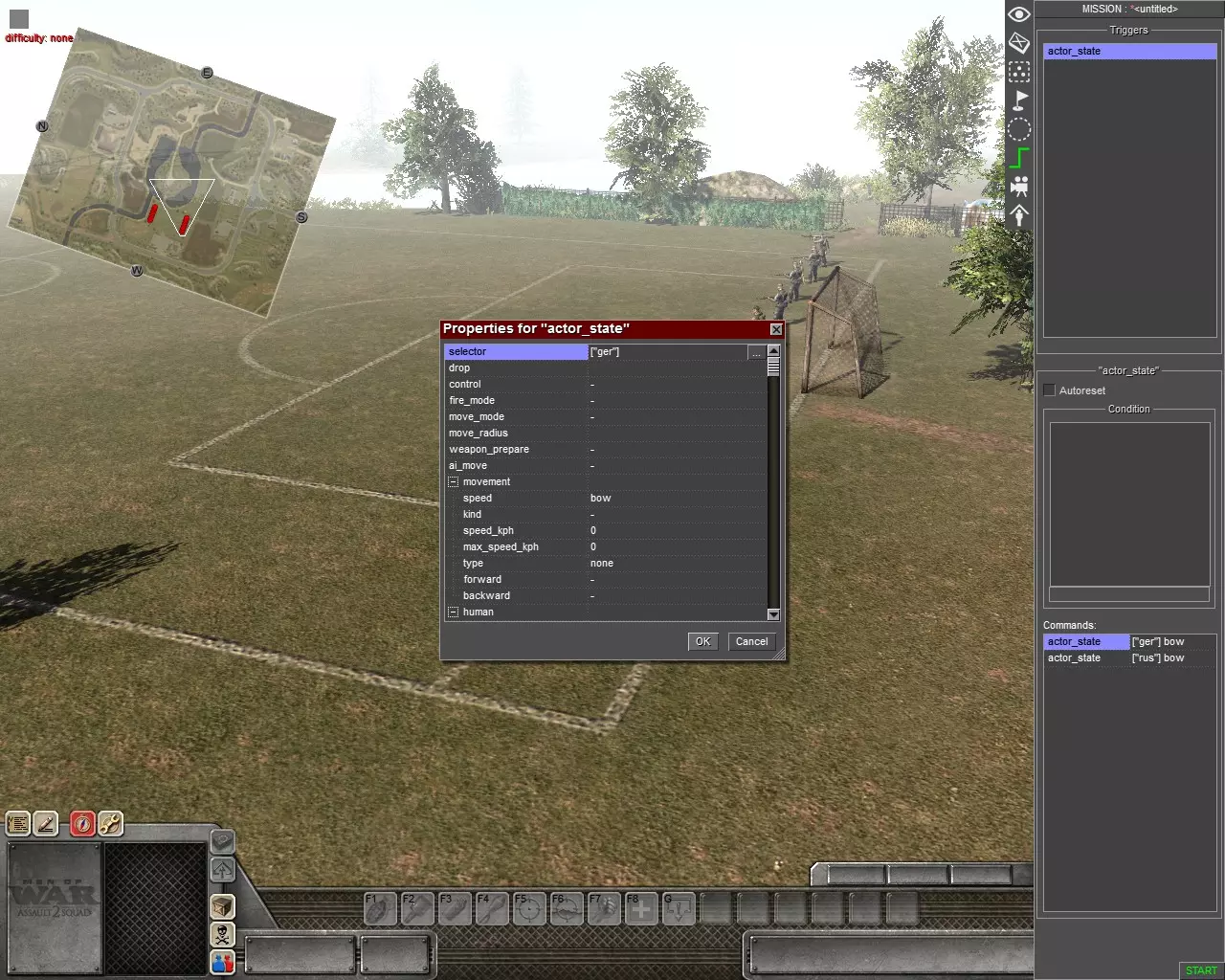
角色状态面板预览 直接图片 24.若想在战斗中添加音乐,可新建触发器 ➣ 场景 ➣ 音乐,然后选择任意音乐即可。
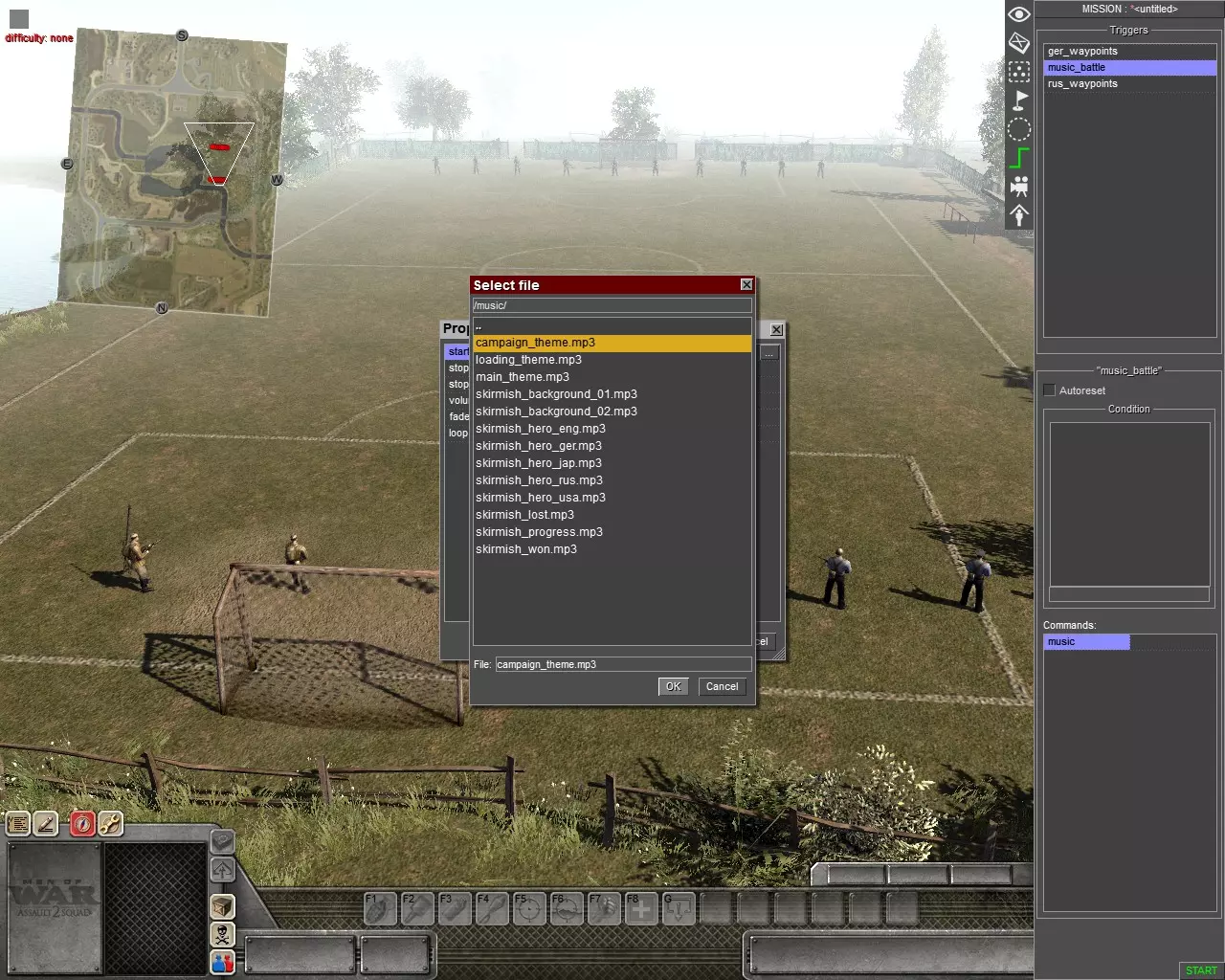
音乐面板预览 直接截图 25.若要移动你的单位,按下F1即可移动它们。
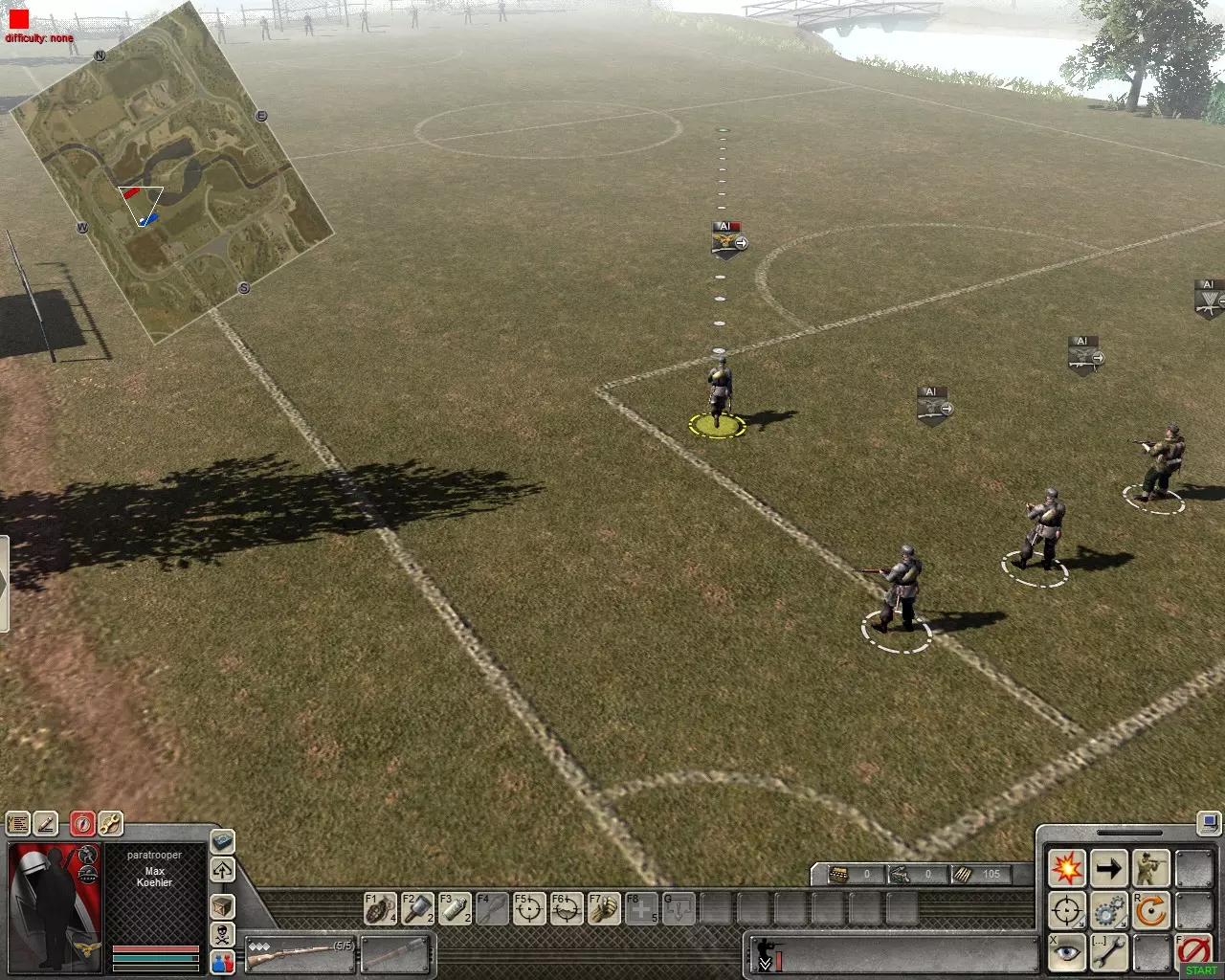
单位移动预览 直接画面 战斗中 26.按下位于右下角的开始键
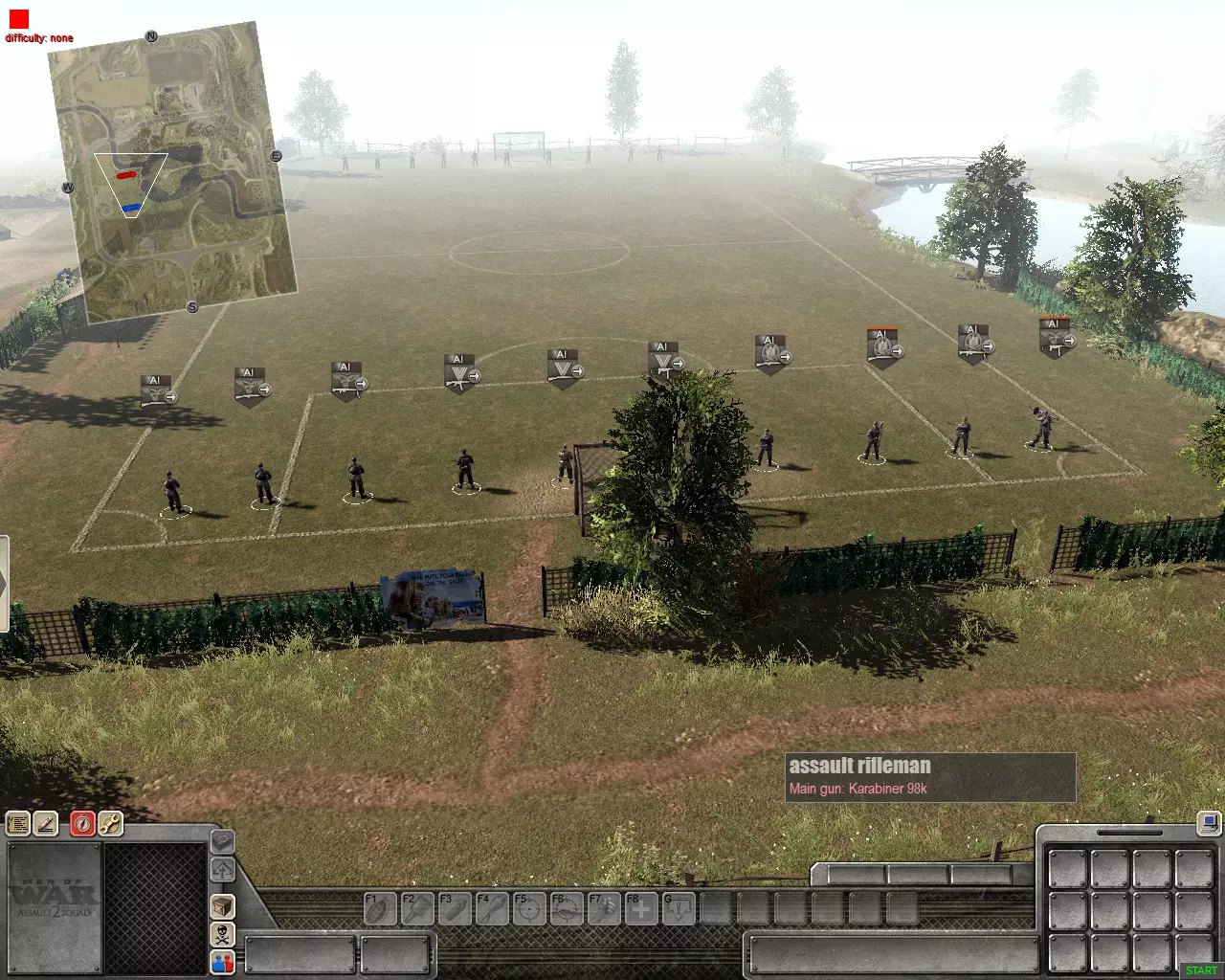
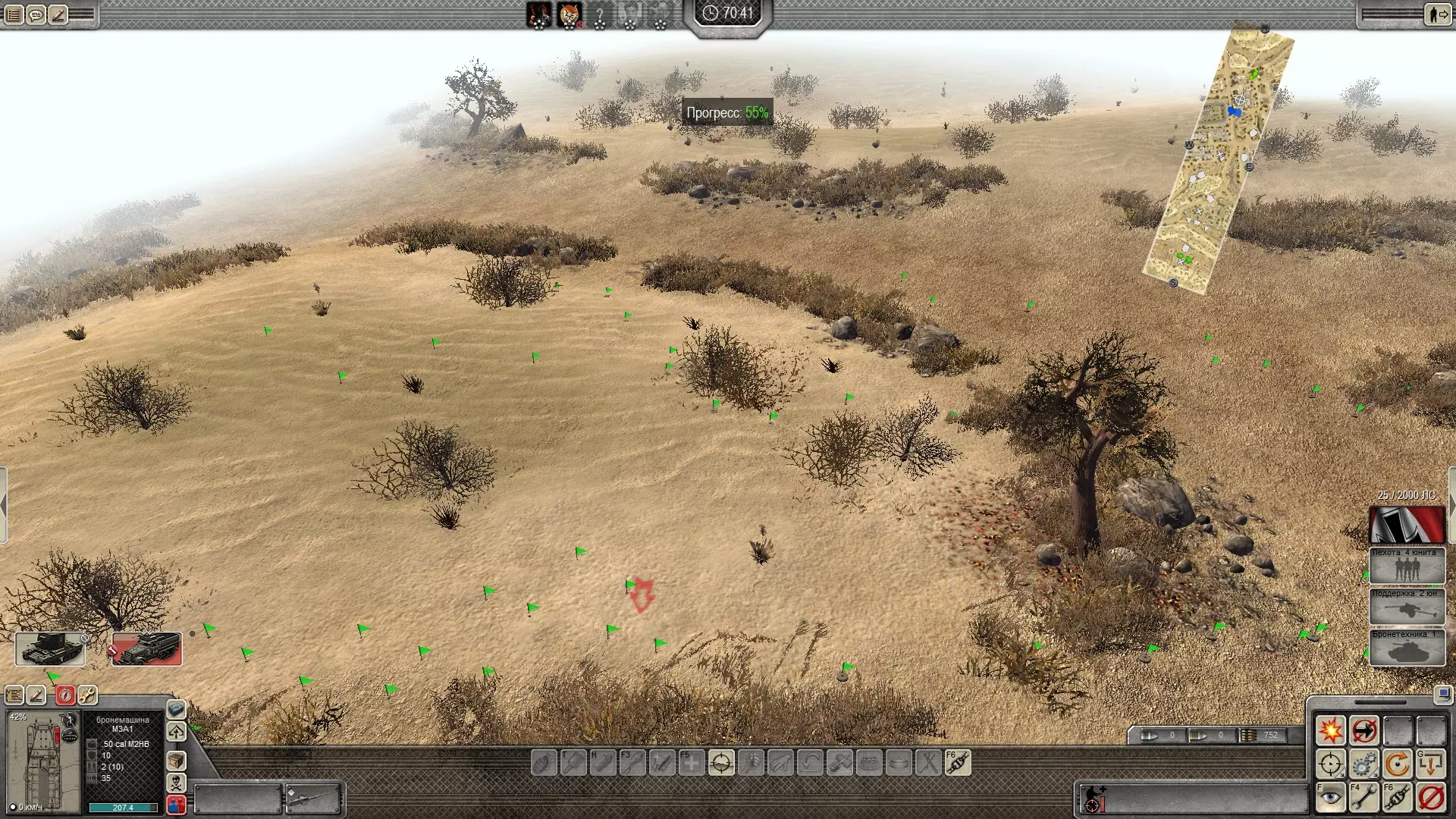
战斗前预览 直接画面 27.你会看到“玩家0”和“玩家1”都在跟随路径点。如果你没有为“玩家1”设置路径点,那么只有“玩家0”会跟随其路径点,而“玩家1”不会跟随任何路径点。
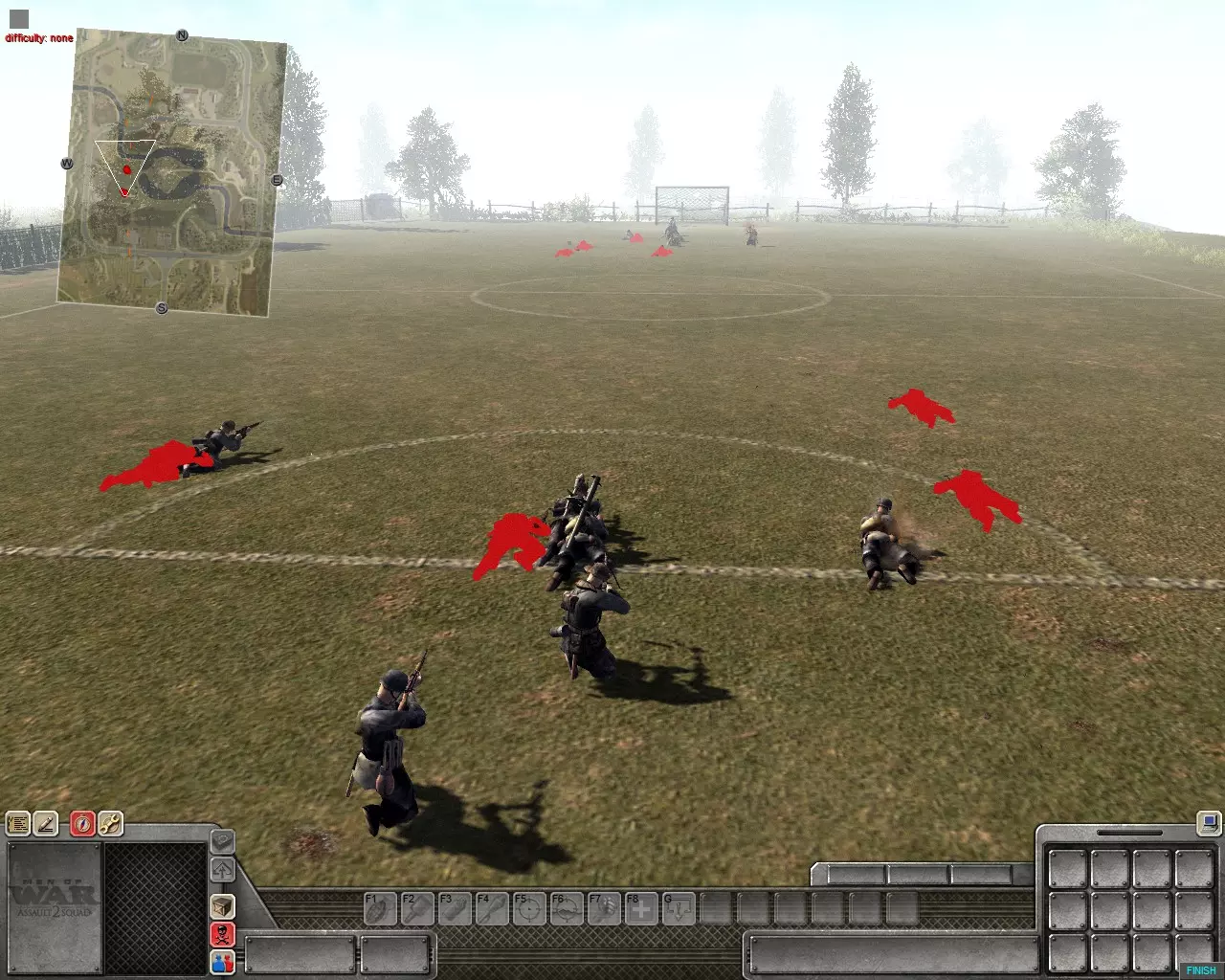
战斗中预览 直接截图
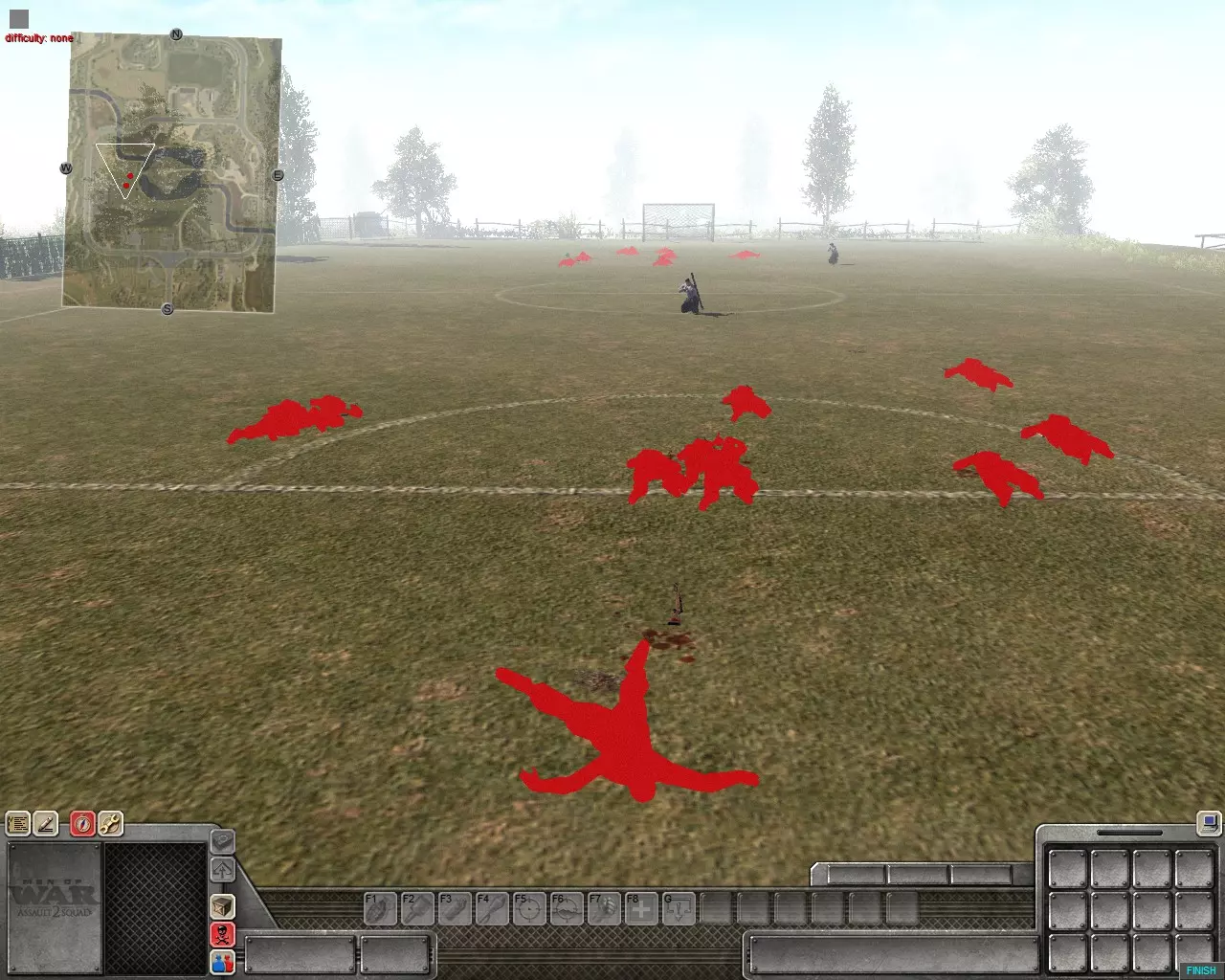
战斗后预览 直接截图 28. 若要结束战斗,只需按下右下角的【结束】按钮,地图将重置为战斗前的状态。
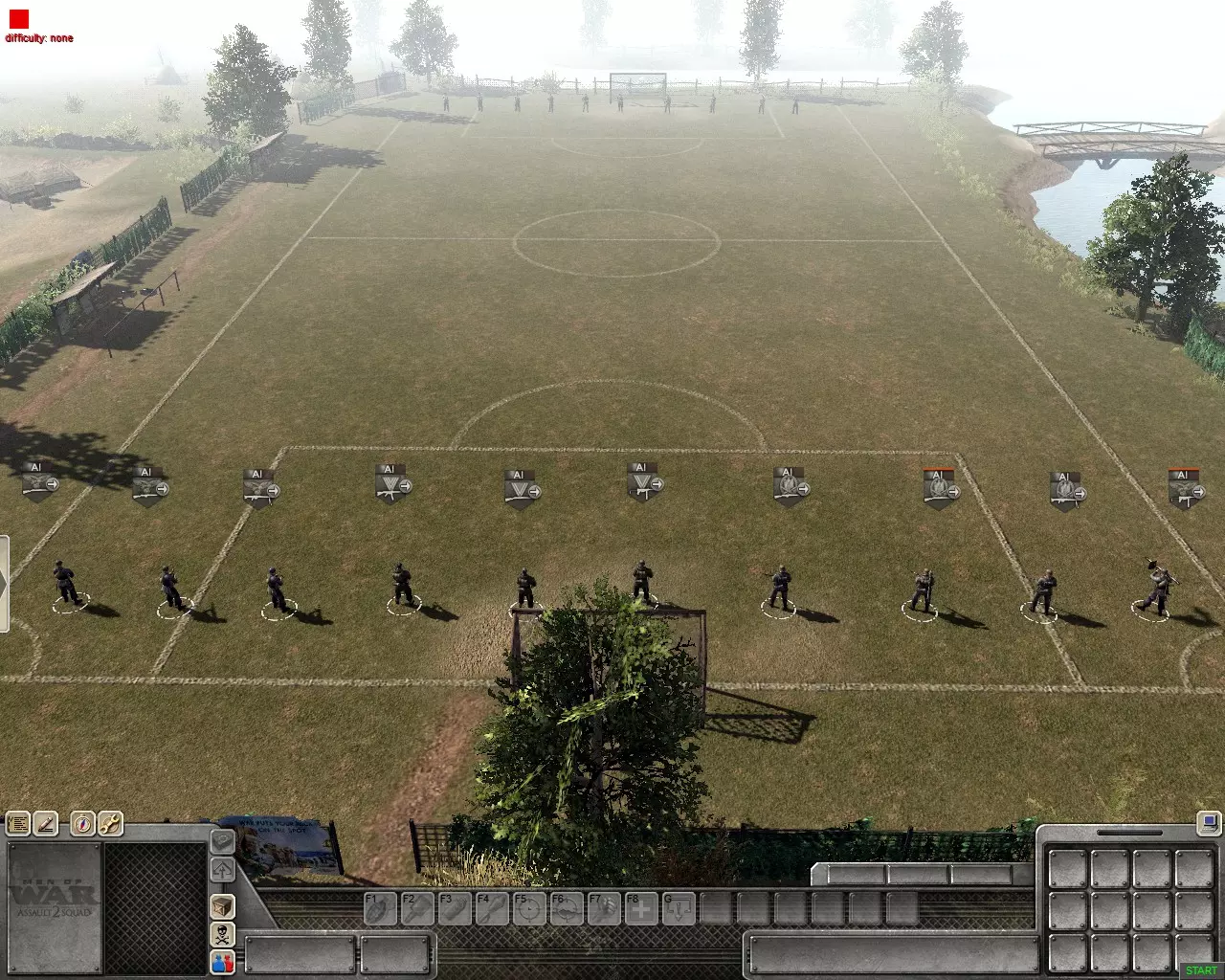
点击“完成”按钮后的预览 直接图片 注意:你可以在战斗中通过数字侧部(0-9)更换玩家。
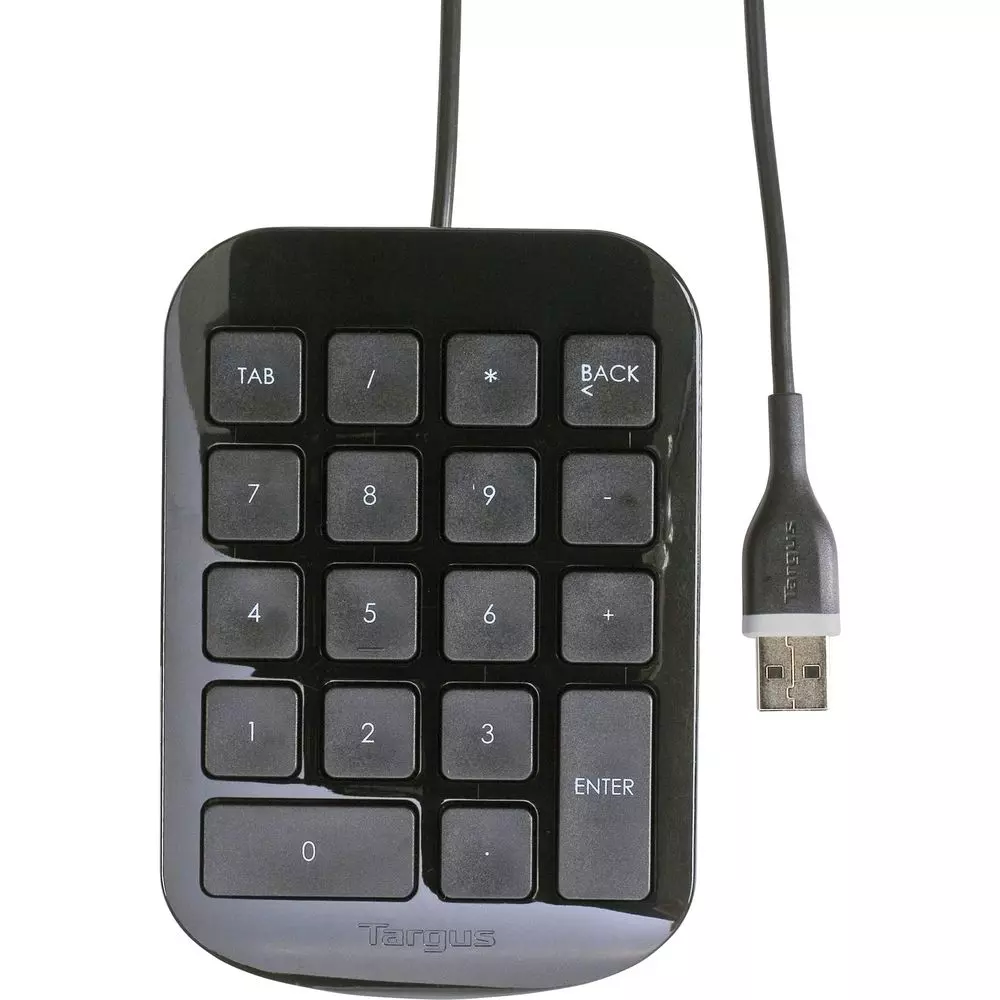
数值侧部分示例 结束语