换一换
换一换 


这份写得不太好的指南将帮助你用简单粗暴的方式创建服装纹理! 注意:本指南会不定期更新 服装创建工具包 - 更新 随着我不断开发新内容,本指南可能会不定期更新,添加新的文件附件和新方法。 以下是对我最初在需求部分附加的文件所做的更改:
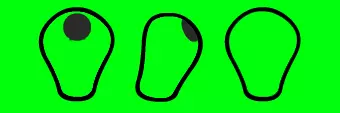
2018年09月06日更新:全新文件、新排序系统以及许多来自近期模组的其他常用纹理。祝好运!
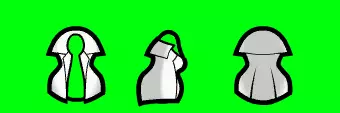
2017年10月9日更新 我添加了原版游戏中的大部分服装资源,这要感谢我的朋友Odstriman,他从《环世界》的旧版本中为我提供了这些资源,这应该能让大家更容易按照原版标准修改内容! 删除了此文件3.0版本中的一些冗余内容。
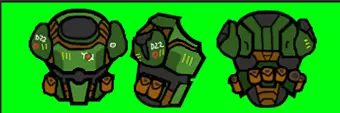
2017年8月25日更新 - 再次更新了.psd文件,本次为所有体型添加了动力装甲的线条图。其中包含了我近期《毁灭战士》模组的部分图层工作,我认为动力装甲的身体线条非常重要,因为它与夹克和普通装甲的制作完全不同。 我还附上了由Skullywag提供的动力装甲模板,以便你在完成纹理制作后知道如何放置动力装甲的纹理。祝你创作顺利!
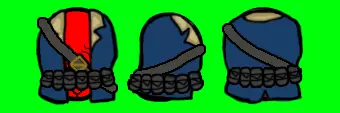
2017年8月24日更新 - 我已更新附件文件,并加入了服装制作的基础模板。 关于为何我只有用于盔甲和外套的绿巨人身体基础模板,原因是我总是从绿巨人模板开始制作,之后会使用已完成的绿巨人纹理副本添加或删除细节。指南中已展示相关示例。 简介 大家好,我是Chicken。 我为《环世界》制作过一些服装模组,我的好友——超级著名的电影明星Skullywag想知道我是如何快速制作服装的。

很遗憾,本指南不会教你如何为模组编写代码或制作模组,因为我没有时间制作一份冗长的模组制作指南。 本指南也不是教你如何画出漂亮图画的指南,毕竟我不是列奥纳多·迪卡普里奥——那位著名的《吸血鬼蒙娜》画家。 不幸的是,这是那种针对已经了解相关操作的人的指南,但如果你对《环世界》的模组制作感到好奇,我也希望你能从中有所收获。
čŚćą
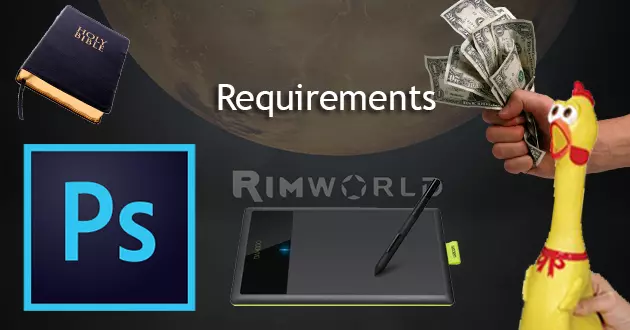
以下是阻止很多人创作数字艺术的主要因素:设备、软件和资金。 要按照本指南操作,你需要: - Adobe Photoshop(或类似软件,如SAI绘图工具、GIMP、Krita等) - 数位板(如果你能用鼠标绘画,则非必需) - 我制作的用于批量制作服装的mod文件(你也可以自己制作) - 装甲橡皮鸡(非必需) - 活下去的意志 - 资金或经父母允许使用他们的钱(不要偷妈妈的钱,伙计) 如何获取这些: - Adobe Photoshop 如果你没有钱花400多美元购买软件,我会引用罗比· Rotten船长的哲学:“呀嗬 fiddle dee-dee,做你想做的事,因为海盗是自由的,你就是海盗!”
免责声明:本指南不支持也不应支持盗版,我只是说,做你想做的事,因为海盗是自由的,你就是海盗。 更新:Spacedorf 推荐 Gimp 或其他开源工具,因为如果你需要图像编辑软件,它们比 Photoshop 更免费。 - 数位板
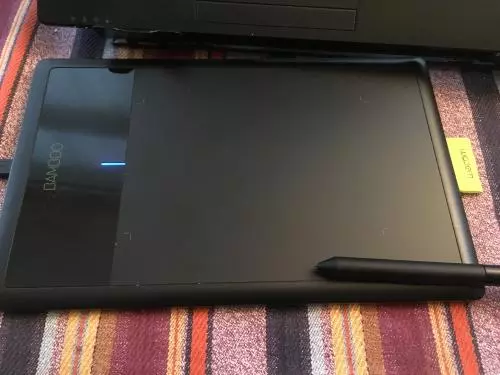
我用的是Bamboo Pen Tablet(数位板),如果你擅长用鼠标进行绘画创作,那就不需要这个了。 - 附上我制作的用于批量制作服装的模组文件
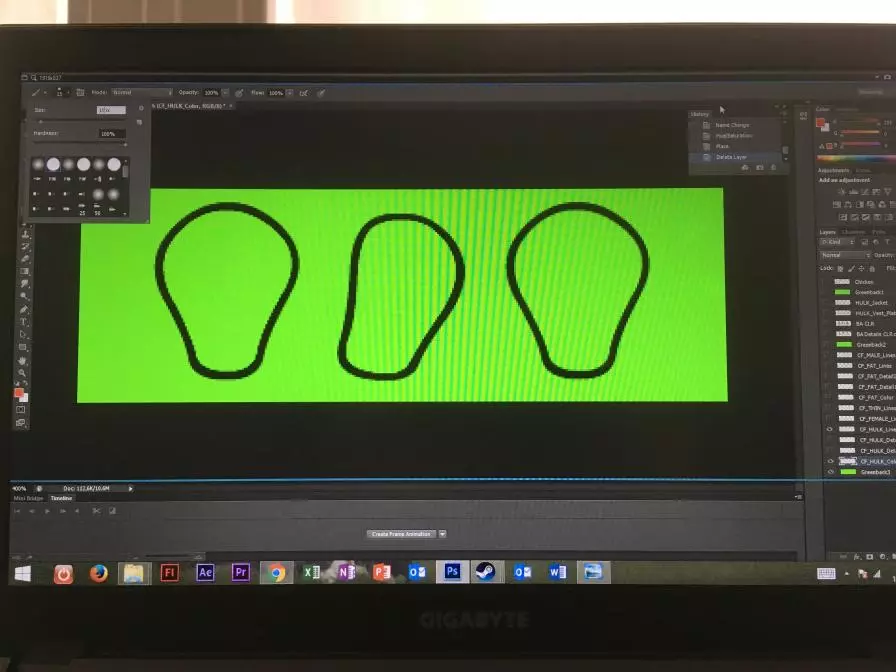
- 包含带有编码说明的服装模组示例 - 包含游戏内头部模板(忘记是谁提供的了,抱歉,来自Ludeon) - 包含TRP制作的 pawn 身体纹理 - 包含我的默认颜色套件的.PSD文件 - 装甲橡胶鸡
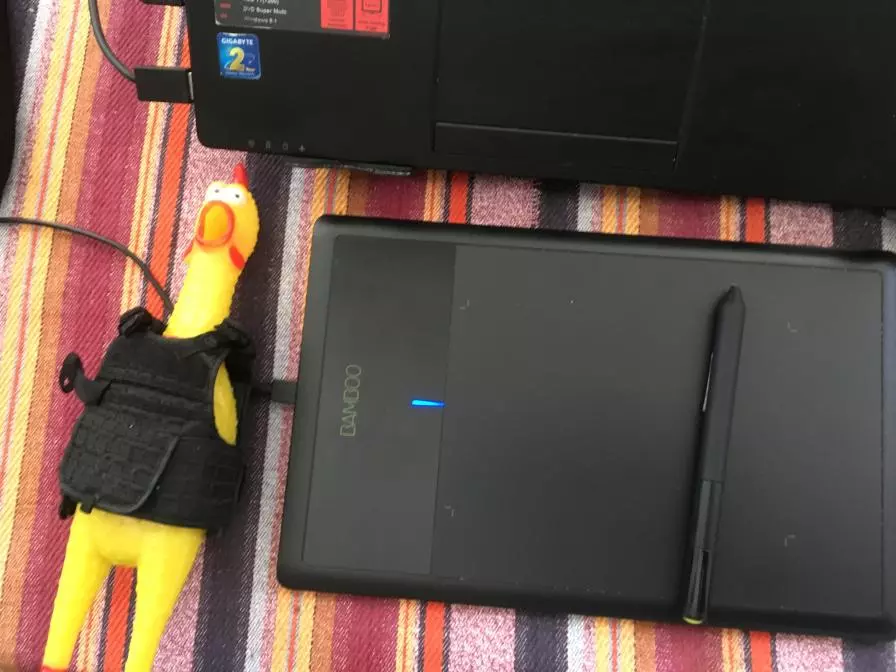
如果你想通过本指南获得最佳效果,就需要准备这些东西。准备一只普通的橡胶鸡,并购买1/6比例的防弹衣,以便在战斗中保护这只鸡。制作《环世界》模组不一定要有这些,但我强烈推荐。 - 活下去的意志 关于这一点,请参考其他指南,我推荐《圣经》(NIV或KJV版本)。
钱,或者经过父母允许后使用他们的钱。要么自己工作赚钱,要么用大学贷款的钱,要么向妈妈要。
如果你是个好孩子,那么无论父母同意与否,你都应该没问题,因为房租和食物更重要,要尊重父母的意见。 否则,如果他们不爱你,父母还殴打你、让你挨饿,那么请去看“活下去的意愿”部分。 满足所有这些要求后,就可以进入下一部分了! 在继续之前还有些多余的话要说 在我们最终开始工作之前,你需要记住一个理念,除非你因为讨厌阅读而喜欢跳过内容。
1. 永远不要抄袭他人作品并将功劳据为己有,功劳属于谁就该归功于谁 2. PNG图片具有透明效果 3. 最终作品务必以PNG格式导出 4. 务必保存备份文件并经常保存 5. 犯错是正常的,重要的是你能多快适应并纠正错误,而非追求完美 6. 撤销按钮和历史记录标签就像时光旅行,犯错时不必惊慌 7. 尺寸越大,可容纳的细节就越多 8. 尺寸越小,可容纳的细节就越少 9. 总会有人注意到错误并提出不满 10. 建设性的批评比赞美更有价值 牢记以上这些,就可以开始实际工作了 绿巨人身材类型 打开要求页面中附带的PSD文件。(除非你希望制作自己的默认预设。)就我个人而言,我会从【绿巨人】体型开始。我建议从【绿巨人】或【肥胖】体型开始,因为在这些体型上你可以添加最多的细节,而其他较小的体型之后只需要删减细节即可。
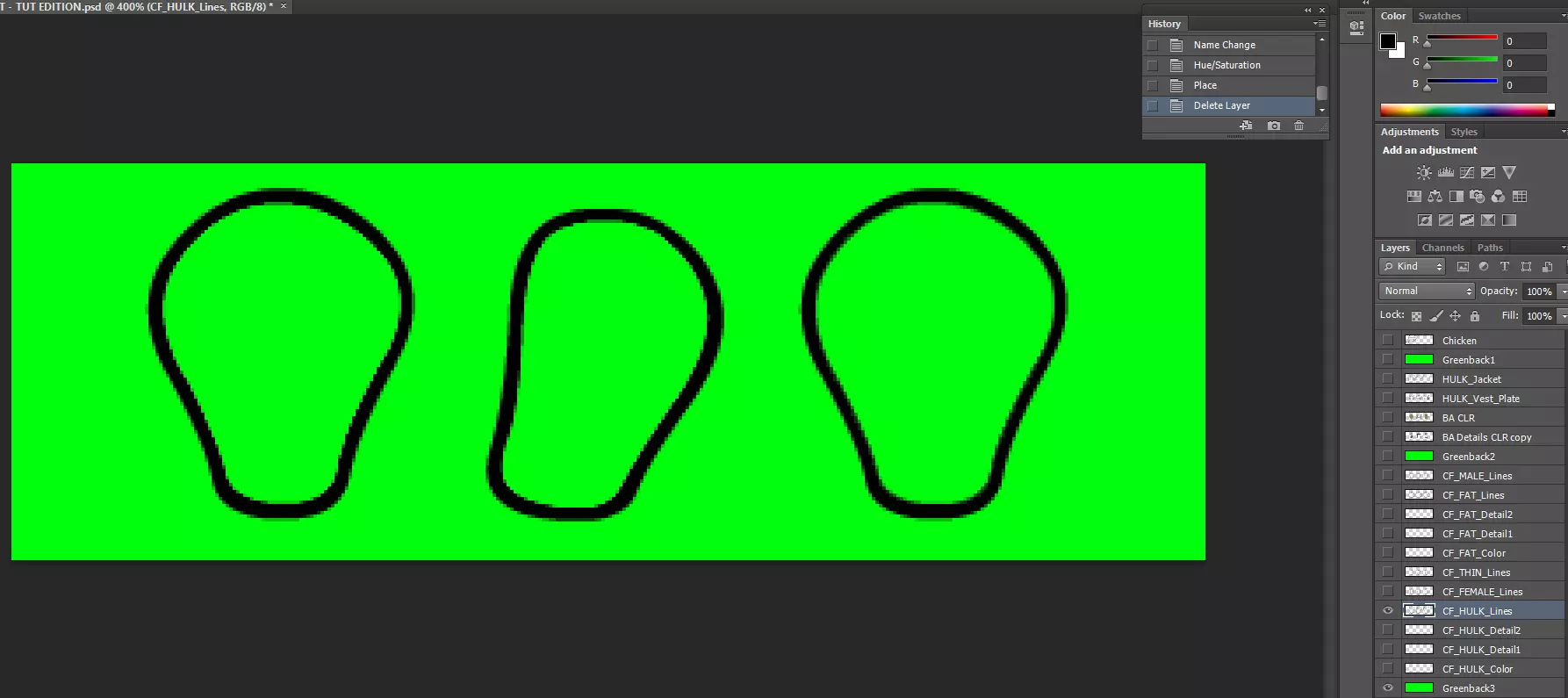
第一步,放大图像文件,确保浩克身体轮廓处于可见状态,而其他轮廓不可见。这些轮廓的尺寸正是《环世界》所要求的,如果你要自行制作,请确保尺寸正确。
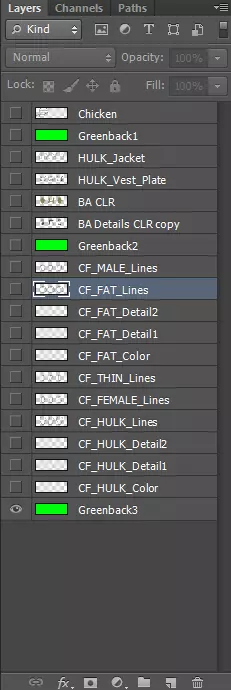
其次,请确保你的图层排列正确。 你会在附图中注意到,在CF_HULK_Lines图层下方有不同的颜色和细节图层。 在这个案例中,我们首先绘制绿巨人的身体轮廓,因此必须在轮廓图层下方创建一个颜色图层,颜色图层上方是一个细节图层,根据你想要的细节程度,还可以添加额外的细节图层。 我不喜欢将所有细节和颜色都放在一个图层中,因为这会使批量处理这些服装变得非常困难。 来自Flash动画环境的经验告诉我,这是一种能让你尽快完成工作的非常重要的技巧。
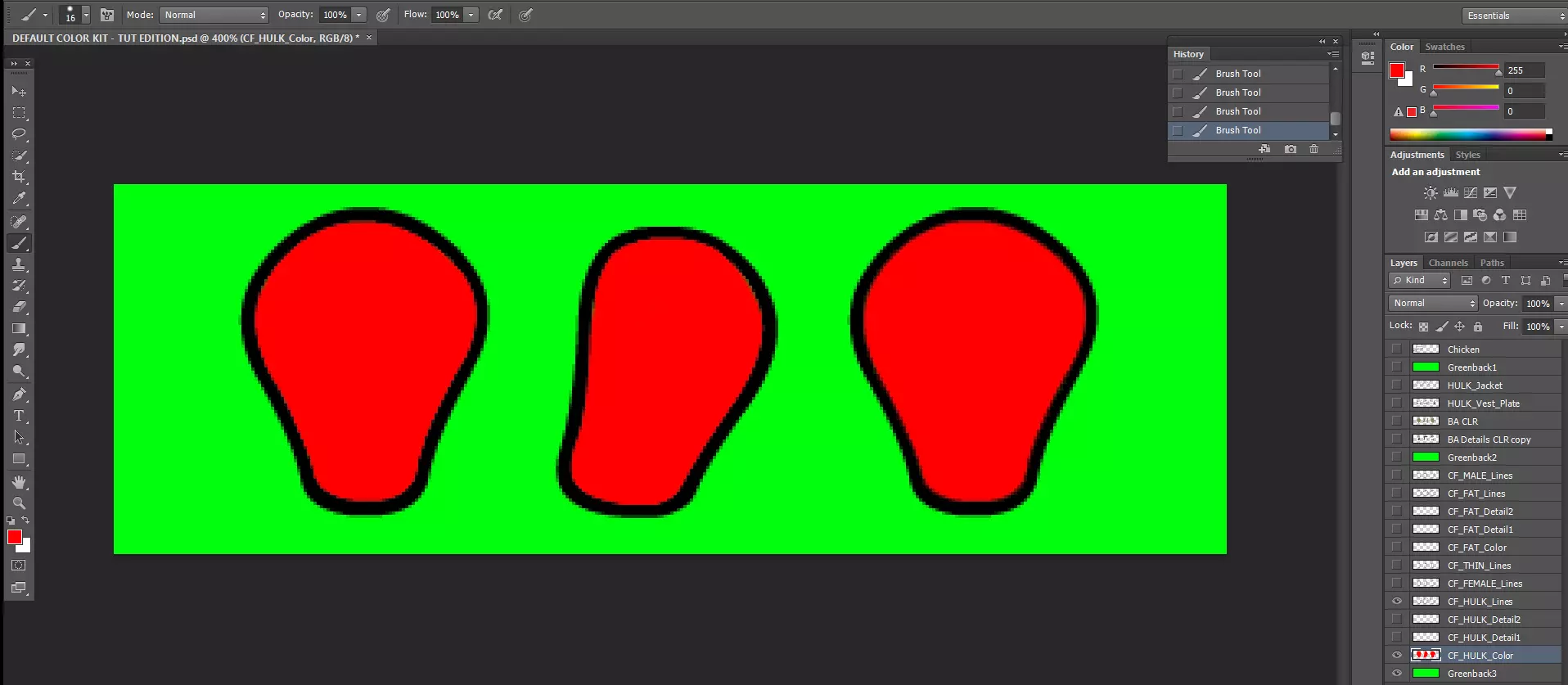
是时候给你的服装上色了,在这个案例中,我正在制作一套死侍服装,颜色会是红色,这样坏人就看不到他流血了。 我从网上找了一张参考图来获取细节,如果你在创作过程中得到了其他艺术家的帮助,一定要记得注明出处。 你可能已经注意到,由于我们是在单独的图层上上色,所以无法使用填充工具。 你小时候用蜡笔给 coloring books 涂色的所有经验现在都要派上用场了,因为你必须努力避免涂到身体线条图层之外。
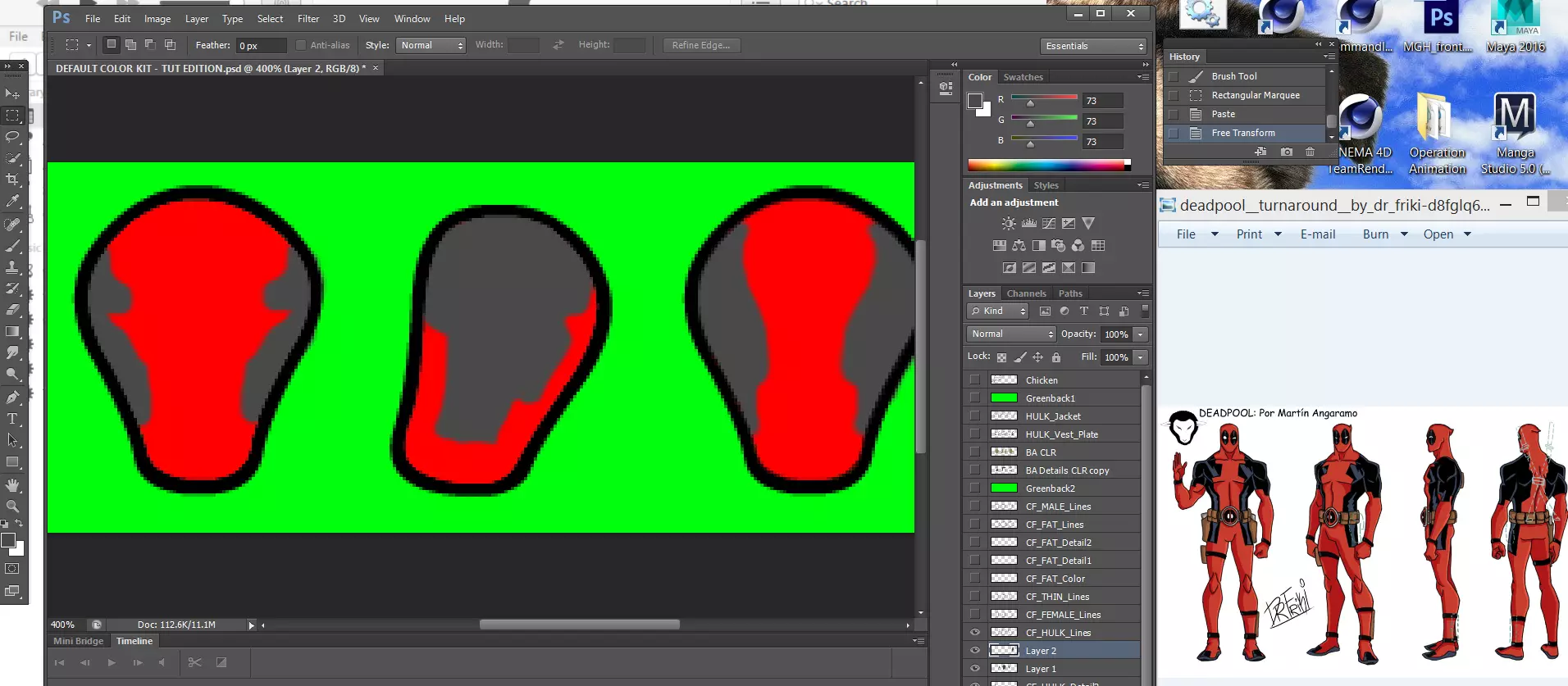
在这里,我会参考参考图来绘制细节,因为我没办法凭空想象着画。 如果你很特别,能够凭空想象着绘制细节,那么请务必给自己鼓鼓掌,我也会为你这一成就送上饼干和奖章,不过你得发邮件告诉我你的地址。 注意:确保不要不小心把细节画到其他图层上,否则之后处理其他体型时你会吃苦头的。
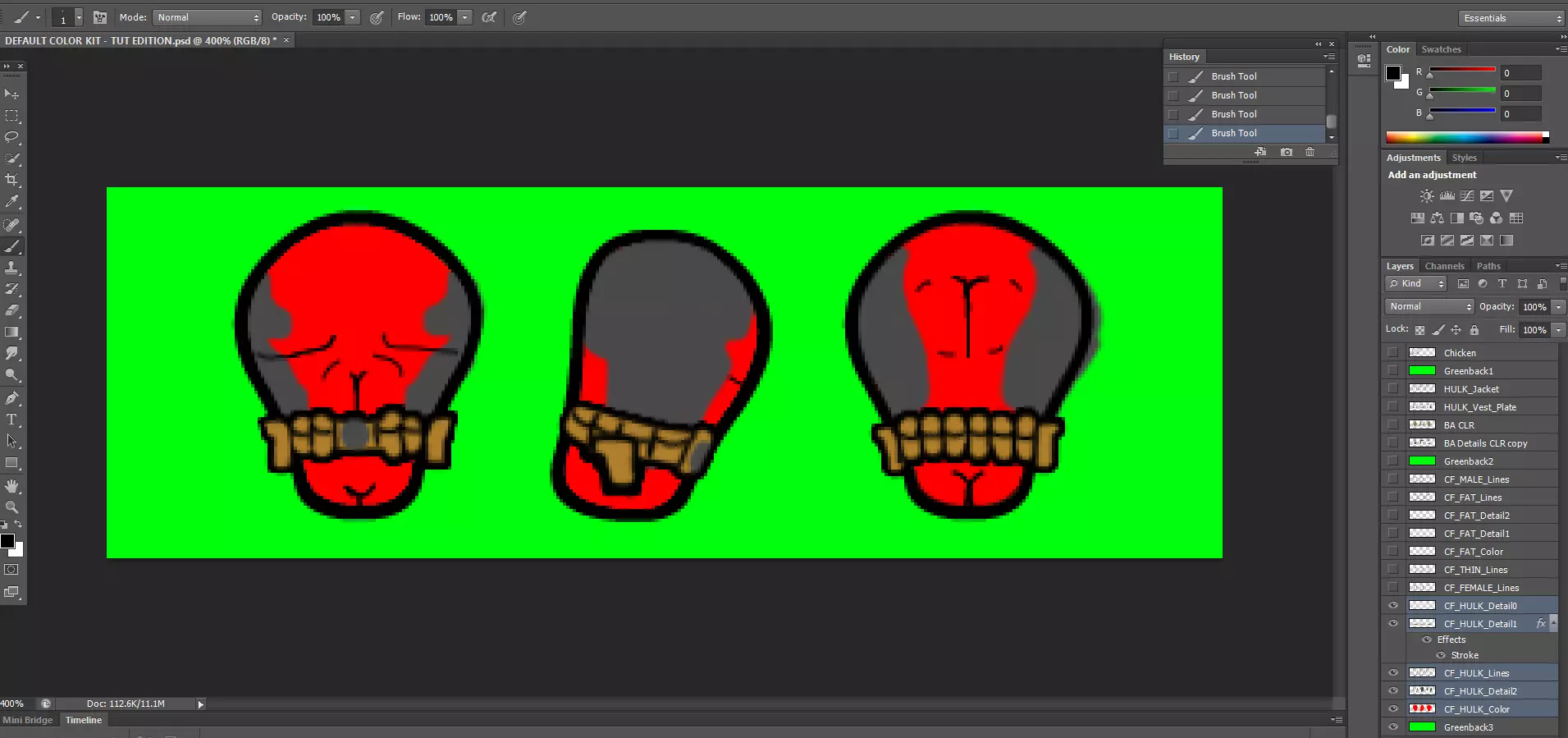
完成第二层细节后,你可以决定是就此结束还是继续添加更多细节。在这个案例中,我想为死侍添加一条实用腰带。我还为身体线条增加了另一层细节,因为他的战衣本应是紧身的。
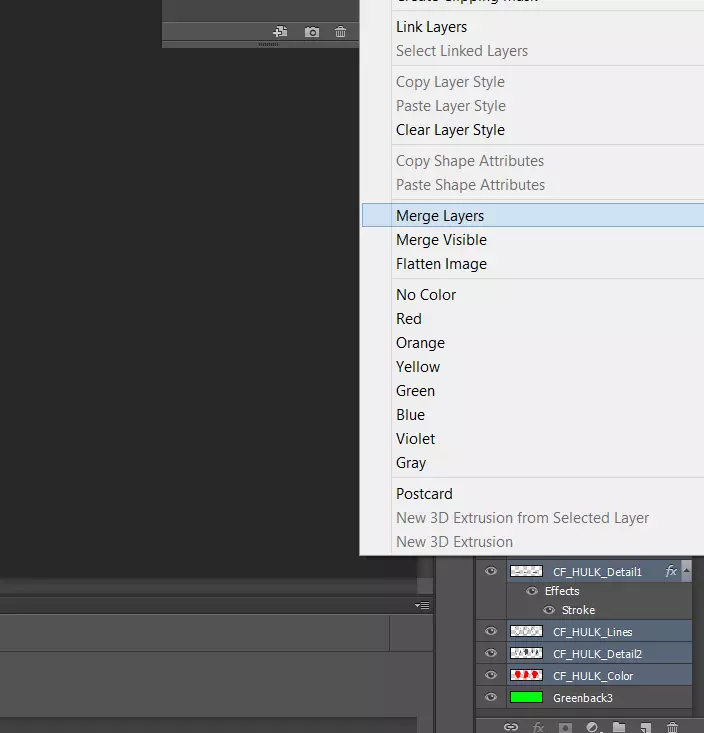
如果你对所有工作内容满意,请按住Shift键并点击所有你处理过的图层以合并它们。完成此操作后,请尽量避免进行过多更改,这样你之后可以通过历史记录选项卡撤销此操作。
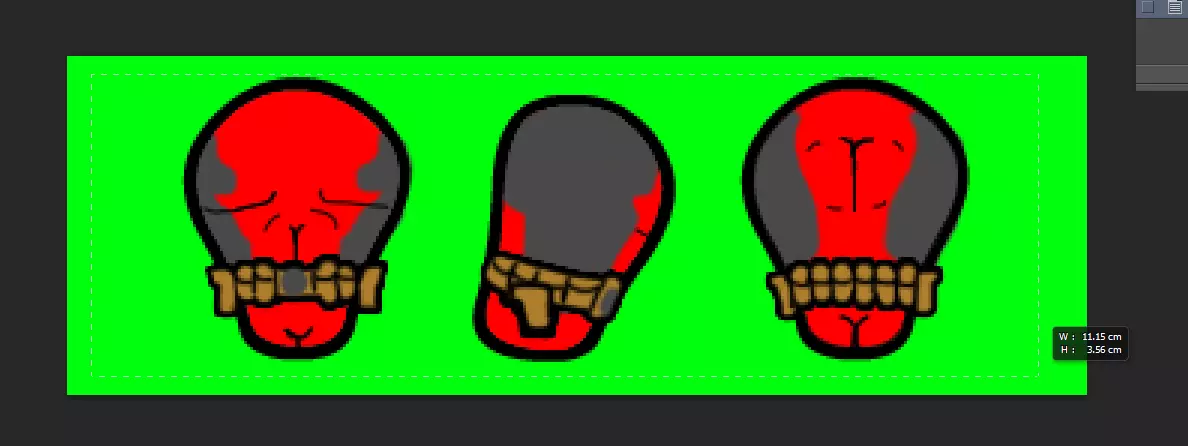
完成所有相关图层的合并后,使用矩形工具将整个图像高亮选中。在键盘上,按Ctrl + C进行复制,按Ctrl + V进行粘贴。现在,请复制你用矩形工具高亮选中的内容。我们很快会将这些内容粘贴到一个新文档中。
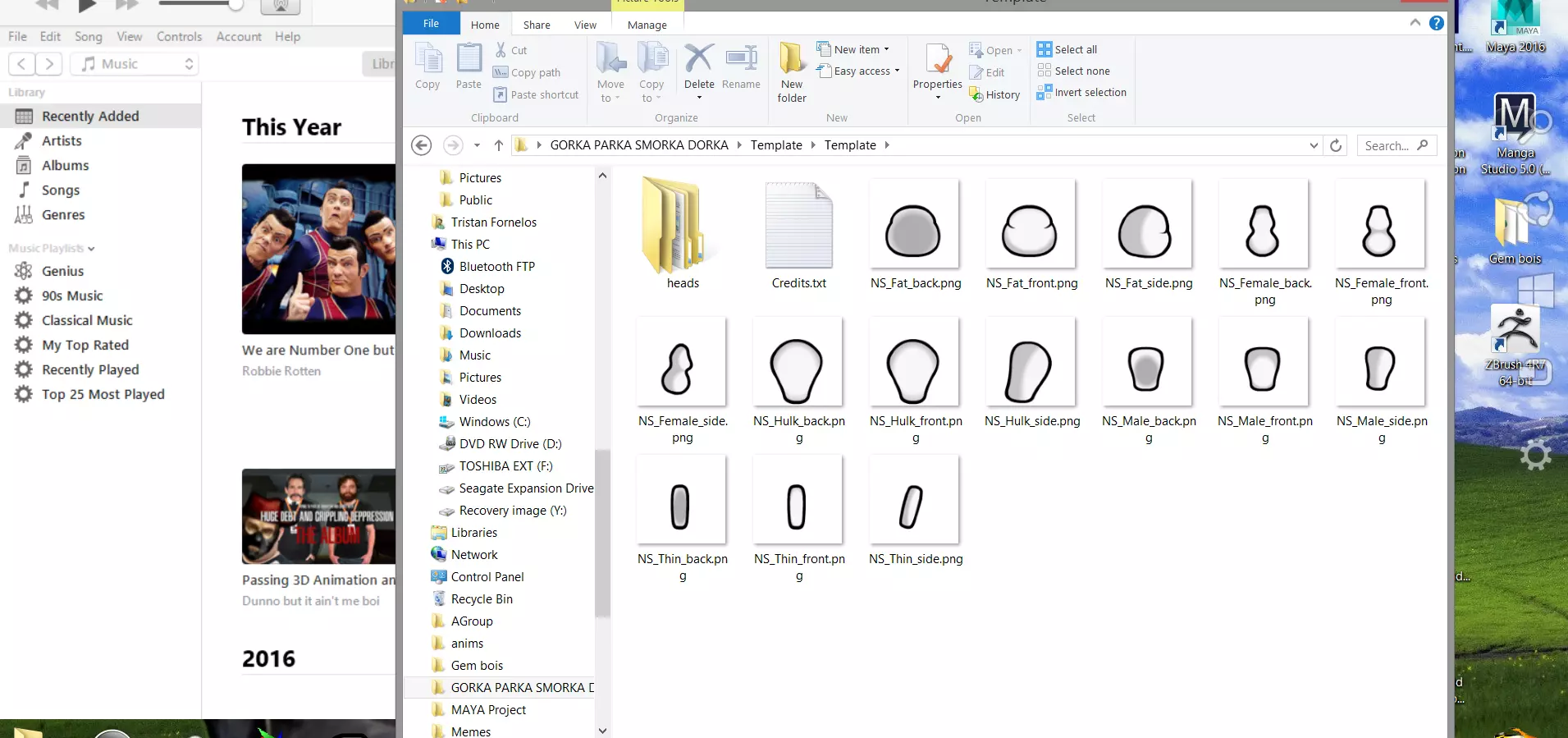
最小化Photoshop,然后在我附带的文件中,有TRP提供的 pawn 纹理,其尺寸和位置完全符合《环世界》pawn 所需的所有正确显示要求。我们需要将所需的三种体型拖入Photoshop中各自的新文档,以便在相应位置对齐我们完成的纹理。
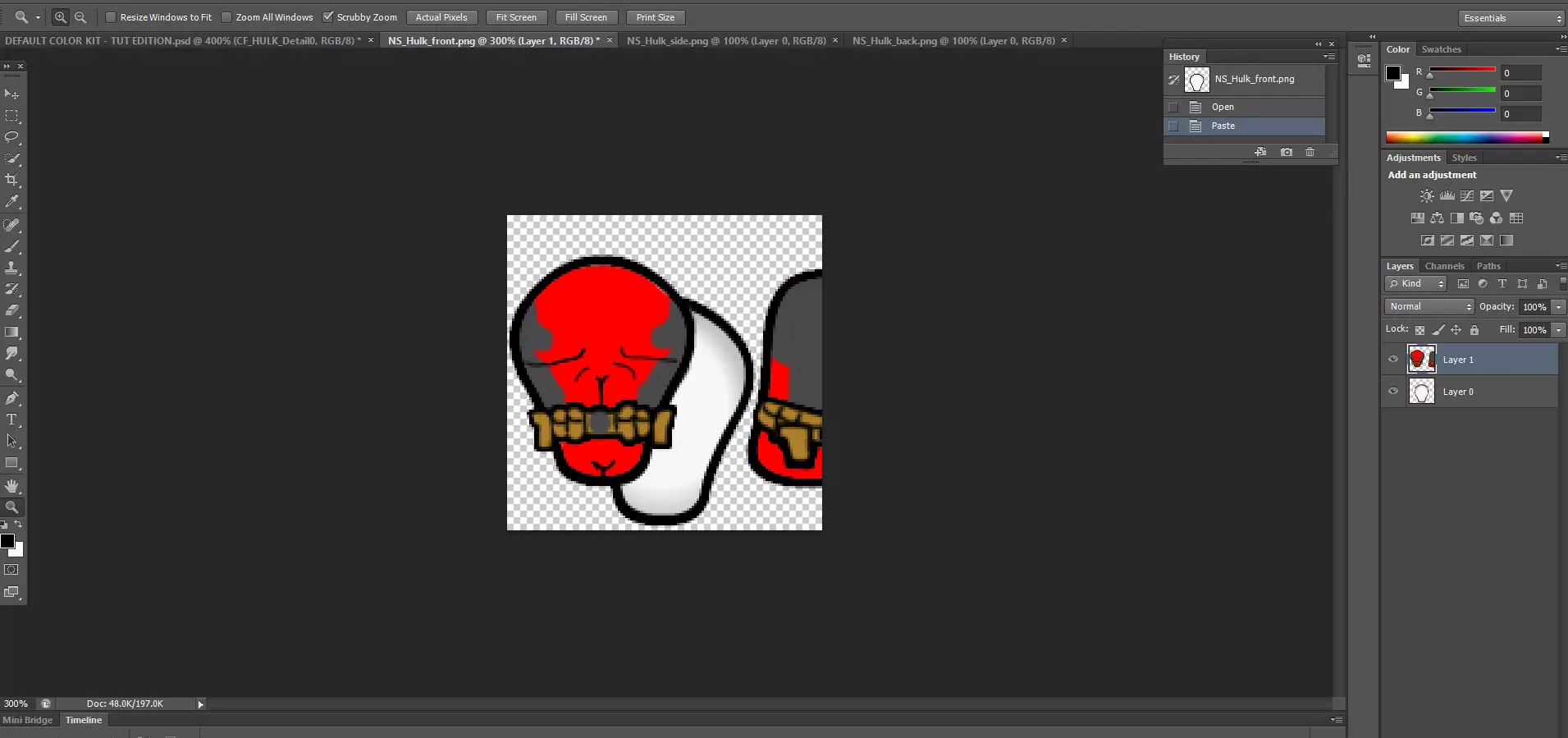
在这个例子中,我正将前视图绿巨人拖到绿巨人前视图模板上。
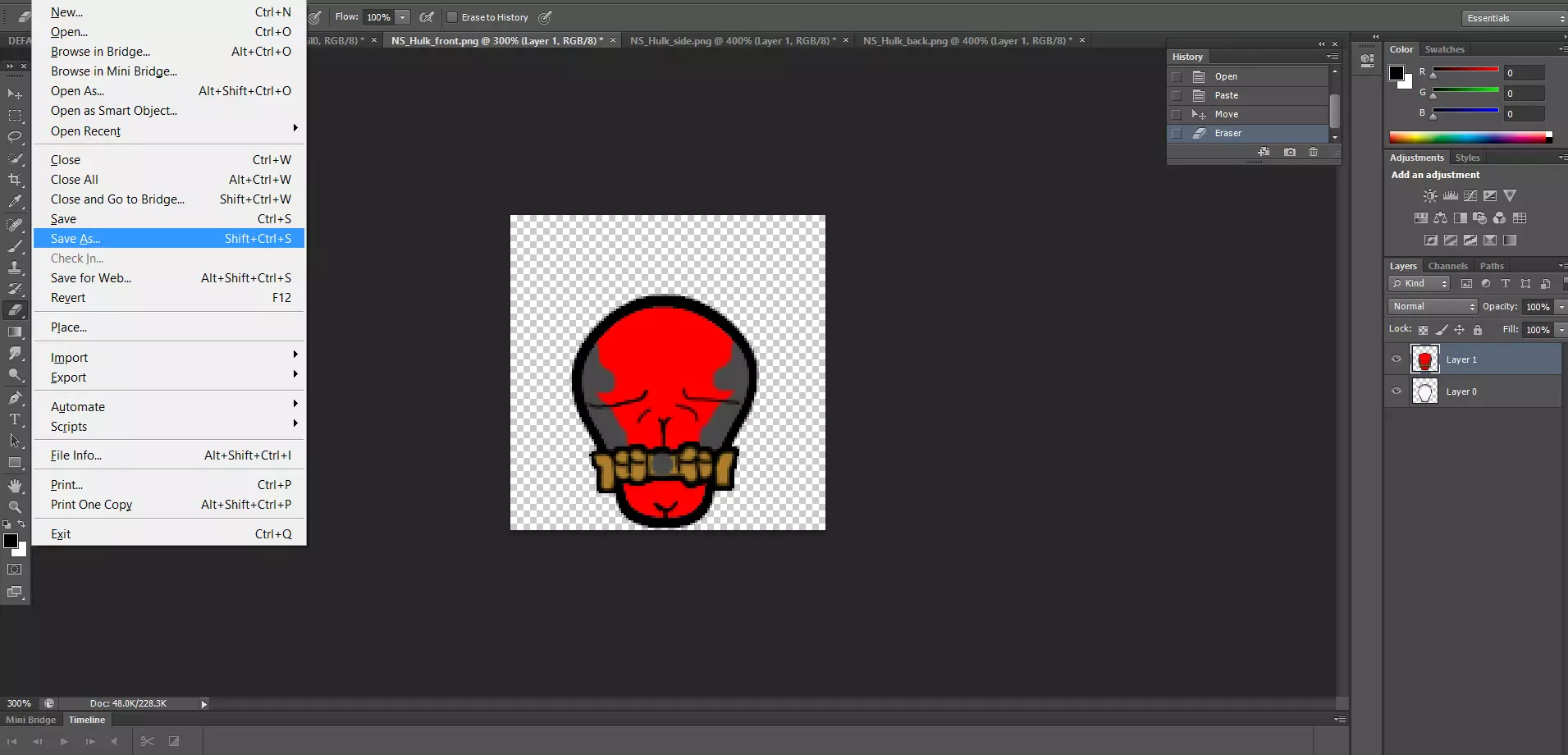
等我把所有内容都调整好之后,就可以关闭模板图层,或者保持原样并擦除任何不希望在最终作品中显示的多余内容。确保正确命名文件,避免意外替换任何内容,并且务必保存为PNG格式,因为PNG文件支持透明度。
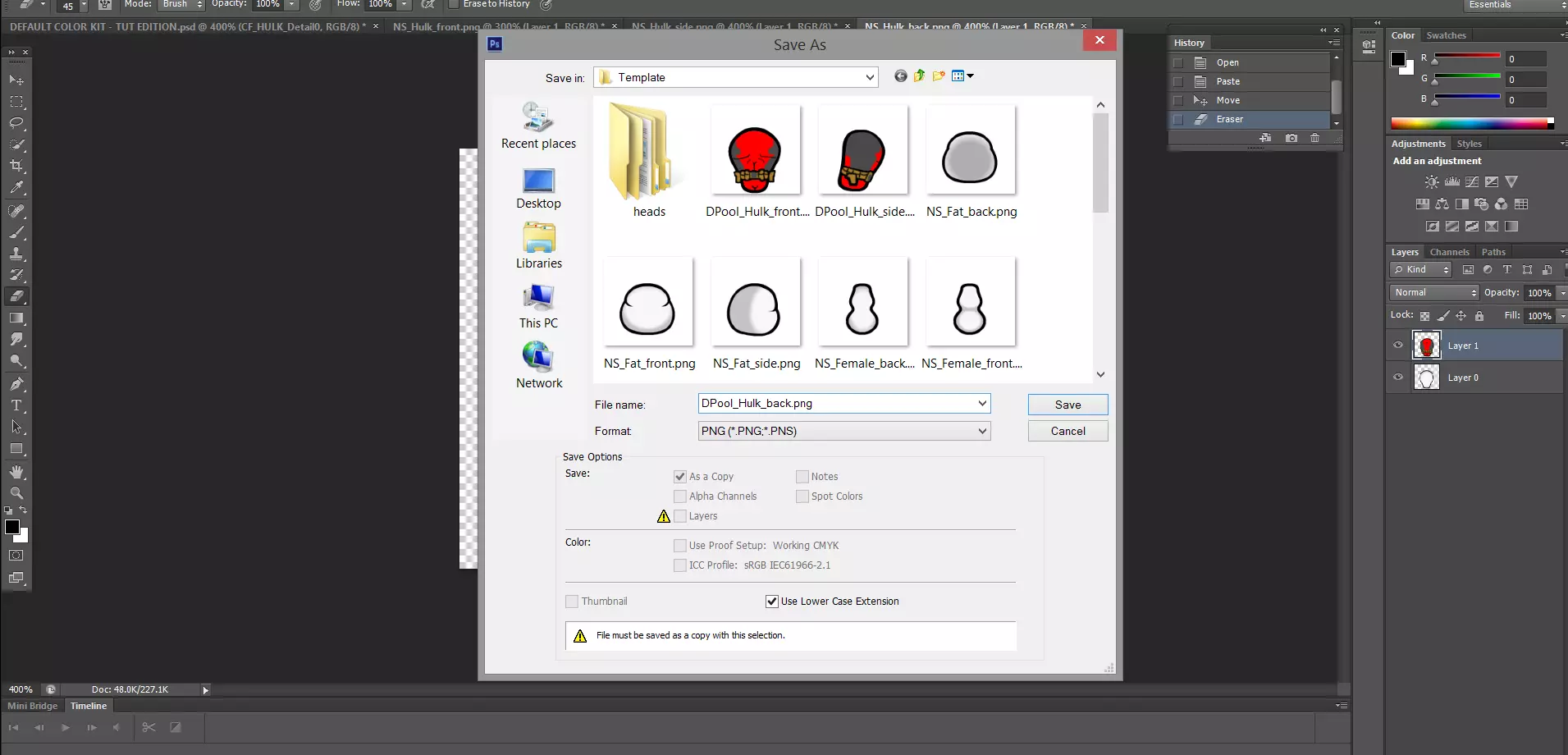
完成后,请针对其他身体朝向重复此流程,并粘贴其他体型的内容。 绿巨人体型已完成,干得好! 现在我们需要处理其他体型,只要正确遵循所有步骤,这会非常简单。 (注意:请勿真的在蛋糕上行走,蛋糕是用来吃的,不是用来踩的) 肥胖体型
好了,我们已经完成了这个绿巨人身体类型的制作,现在是时候撤销之前的合并操作,以便为其他身体类型恢复所有图层了。
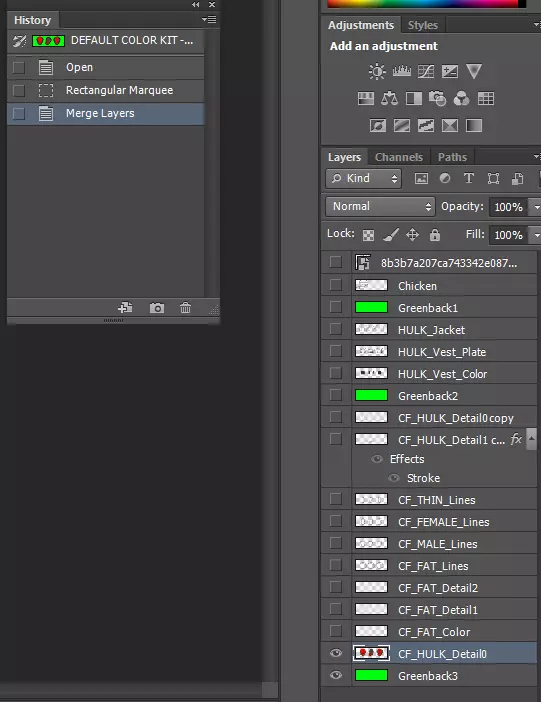
确保你已打开历史记录窗口(如果你使用的不是Photoshop,可能不需要此步骤,因为在Photoshop中只能撤销一次操作)。撤销你对图层执行的合并操作。
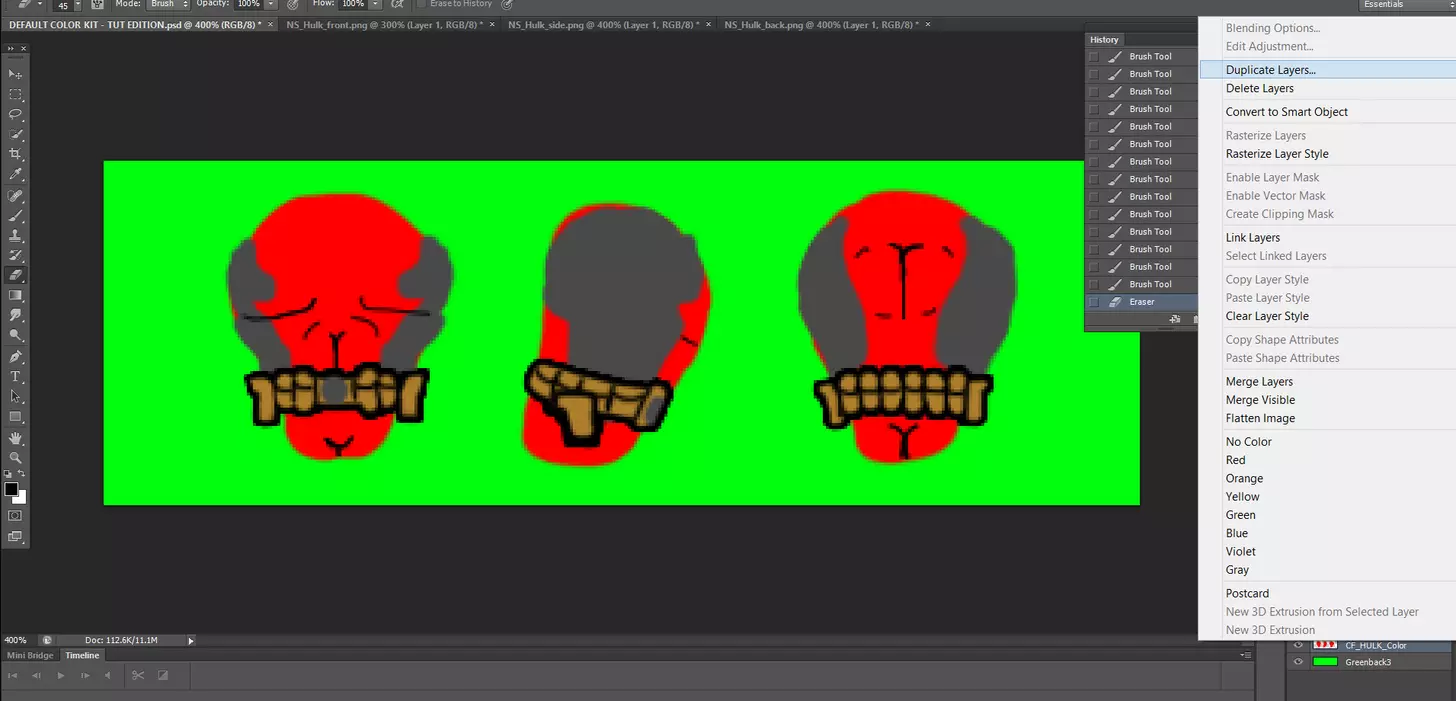
现在关闭浩克身体线条图层,因为我们不再需要它了。
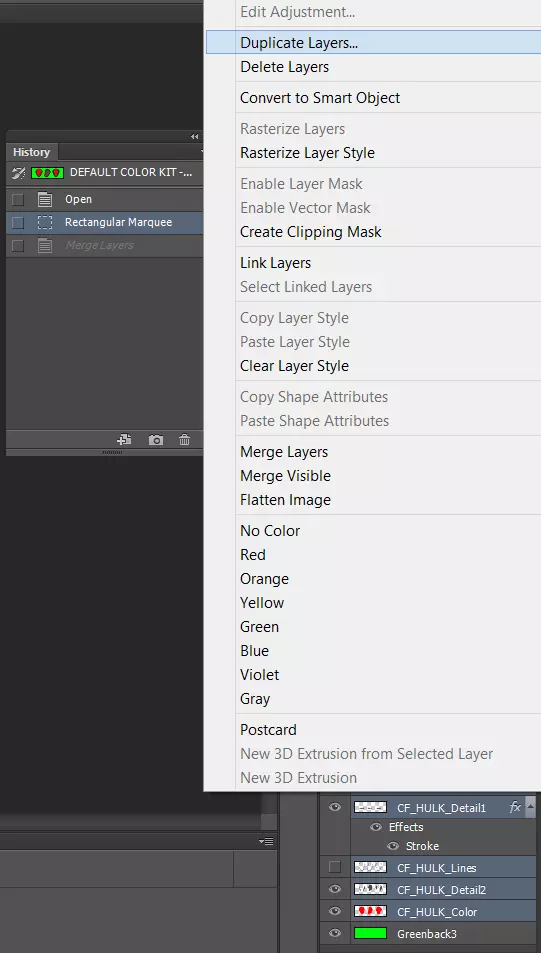
现在我们要复制所有高亮显示的绿巨人细节和颜色图层。
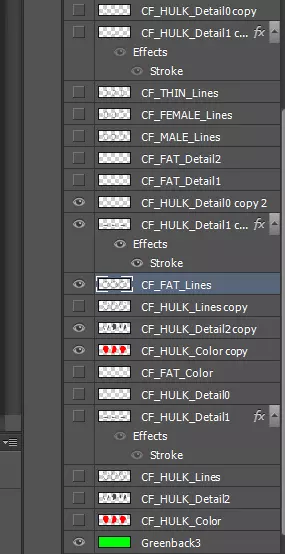
关闭原始绿巨人图层的可见性,现在我们只需要查看复制的图层。相应地移动图层,确保肥胖身体线条位于颜色图层之上,并且任何你希望显示在身体线条下方的细节都处于正确位置。
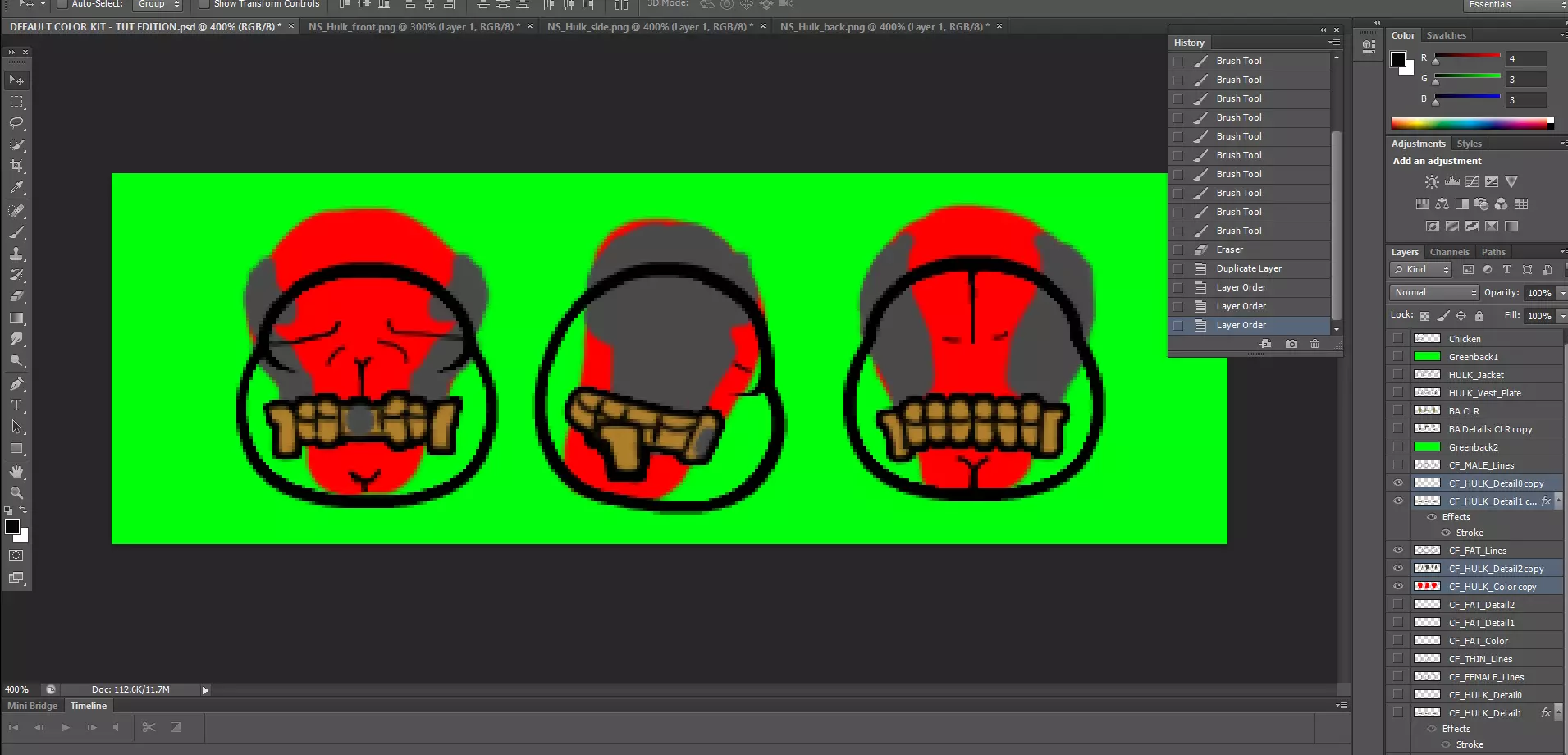
现在它看起来应该是这样的。记住规则:【越大的物体,能包含的细节就越多】
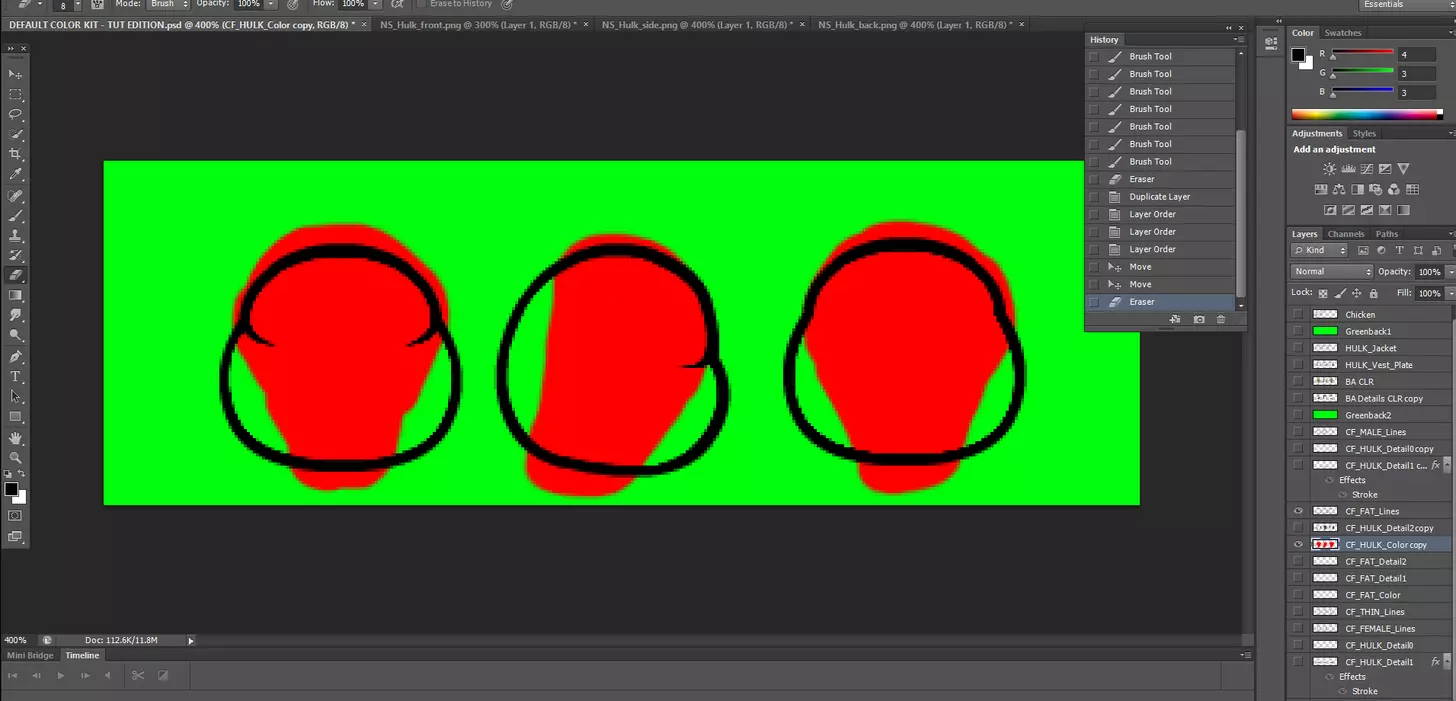
为避免混淆,我们从头开始。暂时关闭重复的绿巨人图层可见性。我们要擦除所有超出肥胖身体轮廓的部分,并重新绘制缺失的部分。
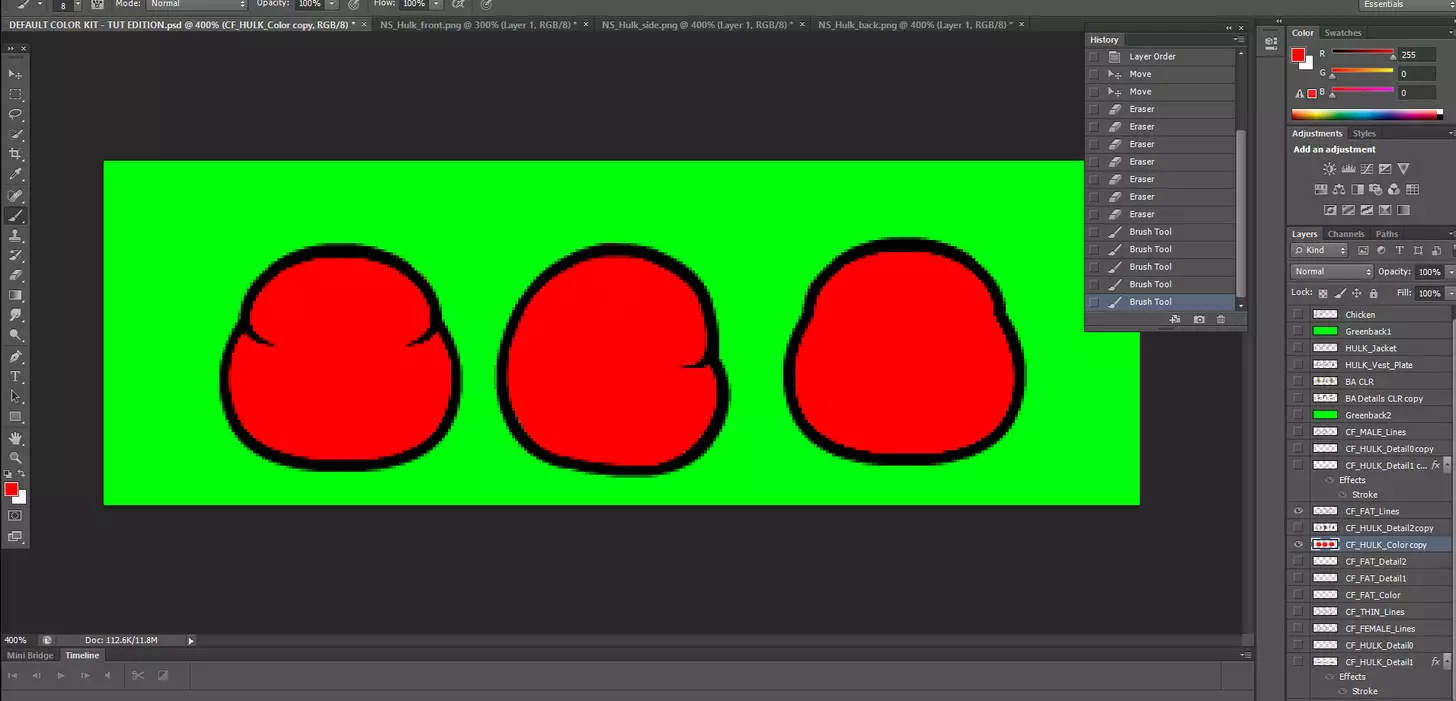
好了,完成后,车身线条的颜色应该已经正确填充了。现在要开启下一个细节图层的可见性。
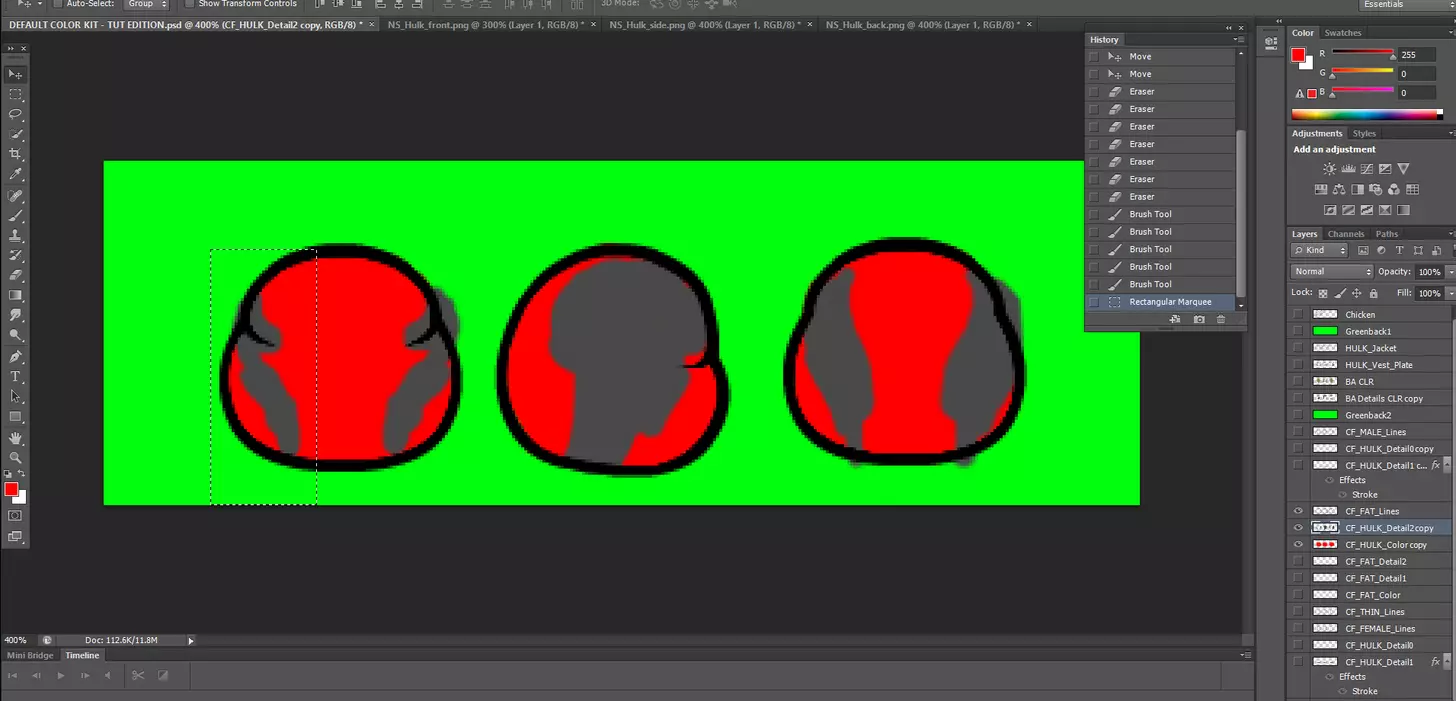
对于第一层细节,我们将细节移至其应在的位置,并重复颜色处理的流程。擦除身体轮廓外的内容,补充任何缺失的额外细节。
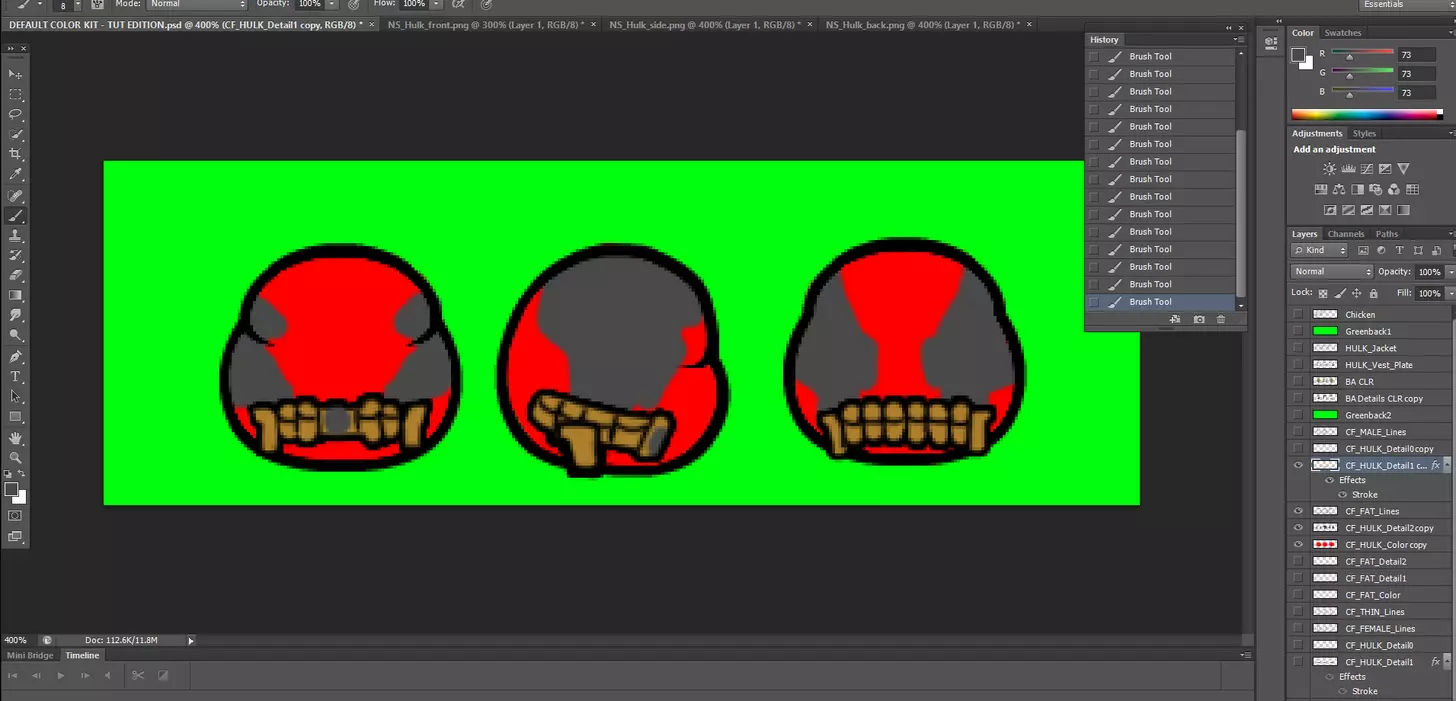
开启腰带图层的可见性后,我们再次进行此操作。现在我得快速为腰带绘制额外细节,以适配肥胖体型。
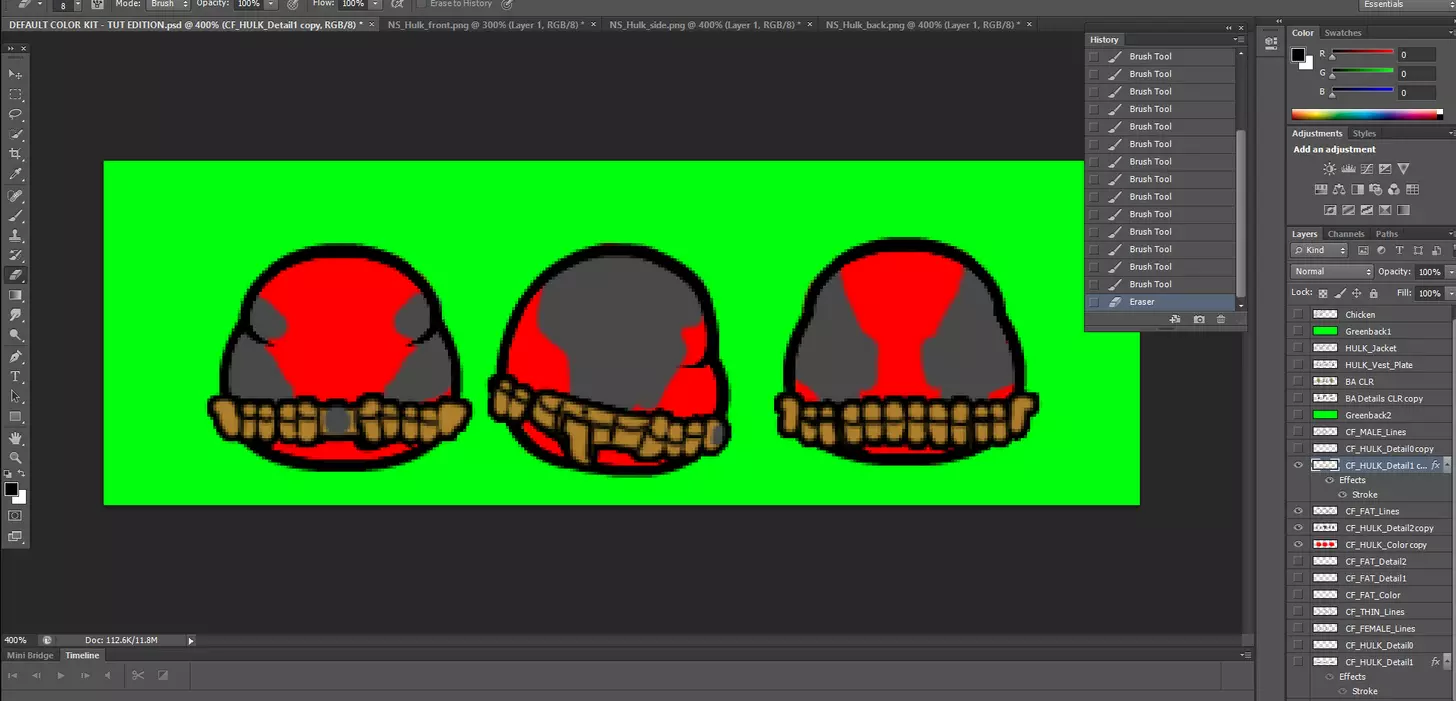
现在我完成了,我们合并所有为肥胖体型制作的可见图层,然后按照处理绿巨人体型的方法进行操作。用矩形工具选中合并后的图像,按Ctrl+C复制。
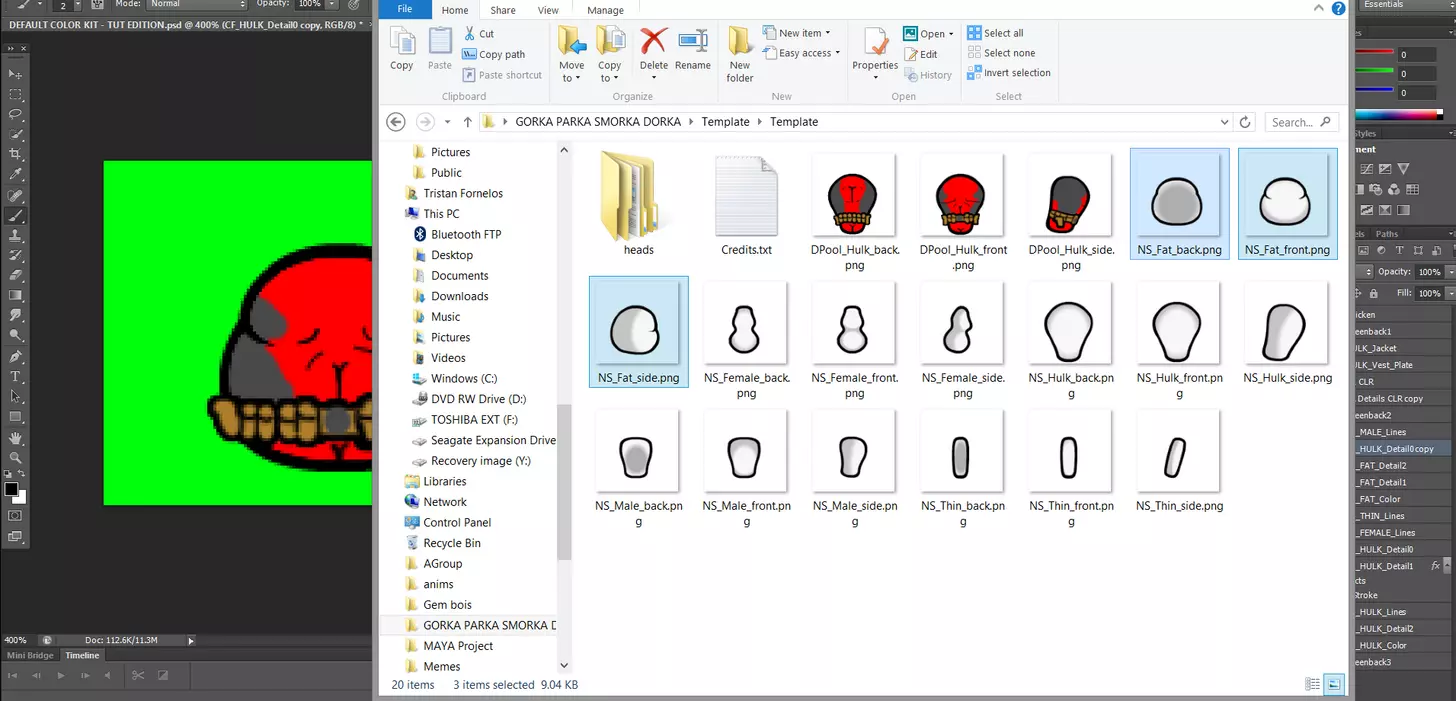
最小化Photoshop,打开用于肥胖角色的TRP纹理文件
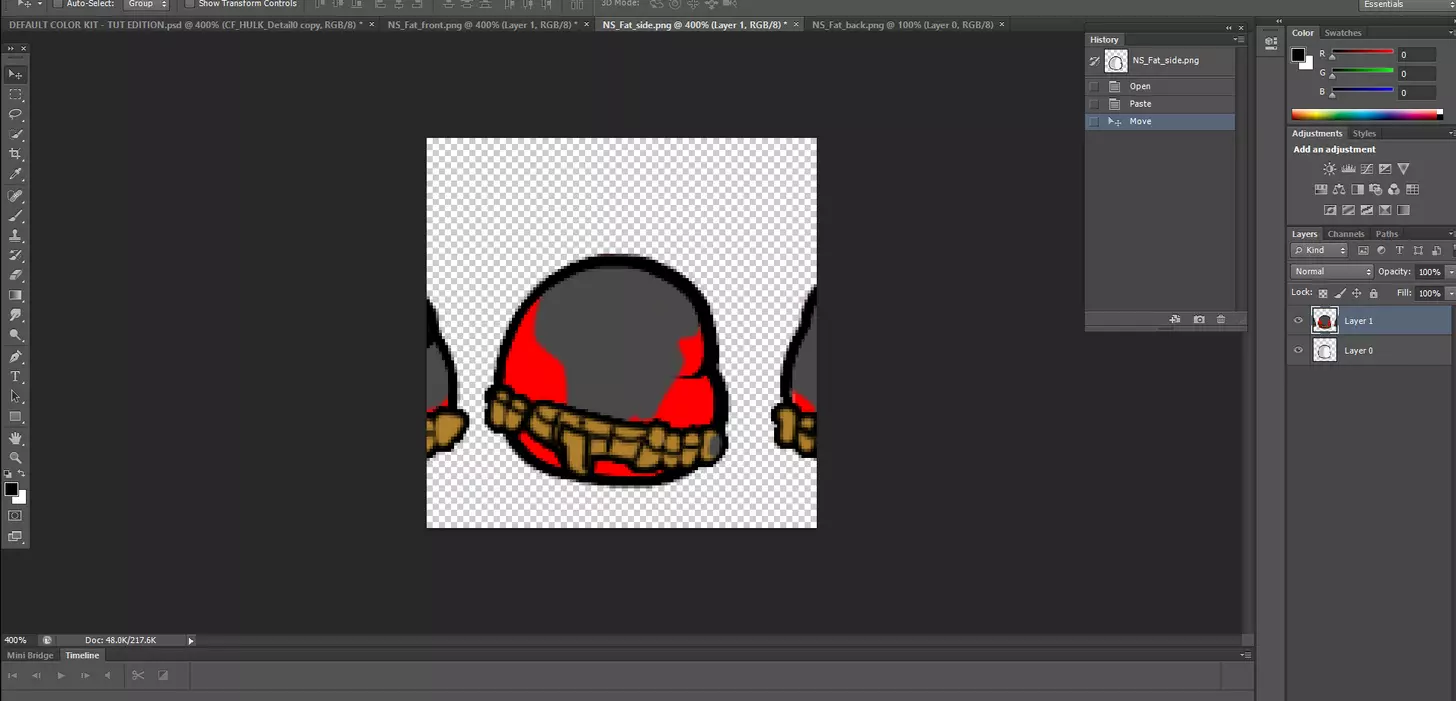
将各部位对齐到其应在的位置,并擦除所有多余的可见纹理,对其他肥胖体型方向重复此过程。 保存为.PNG格式,并确保所有文件命名正确。 接下来处理男性体型。 男性体型 希望你学东西很快,现在应该已经熟悉流程了。 关闭所有已保存和不需要打开的额外文档。返回默认颜色套件的.psd文件。
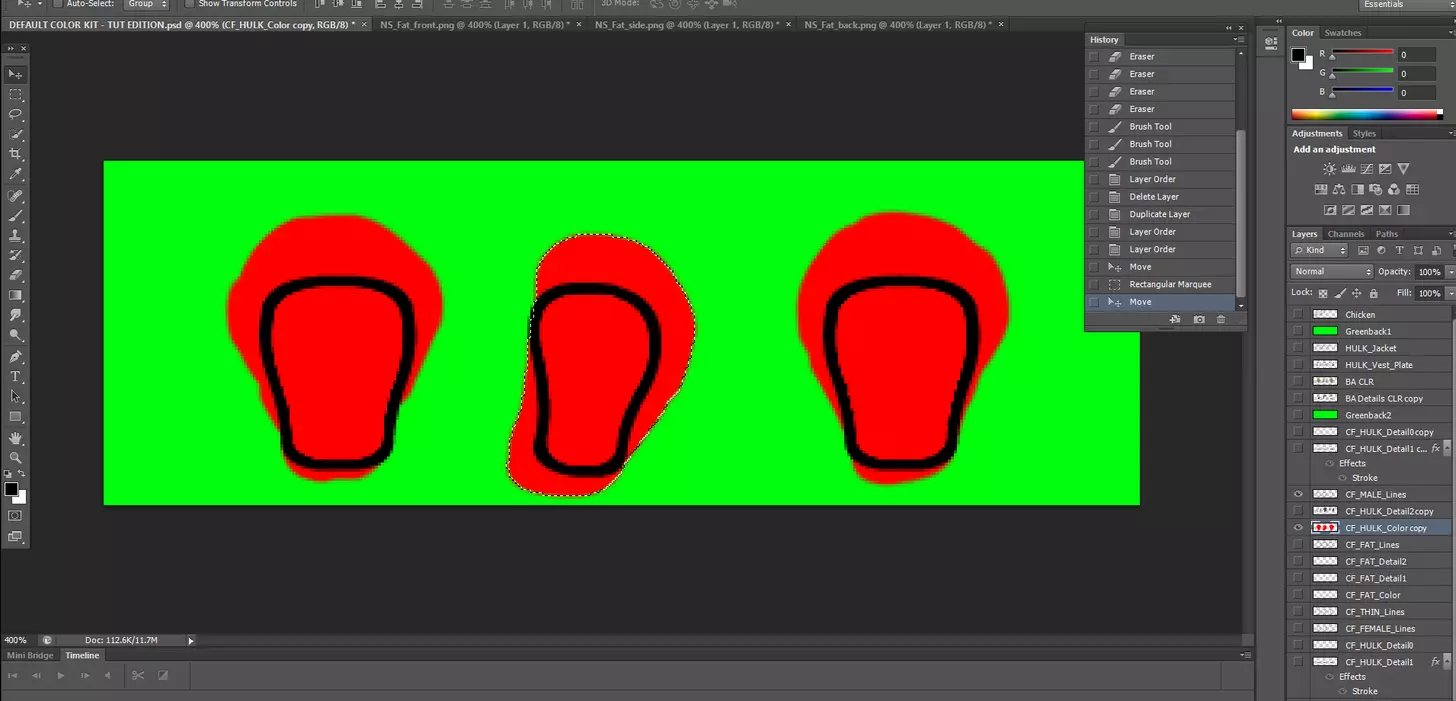
关闭所有脂肪图层或将其擦除,【仅保留身体轮廓线】,再次复制绿巨人图层并将其移至男性体型上。关闭细节图层的可见性,优先整理颜色图层。
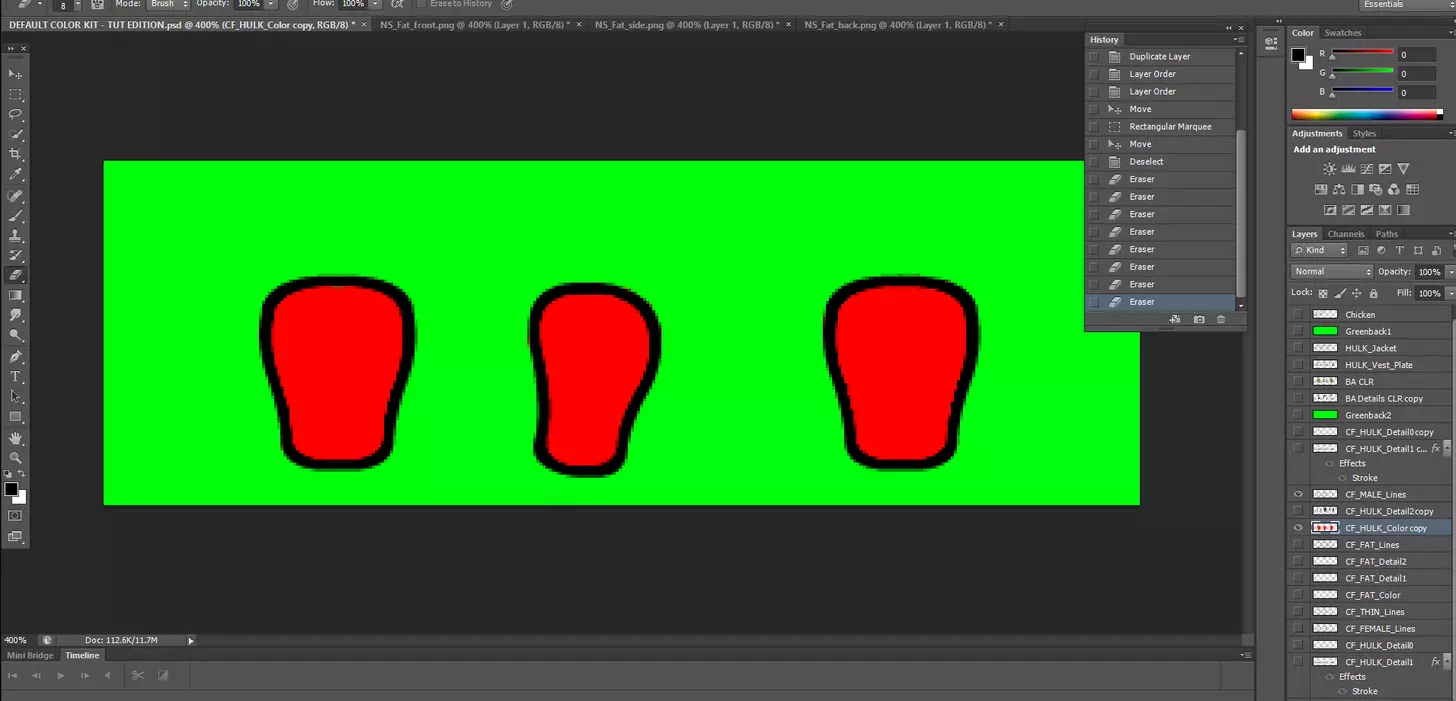
擦除超出男性身体轮廓的多余纹理。记住“体型越小,能呈现的细节就越少”,因此与为肥胖体型添加细节相比,我们只需为这些较小体型擦除细节即可。
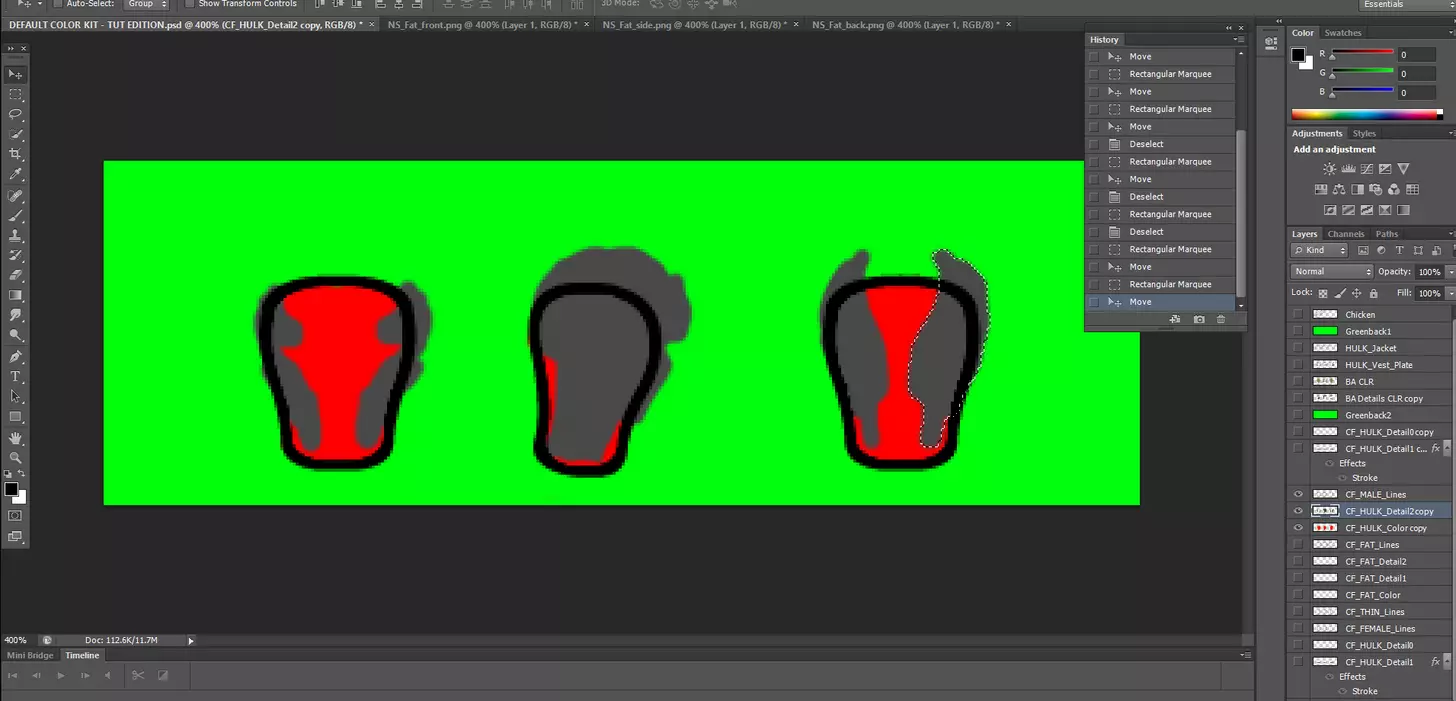
现在我们开始进行第一层细节处理,并擦除超出男性身体轮廓的多余部分。
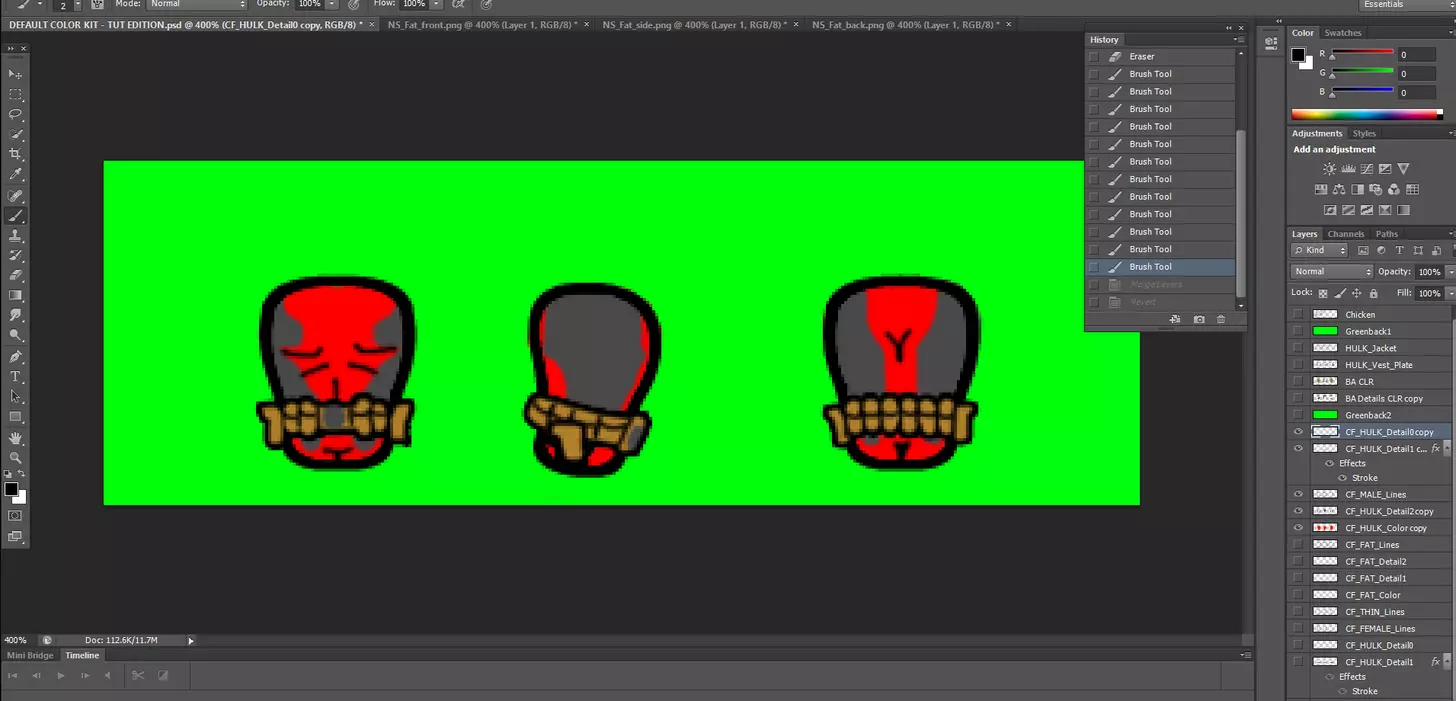
关于腰带,由于绿巨人体型的腰带稍大,我们使用矩形工具,右键点击并自由变换,使其适配男性体型。完成后,合并所有与男性体型相关的图层,并用矩形工具选中,按Ctrl+C复制。
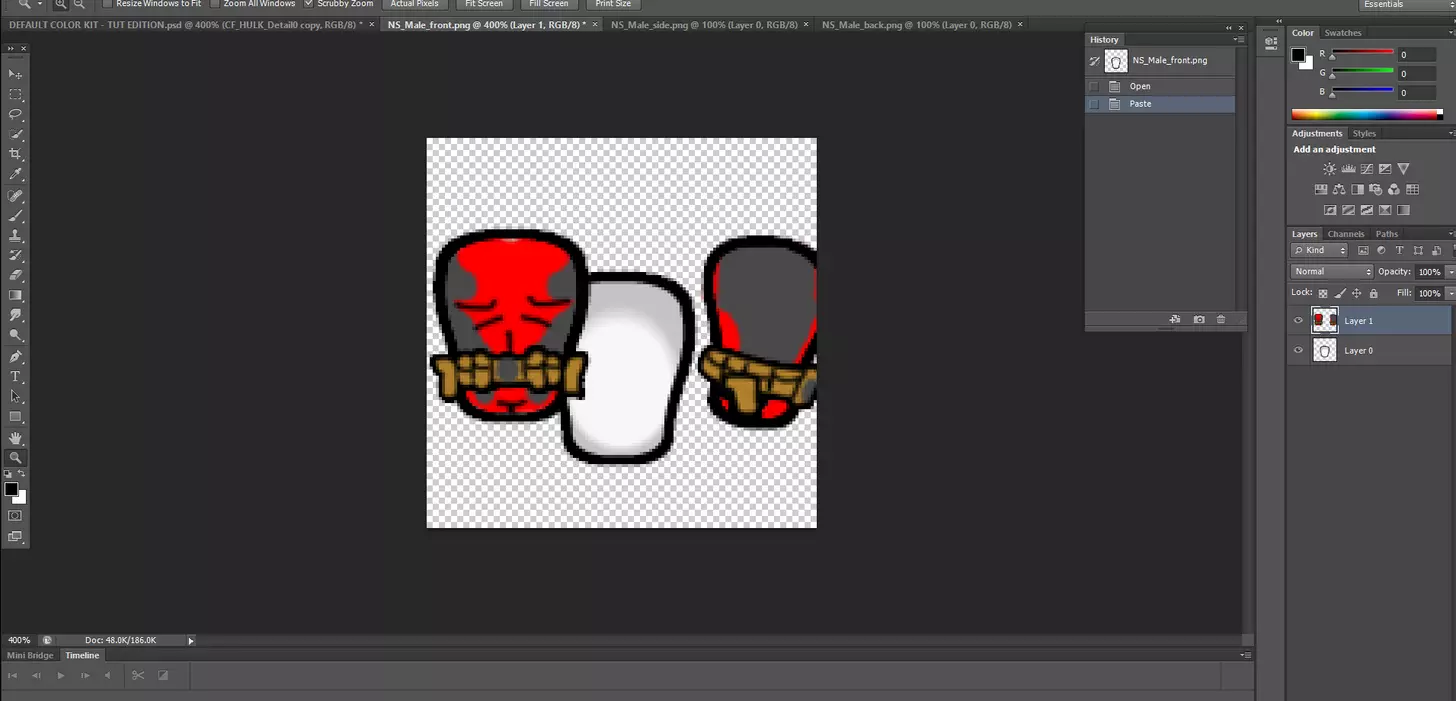
最小化Photoshop,将TRP男性身体纹理拖入以打开新文档。按下Ctrl+V将你的纹理粘贴到已打开的文档中,将每个位置移动到各自对应的方向。
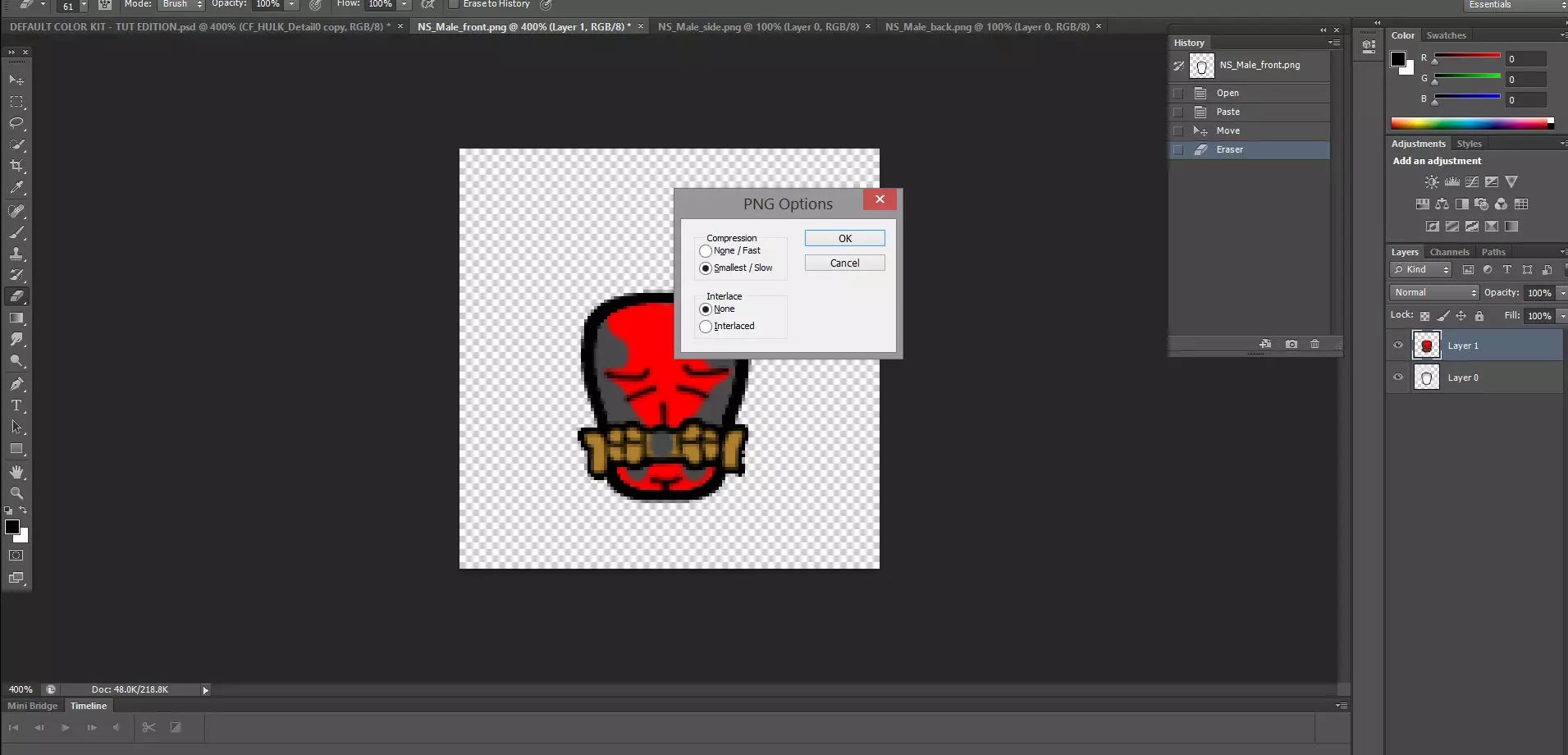
另存为.PNG格式,确保文件命名正确以避免问题。 现在来处理其他剩余体型:女性体型和瘦体型。 完成男性体型后,请按照处理肥胖体型的流程重复操作: - 撤销图层合并 - 将图层移至女性体型线条处 - 关闭其他不需要查看的男性线条的可见性
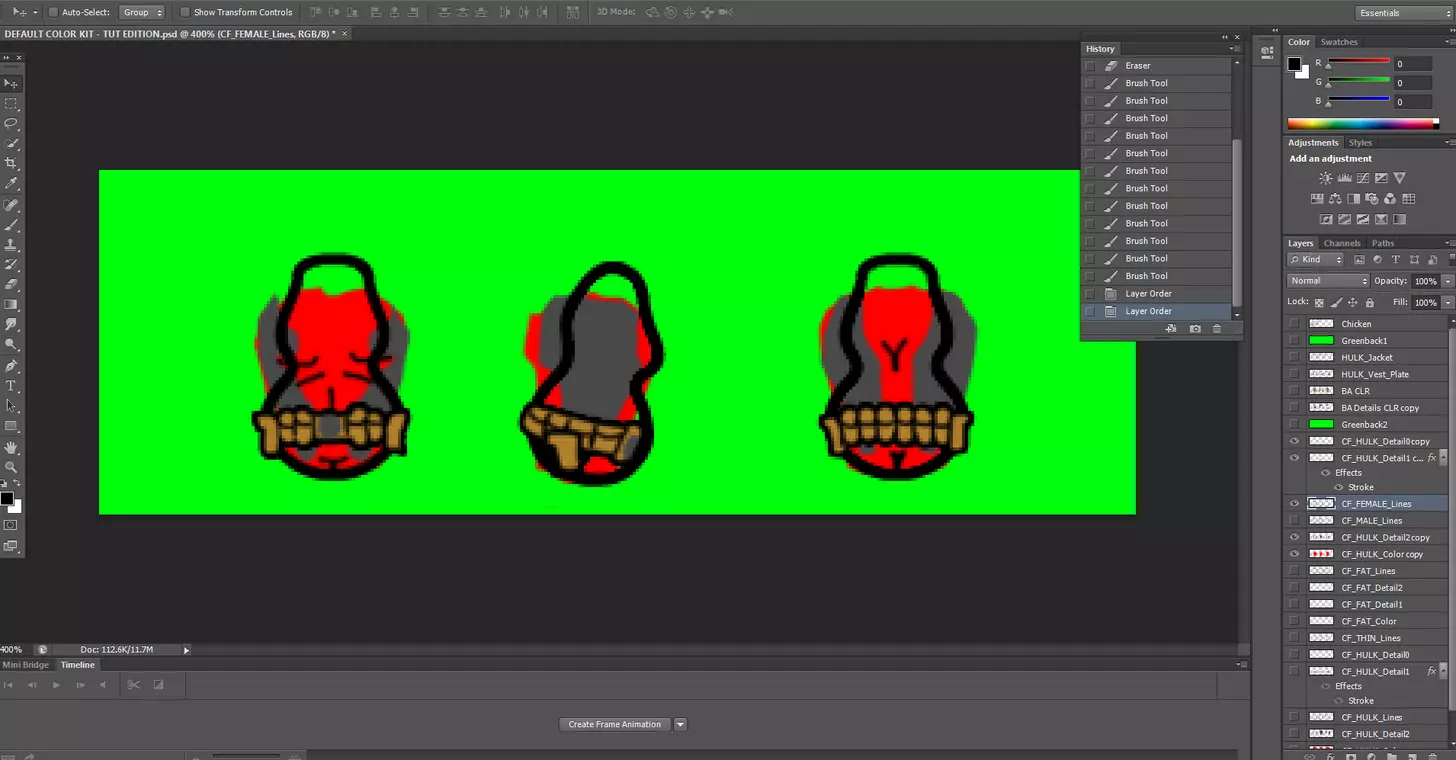
现在它应该是这个样子的,我们要删除身体轮廓之外的所有内容,并补充缺失的细节。
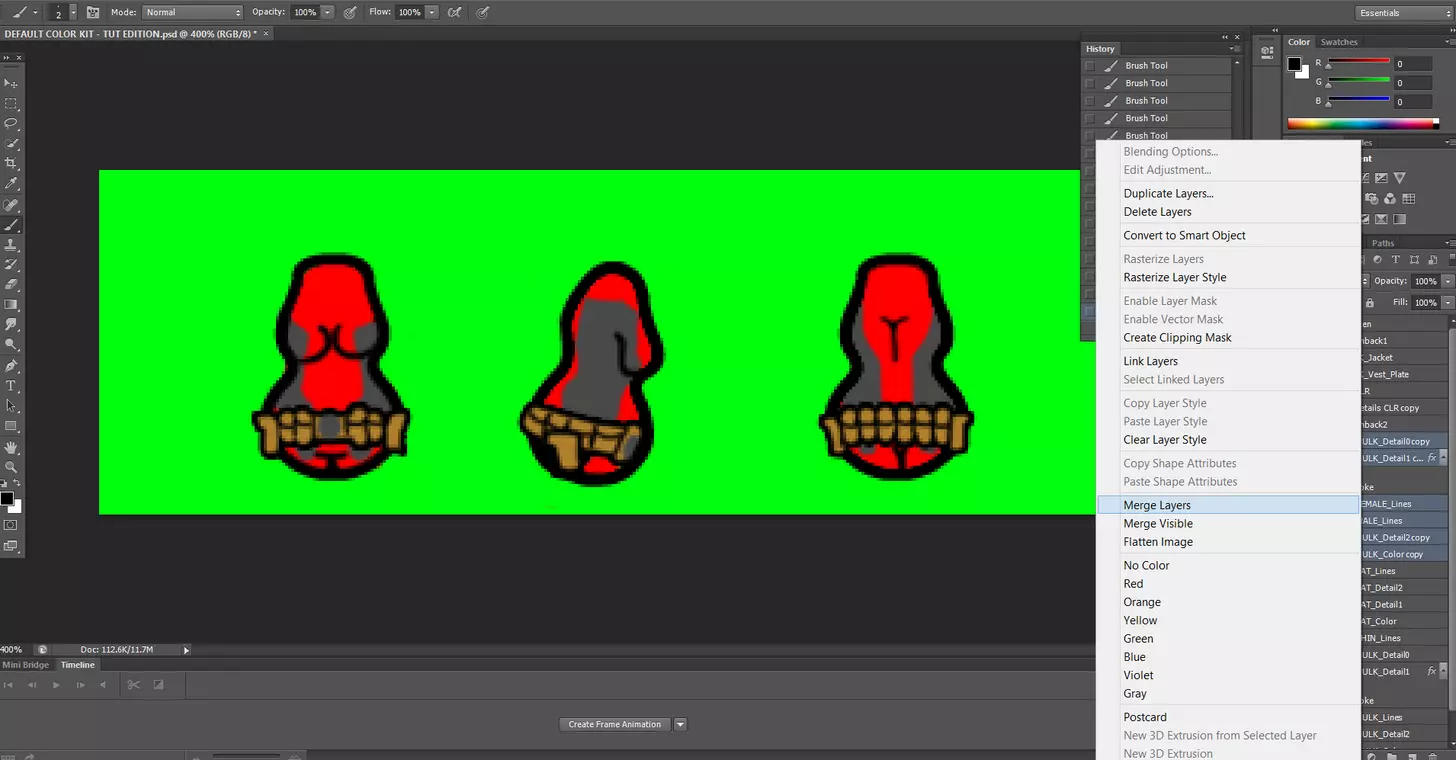
完成其他体型的重复操作后,或许可以为女性体型添加独特细节。(我收到很多关于女性 pawn 有臀部线条等的投诉。) 现在按照处理其他体型的方法合并所有纹理,并使用矩形工具进行复制。
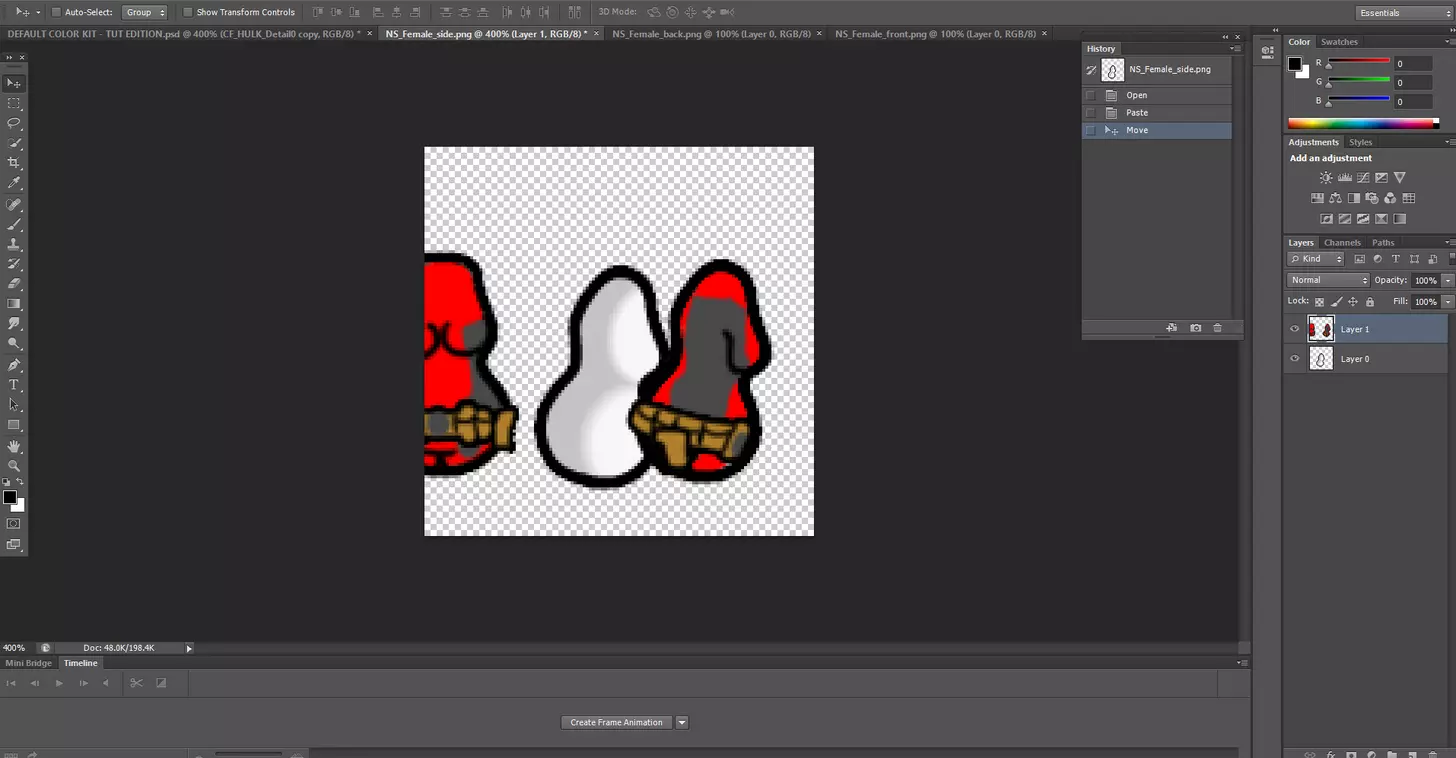
最小化Photoshop后,打开女性TRP pawn材质。粘贴你制作的材质。
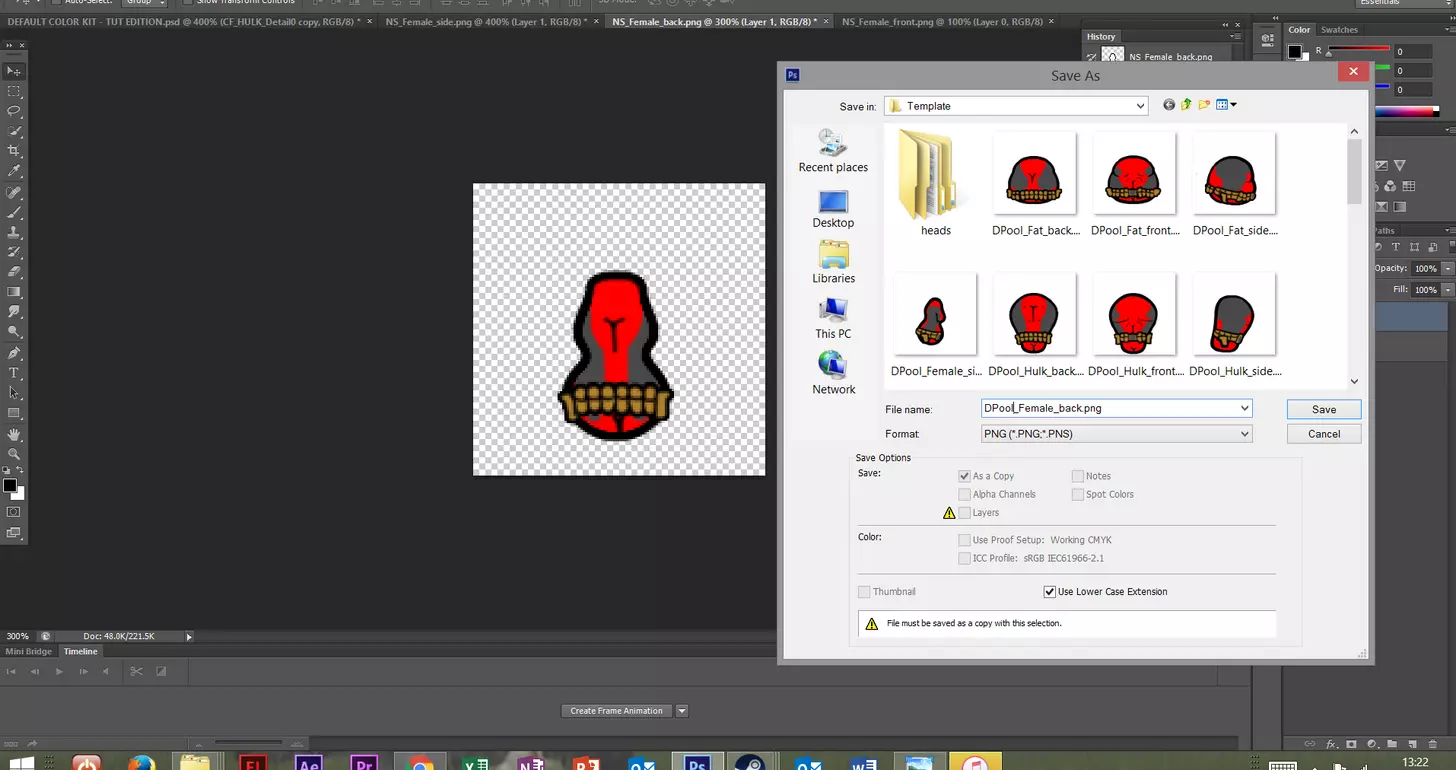
保存并确保每种体型的所有内容都命名正确。
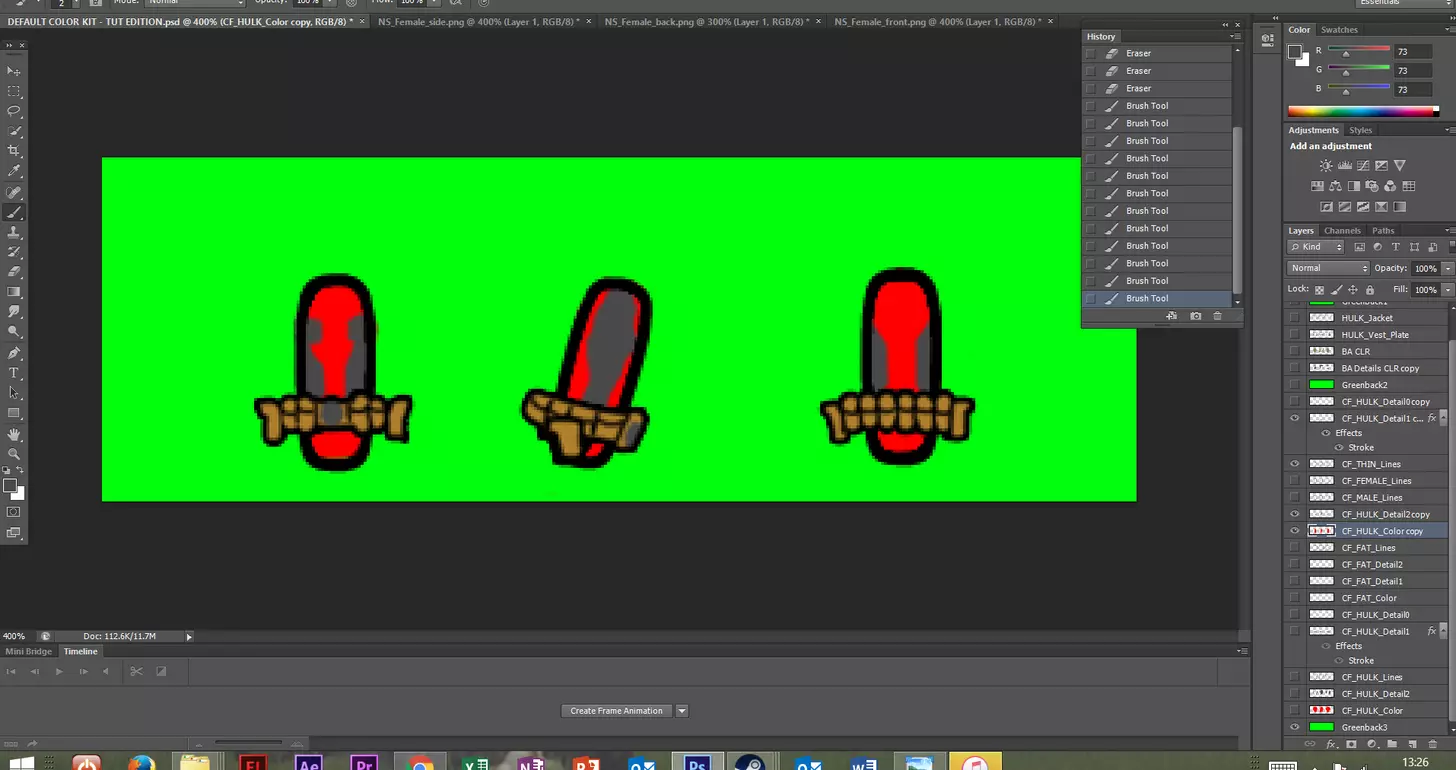
返回默认颜色套件.psd文件并撤销合并的图层。 -将图层移向纤细身体线条 -开启纤细身体线条的可见性 -擦除多余的颜色或细节
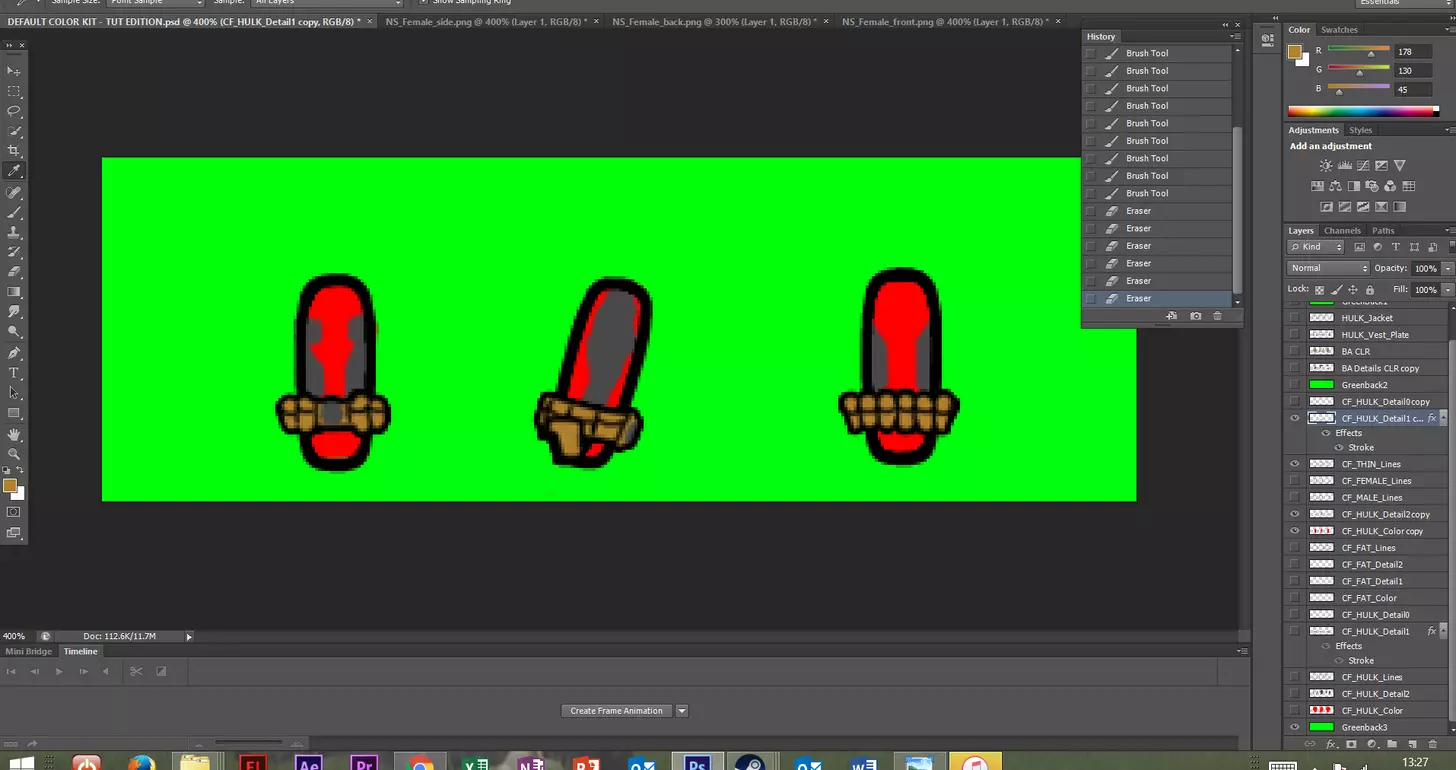
完成后,将TRP薄纹理在新文档中打开。
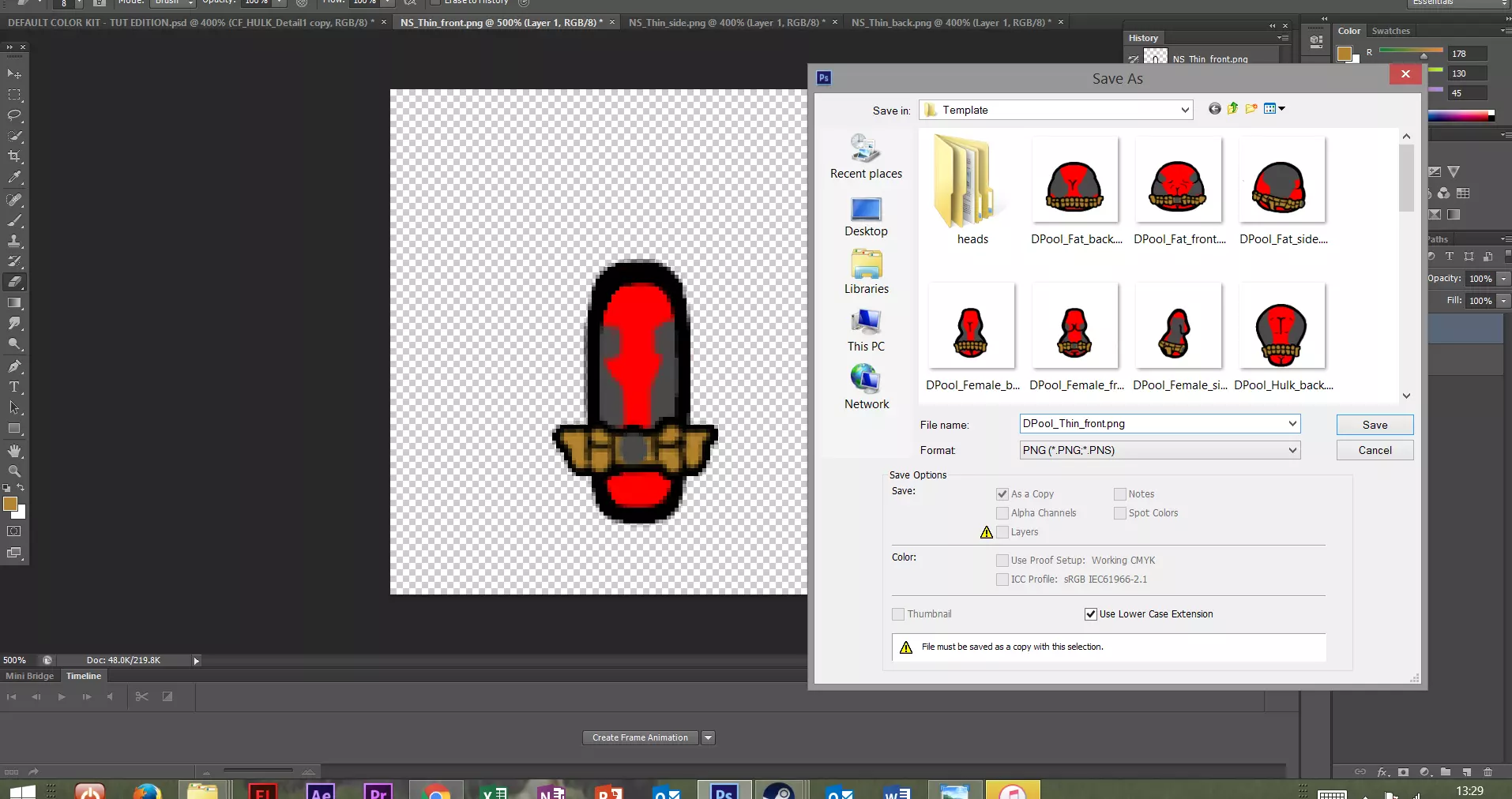
调整位置并保存,这些操作你现在应该已经熟悉了。都是重复的步骤。结束说明。
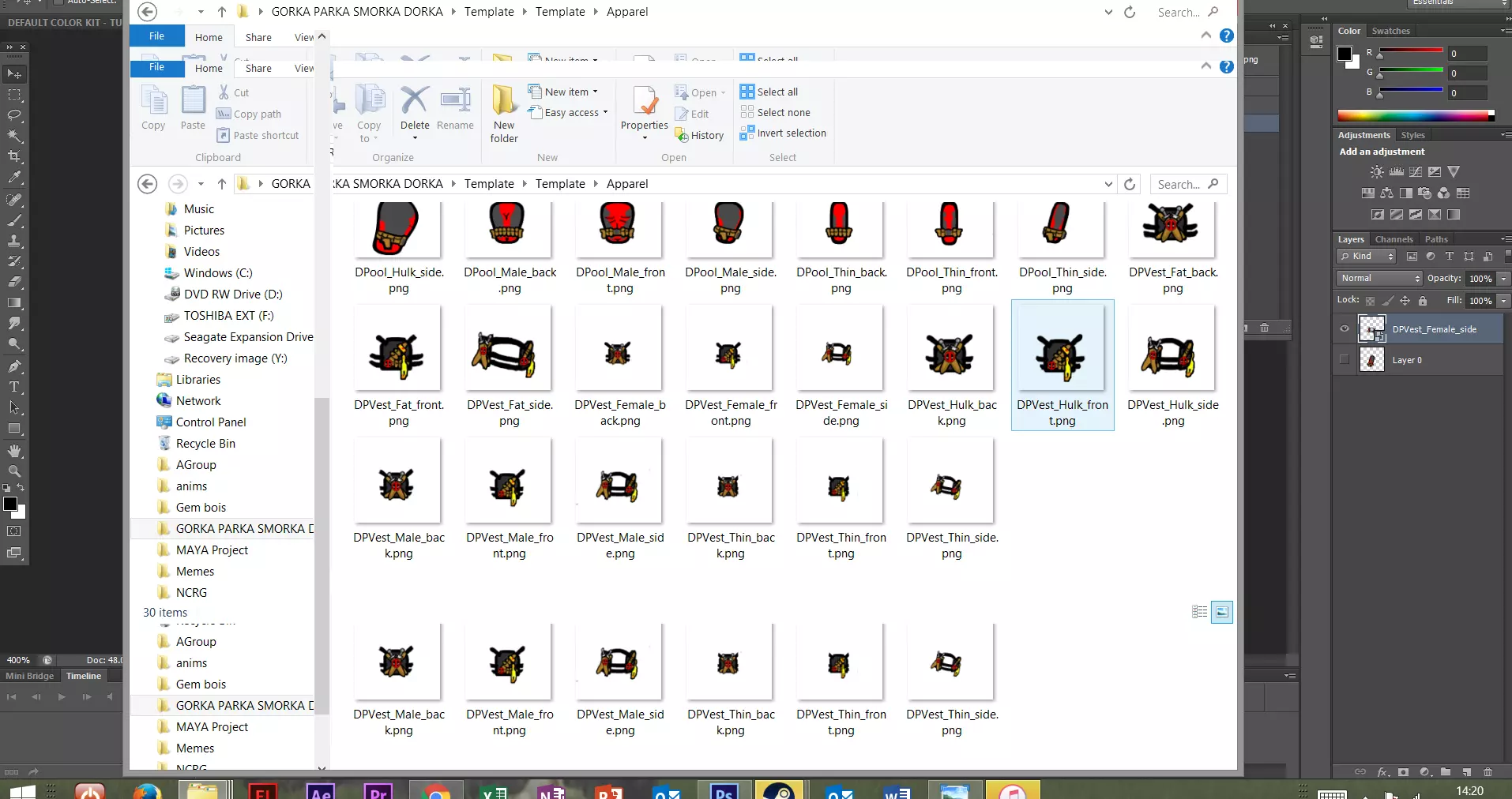
你可以将此原则应用于其他类型的服装,完成后,你保存所有文件的文件夹中应该会有类似这样的内容。 我为我的死侍服装模组制作了额外的配饰,比如头饰和护甲,但我不会在本教程中添加这些内容,因为你可以将此技巧应用于任何物品。 在我附带的文件中,有一个画得很粗糙的护甲背心模板和一个画得很粗糙的夹克模板。如果你觉得自己比我强,并且对我的作品不屑一顾,你完全可以自己制作模板。 如果你想了解服装的编码方式,我在附带的文件中留下了一些笔记。这不是一个正式的教程,但希望能帮助一些人理解服装模组的编码原理。 希望本指南对你有所帮助,批量制作愉快!