换一换
换一换 


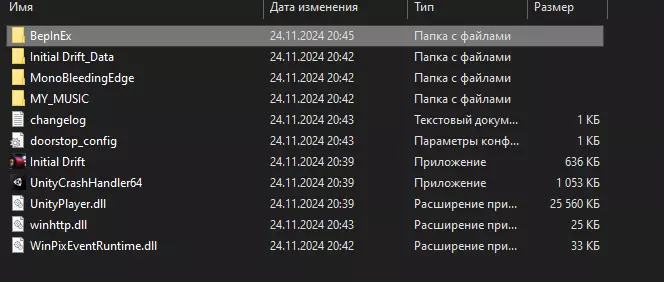
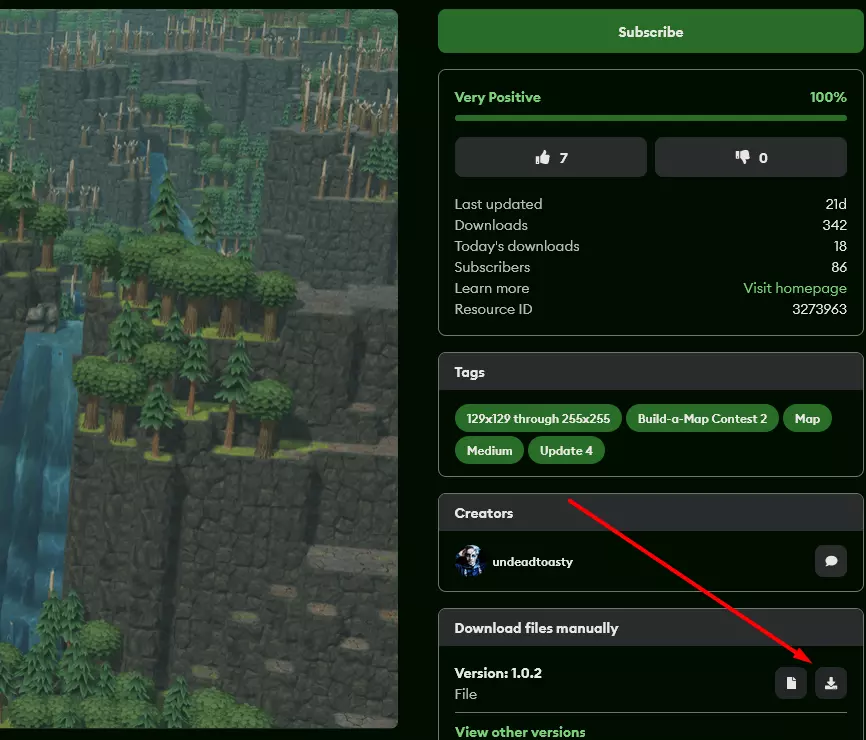
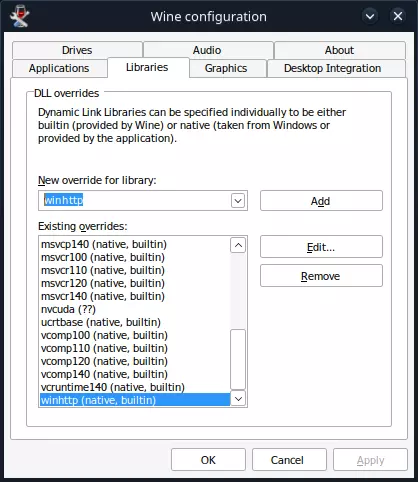
本指南提供了在Proton上安装BepInEx并启用《Timberborn》模组功能的基本信息。 依赖项 确保已安装wine,因为我们需要使用winecfg命令! 如果未安装,请通过apt-get或其他包管理器进行安装。 基本安装 按照mod.io上《Timberborn》的BepInExPack预配置包的手动安装说明进行操作。 配置Proton BepInEx通过覆盖Windows的某个dll文件(本案例中为winhttp.dll)来运行。 通过这种方式,BepInEx能够在游戏中运行自定义代码。 我们需要配置Proton以加载此winhttp.dll。 截图后的脚本将用您在之前步骤中提取的winhttp.dll替换默认的winhttp.dll,然后启动winecfg。调整你的SteamApps文件夹路径并执行。根据评论区用户dss的建议,你可以跳过接下来的winecfg部分,直接通过启动参数进行修改,添加:WINEDLLOVERRIDES="winhttp=n,b" %command%。此方法未经本人验证,但逻辑上可行。因此我调整了指南,但保留了原始步骤作为参考。你可以继续执行下一个代码块。 在winecfg中,你需要执行以下步骤: 1. 导航至【库】选项卡 2. 在【新建库替代】中输入:【winehttp】 3. 点击【添加】 4. 在【现有替代】中向下滚动,确认显示为【winhttp (native, builtin)】 5. 点击【确定】 效果应如下所示:
提示:不要忘记调整STEAMAPPSPATH中的路径! #!/usr/bin/env bash export STEAMAPPSPATH="/你的/Steam/steamapps/路径/" cd "$STEAMAPPSPATH/compatdata/1062090/pfx/drive_c/windows/syswow64" rm winhttp.dll ln -s "$STEAMAPPSPATH/common/Timberborn/winhttp.dll" . WINEPREFIX="$STEAMAPPSPATH/compatdata/1062090/pfx" winecfg 运行游戏 现在运行游戏,并确认BepInEx已创建包括【plugins】在内的新文件夹: ls "$STEAMAPPSPATH/common/Timberborn/BepInEx" 输出应类似如下: LogOutput.log 'Third Party Licenses.txt' cache config core patchers plugins