换一换
换一换 


绕过Paradox启动器。让你的游戏启动速度提升一分钟!本指南适用于1.12.3及更高版本的游戏(截至2025年12月,至少对部分玩家有效)。 (这曾是《城市:天际线》在Steam上年度排名第一的指南,原因非常明显!) 本指南主要适用于《城市:天际线》,但也适用于《欧陆风云4》《群星》《十字军之王3》以及其他Paradox Interactive的游戏。 1.14.x版本 【传统方法】(适用于微软Windows系统)、macOS方法(适用于macOS 12.x.x系统)和Linux方法均适用于1.14补丁。 最新测试版本:1.14。本指南中展示的部分方法显然也适用于《欧陆风云4》和《群星》(尤其是传统方法),并且可能适用于Paradox Interactive发行的其他电子游戏,但不提供任何保证。 简介 这是一份关于如何绕过上次更新中加入的Paradox启动器的快速简便指南。已在Windows 7至11、macOS Mojave及更高版本、Ubuntu 18.04和Debian 10系统上测试。绕过启动器可以轻松将《城市:天际线》的启动时间缩短整整一分钟(甚至更多),并阻止遥测数据(您自己的数据)发送到横跨两个不同大陆的三个不同服务器。 我在下方列出了四种绕过Paradox启动器的方法: 传统方法是最可靠的方法。它比快速方法更难执行。 快速方法设置快速且简单,但不保证一定能生效。 Linux方法适用于多种GNU/Linux发行版。 Mac OS方法适用于Mac OS系统。 适用于Windows的Steam覆盖层启用方法,允许Steam覆盖层正常工作,但每次更新后都需要重新设置。 Not Paradox Launcher(由Coyotee开发)提供了一个集成解决方案来移除Paradox启动器,它适用于所有平台! 传统方法(Windows) 绕过Paradox启动器最可靠的方法包括创建批处理文件和修改Steam启动选项。与下文将要介绍的“快速方法”不同,此方法在未来更新后仍能继续使用。 步骤1:卸载Paradox启动器。这应该非常简单——如果已安装Paradox Launcher,请前往控制面板并卸载它。 步骤2:创建批处理文件 前往《城市:天际线》的安装目录:默认路径为C: Program Files (x86) Steam steamapps common Cities_Skylines。打开Windows资源管理器/文件资源管理器,导航至该安装目录(如果是默认安装路径,可直接复制粘贴上述链接)。开启文件扩展名显示(Windows 10在“查看”选项卡,Windows 7在“工具”选项卡)。创建一个文本文件,将其重命名为“Cities.bat”,确保文件扩展名已更改。

文件应如下所示。 步骤3:编辑批处理文件 右键点击批处理文件,选择【编辑】,用记事本打开它。在其中粘贴以下文本:Cities.exe %command%。保存文件。 注意:常规启动选项/修饰符(例如--noWorkshop)可以使用,但需要放在Cities.bat文件中的【Cities.exe】和【%command%】之间,而不是放在步骤4中详细说明的启动选项里,否则它们将无法生效。 补充说明:如果您想隐藏通过本指南中描述的方法启动游戏时关联的命令提示符窗口,请将批处理文件中的代码替换为以下内容:start Cities。exe %command% 步骤4:将批处理文件与Steam整合 此时,若双击批处理文件,应该能在不启动Paradox Launcher的情况下启动游戏——但这无法保证。如果Paradox Launcher尝试自行安装,只需再次卸载它,然后继续步骤4。如果能成功启动,恭喜你——但如果你想通过Steam启动游戏,就必须继续步骤4。 右键点击游戏库中的《城市:天际线》,选择属性。点击设置启动选项。然后在启动选项中输入以下内容:Cities.bat %command% 你可以参考下方图片进行操作。不要忘记保存!
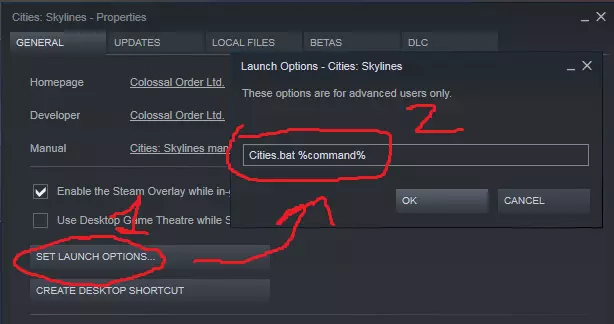
现在你应该可以直接通过Steam游玩《城市:天际线》了,就像从未进行过更新一样。 注意:如果在游戏运行时看到命令提示符窗口打开,这是正常现象。这是由于使用批处理文件启动游戏导致的。 注意:Steam覆盖层将无法工作。截图功能仍然可用,但截图会保存在“%localappdata%Colossal OrderCities_SkylinesScreenshots”路径下。使用F12键进行截图。 步骤5:删除启动器安装程序(可选) 启动器安装程序的文件名为launcher-installer-windows.msi。该文件与你创建的批处理文件位于同一目录(即Cities.exe所在目录)。完成此操作后,若你已成功启动《城市:天际线》且启动器未尝试自行安装,则可以安全删除此文件,这样能节省硬盘上75MB的空间。此方法适用于1.13.x版本。 你可能想尝试的其他修复方法(Windows系统): 有几种其他方法已被部分证实有效。如果上述方法不起作用,你可以尝试以下方法: 1. 直接将《城市:天际线》的Steam启动选项设置为“Cities.exe %command%”。 2. 为《城市:天际线》创建桌面快捷方式,然后在“目标”中添加:“Cities.exe %command%”。 这实际上是我为摆脱Paradox Launcher而设计的第一种方法。有志者事竟成!Linux 方法(Linux) 遗憾的是,由于新启动器的原因,v1.12.3 版本更新导致 Linux 用户无法游玩《城市:天际线》。不过,如果你现在就想玩,还是有办法的! 对于 Linux 用户,请按照传统方法的步骤操作,但需注意以下几点: 1. 步骤 1 只需删除 ~/.paradoxlauncher。 2. 跳过步骤 2 和步骤 3。 3. 步骤 4 中添加启动选项:/home/USERNAME/.steam/steam/steamapps/common/Cities_Skylines/Cities.x64 %command%,无需使用 Windows 系统的等效启动选项,其中 USERNAME 需替换为你的 Linux 用户名。 Mac OS 版本(Mac OS) Mac 系统终于获得支持!在游戏列表中右键点击《城市:天际线》,然后点击属性。点击设置启动选项。之后,如果你使用的是macOS Catalina(10.15)或更早版本,请在启动选项中输入以下内容:/steamapps/common/Cities_Skylines/Cities.app/Contents/MacOS/Cities %command% 如果你需要更多帮助,可以参考“传统方法”中的图片。 对于macOS Big Sur(10.16或11),需要完整的绝对路径。因此,请在其中输入: /users/[用户名]/Library/Application Support/Steam/steamapps/common/Cities_Skylines/Cities.app/Contents/MacOS/Cities %command% 启用Steam覆盖层的方法(Windows) 此方法允许在游戏中使用Steam覆盖层,但在游戏更新后会失效。如果您确实需要Steam界面正常工作,建议按以下步骤操作: 1. 卸载Paradox Launcher。 2. 在《城市:天际线》目录中打开命令提示符。操作方法如下: (Windows 7-8-8.1):在库中的游戏列表里右键点击《城市:天际线》,点击属性,点击“本地文件”,再点击“浏览本地文件”。之后,按住【SHIFT】键并在文件夹内右键点击,选择“在此处打开命令窗口”。 (Windows 10):从开始菜单以管理员身份运行命令提示符窗口。然后使用cd命令导航至《城市:天际线》目录。 3. 重命名dowser.exe。您可以在命令提示符中使用命令“ren dowser.exe dowser.old”,或在Windows资源管理器中进行重命名。