换一换
换一换 


《欧陆风云4》自定义模型添加教程 本教程将介绍如何为《欧陆风云4》添加自定义3D模型。 所需工具: 1. Blender/Maya 2. Photoshop/GIMP 3. JoroDox 4. Notepad++ 寻找模型: 首先,你需要找到或创建一个模型。在本教程中,我将使用WoWModelViewer来寻找合适的模型。这是我找到的一个兽人模型,我想将其添加到我的模组中。
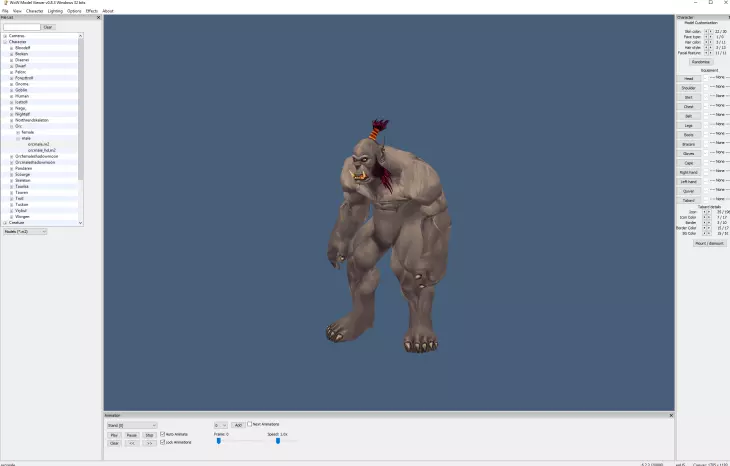
在WoW模型查看器中,我点击了文件->导出->OBJ。本教程仅涵盖OBJ格式的模型,不过它可能也适用于一些可转换为Collada(DAE)的其他格式。导出此模型后生成了以下文件:
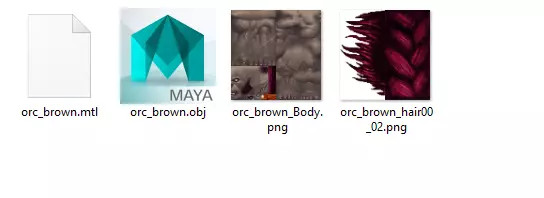
首先打开你的纹理文件并将它们重新保存为【DDS】格式。但请保留【PNG】文件,因为在Blender中加载模型时需要用到它们。我还为每个纹理创建了法线文件,你可以在Photoshop中使用【NVIDIA Texture Tools】来完成此操作。

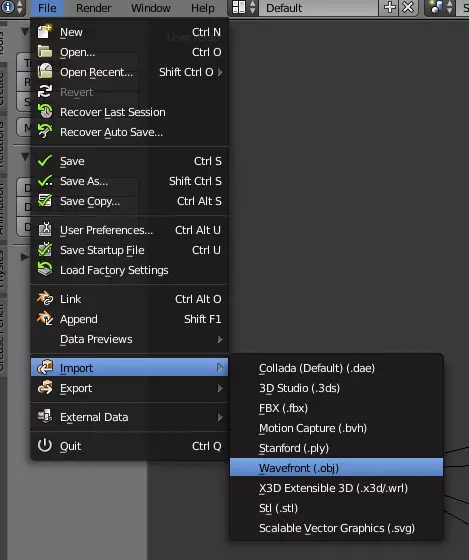
转换模型 为了让模型能在JoroDox中使用,你需要将模型转换为Collada格式。我发现Blender可以顺利完成此操作,而Maya在UV数量方面似乎存在问题。 在Blender中,依次点击文件->导入->Wavefront(.obj),然后选择你的模型OBJ文件。
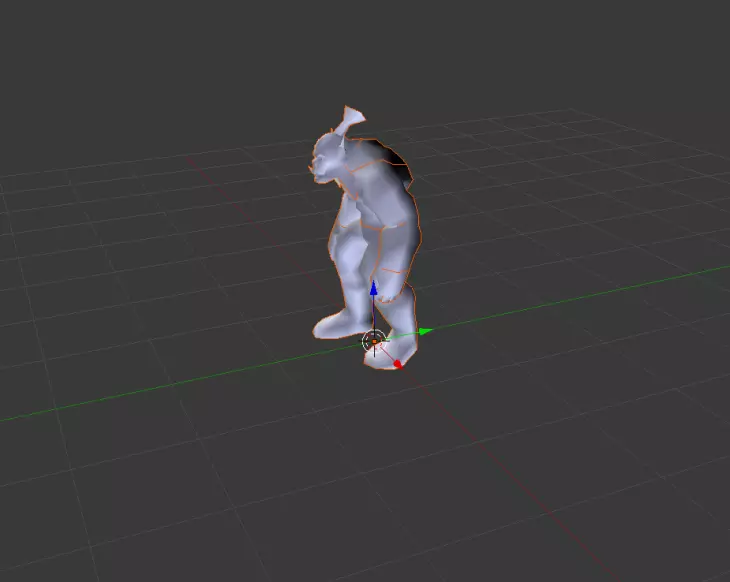
模型现在应该会像这样显示在Blender中。
由于WoWModelViewer能正确导出模型的.OBJ文件,所以我无需对其导出进行额外操作。但其他格式可能并非如此,祝你好运。 在Blender中,依次点击文件->导出->Collada(默认)(.dae)。为模型命名并选择合适的保存目录。我建议保存在你的模组结构中,以便JoroDox能轻松读取。 再次转换模型 现在你需要将模型转换为Paradox的.MESH格式。这只能通过JoroDox应用程序实现。 打开JoroDox应用程序并选择你的模组目录。你应该会看到类似这样的界面:
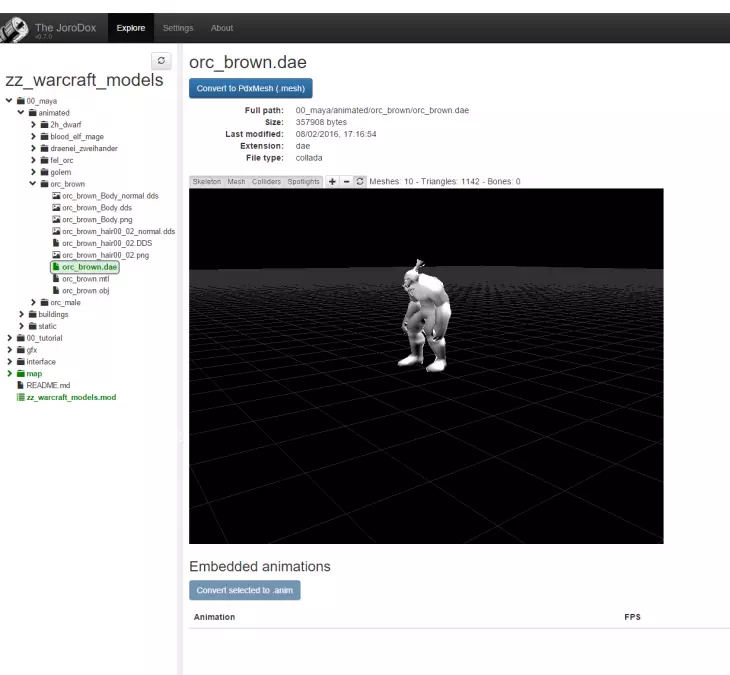
我建议你将纹理与.DAE文件存放在一起,以便查阅。现在点击【转换为PdxMesh】。这样会生成一个新的模型文件,在这个例子中名为【orc_brown.mesh】。
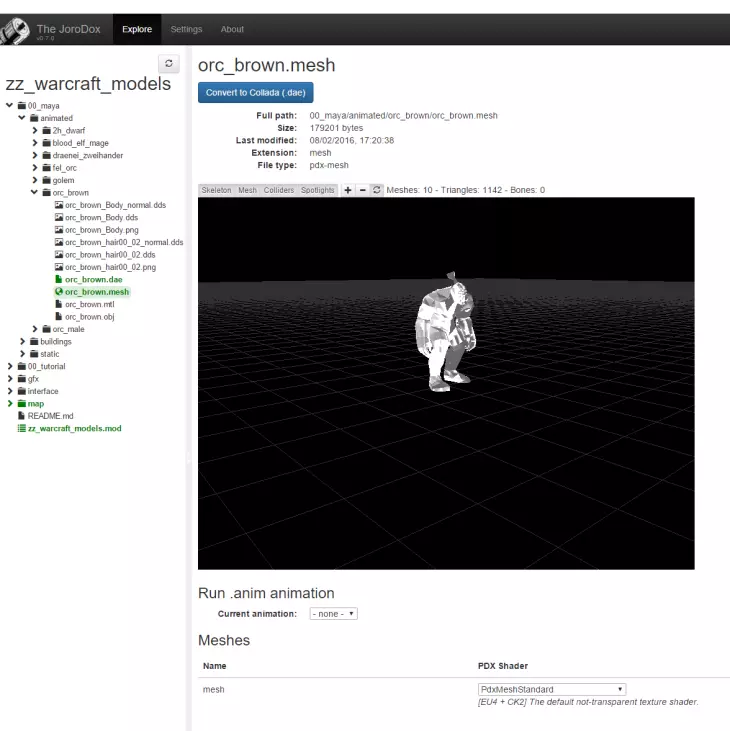
如你所见,模型上没有应用任何纹理。这是流程中较为繁琐的部分,因为现在你需要为模型内的每个网格分配对应的纹理。这个过程需要一些反复尝试,但应该不会太难。 我还建议你从原版游戏文件(位于gfx/models目录下的某个位置)中复制nospec.dds文件,并将其复制到你的模型旁边。然后在JoroDox中,为每个需要高光贴图的实例指定nospec.dds。显然,如果你已经创建了自己的高光贴图,就不需要这样做了,但我发现如果导入的模型缺少合适的高光贴图,看起来会过于明亮。 另一个需要注意的是,任何使用透明度的纹理都应使用PdxMeshAlpha着色器,而不是PdxMeshStandard。完成纹理分配后,网格部分应呈现如下效果:
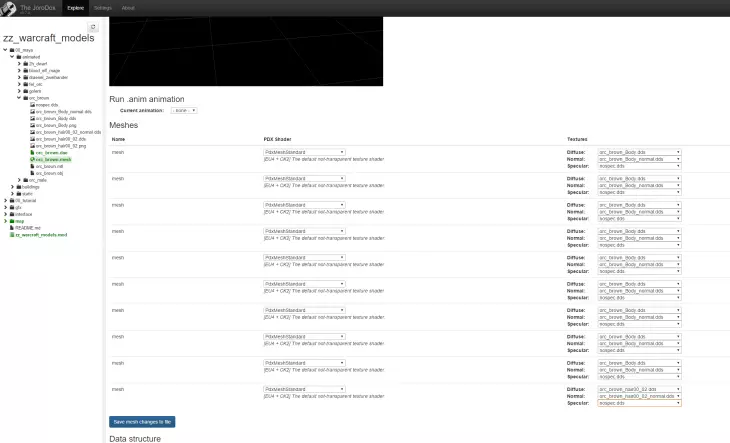
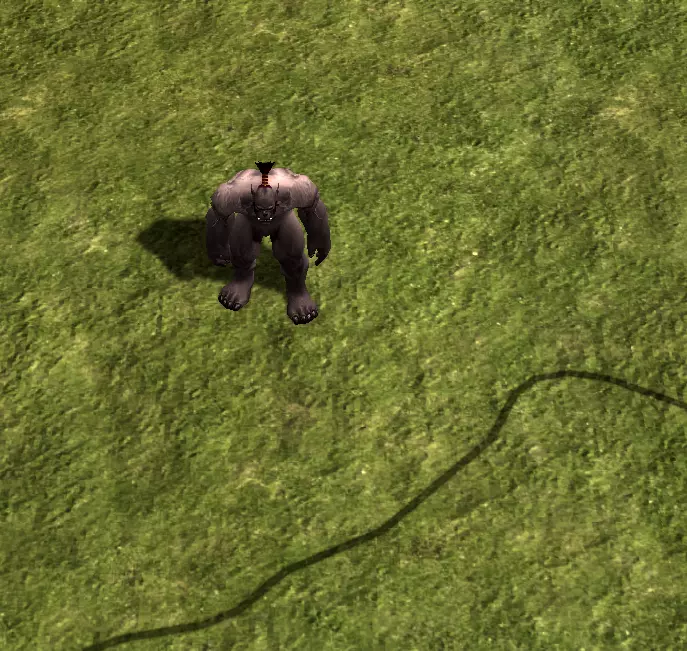
将网格更改保存到文件中,并将您的.MESH文件及其使用的.DDS文件复制到gfx/models文件夹。建议为此创建一个自定义文件夹,例如在本教程中,我使用了gfx/models/wow/units/。 在游戏中查看模型 现在您已将自定义模型添加到模组中。但需要设置一些文件后才能在游戏中看到它。 您需要创建一个文件,将网格分配给网格名称。这在interface/assets/中完成。我将我的文件命名为wow_units.gfx。在您的文件中,应包含类似以下内容(根据您的命名方案和文件名进行修改): objectTypes = { pdxmesh = { name = "mesh_brown_orc" file = "gfx/models/wow/units/brown_orc.mesh" scale = 2.你还需要创建一个文件,将网格名称分配给实体名称。这一步在gfx/entities文件夹中完成。我将我的文件命名为wow_units.asset。你的文件中应包含类似以下内容(根据你的命名规则和文件名进行修改): entity = { name = "brown_orc" pdxmesh = "mesh_brown_orc" } 现在,你可以通过在ambient_objects.txt中添加条目,在地图某处加载模型来在游戏中测试你的模型。以下是我的做法: type={ type="brown_orc" use_animation=no time_duration=300.000000 always_visible=yes visible_in_all_map_modes=yes object={ name="unit01" hidden_on_start=no position={ 3932.000 0.000 1188.000 } rotation={ 0.000 180.000 0.在游戏中我看到了这个:
希望这能帮助你导入自己的模型。 《欧陆风云4》:创建国家模组 第一步——创建模组结构 既然我们知道要修改什么,现在就来构建模组结构。在你的模组文件夹中创建以下文件夹: common countries leaders brigades gfx flags history provinces countries localisation 第二步——定义国家 我将创建一个名为Boop的国家。首先,我们需要定义Boop。将基础游戏安装目录中common文件夹下的countries.txt复制到你的模组中。 打开countries.txt,在REB = "countries/Rebels.txt"定义下添加以下行: X01 = "countries/Boop.txt" 这会告诉游戏,Boop的国家文件名为Boop.txt,内部标签为X01。第三步——添加国家文件 游戏现在需要在common/countries文件夹中放置一个名为Boop.txt的国家文件。建议复制一个原版国家文件(本教程中以阿尔及利亚为例)并将其重命名为Boop。在此文件中,你可以定义国家颜色、图形文化以及舰船、陆军和舰队的各种名称。我们将把颜色改为亮粉色,因此将color = { }语句中的RGB值更改为228 128 216。 我还会根据新国家的主题更改名称。只需确保所有条目都放在两个引号之间。以下是我最终得到的结果: #国家名称:布普 颜色 = { 228 128 216 } 图形文化 = 穆斯林图形 舰船名称 = { "布帕盖多" } 陆军名称 = { "布普陆军" } 舰队名称 = { "布普舰队" } 第四步 - 添加旅 现在我们要告诉游戏哪些单位可以招募。前往common/brigades,将Algeria.txt复制到你的模组中,保持结构一致。将其重命名为Boop.txt 陆军单位使用brigade = { },而海军单位使用squadron = { }。该子句的结构如下: 名称:供本地化文件用于命名你的单位。例如ALG_Janissary_Brigade_1805。通常你只需将前缀更改为与你的国家标签匹配。 类型:单位的类型。引用common/units。 数量:士兵数量。应与common/units中使用的类型值相匹配。 图片:单位移动时使用的图像。图形可在gfx/brigades中找到。 以下是我最终得到的结果: X01 = { brigade={ name="X01_Janissary_Brigade_1805" type=infantry_brigade count=1000 picture="Army_ALG_Janissary" } squadron={ name="X01_Troop_Transport_1805" type=transport_brigade count=1 picture="Fleet_CMN_Transport" } } 第五步——添加将领 前往common/leaders,将ALG.txt复制到你的模组的common/leaders文件夹中。将其重命名为X01.txt。 leader = { }子句使用以下结构: ID:唯一编号。在这种情况下,我们将从680001开始。 名称:将领的名字。可以是任何你想要的名字。类型:陆军或海军 机动:将领的机动技能 进攻:将领的进攻技能 防御:将领的防御技能 图片:游戏中使用的将领肖像。在这种情况下,我们将使用通用肖像【Unit_TUR_General1】 其他通用肖像可在【gfx/portraits/】中找到,名称格式为【Unit_TAG_admiral】/【Unit_TAG_artgeneral】/【Unit_TAG_cavgeneral】/【Unit_TAG_general】。显然,【TAG】是基础游戏中各个国家的代码。 我最终得到如下内容: 【leader = { id=680001 name="Boy-o Boop" type=land maneuver=4 offensive=4 defensive=4 picture="Unit_TUR_General1" enable=yes }】 旗帜文件需放入你的模组文件夹中的【gfx/flags】目录,且必须为64×64像素,保存为Targa(.TGA)格式。 这是我的旗帜文件:

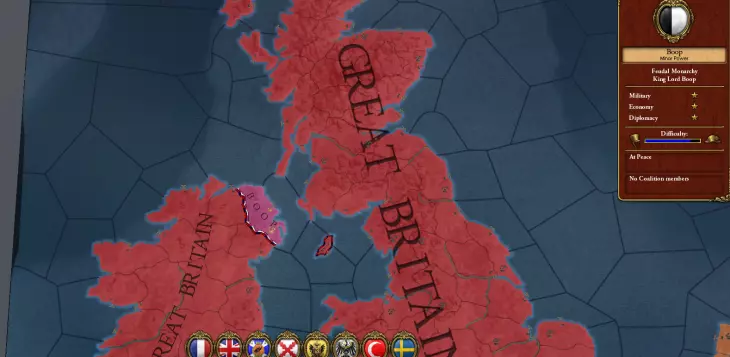
第七步——在地图上添加我们的国家 现在我们需要创建一个国家历史文件。前往history/countries文件夹,复制ALG - 阿尔及利亚.txt文件。将其重命名为X01 - Boop.txt。 primary_culture = berber # 使Boop的主流文化为柏柏尔文化。可以是common/cultures.txt中存在的任意文化。 add_accepted_culture = maghreb_arabic # 允许我们的国家接受马格里布阿拉伯文化。这样我们就能从该文化的省份获得全部价值,就像它是我们的主流文化一样。 capital = 2041 # 将我们的首都设置为2041号省份。我们之后会修改这个省份。 government = feudal_monarchy # 使我们的政府类型为封建君主制。可以是common/governments.txt中存在的任意政府类型。 oob = "ALG_1805.txt" # 定义我们的兵模文件。如果你想要不同的OOB(部队编制),你需要编辑此文件。 目前,除了第一个monarch = { }条目外,不要更改此文件中的任何内容。以下是我最终得到的结果: #国家名称:请参见文件名。 primary_culture = 柏柏尔文化 add_accepted_culture = 马格里布阿拉伯文化 capital = 3 #贝尔法斯特 government = 封建君主制 oob = "ALG_1805.txt" 1798.6.2 = { monarch = { name = "布普勋爵" adm = "6" dip = "6" mil = "6" monarch_picture = "ALG_Osman_Bey" } } 前往history/provinces目录,将3 – Belfast.txt复制到你的模组中。我们将对这个省份进行修改,使其成为布普省而非大不列颠的省份。#3 - 贝尔法斯特 所有者 = X01 控制器 = X01 添加核心 = X01 运输3 = 是 发展度2 = 是 港口收入 = 8 胜利点数 = 0 基础税收 = 2.0 人力 = 20 # = 1 文化 = 柏柏尔 城市 = 是 1805.1.1 = { 小型港口 = 是 } 第八步 - 添加本地化 最后,我们可以为国家添加本地化内容。前往本地化文件夹并创建一个新的.CSV文件,命名为mymod.csv。该文件应包含以下内容: 代码;英文;法文;德文;波兰文;西班牙文;意大利文;瑞典文;捷克文;匈牙利文;荷兰文;葡萄牙文;俄文;芬兰文;x #xxxxxxxxxxxx;你必须在文本中使用' 'n来设置手动换行。并且使用不超过110个字符。;;文本中的换行需要在前面加上' 'n。最多使用110个字符。进入游戏后,你现在应该能在贝尔法斯特省份看到布普。
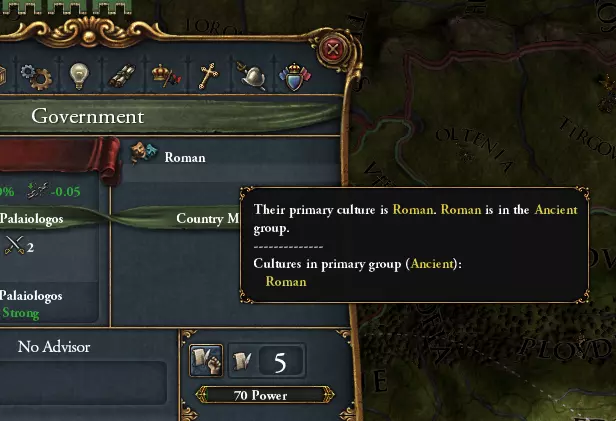
《欧陆风云4》:制作MOD教程 制作《雄鹰进军》MOD的首要步骤之一是创建.MOD文件。 步骤1 - 创建文件夹 所有MOD必须放置或创建在以下位置:C: Users Name Documents Paradox Interactive March of the Eagles mod 若要创建新MOD,需在此处创建MOD文件夹,并将MOD的.MOD文件放置其中。 步骤2 - 创建.MOD文件 每个MOD都必须有一个对应的.MOD文件,用于告知游戏应加载哪个文件夹以及需要覆盖哪些文件/文件夹。一个基础的。MOD文件内容如下: name="我的模组" path="mod/my_mod" 该文件应放置在C: Users Name Documents Paradox Interactive March of the Eagles mod目录下,当模组启用时,游戏会读取C: Users Name Documents Paradox Interactive March of the Eagles mod my_mod路径。 补充信息 你也可以在.MOD文件中指定读取压缩包而非文件夹,格式为: archive = "mod/mymod.zip" 若你希望完全覆盖游戏对某个文件夹的读取,仅使用模组中的对应文件夹版本,则需要使用replace_path。基础游戏的文本文档需按如下方式编辑: government = 封建君主制 government_rank = 3 primary_culture = culture_roman# 国家文化 culture_group_union = culture_group_ancient religion = 东正教 technology_group = 东部 historical_rival = TUR capital = 151 # 君士坦丁堡 fixed_capital = 151 # 无法将首都迁出该省份,且迁回该省份无权力成本 # 历史内容也已包含,但因篇幅过长,本片段中省略。 进入游戏后,你应该能看到这些内容。例如,如果我想覆盖事件文件夹,我会这样做: replace_path = "events" 同样,如果我想覆盖另一个文件夹中的子文件夹,比如common文件夹下的leaders文件夹,我会这样做: replace_path = "common/leaders" 一个可选命令是告诉游戏为你的模组创建一个新的用户目录。这会将settings.txt、地图缓存和存档保存在一个与原始文件分开的位置。 user_dir = "mymod" 最后,如果你的模组需要依赖另一个模组才能运行,你可以在.MOD文件中使用dependencies子句来指定。 dependencies = { "someothermod" } 记住,模组文件夹【必须】镜像基础游戏的结构(不过如果你不打算修改某些文件和文件夹,就不必包含它们)。例如: mod mymod common defines.lua decisions mydecision.txt events myevent.txt 《欧陆风云4》:添加文化 本教程将逐步教你如何为《欧陆风云4》添加新文化。 我建议使用Notepad++进行编码,不过大多数文本编辑器也能正常使用。 步骤1 – 模组设置 首先,你需要创建一个模组。为此,前往C: Users Name Documents Paradox Interactive Europa Universalis IV mod 并创建一个文件夹。我将这个模组命名为adding_a_culture,但你可以随意命名该文件夹。 创建adding_a_culture文件夹后,我们需要创建一个adding_a_culture.mod文件。这是游戏用于检测你的模组的文件。 以下是一个基本的。本教程的模组文件: name="添加文化" path="mod/adding_a_culture" supported_version = "1.15.*.*" # 此数字应与当前游戏版本匹配 现在我们已创建adding_a_culture.mod文件,需将其放置在C: Users Name Documents Paradox Interactive Europa Universalis IV mod目录下。 接下来,导航至C: Users Name Documents Paradox Interactive Europa Universalis IV mod adding_a_culture,并创建以下文件夹: common cultures localisation history countries 步骤2 - 创建你的文化 在本教程中,我将添加罗马文化。进入cultures文件夹,创建一个名为roman_cultures.txt的新文本文件。在该文件中添加以下代码。culture_group_ancient = { graphical_culture = westerngfx culture_roman = { primary = BYZ male_names = { 凯撒 } female_names = { 阿贝莉亚 } dynasty_names = { 阿西迪努斯 } } } 下面我将解释上述代码的各个部分: culture_group_ancient 这是新罗马文化的文化组名称。每个文化组可以包含任意数量的文化。这是游戏在你使用culture_group_union命令时会查找的内容。 graphical_culture = westerngfx 这会为使用此文化组内文化的国家设置默认的图形文化。图形文化用于设定每个国家的模型类型。例如,穆斯林国家使用更多阿拉伯风格的建筑,这些建筑包含在muslimgfx图形文化中。你可以在common graphicalculturetype.txt文件中找到图形文化列表。你可以添加更多图形文化,但这将在另一篇教程中详细说明。 culture_roman 文化名称。在国家文件中用于定义文化,例如:primary_culture = culture_roman male_names 此列表定义该文化使用的男性名字。这些名字用于国家的领袖、顾问和统治者。你可以添加任意数量的名字。如果不包含此部分,该文化的所有男性名字将默认使用“亚当”。国家文件中的名字会覆盖此处的设置。 female_names 此列表定义该文化使用的女性名字。这些名字用于国家的领袖、顾问和统治者。你可以随意添加数量。如果不包含此部分,该文化的所有女性名字将默认使用“夏娃(Eve)”。这些名字会被国家文件中的名字所取代。 家族名称 此列表定义了该文化中的姓氏。这些名字供国家的领袖、顾问和统治者使用。你可以随意添加数量。如果不包含此部分,该文化将默认不使用姓氏。这些名字会被国家文件中的名字所取代。 添加文化的基本操作就是这些。你可以随意添加文化数量,也可以随意添加文化组数量。名称类型 "Caesar Salad" 当名称包含空格时使用 Caesar 默认使用 Caesar_Kaiser 当名称随时间变化但希望君主序号继续时使用。本质上是将两个名称关联起来,不过在选择名称条目时只会显示Caesar。 步骤3 – 本地化 当然,你需要对文化/文化组名称进行本地化。 为此,进入本地化文件夹并创建一个名为adding_a_culture_l_english.yml的本地化文件。 在该文件夹中,添加本地化键。以下是我为这个模组添加的内容: l_english: culture_group_ancient: "Ancient" culture_roman: "Roman" 务必严格遵循上述格式。如果每个键前没有空格,或者缺少双引号或冒号,那么本地化文件将完全无法读取。 步骤4 – 测试你的文化 为了测试我新创建的罗马文化,我会将拜占庭的文化设置为罗马文化,而非希腊文化。 要执行此操作,请前往history/countries文件夹。复制BYZ – ByzantineEmpire文件。
《欧陆风云4》:区域/地区/超级区域 在1.14版本更新中,Paradox引入了一种在游戏内定义区域的新方法。 省份与区域的映射现在由area.txt文件控制,该文件大体上与原regions.txt相似,只是每个名称后附加的是_area而非_region。 例如,假设你想在名为维斯特洛的新大陆(该大陆属于世界)中添加一个名为北境的新地区。要实现这一点,你首先需要在area.txt中添加北境地区。 the_north_area = { 9001 9002 # 示例ID } 这行代码告诉游戏,the_north_area包含省份9001和9002。 现在,这个地区需要隶属于一个区域才能正常运作。要创建我们的维斯特洛区域,你需要打开region.txt文件。在创建维斯特洛区域的文件中,你需要执行以下操作: westeros_region = { the_north_area } 这会告知游戏,名为“北境地区”的区域属于维斯特洛区域。 同样地,在超级区域文件中,打开superregion.txt并添加“地球”作为超级区域。 the_earth = { westeros_region } 这涵盖了使用新的地区/区域/超级区域系统的基础知识。 探索 Paradox已更改了《黄金国》基于任务的探索机制。以前,任务基于贸易节点,现在则由region.txt文件控制。 陆基探索使用的是常规区域,这些区域应该已经设置完毕,因此这部分没有什么特别之处。然而,海基探索现在需要其专属的地区和区域。 例如,在area.要编辑省份内模型的位置,请使用【微调工具】。在《欧陆风云4》的启动参数中添加-nudge,然后在游戏内点击【微调!】按钮即可使用该工具。 概述 文本 adjacencies.csv:控制游戏中的海峡通行。 ambient_object.txt:控制环境模型,如海鸥和地图边框。 area.txt:控制省份所属的区域。 climate.txt:控制省份的气候、冬季等级以及该省份是否为荒地。 continent.txt:控制哪些省份属于哪个大陆。 definition.csv:将省份ID与provinces.bmp中使用的RGB值进行映射。 default.map:控制最大省份数量限制、哪些省份是海洋或湖泊,以及加载哪些其他地图文件。positions.txt:控制单位模型、城市/港口模型、贸易节点模型的位置以及省份名称。 provincegroup.txt:与area.txt类似,这些组仅用于代码参考,不会在游戏中显示。 region.txt:控制哪些区域属于哪个地区。 seasons.txt:控制季节变化的日期以及每个季节使用的颜色变化。 superregion.txt:控制哪些地区属于哪个超级地区。 terrain.txt:强制设置省份的地形类型,控制每种地形类型的作用,将terrain.bmp中的颜色表映射到每种地形类型。 trade_winds.txt:控制哪些省份有信风以及风力强度。 图片 heightmap.bmp:灰度图,控制世界高度。与world_normal配合使用。bmp文件用于为地图提供3D外观。 minimap_base.bmp:小地图使用的基础图像。游戏中省份会叠加在此图像上。 provinces.bmp:RGB格式,控制游戏中省份的形状和位置。 rivers.bmp:索引格式,控制游戏中河流的位置。 terrain.bmp:索引格式,控制地形纹理的使用,并在省份未在terrain.txt中设置时自动分配地形类型。 trees.bmp:索引格式,控制游戏中树木的位置。此文件的分辨率为(地图分辨率/7)。 world_normal.bmp:RGB格式,控制世界的凹凸贴图。 colormap_spring.dds:RGB格式,春季时叠加在地形地图纹理上的图像。 colormap_summer.dds:RGB格式,夏季时与上述功能相同。 colormap_autumn.dds,rgb,秋季时与上述相同。 colormap_winter.dds,rgb,冬季时与上述相同。 colormap_water.dds,rgb,此图像叠加在地形地图的所有水下部分。 【欧陆风云4】:positions.txt 本文档将说明positions.txt中每个数字块的含义。这主要供参考,若你需要不使用Nudge工具手动更改坐标,会很有用。 示例: #Prince's Shore 407= { position= { 2777.000 1287.000 2783.000 1287.000 2777.000 1287.000 2764.000 1288.000 2777.000 1287.000 2783.000 1285.000 2777.000 1287.000 } rotation= { 0.000 0.000 0.000 0.785 0.000 0.000 0.000 } height= { 0.000 0.000 1.000 0.000 0.000 0.000 0.解析: 【王子海岸】- 在prov_names_l_english.yml中找到的省份名称 407= - 省份ID { position= - 决定省份可拥有的各种图形元素的位置。 { 2777.000 1287.000 - 城市模型的x和y坐标 2783.000 1287.000 - 站立单位模型的x和y坐标 2777.000 1287.000 - 省份名称文本的x和y坐标 2764.000 1288.000 - 省份港口的x和y坐标(如果港口模型未与海洋省份相邻,则模型不会显示) 2777.000 1287.000 - 省份贸易路线模型的x和y坐标(如果该省份是贸易节点的主要位置,如00_tradenodes.txt中所定义,则不会显示) 2783.000 1285.000 - 作战单位模型的X和Y坐标 2777.000 1287.000 - 信风图标的X和Y坐标(若该省份未在tradewinds.txt中定义则不使用) } rotation= - 决定各元素的旋转角度。此处数值为旋转圈数(rot)。1 rot = 360度 { 0.000 - 城市旋转角度 0.000 - 静止单位旋转角度 0.000 - 文本旋转角度 0.785 - 港口旋转角度 0.000 - 贸易路线模型旋转角度 0.000 - 作战单位旋转角度 0.000 - 信风模型旋转角度 } height= - 决定各元素的高度。此处数值大致等于heightmap.bmp所用灰度图中的1个层级。因此,-1.00表示模型比基准高度(96)低1个层级,而1.00表示模型比基准高度高1个层级。 { 0.000 - 城市高度。遗憾的是,这仅会影响中心城市模型,而不会对高基础税收省份中出现的任何额外城市模型产生影响。 0.000 - 单位高度。 1.000 - 文本高度。实际上并不能以合理的方式改变文本高度。切勿修改此项。 0.000 - 港口高度。 0.000 - 贸易路线模型高度。 0.000 - 作战单位高度。 0.000 - 信风模型高度。 注意:如需在角度和旋转之间进行转换,可使用简易计算器。 如果手动添加位置,provinces.bmp(或任何标准尺寸图像)上每个坐标的映射如下: X - 1:1映射。例如,在CS4中,X坐标将与你在位置中输入的坐标相匹配。Y——从地图宽度中,在图像编辑器里取位置数值并减去宽度(例如2048–755)。这会得到你需要添加到positions.txt的数值(1293)。本质上Y坐标是翻转的。 《欧陆风云4》:添加省份 本教程将逐步教你如何在《欧陆风云4》地图中添加新省份。 我建议使用Notepad++进行编码,使用Photoshop CS4或更高版本编辑图像文件。GIMP和Paint.NET可以处理本教程中使用的文件,但我不会提供它们的具体操作说明。 步骤1 – 模组设置 首先,你需要创建一个模组。在Windows系统上,前往C: Users Name Documents Paradox Interactive Europa Universalis IV mod并创建一个文件夹。我会将这个模组命名为new_provinces,但你可以随意命名文件夹。 创建new_provinces文件夹后,我们需要创建一个new_provinces.mod文件。这是游戏用于检测模组的文件。 以下是本教程的基础.mod文件: name="Tutorial - Adding a new province" path="mod/new_provinces" supported_version = "1.14.*.*" supported_version行应与你正在制作模组的游戏版本相匹配。因此,将来你需要将该行更改为1.15.*.*。星号是通配符,用于确保你的模组能与指定版本的任何热修复兼容。 现在,我们已经创建了new_provinces.mod文件,需要将其放置在C: Users Name Documents Paradox Interactive Europa Universalis IV mod目录下。导航至C: Users Name Documents Paradox Interactive Europa Universalis IV mod new_provinces,并创建以下文件夹: map localisation 现在前往你的游戏安装目录,我的是J: SteamLibrary SteamApps common Europa Universalis IV 。将以下指定文件复制到C: Users Name Documents Paradox Interactive Europa Universalis IV mod new_provinces map: provinces.bmp default.map positions.txt definition.csv continent.txt area.txt 其中前四个文件是必需的,但你可能还需要将任何新省份分配到一个大陆(否则点击该省份会导致游戏崩溃),而area.txt用于将省份添加到游戏内的特定区域(即你可以看到北太平洋区域的定义如下: north_pacific_area = { 1683 1684 1685 1686 1687 1688 1689 1690 1693 1694 1695 1696 1699 1714 1715 } 该区域随后在region.txt中被添加至西北太平洋地区: north_west_pacific_region = { north_pacific_area north_pacific_coast_area berring_sea_area gulf_of_alaska_area } 游戏会读取这些数据来创建海洋探索任务,例如,游戏中可通过【探索西北太平洋水域】选项来探索此区域。 《欧陆风云4》:创建模组 制作《欧陆风云4》模组时,首先要掌握的技能之一就是创建.MOD文件。苏格兰高地) 前往J:SteamLibrarySteamAppscommonEuropaUniversalisIVlocalisation,将以下文件复制到C:UsersNameDocumentsParadoxInteractiveEuropaUniversalisIVmodnew_provinceslocalisation prov_names_l_english.yml 前往C:UsersNameDocumentsParadoxInteractiveEuropaUniversalisIVmodnew_provinceshistory,创建一个provinces文件夹。在将新省份添加到地图文件后,我们将回到此文件夹。 步骤2–编辑地图 现在打开default.map,将max_provinces更改为4021或更高。此数字必须高于你正在使用的最高省份ID,否则游戏将不会加载任何新的省份ID定义。 打开definitions.csv。滚动到最底部,你应该会看到以下内容: 4010;100;14;110;RNW 4011;100;14;111;RNW 4012;100;14;112;RNW 4013;100;14;113;RNW 4014;100;14;114;RNW 4015;100;14;115;RNW 4016;100;14;116;RNW 4017;100;14;117;RNW 4018;100;14;118;RNW 4019;100;14;119;RNW 其格式遵循以下模式:省份ID、红色值、绿色值、蓝色值、参考名称。因此,如果我想添加一个新省份,我会这样做: 4020;255;20;33;我的省份;x 我已为省份ID 4020添加了新的省份定义,告知游戏在provinces.bmp中查找颜色为(255, 20, 33)的省份,并为其分配ID 4020。 现在我们已告知游戏接受最高为4021的省份ID,并为省份4020添加了省份定义。 现在用Photoshop打开provinces.bmp。你应该会看到一张与此非常相似的图片:步骤1 - 创建文件夹 所有模组必须放置或创建在以下位置:C: Users Name Documents Paradox Interactive Europa Universalis IV mod 如果你要创建一个新模组,需在此处创建模组文件夹,并将模组的.MOD文件放置于此。 步骤2 - 创建.MOD文件 每个模组都必须有一个对应的.MOD文件,用于告知游戏应加载哪个文件夹以及需要覆盖哪些文件/文件夹。一个基础的.MOD文件内容如下: name="我的模组" path="mod/my_mod" supported_version "1.15.*.*" 该文件应放置在C: Users Name Documents Paradox Interactive Europa Universalis IV mod目录下,当模组启用时,游戏会据此在C: Users Name Documents Paradox Interactive Europa Universalis IV mod my_mod目录中查找相关内容。supported_version行必须与游戏当前版本相匹配,否则无法通过启动器选择该模组。 补充信息 如果想在Steam上上传模组时包含图片,需要在.MOD文件中添加以下行: picture="my_image.jpg" my_image.jpg文件应放置在C: Users Name Documents Paradox Interactive Europa Universalis IV mod my_mod路径下。此图片将作为模组在Steam创意工坊中的展示图片。你也可以为Steam创意工坊添加标签,如下所示: tags= { "平衡" } 可用标签包括: 架空历史 平衡 事件 扩展 修复 游戏玩法 图形 指南 历史 加载界面 地图 军事 任务与决议 国家理念 新国家 宗教 音效 科技 贸易 翻译 工具 允许任意组合使用。 最后,如果你要对基础游戏进行重大修改,使用replace_path命令会非常有用,例如: replace_path = "missions" 这会用你的文件夹覆盖基础游戏的missions文件夹,这意味着如果你的missions文件夹为空,那么游戏中将完全没有任务可用。当你想要进行完全转换时,这非常有用。你也可以包含子文件夹,例如common/buildings。《欧陆风云4》地图 欧陆风云系列游戏的地图模组制作可能会非常困难,尤其是当你遇到错误时。希望这里包含的信息能有所帮助。 打开地图文件 多个文件(例如colourmap_autumn.dds等)采用dds格式。要打开和保存这些图像,你需要使用NVIDIA Texture Tools。 如果你使用Photoshop,这些工具很容易安装。如果你使用GIMP或PaintNET,我不确定它们是否有等效的插件。 地图尺寸 最小可能的地图是256×256。然而,使用宽度小于2048的地图会导致游戏看起来非常异常,因为地图会多次重复显示。 最大可能的地图通常是5632×2048,即游戏原版地图尺寸。你可以略高于这些数值,但任何大幅增加往往无法正常运行。我建议无论如何都将地图宽度设为2048。地图宽度小于此数值会导致平铺问题。 虽然方形地图是可行的,但由于缺乏边框(类似《十字军之王2》),地图往往看起来不太美观。如果你能导入自己的边框模型,那么使用方形地图可能会看起来不错。 常见崩溃原因 地图模组制作中最烦人的问题是完全没有错误提示。 尽管你可以通过逻辑推断出某些部分崩溃的原因,但游戏在崩溃时几乎从不输出任何关于地图的有用信息。希望下面的列表能帮助你调试任何崩溃问题: 崩溃:点击省份 原因:continent.txt中缺少省份ID 崩溃:启动时CTD 原因1:错误引用了已不存在的省份ID。原因2:default.map中的省份数量上限未高于已使用的最高省份ID 原因3:terrain.bmp缺失或颜色表损坏 原因4:rivers.bmp缺失或颜色表损坏 原因5:trees.bmp缺失或颜色表损坏 原因6:地图尺寸不能被256整除 原因7:provinces.bmp大于50MB(确切数值可能更小/更大) 崩溃:计算相邻路径(可在exceptions.log中找到) 原因1:provinces.bmp包含过大的省份 原因2:default.map中引用了不存在的湖泊 原因3:default.map中引用了不存在的海洋(未测试) 常见问题 虽不像崩溃那样严重,但这些问题可能会改变地图的外观/可用性。问题:世界存在霓虹发光效果 原因1:world_normal.bmp的分辨率并非default.map中定义分辨率的精确一半 原因2:colormap_autumn.bmp(或其他类似文件)的分辨率并非default.map中定义分辨率的精确一半 问题:省份周围出现锯齿效果 原因:你使用了错误的图像调整方法,必须使用“最近邻”模式以保持像素级精度 问题:高度图无法正常工作 原因:你设置的渐变过于极端。不要从100直接跳至200而没有中间过渡值 提示 使用魔棒或其他工具时,确保关闭“抗锯齿”功能 使用魔棒或填充桶工具时,确保将“容差”设置为0
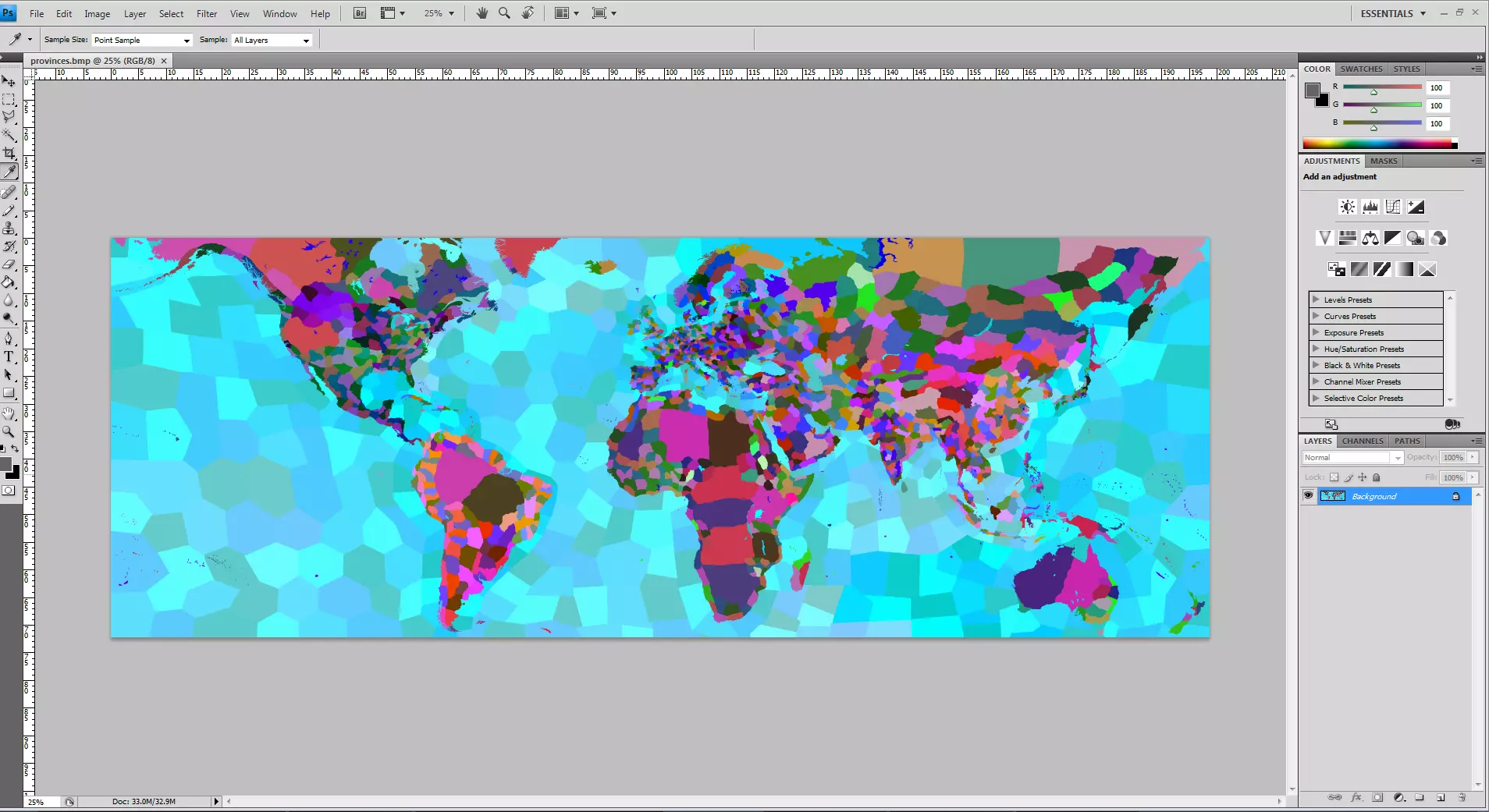
现在,我想给冰岛添加这个新省份,所以我会放大包含冰岛省份的区域。
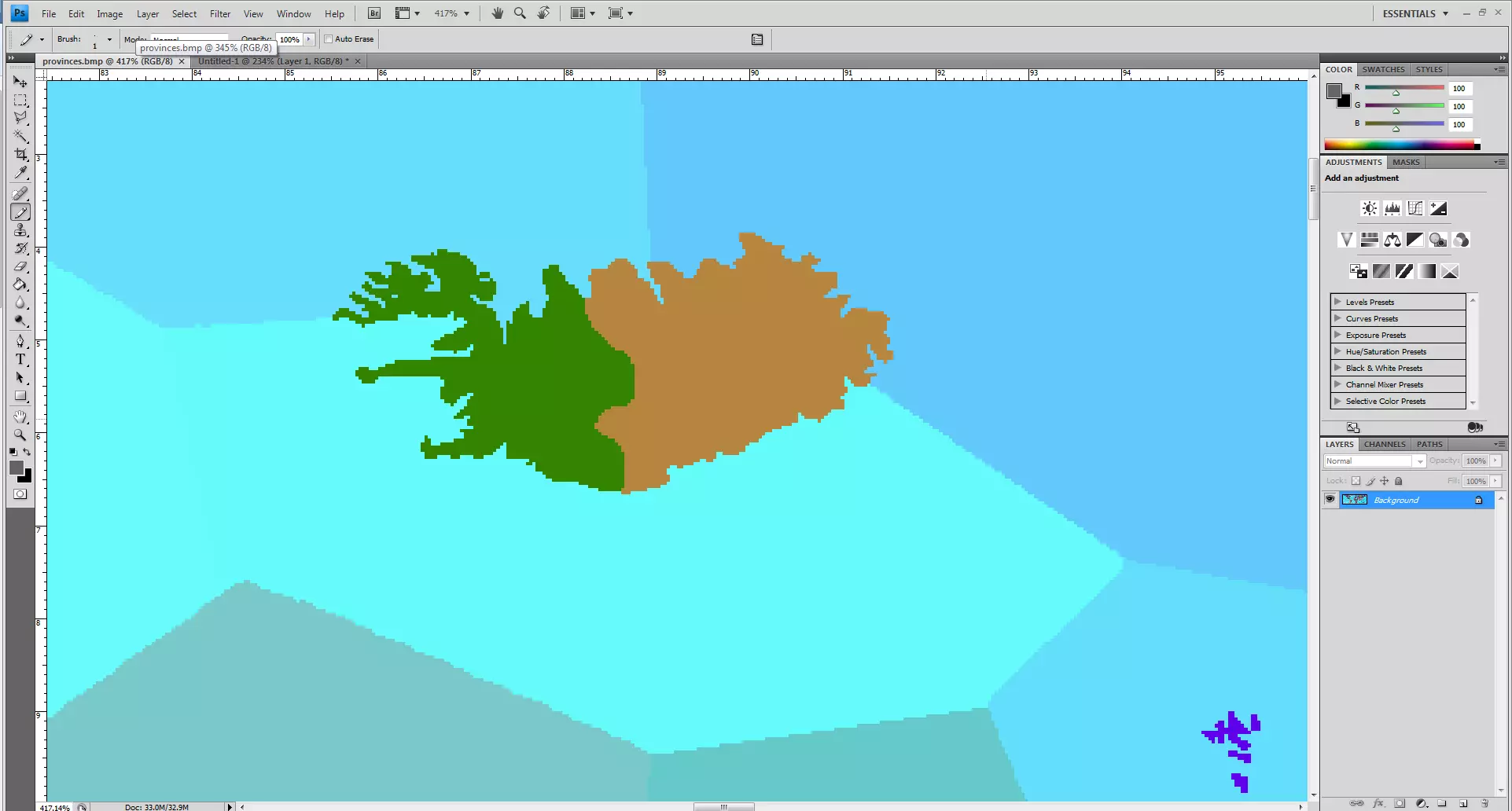
现在,还记得我之前为省份ID 2026设置的颜色代码吗?是255, 20, 33。 所以点击调色板选择器并输入这些数值:
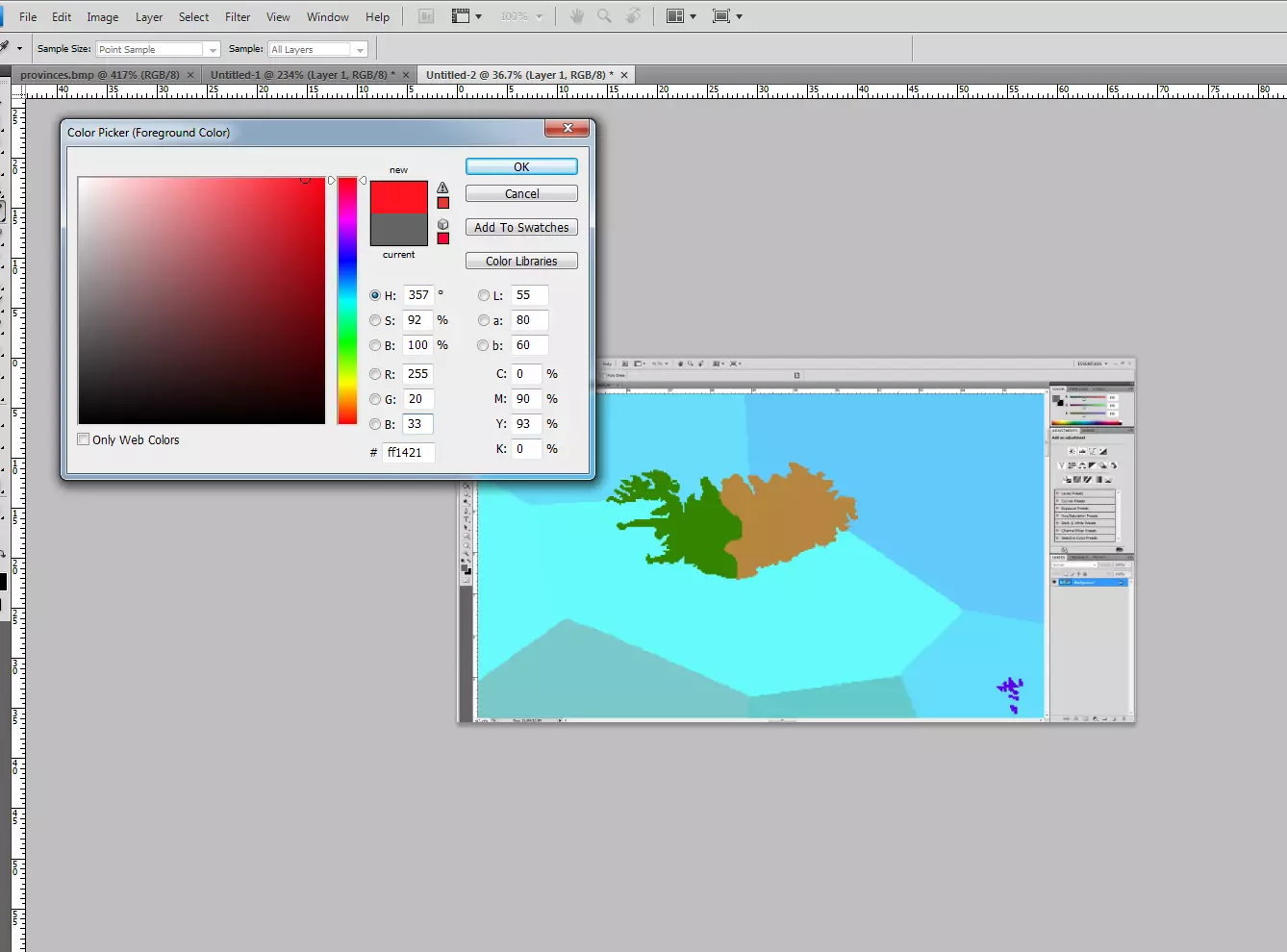
现在要添加这个新省份,请使用设置为1像素的铅笔工具绘制,如下所示。如果使用油漆桶工具,请确保禁用抗锯齿并启用连续填充。否则会出现羽化效果,导致provinces.bmp文件损坏。
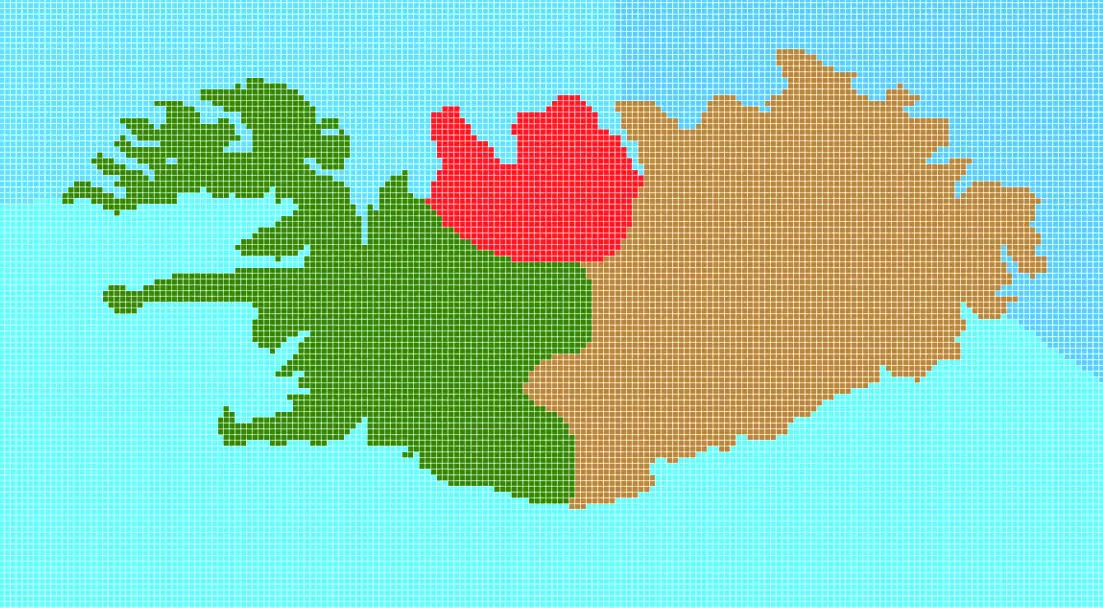
保存provinces.bmp文件。你现已将省份ID 4020添加到省份地图中,它将在游戏内显示如下。
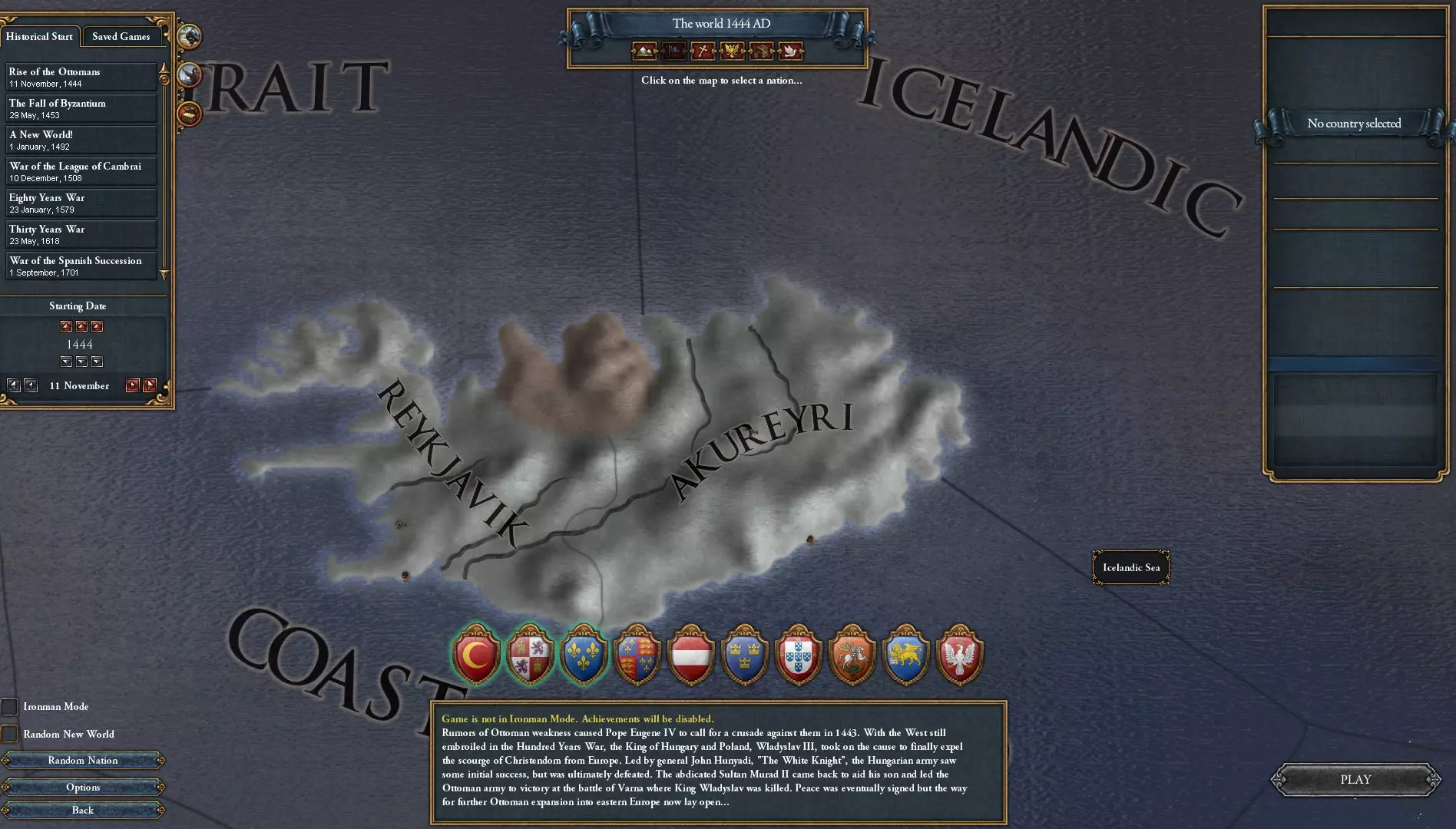
这显然不是我们想要的,所以我们现在需要做的是添加实际的省份信息。 步骤3 - 添加省份信息 导航至C: Users Name Documents Paradox Interactive Europa Universalis IV mod new_provinces history provinces。 将此文件复制到该文件夹中:J: SteamLibrary SteamApps common Europa Universalis IV history provinces 370 – Reykjavik.txt。 现在复制该文件并将其重命名为4020 – 省份名称。连字符后面的省份名称可以随意命名。现在打开这个新文件并进行编辑,使其如下所示: #4020- 寒冷之地 owner = 挪威 controller = 挪威 add_core = 挪威 is_city = yes base_tax = 1 manpower = 1 culture = 挪威文化 religion = 天主教 trade_goods = 鱼类 hre = no capital = "寒冷首都" discovered_by = 西方科技组 这将把新省份分配给挪威,并赋予其挪威文化和天主教信仰。现在启用模组启动游戏,你应该能看到:
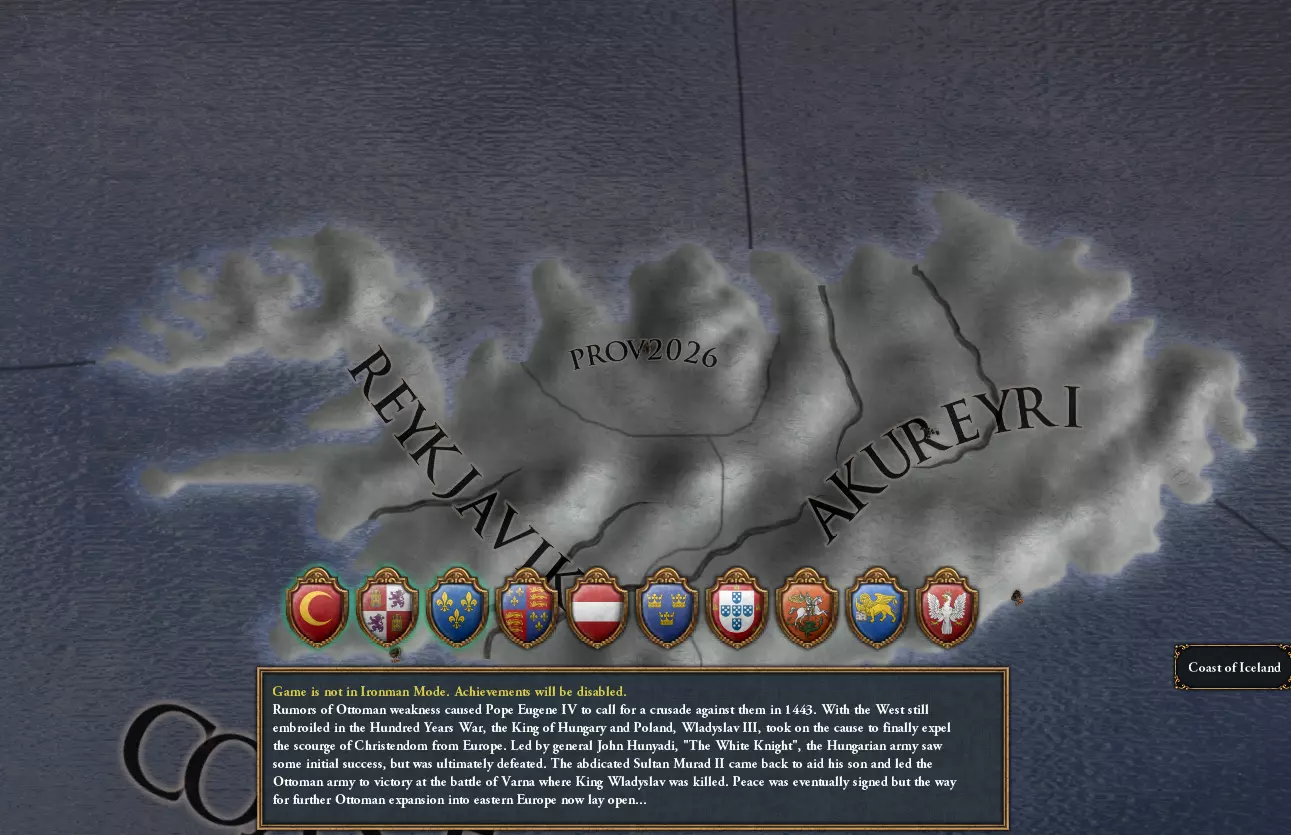
差不多完成了!现在我们要将省份添加到continent.txt和region.txt中。 打开continent.txt,在europe = { 下方添加4020,以此告知游戏该省份ID位于欧洲大陆。 然后打开area.txt,在subarctic_islands_area = { 下方将4020添加到列表中。 省份所属的区域取决于你添加新省份的位置,如果你创建了新区域,则可能需要新建一个区域。为此,你需要在area.txt的底部添加以下内容: my_new_area = { 4021 4022 4023 # 此区域内的省份 } 步骤4 - 添加本地化内容 我们现在已经将新省份添加到了冰岛,但该省份名称显示为PROV4020。这意味着该省份在prov_names_l_english中没有条目。 因此,我们需要添加一个条目。前往C: Users Name Documents Paradox Interactive 欧陆风云4 mod new_provinces localisation prov_names_l_english,使用Notepad++打开该文件。 现在滚动到文件底部,添加新条目: PROV4020: "Cold Place" 确保在新条目前留有一个空格,以保持正确格式。 保存此文件后,在游戏中你应该能看到:
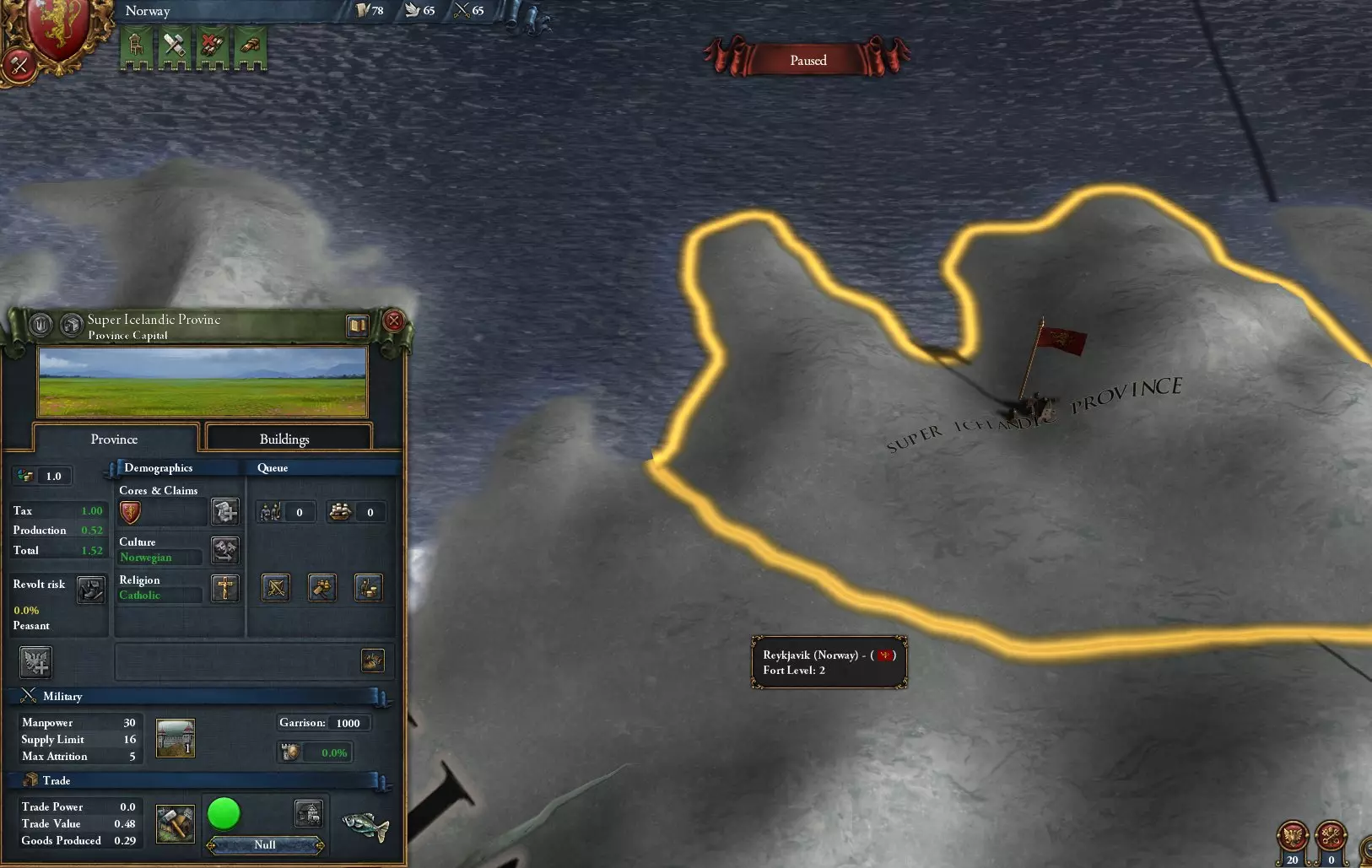
步骤5-添加新位置 现在我们将把新省份添加到positions.txt文件中。启动《欧陆风云4》,进入游戏后,在控制台中使用nudge命令打开位置编辑器。以下是我使用位置编辑器的示例。 尝试使用各种模式,确保省份符合你的预期。
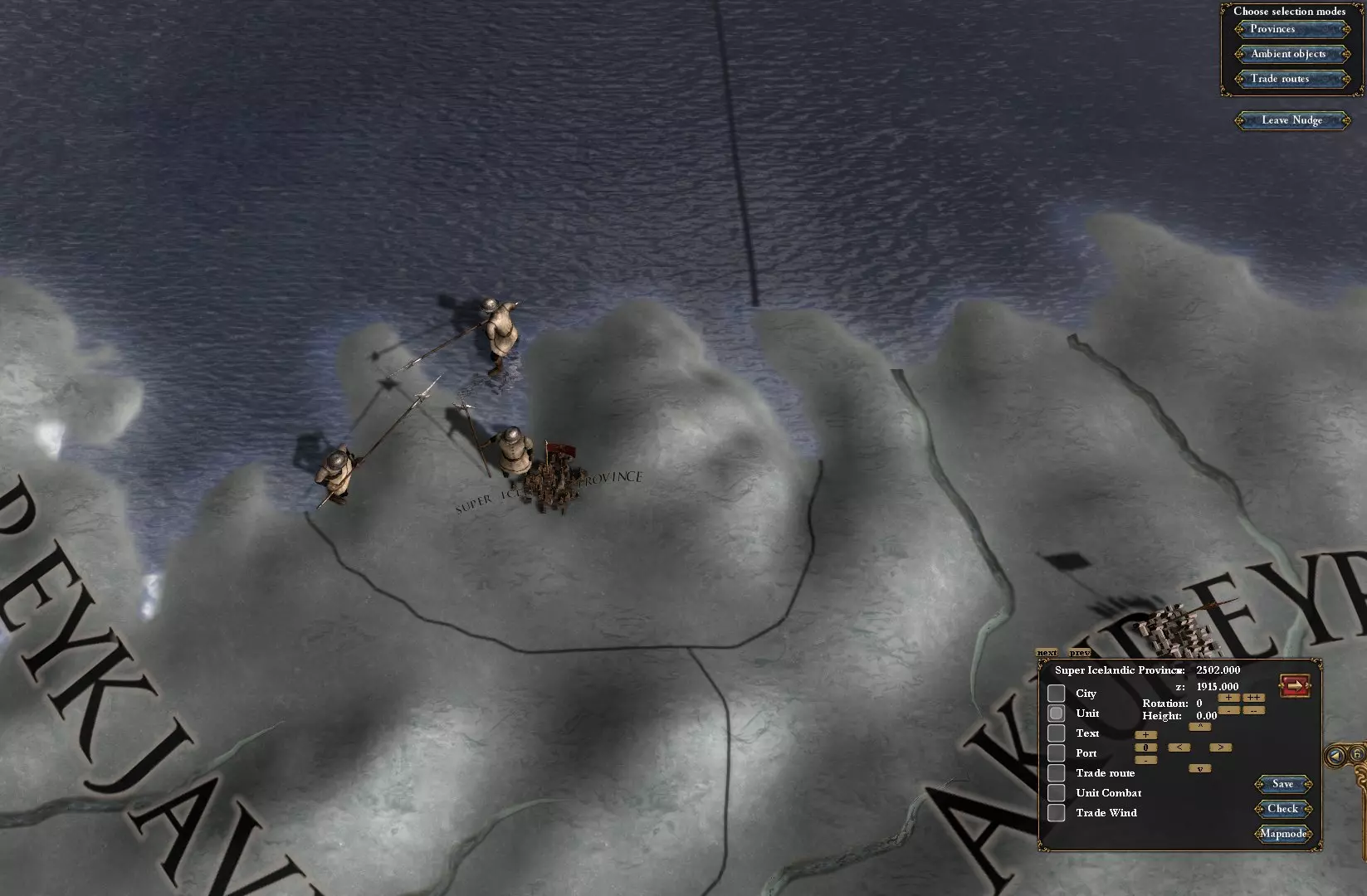
修改信息后,点击保存。 游戏会在C: Users Name Documents Paradox Interactive Europa Universalis IV map文件夹中生成一个名为positions.txt的新文件。 将其复制到C: Users Name Documents Paradox Interactive Europa Universalis IV mod new_provinces map文件夹,并覆盖模组中现有的positions.txt文件。 返回C: Users Name Documents Paradox Interactive Europa Universalis IV map文件夹,删除positions.txt文件,否则游戏将加载此版本而非模组中的版本。 欧陆风云4:添加省份总结 总结 现在你已在欧陆风云4地图上添加了一个新省份。除上述步骤外,你可能还需要在common文件夹中的以下文件中添加新的省份ID: 00_colonial_regions。txt – 将省份ID分配给特定殖民区域,供殖民国家使用。 00_tradenodes.txt – 将省份分配到贸易区域。若未在此处添加新省份,该省份将不属于任何区域。 00_trade_companies.txt – 将省份ID分配给特定贸易公司区域。 00_natives.txt – 控制省份中出现的原住民(若有)。如果你的省份未在此文件中找到且可殖民,那么军队的【清除原住民】按钮将无法生效。 《欧陆风云4》:添加国家 第一部分 本教程将逐步教你如何在《欧陆风云4》中添加新国家。 我建议使用Notepad++进行编码,不过大多数文本编辑器也能使用。 步骤1 – 模组设置 首先,你需要创建一个模组。#0" = 0 "斯特凡诺斯#0" = 0 "艾琳#1" = -20 "西奥多拉#1" = -20 "佐伊#1" = -10 } 领袖名称 = { 阿克罗波利斯 安杰洛斯 阿伊诺斯 阿波考科斯 阿吉罗斯 巴西琉斯 巴塔泽斯 博坦尼阿特斯 邦巴利斯 乔尼亚特斯 乔姆诺斯 迪亚索雷诺斯 第欧根尼 杜卡斯 加布拉斯 亚加里斯 坎塔库泽诺斯 考卡德诺斯 科穆宁 拉斯卡里斯 梅利西诺斯 梅利苏尔戈斯 米克鲁拉克斯 莫诺马科斯 穆扎隆 内斯托戈斯 帕里奥洛格斯 帕拉斯蓬迪洛斯 福卡斯 福斯卡纳基 弗兰戈普洛斯 普塞洛斯 拉季诺斯 兰加贝 罗多卡纳基斯 罗曼努斯 叙罗普洛斯 托尼克斯 扎里德斯 齐米斯ces } 舰船名称 = { 阿基琉斯 阿德里安堡 埃托斯 "圣艾琳" "圣海伦" "圣抹大拉" "圣索菲亚" "圣特克拉" "圣山" "圣阿塔纳修斯" "圣尤西比乌斯" "圣约翰" "圣马可" "圣马克西姆斯" "圣梅纳斯" "圣尼古拉" "圣菲利普" "圣塞尔吉乌斯" "圣斯特凡诺斯 圣西奥多罗斯 爱琴海 埃及 安菲特律翁 天使携带者 无敌者 天启 使徒安德烈 使徒保罗 使徒彼得 大天使米迦勒 大天使加百 雅典 不可动摇者 罗马人的独裁者 持斧战士 巴西琉斯·阿莱克修斯 巴西琉斯·安德罗尼科斯 巴西琉斯·瓦西里奥斯 巴西琉斯·巴西利翁 巴西琉斯·希拉克略 巴西琉斯·约翰 巴西琉斯·查士丁尼 巴西琉斯·伊萨克 巴西琉斯·君士坦丁 巴西琉斯·利奥 巴西琉斯·曼努埃尔 巴西琉斯·米海尔 巴西琉斯·尼基弗鲁斯 巴西琉斯·罗马人 巴西琉斯·罗曼努斯 巴西琉斯· 西奥多罗斯 女王城 巴西莉萨·艾琳 巴西莉萨·狄奥多拉 巴西莉萨·佐伊 贝利撒留 博斯普鲁斯 拜占庭 希俄斯 基督救世主 克里斯托弗罗斯 克罗诺斯 德墨忒尔 专制君主 摩里亚专制君主 双头鹰 神的荣耀 龙 显赫者埃佩罗斯 史诗 黑海 星系 戈尔工 戈尔戈普莱乌斯托斯 哈迪斯 赫克托尔 希腊 赫勒斯滂 赫菲斯托斯 赫拉克勒斯 赫尔墨斯 英雄 许德拉 许癸厄亚 伊阿宋 伊卡里亚 伊姆布罗斯 印度航海者 爱奥尼亚 爱奥尼亚海 凯撒 半人马 雷霆 克雷蒂奥斯 科孚岛 君主 “君士坦丁堡” 科林斯 克里特岛 塞浦路斯 “利奥·斯克莱罗斯” 利姆诺斯岛 莱斯博斯岛 吕基亚 “狼之海” 马其顿 迈加莱翁 “亚历山大大帝” “君士坦丁大帝” “小亚细亚” 墨菲斯 纳克索斯岛 耐克 尼基弗鲁斯 奥德修斯 俄刻阿诺斯 俄瑞斯忒斯 “神之怒” 东正教 “圣路加” 乌拉诺斯 圣母 黑豹 全能者 潘泰莱蒙 万能力量 帕夫拉戈尼亚 珀加索斯 海洋 伯罗奔尼撒 珀加索斯 珀尔修斯 多力量 本都 波塞冬 普罗庞提斯 罗得岛 罗马人 罗曼努斯 萨摩斯岛 萨莫色雷斯岛 塞巴斯托克拉托 西西里岛 救主 将军 塔克西阿奇斯 狄奥菲洛斯 狄奥菲拉克托斯 色萨利萨洛尼卡 海洋统治者 色雷斯 英雄 特里同 剑鱼 剑斗士 扎金索斯 动物赐予者 陆军名称 = { "色雷斯军区" "马其顿军区" "萨洛尼卡军区" "希腊军区" "奥普西金军区" "精锐军区" "帕夫拉戈尼亚军区" "$省份$军区" } 海军名称 = { "奇里乞亚军区" "塞浦路斯军区" "爱琴海军区" "西西里军区" } 步骤3 – 完善你的国家 现在你需要定义游戏中国家的状态。这由历史/国家文件夹中的国家文件处理。游戏会在此处检查国家标签,因此创建一个名为X01 – Rome.txt的文件。在此文件中,你可以定义国家的游戏内变量,例如政府类型、文化、宗教等。以下是有效条目的列表以及添加/编辑方法: government = imperial_government # 用于定义国家的政府类型。必须是common/governments/00_governments.txt中存在的有效政府类型 mercantilism = 0.1 # 定义国家初始的重商主义值。0.1=10%。大多数国家初始为0.1,而商业共和国初始为0.2 primary_culture = greek # 定义国家的主流文化。必须是common/cultures/00_cultures.txt中存在的有效文化 add_accepted_culture = greek # 为国家添加一个可接受文化。必须是common/cultures/00_cultures.txt中存在的有效文化 culture_group_union = byzantine # 为国家添加一个文化联盟。必须是common/cultures/00_cultures中存在的有效文化组宗教 = 东正教 # 定义国家所信仰的宗教。必须是common/religions/00_religion.txt中存在的有效宗教 科技组 = 东部 # 定义国家所使用的科技组。必须是common/technology.txt中存在的有效科技组 历史宿敌 = TUR # 为国家添加历史宿敌。游戏内无法移除,因此仅用于长期敌对关系 历史盟友 = ATH # 为国家添加历史盟友。游戏内无法移除,因此仅用于长期友好关系 首都 = 151 # 定义国家首都的省份ID。若该省份在游戏开局时不属于该国,游戏会记录错误,但不会产生实际游戏效果fixed_capital = 151 # 意味着国家无法将首都迁出该省份,且迁都至该省份无需花费权力。这在1.10版本中不会对玩家产生影响 这些是你可以为国家定义的主要变量。不过,你可能已经注意到在这些变量下方定义了各种君主和继承人。使用这两个条款前,你需要先定义年份。 欧陆风云4:添加国家 第三部分 1000.1.1 = { } # 这是标准的年份条款。使用君主或继承人条款时需要此条款。 monarch = { name = "曼努埃尔二世" # 定义统治者的名字 dynasty = "帕里奥洛格斯" # 定义统治者的王朝。不过这并非必需项。 birth_date = "1350.6.27" # 定义统治者的出生日期。用于游戏计算君主年龄。 death_date = "1392.12.18" # 定义统治者的死亡日期。游戏用于显示统治者历史。实际上无需通过此来更换统治者,只需添加更新的君主条款即可。 adm = 1 # 定义统治者的【行政】属性 dip = 1 # 定义统治者的【外交】属性 mil = 1 # 定义统治者的【军事】属性 } heir = { name = "Ioannes" # 定义继承人的名字。 monarch_name = "Ioannes VIII" # 定义继承人登基后的君主名称。 dynasty = "Palaiologos" # 定义继承人的王朝。 birth_date = 1392.12.18 # 定义继承人的出生日期。必须与继承人条款所在的年份条款匹配。 death_date = 1448.10.31 # 定义继承人的死亡日期。 claim = 95 # 定义继承人的宣称强度。100为强宣称,adm = 2 # 定义继承人的行政(ADM)技能 dip = 2 # 定义继承人的外交(DIP)技能 mil = 2 # 定义继承人的军事(MIL)技能 } 我最终为X01 - Rome.txt文件设置如下: government = absolute_monarchy mercantilism = 0.1 primary_culture = greek culture_group_union = byzantine religion = orthodox technology_group = western capital = 151 1444.1.1 = { monarch = { name = "Caesar" birth_date = 1350.6.27 adm = 6 dip = 6 mil = 6 } } 你通常会希望你的国家出现在地图上。在这里,我将X01添加到君士坦丁堡省份。该省份在history/provinces中为151 - Constantinople。将其复制到你的模组中并编辑成如下所示: #151 - 色雷斯 所有者 = X01 控制器 = X01 添加核心 = X01 是城市 = 是 文化 = 希腊 宗教 = 东正教 首都 = "君士坦丁堡" 贸易商品 = 谷物 神圣罗马帝国 = 否 基础税收 = 9 人力 = 5 寺庙 = 是 一级要塞 = 是 二级要塞 = 是 已被发现者 = 西方 已被发现者 = 东方 已被发现者 = 穆斯林 已被发现者 = 奥斯曼 已被发现者 = 游牧部落 1000.1.1 = { 添加永久省份修正 = { 名称 = 贸易中心修正 持续时间 = -1 } 添加永久省份修正 = { 名称 = 博斯普鲁斯海峡通行费 持续时间 = -1 } } 步骤4 - 创建旗帜 现在我们需要创建国家的旗帜。我推荐使用Photoshop,不过任何能够保存Targa格式或.的图像编辑器都可以。要做到这一点,请前往【C: Users Name Documents Paradox Interactive 欧陆风云4 mod】并创建一个文件夹。我会将这个mod文件夹命名为my_new_country,但你可以随意命名该文件夹。 创建my_new_country文件夹后,我们需要创建一个my_new_country.mod文件。这是游戏用来检测你的mod的文件。 以下是本教程的基本.mod文件内容: name="My New Country" path="mod/my_new_country" supported_version "1.15.*.*" # 此数字应与当前游戏版本匹配 创建好my_new_country.mod文件后,我们需要将其放置在【C: Users Name Documents Paradox Interactive 欧陆风云4 mod】中。TGA文件是可行的。我最终用这个作为我的旗帜。导航至C: Users Name Documents Paradox Interactive Europa Universalis IV mod my_new_country,并创建以下文件夹: common countries country_tags gfx flags localisation history countries provinces 第二步——创建你的国家 首先,你需要为你的国家想一个名字。在本教程中,我将创建罗马。因此,从country_tags文件夹中复制00_countries.txt到你的模组中。打开它。 在此文件中,你将看到每个国家的定义。由于我们只是添加一个国家,我们应该创建一个唯一命名的00_countries.txt,以避免与基础游戏冲突。将00_countries.txt重命名为mymod_countries.txt。 现在我们有了一个独特的国家定义文件,我们可以删除所有旧定义。最终你应该得到这样的内容: X01 = "countries/Rome."这行代码告诉游戏,标签X01被分配给Rome.txt国家文件。该文件位于common/countries文件夹中,我们现在就来创建它。 由于我们要制作罗马,为了节省时间,我们可以复制ByzantineEmpire.txt国家文件的内容。从common/countries文件夹中复制ByzantineEmpire.txt文件,并将其重命名为Rome.txt,然后打开它。 在文件中,你会看到各种不同的子句。以下是每个子句的用途以及如何添加/编辑它们: graphical_culture # 用于定义国家将使用的图形。图形文化可在common/graphicalculturetype.txt中找到。此条目为必填项。 color = { 0 0 0 } # 用于定义国家的颜色,采用RGB颜色模式。此条目为必填项。historical_idea_groups = { } # 此条目用于国家AI决定其将要选择的理念组。AI将按照此顺序选择。理念组分为行政/外交/军事类型,因此添加多个同类型理念组无效,AI会跳过它们。此条目非必需。 historical_units = { } # 此条目用于定义国家单位将使用的单位模型。每个兵种等级,国家只能使用一组模型。此条目非必需,国家将默认使用其被分配的单位类型的模型。 monarch_names = { } # 此条目用于定义国家君主/顾问/将领将使用的名字。#NUM用于表示统治序号。= NUM表示该名字被选中的概率。符号“+”(无实际含义)或“-”用于表示性别,因此所有女性名字为阴性(-),男性名字为阳性(+)。 leader_names = { } # 用于定义国家君主、顾问和将领的姓氏。名字无需加引号,但若名称包含空格则必须添加,例如“Double Name”。 ship_names = { } # 定义国家舰船的名称。名称将按出现顺序使用,用完后游戏将自动使用罗马数字。 army_names = { } # 定义国家陆军的名称。名称将按出现顺序使用,用完后游戏将使用省份名称。 fleet_names = { } # 定义国家舰队的名称。名称将按其出现的顺序使用,一旦用尽,游戏将直接使用省份名称。 《欧陆风云4》:创建国家 第二部分 最终你应该得到如下内容: #国家名称:请参见文件名。图形文化 = 东方图形 颜色 = {236 222 184} 历史理念组 = {航海理念 宗教理念 防御理念 行政理念 贸易理念 质量理念 革新理念 外交理念} 历史单位 = {东罗马中世纪步兵 东罗马骑士 斯拉夫斯特拉迪奥特 东方民兵 奥斯曼西帕希骑兵 奥斯曼塞克班步兵 奥斯曼改革西帕希骑兵 奥斯曼改革禁卫步兵 奥斯曼托普拉克利游击骑兵 奥斯曼尼扎米塞迪德步兵 奥斯曼托普拉克利龙骑兵 东方散兵 东方枪骑兵 东方卡宾枪骑兵 奥斯曼新模范军 奥斯曼枪骑兵} 君主名称 = {"约翰七世" = 40 "阿莱克修斯五世" = 30 "君士坦丁十世" = 20 "安德罗尼库斯四世" = 20 "曼努埃尔一世" = 20 "罗曼努斯四世" = 20 "德米特里奥斯" = 15 "狄奥多罗斯二世" = 15 "米海尔九世" = 10 "安德烈亚斯" = 10 "海伦娜" = -10 "托马斯" = 10}"伊萨克二世" = 10 "巴西尔二世" = 10 "利奥六世" = 10 "阿德里安一世" = 5 "阿纳斯塔修斯二世" = 5 "希拉克略一世" = 5 "尤利安三世" = 5 "查士丁尼二世" = 5 "尤斯丁二世" = 5 "君士坦丁三世" = 5 "马可一世" = 5 "尼基弗鲁斯三世" = 5 "狄奥菲洛斯一世" = 5 "狄奥多西三世" = 5 "提比略三世" = 5 "图拉真一世" = 5 "亚历山大一世" = 5 "菲利普一世" = 5 "希拉克略一世" = 5 "阿塔纳修斯零世" = 0 "安东尼零世" = 0 "巴塞洛缪零世" = 0 "克里斯托弗零世" = 0 "第欧根尼零世" = 0 "狄奥尼修斯零世" = 0 "艾琳奈奥斯零世" = 0 "埃尔皮迪奥斯零世" = 0 "乔治零世" = 0 "格雷戈里零世" = 0 "赫克托零世" = 0 "伊阿宋零世" = 0 "西里尔零世" = 0 "马太零世" = 0 "尼基塔斯零世" = 0 "尼古拉斯零世" = 0 "尼科迪默斯零世" = 0 "塞尔吉乌斯零世" = 0 "波菲利奥斯零世" = 0 "保罗零世" = 0 "帕纳吉奥蒂斯零世" = 0 "彼得零世" = 0 "菲利蒙零世" = 0 "普罗科皮乌斯"

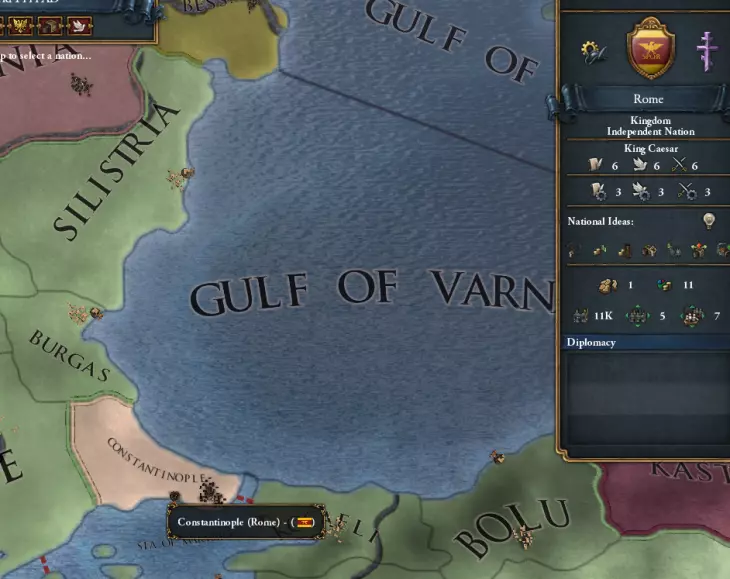
将旗帜文件命名为X01.tga,并放置在gfx/flags文件夹中。 步骤5 - 添加本地化内容 若要显示国家名称,需添加本地化语句来告知游戏显示标签,在本例中,将X01显示为罗马。 在本地化文件中,将achievements_l_english.yml复制到模组的localisation文件夹中。将其重命名为mymod_l_english.yml。你也可以手动创建此文件,但复制现有文件并进行编辑会更快捷。 打开mymod_l_english.yml,删除l_english下方的所有内容。现在需要添加X01语句和X01_ADJ语句。最终应如下所示: l_english: X01: "Rome" X01_ADJ: "Roman" 确保格式完全一致,否则YML文件将无法正常工作。X01_ADJ用于定义国家的形容词,而X01用于定义国家名称。 步骤6 – 测试 现在所有设置都应已就绪,新国家将能够出现,在这个例子中,罗马将出现在君士坦丁堡。
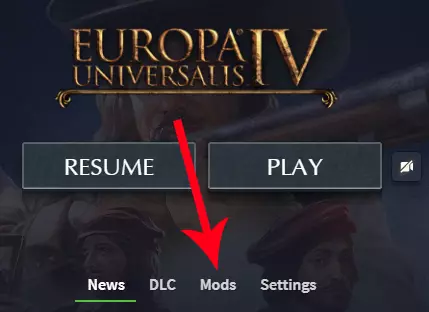
《欧陆风云4》创建模组文件 启动《欧陆风云4》启动器后,进入模组标签页。
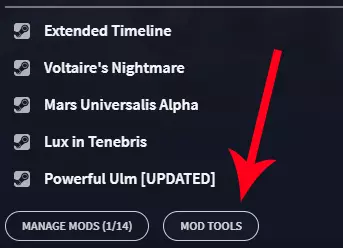
然后点击【模组工具】按钮
然后点击【创建模组】按钮
为你的模组选择一个名称,对我来说这只是用于展示的指南。版本号仅指你的模组版本,我选择了1.0,并非游戏本身的版本。目录为mod/[你的模组文件夹名称]。为你的模组选择标签。标签用于描述模组在游戏中添加或修改的内容,有助于在Steam创意工坊中搜索。完成后,点击创建模组按钮。
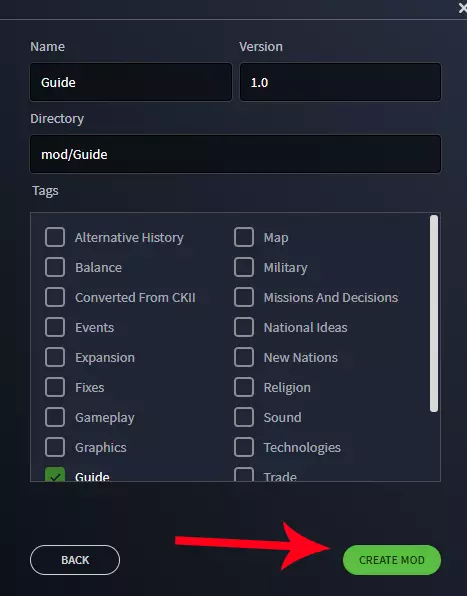
现在我们已经创建了一个模组文件
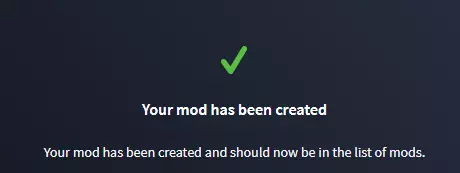
你应该能在模组工具列表中看到你的模组。上传模组并将其添加到创意工坊的操作将在接下来的章节中介绍。
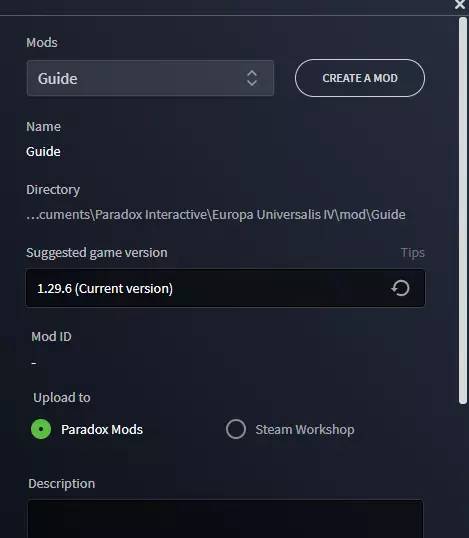
《欧陆风云4》添加缩略图 前往你的模组文件夹,将图片放入该文件夹。 图片必须命名为thumbnail,且格式为png。 《欧陆风云4》上传至创意工坊 当你准备好将模组上传至Steam创意工坊时: 1. 在启动器中进入模组标签页,点击模组工具按钮,然后从列表中选择你想要上传的模组。 2. 如果建议的游戏版本不是最新的,只需点击右侧文本框中的刷新按钮,它应该会将版本更新为当前版本。 3. 选择Steam创意工坊,你会发现模组ID不存在,这是因为该模组尚未上传到创意工坊。发布模组后,你将获得一个模组ID,以便下次更新模组时使用。 请记住保留模组文件、模组文件夹以及.mod文件。以我为例,路径是C: Users kubag Documents Paradox Interactive Europa Universalis IV mod。上传模组后,未来更新模组时会需要这些文件。 你还需要添加描述,该字段为必填项。目前描述内容可以随意填写,之后你始终可以在Steam创意工坊页面上进行更新。
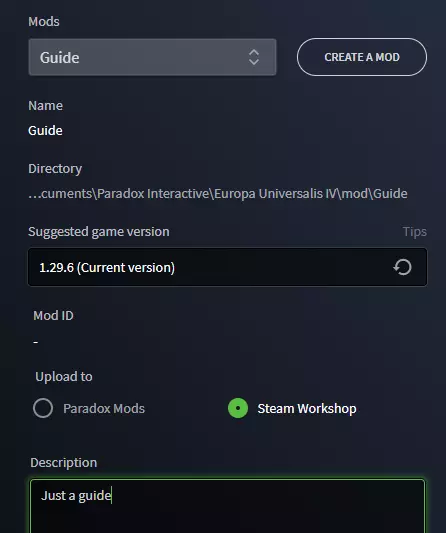
一直向下滚动,你会找到一个绿色的【上传模组】按钮,点击它。 这需要几秒钟时间,之后会弹出一个窗口,提示你的模组已上传。 然后你可以进入你的Steam个人资料,前往【创意工坊物品】,在那里就能看到你的模组了。 常见问题 我计划更新本指南,并添加更多内容: - 宗教 - 用户界面/界面 - 自定义政府 - 自定义地图 - 文化 有没有办法修改加载屏幕上显示的文本? 你可以通过编辑《欧陆风云4》的本地化文件【loading_tips_l_english】来修改加载屏幕上显示的文本。我会很快在教程中添加更详细的说明。 你能帮我吗? 欢迎随时联系我咨询相关问题。