换一换
换一换 


本指南将介绍使用模组修改球队名称、排序和队徽的方法。 1. 简介 大家好。 我是一款允许编辑球队名称、排序及俱乐部队徽的模组的创作者。通过本指南,你将能够修改我的模组,并以本地方式创建自己的联赛。 如果你想创建自己的模组并发布到创意工坊,可以以我的模组为基础,但还需遵循游戏工具提供的创建和上传模组教程。 2. 必要条件 要修改球队,你需要: - 具备一些编辑名称文件的基础知识 - 用于编辑.的代码编辑器JSON文件(记事本即可使用,或使用Visual Basic以及任何在线免费工具) 3. 了解游戏机制 游戏中的队伍按以下层级排序: A级:游戏中的顶级联赛,有11支AI队伍 B级:第二级联赛,有11支AI队伍 C级:最后一级联赛,有12支AI队伍 D级:业余队伍,有6支AI队伍 A级、B级和C级的队伍会在彼此之间进行升级和降级,但业余联赛的队伍将永久留在该联赛。 游戏中每个层级的队伍从11到1排序(C级为12到1,业余联赛为6到1),数字11代表联赛中最强的队伍,数字1代表最弱的队伍。例如,【A_ClubAI11】是游戏中A级联赛最强队伍的代码。在修改队伍列表时,请记住这一点,以便将最强的队伍放在正确的位置。 此外,当你开始一个联赛时,队伍的顺序可能会发生一些变动。你可能会发现你分配的第一名队伍现在被第三名队伍取代了。游戏在你游玩过程中会随机调整队伍顺序,甚至在你第一次进入新联赛时也是如此,但这种情况只在少数情况下发生。 所以顺序很重要,但并非固定不变。 4. 需修改的文件 现在你已经了解了基本情况,让我们看看你需要修改的文件。 首先要找到mod的文件夹。默认情况下,其位置为: C: Program Files (x86) Steam steamapps workshop content 1278540 3345234520 在该文件夹中,你可以找到mod包含的所有文件,这些文件包括: ClubLogo Dll Localization Texture mod我们将对部分文件进行编辑。包括Localization文件夹内的ClubNames.json文件中的名称和顺序,以及Texture文件夹中与该顺序对应的队标。 4.1 更改俱乐部的顺序和名称 操作步骤如下: 1. 进入Localization文件夹,打开English文件夹,编辑ClubNames.json文件。 2. 该文件可使用记事本或其他代码编辑器进行编辑。若使用记事本编辑,请务必注意逗号及其他符号的正确使用,以保持文件结构完整。 3. 你可以编辑球队名称和简称字母。允许的最大字符数规则与创建新球队时相同。名称和简称字符串均需用英文双引号括起来。 4. 示例1:在业余联赛中,D_ClubAI6被分配给GiantX。我想将其更改为Movistar R7,因此需要修改名称和简称,将【GiantX】改为【Movistar R7】,将【GX】改为【R7】。要完成更改,我需要修改Texture文件夹中的他们的图片。 如果只想交换队伍顺序,可以不更改“名称”(这样可以避免更改俱乐部的标志)。为此,只需在.json文件中交换层级的字母(用于更改联赛中的队伍)或AI后面的数字(用于在同一层级内交换顺序)。 例如2:在A级联赛中,哔哩哔哩是最佳队伍,FlyQuest是第10名。我想交换它们的位置。哔哩哔哩的代码是【A_ClubAI11】,FlyQuest是【A_ClubAI2】。如果交换它们的数字,它们的位置和标志也会随之交换。2 更改队伍图标 现在既然已经更改了队伍名称,接下来我们要更改图标。操作方法如下:进入Texture文件夹,里面存放着游戏中AI俱乐部队伍的图标文件。文件格式为.png,最大尺寸为512×512。如果使用其他尺寸,游戏会将其调整为正确大小(若不是正方形则会变形,请注意)。 我制作这个模组时考虑了便捷编辑性,所以这里的文件名称类似TierAClub1等。每个.png文件的名称都对应着特定的队伍,因此新图标的文件名必须与原文件名保持一致。下面通过示例进行说明。 示例3:如同之前的示例1,我用Movistar R7队伍替换了GiantX队伍。该队伍被分配到【D_ClubAI6】位置,因此其队徽是位于纹理文件夹中名为【TierDClub6.png】的图片。要更改队徽,需将新图片添加到此文件夹并命名为【TierDClub6.png】,然后删除旧图片。游戏会为【D_ClubAI6】位置的俱乐部分配名为【TierDClub6.png】的图片。 如果只是像示例2那样交换队伍位置,则无需执行此步骤。 5. 其他问题 5.1 模组制作者修改了模组,导致我的存档出现问题 是的,这种情况可能会发生。如果你下载的模组已更新,你的游戏很可能会受到影响。这是一种风险。为避免这种情况,你可以将模组安装在本地文件夹中,这样只有在你编辑模组时它才会发生更改。2 在【local】文件夹中安装模组 下载模组后,你可以将其放入local文件夹进行编辑。放置本地模组的默认位置如下: 【C: Users YourUserName AppData LocalLow Asteroid Studio Esport Godfather Mods】 你放在此处的每个模组仅对你个人可见。这是测试你创建的模组或放置不想被修改的模组的正确方式。让我们看一个说明其用途的例子。 例如:假设你想要创建一个仅包含欧洲队伍的锦标赛,并且希望该锦标赛不随时间被修改(例如用于模拟2024赛季)。实现此目的的方法是将文件放入这个【Mods】文件夹。前往工坊模组所在的文件夹,复制下载的模组文件(整个【3345234520】文件夹)。将该文件夹放入【Mods】文件夹中,并将其重命名为【EMEA 24】(或其他名称)。现在你可以随意编辑该联赛了。 启动游戏时,屏幕左下角有一个名为【模组】的选项。它会激活你想要启用的模组。要激活你刚刚安装的本地模组,找到你给该文件夹起的新名称即可。 我不知道如果有两个或更多不同的联赛处于激活状态时具体会如何运作,但可能只会加载其中一个(也许是第一个或随机加载)。为避免这种情况,只需保持你想在游戏中加载的那个联赛处于激活状态,并取消勾选其他联赛即可。 头像文件不会受到影响,因此你可以将所有头像文件都设为激活状态。3 已知问题及其他事项 目前游戏仍在更新中,因此若出现任何变化或错误,我会对模组和本指南进行更新(目前存在已升级和已降级队伍的图像显示bug,有待解决)。 同样,我会查看评论区,以便尽快解答您可能遇到的任何问题或疑问。
如何修改队伍名称、排序及队标

导读
本文是一款游戏的球队修改模组使用指南,详细介绍了借助该模组修改球队名称、排序及队徽的方法,涵盖必要条件、游戏联赛层级与排序机制、具体修改步骤,还提及本地安装模组避免存档受影响的方法,核心主关键词为球队名称修改,队徽修改。


评论
共0条评论

科普 【中配】我在星露谷物语挂机1000年,结果失去了一切 - Swell
原视频:I Forced Stardew Valley to Run for 1,000 Years...原作者:Swell 发布日期:2025-04-15 视…
2025-10-02 11:450赞 · 0评论
《征服增强版v2》个性化修改指南
这是一份全面指南,旨在帮助你根据自身需求修改《征服增强版》及《征服增强版v2》。 按个人喜好进行调整 本指南是关于对模组进行二次修改的教程。如果有任何问题未在本…
2026-02-14 04:000赞 · 0评论

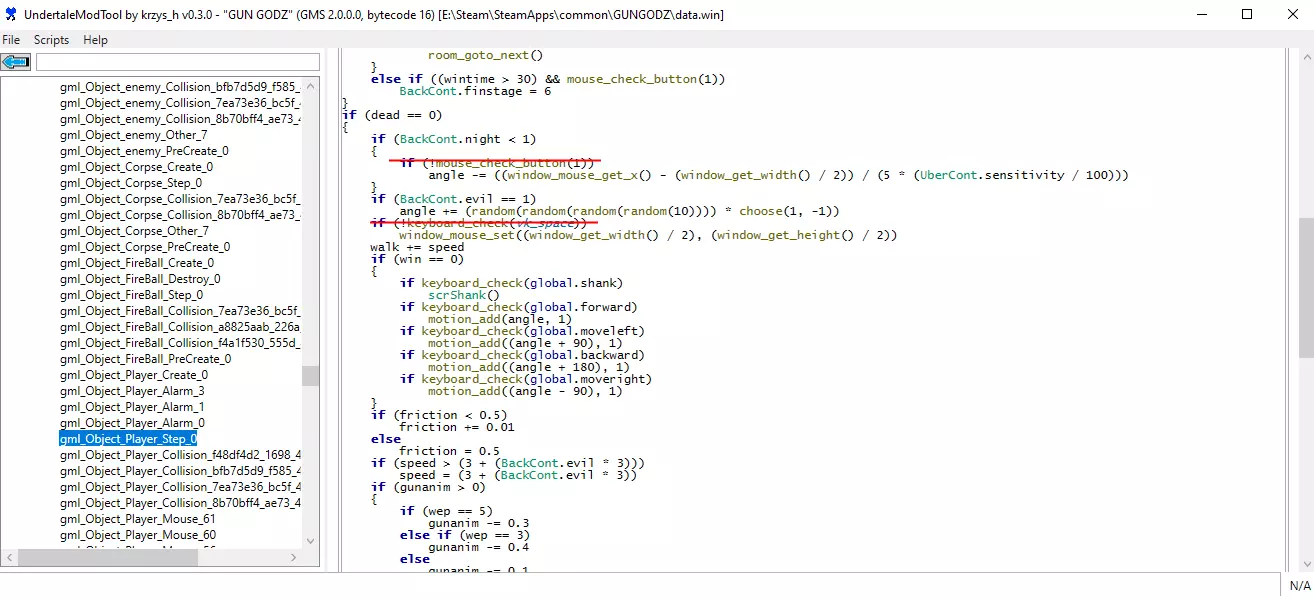
修复射击时转向和 knife 转向的模组(使用方法)
本指南将帮助你解决按住开火键时无法转向,以及按空格键使用短刀会导致灵敏度异常的问题。 自行操作步骤: 1. 如果你想自己动手操作,且不想冒感染病毒的风险(这可以…
2026-03-21 04:000赞 · 0评论
我收集到的一些小技巧,这样你就不用像这家伙一样战斗了
根据我的游玩体验以及对这款游戏的深度模组修改经历,我学到了很多当初希望有人能告诉我的事情。 第一点:步兵通常没什么用。除了能为大型载具充当肉盾,以及执行占领任务…
2026-02-16 01:000赞 · 0评论

如何解锁雪绒花武器
本指南将帮助你解锁所有雪绒花武器。
2026-02-18 07:000赞 · 0评论

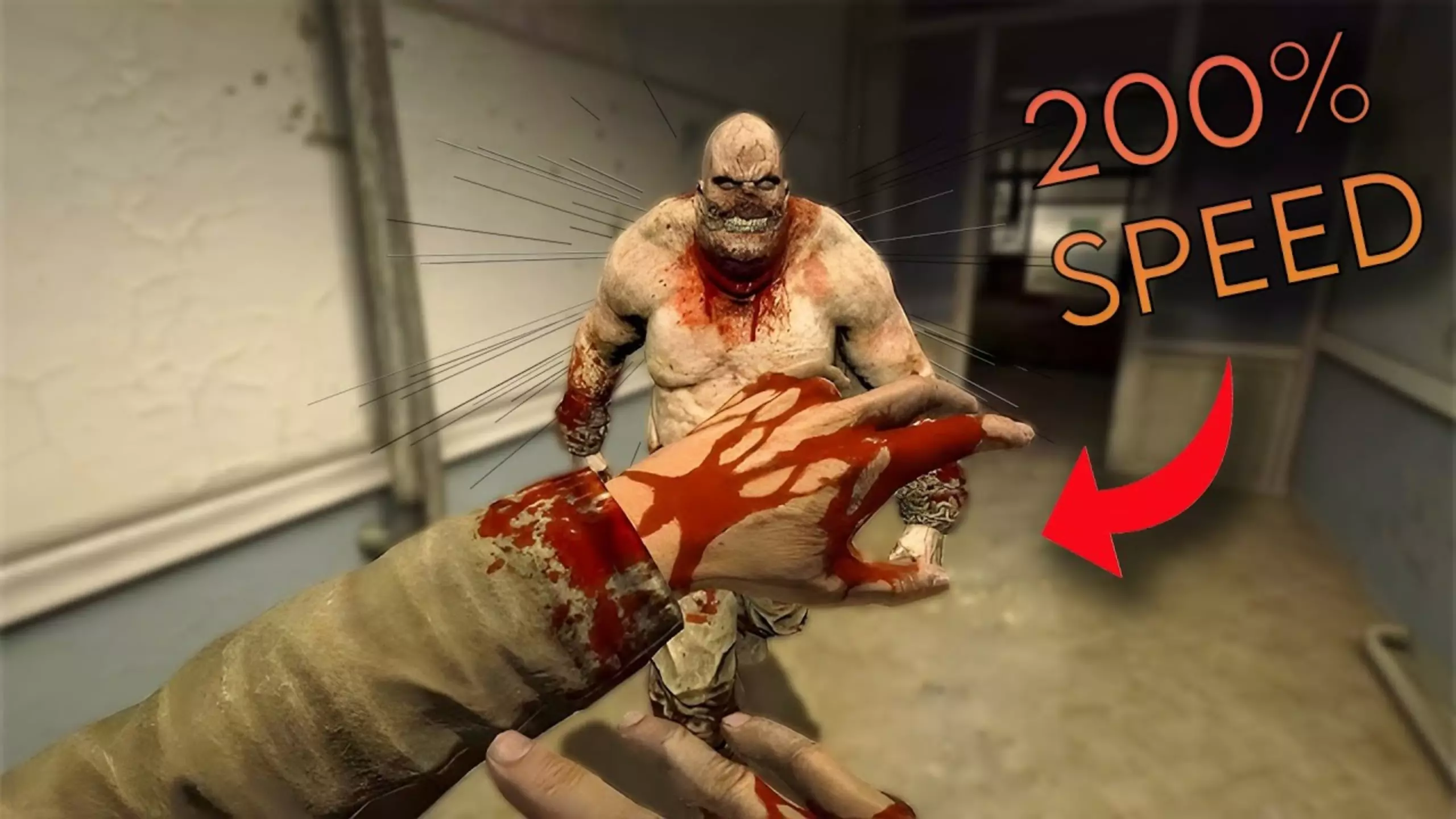
主机游戏 【转载机翻】逃生…但敌人速度提升了200%(逃生挑战)
原视频:https://m.youtube.com/watch?v=CSLHubUyw_4 简介:在这个视频里,我修改了《逃生》这款游戏,让所有敌人的速度都比正…
2025-11-07 23:340赞 · 0评论
暂无更多
最新更新
- 电竞教父 模组开发案例汇编 — 本指南汇编了《电竞教父》各类模组创建的教程与示例。本汇编包含非官方内容,请注意参考。 1.《电竞教父》模组开发简易指南 2.工具汇编 2.1本地化提取工具 2.…
- 地狱难度启蒙指南 — 这是一份帮助你挑选最佳卡牌以在地狱难度通关的指南。 简介 游戏中卡牌的获取方式仍有改进空间。当前的卡牌获取机制并不鼓励玩家去测试那些纸面效果看似不错的卡牌,以验…
- 战斗卡牌Mod-进阶指南 — 战斗卡牌mod的进阶指南,不适合入门。 需要先了解官方卡牌示例的源码 序言 游戏的战斗卡牌一共由以下的几个部分组成 1. 卡牌基础信息 2. 卡牌的费用&入场时…
- 上传模组 — 《电竞教父》模组上传至Steam创意工坊简易指南 下载工具 首先,你需要下载《电竞教父》创意工坊工具。
- 地狱之旅简直就是一场旅程 — 既然其他人已经做了很好的分析,我想为新手展示一个最基础的实际使用案例。 1. 比赛特质 比任何事情都重要的是比赛天赋。因为这是无法更改的。 最重要的是战略点数(…
- 梯队排名及个人见解 — 大家好,我注意到其他人发布的这款游戏的强度排行榜已经相当过时了,而我玩这款游戏的时间也不短。我已经多次通关了地狱难度,包括一次零自定义的地狱之旅,说实话,以目前…
- 100%成就获取——逐步指南 — 《电竞教父》全54项成就解锁指南 介绍 欢迎阅读我的《电竞教父》全54项成就详细指南! 首先需要明确的是,本指南虽提供了帮助更轻松解锁特定成就的战术与策略,但并…
- 《英雄联盟》全球总决赛获胜指南 — 本指南将帮助你挑选初始队伍,并为游戏后期的英雄选择提供一些思路。 简介 大家好, 我是Vanghern,我在地狱难度下玩这款游戏时写下了本指南。在你查看英雄强度…
- 《电竞教父》v3.1.17更新 Yippo的深度分析与指南 — 各英雄及其卡牌的全面分析,以及推荐的队伍组合、装备选择等相关内容。 引言 欢迎阅读本指南。在本指南中,我将依次介绍各位英雄,对他们及其卡牌进行评析和分析,并为队…
- 选手主动特性详解 — 解释选手主动特性相关参数。 前言 《电竞教父》的选手主动特性有些复杂,本指南从特性设定、相关效果器和UI解释主动特性相关设置。 特性设定