换一换
换一换 


《forts》“公海”地图制作指南 开始 1. 打开《forts》 2. 创建标记为“High Seas”的地图 如何制作水域及其设置 1. 创建水域、水域背景以及阳光反射效果 2. 按个人喜好放置这些元素 3. 按照图片所示进行设置
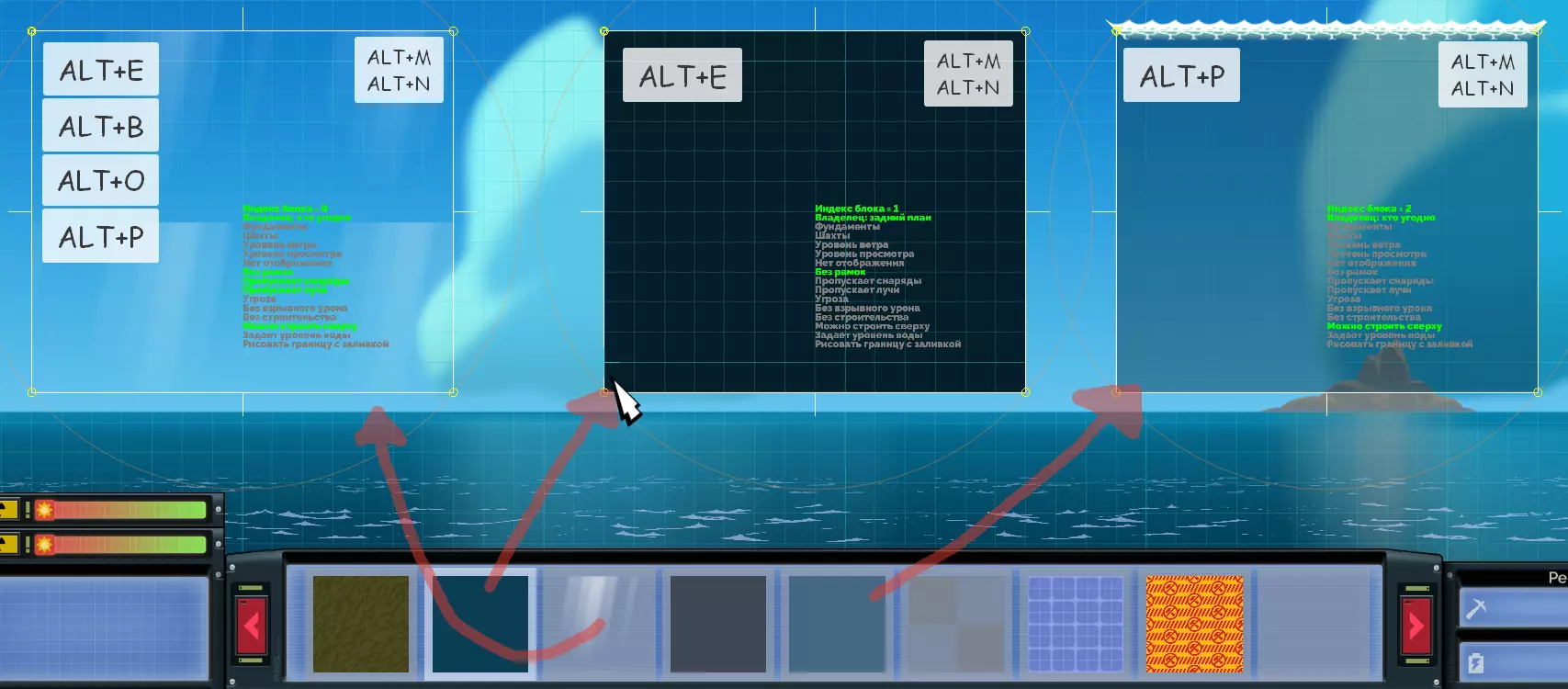
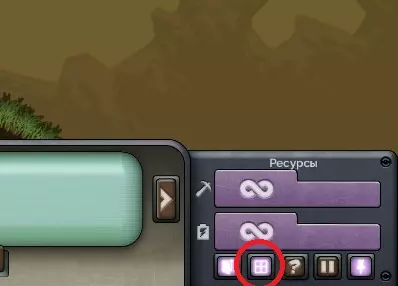
ENG. 1) 创建水面、水面背景以及太阳的眩光效果。 2) 按个人喜好放置这些元素。 3) 按照图片中的样式进行配置。 如何制作水位/How to make the water level. RUS 1) 选择颜色更浅的水面,在完成上述步骤后按下以下组合键。 (紫色线条用于设定水位,您的建筑物将漂浮在该线条上。这是此处最重要的部分。)
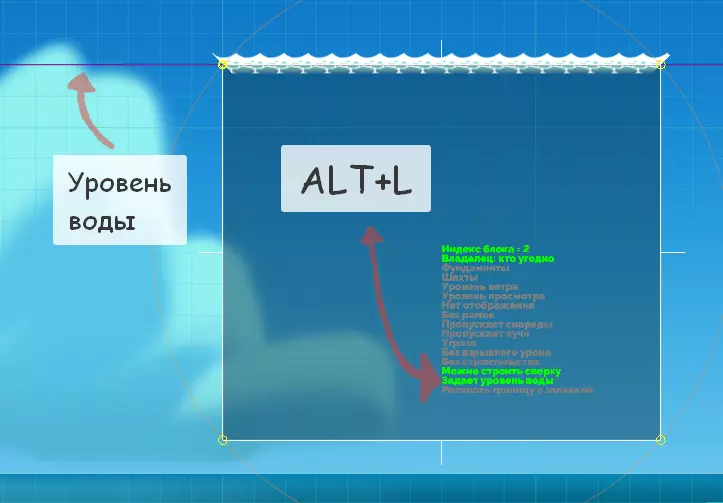
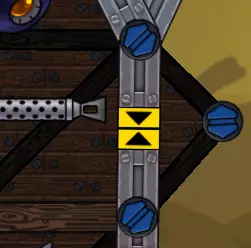
ENG. 1) 选择较浅的水域,完成前面的步骤后按下以下键盘快捷键。 (紫色线条用于设定水位,您的建筑将漂浮在该水位上。这是此处最重要的部分。) 如何添加船只 RUS. 1) 创建陆地。 2) 在陆地上建造如图所示的小型支撑物。 3) 删除陆地和支撑物。(否则建筑结构会悬浮在空中。) 4) 将您的“船只”移至水面上。
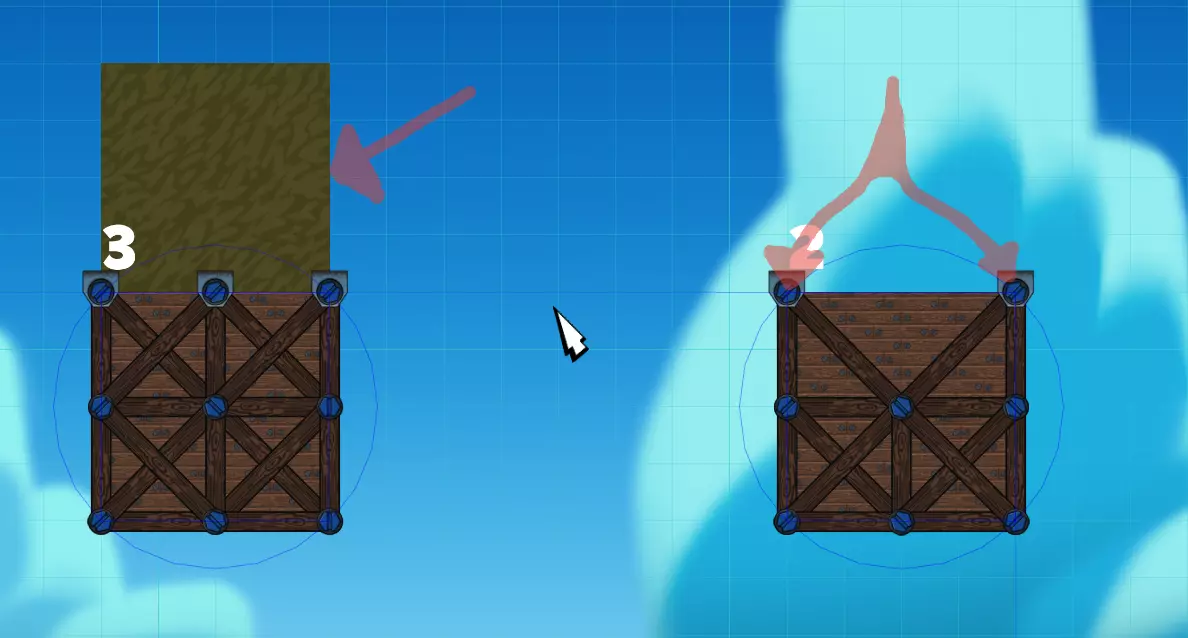
ENG. 1) 制作地面。 2) 按照图片所示,在地面上搭建小型支撑物。 3) 移除地面和支撑物。(否则,结构会悬浮在空中) 4) 将你的“船只”移至水中。 另一种添加水位的方法。 RUS. 1) 进入游戏根目录。 2) 接着进入“data”文件夹。 3) 然后进入“maps”文件夹。 4) 打开海洋地图,并使用记事本或其他应用程序打开“.lua”文件。 5) 添加条目 dlc2_WaterLevel = 5000 6) 可以将5000替换为任何你需要的数值。(建议在4000到5000之间)
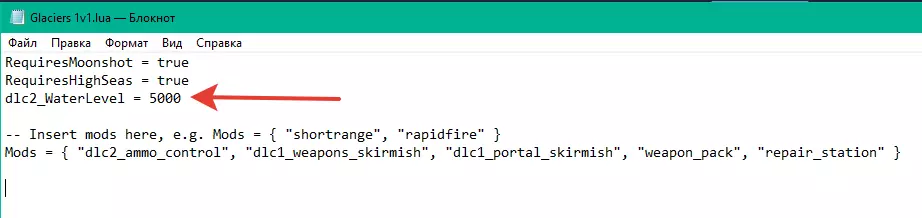
1) 前往游戏根目录。 2) 接着,进入“data”文件夹。 3) 然后进入“maps”文件夹。 4) 打开海图,并使用记事本或其他应用程序打开“.lua”文件。 5) 添加“item dlc2_WaterLevel = 5000”。 6) 5000可以替换为你需要的任意数值(建议在4000到5000之间)。 结束。 这就是创建地图所需的全部步骤。你只需要有兴趣、动手能力、好的想法。