漫威争锋








欢迎来到2025年《漫威争锋》权威指南——专为解答社区最热门搜索话题而打造!无论你是新手还是志在冲分的玩家,本指南都将深入解析最强英雄、连招技巧、版本策略以及制霸PvP和PvE模式的秘诀。 本指南会持续更新,以反映最新补丁和版本变化,助你始终领先对手。 1. 《漫威争锋》简介 1. 《漫威争锋》简介 《漫威争锋》是一款快节奏的3v3动作格斗游戏,登场角色包括众多标志性英雄与反派。掌握游戏机制、了解角色技能并制定团队策略,才能在竞技排名中不断攀升。 2. 2025年版本强势英雄推荐 2.2025版本强势英雄 蜘蛛侠 - 高机动性与群体控制 惊奇队长 - 均衡的伤害输出与生存能力 黑豹 - 潜行与爆发伤害专家 钢铁侠 - 拥有范围技能的多面手远程攻击者 金刚狼 - 具备回复能力的 durable 近战斗士 3. 核心连招及执行方法 逐步指南:基础与高级连招的衔接 流畅执行的时机把握与输入技巧 不同游戏模式下的连招运用 推荐视频教程与练习流程 4. PvP策略与技巧PvP策略与技巧 - 站位和地图控制要点 - 如何 counter 热门英雄 - 团队协作与终极技能使用 - 避免导致游戏失利的常见错误 PvE farming 与资源管理 - 高效 farming 路线和任务 - 最佳装备掉落和升级材料 - 体力和游戏内货币管理 - 活动参与技巧以获取最大奖励 装备与升级优先级 - 不同英雄类型应优先考虑的属性 - 主流英雄的推荐装备套装 - 快速提升战力的升级路径优化 顶级阵容搭配与队伍构建顶级协同效果与队伍构建 最佳英雄组合以打造平衡队伍 协同加成说明 针对PvP和PvE的队伍配置 9. 资源与社区链接 官方《漫威争锋》网站和论坛 提供游戏玩法和教程的YouTube频道 Discord服务器和粉丝社区 更新日志和 meta 变化 10. 最终感想与更新 请关注本指南的定期更新,以反映游戏补丁和 meta 变化。欢迎在评论中提出您的反馈和建议!


成为钢铁侠 本指南旨在介绍如何像钢铁侠一样扮演钢铁侠。 首先,我们打开游戏,然后选择快速模式或竞技模式。在从游戏开始界面进入角色选择界面之前,我们要做好准备,确保没人比我们先选到钢铁侠。快速选中钢铁侠后,我们就能像钢铁侠一样进行游戏了。 首先,既然肩负起这个角色,我们就要集中精神投入游戏。飞到地图高处快速移动,消灭敌人,同时积攒特殊技能能量,等待最佳时机。当敌人聚集在一起时,释放特殊技能,轰的一声,敌人全灭,我们就成为了真正的钢铁侠。谢谢贾维斯,保存整场游戏的录像。

“非常规角度”是每个玩家都应熟悉的概念。它能帮助你更好地理解游戏,以及如何有目的地应对各种情况。这些概念理解起来简单,但实施起来却有难度。不过,只要遵循这些概念,你升到铂金段位不成问题,再稍加练习甚至能达到钻石段位。更高段位的提升,本质上也是同样的道理,只是需要做得更好、更快。
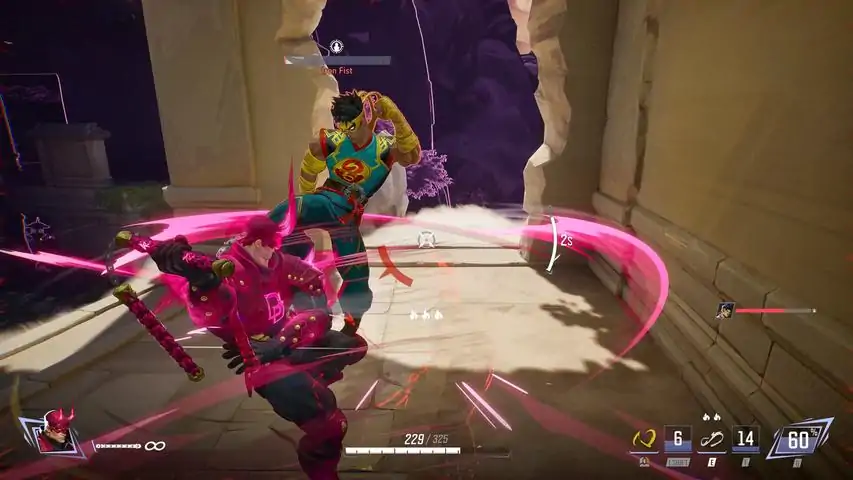
什么是侧袭位? 侧袭位是指你可以从与队友不同的位置施加压力的站位。这可能意味着你将自己定位在相对于队友的左方、右方、上方、下方或斜向位置。 侧袭的核心在于制造压力,而制造压力的方式是持续对敌方队伍造成伤害。 为什么要选择侧袭位? 选择侧袭位可以为你的队伍分担压力。 如果他们忽视你,你就可以消灭他们。 如果他们忽视你的队友,你的队友就可以消灭他们。 道理很简单。 选择侧袭位的目的是为你的队伍创造优势,而不一定非要取得击杀。通常,仅仅分散敌方队伍的注意力就足以让你的队伍占据上风。你让他们使用的技能(资源)越多,你的队伍就越容易接近并消灭他们。 如何占据侧翼角度? 规则1:实际移动到侧翼位置。不要再待在队友身后。 规则2:靠近掩体。 如果你处于开阔地带,你会被击落。靠近掩体可以让你在敌人向你射击或使用技能时进行躲避。 规则3:管理你与己方队伍和敌方队伍的相对距离。 关于己方队伍:不要离你的队伍太远,原因有二: 1. 如果你处于劣势,最好通过返回队伍来脱离战斗。 2.如果你的队伍处于劣势,你需要回去支援他们(尤其是当你使用【专精型英雄】时)。 敌方队伍:你要与敌人保持适当距离,既要确保能稳定命中目标,又要避免被敌人的技能(钩子、眩晕、睡眠、冰冻等)命中。 规则4:交战前准备好你的【技能】。 无论你是进行1v1对战还是从侧翼发起攻击,确保在交战时准备好使用技能。技能可以帮助你脱离困境或完成击杀。 注意:即使技能处于冷却中,你仍然可以从侧翼发起攻击,但在技能就绪前需保持安全距离。 规则5:持续寻找【侧翼角度】。敌方队伍和己方队伍在地图上不断移动和飞行。如果你处于无法制造【压制】的位置,那么就该移动了。 重要声明:这些规则并非绝对。游戏中的情况千变万化,但大多数时候应遵循这些原则。

Максимально подробная информация по оптимизации игры. 1. Базовая подготовка (Обязательный раздел) 1. Удаляем из строки запуска для игры в стиме всё ту чушь которую туда внесли (аргументы запуска). 2. Обновляем драйвера на видеокарту. 3. В поиске винды пишем слово эксплойт и переходим в Защиту от эксплойтов. 4. !!!Внимание!!! дальнейшее Вы делаете на свой страх и риск, я не несу ответственность за любые проблемы возникнувшие у вас после проделывания следующих пунктов (я серьёзно): Выбираем Параметры программы. Жмём Добавление программы для индивидуальной настройки. Жмём "плюс" и выбираем пункт Выбрать точный путь до файла. Идём по пути Steam steamapps common MarvelRivals MarvelGame Marvel Binaries Win64 Выбираем экзешник Marvel-Win64-Shipping.exe и жмём Открыть. Находим в списке только что добавленный экзешник, жмём на него и выбираем Редактировать. Ищем в списке Защита потока управления (CFG). Ставим чекбокс на Переопределить системные параметры. Переключаем свитчер на Откл Жмём Применить.В этот момент хорошо бы перезагрузить компутир, но можно сделать это позже, но надо сделать ОБЯЗАТЕЛЬНО. Что мы только что натворили можете развёрнуто прочитать в интернете. Остальное, что надо сделать:В свойствах экзешников игры надо выставить ряд чекбоксов, а именно: Идём по пути - Steam steamapps common MarvelRivals Для экзешника MarvelRivals_Launcher.exe - правой кнопкой мыши на файл, Свойства - вкладка Совместимость - отмечаем чекбокс Запуск от имени администратора, жмём применить. Необязательный пункт, но поможет тем у кого в лаунчере (а следовательно и в игре) каждый раз при запуске слетает язык на английский. Идём по пути Steam steamapps common MarvelRivals MarvelGame Для экзешника Marvel.exe - правой кнопкой мыши на файл, Свойства - вкладка Совместимость - отмечаем чекбоксы Запуск от имени администратора и Отключить оптимизацию во весь экран, жмём применить. Идём по пути Steam steamapps common MarvelRivals MarvelGame Marvel Binaries Win64 Для экзешника Marvel-Win64-Shipping.exe правой кнопкой мыши на файл, Свойства - вкладка Совместимость - отмечаем чекбоксы Запуск от имени администратора и Отключить оптимизацию во весь экран, жмём Изменить параметры высокого DPI, отмечаем чекбокс Переопределите режим масштабирования высокого разрешения - выбираем Приложение, жмём ОК, жмём применить.Теперь всегда запускаем Steam от имени администратора - это важно, можете сделать запуск по аналогии с пунктами выше либо правой кнопкой мыши на ярлык стима - Запуск от имени администратора. Ещё раз повторяю это надо делать ОБЯЗАТЕЛЬНО . Теперь обязательно переходим в следующий раздел руководства. 2. Настройки графики в игре (Обязательный раздел) Итак, самый грустный раздел. Приступаем только после выполнения действий из предыдущего раздела. Запускаем игру из стима как написано в предыдущем разделе. Вы можете поэкспериментировать с настройками, я дам только базовую версию которая точно сработает. Настройки графики в игре: Идём в Настройки - Экран Режим отображения - Полный экран. Разрешение - ставим своё родное. Тип сглаживание и суперразрешения - либо DLSS либо FSR, можно попробовать TAAU, но результат хуже в чем предыдущие два варианта. Режим суперразрешения - Ультракачество либо Качество, крайний вариант Баланс если совсем всё плохо в замесах. Резкость суперразрешения - конкретно для FSR убираем до нуля. Режим создания кадров - включаем только для DLSS, FSR фреймген на текущий момент в игре сломан, не включайте его. - FSR фреймген исправлен патчем от 10.12.2024, теперь его можно использовать. Режим низкой задержки - отключаем если возможно. Ограничение частоты кадров - включаем и ставим 60, ОБЯЗАТЕЛЬНО. Пока разработчики не выкатят патч с устранением утечки памяти. - Утечку памяти поправили патчем от 10.12.2024. Всё же рекомендую либо оставить ограничение кадров либо повысить до частоты монитора. Вертикальная синхронизация - отключаем.Раздел Графика: Сразу ставим параметр Качество графики - Низкое Качество отражений - Отражения в экранном пространстве Проверяем что все пункты графики стоят на Низком (ОБЯЗАТЕЛЬНО).Остальные параметры на своё усмотрение, рекомендую НЕ использовать оверлеи типа MSI Afterburner и тд и включить мониторинг фпс в самой игре. Выходим из игры и стима. Далее сильно рекомендую перейти в следующий раздел руководства. 3. Чиним кэш шейдеров (Крайне желательный раздел) Приступаем после предыдущего раздела. Учитывайте если вы обновили драйвера для видеокарты кэш шейдеров у вас сбросится для всех игр автоматически (но бывает и обратный эффект), в том числе и для Marvel Rivals, этот раздел для тех кто скомпилил кэш ПОСЛЕ обновления драйверов. Но сделать следующие пункты будет полезно и для других игр с кэшем. Ещё раз предупреждаю кэш сбрасывается для всех ваших игр. Для видеокарт от AMD: Заходим в AMD Software на вкладку Игры Переходим в раздел Видеокарта Листаем список вниз до пункта Дополнительно, открываем его и листаем до пункта Сброс кэша шейдеров Нажимаем Выполнить сброс - Да Для видеокарт от NVIDIA: Заходим в Панель управления Nvidia Переходим в раздел Управление параметрами 3D На вкладке Глобальные настройки находим параметр Кеширование шейдеров, ставим Выкл, затем Применить и перезагружаемся (Обязательно). После перезагрузки идём по пути %USERPROFILE% AppData Local Заходим в папку NVIDIA - далее в папках DXCache и GLCache удаляем все файлы, те которые не удаляются пропускаем. Возвращаемся в папку Local и далее идём в папку NVIDIA Corporation Далее идём в папку NV_Cache и удаляем оттуда все файлы, те которые не удаляются пропускаем. Включаем Кэширование шейдеров как в пункте 3, только Вкл На вкладке Глобальные настройки проверяем что параметр Размер кэша шейдеров БОЛЬШЕ или РАВЕН 10 гб, если нет меняем на 10 или выше. Перезагружаем компутир (Обязательно). Для всех: Заходим в Мой компьютер. Правой кнопкой мыши нажимаем на Диск С (либо любой другой системный, то есть где стоит винда) - Свойства, вкладка Общие - Очистка диска - Очистить системные файлы, отмечаем чекбокс Кэш построителя текстуры Direct X, остальные чекбоксы можно снять жмём ОК. Основная часть закончена, далее раздел с полезностями. 4. Дополнительные действия (Необязательный раздел, обновляется) Разные полезные и не очень действия. В списке серверов в самой игре если для вас лучшими по пингу являются Франкфурт и Варшава, то оставлять лучше один - Франкфурт, по моим замерам Варшава менее стабильна, переключать список надо каждый раз при входе в игру, но один раз за сессию, при старте матча выбираете Франкфурт и пока не выйдите из игры будет использоваться только он. Для мониторинга сети включите пункт в Настройки - Экран - Статус сети, сам мониторинг работает только в матче (в меню не отображается). Некое влияние на игру оказывает оверлей Стима, если вам он не нужен - отключите для этой игры. В библиотеке стима открываете свойства игры - переключаете свитчер на Выкл, имейте ввиду, что при этом покупка доната в игре работать НЕ будет (не появится интерфейс). Да я знаю, что сбросить кэш шейдеров можно и через стим, НО это работает только для API Vulkan, что для этой игры не используется. Скоро... 5. Твики .ini файлов (В разработке) Раздел на текущий момент экспериментальный, будет наполняться после проверки информации. Отключаем программную обработку мыши (плавность, ускорение и тд):Идём в C: Users Имя учетной записи AppData Local Marvel Saved Config Windows Создаём файл блокнота и открываем его Копируем туда следующий текст: [/script/engine.inputsettings] bEnableMouseSmoothing=false bDisableMouseAcceleration=true bUseHighPrecisionMouseInput=true bUseRawMouseInput=true InputLag=0.0 Сохраняем изменения Переименовываем файл в Engine, а расширение в ini. Если у вас не отображаются расширения то нажимаем кнопку Вид в окне проводника и ставим чекбокс на Расширения имён файлов. Правой кнопкой мыши нажимаем на файл - Свойства - На вкладке Общие отмечаем чекбокс Только чтение - Применить - ОК 6. Обновления руководства (Информационный раздел) Релизноуты для руководства, для удобного отслеживания изменений. 11.12.2024: Добавлены изменения в раздел "2. Настройки графики в игре" в соответствии с патчем игры от 10.12.2024. Добавлены твики для мыши в раздел "5. Твики .ini файлов". 08.12.2024: Первая версия.

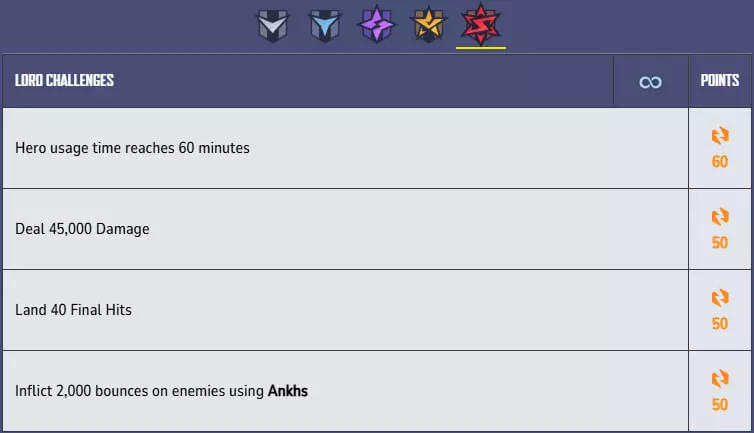


斗篷与匕首全面指南——技能、技巧与最佳策略 通过这份终极辅助指南掌握斗篷与匕首,涵盖你需要了解的所有内容,包括技能、连招以及专业级战术,以最大化治疗量、伤害和生存能力。学习如何优化姿态切换、运用换弹取消,以及执行改变战局的终极技能放置来控制目标点。无论你是在护送模式中推进、坚守占点模式的据点,还是在激战中保持队友存活,本指南都能确保你充分发挥斗篷与匕首的作用。新老玩家皆适用! 技能解析 匕首姿态(轻姿态 - 治疗与增益) 气泡(范围治疗)——当队友聚集或有人承受大量伤害时使用。光明之力之幕(正面治疗+增益):治疗前方所有盟友,并使受治疗量提升15%。连招:使用此技能后接泡泡技能可获得最大收益。 普通攻击(命中时范围治疗):单体治疗量较低(每击30点生命值),但可将治疗扩散至附近盟友。 暗影姿态(黑暗姿态-伤害与辅助) 大地披风(正面攻击+减益):造成伤害,致盲敌人1.5秒,并使敌人受到的伤害增加20%。 暗影传送(潜行与速度增益):获得2秒隐身效果与速度加成;可用于重新站位、规避伤害或脱离战斗。 终极技能:永恒联结(治疗与伤害路径):冲刺3次,留下治疗区域与伤害区域。站在路径上的盟友几乎无法被击杀。用途:向前推进、防守目标点或逼退敌人。技巧与窍门 换弹取消:战斗中切换姿态可立即刷新自动攻击。切换前使用大地披风以最大化持续时间。 高地攀爬:使用黑暗传送时按住跳跃键可获得高度。 出生点为队友加速:为队友提供移动速度加成,获得早期小优势。 自动攻击具有追踪性:更容易治疗钢铁侠和星爵等移动型队友。 自动弹跳治疗:让自动攻击弹墙,可治疗拐角后的队友。 自动攻击自我治疗:治疗队友时站在其附近,自身也会获得治疗。 能量泡泡+姿态切换连招:释放能量泡泡后切换至潜行状态,在泡泡内战斗可同时获得伤害加成与续航能力。 叠加终极技能实现高额治疗/伤害:终极技能路径可叠加(总持续15秒),必要时重叠路径以获得爆发式续航。选择克洛与匕首的最佳场景 ✅ 最适合狭窄地图和目标模式(控制要点、护送推进) 强势地图:克林塔尔、世界树、蜘蛛岛(护送推进) 优势:凭借大招的区域控制能力,擅长占据要点和向前推进。在狭窄区域,因其兼具范围治疗和伤害能力,表现优于其他辅助角色。 弱点 在开阔地图中表现挣扎——治疗量依赖范围效果。 不适合 solo 玩法——需要配合默契的团队才能发挥最大价值。 首要原则 首要原则:始终优先治疗和支援队友! 克洛与匕首虽然功能多样,但团队的生存才是第一位的。

如何卸载《漫威争锋》?——这不是问题 =================================免责声明================================ 本指南纯属玩笑,无意伤害或冒犯任何人。所有描述的故事/例子均为虚构,请勿当真。请记住,每个人都有权利拥有自己的偏好和品味,请相互尊重。 ============================================================================== 各位读者,大家好!安装这款业界“杰作”后,你是否经常遭受欺凌和羞辱,显卡也变黄了,游戏里一年只有10帧?这不足为奇……在我的指南中,我会详细且分步骤地为你讲解,如何回到安装这款游戏前的往日平凡生活,并最终重新成为传统异性恋者!开始吧!1) 打开Steam库
2) 在列表中找到我们的游戏并右键点击它。会打开一个功能列表。需要将鼠标指针移到“管理”选项上,随后会看到“从设备中删除”按钮。
3)点击那个珍贵又期待已久、漂亮且能帮我们解决所有问题的按钮【删除】
4) 重复上述所有操作,但现在要从账户中删除! 您已成功完成任务!真棒!现在可以放心去晚上散步了,不用担心被您的敌人击败,因为您已经删除了所有麻烦的根源。
- Буду благодарен за лайки на данное гениальное 300iq руководство